
Ist Ihr Computer langsam? Er läuft wieder wie neu.
Ohne Wartung verlieren Computer mit der Zeit an Leistung. Avast Cleanup Premium kann dazu beitragen, die Leistung Ihres Computers erheblich zu steigern.
Vollständigen Festplattenzugriff in macOS Mojave (10.14) und höher aktivieren
Mac
Wenn Sie macOS Mojave (10.14) oder höher verwenden und Avast Premium Security, Avast Security, oder Avast Cleanup Premium installiert haben, müssen Sie vollständigen Festplattenzugriff auf Ihrem Mac aktiviert haben, um sicherzustellen, dass Ihr Avast-Produkt einwandfrei funktioniert.
Die Berechtigung zum vollständigen Festplattenzugriff ist eine in macOS Mojave (10.14) eingeführte Datenschutzfunktion, die verhindert, dass einige Anwendungen auf Ihre wichtigen Daten zugreifen, z. B. E-Mail-, Nachrichten-, TimeMachine- und Safari-Dateien. Das bedeutet, dass Sie bestimmten Anwendungen manuell die Berechtigung erteilen müssen, auf diese geschützten Bereiche Ihres Mac zuzugreifen. In früheren Versionen von macOS (10.13 und niedriger) wird diese Berechtigung automatisch bei der Installation Ihres Avast-Produkts erteilt. Befolgen Sie die folgenden Anweisungen, um den vollständigen Festplattenzugriff unter macOS Mojave (10.14) oder höher für Ihre Avast-Produkte auf Ihrem Mac zu aktivieren.
Ist die Funktion Vollständiger Festplattenzugriff nicht aktiviert, kann Ihr Avast-Produkt nicht alle Bereiche Ihres Mac scannen. Dies bedeutet, dass Avast Premium Security und Avast Security Ihren Mac nicht vollständig vor Malware und anderen Bedrohungen der Netzwerksicherheit schützen können. Avast Cleanup Premium kann nur einen begrenzten Teil Ihrer Systemordner und Festplatten scannen, was dazu führt, dass unnötiger Datenmüll nicht von Ihrem Mac entfernt wird.
Vollständigen Festplattenzugriff aktivieren
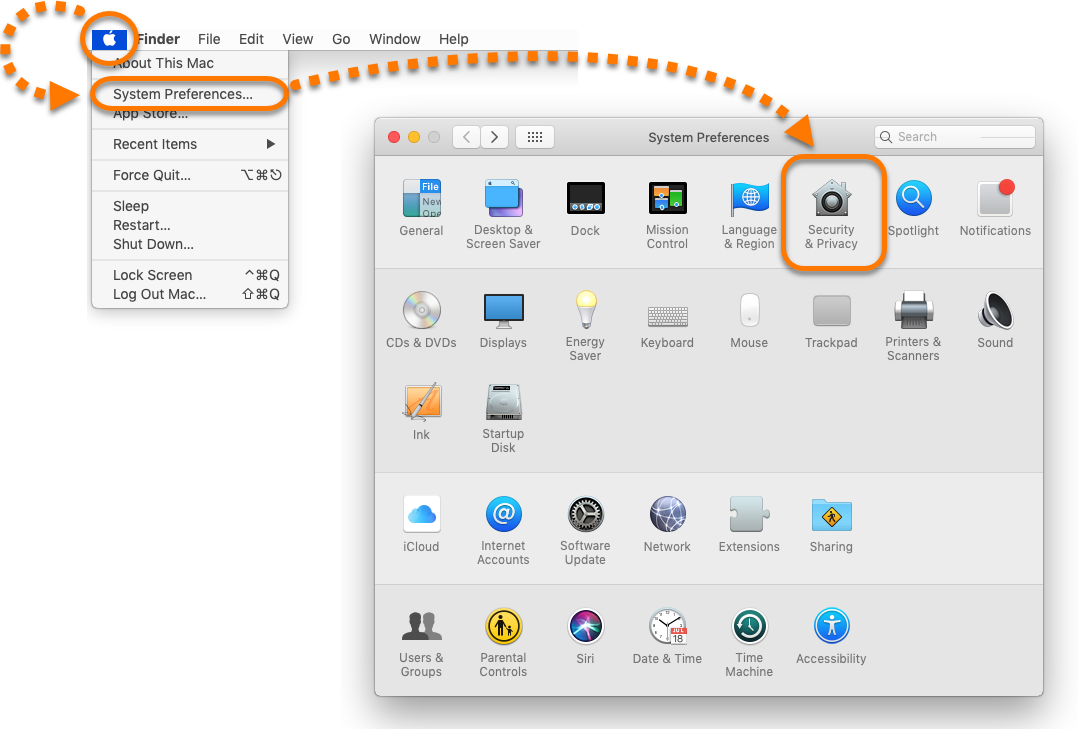
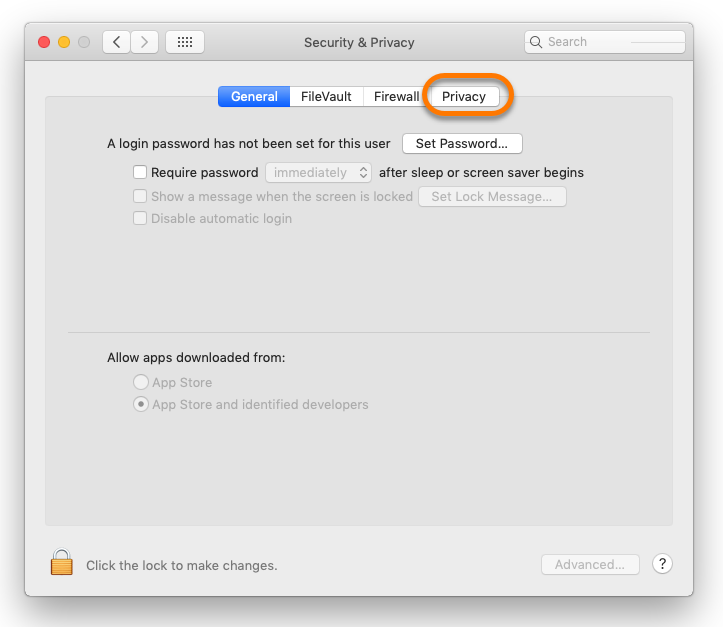
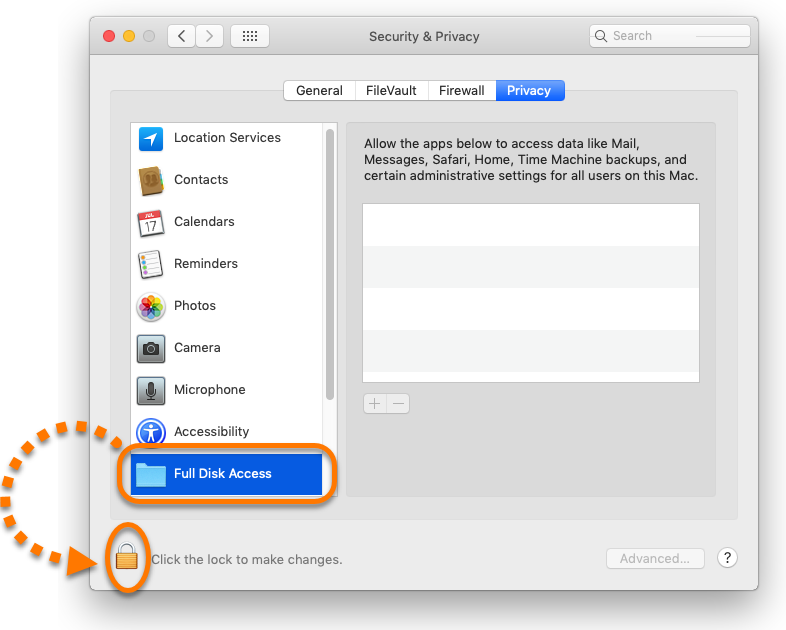
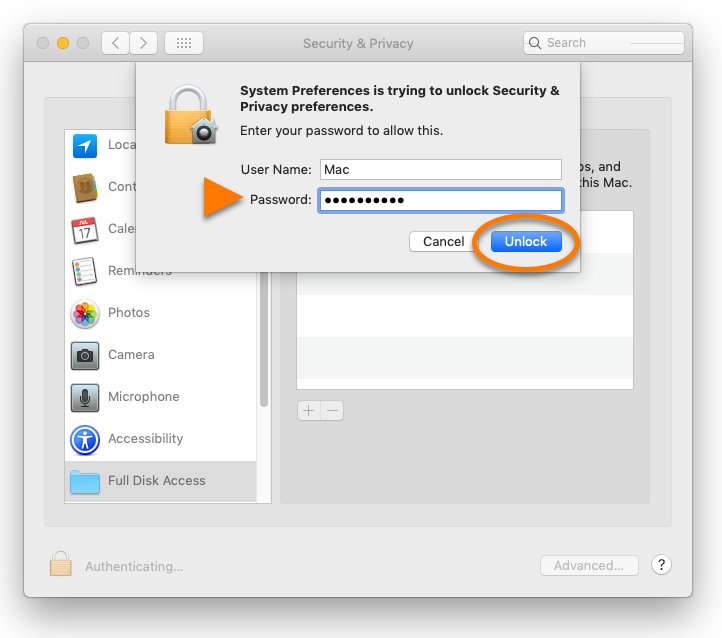
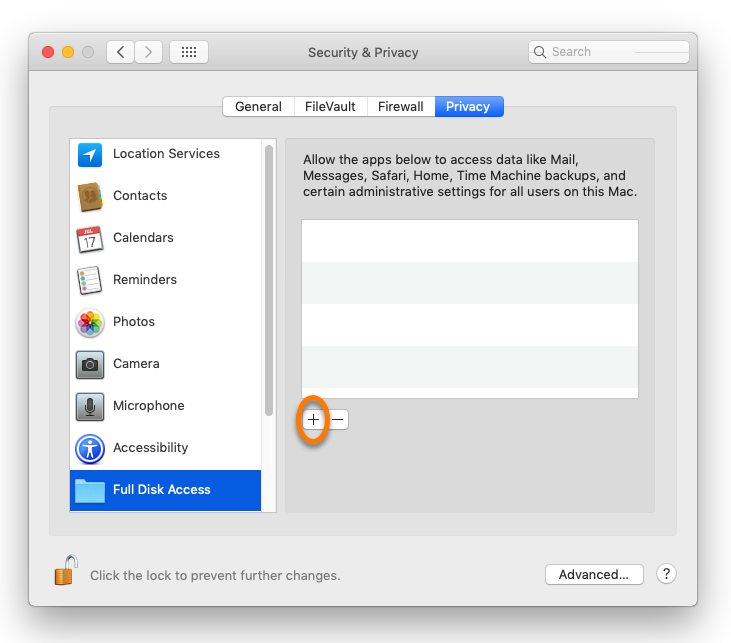
Folgen Sie dem Bild oder den nachfolgenden Schritten, um vollständigen Festplattenzugriff für Ihr Avast-Produkt auf Ihren Mac zu gewähren:

- Öffnen Sie Systemeinstellungen ▸ Sicherheit und Privatsphäre.
- Öffnen Sie die Registerkarte Privatsphäre.
- Wählen Sie Vollständiger Datenzugriff und klicken Sie dann auf das Schlosssymbol.
- Verwenden Sie Ihre Touch ID oder geben Sie die Anmeldedaten für den Systemadministrator ein, und klicken Sie auf Entsperren.
- Klicken Sie auf
+.
- Klicken Sie auf Anwendungen, wählen Sie dann Ihr Avast-Produkt aus und klicken Sie auf Öffnen.
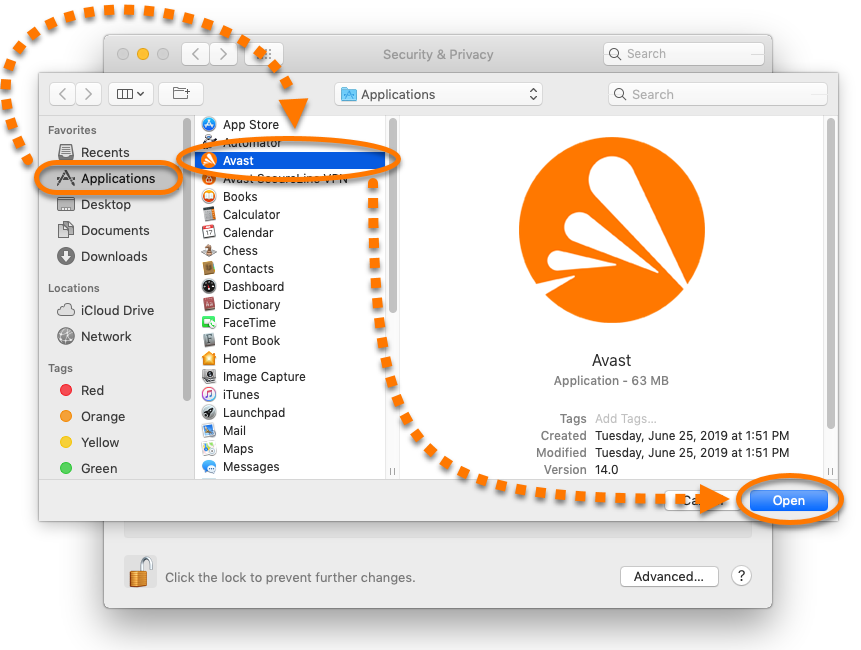
- Wenn Sie dazu aufgefordert werden, klicken Sie auf Jetzt beenden.
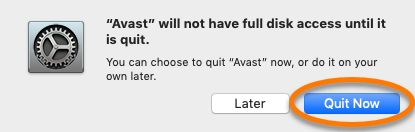
Ihr Avast-Produkt verfügt nun über die Funktion „Vollständiger Festplattenzugriff, um Ihren Mac scannen und schützen zu können.
War dieser Artikel hilfreich?

Schützen Sie Ihre Online-Identität!
Surfen Sie, als würde niemand zusehen – mit der Anti-Tracking-Software von Avast.