Promotional banner image

Ist Ihr Computer langsam? Er läuft wieder wie neu.

Ohne Wartung verlieren Computer mit der Zeit an Leistung. Avast Cleanup Premium kann dazu beitragen, die Leistung Ihres Computers erheblich zu steigern.

Verwenden des Familienabos in Ihrem Avast-Konto

Android, ChromeOS, iOS, Mac, Windows

Wir führen ein neues Avast-Konto-Portal-Erlebnis ein, das die Benutzerfreundlichkeit und Sicherheit verbessern soll. Diese gestaffelte Veröffentlichung bedeutet, dass Sie möglicherweise eine andere Erfahrung im Avast-Portal sehen. Um Sie bei diesem Übergang zu unterstützen, bietet dieser Artikel eine Lösung zur Behebung Ihres aktuellen Problems. Für die neue Portal-Erfahrung lesen Sie Verwenden des Familienabos in Ihrem Avast-Konto.

Über die Funktion Familienabo in Ihrem Avast-Konto können Sie Avast-Abonnements für bis zu 5 weitere Personen freigeben.

Das Familienabo ist derzeit nur für die folgenden Abonnements und Geräte verfügbar:

  • Avast One Family: Das Familienabo ist für Windows, Mac, Android und iOS verfügbar.
  • Avast Premium Security (mehrere Geräte): Das Familienabo ist für Windows und Android verfügbar.
  • Avast Cleanup (mehrere Geräte): Das Familienabo ist nur für Windows verfügbar.
Wir planen, das Familienabo in Zukunft für weitere Avast-Abonnements anzubieten.

In diesem Artikel wird erklärt, wie Sie das Familienabo einrichten und verwenden. Beachten Sie die Informationen im entsprechenden Abschnitt unten, je nachdem, ob Sie der Familienorganisator sind (Sie geben das Abonnement frei) oder ein Familienmitglied sind (das Abonnement wird Ihnen freigegeben).

Senden von Einladungen

So laden Sie andere Personen zur Avast-Familie ein:

  1. Melden Sie sich unter Verwendung des nachstehenden Links in Ihrem Avast-Konto an:
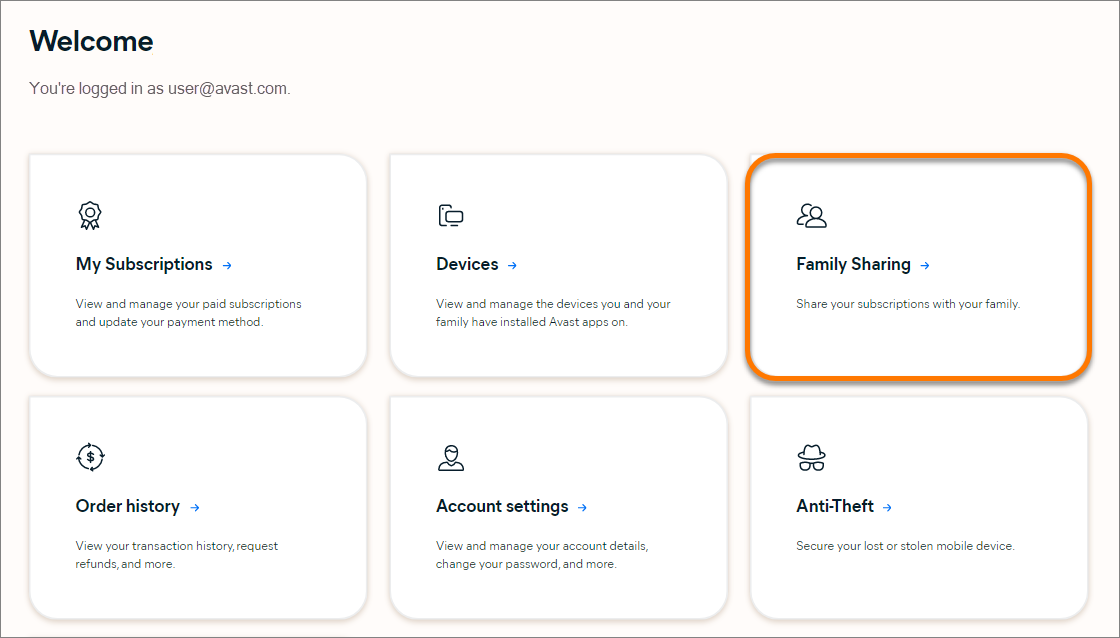
  2. Klicken Sie auf die Kachel Familienabo.
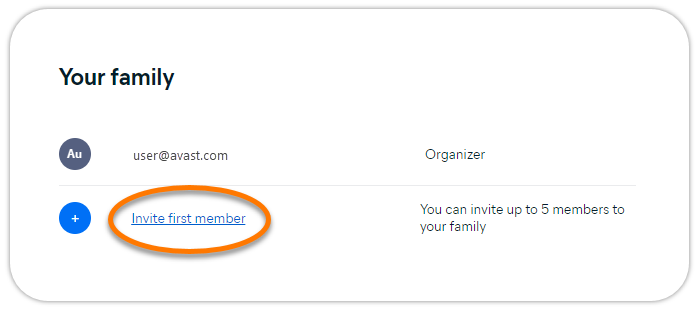
  3. Klicken Sie auf Das erste Mitglied einladen.
  4. Wählen Sie die gewünschte Option aus:
    • Link kopieren: Mit dieser Option wird der Einladungslink in Ihre Zwischenablage kopiert. Um den Link einzufügen, führen Sie je nach Gerät den entsprechenden Schritt unten aus:
      • Windows-PC: Drücken Sie gleichzeitig die Tasten Strg und V.
      • Mac: Drücken Sie gleichzeitig die ⌘ Befehlstaste und V.
      • Android-Gerät: Halten Sie den Bildschirm gedrückt und wählen Sie Einfügen.
      • iPhone/iPad: Doppeltippen Sie auf den Bildschirm und wählen Sie Einfügen.
    • Messenger: Hiermit wird der Facebook Messenger geöffnet. Um den Einladungslink zu teilen, führen Sie je nach Gerät den entsprechenden Schritt unten aus:
      • Mobilgeräte: Tippen Sie neben der privaten Nachricht, in der Sie den Link teilen möchten, auf Senden.
      • Desktop-Geräte: Wählen Sie im oberen Dropdown-Menü die Option zum Teilen in einer privaten Nachricht aus. Suchen Sie die private Nachricht, in der Sie den Link teilen möchten, und klicken Sie auf Nachricht senden.
    • WhatsApp: Hiermit wird WhatsApp geöffnet. Wählen Sie den Chat aus, in dem Sie den Einladungslink teilen möchten. Wenn der Chat geöffnet wird, wird der Link automatisch in das Nachrichtenfeld eingefügt.
    • E-Mail: Hiermit wird eine neue E-Mail-Nachricht in Ihrer Standard-E-Mail-App geöffnet. Der Einladungslink wird automatisch in den E-Mail-Text eingefügt.

Sie können bis zu 5 Personen zu Ihrer Avast-Familie einladen. Abonnements, die über das Familienabo freigegeben werden, können auf maximal 30 Geräten gleichzeitig aktiviert werden. Dies gilt unabhängig von der Anzahl der Familienmitglieder in Ihrer Avast-Familie.

Verwalten Ihrer Avast-Familie

  1. Melden Sie sich unter Verwendung des nachstehenden Links in Ihrem Avast-Konto an:
  2. Klicken Sie auf die Kachel Familienabo.

Folgende Optionen sind auf dem Bildschirm Familienabo verfügbar:

  1. Anzeigen und Verwalten der Avast-Familie: Hier können Sie die aktuellen Familienmitglieder sehen. Dies sind die Avast-Konten, die derzeit Ihre Avast-Abonnements mitnutzen. Um ein Familienmitglied von dieser Liste zu entfernen, klicken Sie auf das Papierkorb-Symbol im relevanten Bereich.
  2. Einladen von Familienmitgliedern: Fügen Sie Ihrer Avast-Familie Familienmitglieder hinzu. Klicken Sie auf Ein weiteres Mitglied einladen, um einen Einladungslink zu senden.
  3. Anzeigen freigegebener Abonnements: Zeigen Sie alle Abonnements an, die Ihre Avast-Familie derzeit verwenden kann.

Verwalten Ihres Abonnements

Als Familienorganisator können Sie Ihre Avast-Abonnements verwalten, indem Sie im Hauptbildschirm Ihres Avast-Kontos auf die Kachel Abonnements klicken. Die Optionen umfassen:

  • Prüfen des nächsten Abrechnungsdatums
  • Aktualisieren der Zahlungsdetails
  • Kündigen des Abonnements

Weitere Informationen erhalten Sie im folgenden Artikel:

Nur der Familienorganisator kann die Avast-Abonnements, die über das Familienabo freigegeben wurden, verlängern, kündigen oder Zahlungsdetails anzeigen.

Mitglied einer Avast-Familie werden

Nachdem Sie auf den Einladungslink geklickt haben, den Sie vom Familienorganisator erhalten haben, müssen Sie die folgenden, jeweils für Sie relevanten Schritte ausführen:

Erstellen eines neuen Avast-Kontos

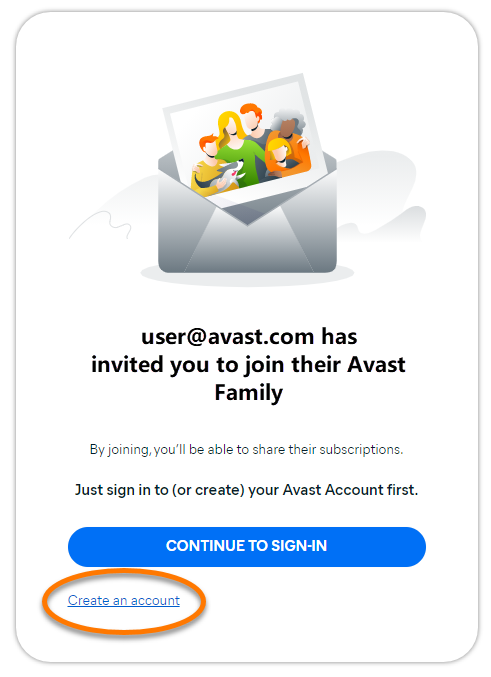
  1. Klicken Sie auf den Einladungslink, den Sie vom Familienorganisator erhalten haben.
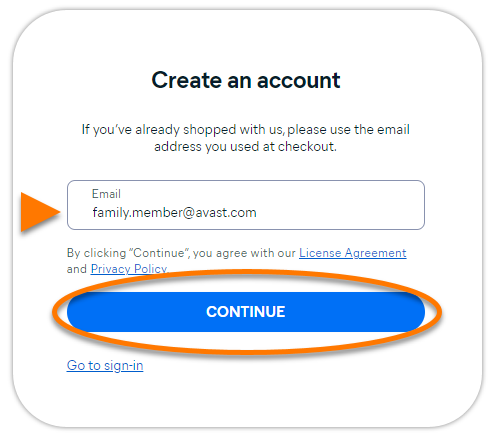
  2. Klicken Sie auf Konto erstellen.
  3. Geben Sie Ihre E-Mail-Adresse ein und tippen Sie auf Weiter. Eine Bestätigungs-E-Mail wird an die von Ihnen angegebene E-Mail-Adresse gesendet.
  4. Öffnen Sie im E-Mail-Posteingang die E-Mail von notification@emails.avast.com mit dem Betreff: Bestätigen Sie Ihre E-Mail-Adresse.

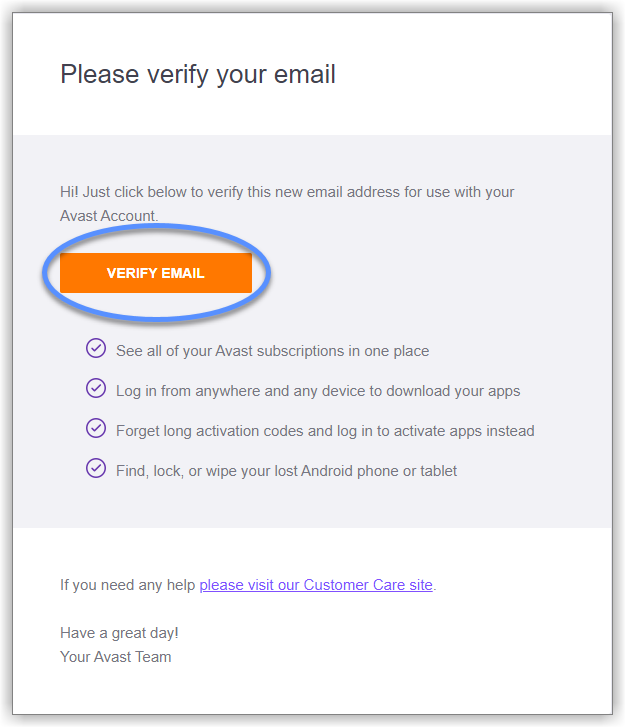
  5. Klicken Sie in der E-Mail auf Meine E-Mail-Adresse verifizieren.
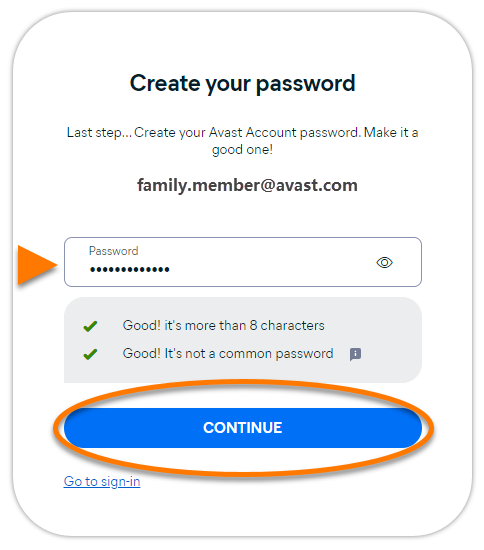
  6. Geben Sie ein neues Passwort für Ihr Avast-Konto ein, und klicken Sie auf Weiter.
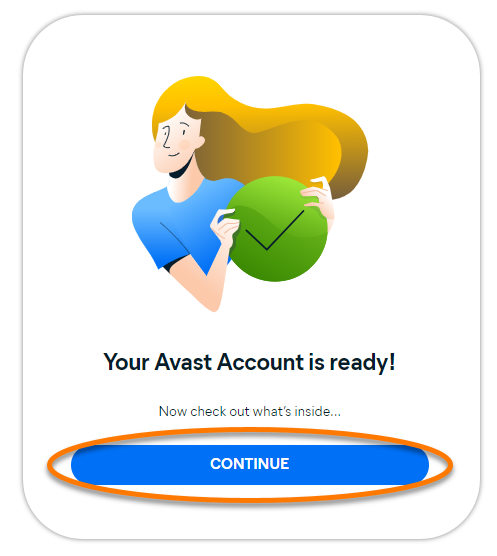
  7. Klicken Sie auf Weiter, um das Avast-Konto-Portal zu öffnen.
  8. Klicken Sie auf Avast-Familie beitreten.
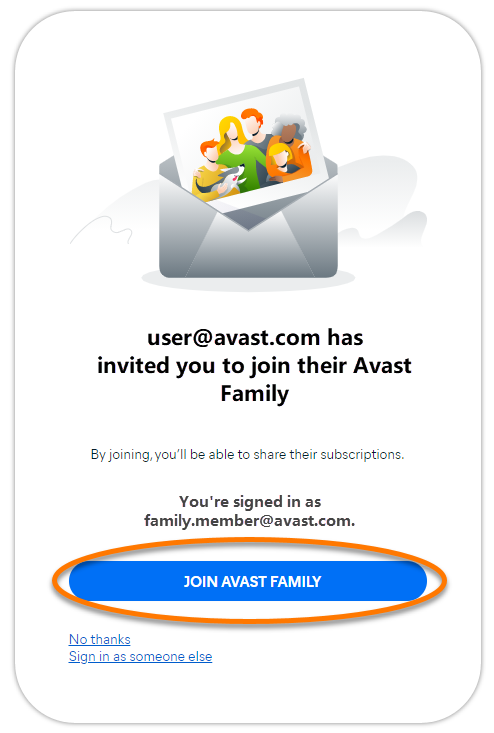
Sie haben nun ein Avast-Konto erstellt und sind Ihrer Avast-Familie beigetreten. Sie können nun die Produkte installieren und aktivieren, die in den freigegebenen Abonnements enthalten sind.


Anmelden bei einem vorhandenen Avast-Konto

  1. Klicken Sie auf den Einladungslink, den Sie vom Familienorganisator erhalten haben.
  2. Fahren Sie wie folgt fort, je nachdem, was Sie erreichen möchten:
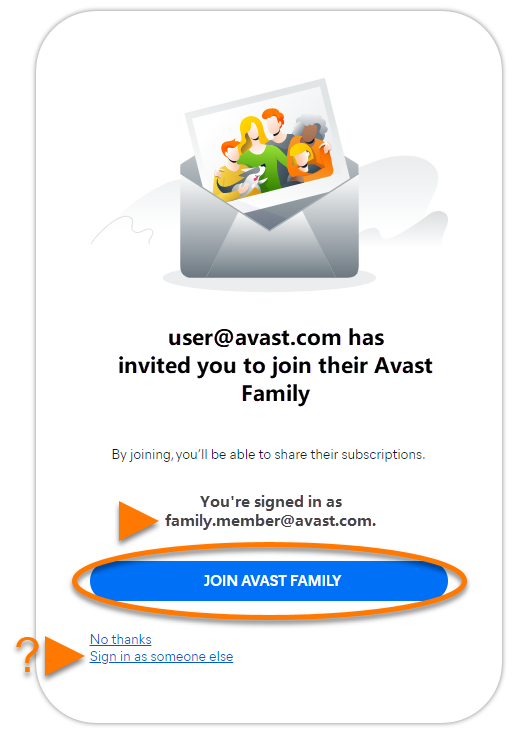
    1. Prüfen Sie, ob das Avast-Konto, das unter Sie sind angemeldet als zu sehen ist, jenes Konto ist, das Sie für das Familienabo verwenden möchten. Falls ja, können Sie auf Avast-Familie beitreten klicken. Andernfalls klicken Sie auf Mit einem anderen Konto anmelden.
    2. Klicken Sie auf Weiter zur Anmeldung. Geben Sie die Anmeldedaten für das Avast-Konto ein, das Sie für das Familienabo verwenden möchten, und klicken Sie dann auf Weiter. Klicken Sie zur Bestätigung auf Avast-Familie beitreten.
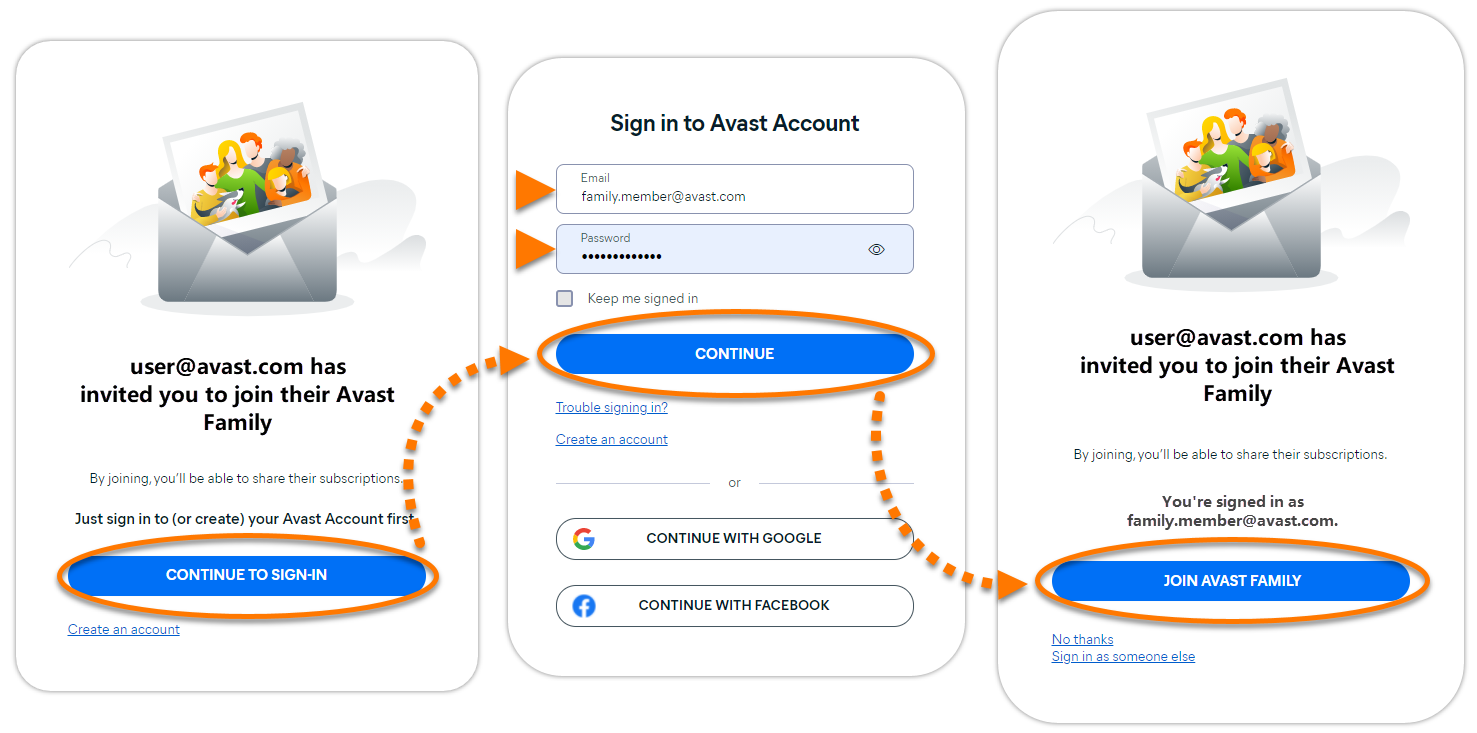
Sie haben sich beim Avast-Konto angemeldet und sind Ihrer Avast-Familie beigetreten. Sie können nun die Produkte installieren und aktivieren, die in den freigegebenen Abonnements enthalten sind.

Installieren und Aktivieren von Produkten

Nachdem Sie erfolgreich Ihrer Avast-Familie beigetreten sind, befolgen Sie diese Schritte:

  1. Installieren Sie das Produkt, das Sie verwenden möchten. Anweisungen für Ihr Gerät und Produkt finden Sie im entsprechenden Artikel:
  2. Aktivieren Sie das freigegebene Abonnement, indem Sie sich in der neu installierten Avast-Anwendung mit Ihren Avast-Konto-Anmeldedaten anmelden. Anweisungen für Ihr Gerät und Produkt finden Sie im entsprechenden Artikel:

Das freigegebene Abonnement ist nun aktiv und Ihr Avast-Produkt ist einsatzbereit.

Abonnements, die über das Familienabo freigegeben werden, können auf maximal 30 Geräten gleichzeitig aktiviert werden. Dies gilt unabhängig von der Anzahl der Familienmitglieder in Ihrer Avast-Familie.

Verwalten des Familienabos

Nachdem Sie einer Avast-Familie beigetreten sind, können Sie die Einstellungen für das Familienabo über Ihr Avast-Konto verwalten:

  1. Melden Sie sich unter Verwendung des nachstehenden Links in Ihrem Avast-Konto an:
  2. Klicken Sie auf die Kachel Familienabo.
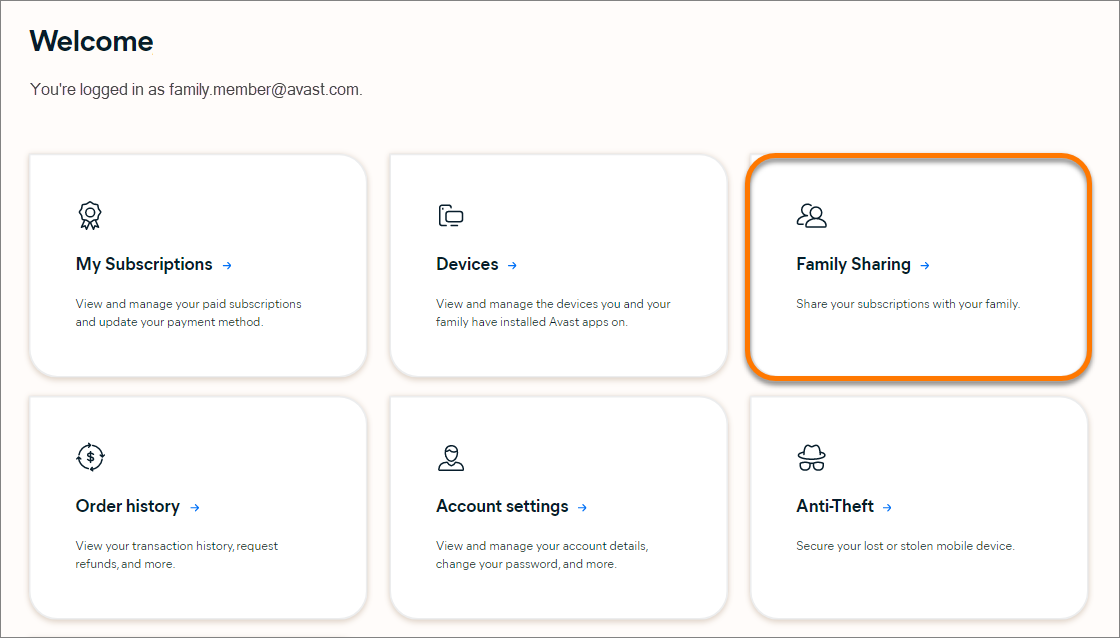
Folgende Optionen sind auf dem Bildschirm Familienabo verfügbar:

  1. Anzeigen freigegebener Abonnements: Es sind alle Abonnements zu sehen, die Ihr Familienorganisator für Sie freigegeben hat.
  2. Familie verlassen: Sie können diese Avast-Familie verlassen, wenn Sie einer anderen Familie beitreten möchten oder eine eigene Avast-Familie anlegen möchten.

Es ist nicht möglich, gleichzeitig Mitglied in mehreren Avast-Familien zu sein. Wenn Sie einer neuen Avast-Familie beitreten möchten, müssen Sie zunächst Ihre aktuelle Avast-Familie verlassen.

DocID: use-family-sharingZuletzt bearbeitet: 09/03/2026

War dieser Artikel hilfreich?

Promotional banner image

Schützen Sie Ihre Online-Identität!

Surfen Sie, als würde niemand zusehen – mit der Anti-Tracking-Software von Avast.

Benötigen Sie weitere Hilfe?

Avast Konto
Community
Besuchen Sie die Akademie