Ein vertrauenswürdiges Netzwerk hinzufügen
Bei jeder Verbindung zu einem neuen Netzwerk erkennt Avast Firewall, ob es sich um ein privates oder öffentliches Netzwerk handelt, und wendet automatisch die entsprechenden Einstellungen an. Wenn Avast Firewall den Zugriff auf Ihr Netzwerk einschränkt, können Sie manuell festlegen, dass das Netzwerk vertrauenswürdig ist, indem Sie die folgenden Schritte ausführen:
Wir empfehlen, Ihre Netzwerkregeln nur dann zu ändern, wenn dies unbedingt erforderlich ist. In den meisten Fällen erstellt die Firewall optimale Regeln ohne Benutzereingabe.
- Öffnen Sie Avast Antivirus und gehen Sie zu Schutz ▸ Firewall.
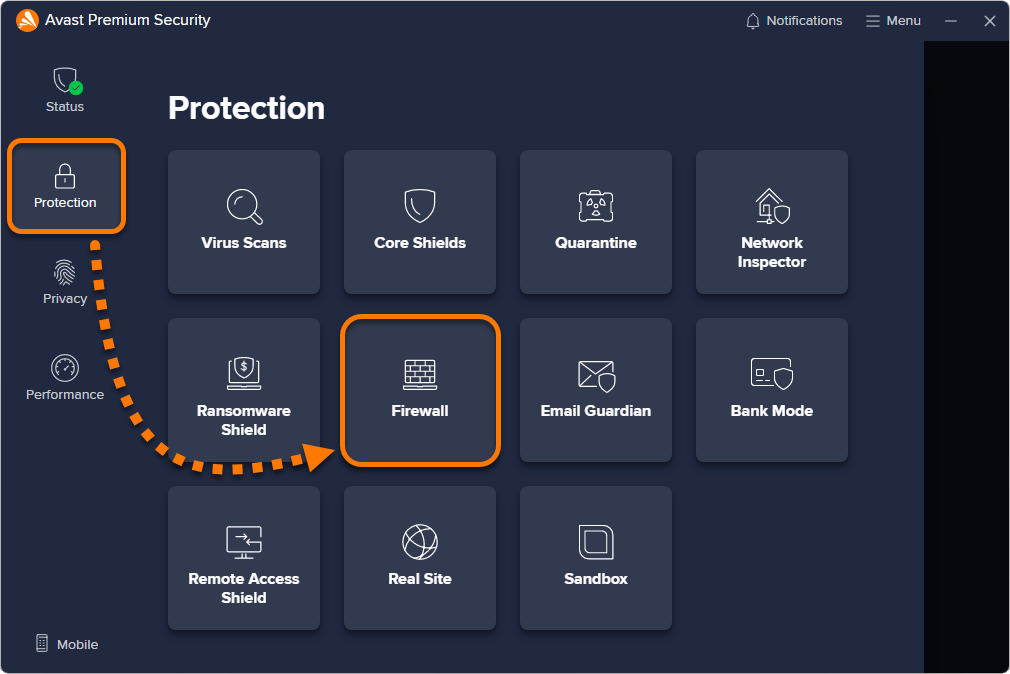
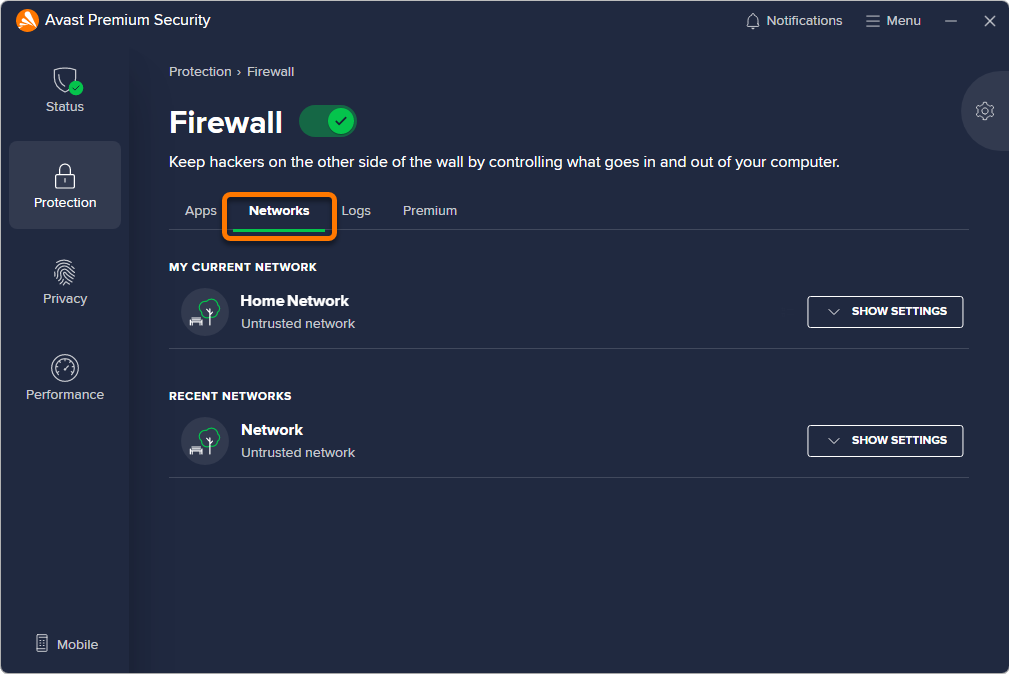
- Wählen Sie die Registerkarte Netzwerke.
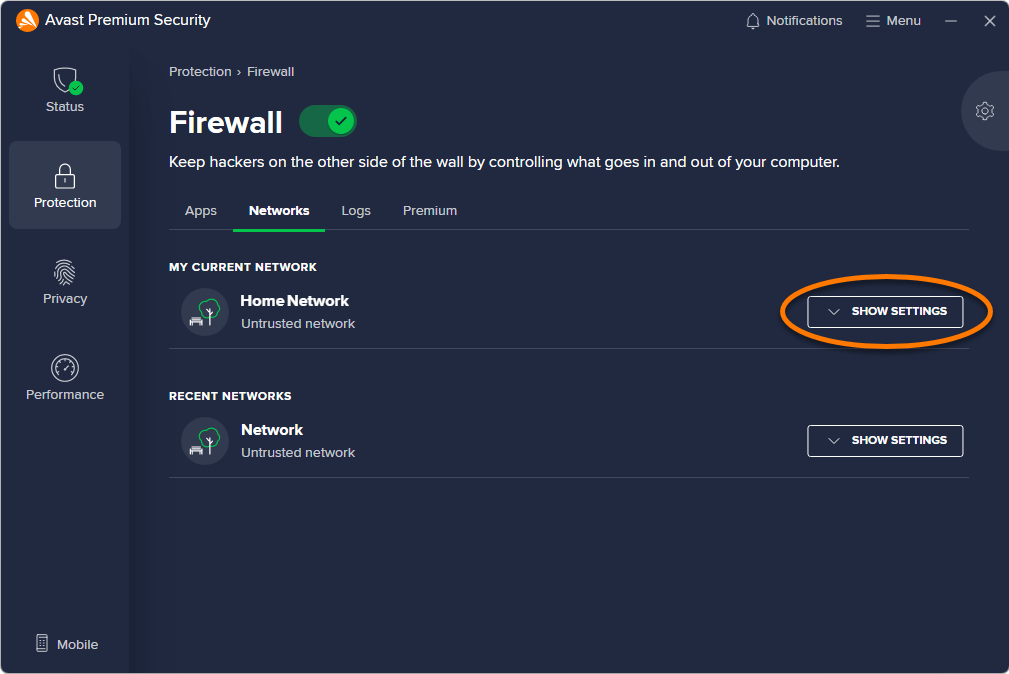
- Klicken Sie neben dem jeweiligen Netzwerk auf Einstellungen anzeigen.
- Wählen Sie Ich vertraue diesem Netzwerk.
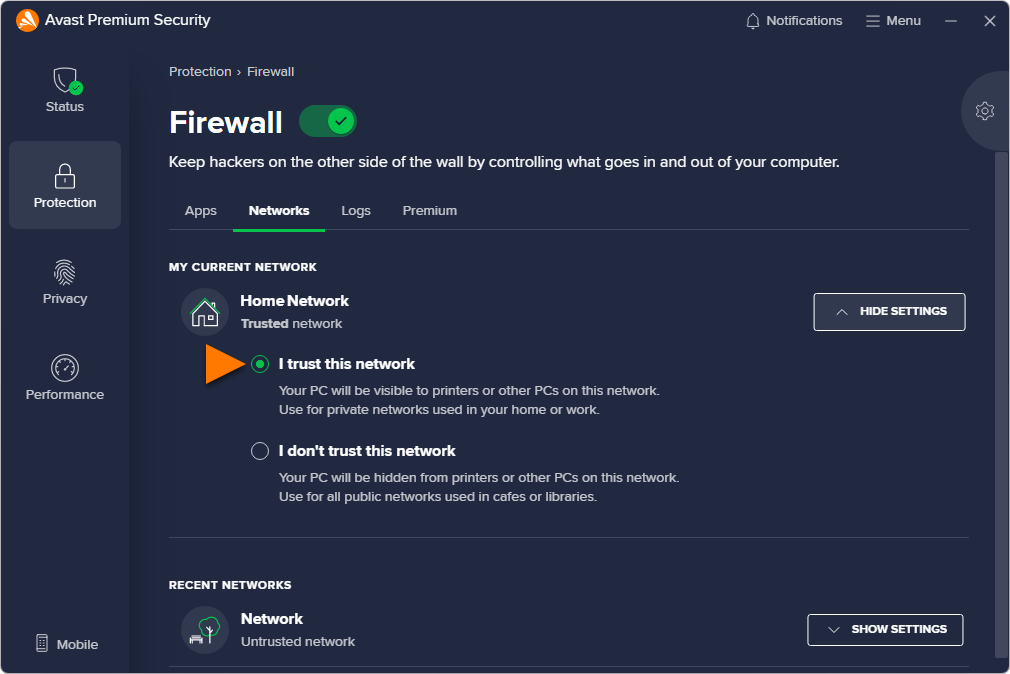
Ihr Netzwerk ist jetzt als vertrauenswürdig markiert. Bei einer Verbindung zu einem vertrauenswürdigen Netzwerk sind die meisten Apps und Geräte zugelassen, da weniger Firewall-Beschränkungen gelten.
Internetzugriff auf eine Anwendung zulassen
Wenn eine Anwendung zum ersten Mal versucht, eine Verbindung zum Internet oder zu einem anderen Netzwerk herzustellen, werden Standard-Anwendungsregeln erstellt. Falls Avast Firewall eine vertrauenswürdige Anwendung blockiert, können Sie die Anwendungsregeln für die Anwendung manuell konfigurieren, indem Sie die folgenden Schritte ausführen:
Wir empfehlen, Ihre Anwendungsregeln nur dann zu ändern, wenn dies unbedingt erforderlich ist. In den meisten Fällen erstellt die Firewall optimale Regeln ohne Benutzereingabe.
- Öffnen Sie Avast Antivirus und gehen Sie zu Schutz ▸ Firewall.
- Vergewissern Sie sich, dass die Registerkarte Apps ausgewählt ist, und wechseln Sie dann die Ansicht zu Alle.
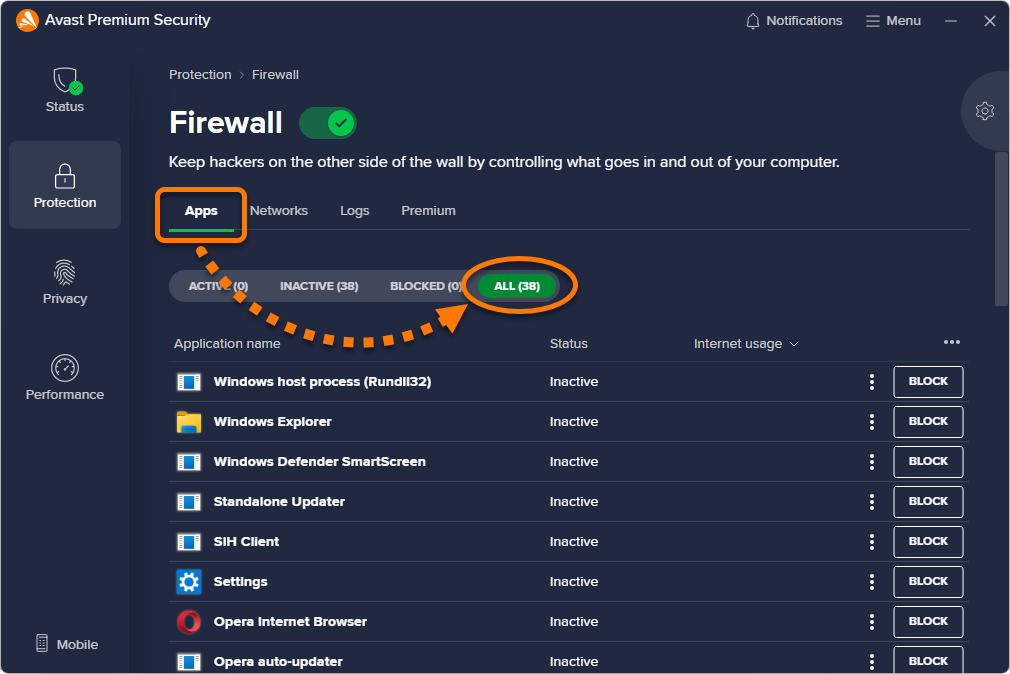
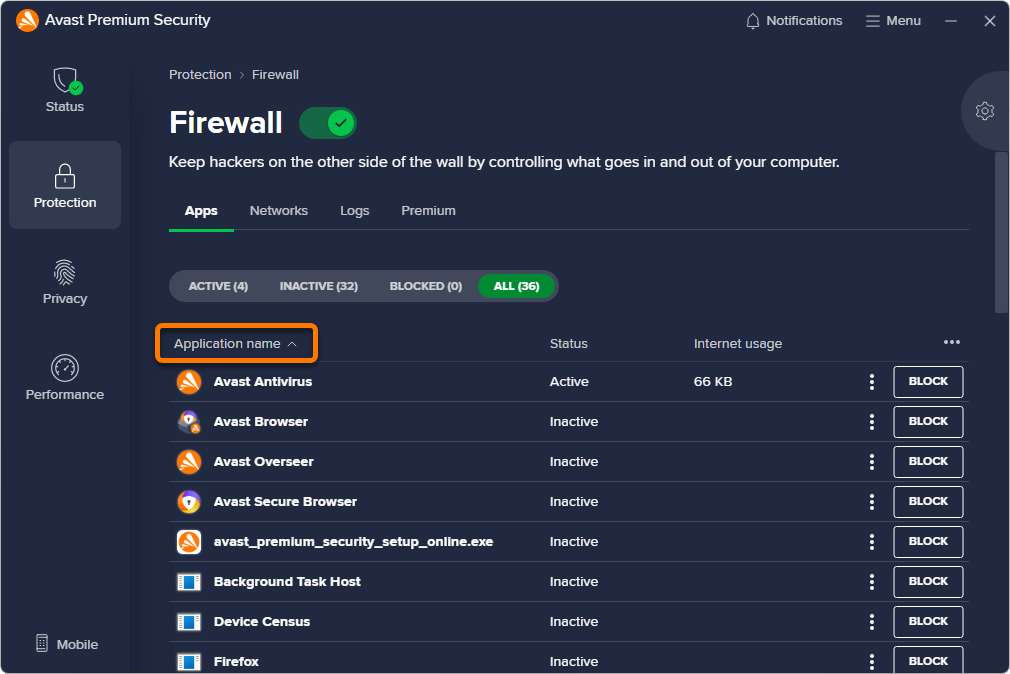
- Klicken Sie auf Anwendungsname, um die Anwendungen alphabetisch zu ordnen.
- Wählen Sie die entsprechende Anwendung aus der Liste aus und klicken Sie auf
⋮ Optionen (drei Punkte) ▸ App-Regeln anzeigen. 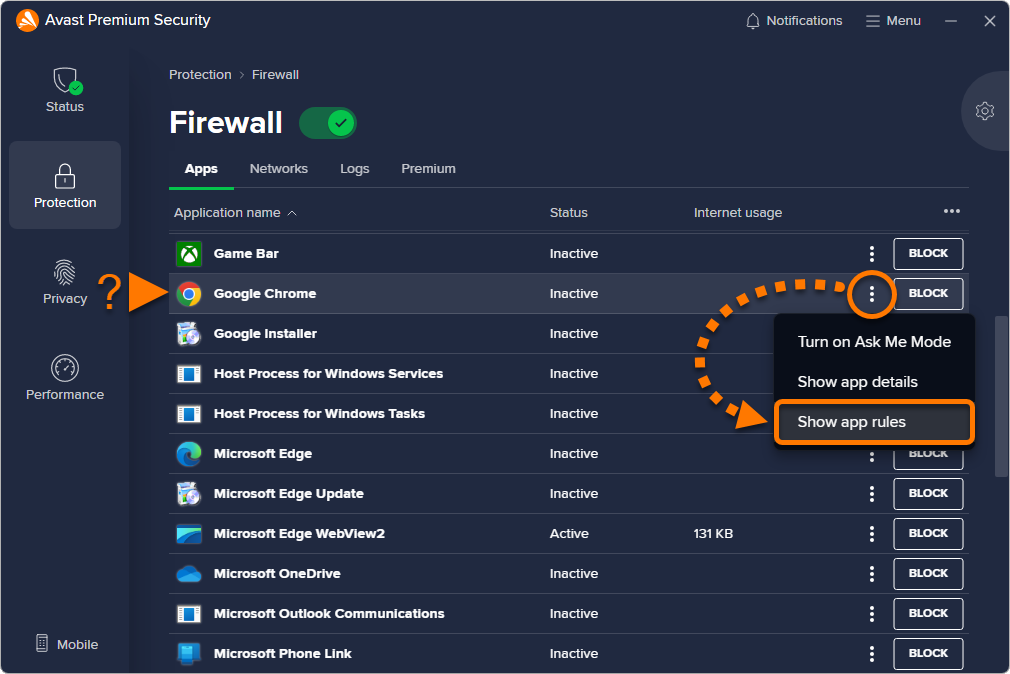
- Klicken Sie neben allen vorhandenen Regeln auf das
 Papierkorbsymbol.
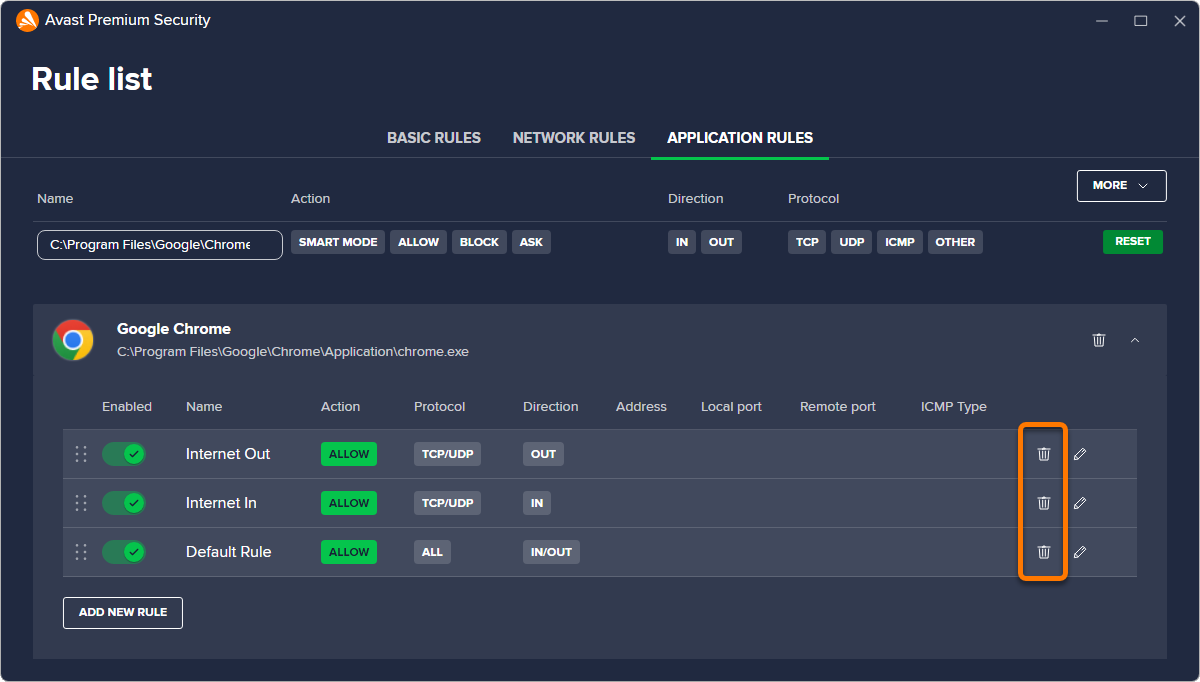
- Klicken Sie auf Neue Regel hinzufügen.
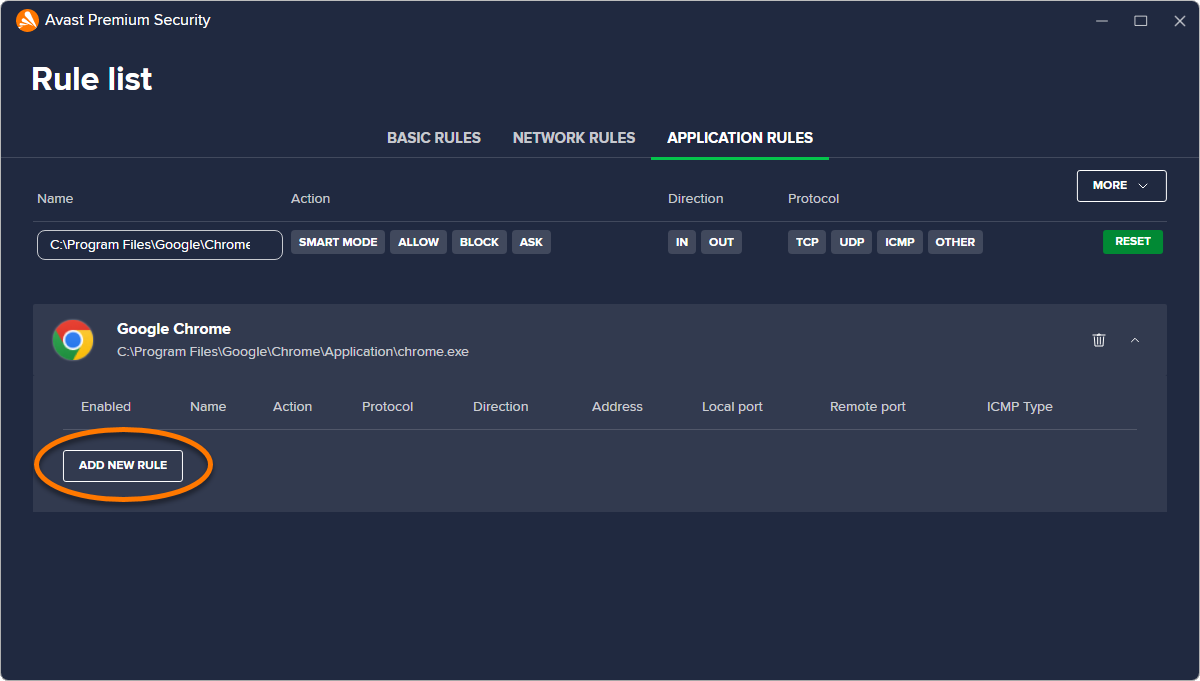
- Konfigurieren Sie die Regel wie folgt:
- Aktiviert: Stellen Sie sicher, dass der Schieberegler auf grün (EIN) gestellt ist.
- Name: Geben Sie der neuen Regel einen Namen.
- Aktion: Wählen Sie Zulassen.
- Protokoll: Wählen Sie Alle.
- Richtung: Wählen Sie Ein/Aus.
- Profil: Wählen Sie Alle.
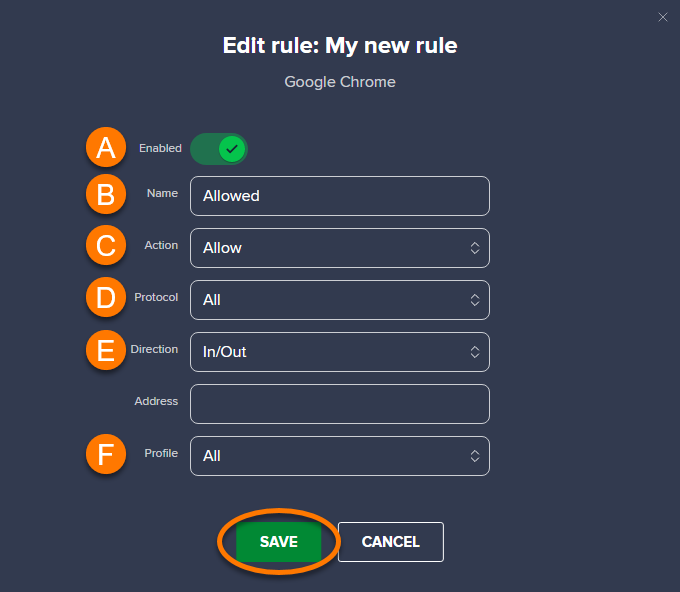
- Klicken Sie auf Speichern.
Jedes Mal, wenn Sie diese Anwendung nutzen, wendet die Firewall die ausgewählten Anwendungsregeln an.
Sie benötigen weitere Unterstützung?
Weitere Themen im Zusammenhang mit Avast Firewall finden Sie in den folgenden Artikeln:
Ein vertrauenswürdiges Netzwerk hinzufügen
Bei jeder Verbindung zu einem neuen Netzwerk erkennt Avast Firewall, ob es sich um ein privates oder öffentliches Netzwerk handelt, und wendet automatisch die entsprechenden Einstellungen an. Wenn Avast Firewall den Zugriff auf Ihr Netzwerk einschränkt, können Sie manuell festlegen, dass das Netzwerk vertrauenswürdig ist, indem Sie die folgenden Schritte ausführen:
Wir empfehlen, Ihre Netzwerkregeln nur dann zu ändern, wenn dies unbedingt erforderlich ist. In den meisten Fällen erstellt die Firewall optimale Regeln ohne Benutzereingabe.
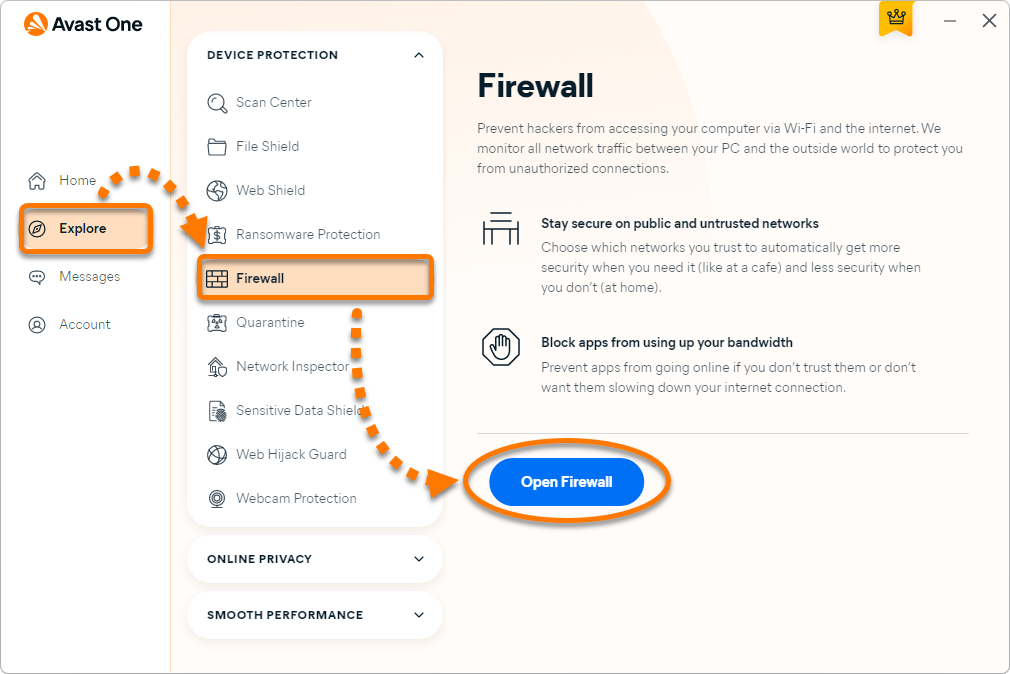
- Öffnen Sie Avast One, wählen Sie
 Einzelheiten ▸ Firewall und klicken dann auf Firewall öffnen.
- Klicken Sie für das betreffende Netz auf den Abwärtspfeil neben Nicht vertrauenswürdiges Netzwerk und wählen Sie Diesem Netzwerk vertrauen.
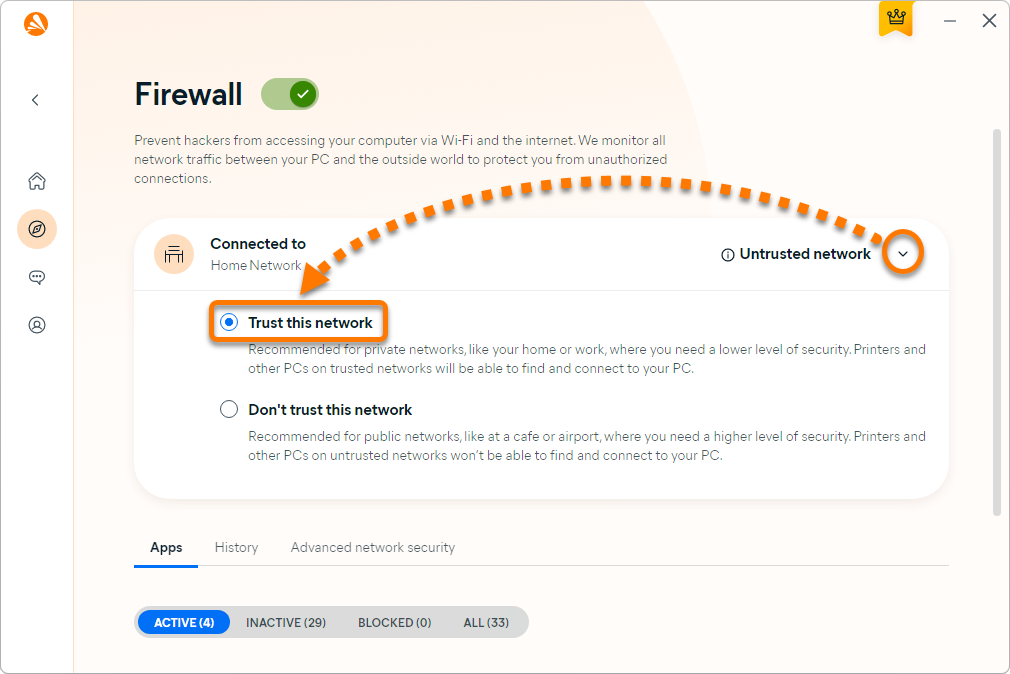
Ihr Netzwerk ist jetzt als vertrauenswürdig markiert. Bei einer Verbindung zu einem vertrauenswürdigen Netzwerk sind die meisten Apps und Geräte zugelassen.
Internetzugriff auf eine Anwendung zulassen
Falls Avast One eine vertrauenswürdige Anwendung blockiert, können Sie den Internetzugriff für diese Anwendung manuell aktivieren, indem Sie die folgenden Schritte ausführen:
- Öffnen Sie Avast One, wählen Sie Einzelheiten ▸ Firewall und klicken dann auf Firewall öffnen.
- Vergewissern Sie sich, dass die Registerkarte Apps ausgewählt ist, und wechseln Sie dann die Ansicht zu Alle.
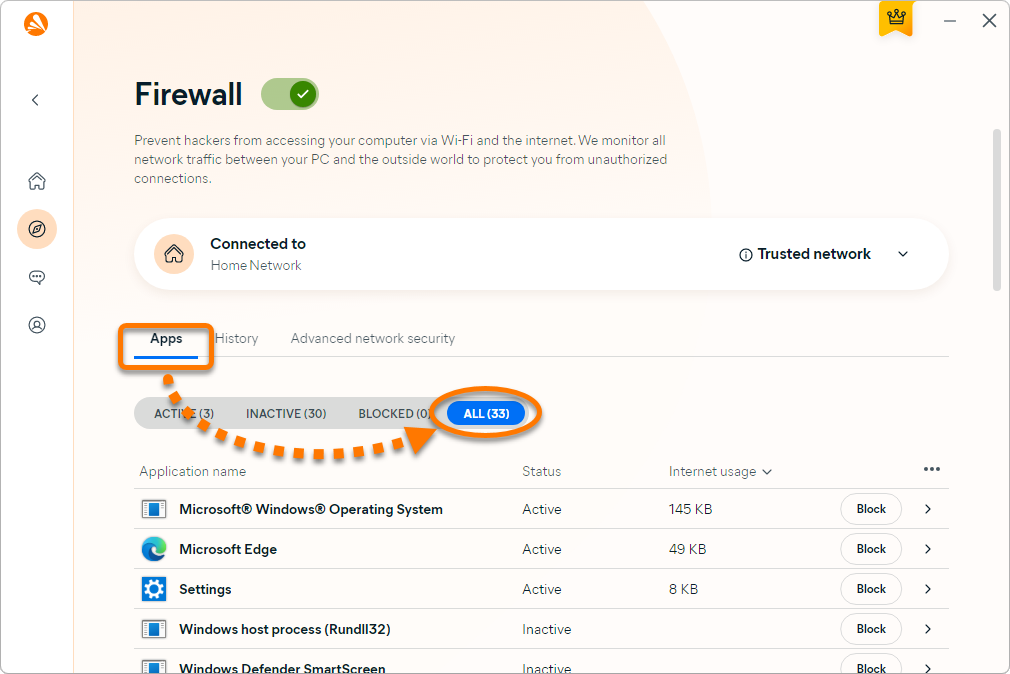
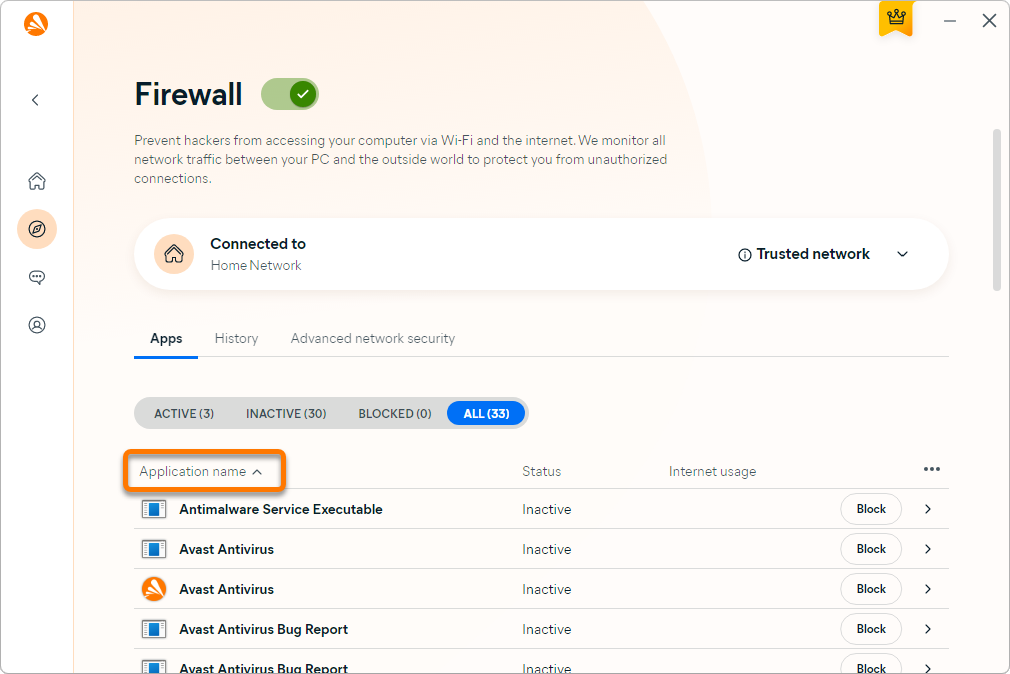
- Klicken Sie auf Anwendungsname, um die Anwendungen alphabetisch zu ordnen.
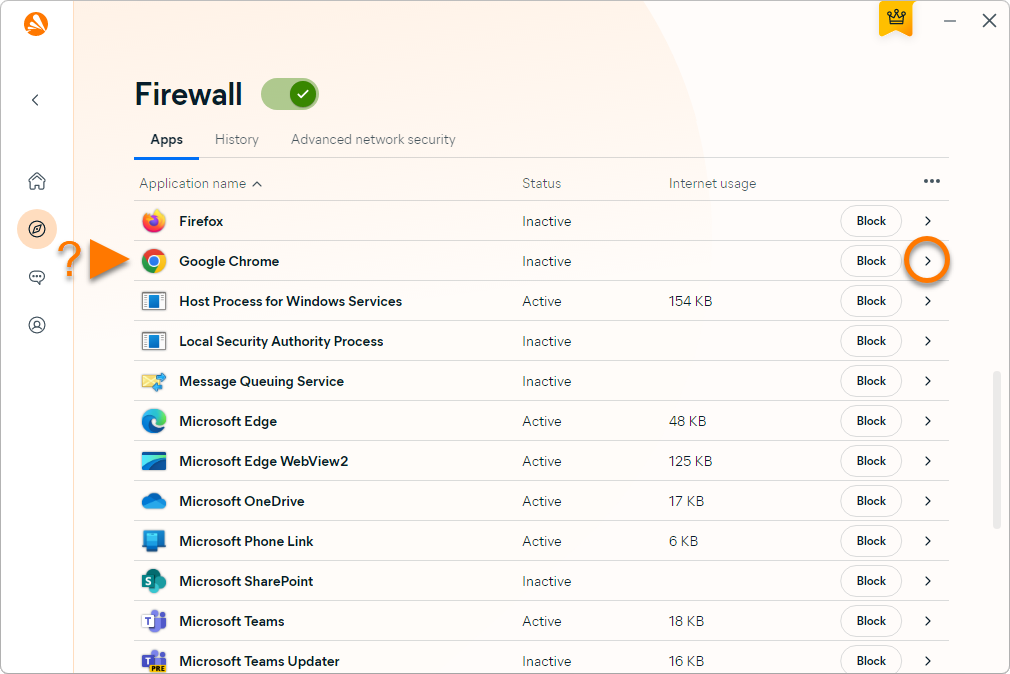
- Wählen Sie die entsprechende Anwendung aus der Liste aus und klicken Sie auf den Pfeil, um die Anwendungsdetails zu öffnen.
- Vergewissern Sie sich, dass der Schieberegler unter Internetzugriff auf grün (EIN) steht. Klicken Sie dann auf Schließen.
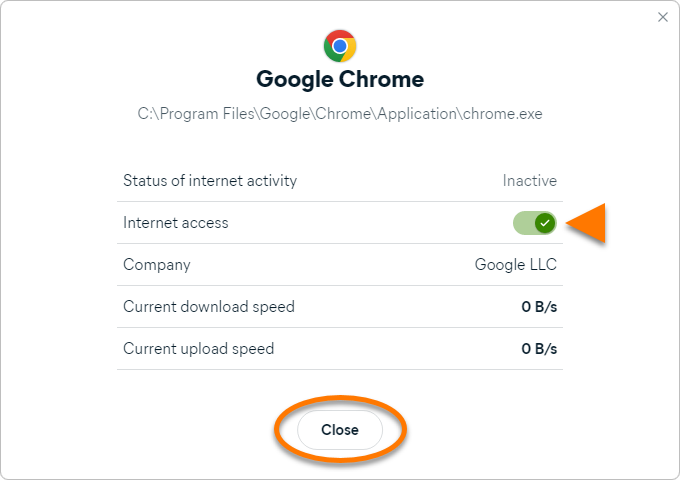
Der Internetzugriff ist für die gewählte App jetzt aktiviert.
Sie benötigen weitere Unterstützung?
Weitere Themen im Zusammenhang mit Avast Firewall finden Sie in den folgenden Artikeln:

