Promotional banner image

Ist Ihr Computer langsam? Er läuft wieder wie neu.

Ohne Wartung verlieren Computer mit der Zeit an Leistung. Avast Cleanup Premium kann dazu beitragen, die Leistung Ihres Computers erheblich zu steigern.

Aktivieren von Avast Mobile Security

Android, iOS

Dieser Artikel gilt für die ältere Avast Mobile Security-App, die durch das neue Avast One ersetzt wird. Im Rahmen dieser Umstellung wird Avast Mobile Security aus dem Google Play Store und dem App Store entfernt und ist bald nicht mehr verfügbar. Bei allen neuen Installationen auf Android und iOS wird jetzt die neue Avast One App installiert.

Weitere Informationen zum neuen Avast One finden Sie in den folgenden Artikeln:

Avast Mobile Security ist sowohl als kostenlose als auch als kostenpflichtige App verfügbar. Nach dem Installieren der kostenlosen Version der App müssen Sie sie möglicherweise aktivieren. Ein über den Google Play Store oder den App Store erworbenes Abonnement wird automatisch auf dem Gerät aktiviert, auf dem Sie den Kauf vorgenommen haben. Wenn Sie Ihr Abonnement über einen anderen Avast-Vertriebskanal gekauft haben, z. B. über den Avast Store, müssen Sie die App manuell mit einem gültigen Aktivierungscode oder über Ihr Avast-Konto aktivieren.

Ihr Gerät:

Wenn Sie ein Abonnementpaket wie Avast Mobile Ultimate oder Avast Cleanup Premium Plus in der Avast Cleanup-Anwendung gekauft haben, wird Ihre Avast Mobile Security-Anwendung automatisch aktiviert.

Aktivierungsoptionen:

Aktivierungscode

Aktivierungscode eingeben

So aktivieren Sie Avast Mobile Security mit einem Aktivierungscode:

  1. Halten Sie Ihren Aktivierungscode bereit. Sie finden ihn in der Bestellbestätigungs-E-Mail. Eine detaillierte Anleitung erhalten Sie im folgenden Artikel: So finden Sie den Avast-Aktivierungscode.
  2. Tippen Sie auf das Avast Mobile Security-Symbol auf dem Startbildschirm Ihres Geräts. Die App wird geöffnet.
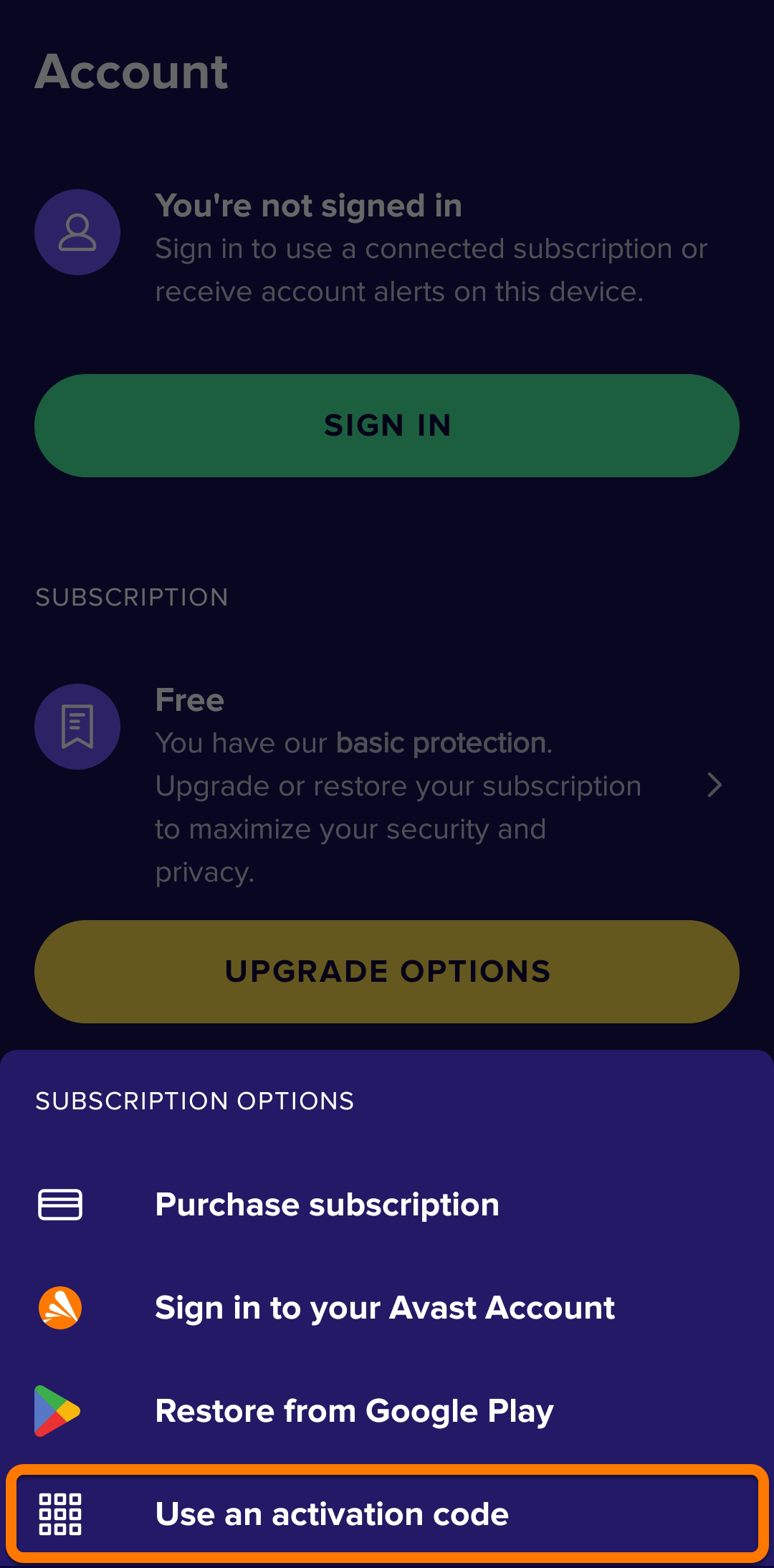
  3. Tippen Sie auf Konto und wählen Sie dann das Fenster Abonnement aus.
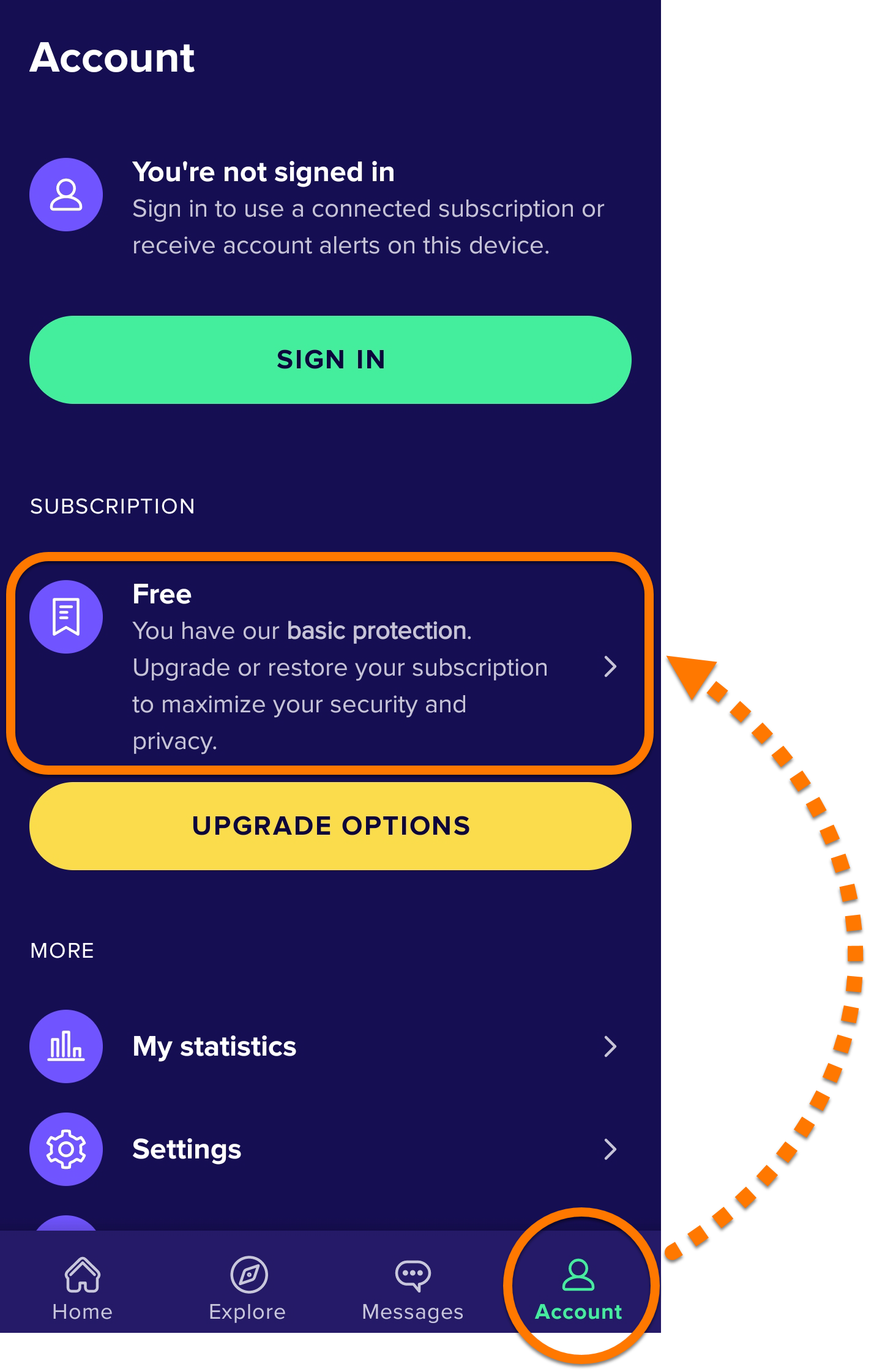
  4. Wählen Sie Aktivierungscode einlösen.
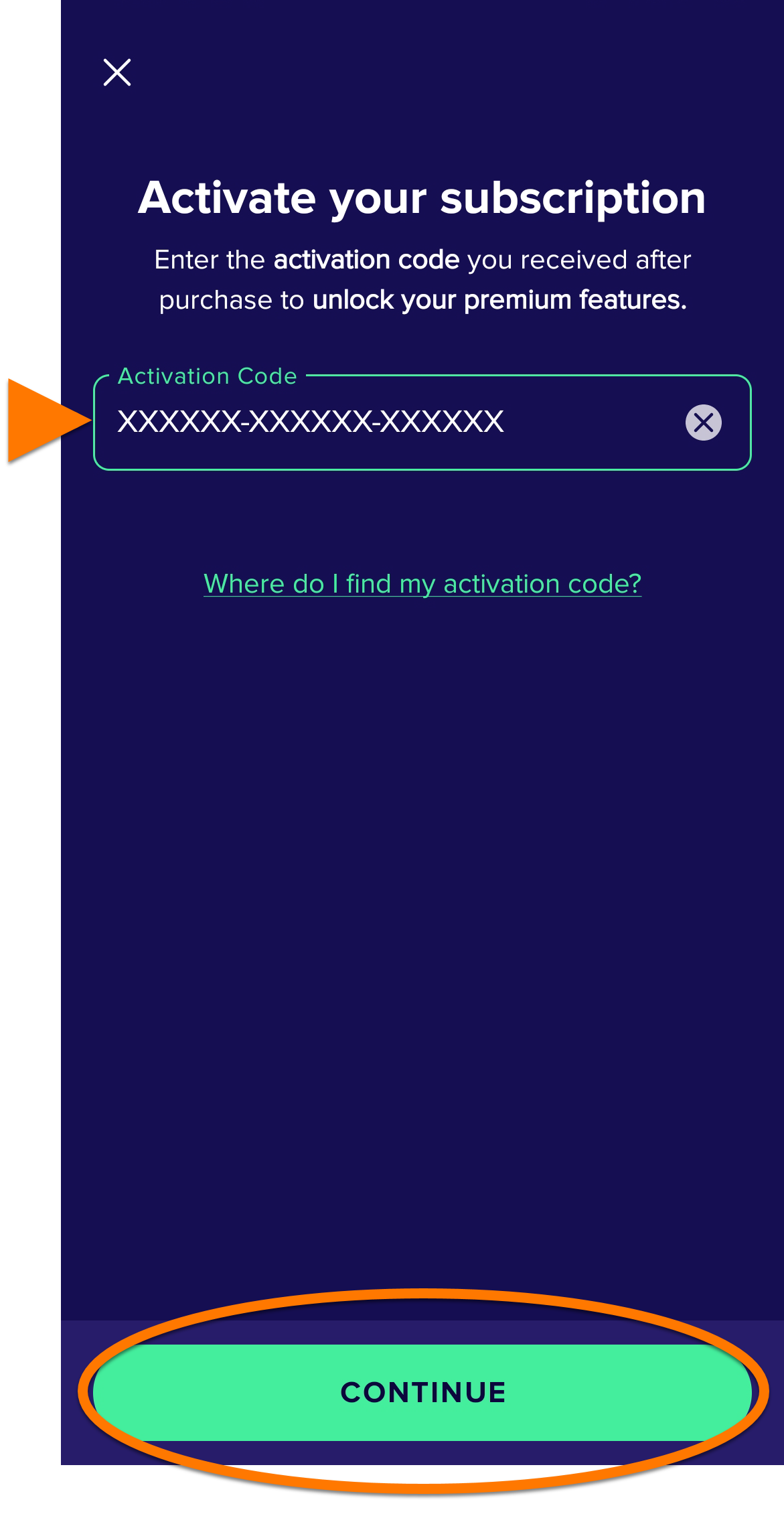
  5. Fügen Sie Ihren Aktivierungscode (einschließlich der Bindestriche) in das Textfeld ein und tippen Sie auf Weiter.

Avast Mobile Security ist jetzt aktiviert. Wenn die Aktivierung fehlschlägt, sehen Sie sich den Abschnitt Sie benötigen weitere Unterstützung? im nachfolgenden Artikel an.

Sie benötigen weitere Unterstützung?

Falls Aktivierungsprobleme auftreten:

  1. Vergewissern Sie sich, dass Sie Ihren Aktivierungscode (einschließlich der Bindestriche) richtig eingegeben haben.
  2. Wenn die Aktivierung mit Ihrem Aktivierungscode immer noch nicht funktioniert, befolgen Sie die Anweisungen zur Aktivierung über Ihr Avast-Konto.

Sollten die Probleme weiterhin bestehen, lesen Sie die folgenden Artikel:

Wenn Sie Ihre Anwendung immer noch nicht aktivieren können, wenden Sie sich an den Avast-Support.

Avast-Konto

Im Avast-Konto anmelden

Ein Avast-Konto wurde mit der E-Mail-Adresse erstellt, die Sie beim Kauf des Abonnements angegeben haben. Zur erstmaligen Anmeldung bei Ihrem Avast-Konto lesen Sie den folgenden Artikel: Aktivieren Ihres Avast-Kontos.

So aktivieren Sie Avast Mobile Security über Ihr Avast-Konto:

  1. Tippen Sie auf das Symbol für Avast Mobile Security auf dem Startbildschirm Ihres Geräts. Die App wird geöffnet.
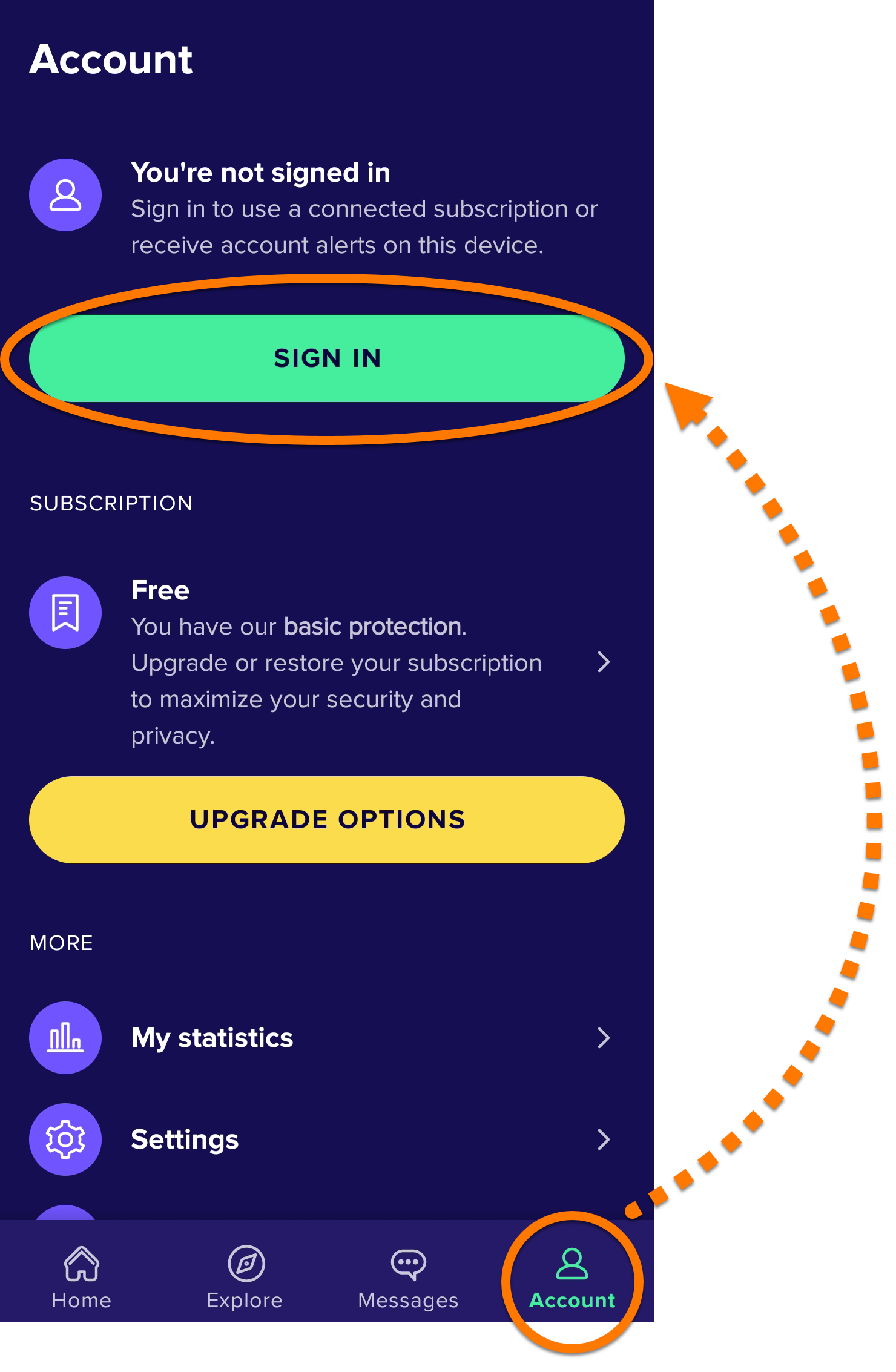
  2. Tippen Sie auf Konto, und wählen Sie dann Anmelden.
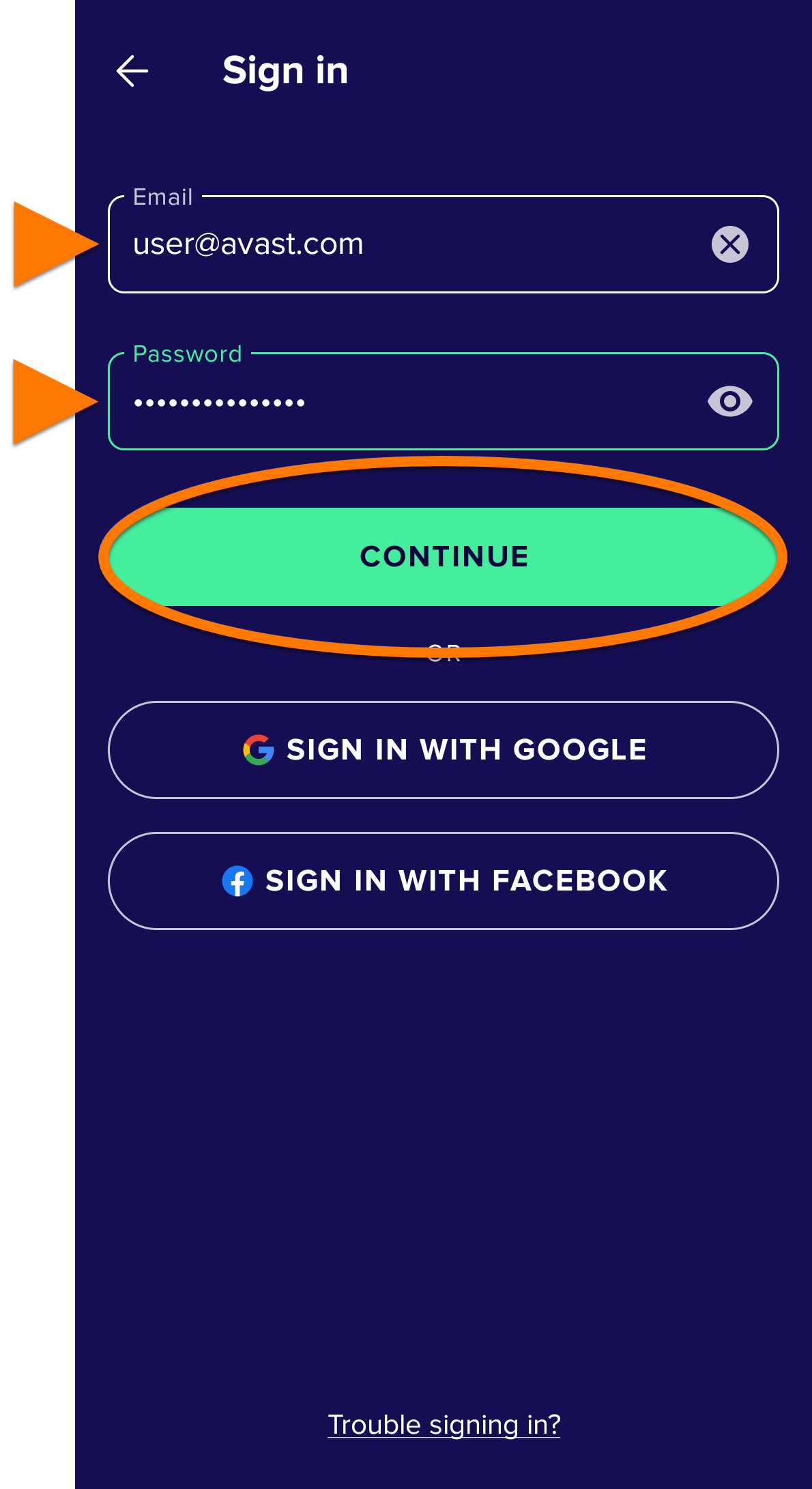
  3. Geben Sie die Anmeldedaten Ihres Avast-Kontos ein und tippen Sie dann auf Weiter.

Avast Mobile Security ist jetzt aktiviert. Wenn die Aktivierung fehlschlägt, sehen Sie sich den Abschnitt Sie benötigen weitere Unterstützung? im nachfolgenden Artikel an.

Sie benötigen weitere Unterstützung?

Prüfen Sie bei Aktivierungsproblemen, ob Ihr Avast-Konto mit der E-Mail-Adresse registriert ist, die Sie beim Kauf von Avast Mobile Security angegeben haben. Wenn Sie für den Kauf eine andere E-Mail-Adresse verwendet haben, können Sie diese E-Mail-Adresse zu Ihrem Avast-Konto hinzufügen. Eine detaillierte Anleitung erhalten Sie im folgenden Artikel:

Sollten die Probleme weiterhin bestehen, lesen Sie die folgenden Artikel:

Wenn Sie Ihre Anwendung immer noch nicht aktivieren können, wenden Sie sich an den Avast-Support.

Google Play

Wiederherstellen über Google Play

Diese Option ist nur verfügbar, wenn Sie Ihr Avast Mobile Security-Abonnement über den Google Play Store erworben haben.

Wenn Sie Ihr Avast Mobile Security-Abonnement auf einem neuen Gerät verwenden oder Ihr vorhandenes Gerät zurücksetzen möchten, können Sie das Abonnement über den Google Play Store erneut aktivieren:

  1. Stellen Sie sicher, dass Sie mit dem Google-Konto beim Google Play Store angemeldet sind, das Sie auch beim Kauf des Abonnements verwendet haben. Eine Anleitung, wie Sie dies überprüfen, finden Sie im folgenden Artikel der Google Play-Hilfe: Google Play-Hilfe ▸ Konten im Google Play Store auf Ihrem Gerät hinzufügen und verwenden.
  2. Tippen Sie auf das Symbol für Avast Mobile Security auf dem Startbildschirm Ihres Geräts. Die App wird geöffnet.
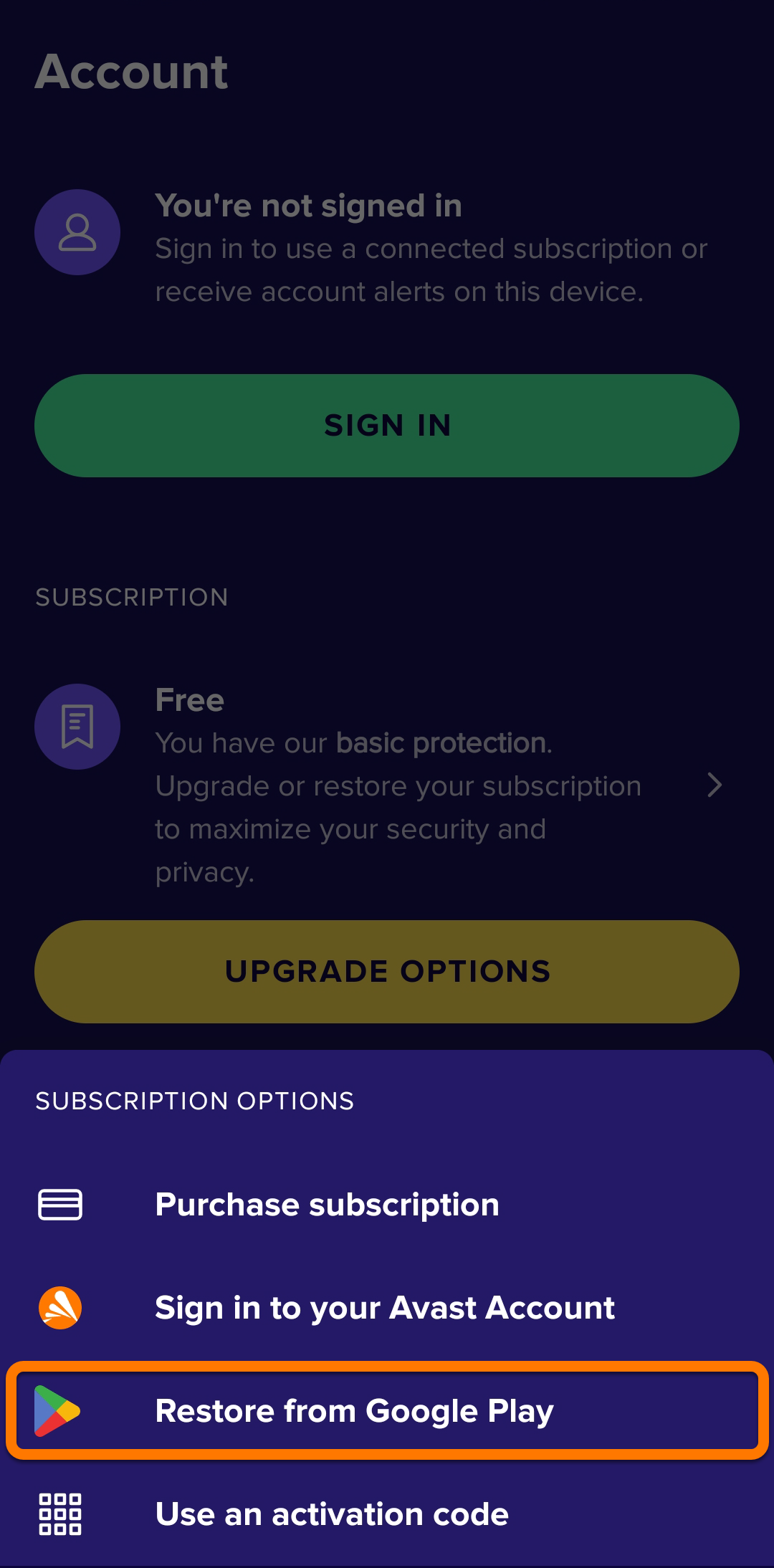
  3. Tippen Sie auf Konto und wählen Sie dann das Panel Abonnement aus.
  4. Wählen Sie Von Google Play wiederherstellen aus.

Avast Mobile Security ist jetzt aktiviert. Wenn die Aktivierung fehlschlägt, sehen Sie sich den Abschnitt Sie benötigen weitere Unterstützung? im nachfolgenden Artikel an.

Sie benötigen weitere Unterstützung?

Bei Aktivierungsproblemen finden Sie in diesen Artikeln Unterstützung:

Wenn Sie Ihre Anwendung immer noch nicht aktivieren können, wenden Sie sich an den Avast-Support.

Weitere Empfehlungen

Weitere Informationen zur Verwendung von Avast Mobile Security finden Sie in folgenden Artikeln:

Anweisungen zum Übertragen eines Abonnements auf ein anderes Gerät finden Sie im folgenden Artikel:

Dieser Artikel ist gültig für die Aktivierung sowohl von Avast Mobile Security Premium als auch von Avast Mobile Security Ultimate für iOS.

Aktivierungsoptionen:

Aktivierungscode

Aktivierungscode eingeben

So aktivieren Sie Avast Mobile Security mit einem Aktivierungscode:

  1. Halten Sie Ihren Aktivierungscode bereit. Sie finden ihn in der Bestellbestätigungs-E-Mail. Eine detaillierte Anleitung erhalten Sie im folgenden Artikel: So finden Sie den Avast-Aktivierungscode.
  2. Tippen Sie auf das Avast Mobile Security-Symbol auf dem Startbildschirm Ihres Geräts. Die App öffnet sich.
  3. Tippen Sie auf Einstellungen (das Zahnradsymbol) und wählen Sie das Abonnement-Panel aus.
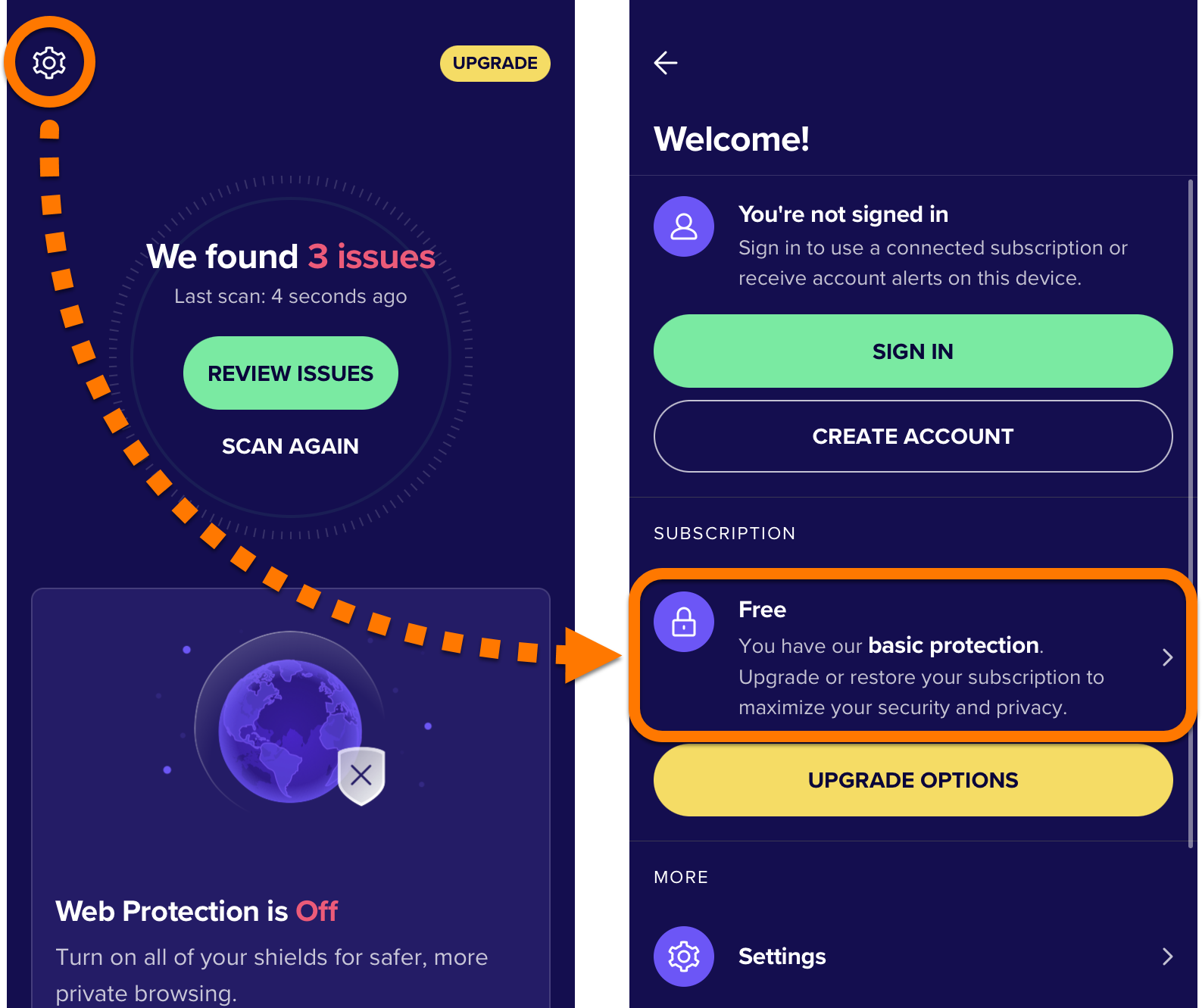
  4. Wählen Sie Aktivierungscode eingeben aus.
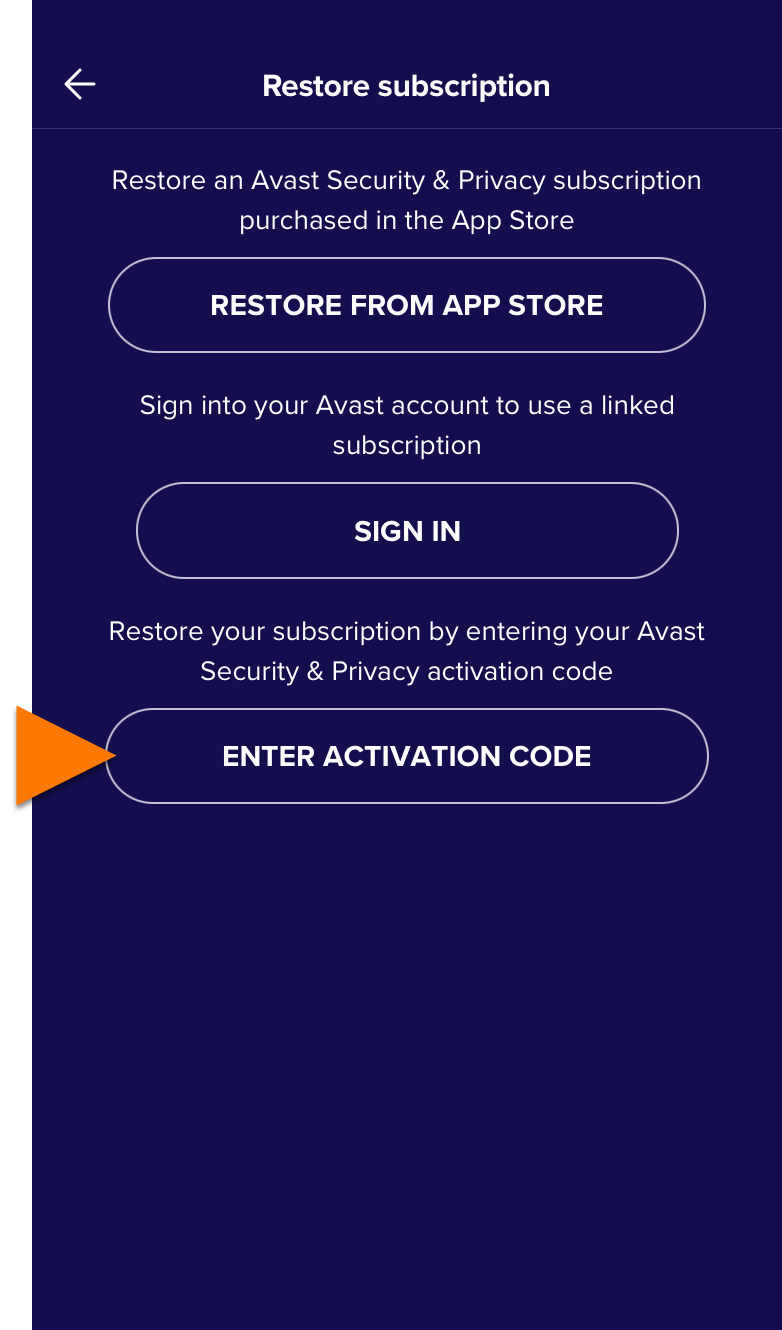
  5. Geben Sie Ihren Aktivierungscode (einschließlich der Bindestriche) in das Textfeld ein und tippen Sie dann auf OK.
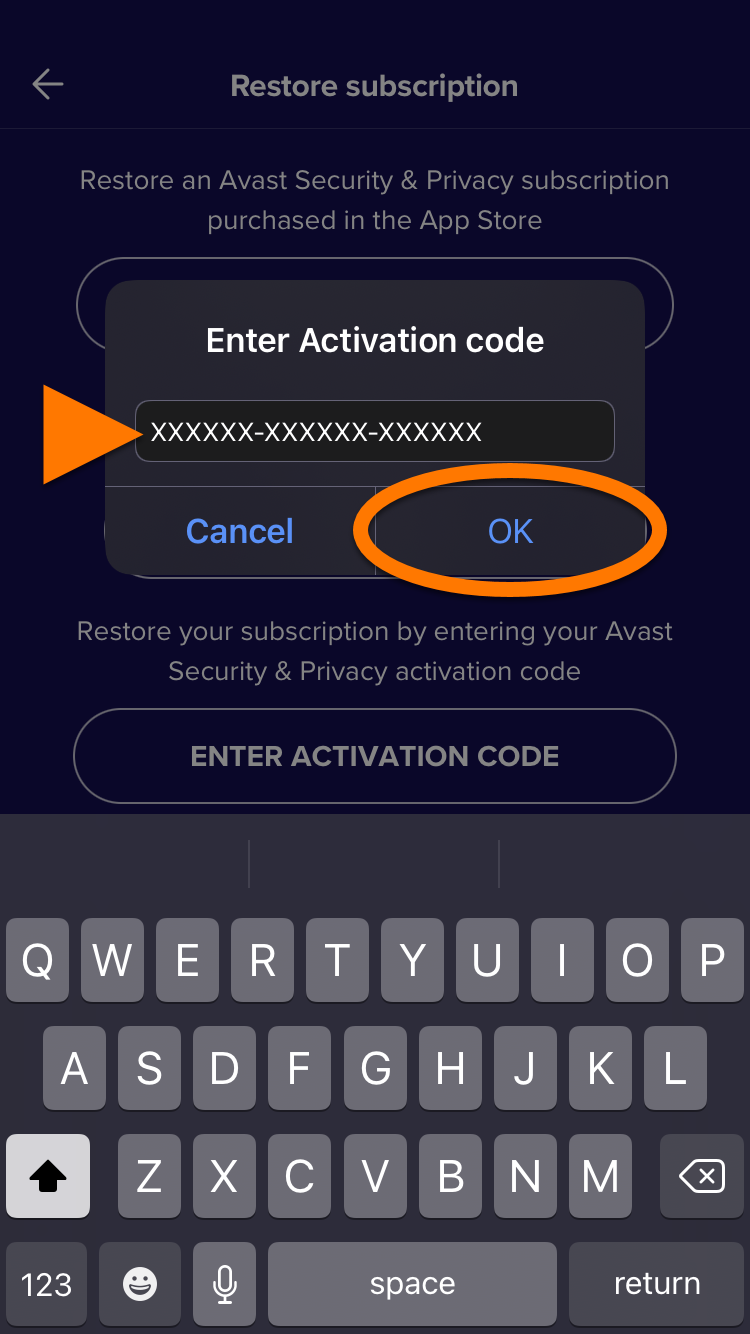
Avast Mobile Security ist jetzt aktiviert. Wenn die Aktivierung fehlschlägt, sehen Sie sich den Abschnitt Sie benötigen weitere Unterstützung? im nachfolgenden Artikel an.

Sie benötigen weitere Unterstützung?

Falls Aktivierungsprobleme auftreten:

  1. Vergewissern Sie sich, dass Sie Ihren Aktivierungscode (einschließlich der Bindestriche) richtig eingegeben haben.
  2. Wenn die Aktivierung mit Ihrem Aktivierungscode immer noch nicht funktioniert, befolgen Sie die Anweisungen zur Aktivierung über Ihr Avast-Konto.

Sollten die Probleme weiterhin bestehen, lesen Sie die folgenden Artikel:

Wenn Sie Ihre Anwendung immer noch nicht aktivieren können, wenden Sie sich an den Avast-Support.

Avast-Konto

Im Avast-Konto anmelden

Ein Avast-Konto wurde mit der E-Mail-Adresse erstellt, die Sie beim Kauf des Abonnements angegeben haben. Zur erstmaligen Anmeldung bei Ihrem Avast-Konto lesen Sie den folgenden Artikel: Aktivieren Ihres Avast-Kontos.

So aktivieren Sie Avast Mobile Security über Ihr Avast-Konto:

  1. Tippen Sie auf das Symbol für Avast Mobile Security auf dem Startbildschirm Ihres Geräts. Die App öffnet sich.
  2. Tippen Sie auf Einstellungen (das Zahnradsymbol) und wählen Sie dann Anmelden.
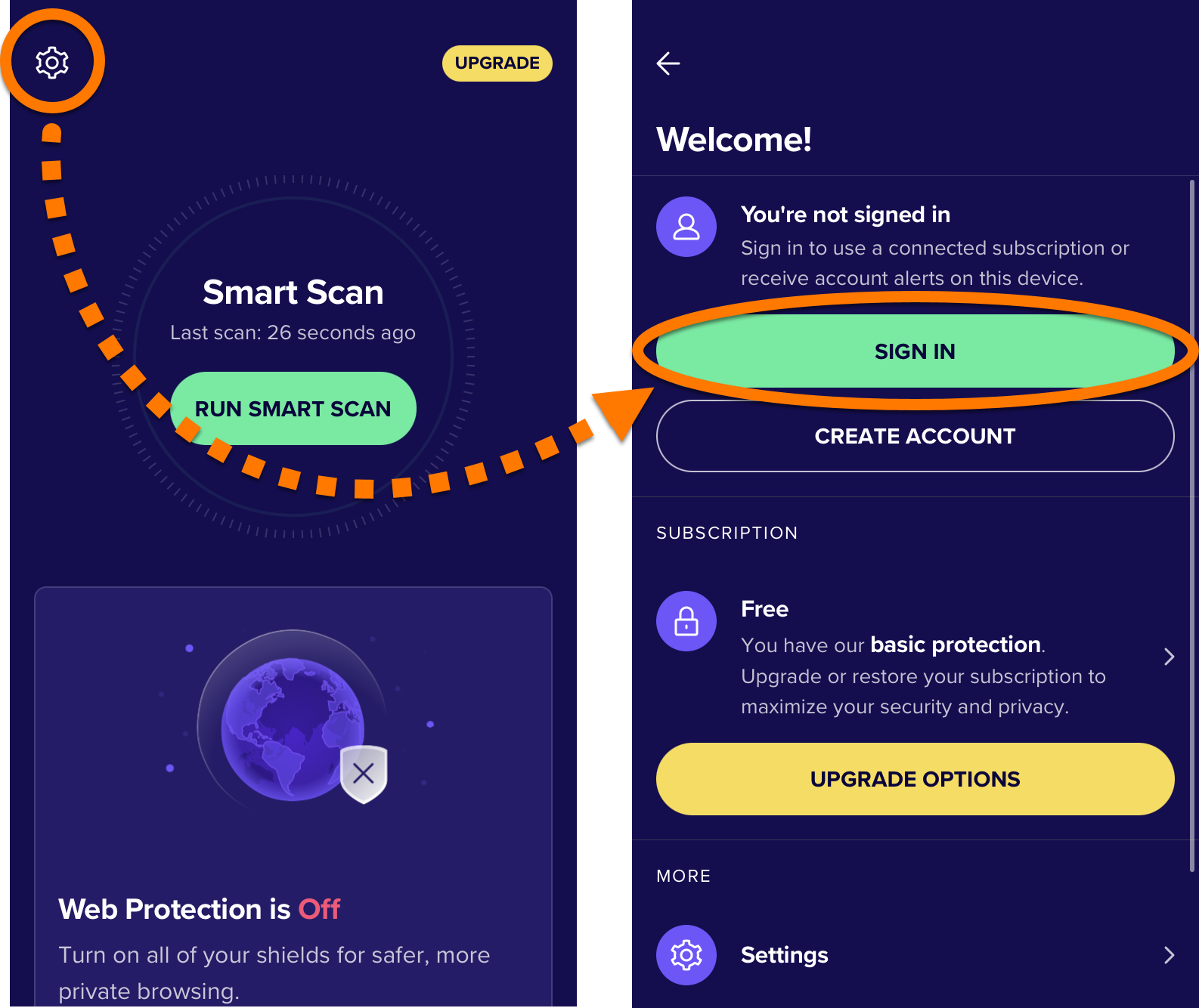
  3. Geben Sie die Anmeldedaten Ihres Avast-Kontos ein und tippen Sie dann auf Anmelden.
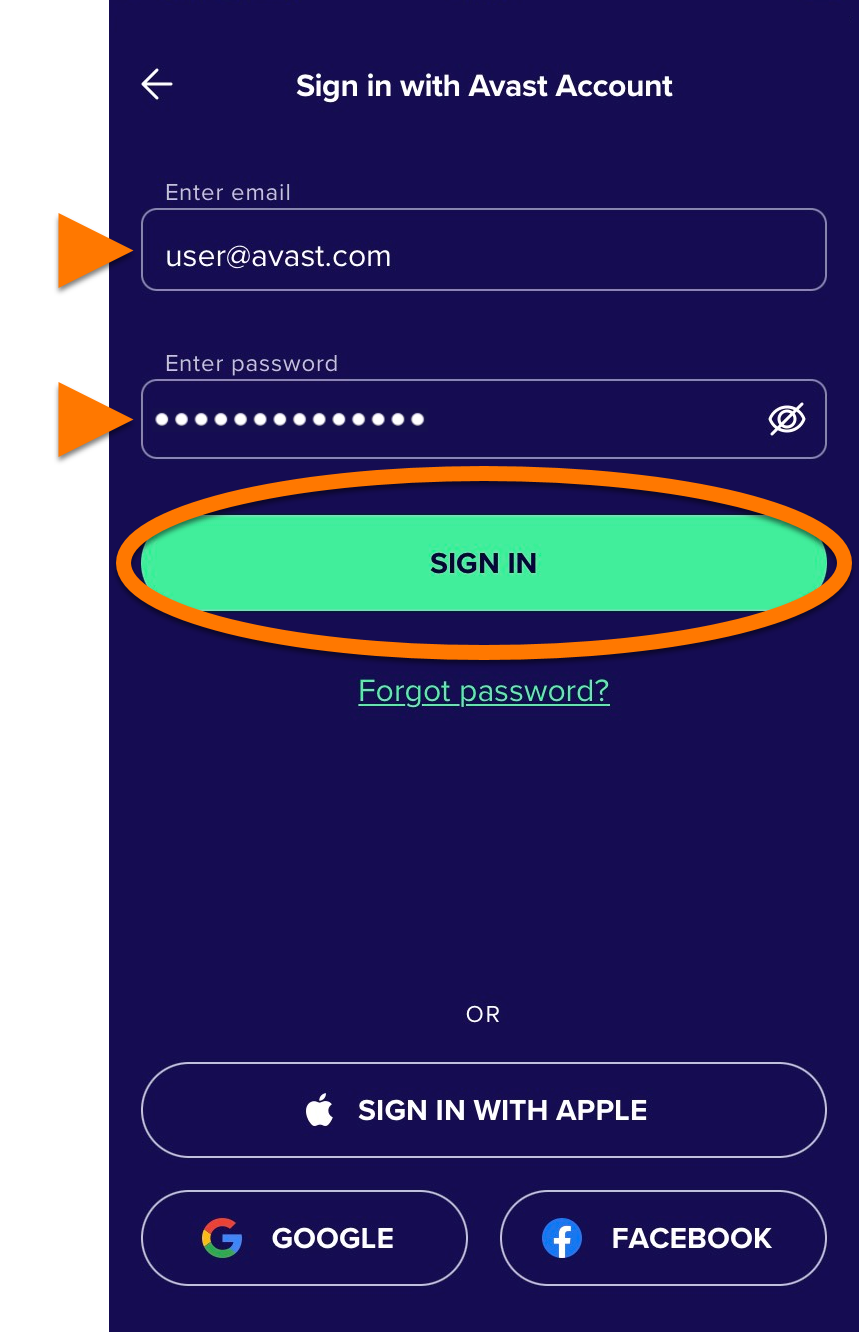
Avast Mobile Security ist jetzt aktiviert. Wenn die Aktivierung fehlschlägt, sehen Sie sich den Abschnitt Sie benötigen weitere Unterstützung? im nachfolgenden Artikel an.

Sie benötigen weitere Unterstützung?

Prüfen Sie bei Aktivierungsproblemen, ob Ihr Avast-Konto mit der E-Mail-Adresse registriert ist, die Sie beim Kauf von Avast Mobile Security angegeben haben. Wenn Sie für den Kauf eine andere E-Mail-Adresse verwendet haben, können Sie diese E-Mail-Adresse zu Ihrem Avast-Konto hinzufügen. Eine detaillierte Anleitung erhalten Sie im folgenden Artikel:

Sollten die Probleme weiterhin bestehen, lesen Sie die folgenden Artikel:

Wenn Sie Ihre Anwendung immer noch nicht aktivieren können, wenden Sie sich an den Avast-Support.

App Store

Wiederherstellen über den App Store

Diese Option ist nur verfügbar, wenn Sie Ihr Avast Mobile Security-Abonnement über den App Store erworben haben.

Wenn Sie Ihr Avast Mobile Security-Abonnement auf einem neuen Gerät verwenden oder Ihr vorhandenes Gerät zurücksetzen möchten, können Sie das Abonnement über den App Store erneut aktivieren:

  1. Stellen Sie sicher, dass Sie mit der Apple-ID beim App Store angemeldet sind, die Sie auch beim Kauf des Abonnements verwendet haben. Eine Anleitung, wie Sie dies überprüfen, finden Sie im folgenden Artikel vom Apple-Support: Apple Support ▸ Mit deiner Apple-ID anmelden.
  2. Tippen Sie auf das Avast Mobile Security-Symbol auf dem Startbildschirm Ihres Geräts. Die App öffnet sich.
  3. Tippen Sie auf Einstellungen (das Zahnradsymbol) und wählen Sie das Abonnement-Panel aus.
  4. Wählen Sie Aus dem App Store wiederherstellen.
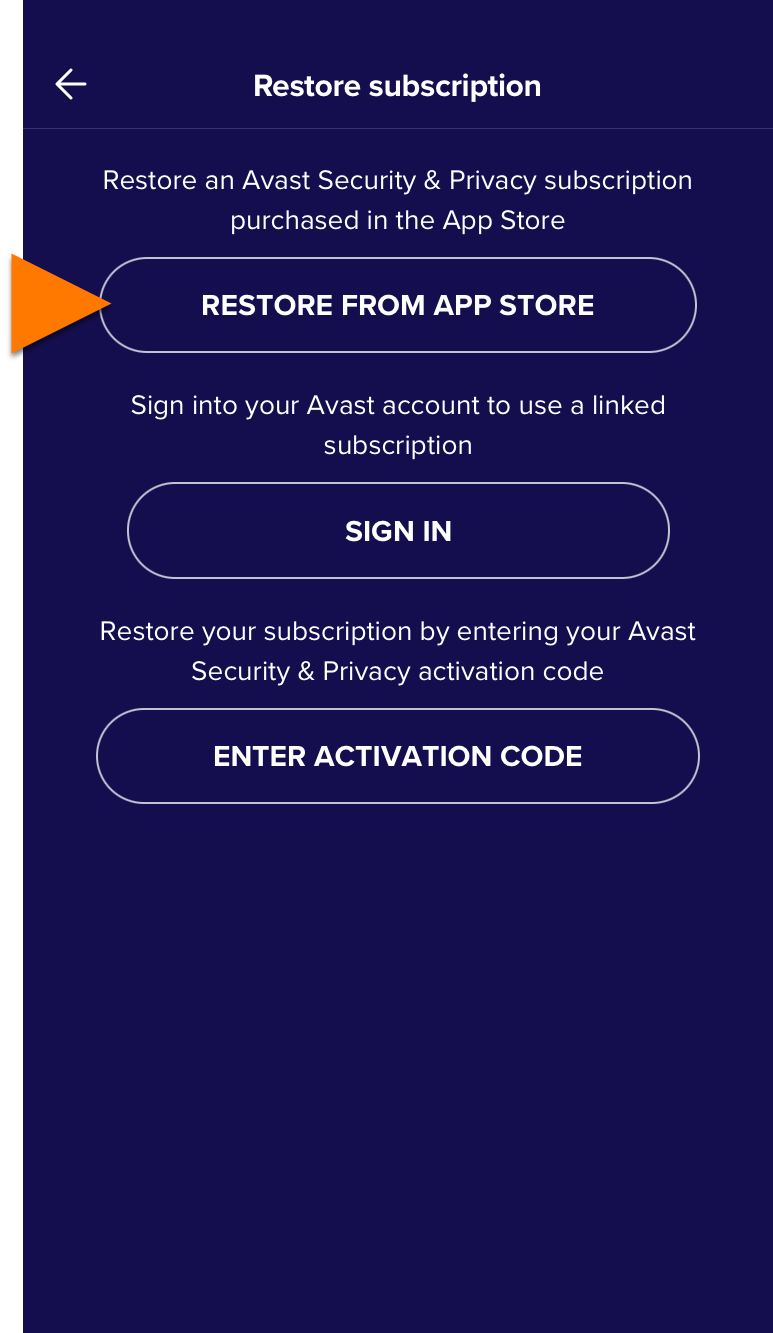
Avast Mobile Security ist jetzt aktiviert. Wenn die Aktivierung fehlschlägt, sehen Sie sich den Abschnitt Sie benötigen weitere Unterstützung? im nachfolgenden Artikel an.

Sie benötigen weitere Unterstützung?

Bei Aktivierungsproblemen finden Sie in diesen Artikeln Unterstützung:

Wenn Sie Ihre Anwendung immer noch nicht aktivieren können, wenden Sie sich an den Avast-Support.

Weitere Empfehlungen

Weitere Informationen zur Verwendung von Avast Mobile Security finden Sie in folgenden Artikeln:

Anweisungen zum Übertragen eines Abonnements auf ein anderes Gerät finden Sie im folgenden Artikel:

DocID: activate-mobile-securityZuletzt bearbeitet: 09/03/2026

War dieser Artikel hilfreich?

Promotional banner image

Schützen Sie Ihre Online-Identität!

Surfen Sie, als würde niemand zusehen – mit der Anti-Tracking-Software von Avast.

Benötigen Sie weitere Hilfe?

Avast Konto
Community
Besuchen Sie die Akademie