
Ist Ihr Computer langsam? Er läuft wieder wie neu.
Ohne Wartung verlieren Computer mit der Zeit an Leistung. Avast Cleanup Premium kann dazu beitragen, die Leistung Ihres Computers erheblich zu steigern.
Avast One Sandbox – Erste Schritte
Windows
Dieser Artikel behandelt die Sandbox in Avast One. Informationen zur Avast Premium Security-Version der Sandbox finden Sie im folgenden Artikel: Sandbox – Erste Schritte.
Sandbox ist eine Funktion in der kostenpflichtigen Version von Avast One, die es Ihnen ermöglicht, im Internet zu surfen oder Anwendungen in einer virtuellen, sichereren Umgebung auszuführen, die vom Rest Ihres Windows-Systems isoliert ist. Diese Funktion ist nützlich, wenn Sie ungewöhnliche oder nicht vertrauenswürdige Anwendungen ausführen möchten, da sie Ihnen hilft, mögliche Risiken einzudämmen.
Anwendungen in der Sandbox ausführen
So führen Sie eine Anwendung in der Sandbox über den Sandbox-Bildschirm in Avast One aus:
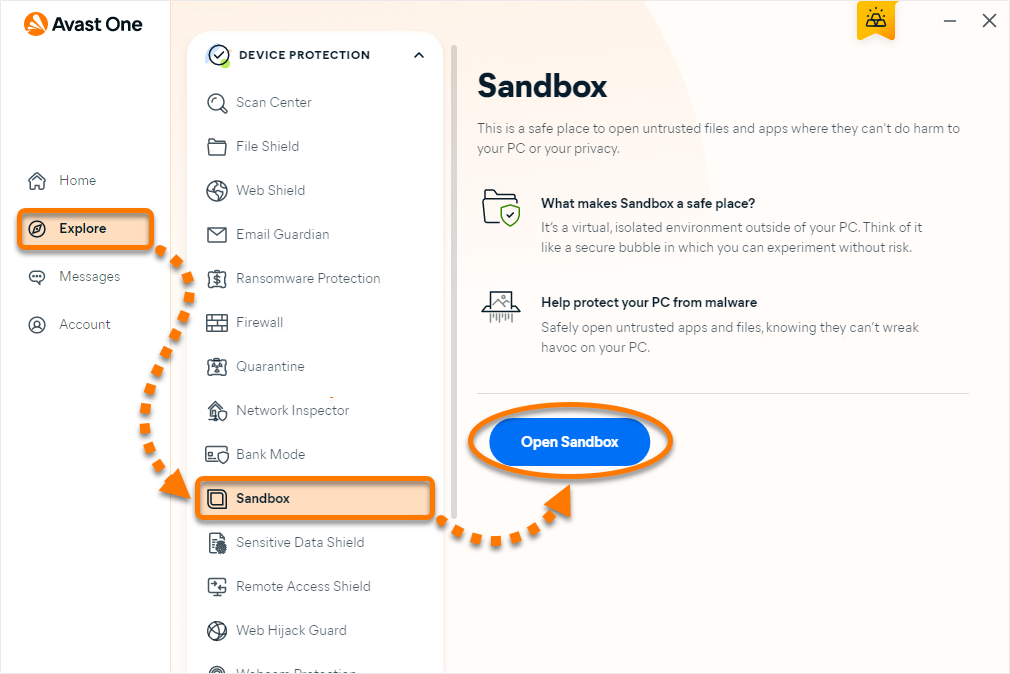
- Öffnen Sie Avast One und gehen Sie zu Explore ▸ Sandbox ▸ Sandbox öffnen.

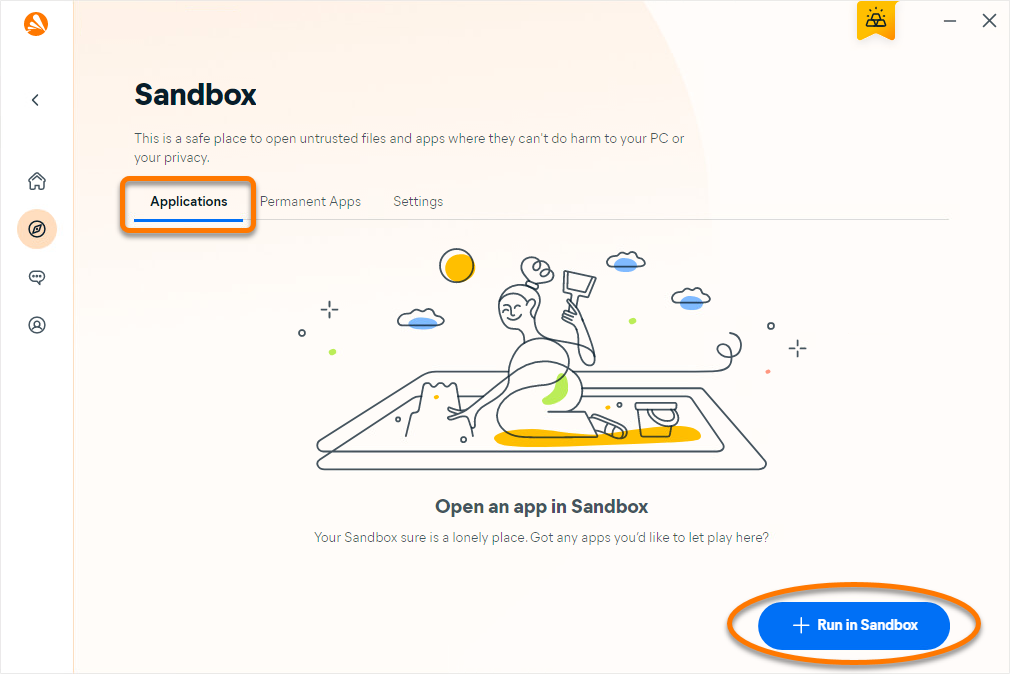
- Stellen Sie sicher, dass die Registerkarte Anwendungen ausgewählt ist, und klicken Sie auf + App in Sandbox ausführen.
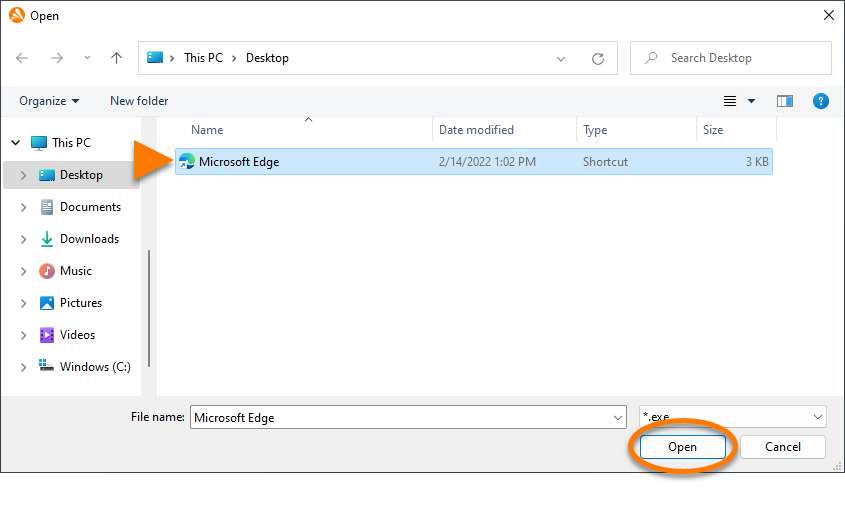
- Wählen Sie die Anwendungsdatei (.exe) und klicken Sie auf Öffnen.
Die Anwendung wird in einem virtuellen Fenster geöffnet, das durch eine farbige Umrandung und den Namen Avast Sandbox erkennbar ist. Um die virtuelle Sitzung zu beenden, klicken Sie auf das X-Symbol in der oberen rechten Ecke des Fensters, um die Anwendung zu schließen.
Um eine Anwendung direkt von Windows aus in der Sandbox auszuführen, klicken Sie mit der rechten Maustaste auf die entsprechende .exe-Datei und wählen Sie im Kontextmenü In Sandbox ausführen oder Immer in Sandbox ausführen. Sie können diese Option mit Ihren Anwendungseinstellungen aktivieren und deaktivieren.
Immer in Sandbox ausführen
Sie können festlegen, dass bestimmte Anwendungen immer in Sandbox ausgeführt werden:
- Öffnen Sie Avast One und gehen Sie zu Entdecken ▸ Sandbox ▸ Sandbox öffnen.
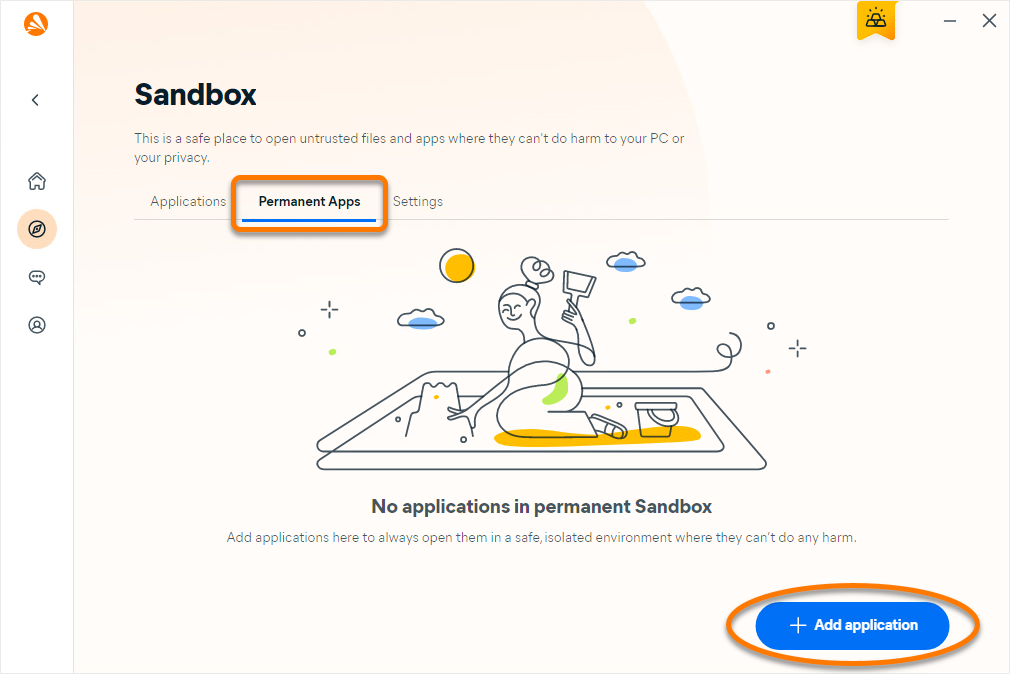
- Wählen Sie die Registerkarte Permanent-Apps aus und klicken Sie auf + App hinzufügen.
- Wählen Sie eine App auf einem der folgenden Wege aus:
- Option A: Klicken Sie auf eine Anwendung in der Liste, um sie direkt hinzuzufügen.
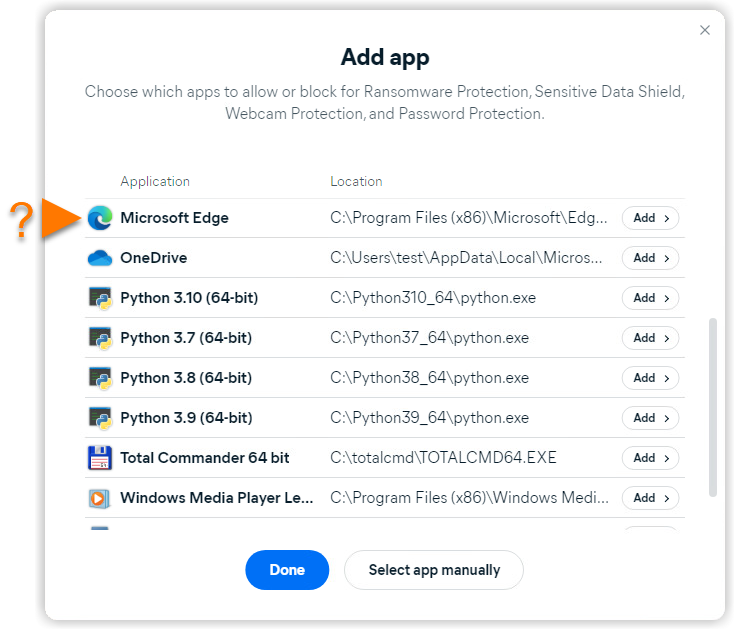
- Option B: Klicken Sie auf App manuell auswählen, wählen Sie dann die Anwendung aus und klicken Sie auf Öffnen.
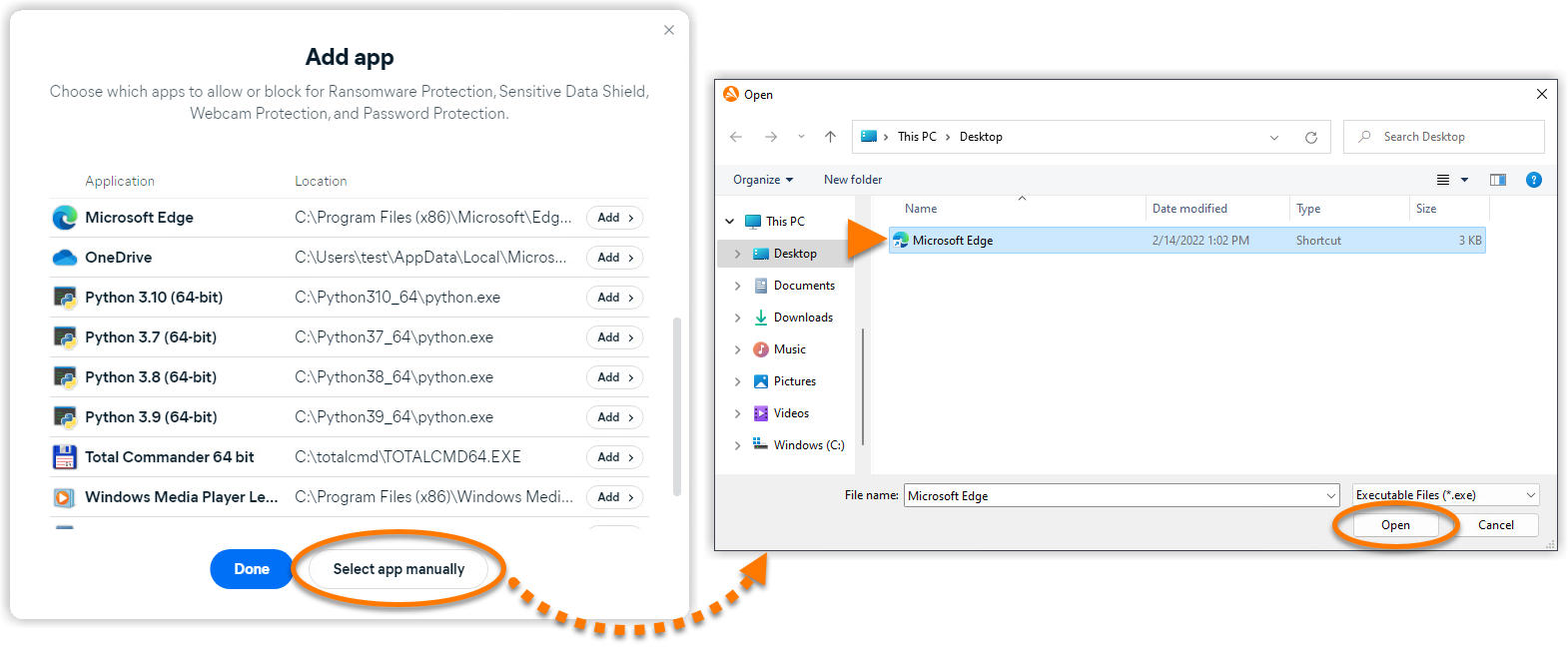
- Option A: Klicken Sie auf eine Anwendung in der Liste, um sie direkt hinzuzufügen.
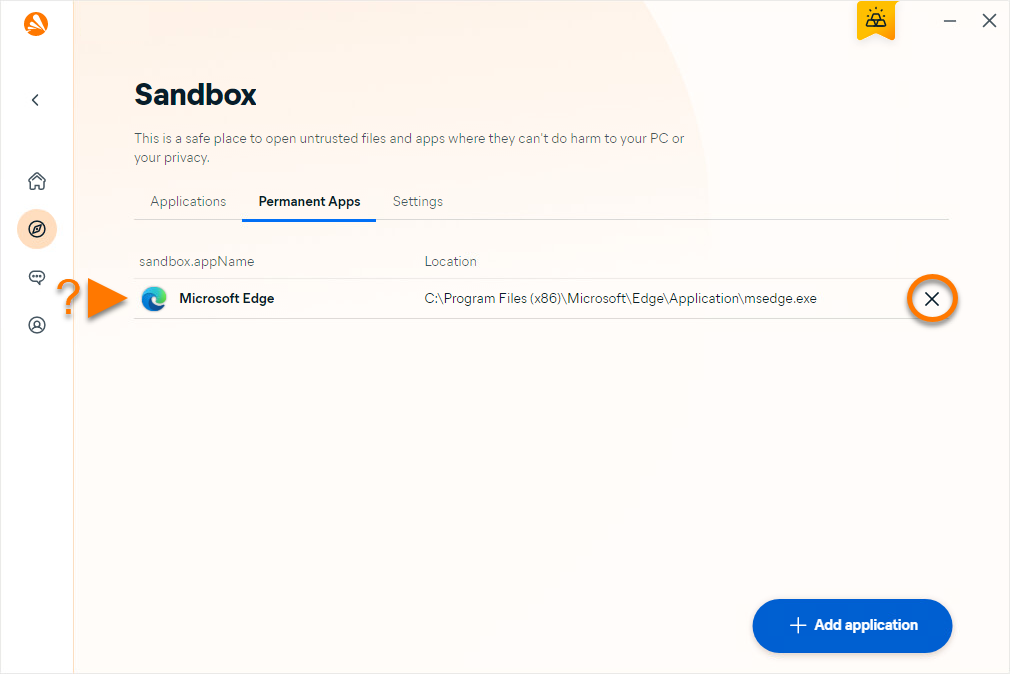
Die Anwendung wird ab jetzt immer, wenn Sie sie öffnen, automatisch in Sandbox ausgeführt.
Um eine Anwendung aus der Virtualisierungsliste zu entfernen, halten Sie den Mauszeiger über den App-Bereich und klicken Sie auf das
X-Zeichen.
Sandbox-Einstellungen verwalten
So rufen Sie die Sandbox-Einstellungen auf:
- Öffnen Sie Avast One und gehen Sie zu Entdecken ▸ Sandbox ▸ Sandbox öffnen.
- Wählen Sie die Registerkarte Einstellungen aus.
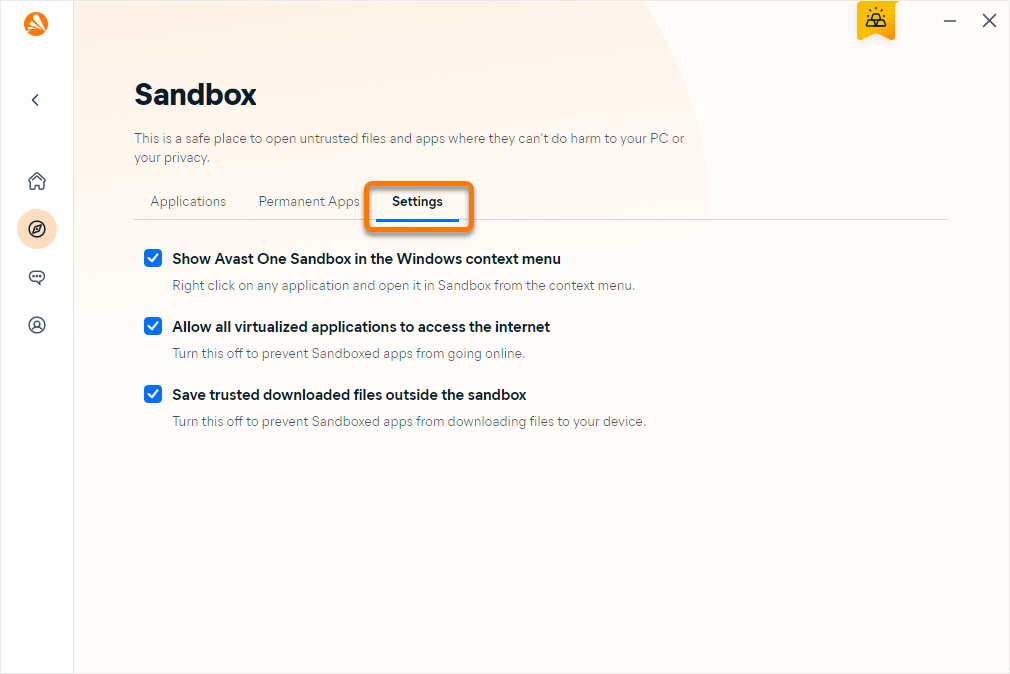
- Die folgenden Einstellungsoptionen sind standardmäßig aktiviert. Um eine Option zu deaktivieren, entfernen Sie das Häkchen in dem Kontrollkästchen der jeweiligen Option:

- Avast One-Sandbox im Windows-Kontextmenü anzeigen: Ermöglicht es Ihnen, mit der rechten Maustaste auf ein Anwendungssymbol zu klicken und In Sandbox ausführen oder Immer in Sandbox ausführen zu wählen. Wenn Sie diese Option deaktivieren, wird damit der Sandbox-Befehl aus dem Windows-Kontextmenü entfernt.
- Internetzugriff für alle virtualisierten Anwendungen zulassen: Berechtigt alle in Sandbox ausgeführten Anwendungen, auf das Internet zuzugreifen. Wenn Sie diese Option deaktivieren, können die Anwendungen von Sandbox aus nicht auf das Internet zugreifen.
- Vertrauenswürdige Downloads außerhalb der Sandbox speichern: Wenn Sie einen Webbrowser in der Sandbox verwenden, werden die Dateien, die Sie herunterladen, auf Ihrem Windows-Gerät gespeichert, außerhalb der Sandbox-Umgebung. Ist diese Option aktiviert, bleiben die heruntergeladenen Dateien erhalten, nachdem Sie das Sandbox-Fenster geschlossen haben. Wenn Sie diese Option deaktivieren, werden alle Dateien, die Sie heruntergeladen haben, automatisch gelöscht, nachdem Sie die Sandbox-Sitzung beendet haben.
Die Einstellungen werden gemäß Ihren Präferenzen konfiguriert.
War dieser Artikel hilfreich?

Schützen Sie Ihre Online-Identität!
Surfen Sie, als würde niemand zusehen – mit der Anti-Tracking-Software von Avast.