Promotional banner image

Ist Ihr Computer langsam? Er läuft wieder wie neu.

Ohne Wartung verlieren Computer mit der Zeit an Leistung. Avast Cleanup Premium kann dazu beitragen, die Leistung Ihres Computers erheblich zu steigern.

Neuer Avast One E-Mail-Wächter – Erste Schritte

Windows, Mac

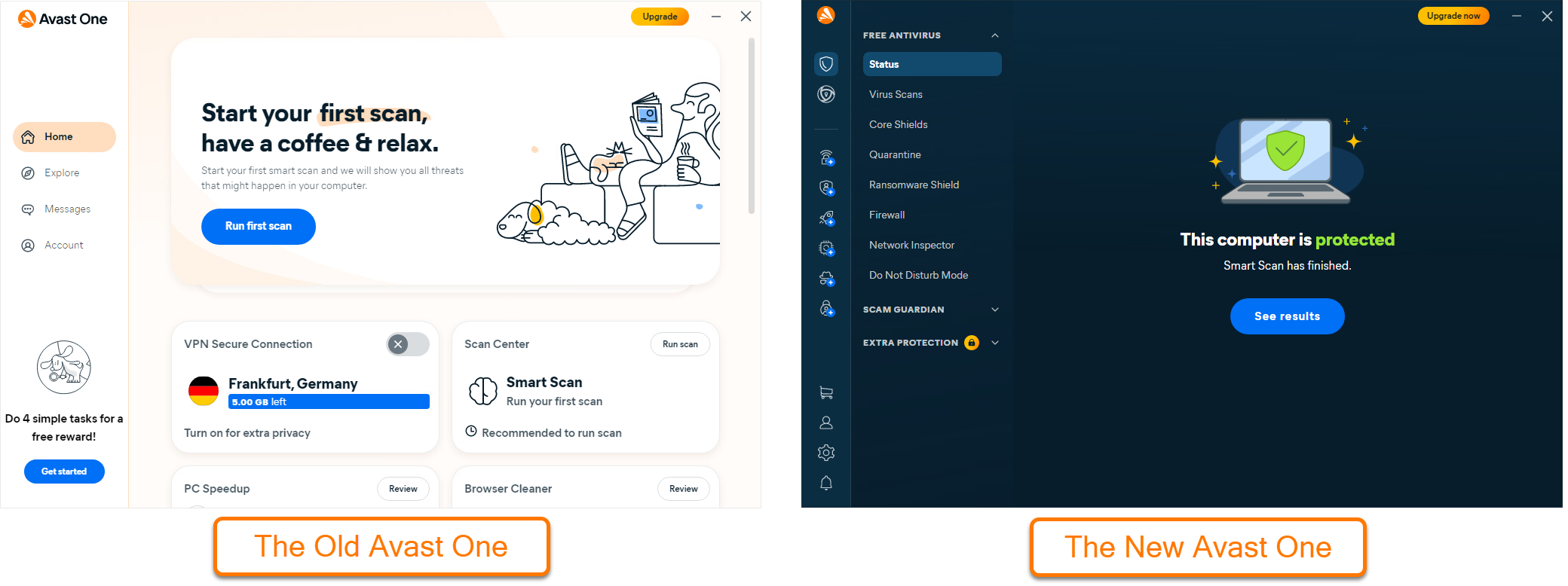
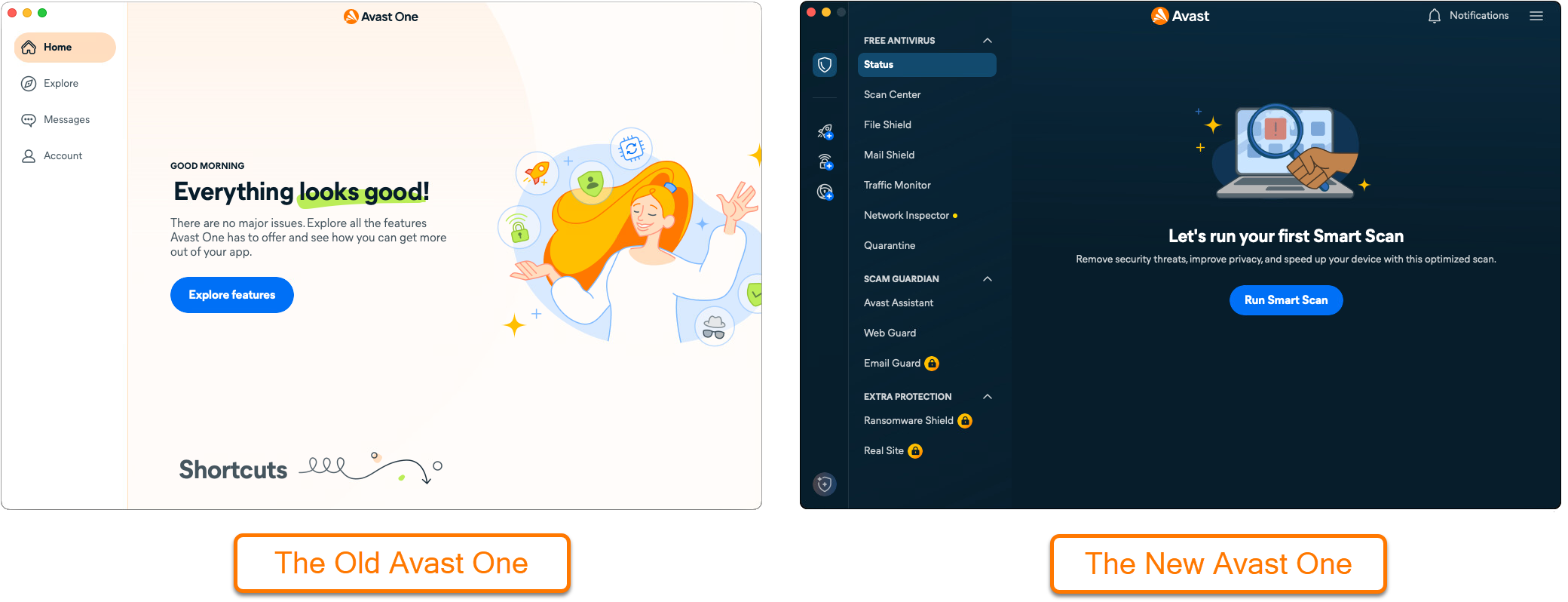
In diesem Artikel geht es um die Funktion E-Mail-Wächter in der neuen Version von Avast One. Informationen zur Version von E-Mail-Wächter in der älteren Version von Avast One finden Sie im folgenden Artikel: Avast One E-Mail-Wächter – Erste Schritte.
E-Mails online schützen

Um den E-Mail-Wächter zu verwenden, benötigen Sie ein kostenpflichtiges Abonnement für Avast One.

Der E-Mail-Wächter scannt eingehende E-Mails in bis zu 5 Online-E-Mail-Konten und erhöht Ihre Sicherheit beim Überprüfen von E-Mails auf beliebigen Geräten oder in beliebigen Browsern.

So überwachen Sie Ihre E-Mail-Konten mit dem E-Mail-Wächter:

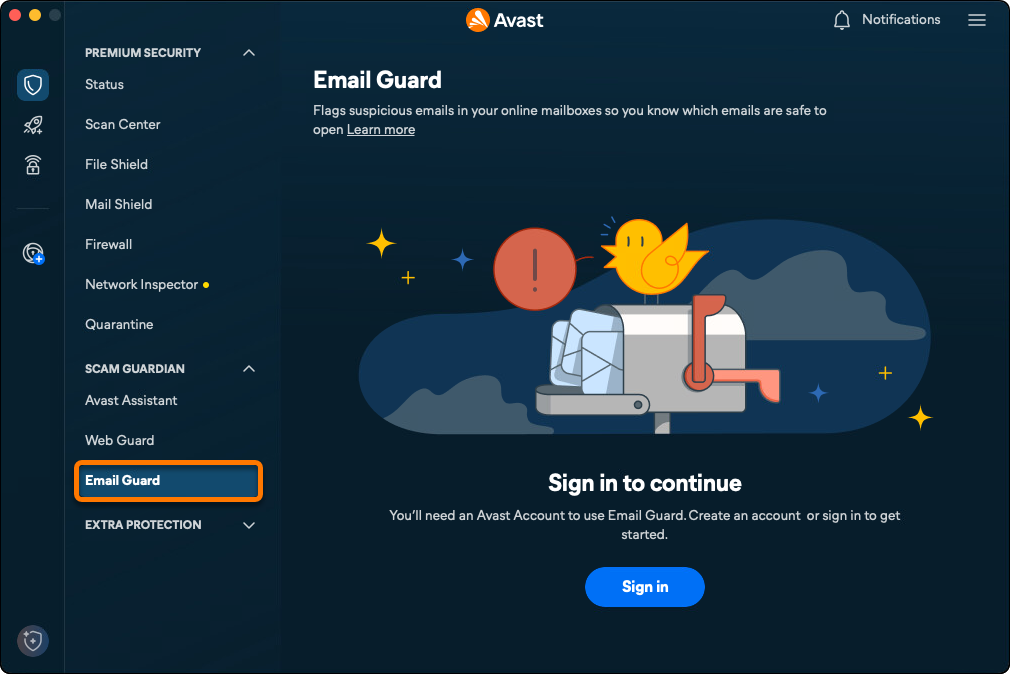
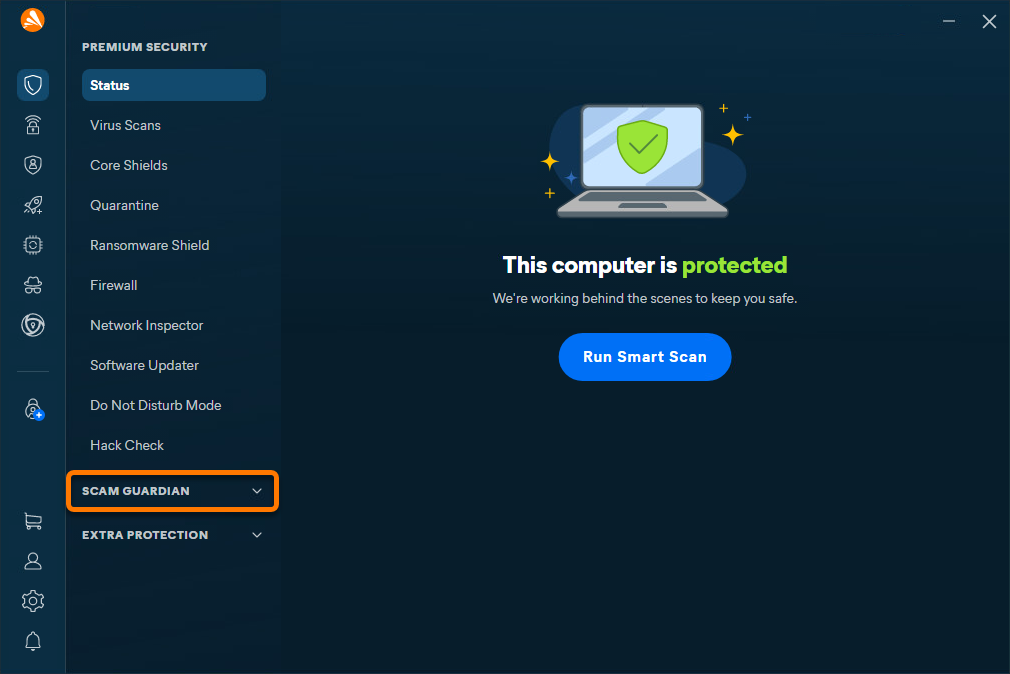
  1. Öffnen Sie Avast One und gehen Sie zu Betrugswächter.
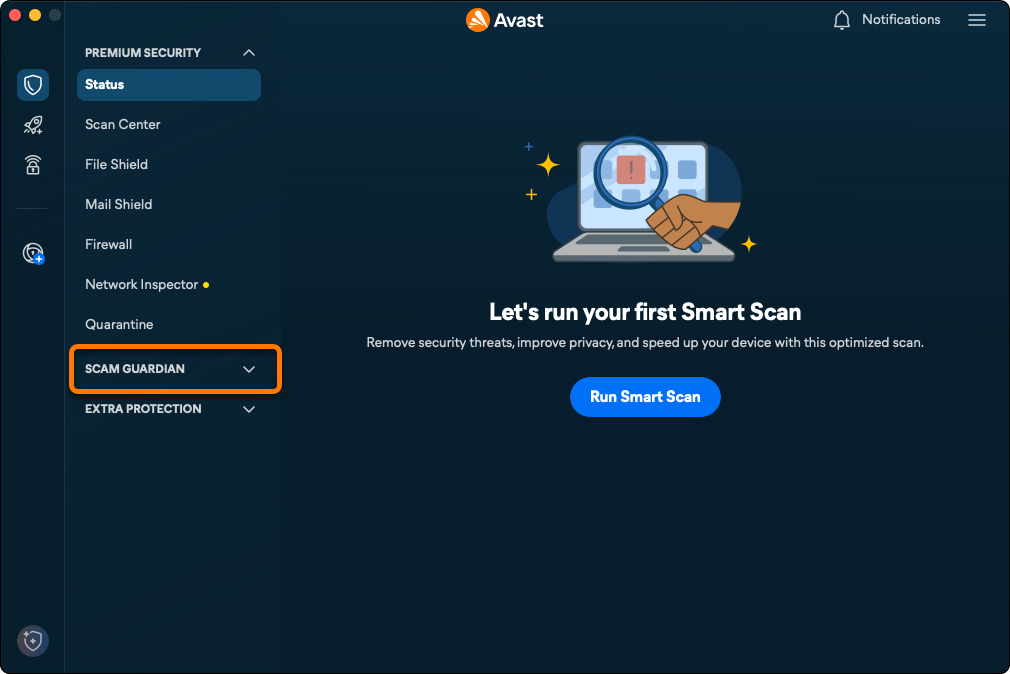
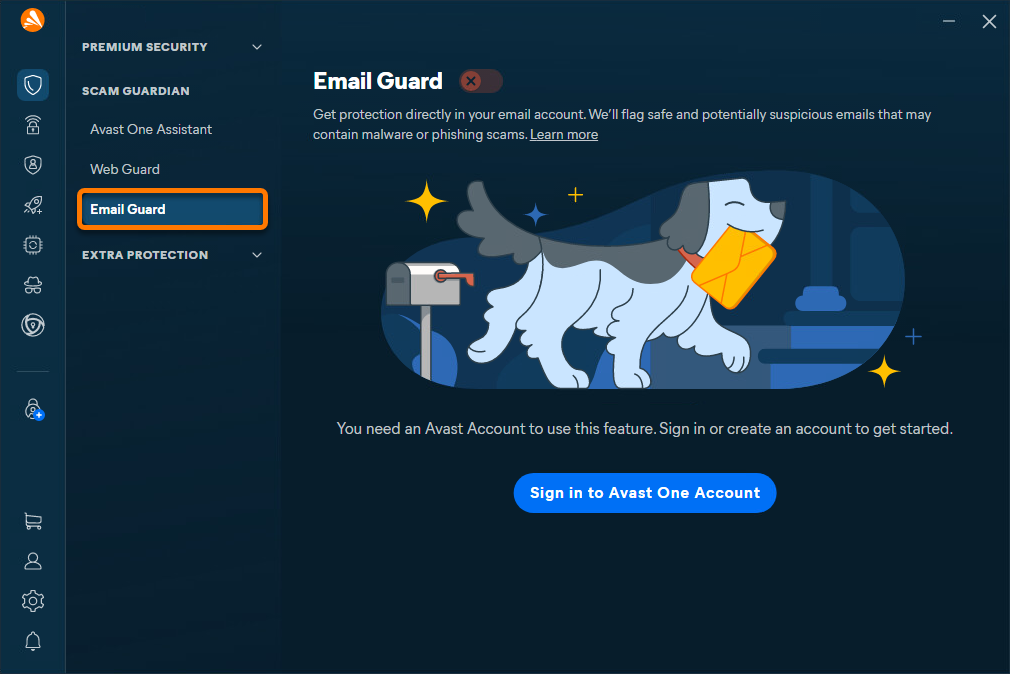
  2. Wählen Sie E-Mail-Wächter.
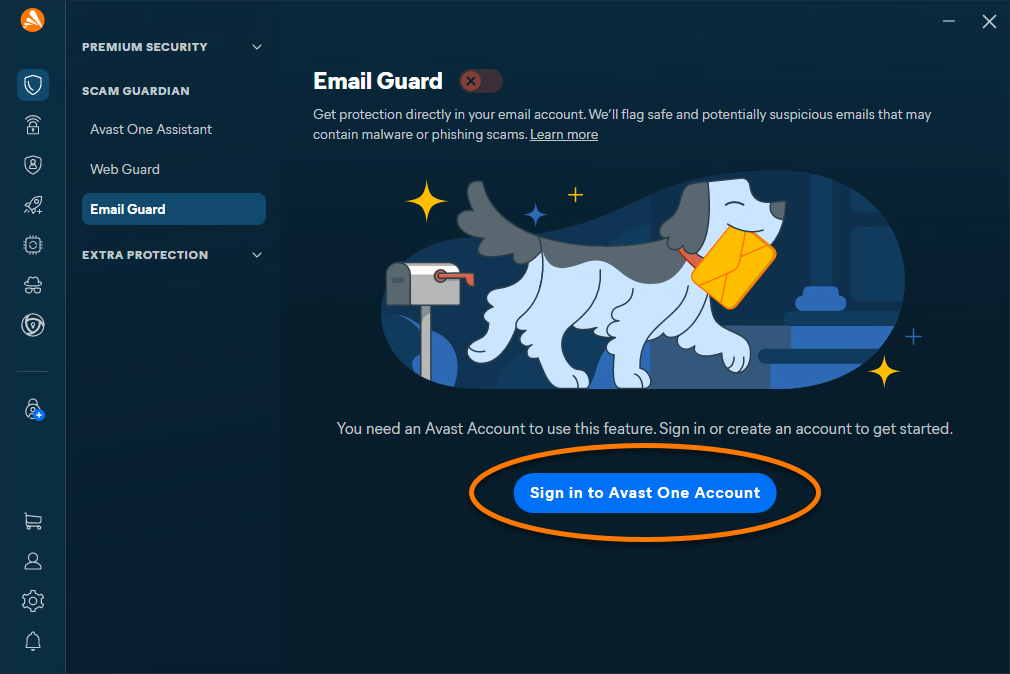
  3. Wenn Sie nicht bereits eingeloggt sind, klicken Sie auf Im Avast One-Konto anmelden und folgen Sie den Anweisungen auf dem Bildschirm.
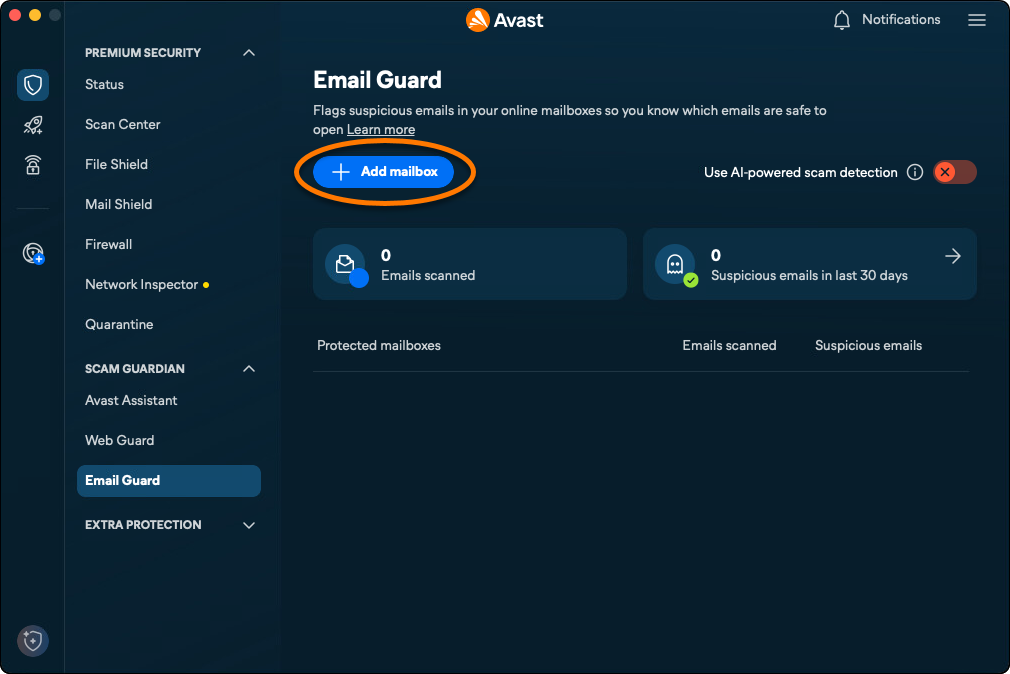
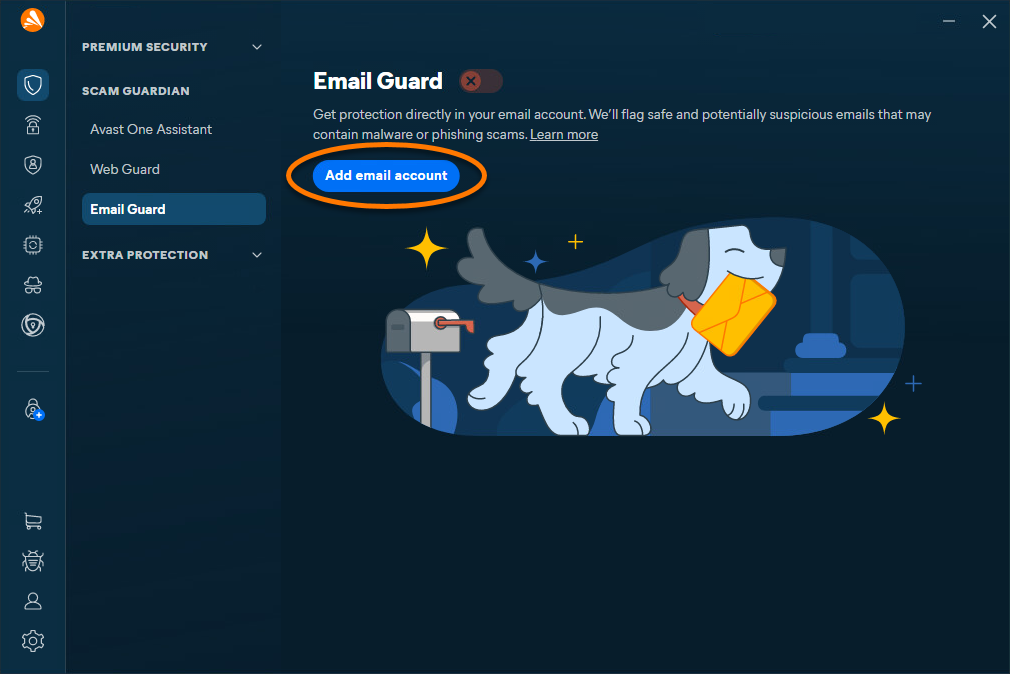
  4. Klicken Sie auf E-Mail-Konto hinzufügen.
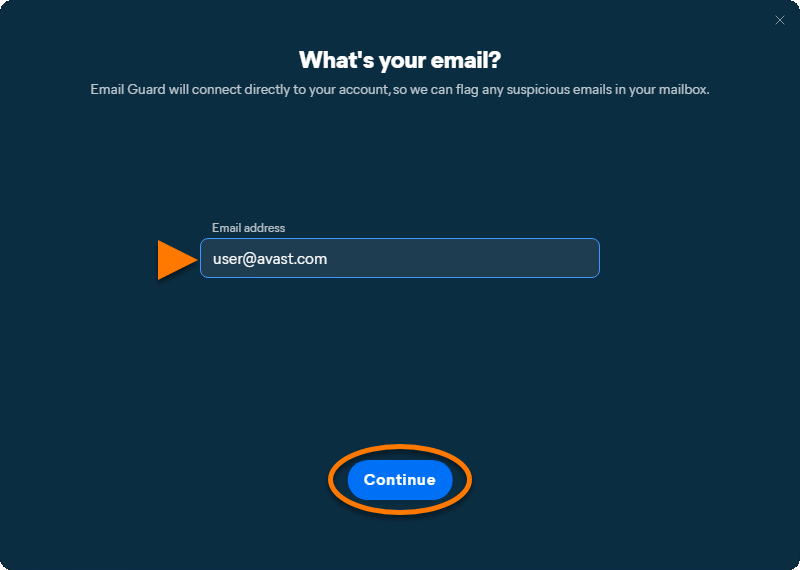
  5. Geben Sie Ihre E-Mail-Adresse ein und tippen Sie auf Weiter.

    Falls die Fehlermeldung Entschuldigung, wir können derzeit keine Verbindung zu diesem Konto herstellen angezeigt wird, ist Ihr E-Mail-Konto derzeit nicht mit dem E-Mail-Wächter kompatibel. Wir bemühen uns jedoch um Komptabilität mit weiteren E-Mail-Anbietern.


Wählen Sie die entsprechende Option unten aus, um Ihr E-Mail-Konto zu verbinden:

Gmail

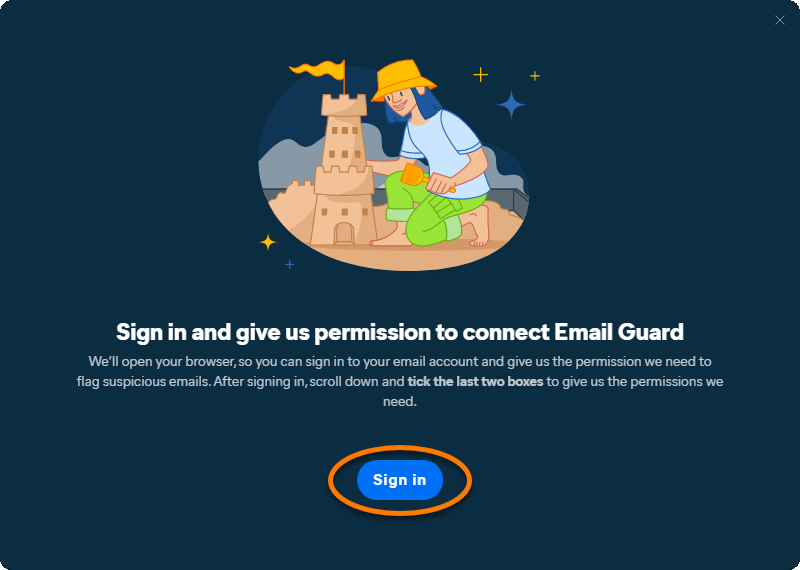
  1. Klicken Sie auf Einloggen, um Gmail zu öffnen, und melden Sie sich dann bei Ihrem Gmail-Konto an.
  2. Um Ihr Postfach für die Verwendung mit E-Mail-Wächter zu konfigurieren, aktivieren Sie die Kontrollkästchen neben E-Mail-Labels anzeigen und bearbeiten und E-Mails von Ihrem Gmail-Konto lesen, verfassen und senden und klicken dann auf Weiter.

    Die Berechtigung E-Mails von Ihrem Gmail-Konto lesen, verfassen und senden ist in den Google-API-Regeln erforderlich für Drittanbieter-Apps. Diese Berechtigung muss erteilt werden, um E-Mails auf verdächtige Inhalte zu überprüfen und ein entsprechendes Label zuzuweisen.

  3. Klicken Sie auf OK.

Google hat seine Richtlinien für Anwendungen geändert, die in den Kategorien für E-Mail-Berichte und -Überwachung angegeben sind. Um Ihr Konto zu schützen, müssen Sie Ihren Gmail-Zugang alle sechs Monate erneuern.

Wenn Ihr Gmail-Zugang abläuft, erhalten Sie eine E-Mail an die geschützte E-Mail-Adresse sowie eine Warnung im E-Mail-Wächter-Bereich Ihrer Avast Antivirus-Anwendung. Folgen Sie den Anweisungen, um Ihren Gmail-Zugang zu erneuern.

Outlook

  1. Klicken Sie auf Einloggen, um Outlook zu öffnen, und loggen Sie sich dann in Ihr Outlook-Konto ein.
  2. Klicken Sie auf Akzeptieren, um Avast die Berechtigung zu erteilen, diese App auf Ihre Daten zugreifen zu lassen.
  3. Klicken Sie auf OK.

Andere E-Mail-Anbieter

Konfigurieren Ihres E-Mail-Kontos

Bei manchen E-Mail-Anbietern müssen Sie Ihr E-Mail-Konto einrichten, damit der E-Mail-Wächter funktioniert. Wenn Ihr E-Mail-Anbieter in der folgenden Tabelle aufgeführt ist, klicken Sie auf den entsprechenden Link, um den Anweisungen auf der Support-Website des Anbieters zu folgen. Wenn Sie Ihr E-Mail-Konto bereits für den E-Mail-Wächter eingerichtet haben, führen Sie die Schritte unten aus, um den Vorgang in Avast One abzuschließen.

E-Mail-Anbieter

Einrichtung

Anleitung

AOL

App-spezifisches Passwort (nur benötigt, wenn die Zwei-Faktor-Authentifizierung aktiviert ist)

AOL ▸ Create and manage third-party app passwords

Comcast

Zugriff auf Programme von Drittanbietern zulassen

Comcast ▸ Zugriff auf E-Mail-Programme von Drittanbietern in Xfinity Email aktivieren/deaktivieren

Cox.net

App-spezifisches Passwort (nach der Umstellung auf Yahoo.com)

Yahoo ▸ Aktualisieren Sie Ihre E-Mail-Einstellungen für cox.net in Outlook, Mail on Mac und anderen E-Mail-Clients von Drittanbietern

GMX

IMAP aktivieren

GMX ▸ Activate or deactivate POP3 and IMAP

iCloud Mail

App-spezifisches Passwort

Apple ▸ Mit App-spezifischen Passwörtern bei Apps mit Ihrem Apple Account anmelden

Mail.ru

App-spezifisches Passwort

Mail.ru ▸ IMAP, SMTP и POP3 Mail.ru

Seznam

App-spezifisches Passwort

Seznam ▸ IMAP, POP3, SMTP

Web.de

IMAP aktivieren

Web.de ▸ Serverdaten für IMAP und SMTP

Yahoo

App-spezifisches Passwort

Yahoo ▸ Generate and manage third-party app passwords

Yandex

IMAP aktivieren

App-spezifisches Passwort

Yandex ▸ Configuring desktop email clients

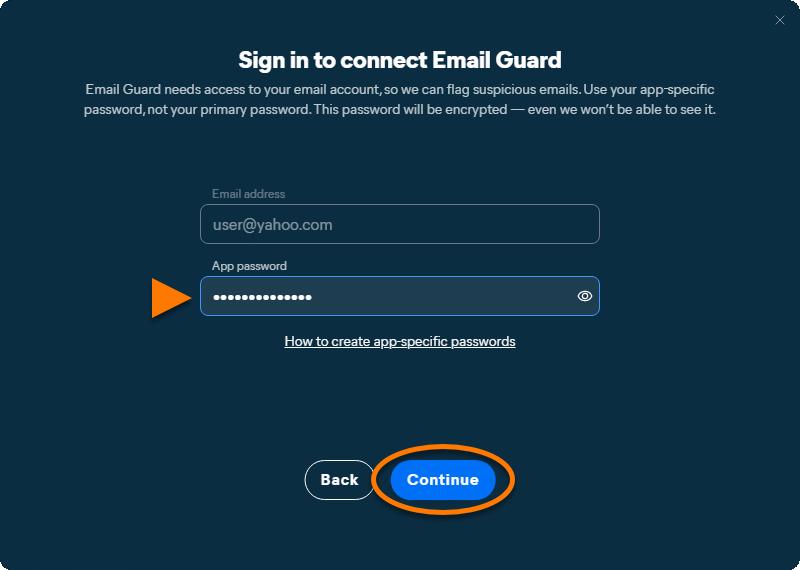
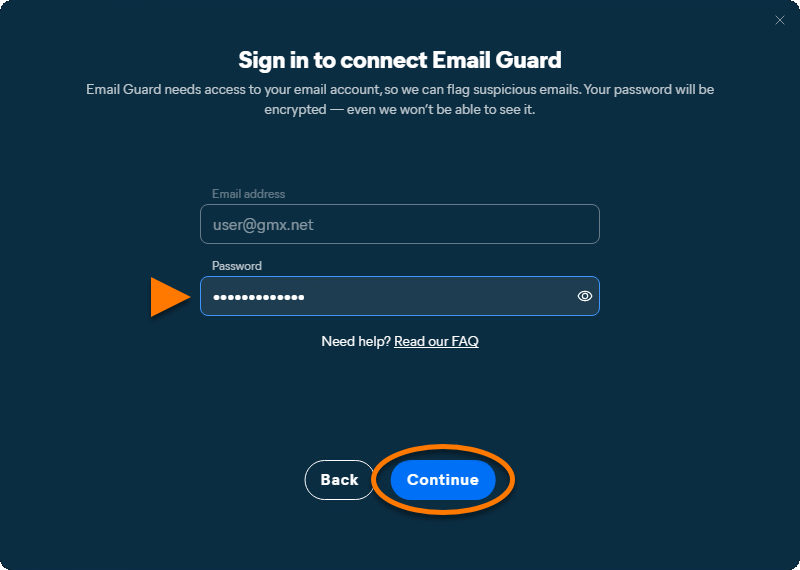
  1. Wenn Sie Ihr E-Mail-Konto bereits für den E-Mail-Wächter eingerichtet haben, fahren Sie mit dem entsprechenden Bildschirm unten je nach den Anforderungen Ihres E-Mail-Anbieters fort:
    • App-Passwort: Geben Sie Ihr App-spezifisches Passwort ein und klicken Sie auf Weiter.
    • E-Mail-Passwort: Geben Sie Ihr E-Mail-Passwort ein und klicken Sie auf Weiter.
    • Falls eine Fehlermeldung angezeigt wird, klicken Sie auf Erneut versuchen. Wenn die Einrichtung weiterhin fehlschlägt, klicken Sie auf Schließen und versuchen Sie es erneut von Anfang an, indem Sie genau die Schritte in diesem Artikel ausführen. Falls die Einrichtung weiterhin fehlschlägt, prüfen Sie, ob die E-Mail-Adresse, die Sie hinzufügen möchten, mit dem E-Mail-Wächter kompatibel ist. Wenden Sie sich dann an den Avast-Support, um weitere Unterstützung zu erhalten.

  2. Klicken Sie auf OK.

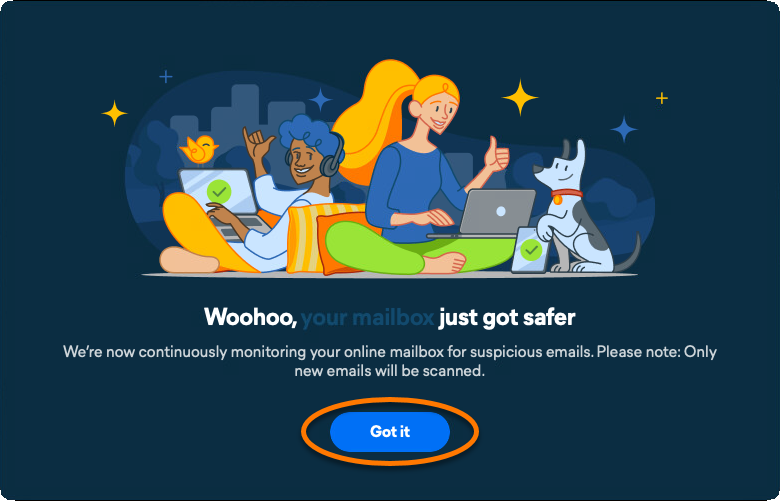
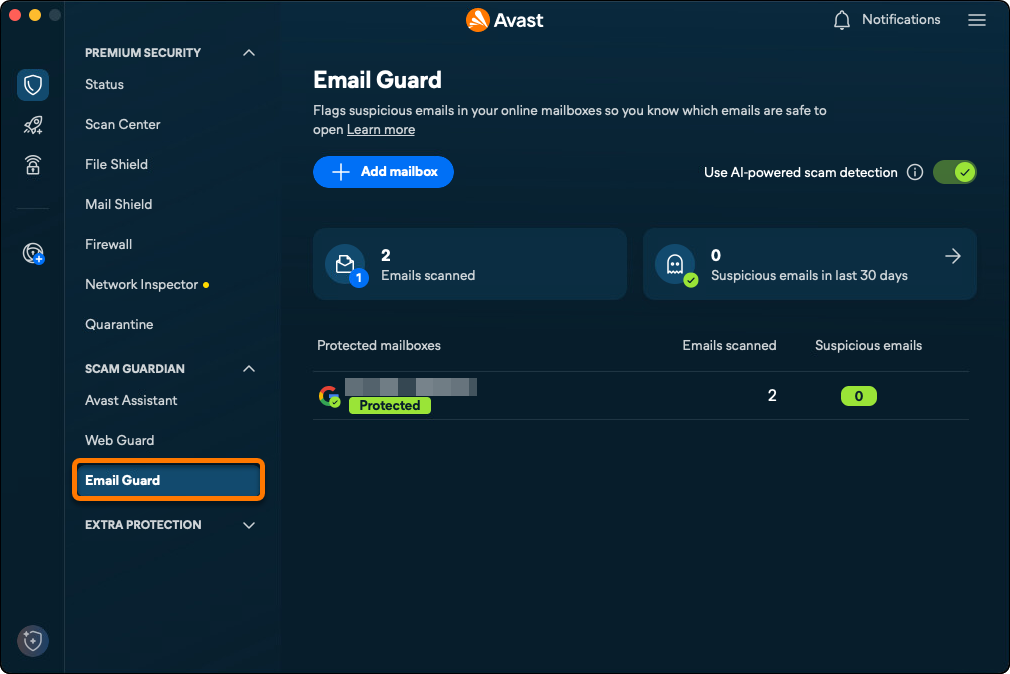
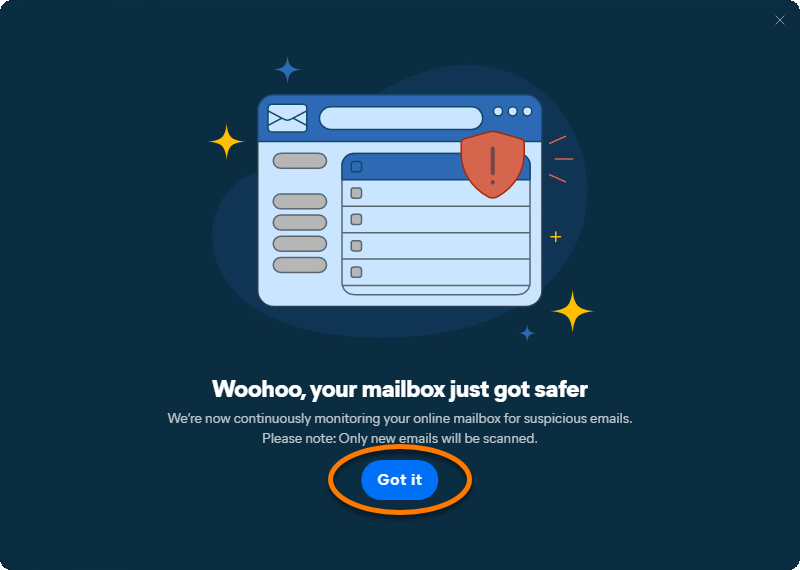
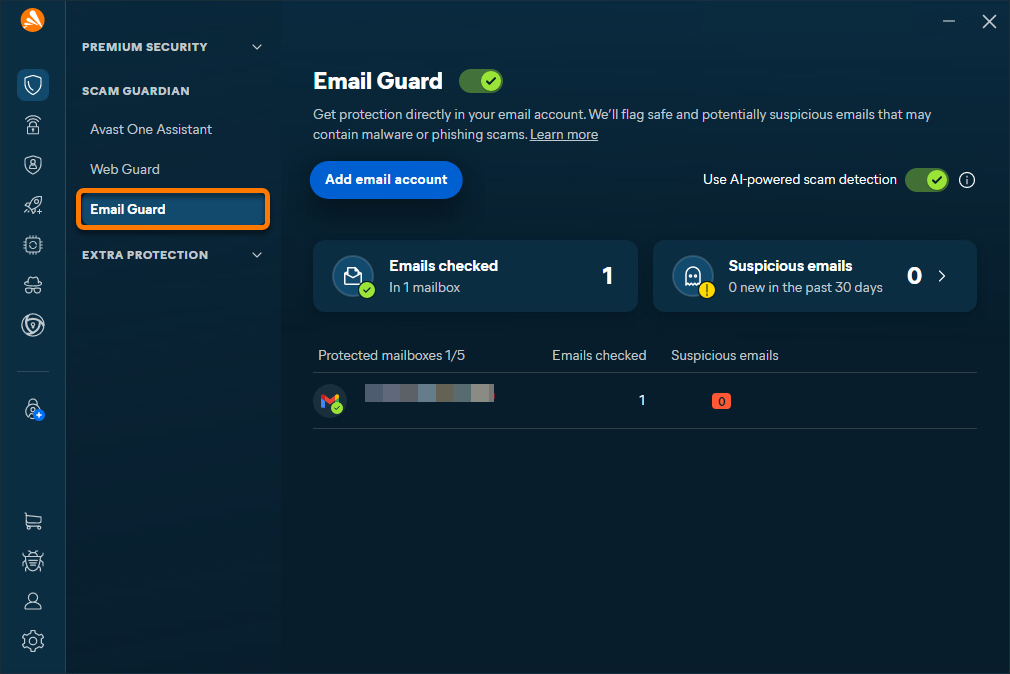
Der E-Mail-Wächter überwacht das E-Mail-Konto.

Um weitere E-Mail-Konten hinzuzufügen, klicken Sie auf dem Bildschirm des E-Mail-Wächters auf E-Mail-Konto hinzufügen und befolgen Sie die entsprechenden Schritte in diesem Artikel. Sie können maximal 5 E-Mail-Konten zum E-Mail-Wächter hinzufügen.

Aktivieren Sie die KI-gestützte Betrugserkennung

Schieben Sie den Schieberegler neben KI-gestützte Betrugserkennung verwenden, um dem E-Mail-Wächter zu erlauben, KI beim Überprüfen Ihrer E-Mails auf Bedrohungen zu verwenden. Verdächtige E-Mails, die durch diese Funktion erkannt werden, sind mit einem Avast: gekennzeichnet. Betrug-Label in Ihrem Posteingang.

Entfernen eines E-Mail-Kontos

So beenden Sie die Überwachung eines E-Mail-Kontos durch den E-Mail-Wächter:

  1. Öffnen Sie Avast One und gehen Sie zu Betrugswächter.
  2. Wählen Sie E-Mail-Wächter.
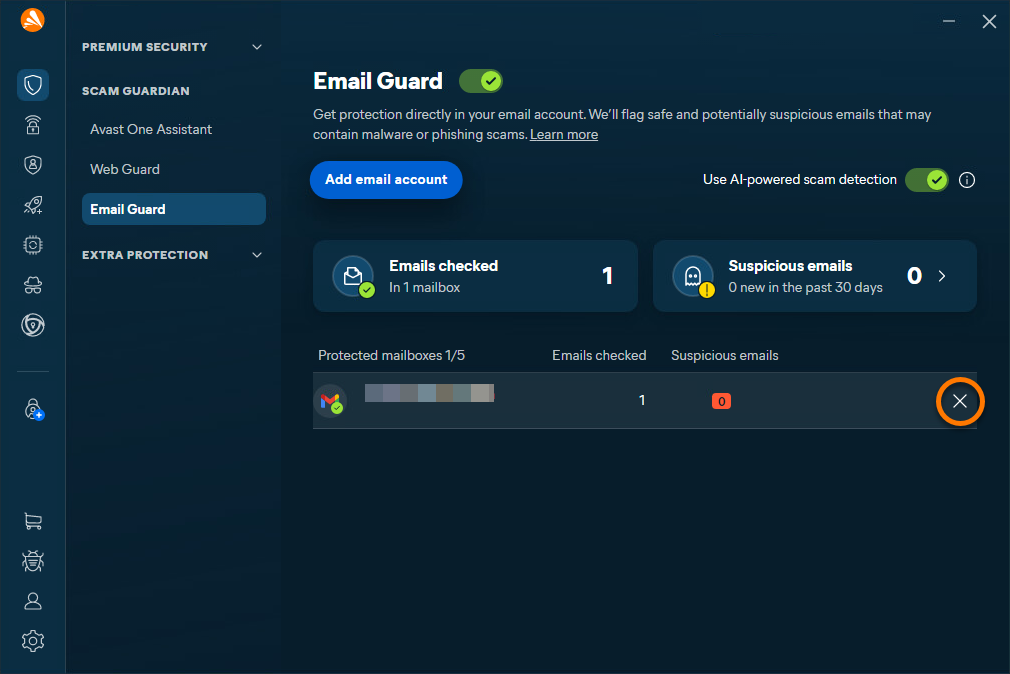
  3. Navigieren Sie zum Bereich des entsprechenden E-Mail-Kontos, führen Sie den Mauszeiger darüber und klicken Sie auf das X-Symbol.
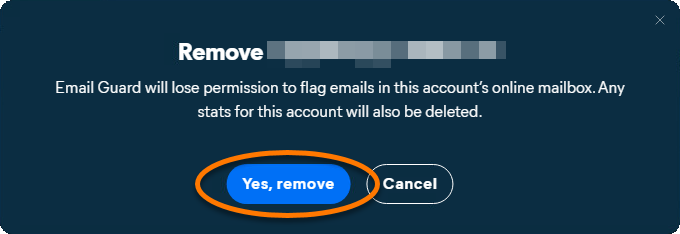
  4. Klicken Sie auf Ja, entfernen.

Ihr E-Mail-Konto wurde aus dem E-Mail-Wächter entfernt und wird nicht mehr auf bösartige oder Phishing-E-Mails überwacht.

E-Mails auf Ihrem Gerät schützen

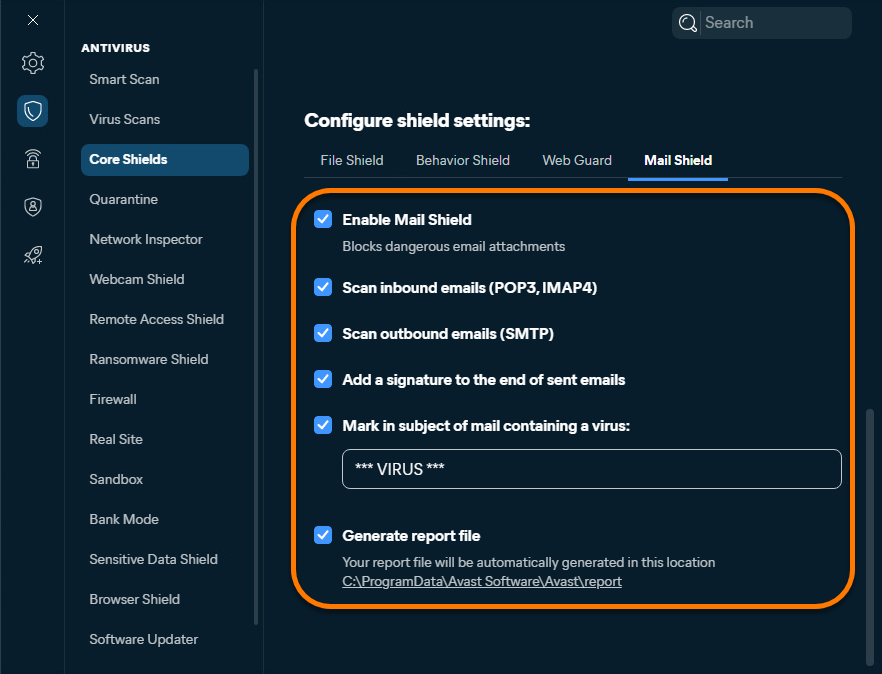
Der E-Mail-Schutz scannt die über beliebige auf Ihrem Windows-Gerät installierte E-Mail-Clients, darunter Microsoft Outlook und Mozilla Thunderbird, gesendeten und empfangenen E-Mails und sucht darin nach Malware. Diese Funktion ist standardmäßig aktiviert.

So stellen Sie sicher, dass der E-Mail-Schutz Ihre E-Mail-Client Anwendungen überwacht:

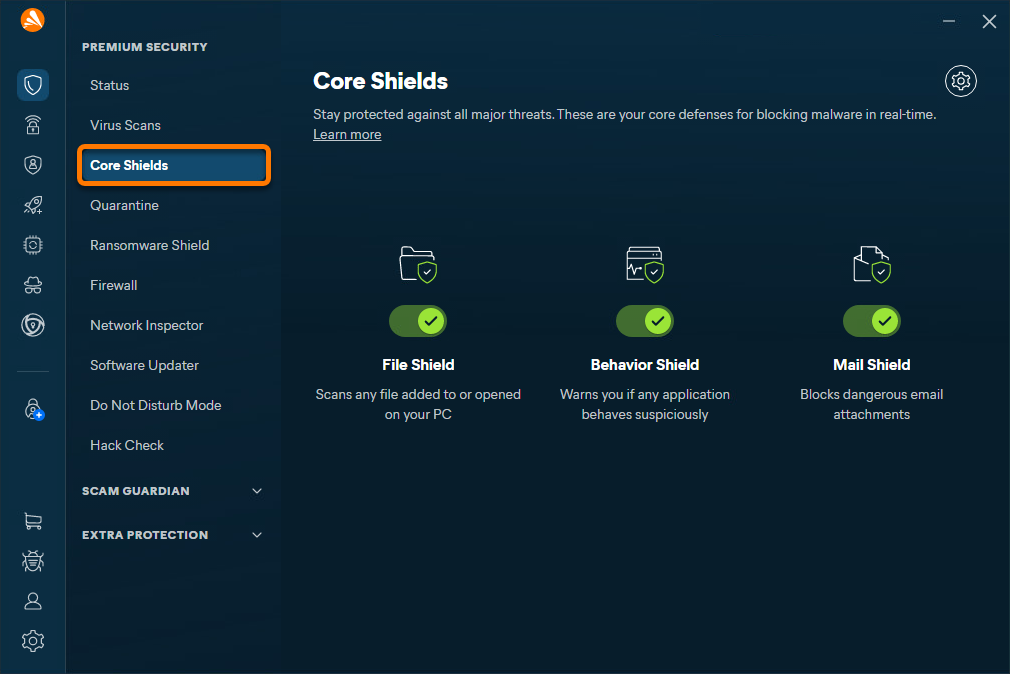
  1. Öffnen Sie Avast One und wählen Sie Wichtigste Schutzmodule aus.
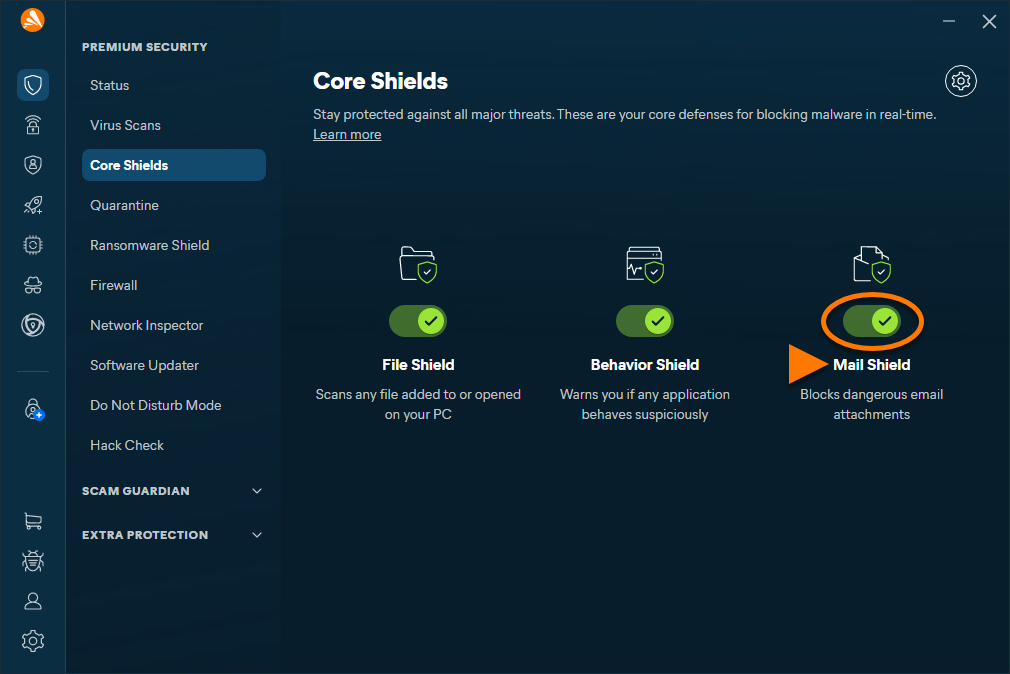
  2. Vergewissern Sie sich, dass der Schieberegler über E-Mail-Schutz auf grün (EIN) steht.
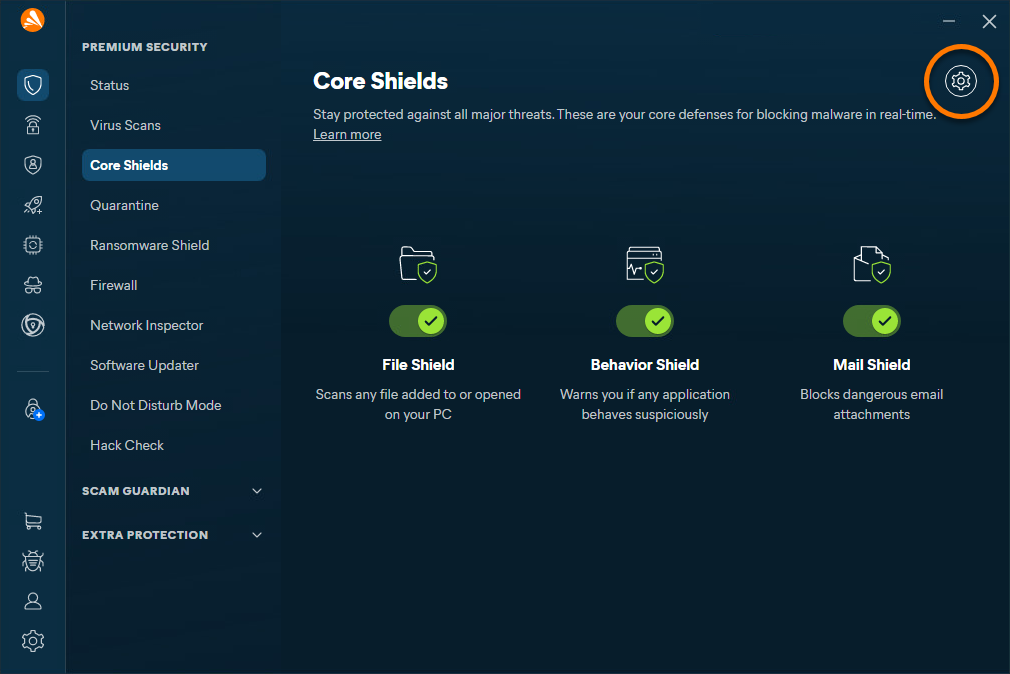
  3. Um optional Einstellungen für den E-Mail-Schutz zu konfigurieren, wählen Sie Einstellungen (das Zahnradsymbol).
  4. Konfigurieren Sie die E-Mail-Schutz-Einstellungen nach Ihren Wünschen:
    • Sie können den E-Mail-Schutz aktivieren oder deaktivieren.
    • Scannen Sie Ihre eingehenden und/oder ausgehenden E-Mails.
    • Fügen Sie eine Avast-Signatur an das Ende der gesendeten E-Mails hinzu.
    • Sie können festlegen, welcher Text im Betreff verdächtiger E-Mails angezeigt werden soll.
    • Eine Berichtsdatei generieren.

Weitere Empfehlungen

Weitere Informationen zum E-Mail-Wächter finden Sie im folgenden Artikel:

In diesem Artikel geht es um die Funktion E-Mail-Wächter in der neuen Version von Avast One. Informationen zur Version von E-Mail-Wächter in der älteren Version von Avast One finden Sie im folgenden Artikel: Avast One E-Mail-Wächter – Erste Schritte.

E-Mails online schützen

Um den E-Mail-Wächter zu verwenden, benötigen Sie ein kostenpflichtiges Abonnement für Avast One.

Der E-Mail-Wächter scannt eingehende E-Mails in bis zu 5 Online-E-Mail-Konten und erhöht Ihre Sicherheit beim Überprüfen von E-Mails auf beliebigen Geräten oder in beliebigen Browsern.

So überwachen Sie Ihre E-Mail-Konten mit dem E-Mail-Wächter:

  1. Öffnen Sie Avast One und gehen Sie zu Betrugswächter.
  2. Wählen Sie E-Mail-Wächter.
  3. Falls Sie noch nicht eingeloggt sind, klicken Sie auf Einloggen und folgen Sie den Anweisungen auf dem Bildschirm.
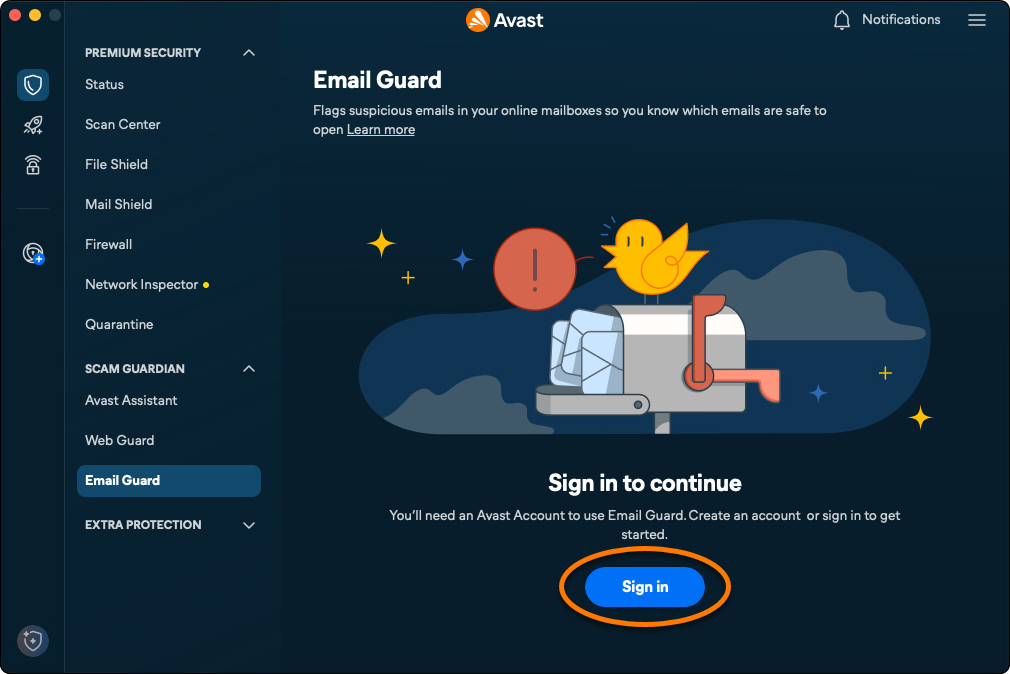
  4. Klicken Sie auf Postfach hinzufügen.
  5. Geben Sie Ihre E-Mail-Adresse ein und klicken Sie auf Einloggen.

    Wenn die Fehlermeldung Entschuldigung, wir können derzeit keine Verbindung zu diesem Konto herstellen angezeigt wird, ist Ihr E-Mail-Konto derzeit nicht mit dem E-Mail-Wächter kompatibel. Wir bemühen uns jedoch um Komptabilität mit weiteren E-Mail-Anbietern.
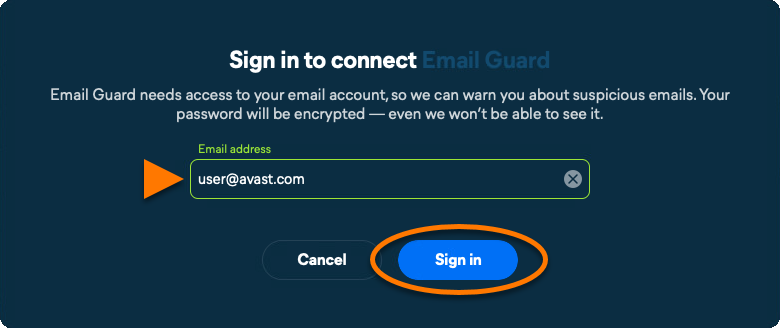

Wählen Sie die entsprechende Option unten aus, um Ihr E-Mail-Konto zu verbinden:

Gmail

  1. Melden Sie sich bei Ihrem Gmail-Konto an.
  2. Um Ihr Postfach für die Verwendung mit E-Mail-Wächter zu konfigurieren, aktivieren Sie die Kontrollkästchen neben E-Mail-Labels anzeigen und bearbeiten und E-Mails von Ihrem Gmail-Konto lesen, verfassen und senden, und klicken Sie dann auf Weiter.

    Die Berechtigung E-Mails von Ihrem Gmail-Konto lesen, verfassen und senden ist in den Google-API-Regeln erforderlich für Drittanbieter-Apps. Diese Berechtigung muss erteilt werden, um E-Mails auf verdächtige Inhalte zu überprüfen und ein entsprechendes Label zuzuweisen.
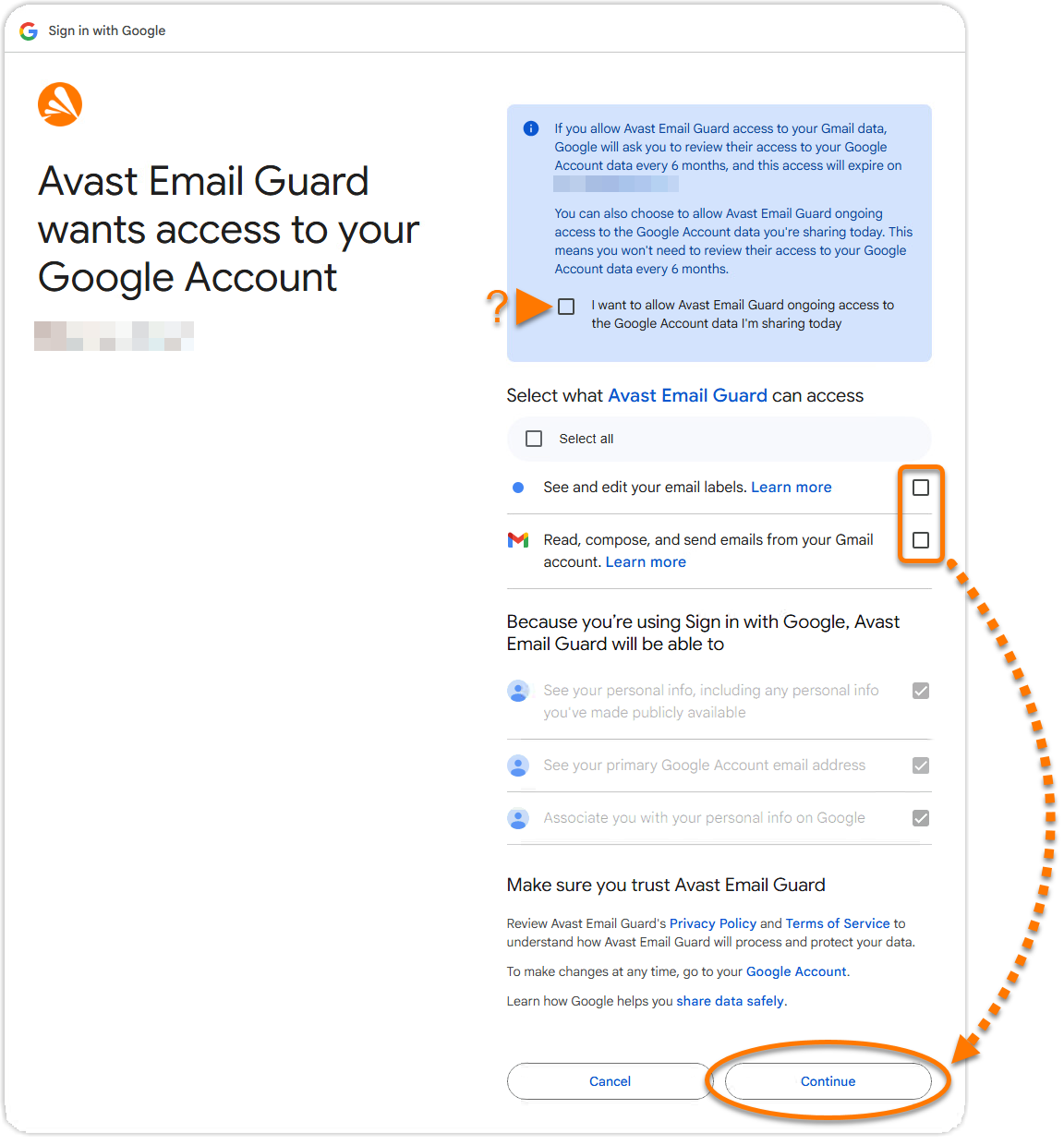
  3. Klicken Sie auf OK.

Google hat seine Richtlinien für Anwendungen geändert, die in den Kategorien für E-Mail-Berichte und -Überwachung angegeben sind. Um Ihr Konto zu schützen, müssen Sie Ihren Gmail-Zugang alle sechs Monate erneuern.

Wenn Ihr Gmail-Zugang abläuft, erhalten Sie eine E-Mail an die geschützte E-Mail-Adresse sowie eine Warnung im E-Mail-Wächter-Bereich Ihrer Avast Antivirus-Anwendung. Folgen Sie den Anweisungen, um Ihren Gmail-Zugang zu erneuern.

Outlook

  1. Melden Sie sich bei Ihrem Outlook-E-Mail-Konto an.
  2. Klicken Sie auf Akzeptieren, um Avast die Berechtigung zu erteilen, diese App auf Ihre Daten zugreifen zu lassen.
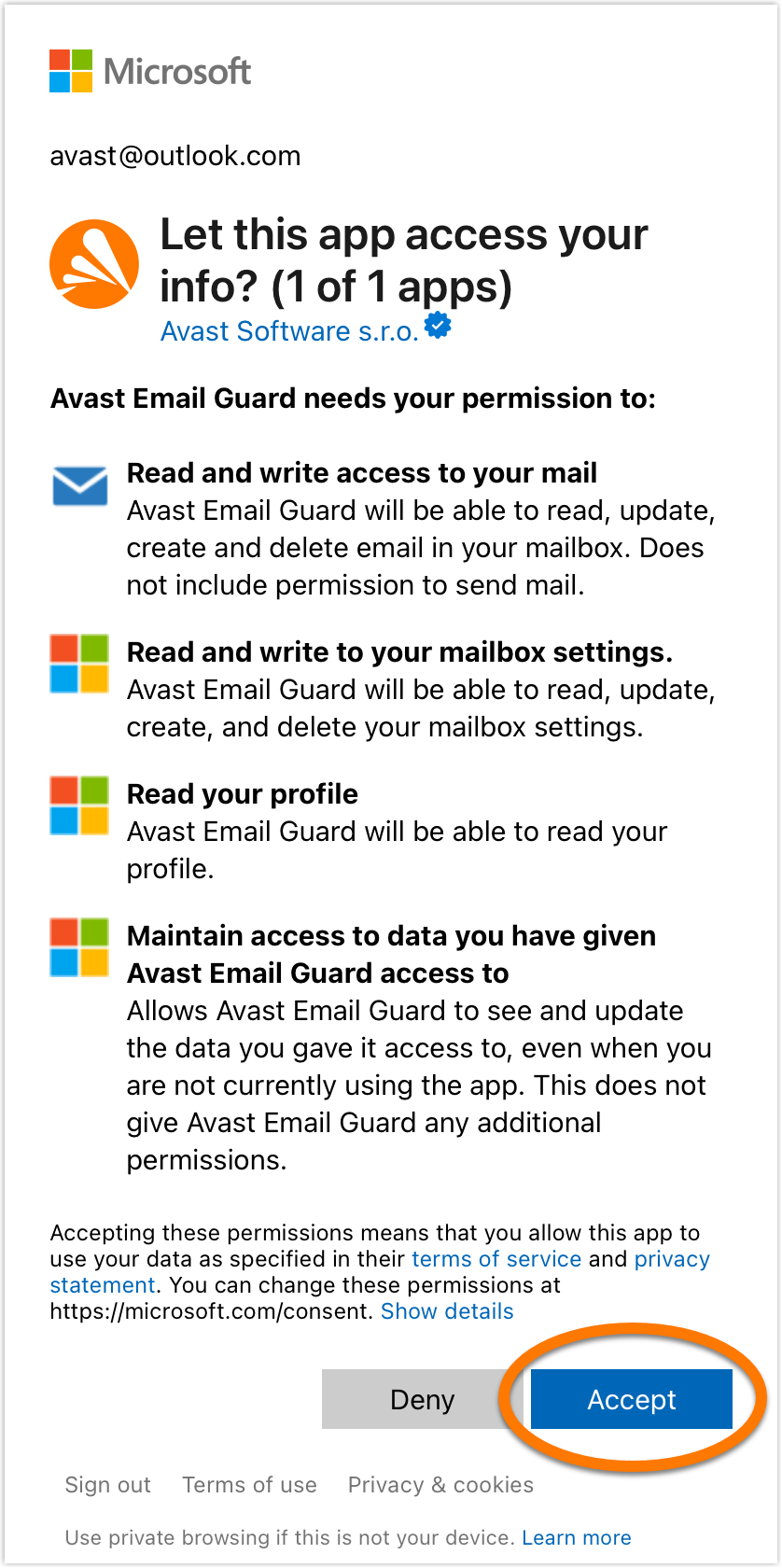
  3. Klicken Sie auf OK.

Andere E-Mail-Anbieter

Konfigurieren Ihres E-Mail-Kontos

Bei manchen E-Mail-Anbietern müssen Sie Ihr E-Mail-Konto einrichten, damit der E-Mail-Wächter funktioniert. Wenn Ihr E-Mail-Anbieter in der folgenden Tabelle aufgeführt ist, klicken Sie auf den entsprechenden Link, um den Anweisungen auf der Support-Website des Anbieters zu folgen. Wenn Sie Ihr E-Mail-Konto bereits für den E-Mail-Wächter eingerichtet haben, führen Sie die Schritte unten aus, um den Vorgang in Avast One abzuschließen.

E-Mail-Anbieter

Einrichtung

Anleitung

AOL

App-spezifisches Passwort (nur benötigt, wenn die Zwei-Faktor-Authentifizierung aktiviert ist)

AOL ▸ Create and manage third-party app passwords

Comcast

Zugriff auf Programme von Drittanbietern zulassen

Comcast ▸ Zugriff auf E-Mail-Programme von Drittanbietern in Xfinity Email aktivieren/deaktivieren

Cox.net

App-spezifisches Passwort (nach der Umstellung auf Yahoo.com)

Yahoo ▸ Aktualisieren Sie Ihre E-Mail-Einstellungen für cox.net in Outlook, Mail on Mac und anderen E-Mail-Clients von Drittanbietern

GMX

IMAP aktivieren

GMX ▸ Activate or deactivate POP3 and IMAP

iCloud Mail

App-spezifisches Passwort

Apple ▸ Mit App-spezifischen Passwörtern bei Apps mit Ihrem Apple Account anmelden

Mail.ru

App-spezifisches Passwort

Mail.ru ▸ IMAP, SMTP и POP3 Mail.ru

Seznam

App-spezifisches Passwort

Seznam ▸ IMAP, POP3, SMTP

Web.de

IMAP aktivieren

Web.de ▸ Serverdaten für IMAP und SMTP

Yahoo

App-spezifisches Passwort

Yahoo ▸ Generate and manage third-party app passwords

Yandex

IMAP aktivieren

App-spezifisches Passwort

Yandex ▸ Configuring desktop email clients

  1. Wenn Sie Ihr E-Mail-Konto bereits für den E-Mail-Wächter eingerichtet haben, fahren Sie mit dem entsprechenden Bildschirm unten je nach den Anforderungen Ihres E-Mail-Anbieters fort:
    • App-Passwort: Geben Sie Ihr App-spezifisches Passwort ein und klicken Sie dann auf Einloggen.
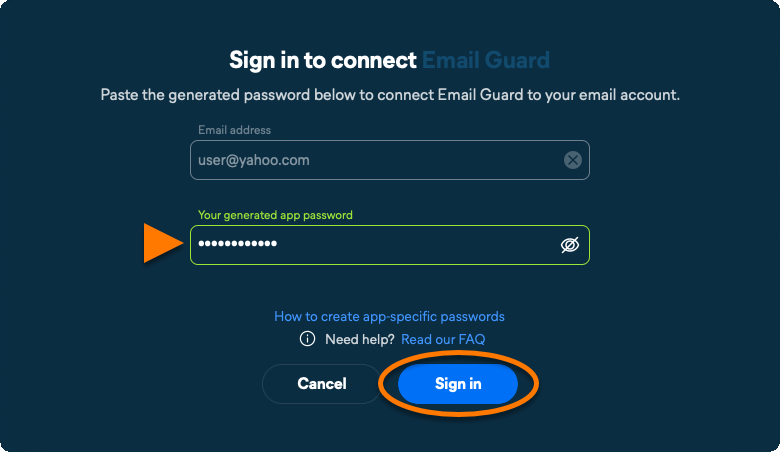
    • E-Mail-Passwort: Geben Sie Ihr E-Mail-Passwort ein und klicken Sie auf Anmelden.
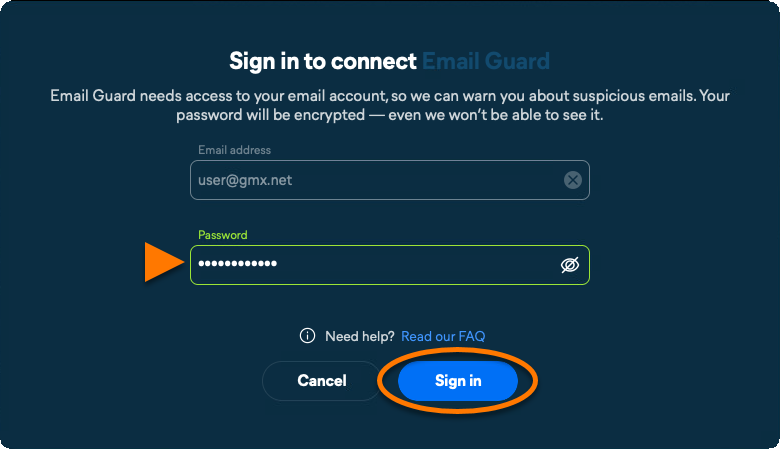
    • Falls eine Fehlermeldung angezeigt wird, klicken Sie auf Erneut versuchen. Wenn die Einrichtung weiterhin fehlschlägt, klicken Sie auf Schließen und versuchen Sie es erneut von Anfang an, indem Sie genau die Schritte in diesem Artikel ausführen. Falls die Einrichtung weiterhin fehlschlägt, prüfen Sie, ob die E-Mail-Adresse, die Sie hinzufügen möchten, mit dem E-Mail-Wächter kompatibel ist. Wenden Sie sich dann an den Avast-Support, um weitere Unterstützung zu erhalten.

  2. Klicken Sie auf OK.

Der E-Mail-Wächter überwacht das E-Mail-Konto.

Um weitere E-Mail-Konten hinzuzufügen, klicken Sie auf dem Bildschirm des E-Mail-Wächters auf E-Mail-Konto hinzufügen und befolgen Sie die entsprechenden Schritte in diesem Artikel. Sie können maximal 5 E-Mail-Konten zum E-Mail-Wächter hinzufügen.

Aktivieren Sie die KI-gestützte Betrugserkennung

Schieben Sie den Schieberegler neben KI-gestützte Betrugserkennung verwenden, um dem E-Mail-Wächter zu erlauben, KI beim Überprüfen Ihrer E-Mails auf Bedrohungen zu verwenden. Verdächtige E-Mails, die durch diese Funktion erkannt werden, sind mit einem Avast: gekennzeichnet. Betrug-Label in Ihrem Posteingang.

Entfernen eines E-Mail-Kontos

So beenden Sie die Überwachung eines E-Mail-Kontos durch den E-Mail-Wächter:

  1. Öffnen Sie Avast One und gehen Sie zu Betrugswächter.
  2. Wählen Sie E-Mail-Wächter.
  3. Navigieren Sie zum Bereich des entsprechenden E-Mail-Kontos, führen Sie den Mauszeiger darüber und klicken Sie auf das X-Symbol.
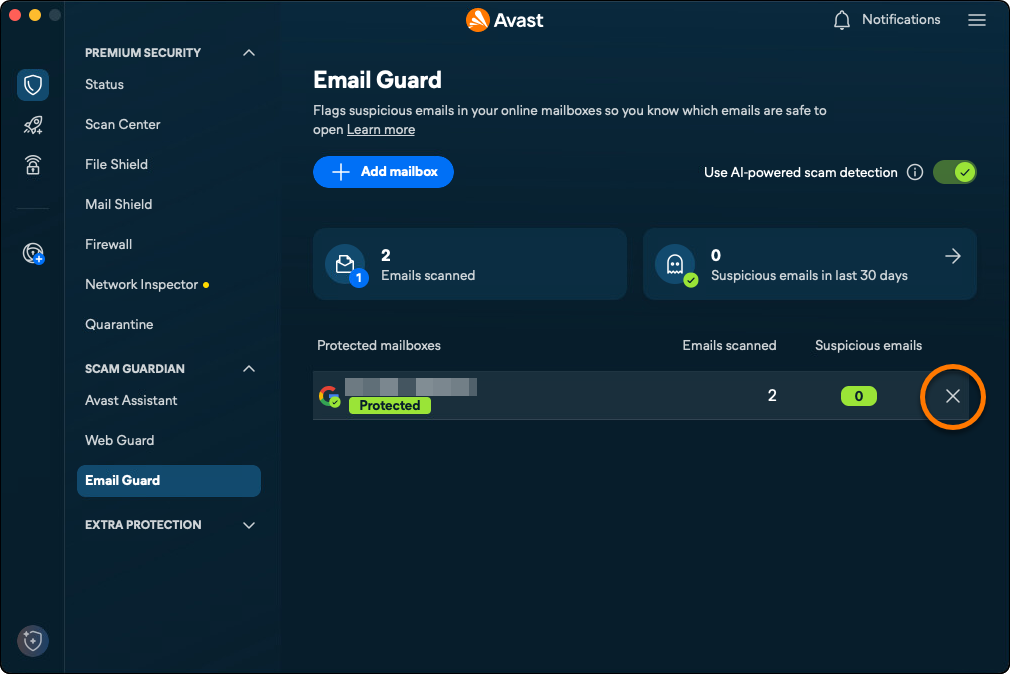
  4. Klicken Sie auf Ja, Überwachung anhalten.
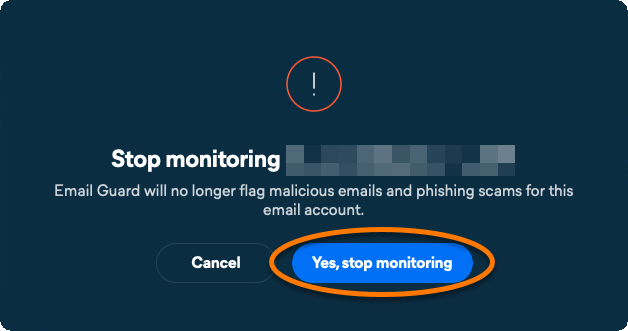
Ihr E-Mail-Konto wurde aus dem E-Mail-Wächter entfernt und wird nicht mehr auf bösartige oder Phishing-E-Mails überwacht.

E-Mails auf Ihrem Gerät schützen

Der E-Mail-Schutz scannt die über beliebige auf Ihrem Mac installierte E-Mail-Clients, darunter Apple Mail oder Microsoft Outlook, gesendeten und empfangenen E-Mails auf Malware. Diese Funktion ist standardmäßig aktiviert.

So stellen Sie sicher, dass der E-Mail-Schutz Ihre E-Mail-Client Anwendungen überwacht:

  1. Öffnen Sie Avast One und wählen Sie E-Mail-Schutz aus.
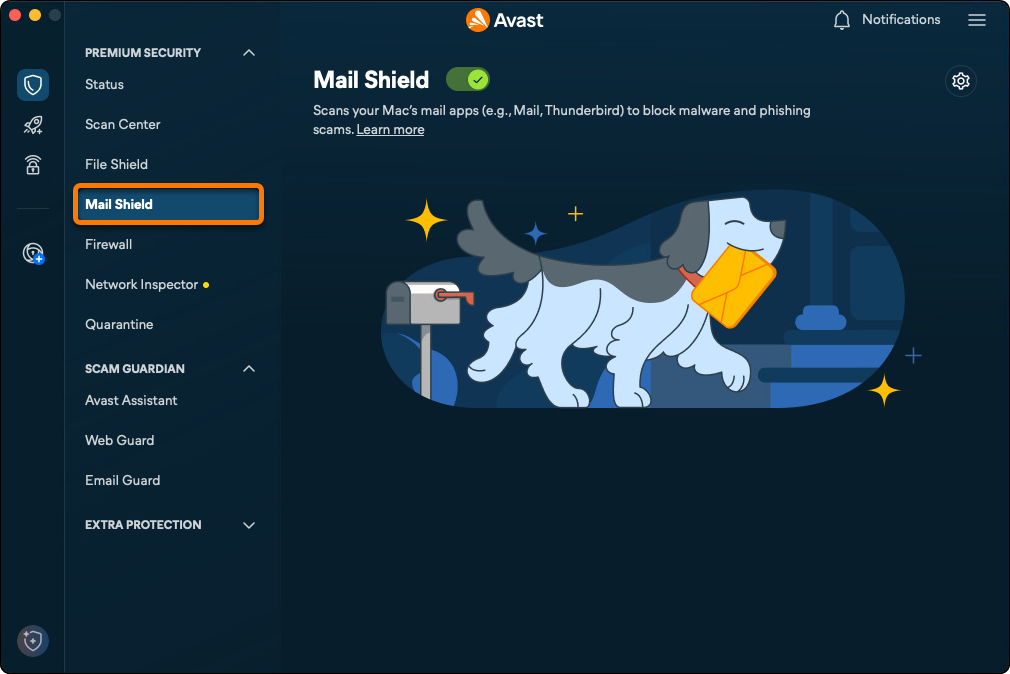
  2. Vergewissern Sie sich, dass der Schieberegler über E-Mail-Schutz auf grün (EIN) steht.
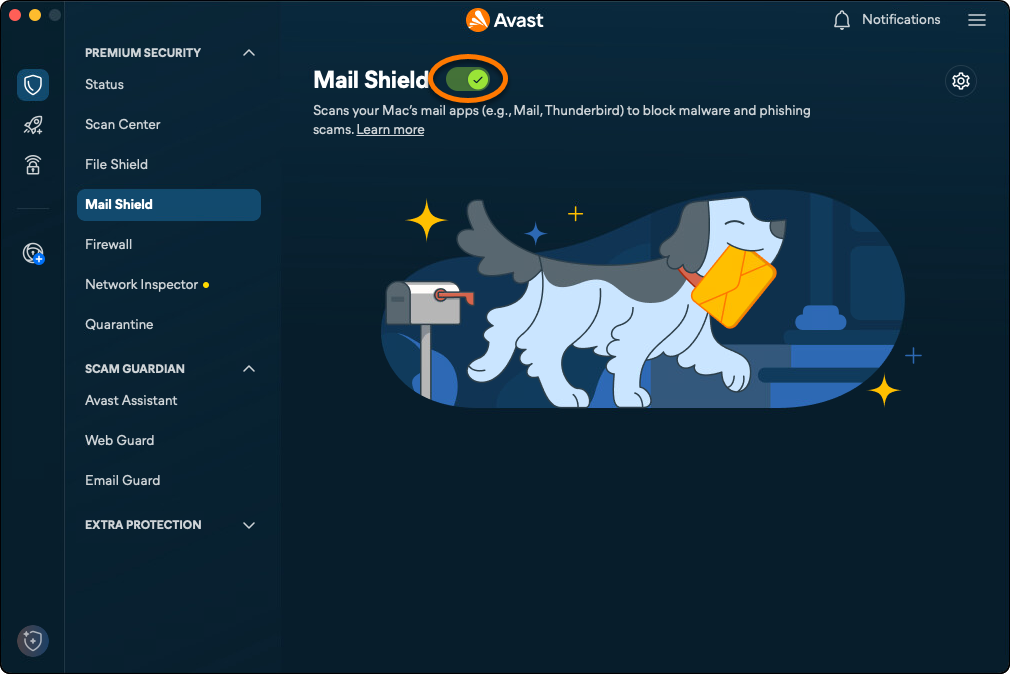
  3. Um optional Einstellungen für den E-Mail-Schutz zu konfigurieren, wählen Sie Einstellungen (das Zahnradsymbol).
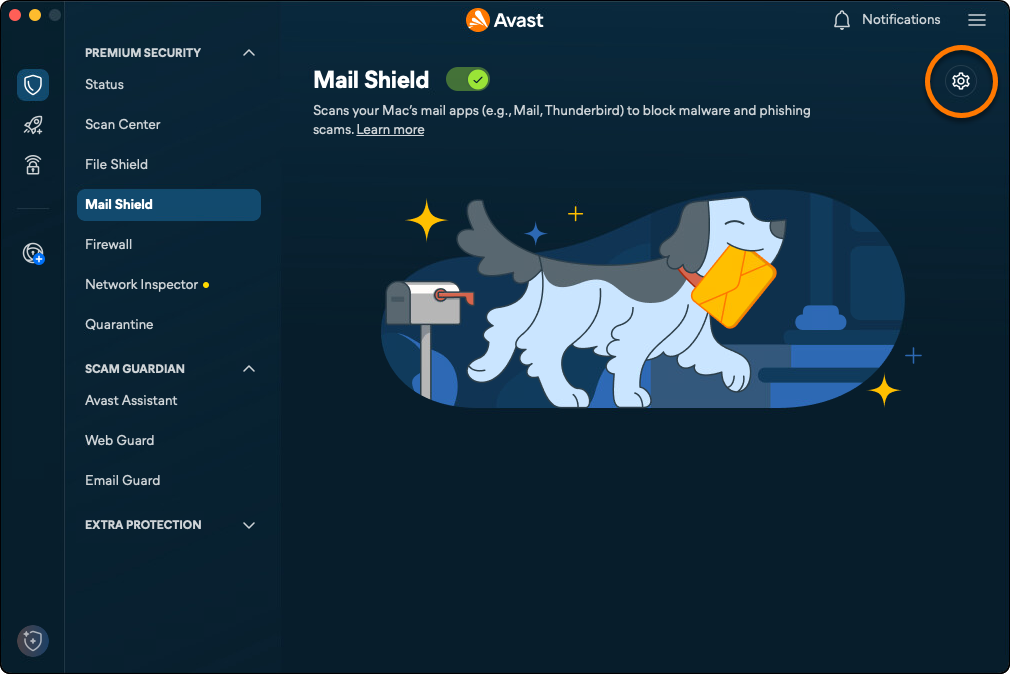
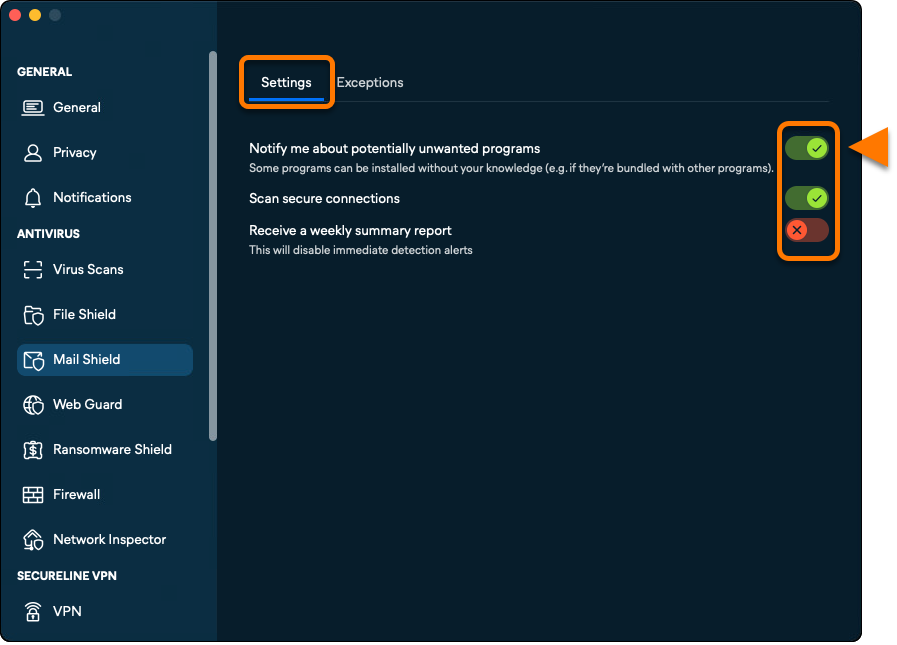
  4. Stellen Sie sicher, dass die Registerkarte Einstellungen ausgewählt ist, und verwenden Sie dann die Schieberegler, um die E-Mail-Schutz-Einstellungen nach Ihren Wünschen zu konfigurieren:
    • Erhalten Sie Benachrichtigungen über Versuche, potenziell unerwünschte Programme und Tools zu installieren.
    • Sichere Verbindungen scannen.
    • Wählen Sie zwischen wöchentlichen Zusammenfassungen und sofortigen Warnmeldungen, wenn etwas gefunden wird.
Ausnahmen hinzufügen

Sie können Domänen hinzufügen, die von den Scans des E-Mail-Wächters ausgenommen werden sollen. Dies gilt nur für den Schutz der E-Mail-Anwendungen, die auf diesem Mac installiert sind.

  1. Öffnen Sie Avast One und wählen Sie E-Mail-Schutz aus.
  2. Wählen Sie Einstellungen (das Zahnradsymbol).
  3. Wählen Sie die Registerkarte Ausnahmen aus und klicken Sie auf Ausnahmen hinzufügen.
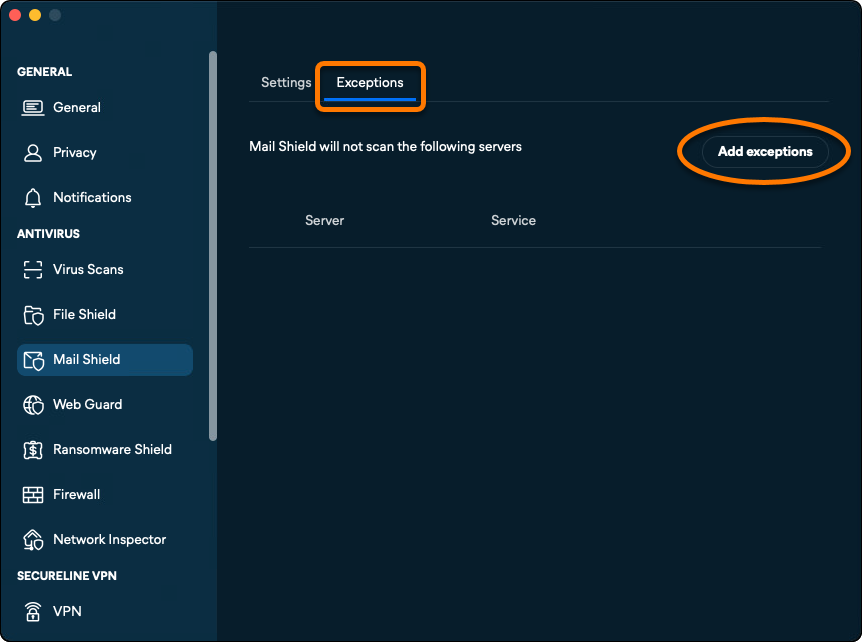
  4. Geben Sie den Namen der Domäne ein, die nicht gescannt werden soll, und wählen Sie die relevanten Protokolle. Klicken Sie auf Hinzufügen.
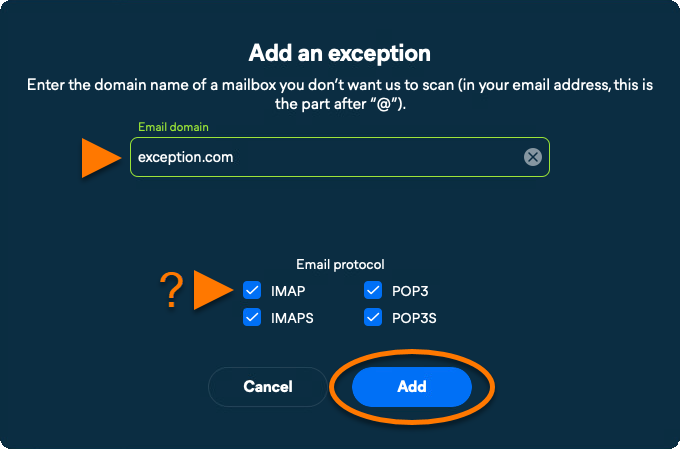
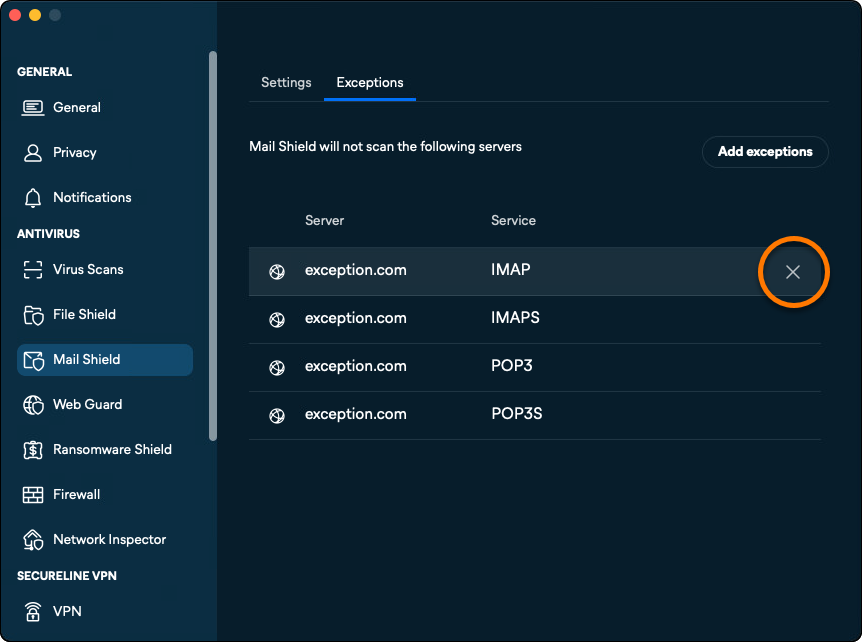
Um einen Server aus der Ausnahmenliste zu entfernen, setzen Sie den Cursor auf den betreffenden Eintrag, und klicken Sie auf das X-Symbol.
Weitere Empfehlungen

Weitere Informationen zum E-Mail-Wächter finden Sie im folgenden Artikel:

DocID: use-avast-one-email-guardZuletzt bearbeitet: 09/03/2026

War dieser Artikel hilfreich?

Promotional banner image

Schützen Sie Ihre Online-Identität!

Surfen Sie, als würde niemand zusehen – mit der Anti-Tracking-Software von Avast.

Benötigen Sie weitere Hilfe?

Avast Konto
Community
Besuchen Sie die Akademie