Konto ▸
 Einstellungen.

 (IP-Aktualisierung).
 (das Papierkorbsymbol) ▸ Ja, entfernen.
Dieser Artikel gilt für die neue Version von Avast One, die im Apple App Store schrittweise sowohl Avast Mobile Security als auch die bisherige Version von Avast One ersetzt. Außerdem werden Nutzer dieser Apps auf das neue Avast One-Erlebnis umgestellt.
Wenn Sie Informationen zu den älteren Apps suchen, lesen Sie die folgenden Artikel:
Avast One ist eine Sicherheits-App für iOS, die entwickelt wurde, um Ihre Privatsphäre online zu schützen, Ihre Fotos sicher zu speichern, gefährliche Websites zu blockieren und Sie zu warnen, wenn Ihre Online-Konten oder E-Mail-Adressen im Internet geleakt wurden.
In diesem Artikel wird davon ausgegangen, dass die neueste Version von Avast One auf Ihrem iOS-Gerät installiert ist. Detaillierte Anweisungen zur Installation finden Sie im folgenden Artikel: Installieren von Avast One.
Wenn Sie ein kostenpflichtiges Abonnement haben, vergewissern Sie sich, dass Ihre App aktiviert ist, um alle folgenden Abschnitte befolgen zu können.
Smart-Scan ausführen
Wenn Sie Avast One öffnen, haben Sie die Möglichkeit, einen Smart-Scan auszuführen. Dabei wird Ihr Gerät auf mögliche Bedrohungen überprüft. So starten Sie den Scan:
- Tippen Sie auf dem Startbildschirm Ihres Geräts auf das Symbol Avast One. Die App wird geöffnet.

- Tippen Sie auf dem Hauptbildschirm von Avast One auf Smart-Scan ausführen.
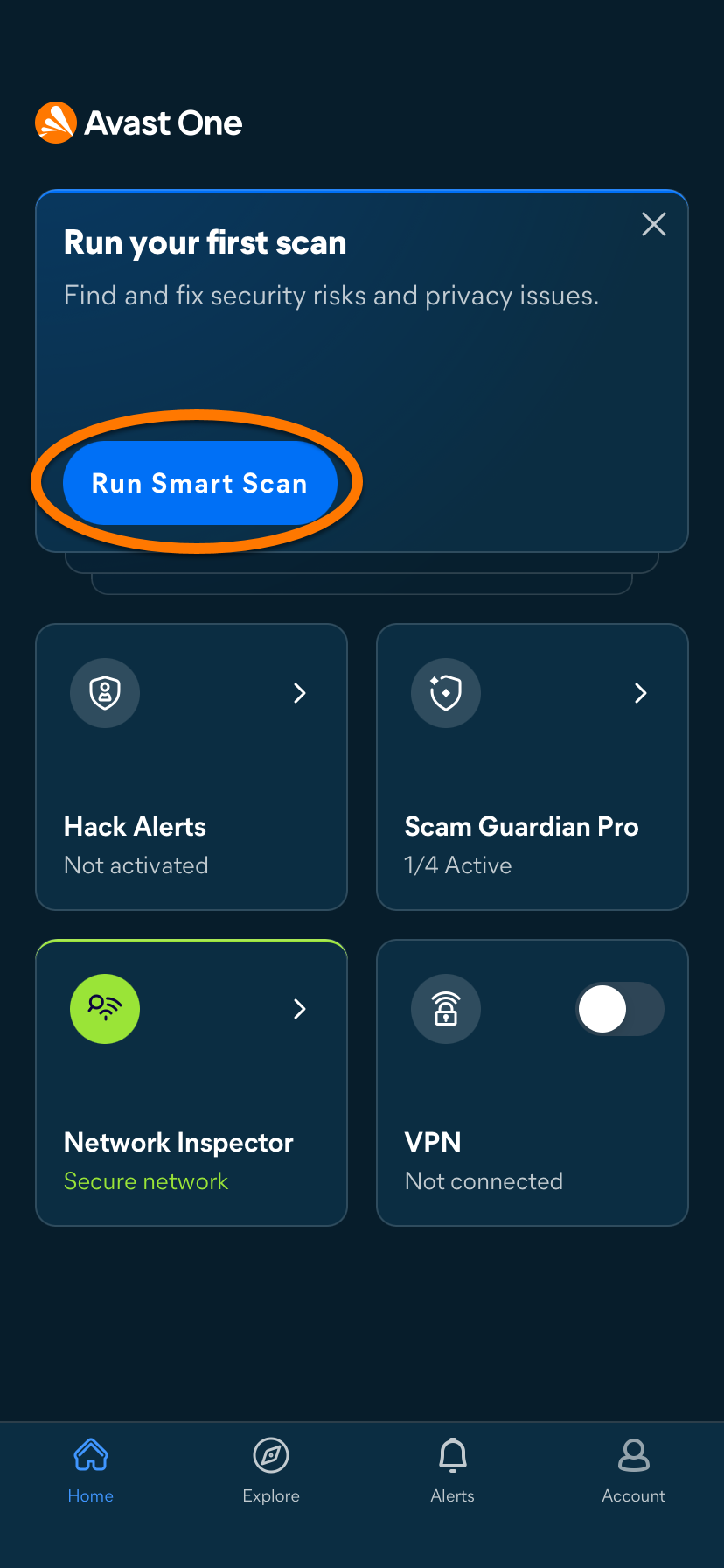
- Befolgen Sie die Anweisungen auf dem Bildschirm, um alle gefundenen Probleme zu beheben, oder tippen Sie auf Überspringen, um dies später zu tun.
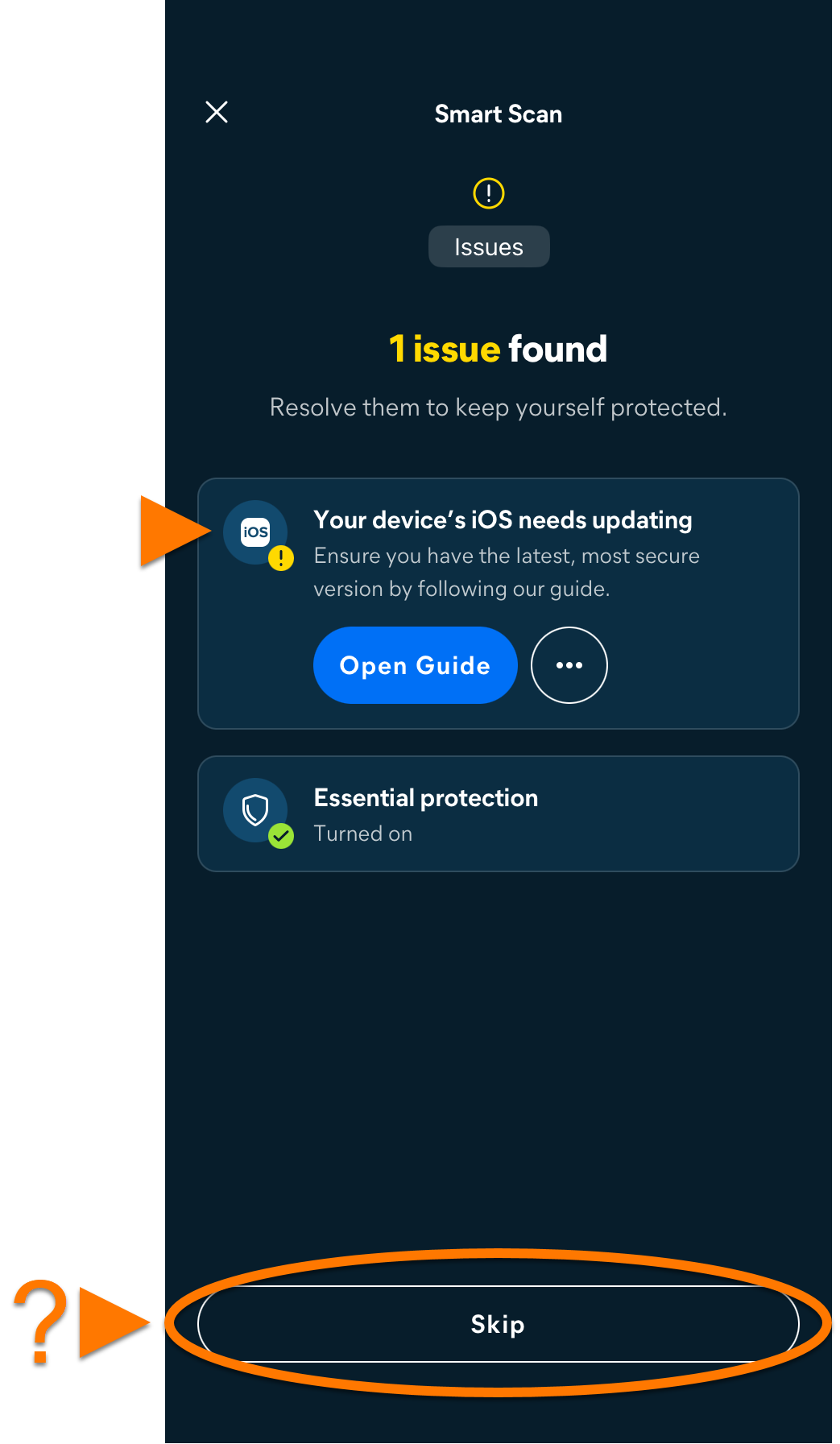
Detaillierte Anweisungen zur Lösung der gefundenen Probleme finden Sie in den folgenden Abschnitten.
Möglicherweise benötigen Sie ein kostenpflichtiges Abo, um einige der Probleme zu beheben, z. B. die Aktivierung von Avast One VPN.
Betrugswächter verwenden
Betrugswächter ist eine der Hauptfunktionen von Avast One. Es bietet den Nutzern die folgenden Tools, um Online-Bedrohungen zu erkennen und zu vermeiden, wodurch die digitale Sicherheit verbessert wird:
- Avast-Assistent: Ein KI-gestützter Cybersicherheitsassistent, der Texte, E-Mails und Links auf potenzielle Betrugsfälle und Cybersicherheitsbedenken analysiert. Es kann auch für alle Fragen zur Online-Sicherheit verwendet werden.
- URL-Wächter: Dieses Tool scannt Internetaktivitäten in Echtzeit, um zu verhindern, dass Malware auf Geräte heruntergeladen wird, und hilft Ihnen, verdächtige Websites zu vermeiden. Sie benötigen ein lokales VPN (virtuelles privates Netzwerk), um diese Funktion zu aktivieren.
- E-Mail-Wächter: Eine Funktion, die eingehende E-Mails in Ihren Online-Konten scannt, um potenzielle Betrugs- und Phishing-Risiken zu erkennen, wobei die KI-gestützte Erkennung als optionale Einstellung verfügbar ist. Wie Sie diese Funktion einrichten und verwenden können, erfahren Sie im folgenden Artikel: Neuer Avast One E-Mail-Wächter – Erste Schritte.
- SMS-Wächter: Ein Scam-Schutz-Tool, das SMS-Nachrichten in Ihrer Standard-SMS-App scannt, um potenziell gefährliche Links oder Betrugsinhalte zu erkennen, mit optionaler KI-gestützter Erkennung.
- Telefonwächter: Blockiert automatisch verdächtige und Scam-Anrufe und hilft Ihnen, zu erkennen, ob eingehende Anrufe von vertrauenswürdigen Kontakten, Unternehmen oder potenziell riskanten Quellen stammen.
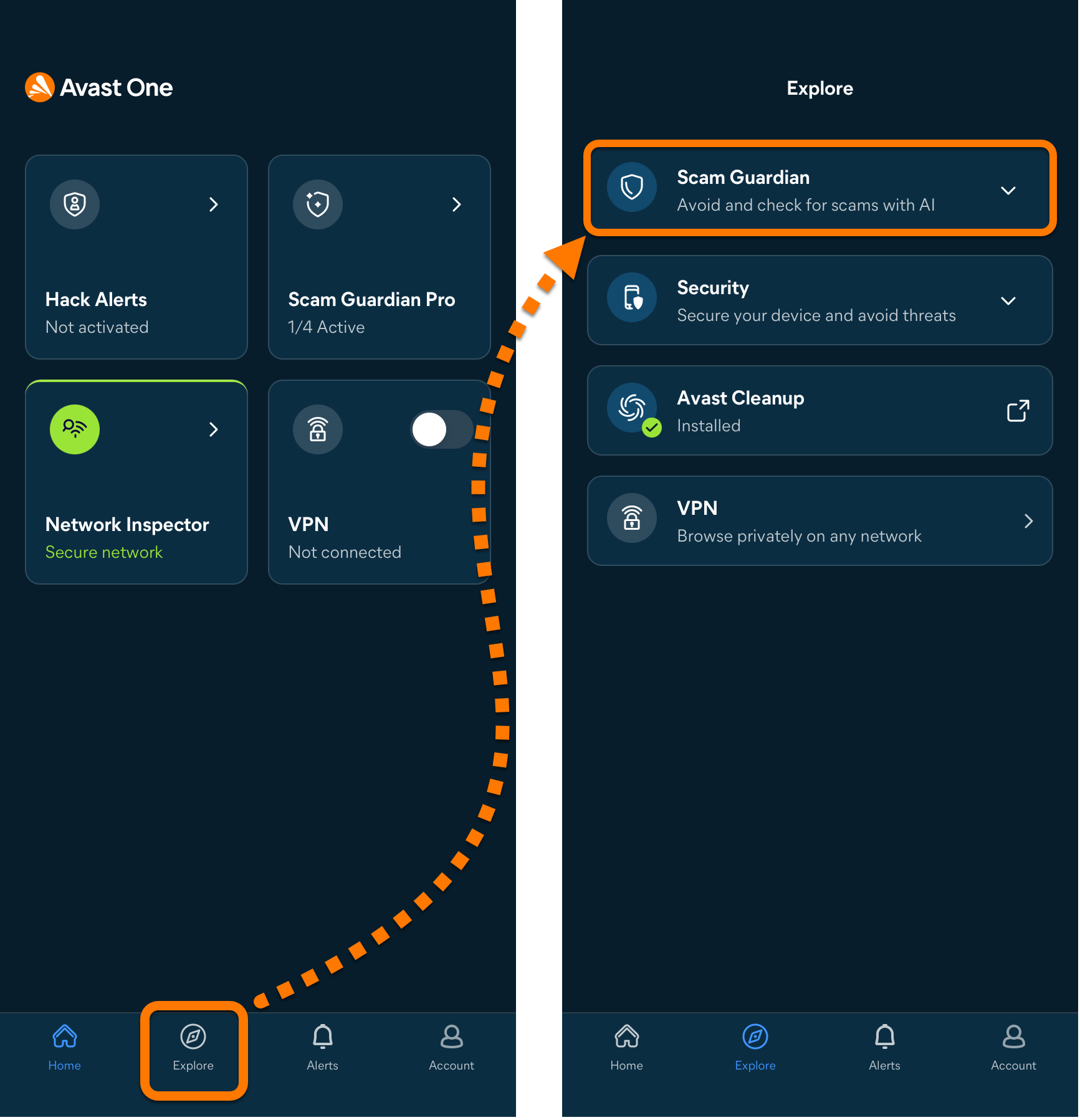
Wie Sie diese Funktionen einrichten und verwenden können, erfahren Sie im folgenden Artikel: Avast One Betrugswächter Pro – Erste Schritte.
Avast One VPN aktivieren
Für die Nutzung von Avast One VPN benötigen Sie eines der folgenden Abos:
Weitere Informationen zum Aktivieren eines kostenpflichtigen Abos erhalten Sie im folgenden Artikel: Aktivieren von Premium-Funktionen in Avast One.
- Avast One Ultimate für iOS
- Avast One Ultimate (mehrere Geräte)
- Avast SecureLine für iOS
- Avast SecureLine Multi-Device
Avast One VPN nutzt die Technologie eines virtuellen privaten Netzwerks (VPN), um eine verschlüsselte, private Verbindung herzustellen und die Daten zu schützen, die Sie über das Internet senden und empfangen, und Ihre Online-Aktivität privat zu halten. So aktivieren Sie Avast One VPN:
- Öffnen Sie Avast One und tippen Sie auf
 Entdecken ▸ VPN.
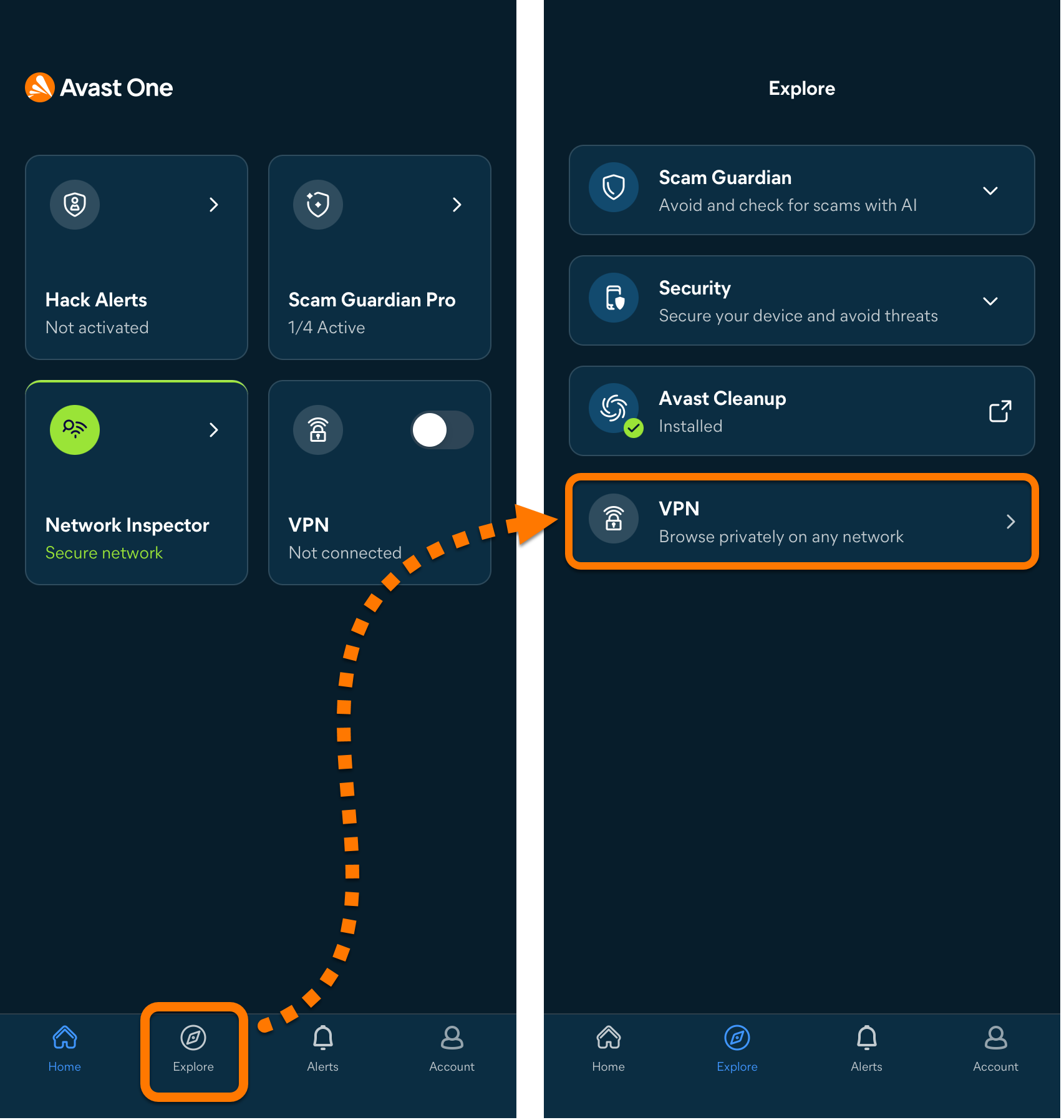
- Tippen Sie auf Einrichten ▸ Zulassen, um VPN-Konfigurationen hinzuzufügen.
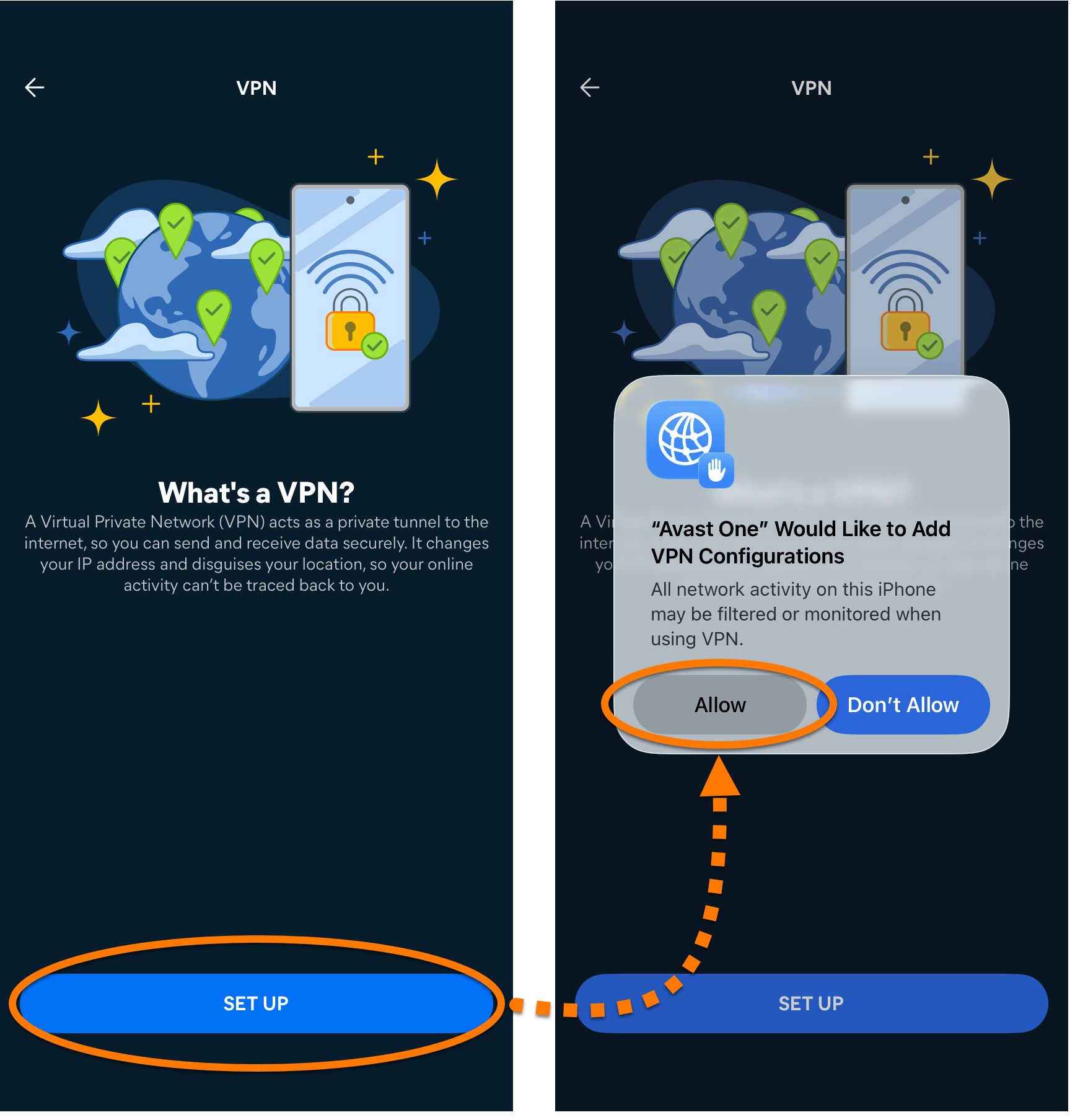
- Tippen Sie auf Verbinden.
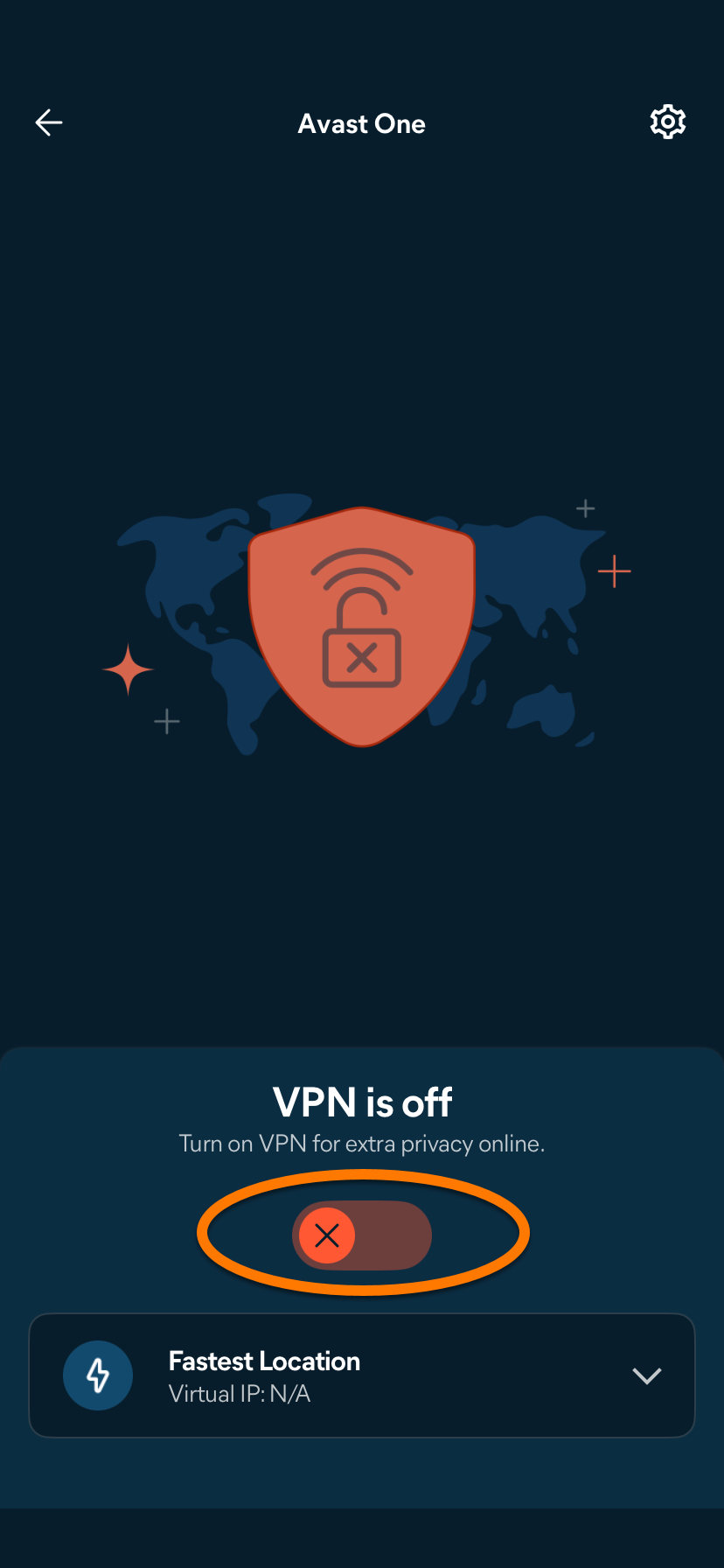
Avast One VPN ist jetzt aktiv.
Stellen Sie eine Verbindung mit einem anderen Server her.
Standardmäßig stellt Avast One VPN eine Verbindung zum schnellsten verfügbaren Server her. Sie können auch einen bestimmten Serverstandort auswählen. Bei einigen Standorten können Sie eine bestimmte Stadt auswählen. So stellen Sie eine Verbindung mit einem anderen Server her:
- Öffnen Sie Avast One und tippen Sie auf
 Entdecken ▸ VPN.
- Tippen Sie am unteren Bildschirmrand auf die Standortauswahl.
- Verwenden Sie das Suchfeld oder durchsuchen Sie die Liste, um einen Standort zu finden.
- Tippen Sie optional neben einem Standort auf
•••, um eine bestimmte Stadt auszuwählen.
Stellen Sie eine Verbindung zu einem erweiterten Server her.
Erweiterte Server unterstützen bestimmte Anwendungsfälle. So stellen Sie eine Verbindung mit einem erweiterten Server her:
- Öffnen Sie Avast One und tippen Sie dann auf Entdecken ▸ VPN.
- Tippen Sie am unteren Bildschirmrand auf die Standortauswahl.
- Wählen Sie eine der folgenden Optionen aus:
- Doppel-VPN leitet Ihre Verbindung über zwei Server, um Ihre Privatsphäre und Sicherheit zu verbessern. Die Funktion verwendet das WireGuard-Protokoll.
- IP-Rotation ändert regelmäßig Ihre IP-Adresse, um Tracking zu verhindern, Website-Einschränkungen zu reduzieren und dynamische Preisgestaltung zu vermeiden. Die Funktion verwendet das WireGuard-Protokoll.
- Sie können optional neben einem Server auf
•••tippen, um einen bestimmten Standort auszuwählen.
VPN-Verbindung anhalten
- Öffnen Sie Avast One und tippen Sie dann auf Entdecken ▸ VPN.
- Während Sie mit dem VPN verbunden sind, tippen Sie auf Anhalten.
- Legen Sie fest, wie lange Sie das VPN pausieren möchten:
- 15 Minuten
- 30 Minuten
- 60 Minuten
VPN anhalten wird beim IPsec-Protokoll nicht unterstützt.
Erweiterte VPN-Funktionen verwenden
Regeln für automatische Verbindung verwalten
Automatische Verbindung aktiviert das VPN automatisch, wenn Sie eine Verbindung zu einem ungesicherten Netzwerk herstellen. So konfigurieren Sie Automatische Verbindung:
- Tippen Sie auf
 Einstellungen (das Zahnradsymbol) in der rechten oberen Ecke des Bildschirms.
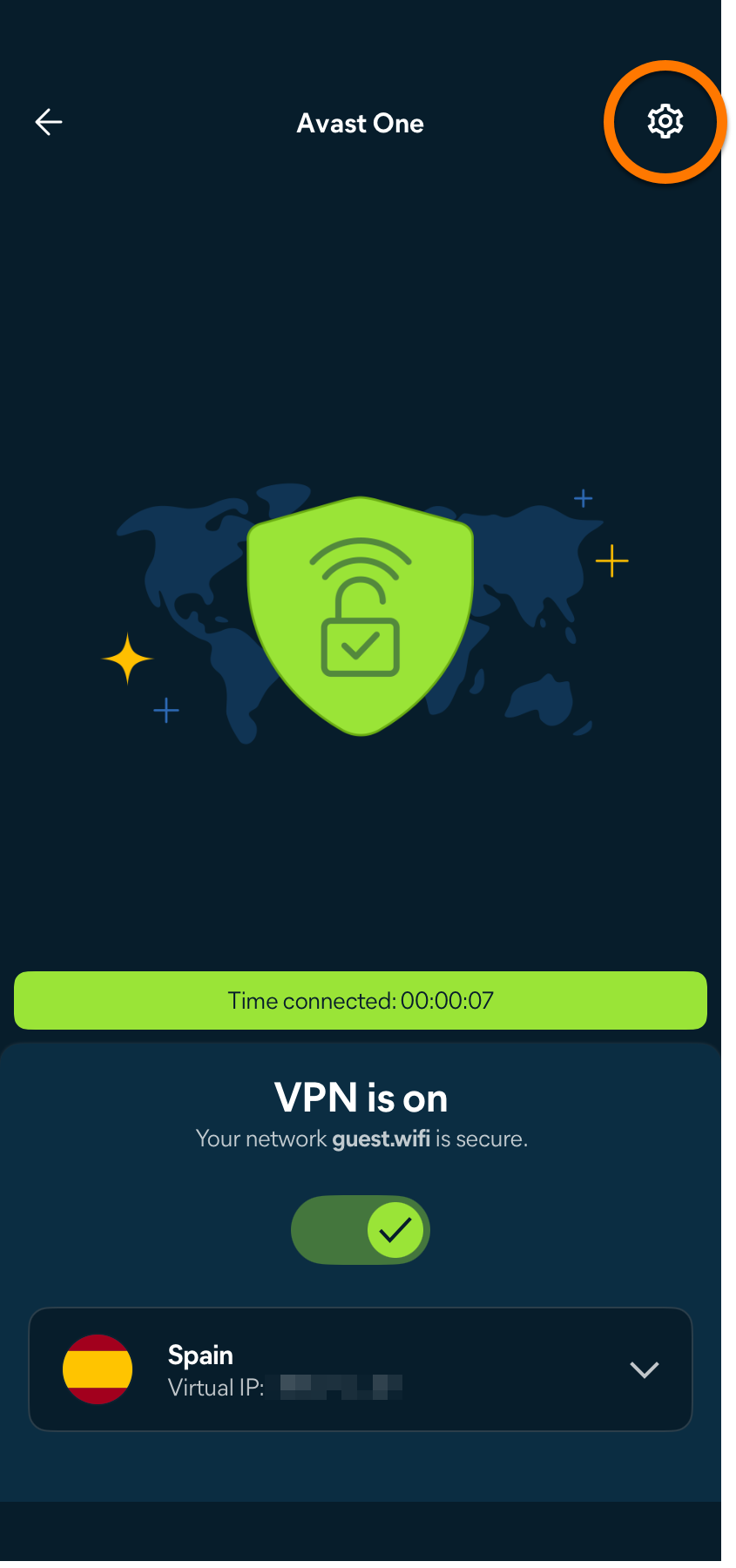
- Tippen Sie auf Automatische Verbindung.
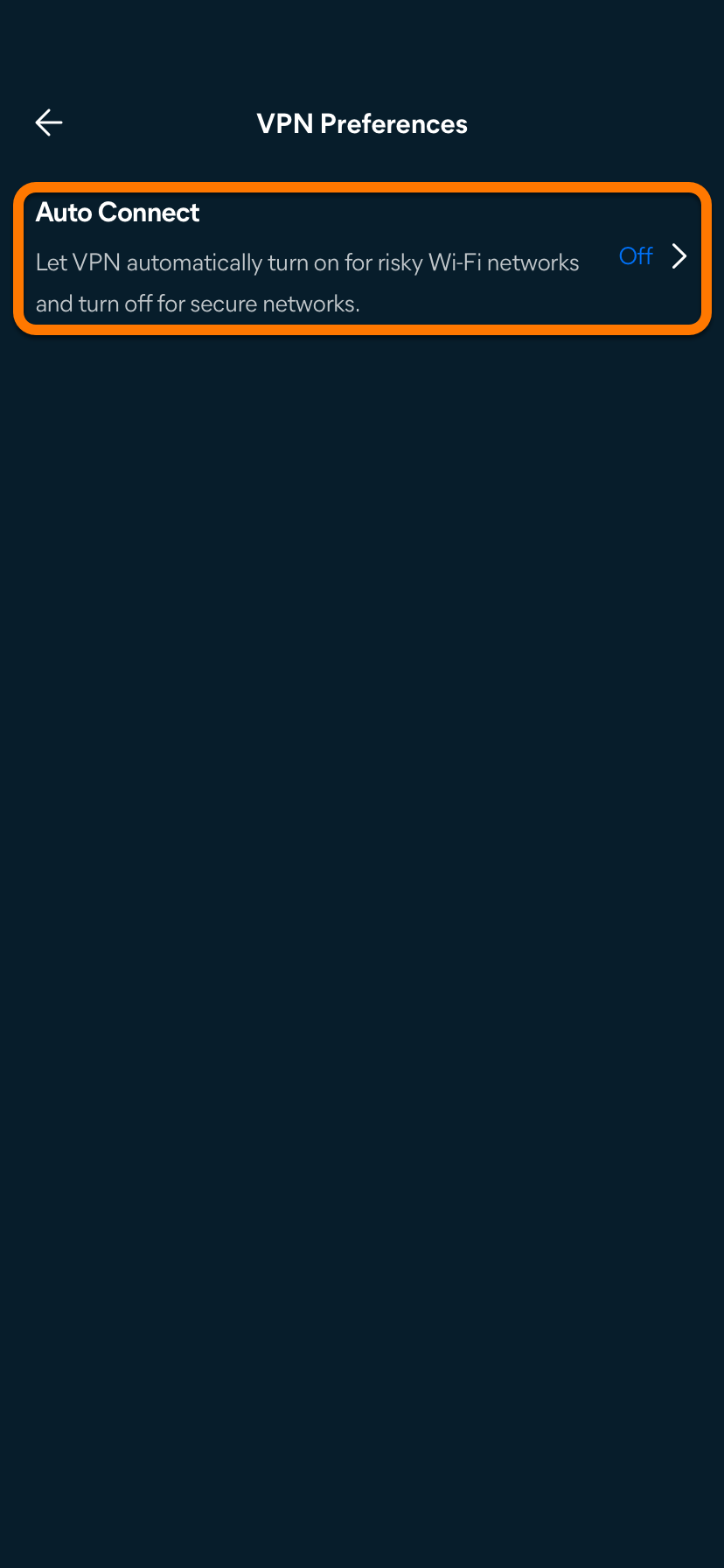
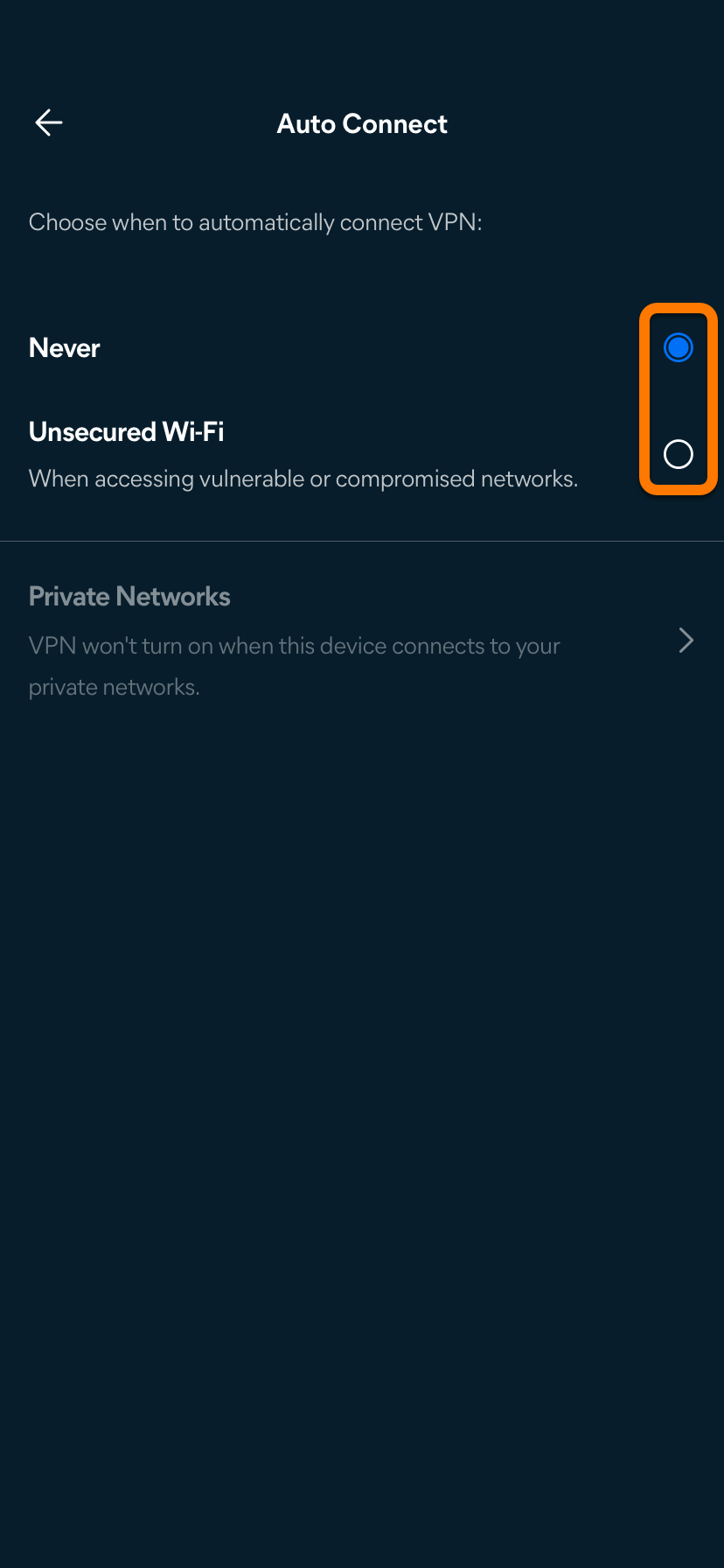
- Wählen Sie eine der folgenden Optionen:
- Niemals: Avast One VPN stellt niemals automatisch eine Verbindung her.
- Ungesichertes WLAN: Avast One VPN stellt bei nicht privaten Netzwerken immer automatisch eine Verbindung her.
- Optional: Um ein privates Netzwerk hinzuzufügen, stellen Sie sicher, dass die Option Unsecured Wi-Fi aktiviert ist, und tippen Sie dann auf Private Netzwerke ▸
+(das Plus-Symbol), um das aktuelle Netzwerk zur Liste der Private Netzwerke hinzuzufügen.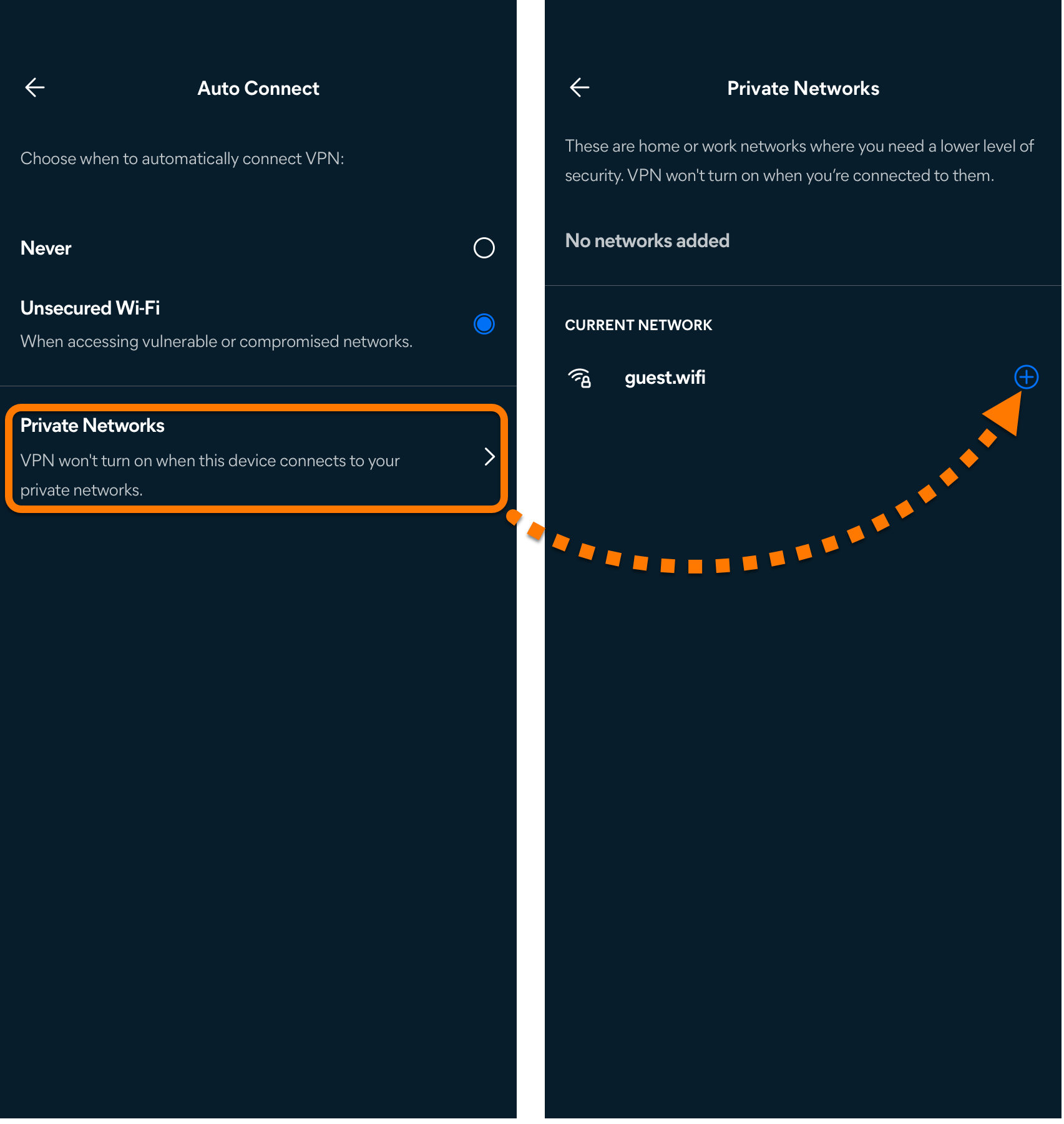
Avast One VPN verbindet sich nicht automatisch, solange Sie mit einem privaten Netzwerk verbunden sind.
Kill Switch einschalten
Kill Switch blockiert den gesamten Internetverkehr, wenn die VPN-Verbindung unerwartet getrennt wird, bis sie wiederhergestellt ist. Das hilft zu verhindern, dass Ihre Daten offengelegt werden. So aktivieren Sie den Kill Switch:
- Öffnen Sie Avast One und tippen Sie dann auf Entdecken ▸ VPN.
- Tippen Sie auf Einstellungen (das Zahnradsymbol) in der rechten oberen Ecke des Bildschirms.
- Tippen Sie auf Erweiterte Einstellungen.
- Aktivieren Sie den Kill Switch-Schieberegler.
Auf lokale Geräte mit VPN zugreifen ist nur verfügbar, wenn der Kill Switch aktiviert ist.
Wählen Sie ein VPN-Protokoll aus
Das VPN-Protokoll bestimmt, wie Ihre Verbindung hergestellt wird. Sie können das Protokoll ändern, um die Stabilität oder Geschwindigkeit der Verbindung zu verbessern. So wählen Sie ein Protokoll aus:
- Öffnen Sie Avast One und tippen Sie auf Entdecken ▸ VPN.
- Tippen Sie auf Einstellungen (das Zahnradsymbol) in der rechten oberen Ecke des Bildschirms.
- Tippen Sie auf Erweiterte Einstellungen.
- Wählen Sie das Protokoll aus, das Sie verwenden möchten.
Warnungen über gehackte Konten aktivieren
Die Warnungen über gehackte Konten trägt zum Schutz Ihrer Online-Konten bei, indem sie überprüft, ob eines der mit Ihrer E-Mail-Adresse verknüpften Passwörter kompromittiert wurde. Wenn ein Passwort-Leak erkannt wird, benachrichtigen die Warnungen über gehackte Konten Sie sofort und fordern Sie auf, das kompromittierte Passwort zu ändern. Um Warnungen über gehackte Konten zu aktivieren:
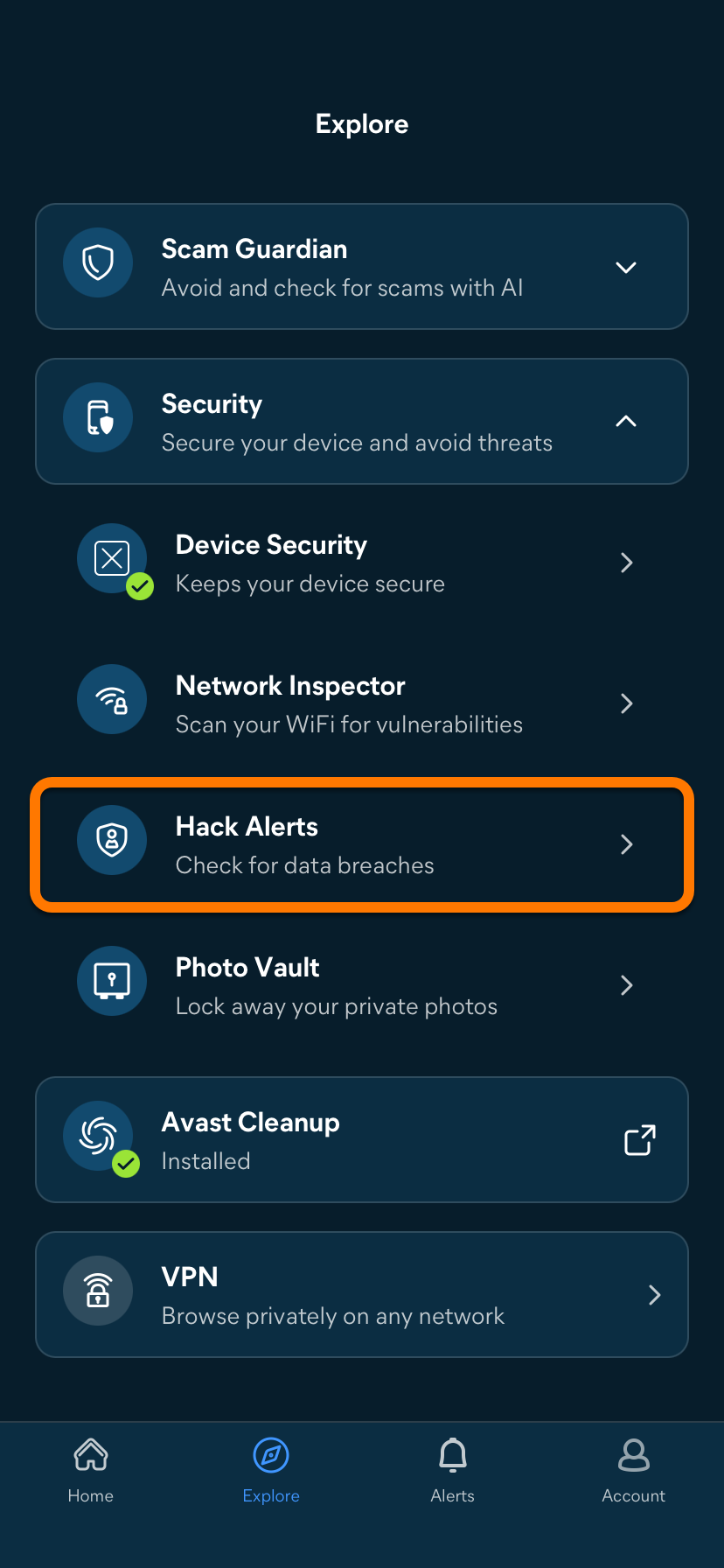
- Öffnen Sie Avast One und tippen Sie auf Entdecken ▸ Sicherheit.
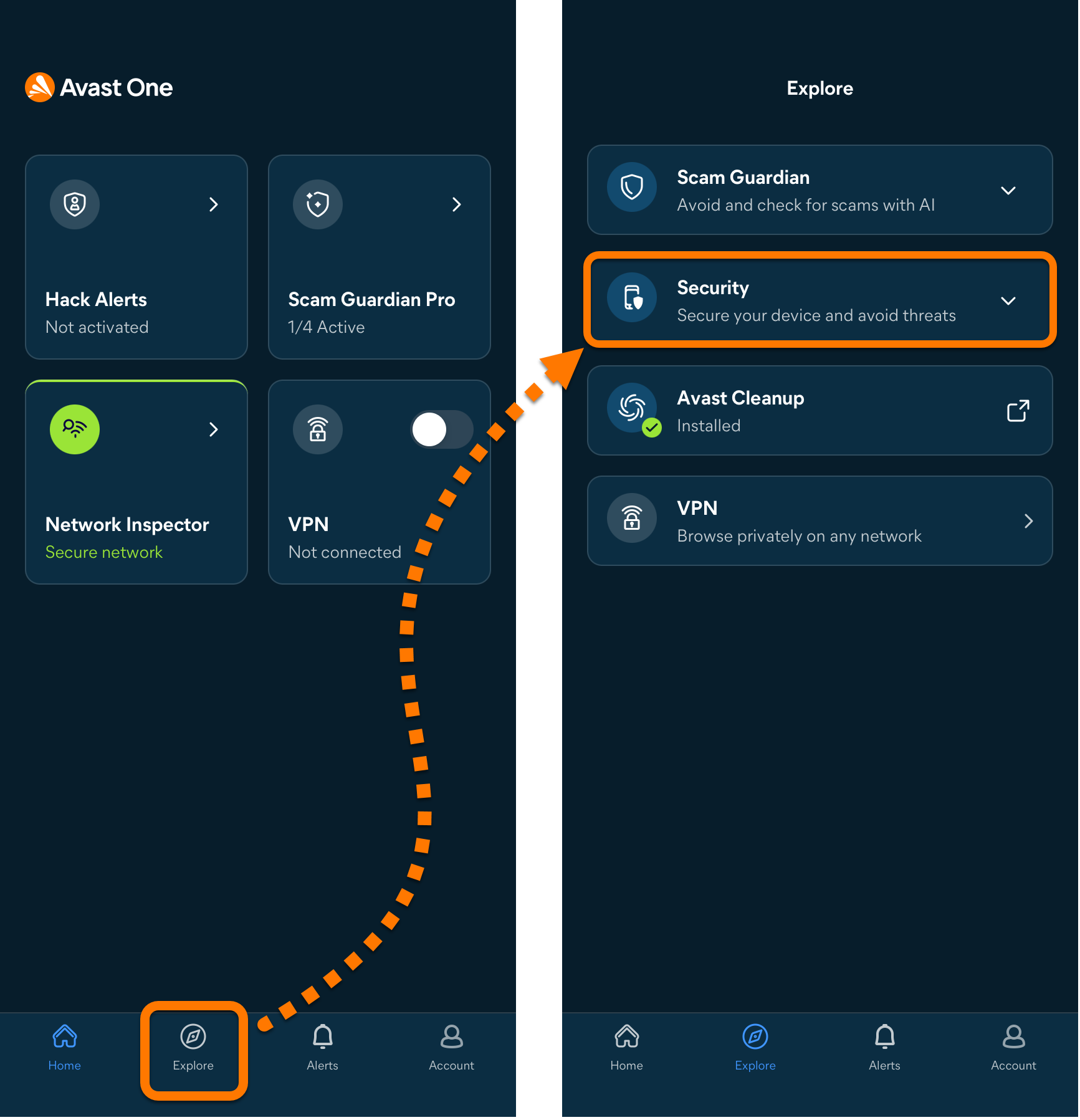
- Tippen Sie auf Warnungen über gehackte Konten.
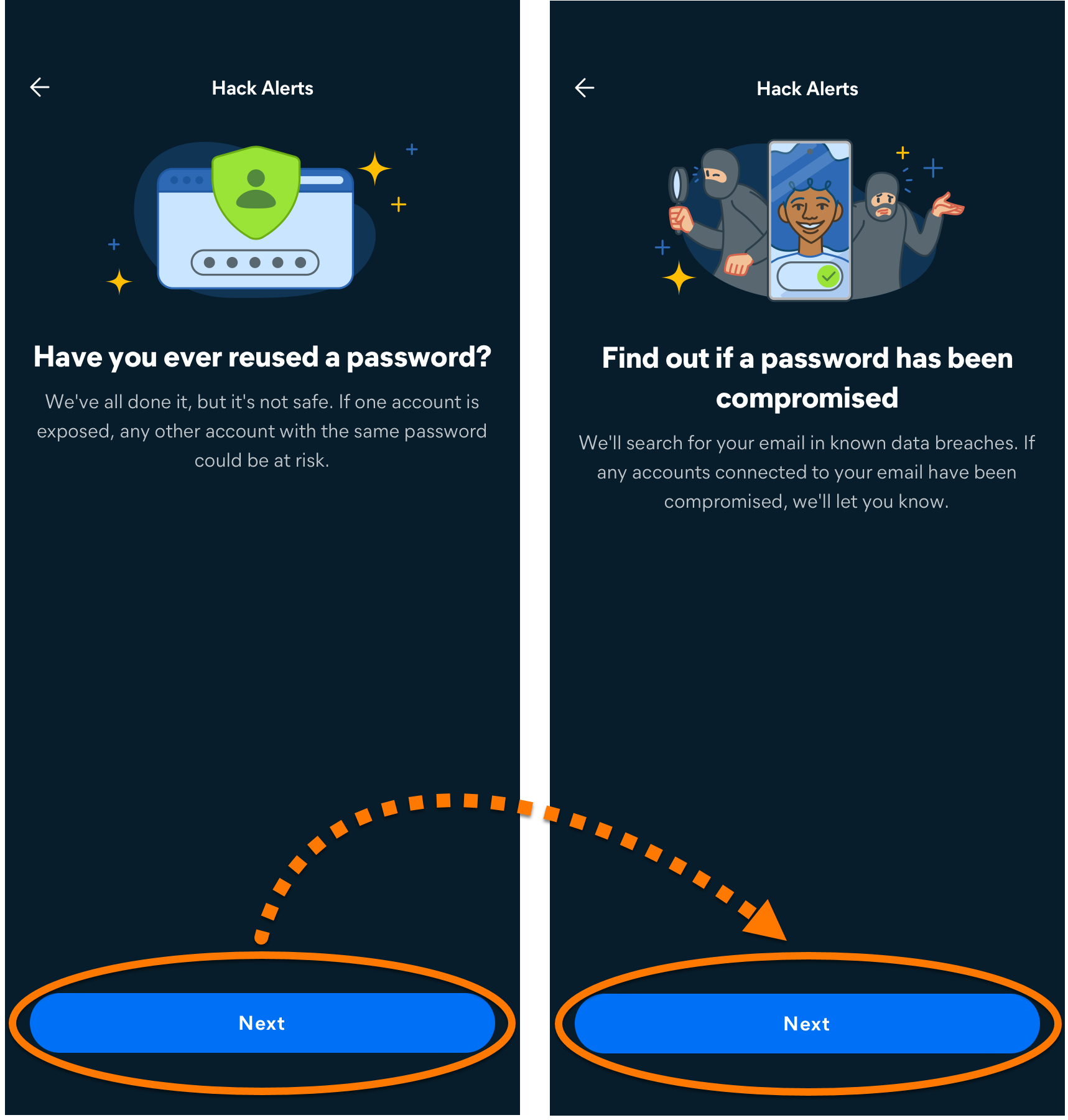
- Tippen Sie zweimal auf Weiter.
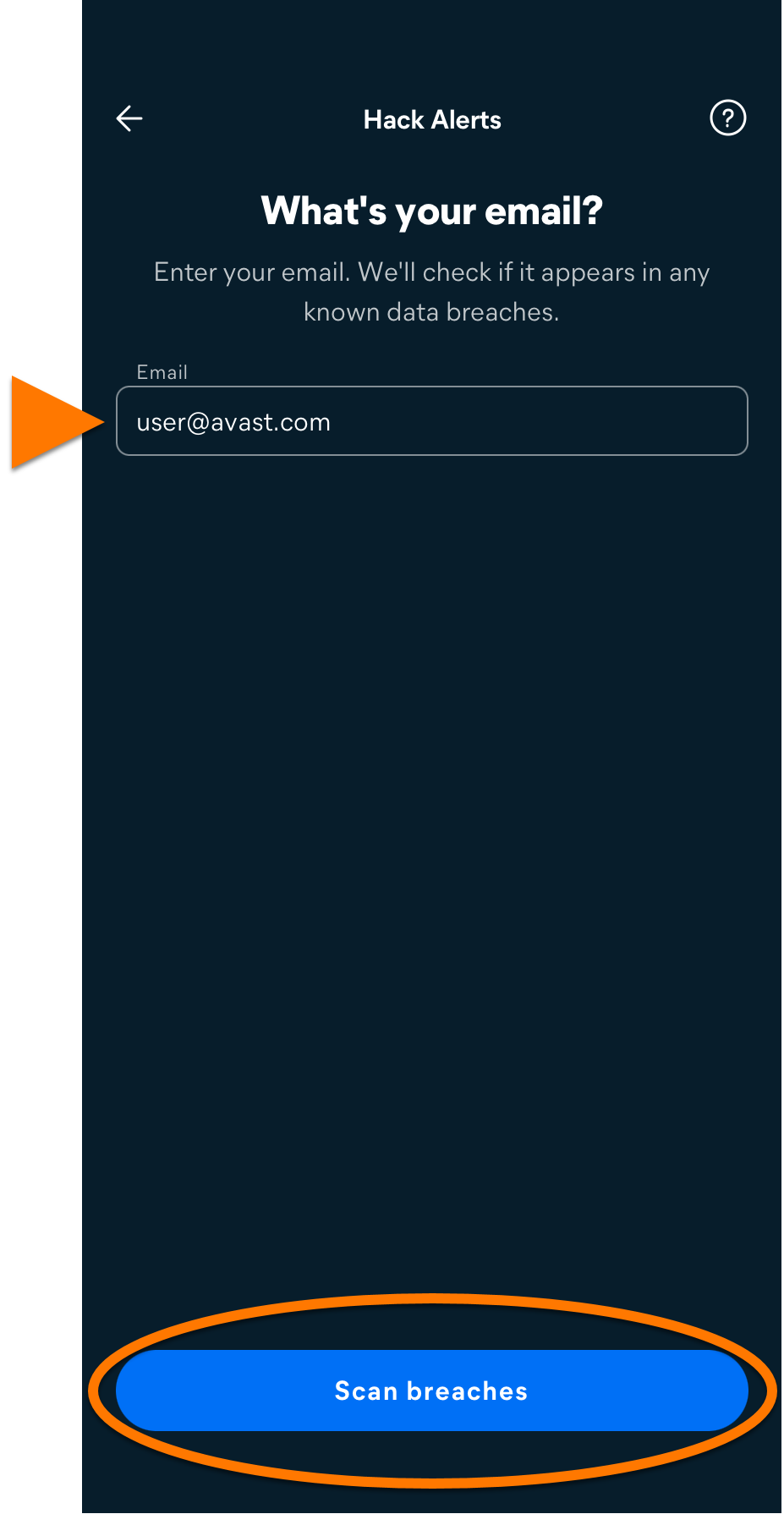
- Geben Sie Ihre E-Mail-Adresse ein und tippen Sie auf Nach Datenlecks scannen.
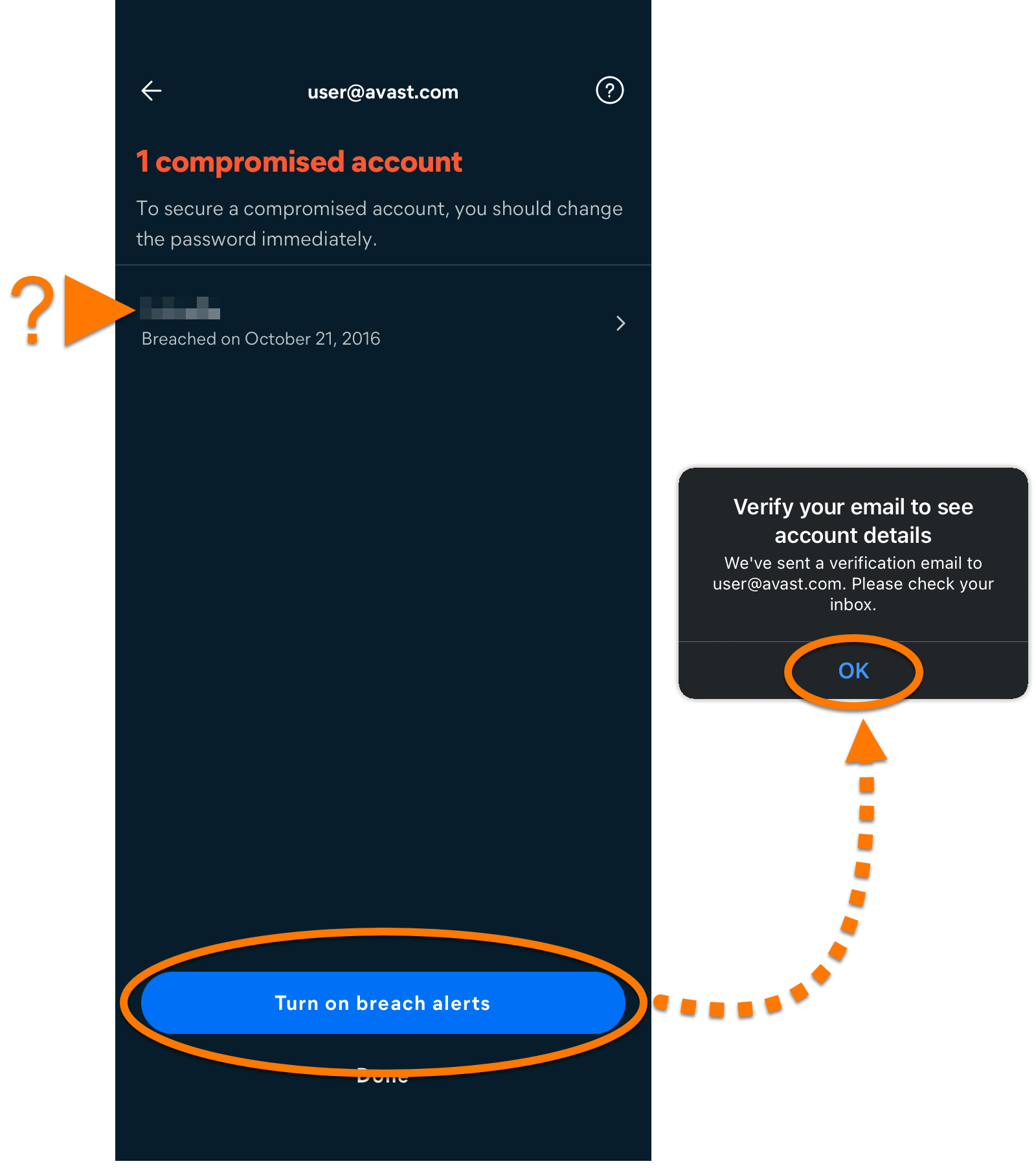
- Tippen Sie nach Abschluss des Scans auf Nach Datenpannen suchen ▸ OK. Wenn kompromittierte Konten erkannt werden, können Sie auf ein Konto tippen, um weitere Details anzuzeigen.
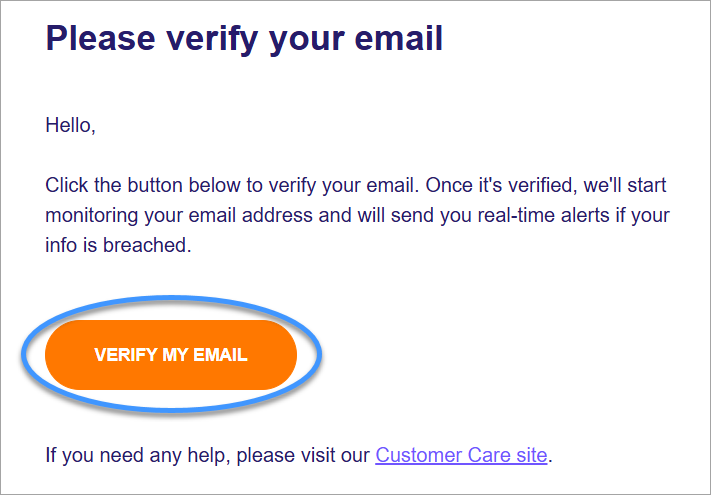
- Öffnen Sie im E-Mail-Posteingang die E-Mail von notification@emails.avast.com mit dem Betreff: Bitte verifizieren Sie Ihre E-Mail-Adresse. Tippen Sie auf die Schaltfläche Meine E-Mail-Adresse verifizieren.
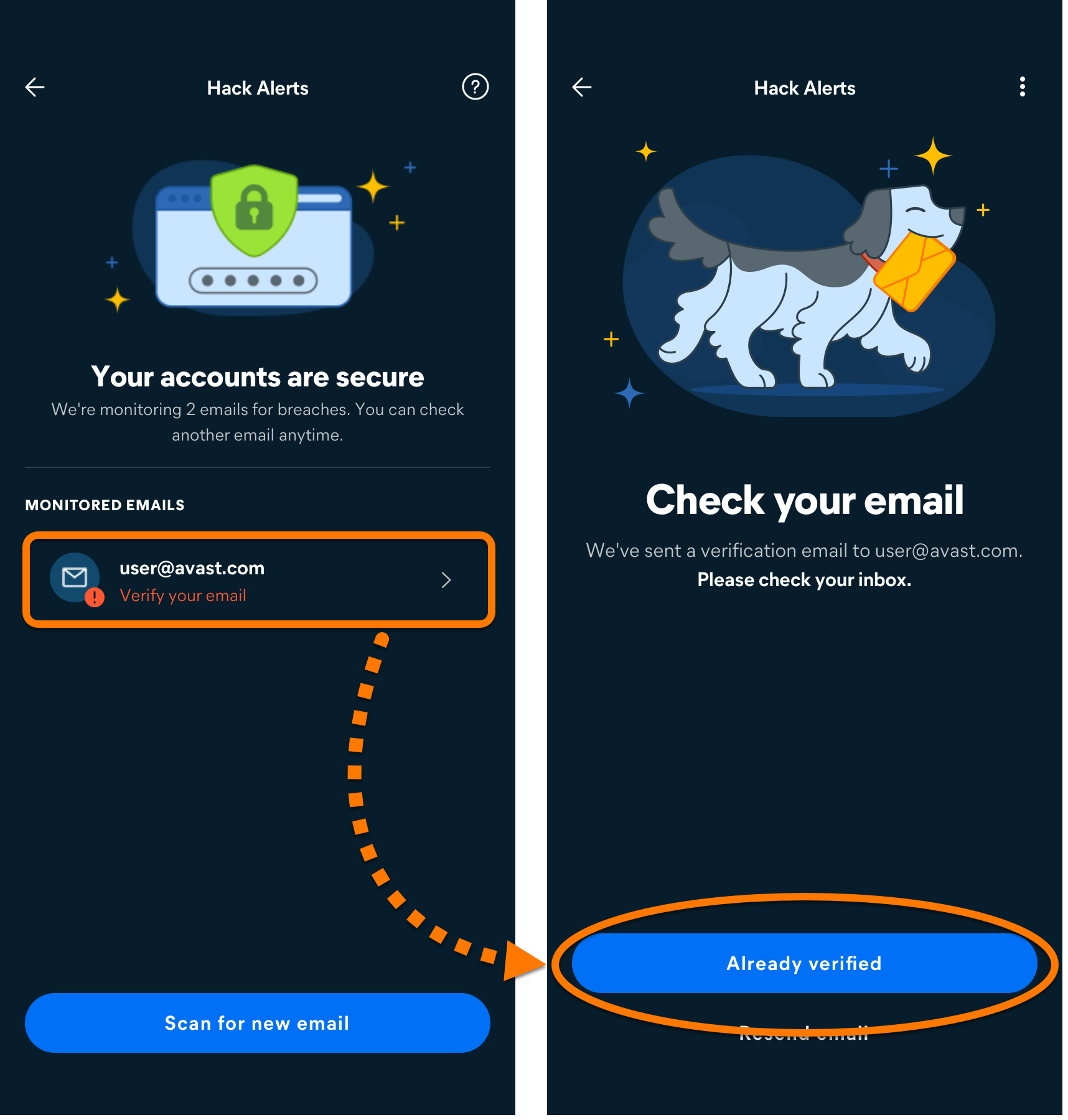
- Wählen Sie in der Avast One-App Ihre E-Mail-Adresse aus und tippen Sie auf Bereits verifiziert.
Warnungen über gehackte Konten ist jetzt aktiv und überprüft kontinuierlich auf neue Datenpannen, die diese E-Mail-Adresse betreffen. Benutzer der kostenlosen Version können jeweils nur eine E-Mail-Adresse überwachen lassen. Benutzer der kostenpflichtigen Version können 5 Adressen überwachen lassen. Um eine weitere E-Mail-Adresse hinzuzufügen, öffnen Sie Warnungen über gehackte Konten, tippen Sie auf Auf neue E-Mail-Adresse überprüfen und befolgen Sie dann die obigen Anweisungen, beginnend mit Schritt 4.
Um eine E-Mail-Adresse zu entfernen, öffnen Sie die Kachel Warnungen über gehackte Konten, wählen Sie dann Ihre E-Mail-Adresse aus und tippen Sie auf
⋮▸ Überwachung der E-Mail-Adresse beenden.
Kompromittierte Konten sichern
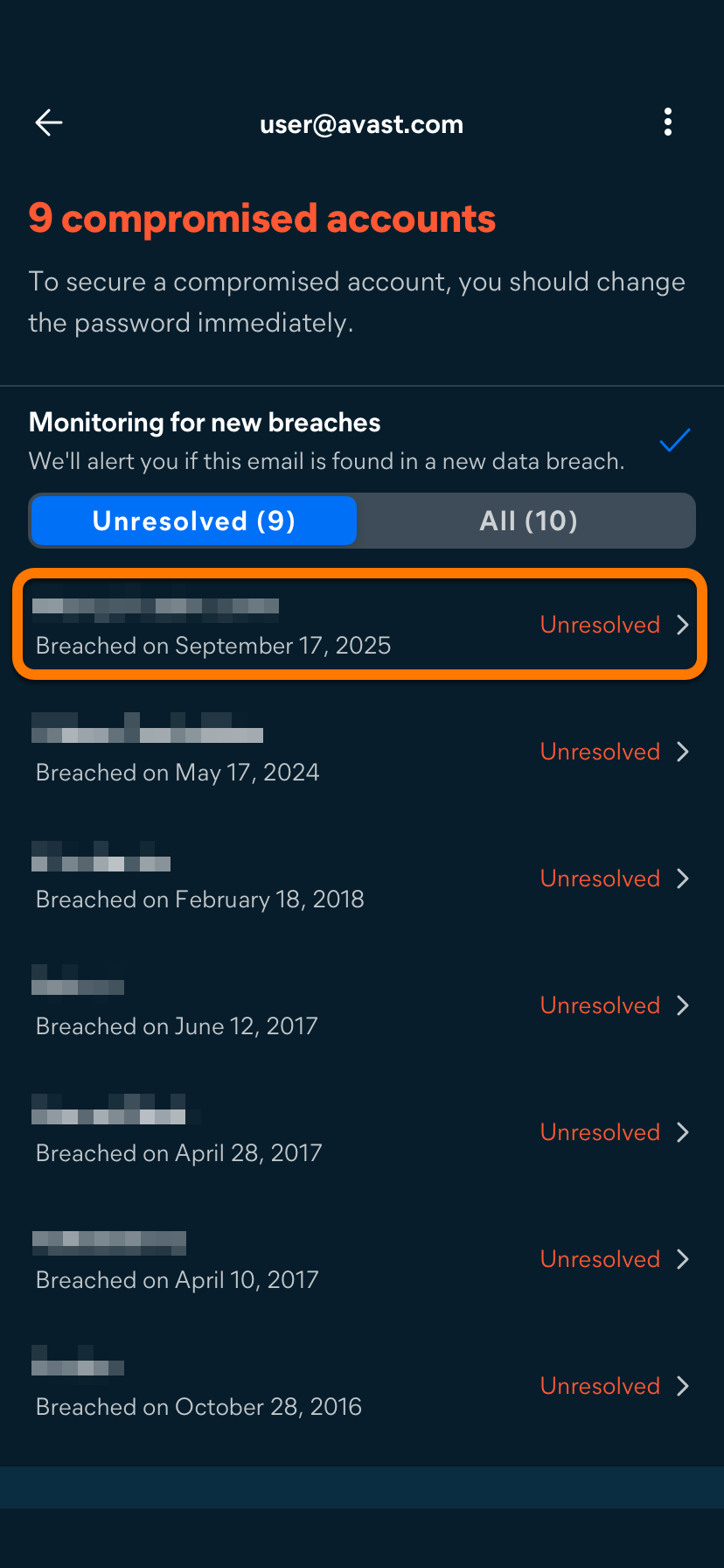
Wenn Warnungen über gehackte Konten Verstöße im Zusammenhang mit Ihrer E-Mail-Adresse finden, werden alle betroffenen Konten unter der Liste Kompromittierte Konten aufgeführt. Wir empfehlen Ihnen, die Passwörter für alle unter Kompromittierte Konten aufgeführten Konten sofort zu ändern:
- Tippen Sie auf ein geleaktes Konto in Ihrer Ungelöste Liste.
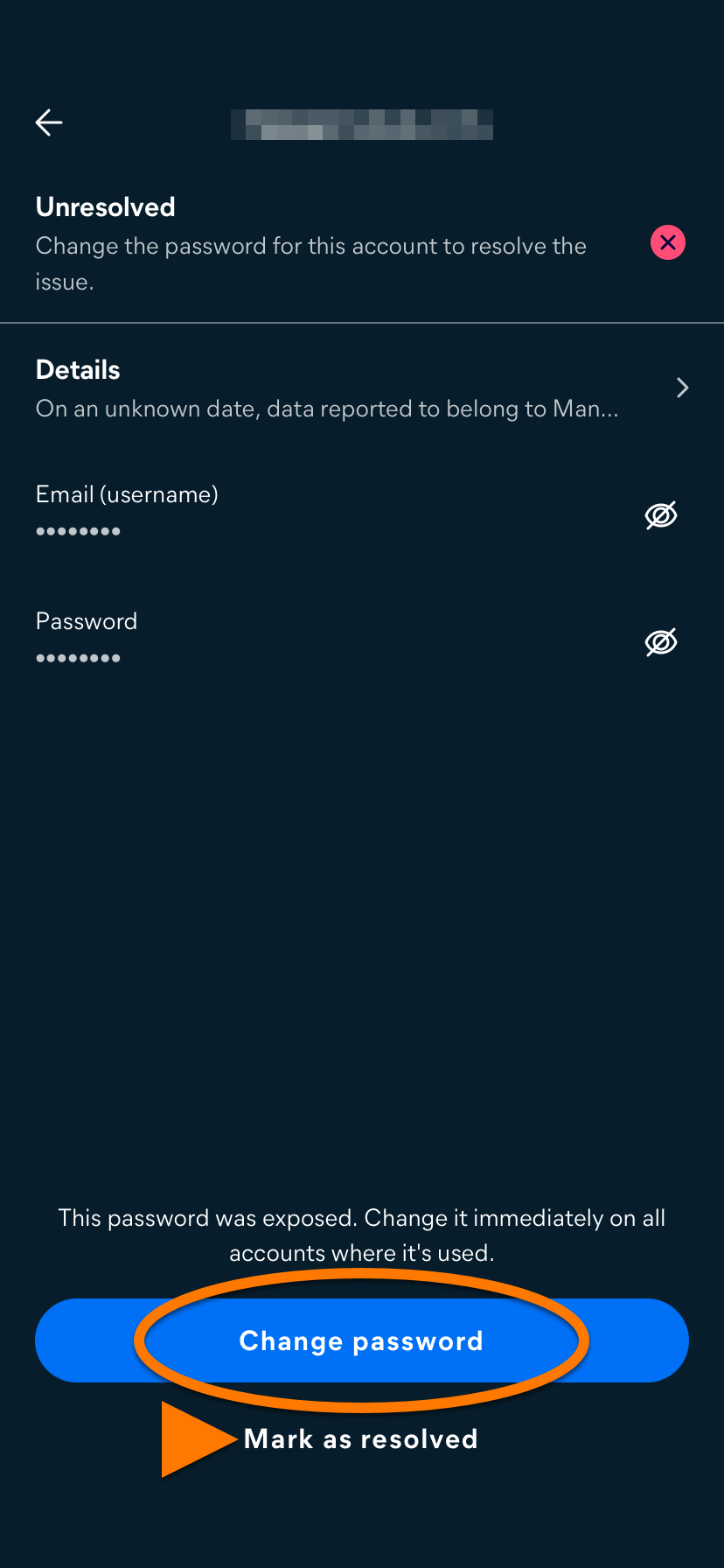
- Tippen Sie auf Passwort ändern, um den Anweisungen auf dem Bildschirm zu folgen und das Passwort des Kontos zu ändern. Wenn Sie fertig sind, tippen Sie auf Als behoben markieren.
Auf Netzwerk-Inspektor zugreifen
Der Netzwerk-Inspektor scannt automatisch die Netzwerke, denen Sie beitreten, auf Sicherheitslücken und hilft Ihnen mit Empfehlungen, wie Sie Ihre Privatsphäre und persönlichen Informationen schützen können.
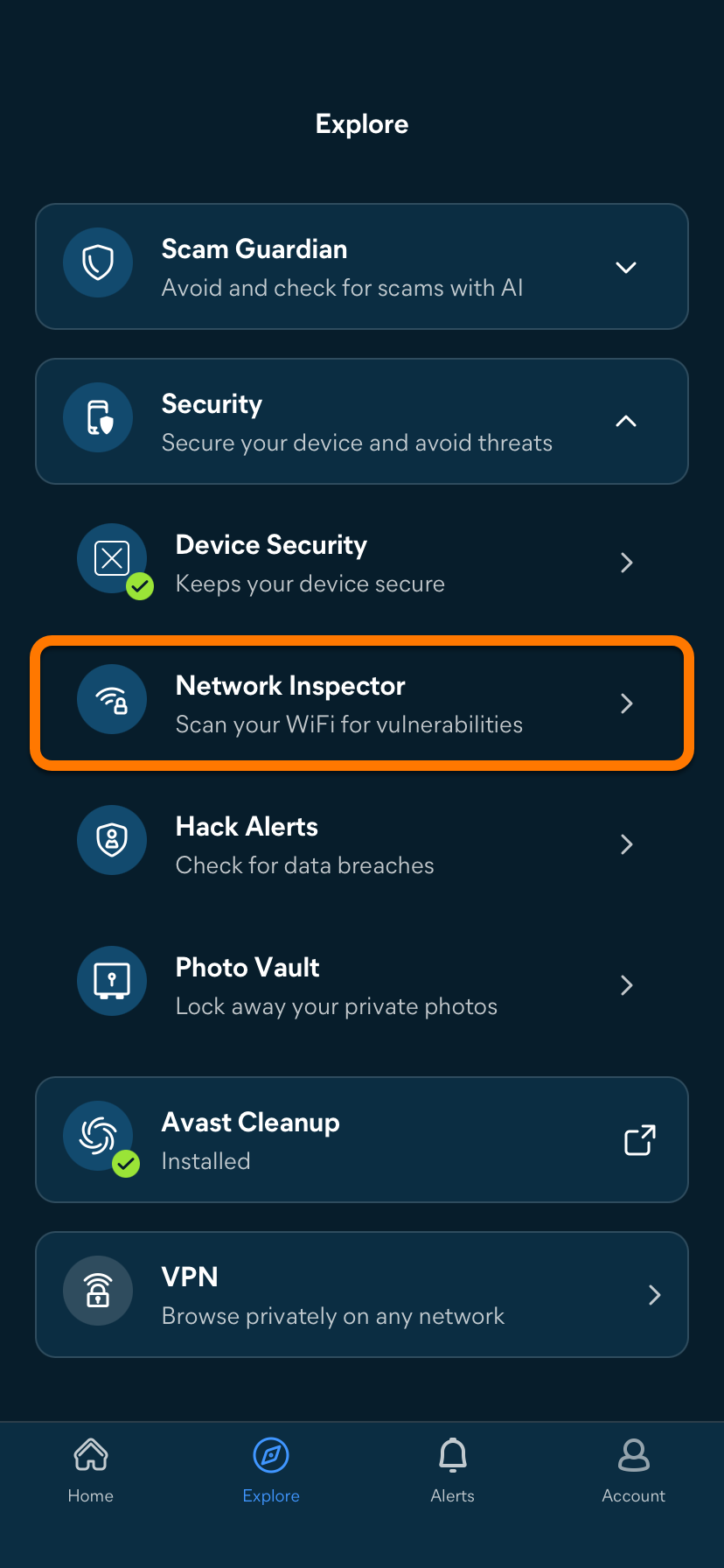
- Öffnen Sie Avast One und tippen Sie auf Entdecken ▸ Sicherheit.
- Tippen Sie auf Netzwerk-Inspektor.
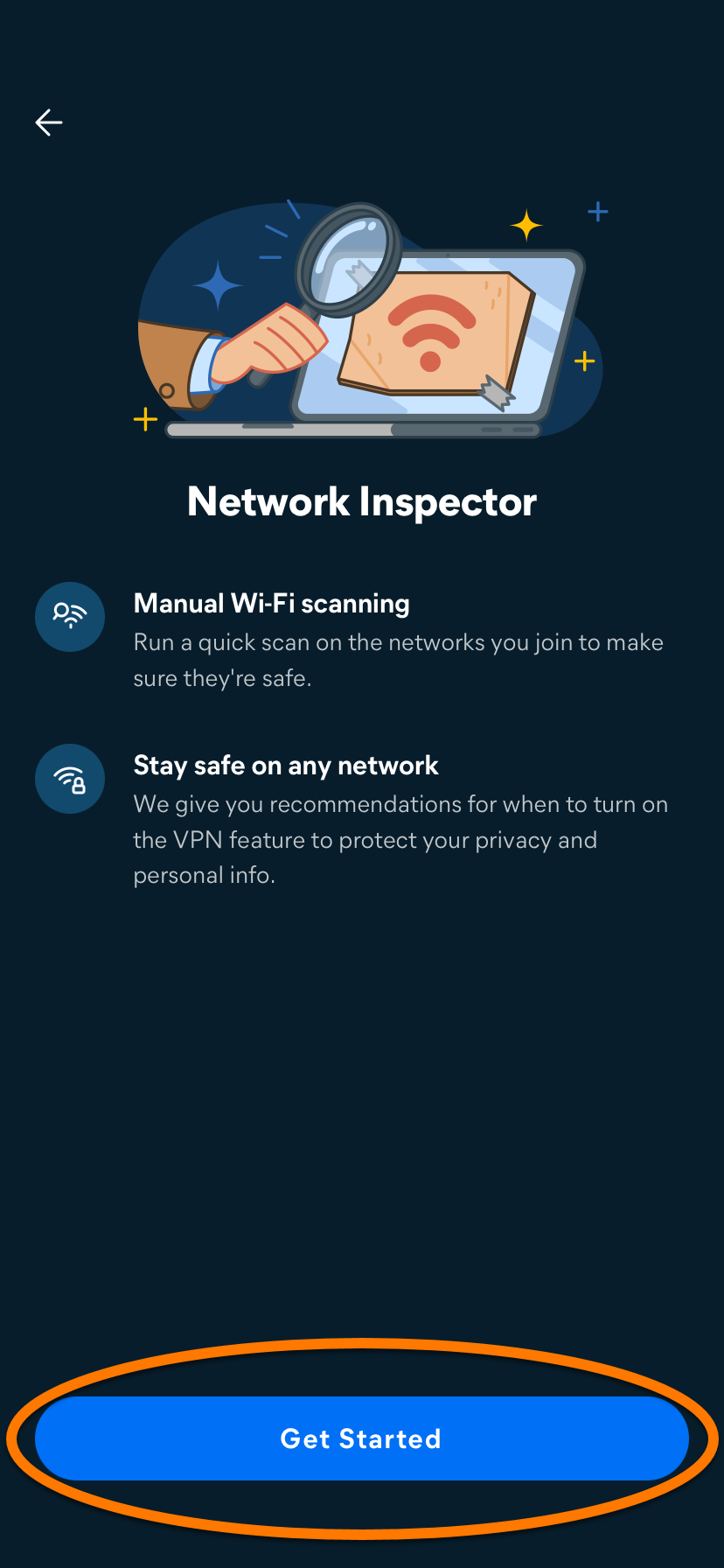
- Tippen Sie auf Erste Schritte.
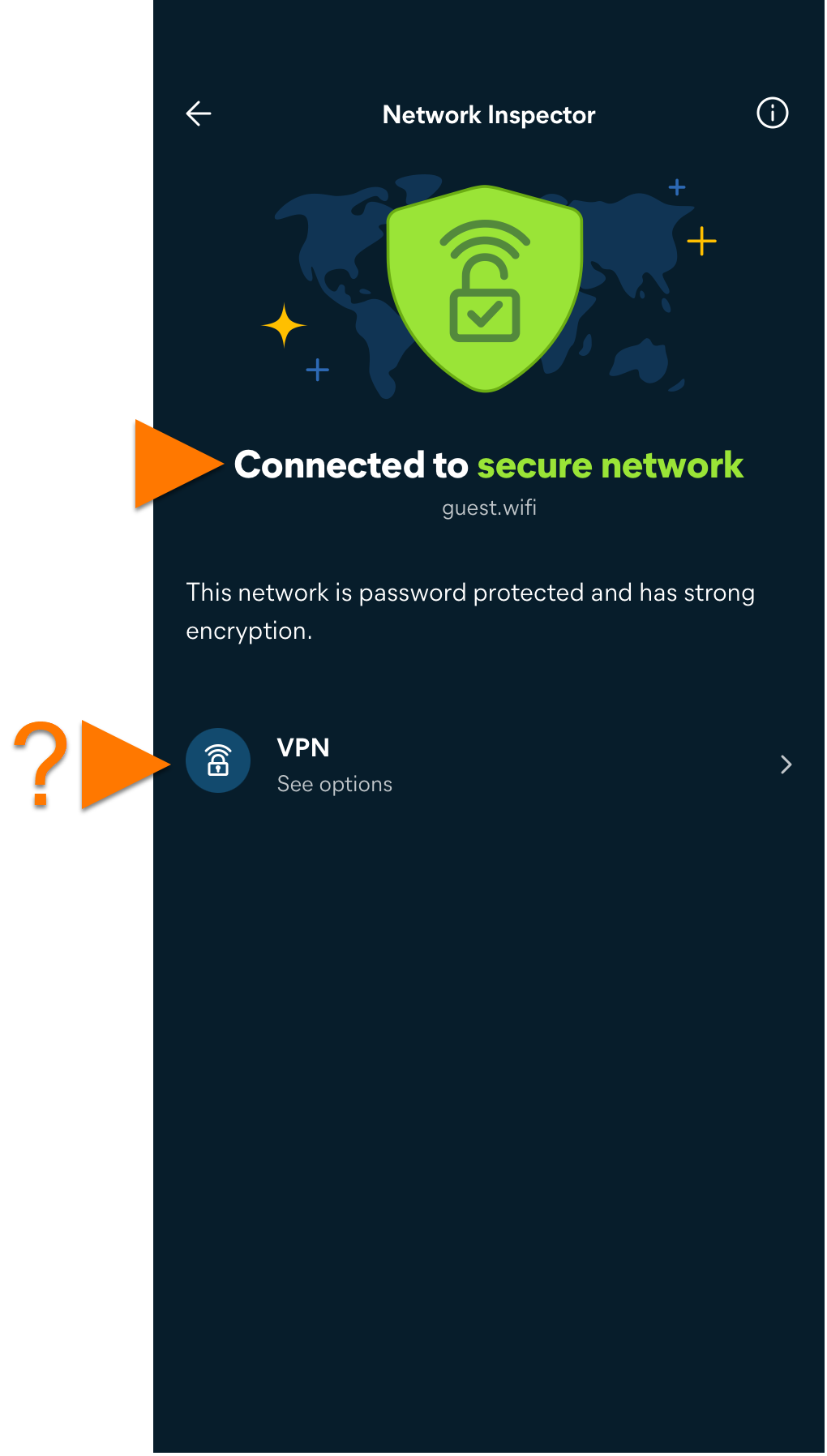
- Der Netzwerk-Inspektor scannt das WLAN und prüft, ob es sicher ist. Wenn ein unsicheres Netzwerk erkannt wird, werden Sie aufgefordert, Avast One VPN zu aktivieren.
Den Foto-Tresor verwenden
Wenn Sie Avast One auf iOS deinstallieren, werden alle Fotos, die Sie im Foto-Tresor gespeichert haben, zusammen mit der App gelöscht, und es gibt keine Möglichkeit, sie wiederherzustellen. Wir empfehlen, vor Deinstallation der App die Dateien aus dem Foto-Tresor zu exportieren.
Der Foto-Tresor trägt zum Schutz Ihrer privaten Fotos und Bilder bei: Diese werden auf Ihrem Gerät in einem mit Passcode geschützten, verschlüsselten Tresor vor neugierigen Blicken verborgen. Sie können bis zu 40 Bilder von Ihrem Gerät oder Ihrer Kamera im Tresor speichern. Mit einem Avast One Premium-Abonnement können Sie eine unbegrenzte Anzahl an Fotos oder Bildern im Foto-Tresor speichern. So richten Sie de Foto-Tresor ein:
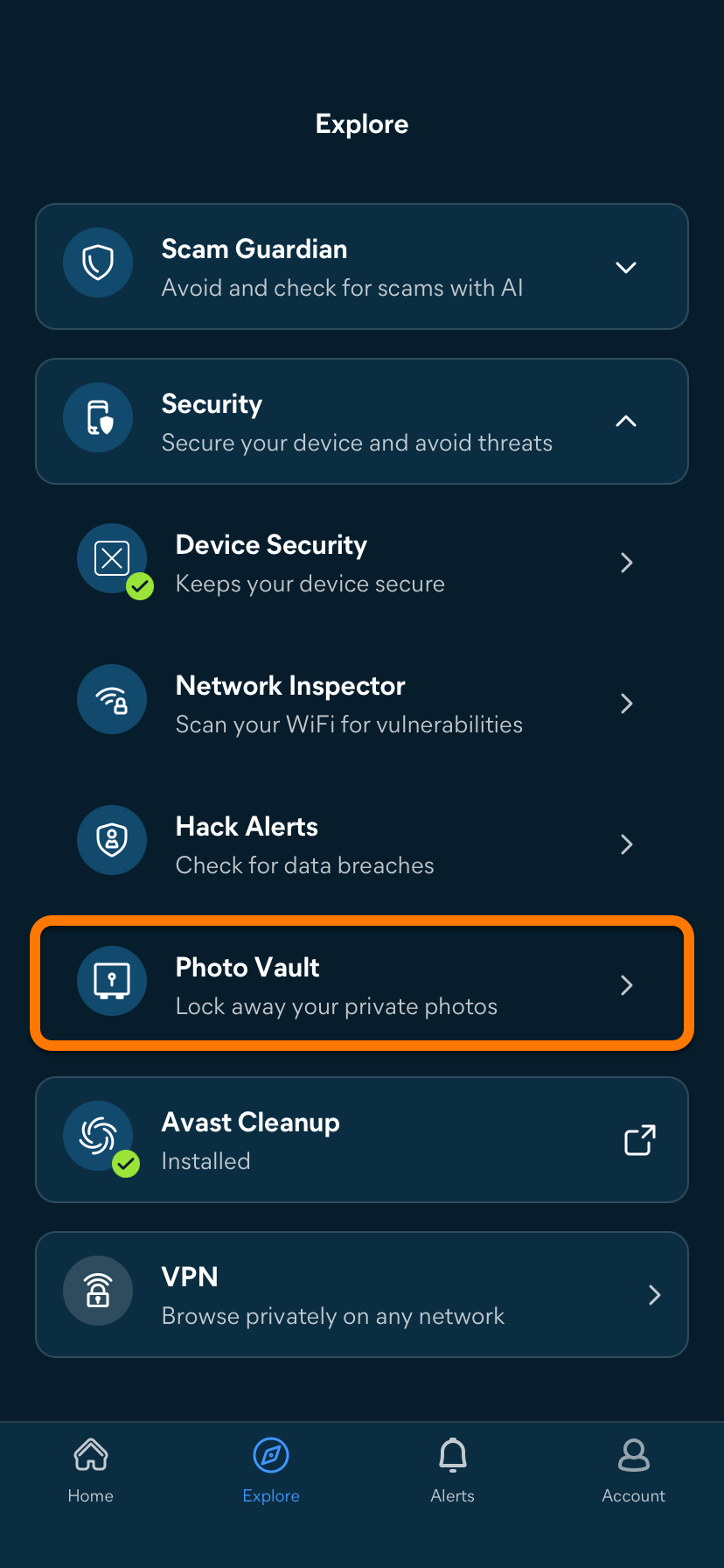
- Öffnen Sie Avast One und tippen Sie auf Entdecken ▸ Sicherheit.
- Tippen Sie auf Foto-Tresor.
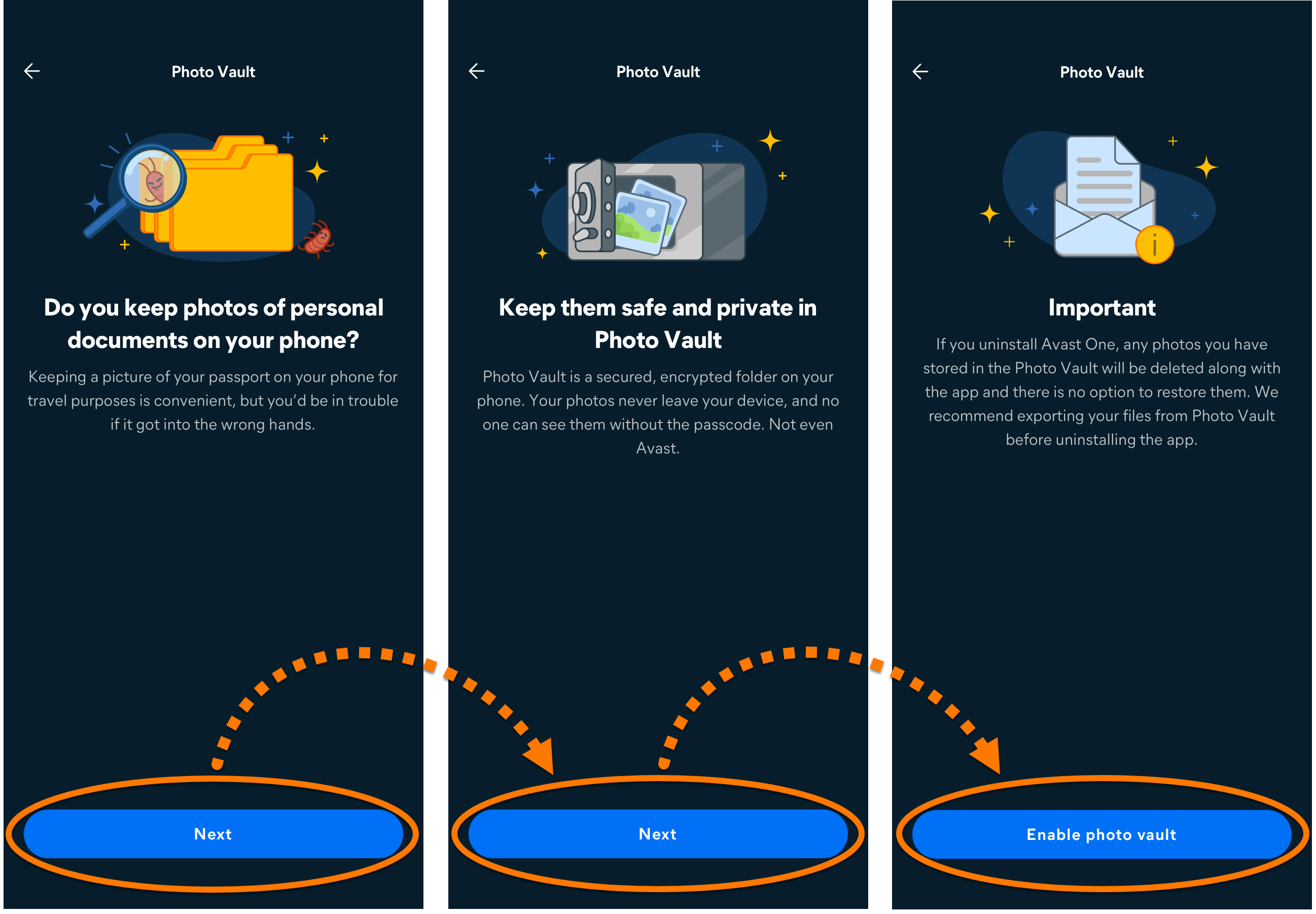
- Tippen Sie zweimal auf Weiter und dann auf Foto-Tresor aktivieren.
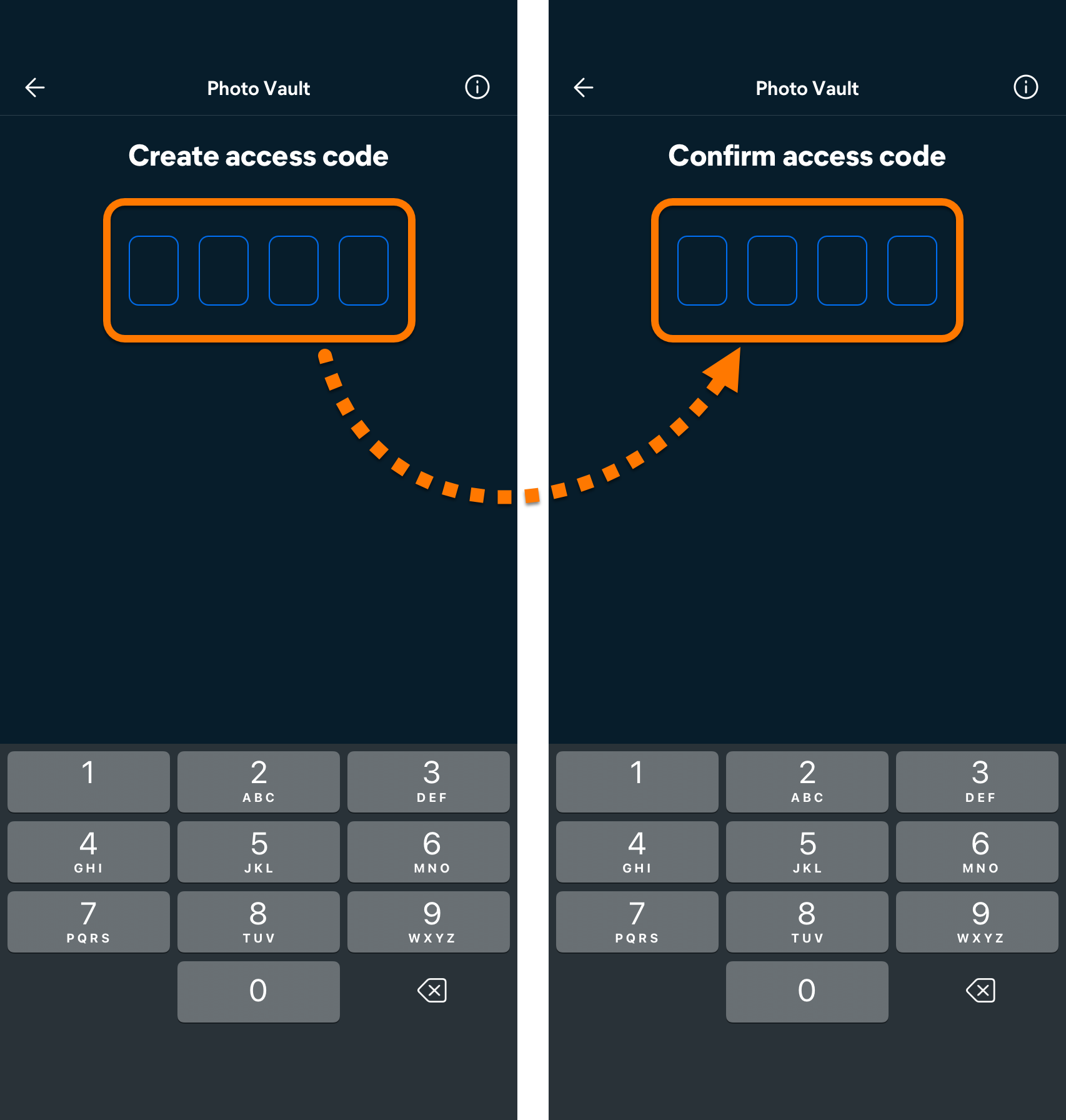
- Erstellen Sie einen vierstelligen Zugangscode, mit dem Sie sich bei Ihrem Foto-Tresor anmelden können. Tippen Sie es zur Bestätigung zweimal darauf.
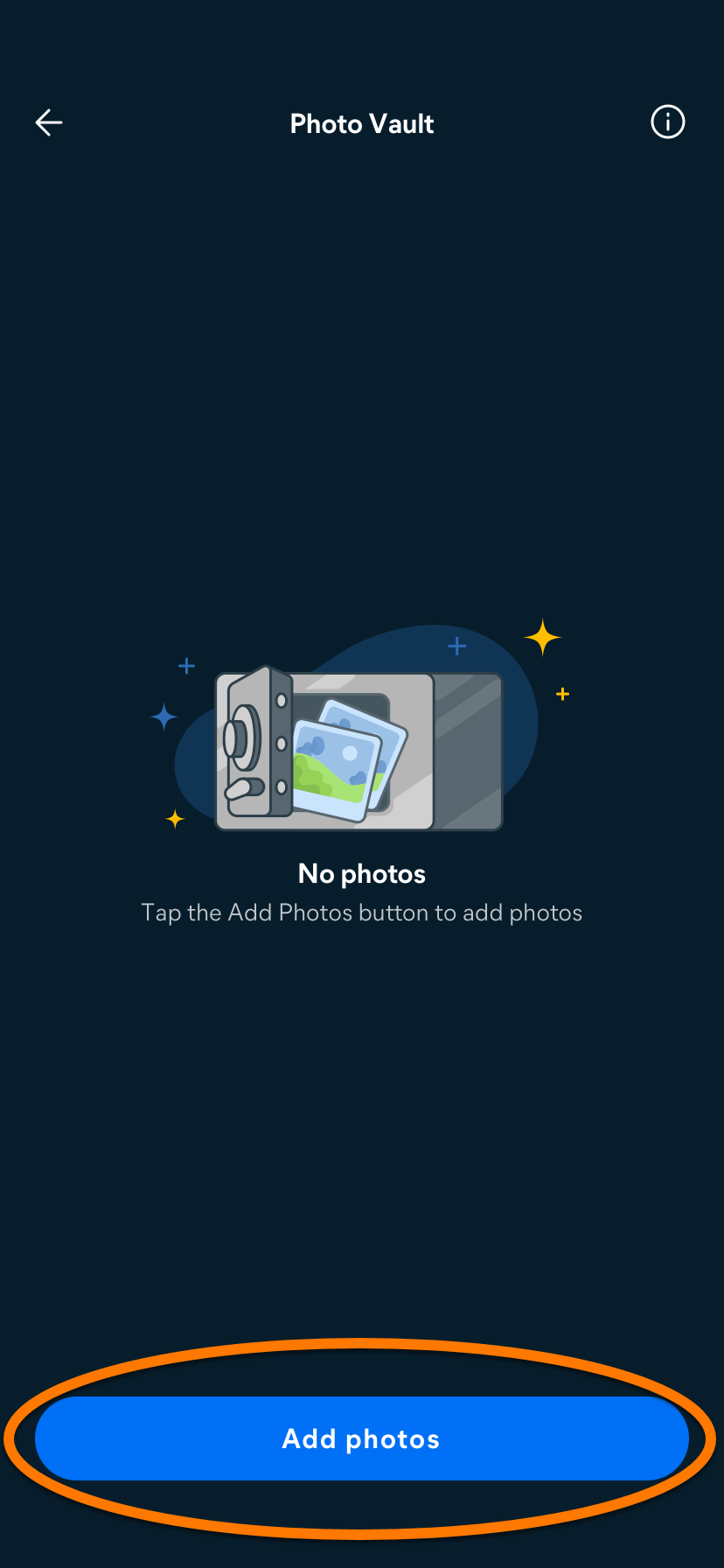
Ihr Zugangscode ist eingerichtet. Wenn Sie nun den Foto-Tresor öffnen wollen, werden Sie aufgefordert, Ihren Zugangscode einzugeben, um Zugang zum Tresor zu erhalten.
Fotos in den Foto-Tresor legen
Sie können vorhandene Bilder aus der Fotomediathek auf Ihrem Gerät im Foto-Tresor ablegen oder die mit der Gerätekamera erstellten Fotos direkt in Ihren Foto-Tresor importieren. So fügen Sie Bilder zum Foto-Tresor hinzu:
- Tippen Sie auf Fotos hinzufügen.
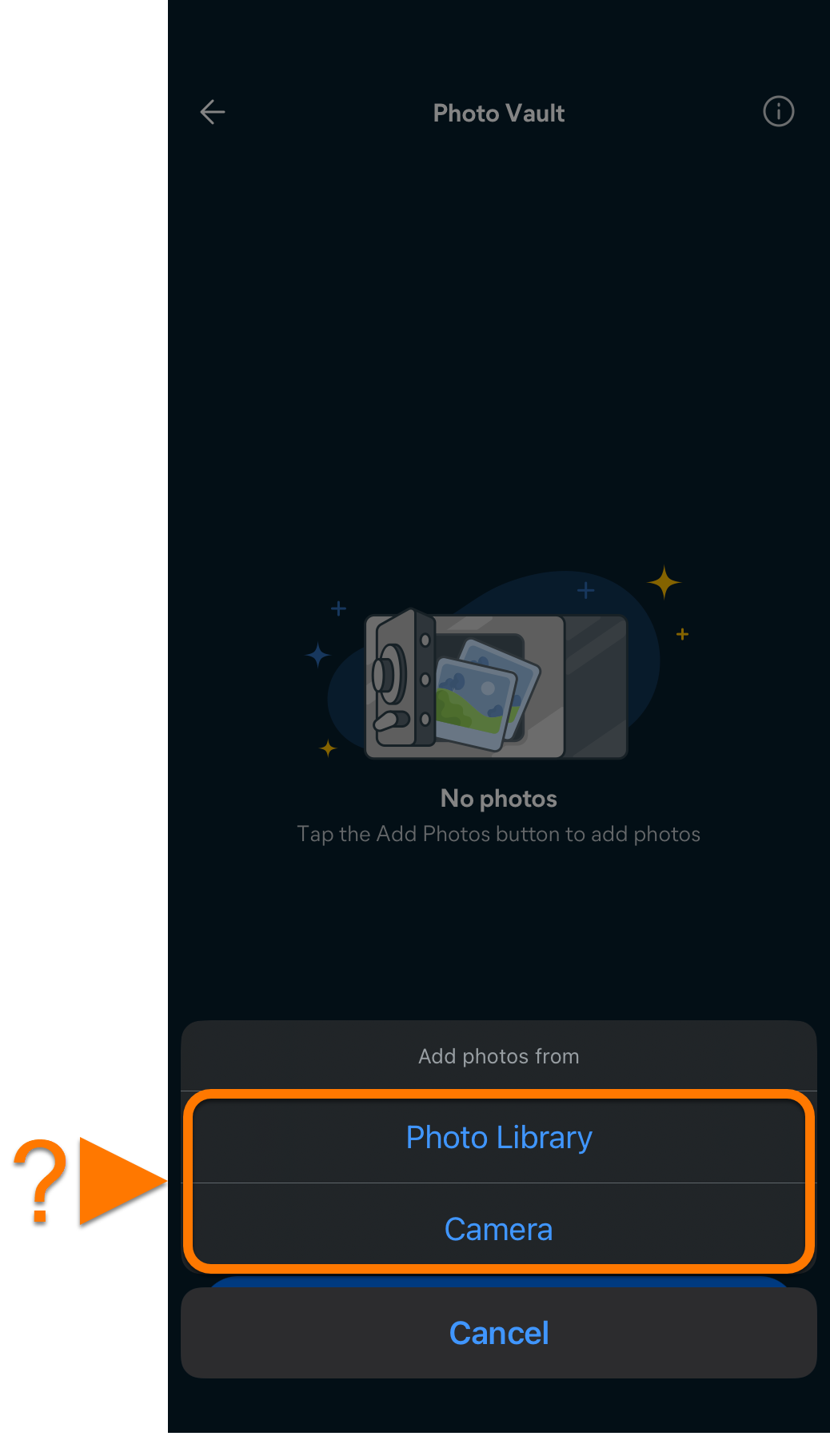
- Wählen Sie entweder Kamera oder Fotobibliothek aus:
- Tippen Sie auf Zulassen, um Avast One die Berechtigung zu erteilen, auf Ihre Kamera zuzugreifen.
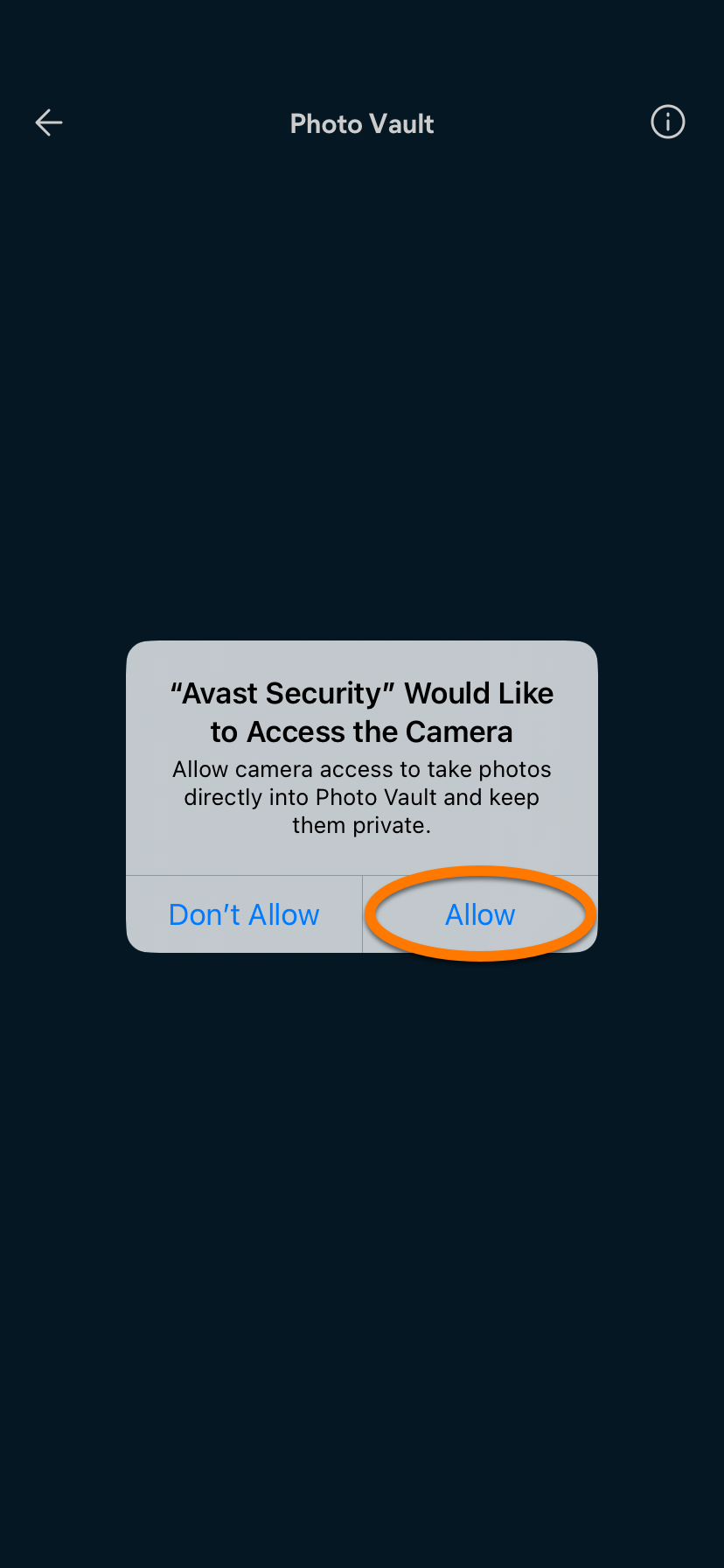
- Nehmen Sie ein Foto auf und tippen Sie dann auf Erneut aufnehmen oder Foto verwenden. Tippen Sie dann auf OK.
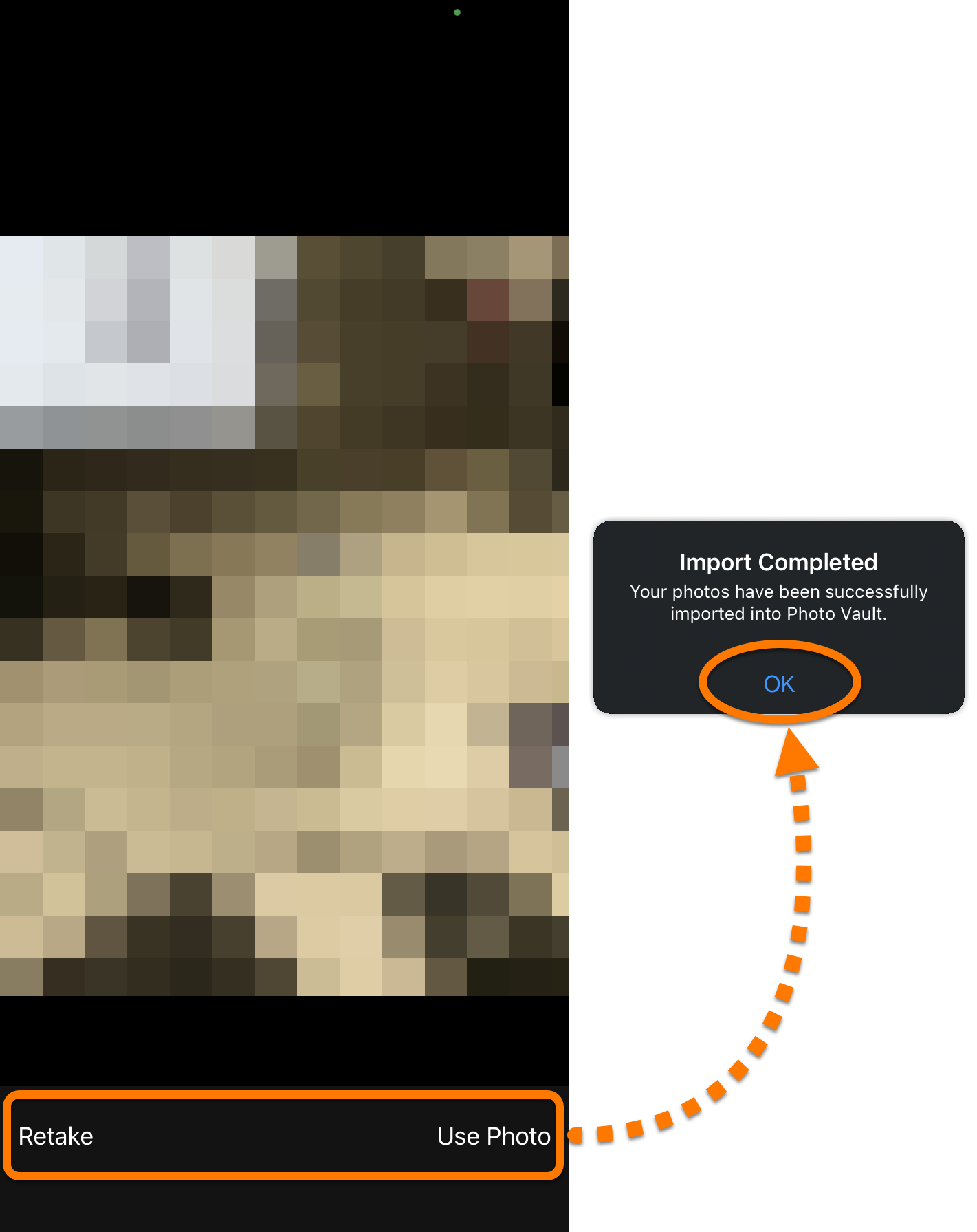
Ihr Foto wird in den Foto-Tresor importiert.
- Tippen Sie auf Limit Access... oder Allow Full Access, um Avast One die Berechtigung für den Zugriff auf Ihre Fotobibliothek zu erteilen.
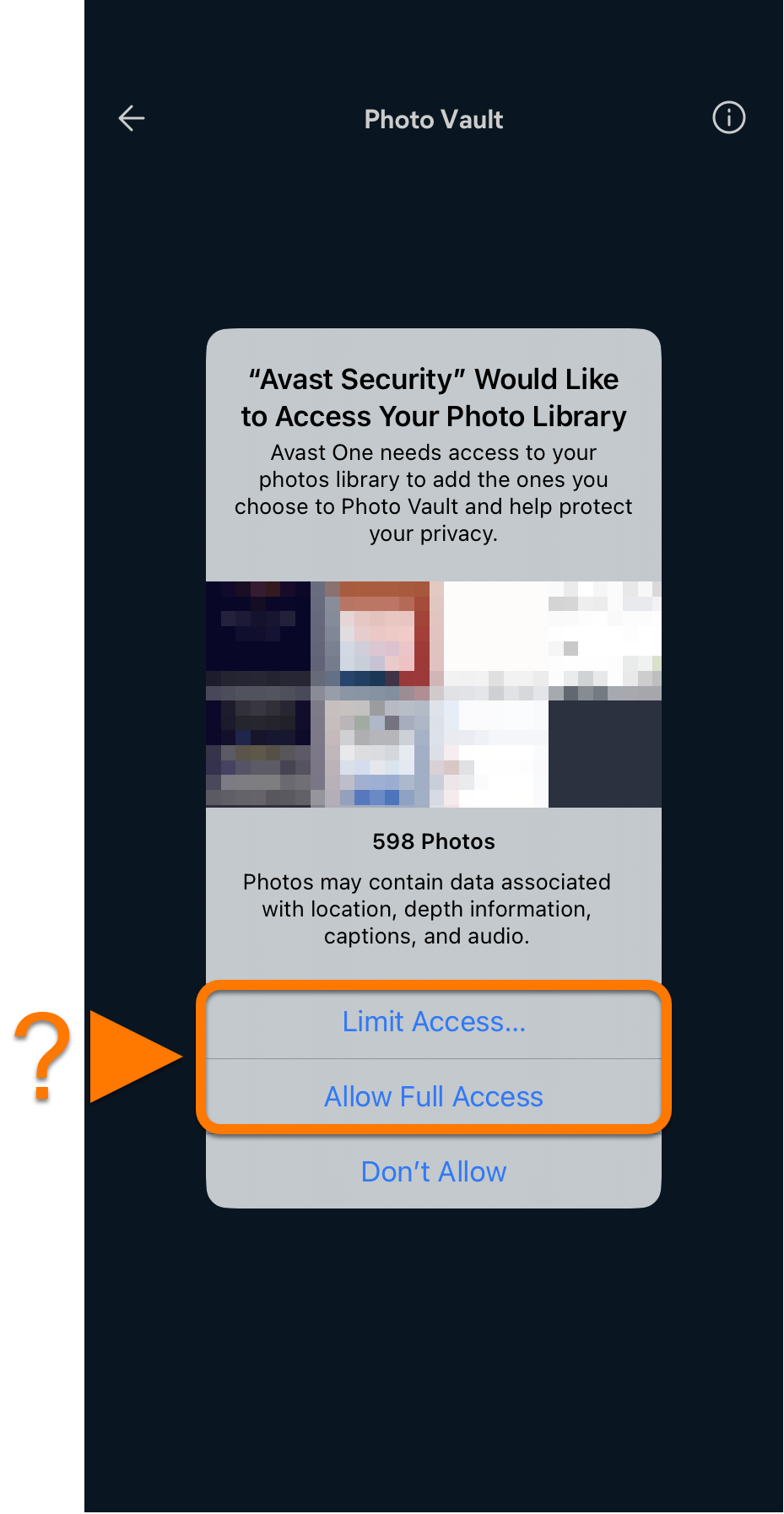
- Tippen Sie auf ein Foto, um es auszuwählen, und tippen Sie dann auf Importieren. Sie haben auch die Option, auf Löschen zu klicken, um das Foto aus der Fotomediathek zu entfernen.
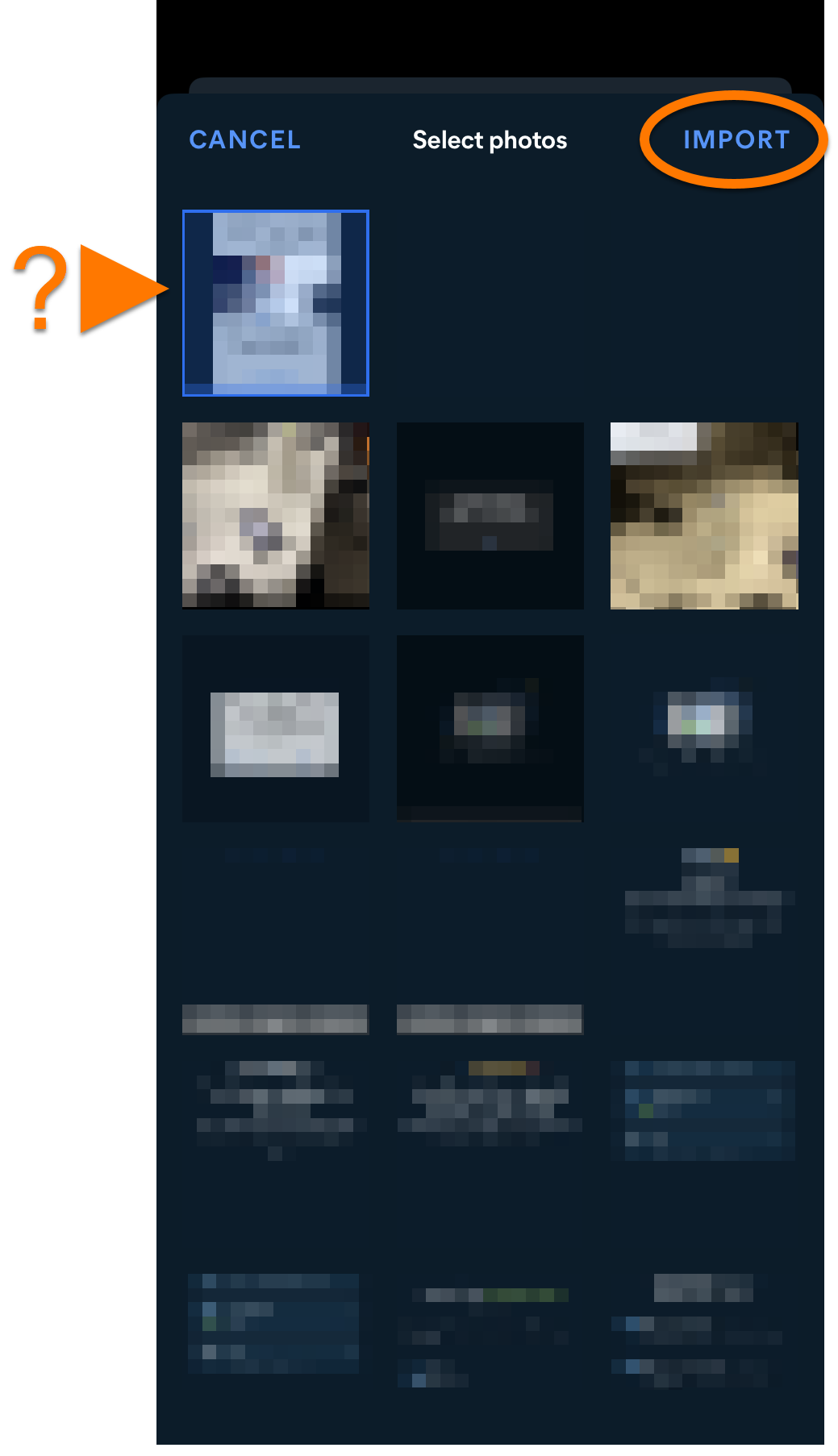
Ihr Foto wird in den Foto-Tresor importiert.
Dateien im Foto-Tresor verwalten
So exportieren oder löschen Sie Dateien aus dem Foto-Tresor:
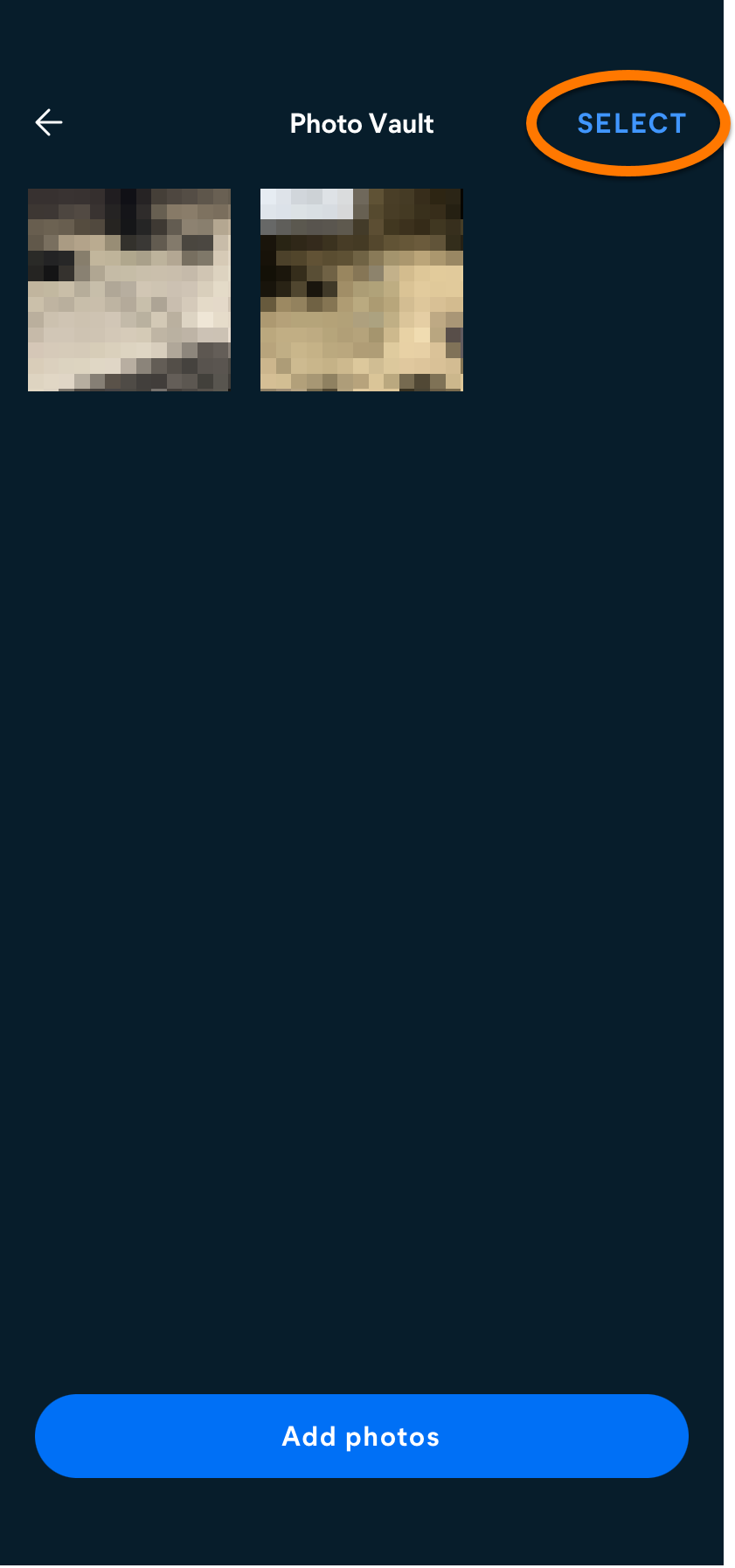
- Öffnen Sie den Foto-Tresor und tippen Sie auf Auswählen.
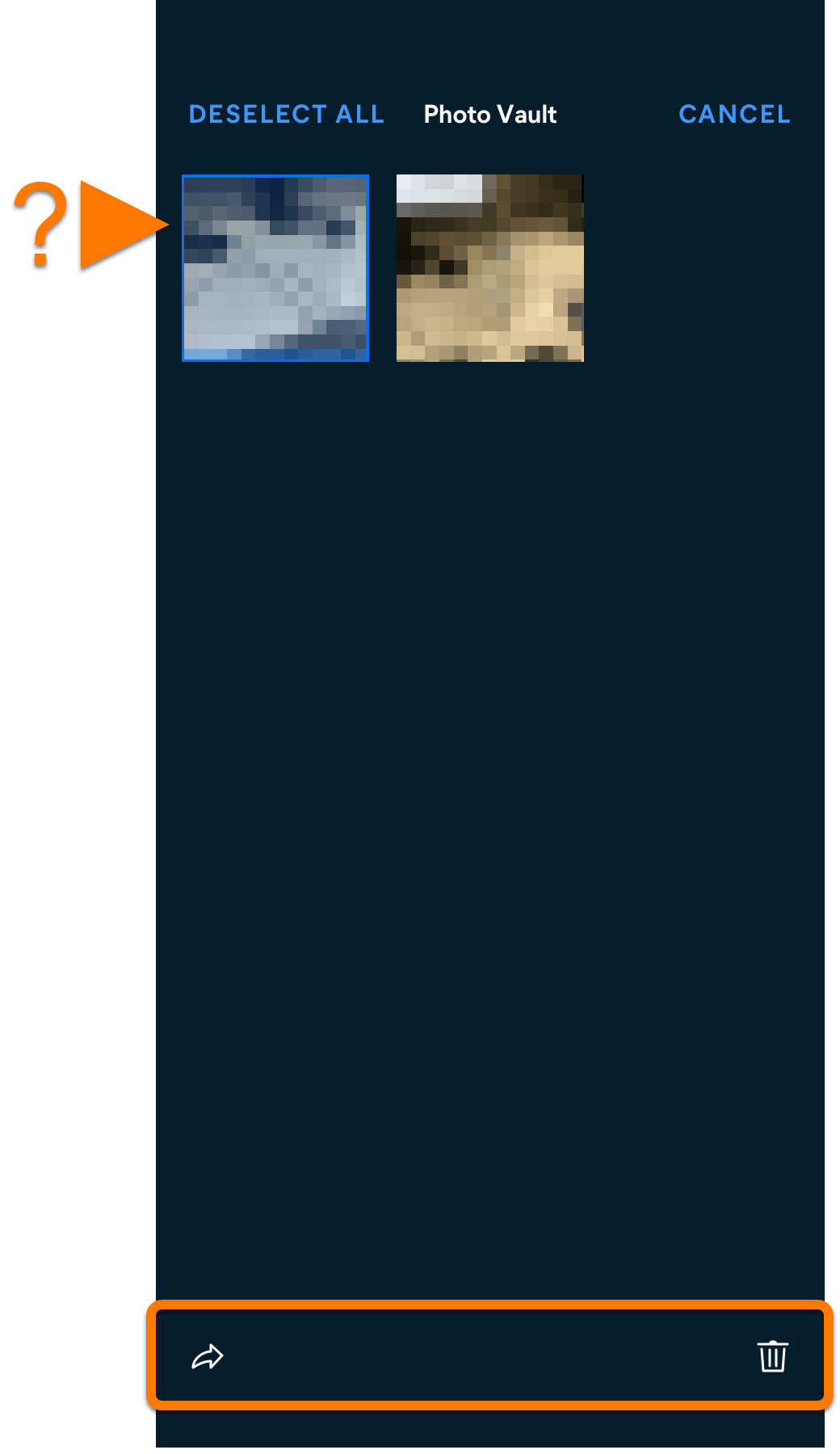
- Tippen Sie auf die Fotos, die Sie freigeben oder aus dem Tresor entfernen wollen. Die ausgewählten Fotos werden mit einem grünen Rand gekennzeichnet. Tippen Sie auf die entsprechende Option:
- Teilen-Symbol: Senden Sie die ausgewählten Dateien an einen anderen Speicherort, z. B. via AirDrop, E-Mail oder Nachricht.
- Papierkorbsymbol: Entfernen Sie die Dateien dauerhaft aus dem Foto-Tresor.
Weitere Empfehlungen
Weitere Informationen zu den in Avast One verfügbaren Funktionen finden Sie im folgenden Artikel: