Prüfen der Installation
- Klicken Sie unter Windows mit der rechten Maustaste auf die Schaltfläche
 Start und wählen Sie aus dem angezeigten Menü Programme und Funktionen aus.
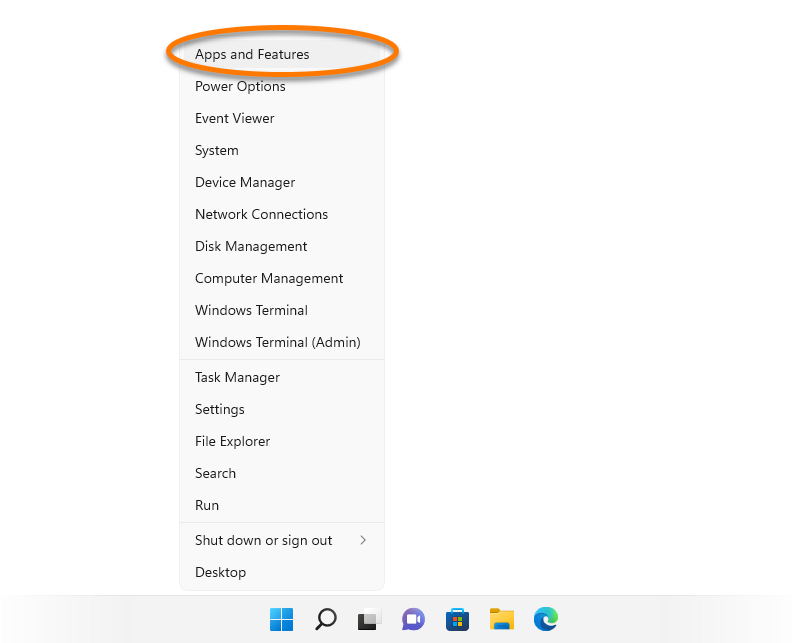
- Vergewissern Sie sich, dass Ihre Version von Avast Antivirus unter Apps und Features angezeigt wird.
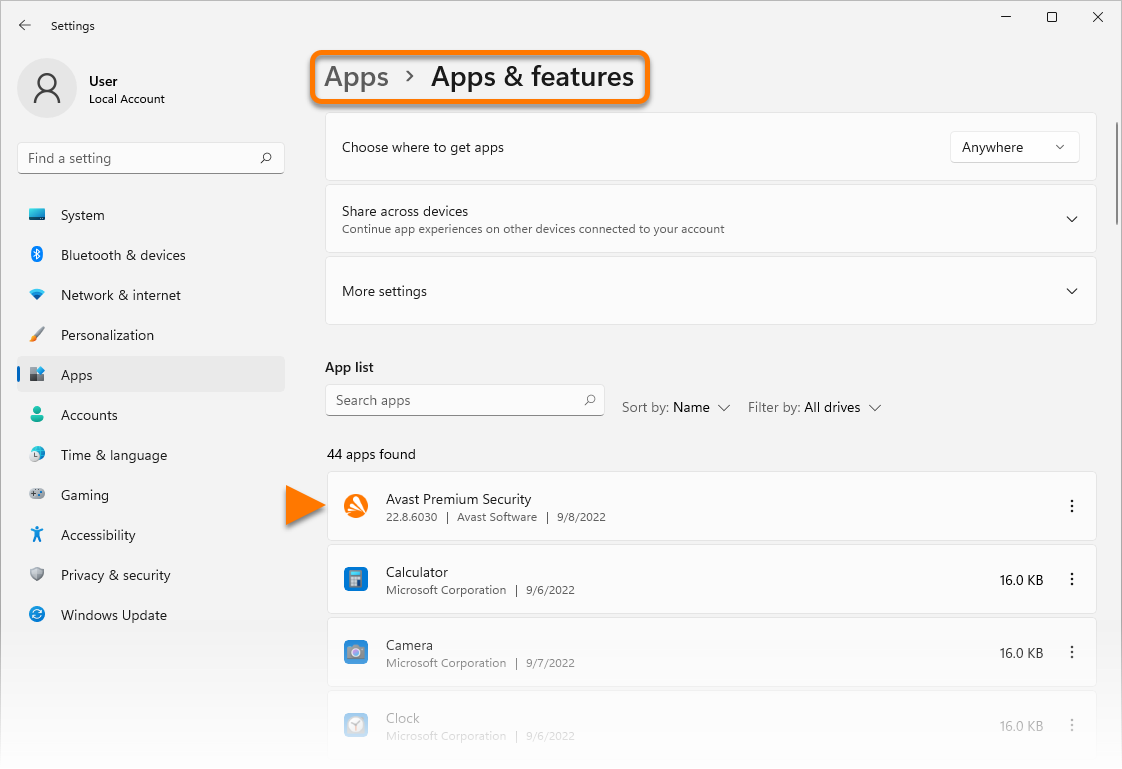
Wenn Ihre Version von Avast Antivirus nicht in der Liste der Programme und Funktionen erscheint, ist die Anwendung nicht auf Ihrem PC installiert.
Eine Anleitung zur Installation Ihrer bevorzugten Version von Avast Antivirus finden Sie im entsprechenden Artikel: Installieren von Avast Premium Security oder Installieren von Avast Free Antivirus.
Prüfen des Abonnementstatus
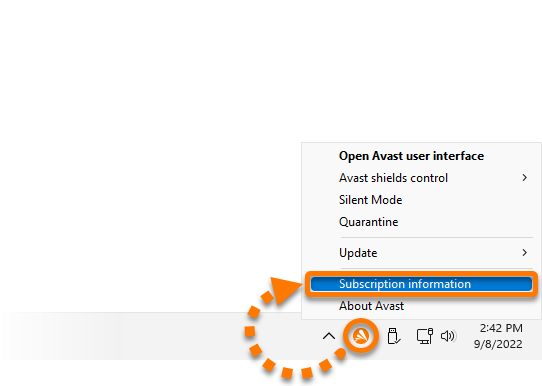
- Klicken Sie mit der rechten Maustaste auf das Avast-Symbol
 im Infobereich der Windows-Taskleiste und wählen Sie Abonnementinformationen im Menü, das angezeigt wird.
- Stellen Sie sicher, dass die Meldung Aktiv neben Ihrer Version von Avast Antivirus angezeigt wird (aufgelistet unter Abonnements auf diesem PC). Außerdem können Sie das Ablaufdatum und die Anzahl der verbleibenden Tage für Ihr aktives Abonnement sehen.
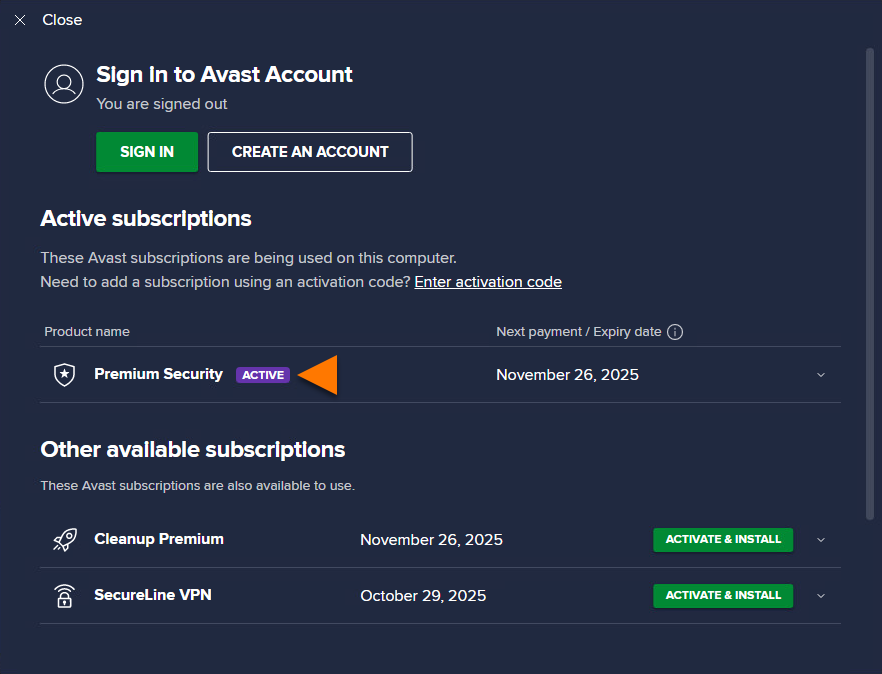
Wenn Ihr Abonnement nicht aktiv ist, können Sie es aktivieren, indem Sie die Anweisungen im folgenden Artikel beachten:
Avast Free Antivirus wird nach der Installation automatisch aktiviert. Nach 12 Monaten erhalten Sie jedoch eventuell die Aufforderung, die Aktivierung zu erneuern. Um Avast Free Antivirus weiterhin zu verwenden, befolgen Sie die Anweisungen im folgenden Artikel: Aktivieren von Avast Free Antivirus.
Prüfen auf Updates
Um sicherzustellen, dass Sie vollständig geschützt sind, halten Sie Avast Antivirus stets auf dem neuesten Stand. Wenn Sie nicht sicher sind, ob Sie die neueste Version der Anwendung verwenden oder ob die Virendefinitionen aktuell sind, lesen Sie folgenden Artikel:
Bei der Fehlerbehebung mithilfe des Avast-Supports müssen Sie möglicherweise Informationen zu Ihrer Version des Programms und der Virendefinitionen angeben. So finden Sie die benötigten Informationen:
- Klicken Sie mit der rechten Maustaste auf das Avast-Symbol im Infobereich der Windows-Taskleiste und wählen Sie Über Avast aus.
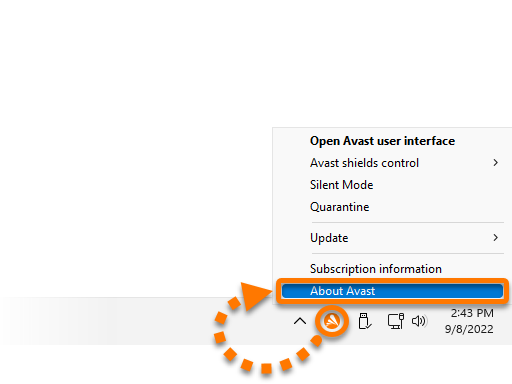
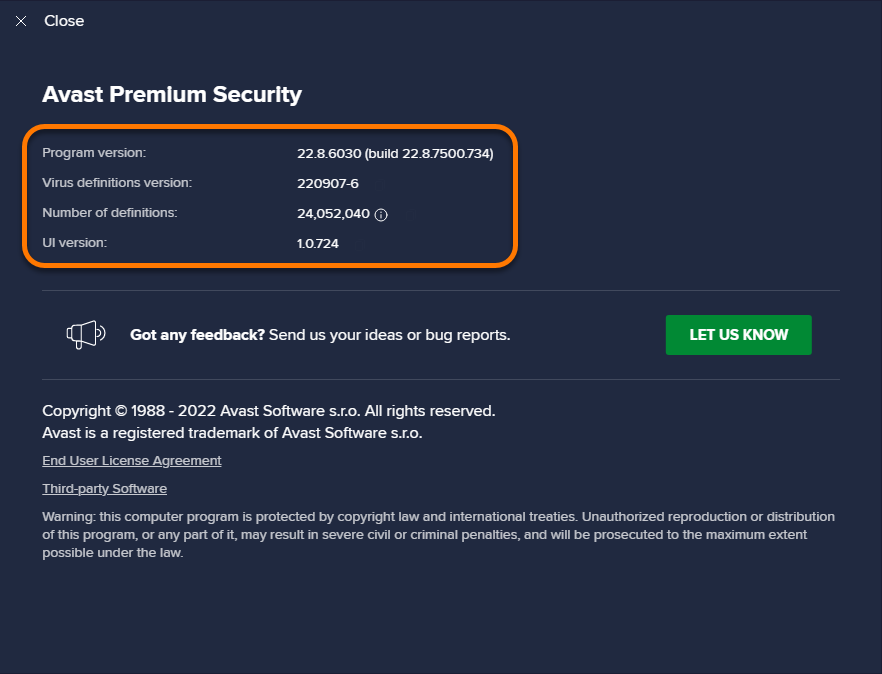
- Im oberen Bereich sind die folgenden Informationen zu sehen:
- Programmversion
- Version der Virendefinitionen
- Anzahl der Definitionen
- Version der Benutzeroberfläche
Weitere Informationen zu Avast Antivirus-Updates erhalten Sie auf der folgenden Avast-Webseite:
Prüfen des Schutzstatus
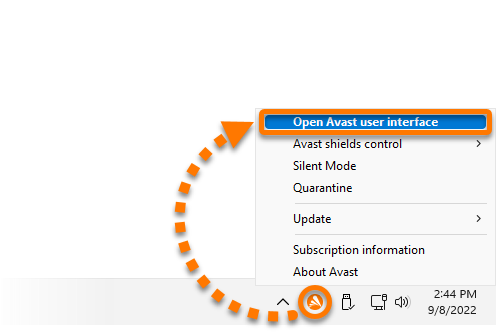
- Klicken Sie mit der rechten Maustaste auf das Avast-Symbol im Infobereich der Windows-Taskleiste und wählen Sie Avast Benutzerschnittstelle öffnen aus.
- Stellen Sie sicher, dass die Registerkarte Status im linken Bereich ausgewählt ist.
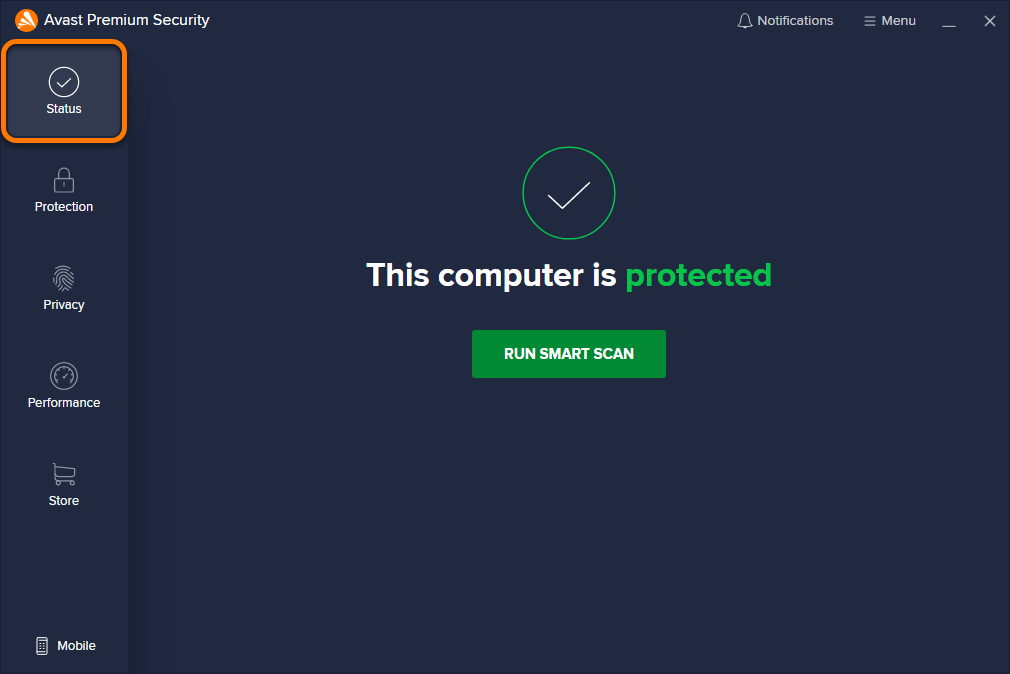
- Die grüne Statusmeldung Dieser PC ist geschützt bedeutet, dass alle Schutzkomponenten aktiviert sind und Avast Antivirus Ihren PC aktiv schützt. Wenn dieser Status angezeigt wird, sind keine Aktionen erforderlich.
- Ein Roter Status-Bildschirm bedeutet, dass ein kritisches Problem mit einer Antivirus-Kernkomponente aufgetreten ist, das sofort behoben werden muss, während ein Gelber Status-Bildschirm bedeutet, dass ein dringendes Problem besteht. Wenn ein roter oder gelber Status angezeigt wird, klicken Sie auf die entsprechende unter dem Status angezeigte Aktion, um den vollständigen Schutz Ihres PCs zu gewährleisten:
- Beheben: behebt ein Problem mit aktiven Schutzkomponenten (z. B. Basis-Schutzmodulen).
- Aktivieren/Einschalten: aktiviert Komponenten zur Gewährleistung von maximalem Schutz wie Firewall oder automatische Updates.
- Aktualisieren/Update: aktualisiert Avast Antivirus auf die neueste Programmversion.
- Aktivieren/Reaktivieren: fordert Sie zum Auswählen eines Abonnements für die Aktivierung von Avast Antivirus auf.
- Jetzt neu starten: startet Ihren PC neu, um ein Update aller Avast Antivirus-Komponenten abzuschließen.
Wenn mehr als ein Problem Ihre Aufmerksamkeit erfordert, können Sie auf … Weitere Optionen (drei Punkte) ▸ Alle Probleme anzeigen klicken. Wählen Sie dann für jedes Problem über das entsprechende Dropdown-Menü eine Aktion aus.
Weitere Informationen dazu, wie Sie feststellen, ob Avast Antivirus Ihren PC vor Malware schützt, finden Sie im folgenden Artikel:
Erneutes Installieren von Avast Antivirus
Wenn sich das Problem nicht mit den Schritten in den Abschnitten oben lösen lässt, empfehlen wir eine vollständige Deinstallation und dann eine Neuinstallation der Anwendung.
Führen Sie hierzu die folgenden Schritte aus:
- Deinstallieren Sie Avast Antivirus mithilfe des Avast-Deinstallationstools vollständig. Eine detaillierte Anleitung erhalten Sie im folgenden Artikel:
- Starten Sie Ihren Computer neu.
- Drücken Sie die
 Windows
E gleichzeitig, um den Datei-Explorer zu öffnen.
- Tippen oder fügen Sie
C:\Programme\ in die Adressleiste ein.
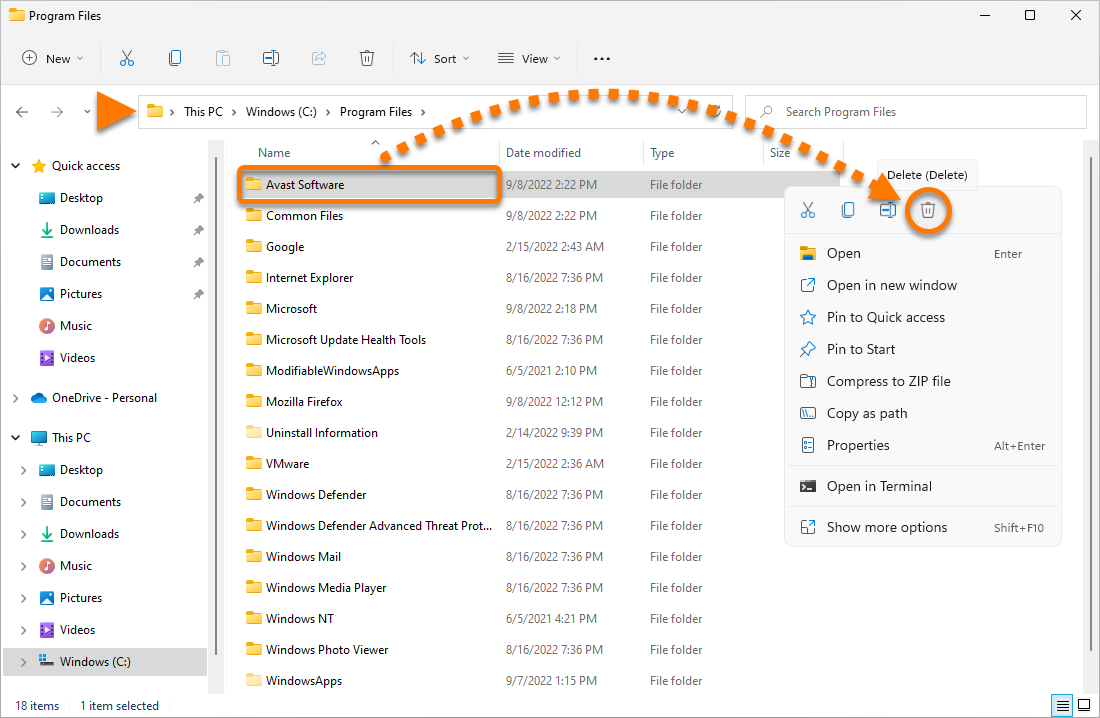
- Wenn Sie den Ordner AVAST Software hier sehen, klicken Sie mit der rechten Maustaste darauf und wählen Sie aus dem Kontextmenü Löschen aus.
- Installieren Sie Ihre Version von Avast Antivirus neu. Eine detaillierte Anleitung erhalten Sie im folgenden Artikel:
Falls das Problem bestehen bleibt, nachdem Sie Avast Antivirus neu installiert haben, wenden Sie sich an den Avast-Support.
Prüfen der Installation
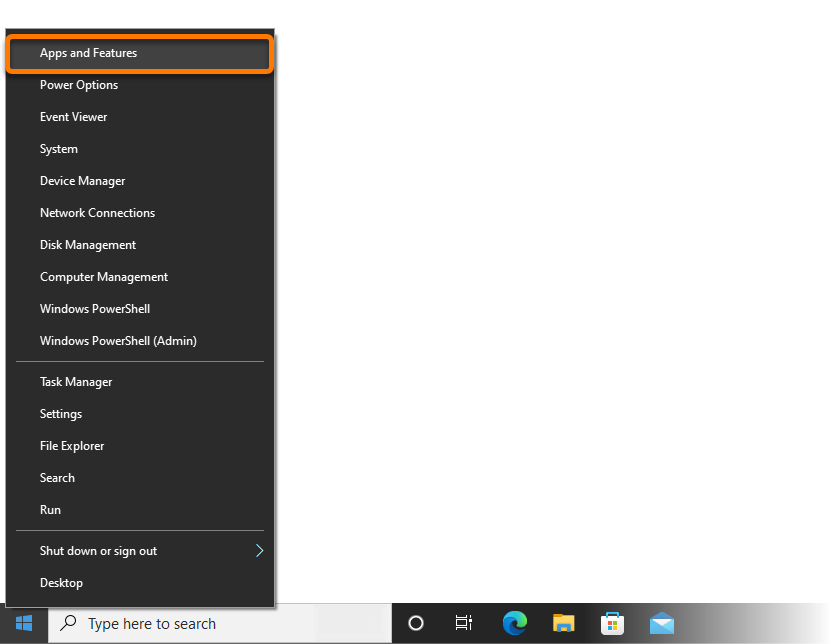
- Klicken Sie unter Windows mit der rechten Maustaste auf die Schaltfläche
 Start und wählen Sie aus dem angezeigten Menü Apps und Features aus.
- Vergewissern Sie sich, dass Ihre Version von Avast Antivirus unter Apps und Features angezeigt wird.
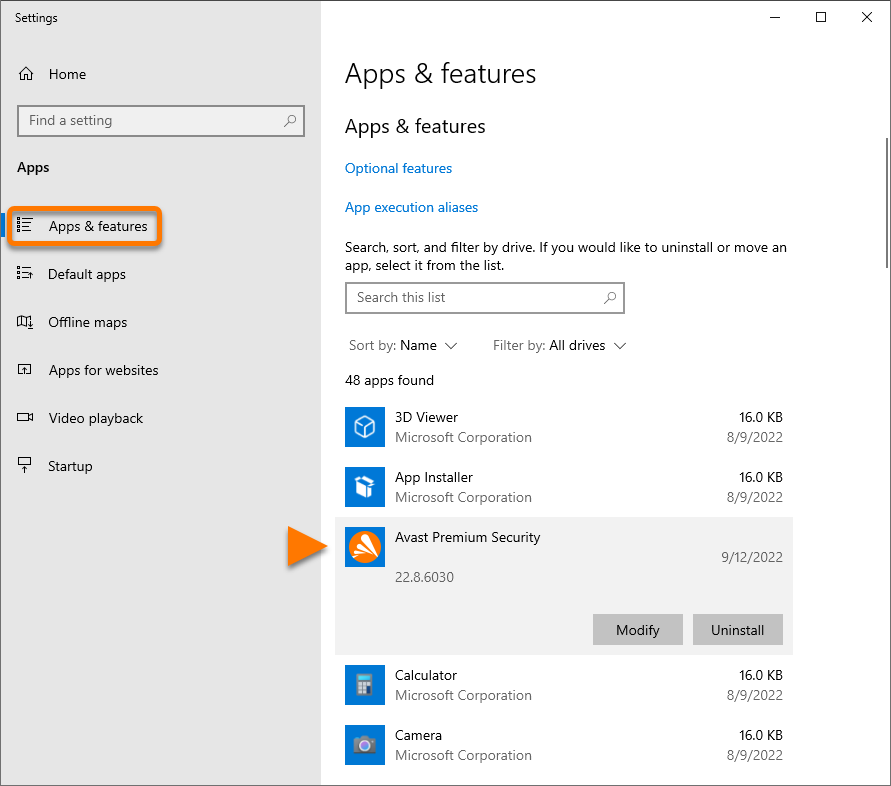
Wenn Ihre Version von Avast Antivirus nicht in der Liste der Programme und Funktionen erscheint, ist die Anwendung nicht auf Ihrem PC installiert.
Eine Anleitung zur Installation Ihrer bevorzugten Version von Avast Antivirus finden Sie im entsprechenden Artikel: Installieren von Avast Premium Security oder Installieren von Avast Free Antivirus.
Prüfen des Abonnementstatus
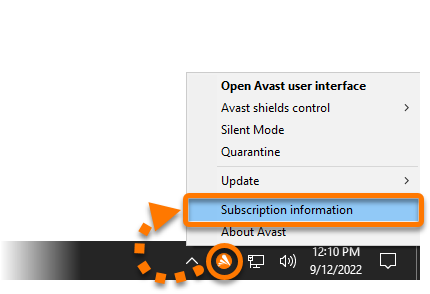
- Klicken Sie mit der rechten Maustaste auf das Avast-Symbol im Infobereich der Windows-Taskleiste und wählen Sie Abonnementinformationen im Menü, das angezeigt wird.
- Stellen Sie sicher, dass die Meldung Aktiv neben Ihrer Version von Avast Antivirus angezeigt wird (aufgelistet unter Abonnements auf diesem PC). Außerdem können Sie das Ablaufdatum und die Anzahl der verbleibenden Tage für Ihr aktives Abonnement sehen.
Wenn Ihr Abonnement nicht aktiv ist, können Sie es aktivieren, indem Sie die Anweisungen im folgenden Artikel beachten:
Avast Free Antivirus wird nach der Installation automatisch aktiviert. Nach 12 Monaten erhalten Sie jedoch eventuell die Aufforderung, die Aktivierung zu erneuern. Um Avast Free Antivirus weiterhin zu verwenden, befolgen Sie die Anweisungen im folgenden Artikel: Aktivieren von Avast Free Antivirus.
Prüfen auf Updates
Um sicherzustellen, dass Sie vollständig geschützt sind, halten Sie Avast Antivirus stets auf dem neuesten Stand. Wenn Sie nicht sicher sind, ob Sie die neueste Version der Anwendung verwenden oder ob die Virendefinitionen aktuell sind, lesen Sie folgenden Artikel:
Bei der Fehlerbehebung mithilfe des Avast-Supports müssen Sie möglicherweise Informationen zu Ihrer Version des Programms und der Virendefinitionen angeben. So finden Sie die benötigten Informationen:
- Klicken Sie mit der rechten Maustaste auf das Avast-Symbol im Infobereich der Windows-Taskleiste und wählen Sie Über Avast aus.
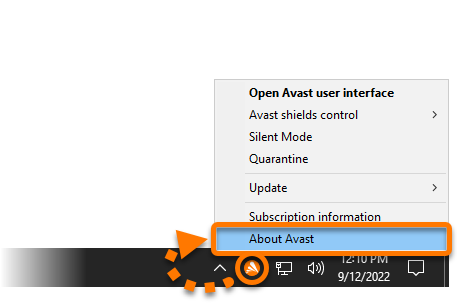
- Im oberen Bereich sind die folgenden Informationen zu sehen:
- Programmversion
- Version der Virendefinitionen
- Anzahl der Definitionen
- Version der Benutzeroberfläche
Weitere Informationen zu Avast Antivirus-Updates erhalten Sie auf der folgenden Avast-Webseite:
Prüfen des Schutzstatus
- Klicken Sie mit der rechten Maustaste auf das Avast-Symbol im Infobereich der Windows-Taskleiste und wählen Sie Avast Benutzerschnittstelle öffnen aus.
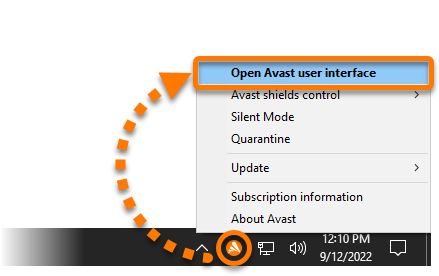
- Stellen Sie sicher, dass die Registerkarte Status im linken Bereich ausgewählt ist.
- Die grüne Statusmeldung Dieser PC ist geschützt bedeutet, dass alle Schutzkomponenten aktiviert sind und Avast Antivirus Ihren PC aktiv schützt. Wenn dieser Status angezeigt wird, sind keine Aktionen erforderlich.
- Ein Roter Status-Bildschirm bedeutet, dass ein kritisches Problem mit einer Antivirus-Kernkomponente aufgetreten ist, das sofort behoben werden muss, während ein Gelber Status-Bildschirm bedeutet, dass ein dringendes Problem besteht. Wenn ein roter oder gelber Status angezeigt wird, klicken Sie auf die entsprechende unter dem Status angezeigte Aktion, um den vollständigen Schutz Ihres PCs zu gewährleisten:
- Beheben: behebt ein Problem mit aktiven Schutzkomponenten (z. B. Basis-Schutzmodulen).
- Aktivieren/Einschalten: aktiviert Komponenten zur Gewährleistung von maximalem Schutz wie Firewall oder automatische Updates.
- Aktualisieren/Update: aktualisiert Avast Antivirus auf die neueste Programmversion.
- Aktivieren/Reaktivieren: fordert Sie zum Auswählen eines Abonnements für die Aktivierung von Avast Antivirus auf.
- Jetzt neu starten: startet Ihren PC neu, um ein Update aller Avast Antivirus-Komponenten abzuschließen.
Wenn mehr als ein Problem Ihre Aufmerksamkeit erfordert, können Sie auf … Weitere Optionen (drei Punkte) ▸ Alle Probleme anzeigen klicken. Wählen Sie dann für jedes Problem über das entsprechende Dropdown-Menü eine Aktion aus.
Weitere Informationen dazu, wie Sie feststellen, ob Avast Antivirus Ihren PC vor Malware schützt, finden Sie im folgenden Artikel:
Erneutes Installieren von Avast Antivirus
Wenn sich das Problem nicht mit den Schritten in den Abschnitten oben lösen lässt, empfehlen wir eine vollständige Deinstallation und dann eine Neuinstallation der Anwendung.
Führen Sie hierzu die folgenden Schritte aus:
- Deinstallieren Sie Avast Antivirus mithilfe des Avast-Deinstallationstools vollständig. Eine detaillierte Anleitung erhalten Sie im folgenden Artikel:
- Starten Sie Ihren Computer neu.
- Drücken Sie die
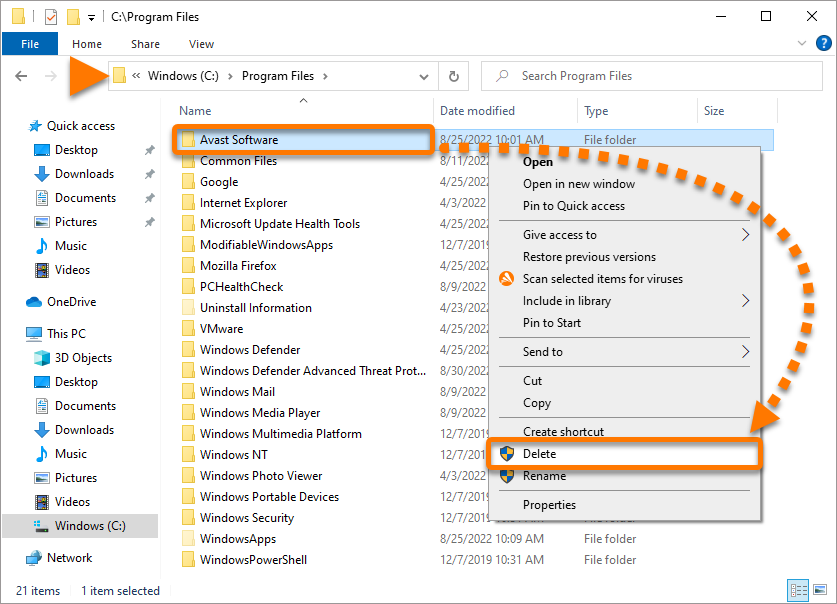
Windows-Taste und die Taste E gleichzeitig, um den Datei-Explorer zu öffnen.
- Tippen oder fügen Sie
C:\Programme\ in die Adressleiste ein.
- Wenn Sie den Ordner AVAST Software hier sehen, klicken Sie mit der rechten Maustaste darauf und wählen Sie aus dem Kontextmenü Löschen aus.
- Installieren Sie Ihre Version von Avast Antivirus neu. Eine detaillierte Anleitung erhalten Sie im folgenden Artikel:
Falls das Problem bestehen bleibt, nachdem Sie Avast Antivirus neu installiert haben, wenden Sie sich an den Avast-Support.
Prüfen der Installation
- Drücken Sie auf der Tastatur gleichzeitig die
Win- und die X-Taste und wählen Sie aus dem angezeigten Menü Programme und Funktionen aus. 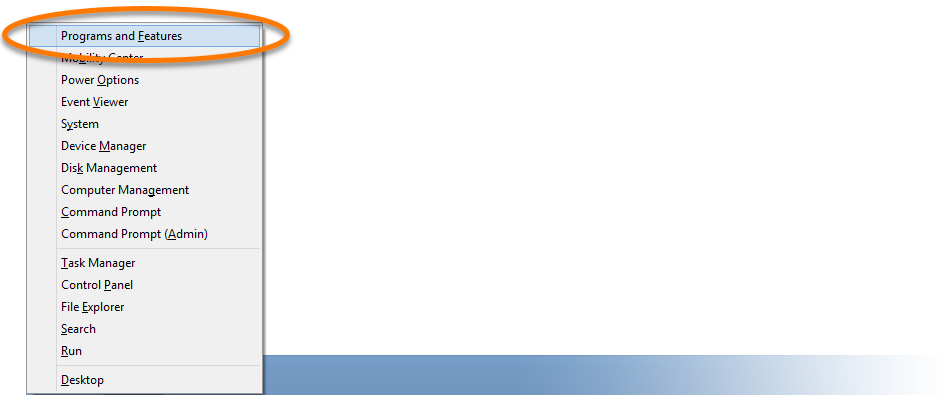
- Vergewissern Sie sich, dass Ihre Version von Avast Antivirus unter Programme und Funktionen angezeigt wird.
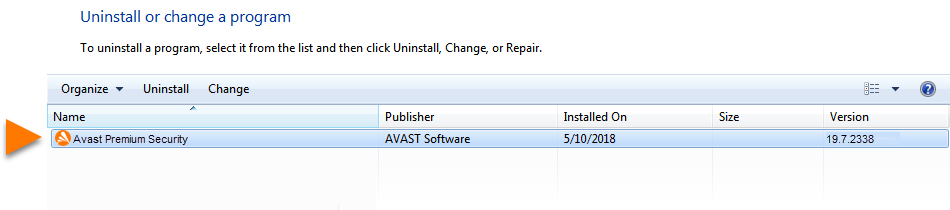
Wenn Ihre Version von Avast Antivirus nicht in der Liste der Programme und Funktionen erscheint, ist die Anwendung nicht auf Ihrem PC installiert.
Eine Anleitung zur Installation Ihrer bevorzugten Version von Avast Antivirus finden Sie im entsprechenden Artikel: Installieren von Avast Premium Security oder Installieren von Avast Free Antivirus.
Prüfen des Abonnementstatus
- Klicken Sie mit der rechten Maustaste auf das Avast-Symbol im Infobereich der Windows-Taskleiste und wählen Sie Abonnementinformationen im Menü, das angezeigt wird.
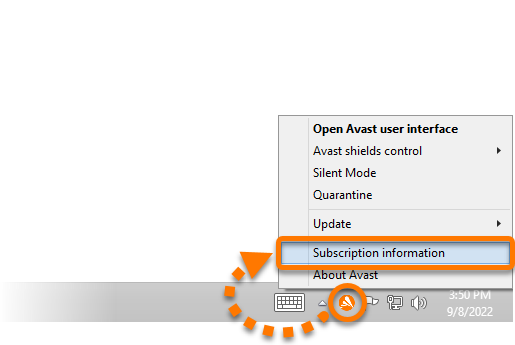
- Stellen Sie sicher, dass die Meldung Aktiv neben Ihrer Version von Avast Antivirus angezeigt wird (aufgelistet unter Abonnements auf diesem PC). Außerdem können Sie das Ablaufdatum und die Anzahl der verbleibenden Tage für Ihr aktives Abonnement sehen.
Wenn Ihr Abonnement nicht aktiv ist, können Sie es aktivieren, indem Sie die Anweisungen im folgenden Artikel beachten:
Avast Free Antivirus wird nach der Installation automatisch aktiviert. Nach 12 Monaten erhalten Sie jedoch eventuell die Aufforderung, die Aktivierung zu erneuern. Um Avast Free Antivirus weiterhin zu verwenden, befolgen Sie die Anweisungen im folgenden Artikel: Aktivieren von Avast Free Antivirus.
Prüfen auf Updates
Um sicherzustellen, dass Sie vollständig geschützt sind, halten Sie Avast Antivirus stets auf dem neuesten Stand. Wenn Sie nicht sicher sind, ob Sie die neueste Version der Anwendung verwenden oder ob die Virendefinitionen aktuell sind, lesen Sie folgenden Artikel:
Bei der Fehlerbehebung mithilfe des Avast-Supports müssen Sie möglicherweise Informationen zu Ihrer Version des Programms und der Virendefinitionen angeben. So finden Sie die benötigten Informationen:
- Klicken Sie mit der rechten Maustaste auf das Avast-Symbol im Infobereich der Windows-Taskleiste und wählen Sie Über Avast aus.
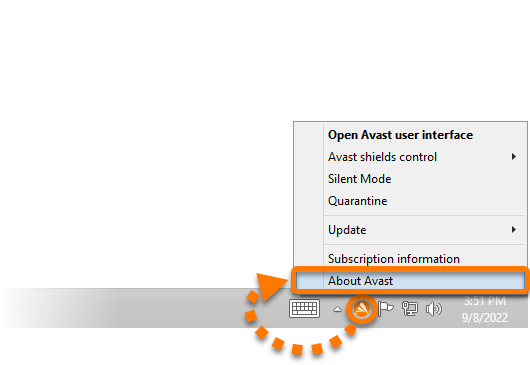
- Im oberen Bereich sind die folgenden Informationen zu sehen:
- Programmversion
- Version der Virendefinitionen
- Anzahl der Definitionen
- Version der Benutzeroberfläche
Weitere Informationen zu Avast Antivirus-Updates erhalten Sie auf der folgenden Avast-Webseite:
Prüfen des Schutzstatus
- Klicken Sie mit der rechten Maustaste auf das Avast-Symbol im Infobereich der Windows-Taskleiste und wählen Sie Avast Benutzerschnittstelle öffnen aus.
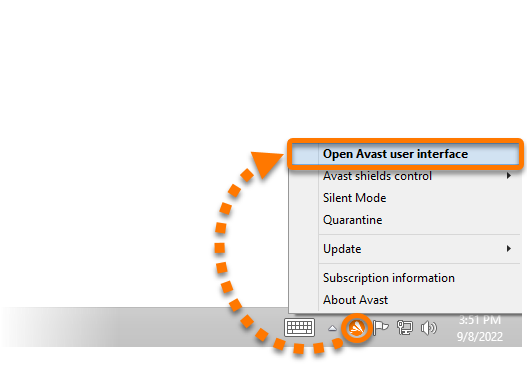
- Stellen Sie sicher, dass die Registerkarte Status im linken Bereich ausgewählt ist.
- Die grüne Statusmeldung Dieser PC ist geschützt bedeutet, dass alle Schutzkomponenten aktiviert sind und Avast Antivirus Ihren PC aktiv schützt. Wenn dieser Status angezeigt wird, sind keine Aktionen erforderlich.
- Ein Roter Status-Bildschirm bedeutet, dass ein kritisches Problem mit einer Antivirus-Kernkomponente aufgetreten ist, das sofort behoben werden muss, während ein Gelber Status-Bildschirm bedeutet, dass ein dringendes Problem besteht. Wenn ein roter oder gelber Status angezeigt wird, klicken Sie auf die entsprechende unter dem Status angezeigte Aktion, um den vollständigen Schutz Ihres PCs zu gewährleisten:
- Beheben: behebt ein Problem mit aktiven Schutzkomponenten (z. B. Basis-Schutzmodulen).
- Aktivieren/Einschalten: aktiviert Komponenten zur Gewährleistung von maximalem Schutz wie Firewall oder automatische Updates.
- Aktualisieren/Update: aktualisiert Avast Antivirus auf die neueste Programmversion.
- Aktivieren/Reaktivieren: fordert Sie zum Auswählen eines Abonnements für die Aktivierung von Avast Antivirus auf.
- Jetzt neu starten: startet Ihren PC neu, um ein Update aller Avast Antivirus-Komponenten abzuschließen.
Wenn mehr als ein Problem Ihre Aufmerksamkeit erfordert, können Sie auf … Weitere Optionen (drei Punkte) ▸ Alle Probleme anzeigen klicken. Wählen Sie dann für jedes Problem über das entsprechende Dropdown-Menü eine Aktion aus.
Weitere Informationen dazu, wie Sie feststellen, ob Avast Antivirus Ihren PC vor Malware schützt, finden Sie im folgenden Artikel:
Erneutes Installieren von Avast Antivirus
Wenn sich das Problem nicht mit den Schritten in den Abschnitten oben lösen lässt, empfehlen wir eine vollständige Deinstallation und dann eine Neuinstallation der Anwendung.
Führen Sie hierzu die folgenden Schritte aus:
- Deinstallieren Sie Avast Antivirus mithilfe des Avast-Deinstallationstools vollständig. Eine detaillierte Anleitung erhalten Sie im folgenden Artikel:
- Starten Sie Ihren Computer neu.
- Drücken Sie die
Windows-Taste und die Taste E gleichzeitig, um den Datei-Explorer zu öffnen.
- Tippen oder fügen Sie
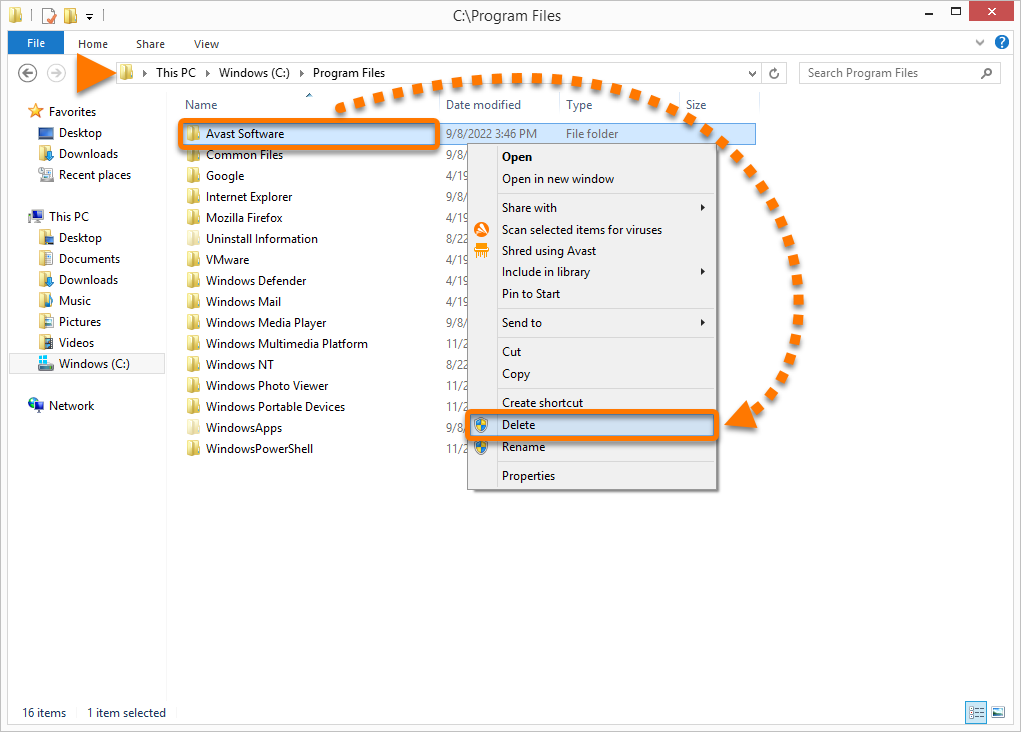
C:\Programme\ in die Adressleiste ein.
- Wenn Sie den Ordner AVAST Software hier sehen, klicken Sie mit der rechten Maustaste darauf und wählen Sie aus dem Kontextmenü Löschen aus.
- Installieren Sie Ihre Version von Avast Antivirus neu. Eine detaillierte Anleitung erhalten Sie im folgenden Artikel:
Falls das Problem bestehen bleibt, nachdem Sie Avast Antivirus neu installiert haben, wenden Sie sich an den Avast-Support.
Prüfen der Installation
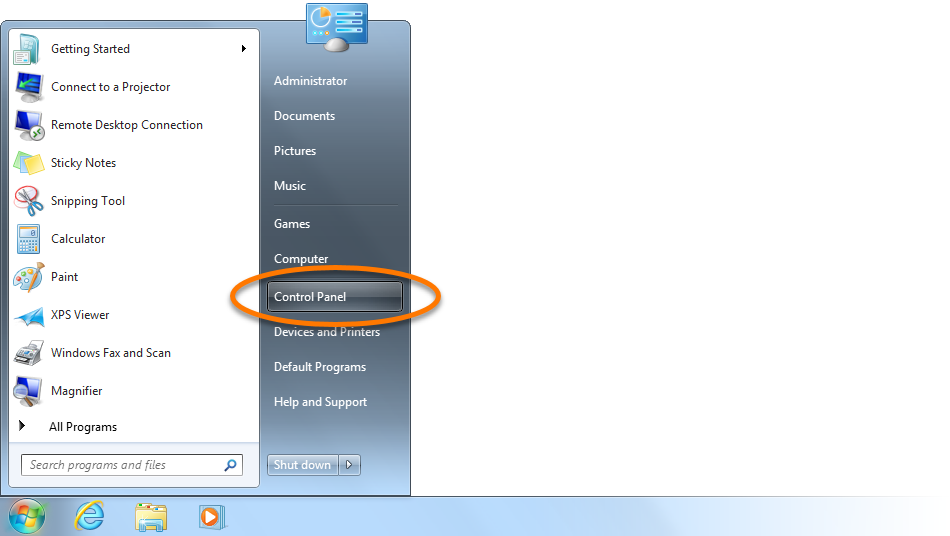
- Klicken Sie unter Windows auf die Schaltfläche
 Start und wählen Sie Systemsteuerung aus.
- Klicken Sie unter Programme auf Programm deinstallieren, falls Sie die Standard-Kategorieansicht verwenden,
 bzw. auf Programme und Features, falls Sie die Ansicht mit großen/kleinen Symbolen verwenden.

- Vergewissern Sie sich, dass Ihre Version von Avast Antivirus unter Programme und Funktionen angezeigt wird.
Wenn Ihre Version von Avast Antivirus nicht in der Liste der Programme und Funktionen erscheint, ist die Anwendung nicht auf Ihrem PC installiert.
Eine Anleitung zur Installation Ihrer bevorzugten Version von Avast Antivirus finden Sie im entsprechenden Artikel: Installieren von Avast Premium Security oder Installieren von Avast Free Antivirus.
Prüfen des Abonnementstatus
- Klicken Sie mit der rechten Maustaste auf das Avast-Symbol im Infobereich der Windows-Taskleiste und wählen Sie Abonnementinformationen im Menü, das angezeigt wird.
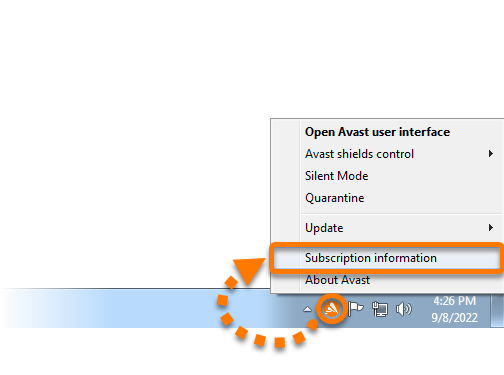
- Stellen Sie sicher, dass die Meldung Aktiv neben Ihrer Version von Avast Antivirus angezeigt wird (aufgelistet unter Abonnements auf diesem PC). Außerdem können Sie das Ablaufdatum und die Anzahl der verbleibenden Tage für Ihr aktives Abonnement sehen.
Wenn Ihr Abonnement nicht aktiv ist, können Sie es aktivieren, indem Sie die Anweisungen im folgenden Artikel beachten:
Avast Free Antivirus wird nach der Installation automatisch aktiviert. Nach 12 Monaten erhalten Sie jedoch eventuell die Aufforderung, die Aktivierung zu erneuern. Um Avast Free Antivirus weiterhin zu verwenden, befolgen Sie die Anweisungen im folgenden Artikel: Aktivieren von Avast Free Antivirus.
Prüfen auf Updates
Um sicherzustellen, dass Sie vollständig geschützt sind, halten Sie Avast Antivirus stets auf dem neuesten Stand. Wenn Sie nicht sicher sind, ob Sie die neueste Version der Anwendung verwenden oder ob die Virendefinitionen aktuell sind, lesen Sie folgenden Artikel:
Bei der Fehlerbehebung mithilfe des Avast-Supports müssen Sie möglicherweise Informationen zu Ihrer Version des Programms und der Virendefinitionen angeben. So finden Sie die benötigten Informationen:
- Klicken Sie mit der rechten Maustaste auf das Avast-Symbol im Infobereich der Windows-Taskleiste und wählen Sie Über Avast aus.
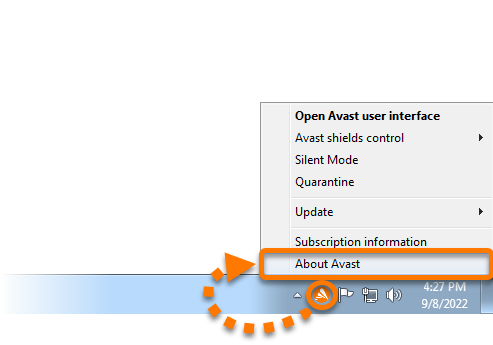
- Im oberen Bereich sind die folgenden Informationen zu sehen:
- Programmversion
- Version der Virendefinitionen
- Anzahl der Definitionen
- Version der Benutzeroberfläche
Weitere Informationen zu Avast Antivirus-Updates erhalten Sie auf der folgenden Avast-Webseite:
Prüfen des Schutzstatus
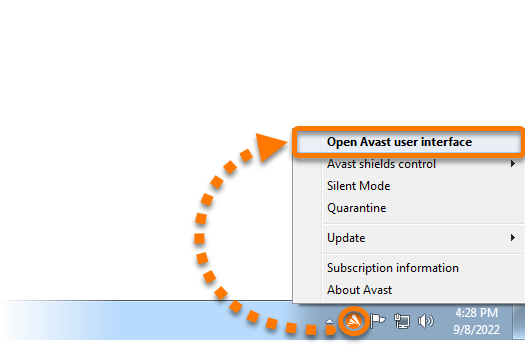
- Klicken Sie mit der rechten Maustaste auf das Avast-Symbol im Infobereich der Windows-Taskleiste und wählen Sie Avast Benutzerschnittstelle öffnen aus.
- Stellen Sie sicher, dass die Registerkarte Status im linken Bereich ausgewählt ist.
- Die grüne Statusmeldung Dieser PC ist geschützt bedeutet, dass alle Schutzkomponenten aktiviert sind und Avast Antivirus Ihren PC aktiv schützt. Wenn dieser Status angezeigt wird, sind keine Aktionen erforderlich.
- Ein Roter Status-Bildschirm bedeutet, dass ein kritisches Problem mit einer Antivirus-Kernkomponente aufgetreten ist, das sofort behoben werden muss, während ein Gelber Status-Bildschirm bedeutet, dass ein dringendes Problem besteht. Wenn ein roter oder gelber Status angezeigt wird, klicken Sie auf die entsprechende unter dem Status angezeigte Aktion, um den vollständigen Schutz Ihres PCs zu gewährleisten:
- Beheben: behebt ein Problem mit aktiven Schutzkomponenten (z. B. Basis-Schutzmodulen).
- Aktivieren/Einschalten: aktiviert Komponenten zur Gewährleistung von maximalem Schutz wie Firewall oder automatische Updates.
- Aktualisieren/Update: aktualisiert Avast Antivirus auf die neueste Programmversion.
- Aktivieren/Reaktivieren: fordert Sie zum Auswählen eines Abonnements für die Aktivierung von Avast Antivirus auf.
- Jetzt neu starten: startet Ihren PC neu, um ein Update aller Avast Antivirus-Komponenten abzuschließen.
Wenn mehr als ein Problem Ihre Aufmerksamkeit erfordert, können Sie auf … Weitere Optionen (drei Punkte) ▸ Alle Probleme anzeigen klicken. Wählen Sie dann für jedes Problem über das entsprechende Dropdown-Menü eine Aktion aus.
Weitere Informationen dazu, wie Sie feststellen, ob Avast Antivirus Ihren PC vor Malware schützt, finden Sie im folgenden Artikel:
Erneutes Installieren von Avast Antivirus
Wenn sich das Problem nicht mit den Schritten in den Abschnitten oben lösen lässt, empfehlen wir eine vollständige Deinstallation und dann eine Neuinstallation der Anwendung.
Führen Sie hierzu die folgenden Schritte aus:
- Deinstallieren Sie Avast Antivirus mithilfe des Avast-Deinstallationstools vollständig. Eine detaillierte Anleitung erhalten Sie im folgenden Artikel:
- Starten Sie Ihren Computer neu.
- Drücken Sie die
Windows-Taste und die Taste E gleichzeitig, um den Datei-Explorer zu öffnen.
- Tippen oder fügen Sie
C:\Programme\ in die Adressleiste ein.
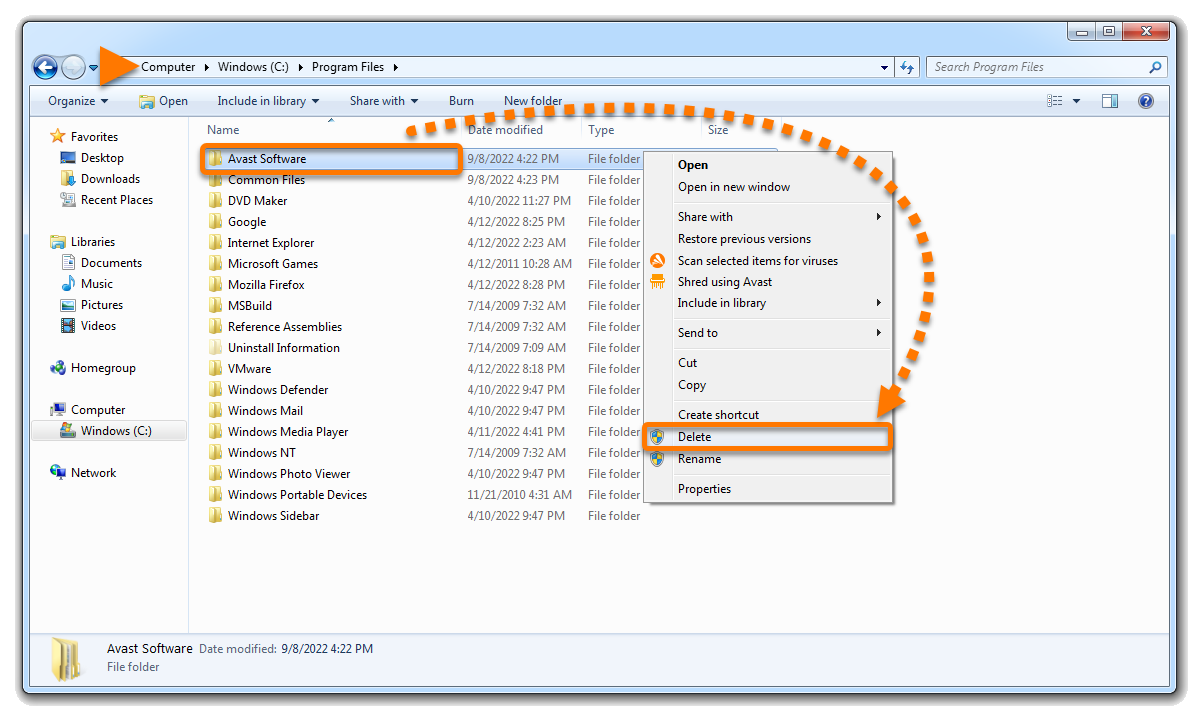
- Wenn Sie den Ordner AVAST Software hier sehen, klicken Sie mit der rechten Maustaste darauf und wählen Sie aus dem Kontextmenü Löschen aus.
- Installieren Sie Ihre Version von Avast Antivirus neu. Eine detaillierte Anleitung erhalten Sie im folgenden Artikel:
Falls das Problem bestehen bleibt, nachdem Sie Avast Antivirus neu installiert haben, wenden Sie sich an den Avast-Support.

