Nutzen Sie ressourcenschonenderen Schutz
Wenn Sie Probleme haben, die möglicherweise durch Tracking-Blockierung verursacht werden, z. B. lange Ladezeiten, bestimmte Webseiten werden nicht richtig angezeigt oder Schwierigkeiten beim Herunterladen von E-Mail-Anhängen, gehen Sie wie folgt vor:
- Öffnen Sie Ihren Browser und navigieren Sie zu der Website, die nicht richtig funktioniert.
- Klicken Sie in der rechten oberen Ecke des Browsers auf die Avast AntiTrack-Browser-Erweiterung und dann auf Weniger Schutz für diese Website verwenden.
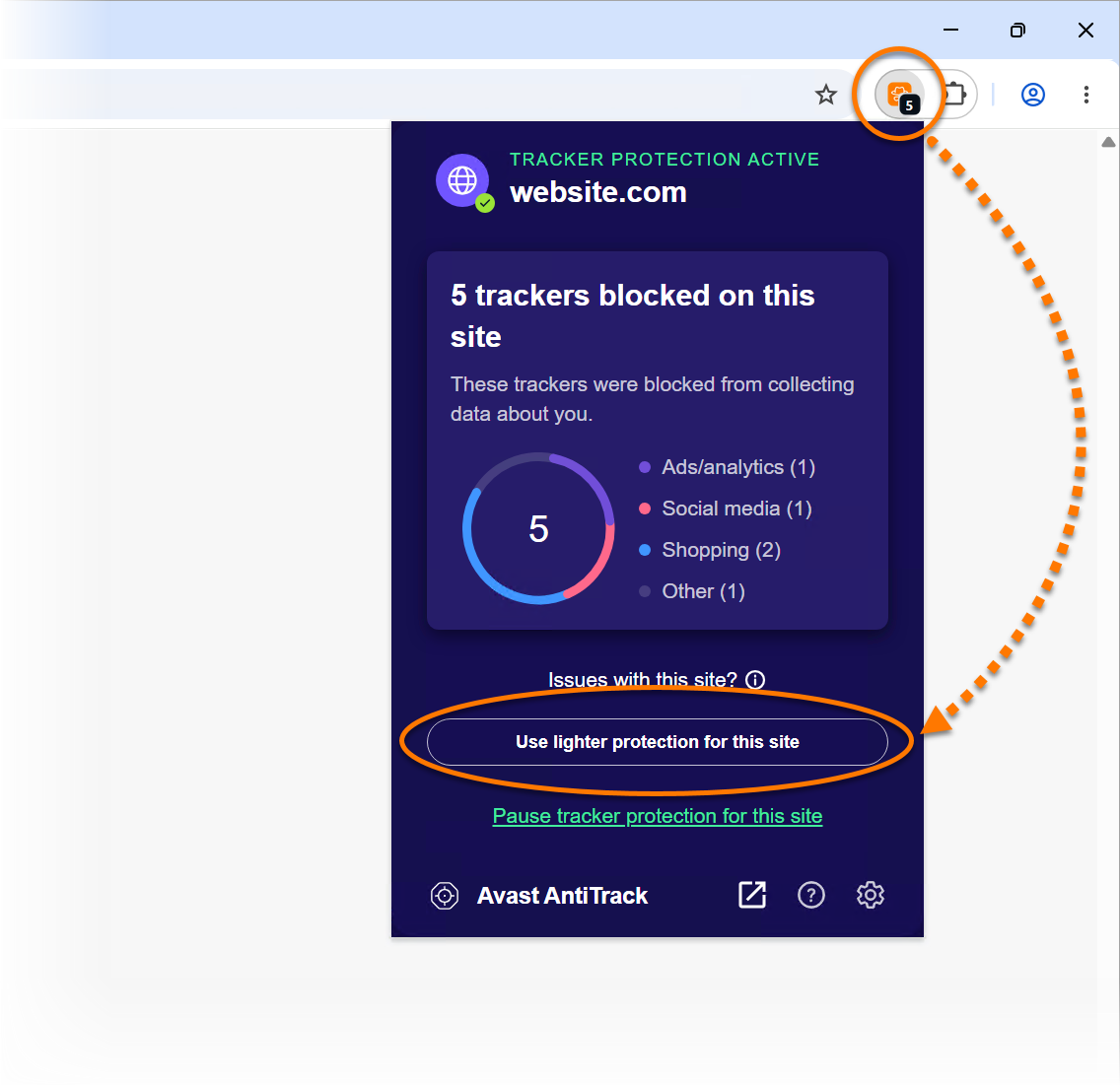
Wenn das Problem fortbesteht, können Sie den Trackerschutz für diese Website pausieren. Eine detaillierte Anleitung erhalten Sie im folgenden Artikel: Deaktivieren von Avast AntiTrack für eine bestimmte Website.
Wenn das Problem weiterhin besteht, lesen Sie den Abschnitt unten, um Anweisungen zum Aktualisieren Ihres Browsers und zur Neuinstallation der Avast AntiTrack-Erweiterung zu erhalten.
Aktualisieren Sie Ihren Browser
Stellen Sie sicher, dass Ihr Browser auf dem neuesten Stand ist und installieren Sie die Avast AntiTrack-Erweiterung bei Bedarf neu. Anweisungen dazu erhalten Sie im folgenden Artikel:
Chrome
- Folgen Sie den unten verlinkten Anweisungen, um zu überprüfen, ob Ihr Google Chrome-Browser auf dem neuesten Stand ist:
- Sobald der Browser aktualisiert wurde, klicken Sie in der oberen rechten Ecke von Google Chrome auf
⋮ Menü (die drei Punkte) und wählen Sie dann Erweiterungen ▸ Erweiterungen verwalten.
- Unter Avast AntiTrack klicken Sie auf Entfernen und dann auf dem Bestätigungsbildschirm erneut auf Entfernen.
- Installieren Sie die Avast AntiTrack-Erweiterung neu. Eine detaillierte Anleitung erhalten Sie im folgenden Artikel:
Firefox
- Folgen Sie den unten verlinkten Anweisungen, um zu überprüfen, ob Ihr Mozilla Firefox-Browser auf dem neuesten Stand ist:
- Sobald der Browser aktualisiert ist, klicken Sie auf
☰ Menü (drei Linien) in der oberen rechten Ecke von Mozilla Firefox und wählen Sie dann Add-ons und Themes.
- Klicken Sie unter Avast AntiTrack auf
… Einstellungen (die drei Punkte) ▸ Entfernen und dann auf dem Bestätigungsbildschirm erneut auf Entfernen.
- Installieren Sie die Avast AntiTrack-Erweiterung neu. Eine detaillierte Anleitung erhalten Sie im folgenden Artikel:
Edge
- Folgen Sie den unten verlinkten Anweisungen, um zu überprüfen, ob Ihr Edge-Browser auf dem neuesten Stand ist:
- Sobald der Browser aktualisiert ist, klicken Sie in der oberen rechten Ecke von Microsoft Edge auf
… Einstellungen (die drei Punkte) und wählen Sie dann Erweiterungen ▸ Erweiterungen verwalten.
- Unter Avast AntiTrack klicken Sie auf Entfernen und dann auf dem Bestätigungsbildschirm erneut auf Entfernen.
- Installieren Sie die Avast AntiTrack-Erweiterung neu. Eine detaillierte Anleitung erhalten Sie im folgenden Artikel:
Avast AntiTrack neu installieren
Wenn das Problem nach der Neuinstallation der Erweiterung weiterhin besteht, lesen Sie die folgenden Artikel, um Informationen zur Neuinstallation von Avast AntiTrack zu erhalten:
- Deinstallieren von Avast AntiTrack
- Starten Sie Ihr Windows-Gerät neu.
- Installieren von Avast AntiTrack
Bevor Sie die Anweisungen unten ausführen, überprüfen Sie zunächst, ob die aktuelle Version des jeweiligen Browsers installiert ist:
Wenn das Problem nach der Aktualisierung Ihres Browsers weiterhin besteht, fügen Sie die betroffene Website in Avast AntiTrack zur Cookie Allow List hinzu:
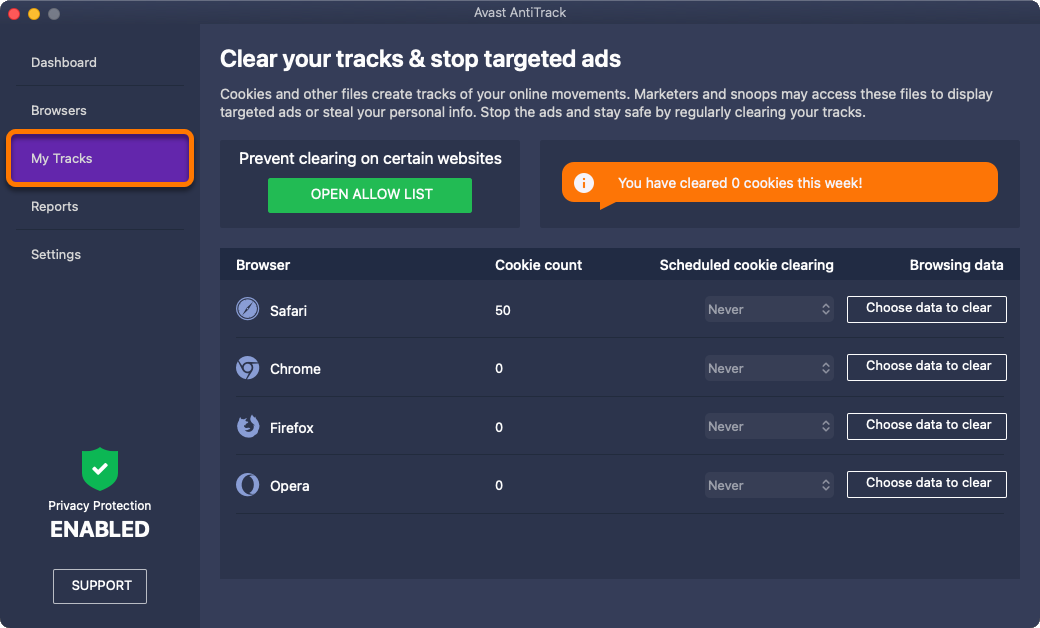
- Öffnen Sie Avast AntiTrack, und klicken Sie im Haupt-Dashboard von Avast AntiTrack auf die Kachel My Tracks.
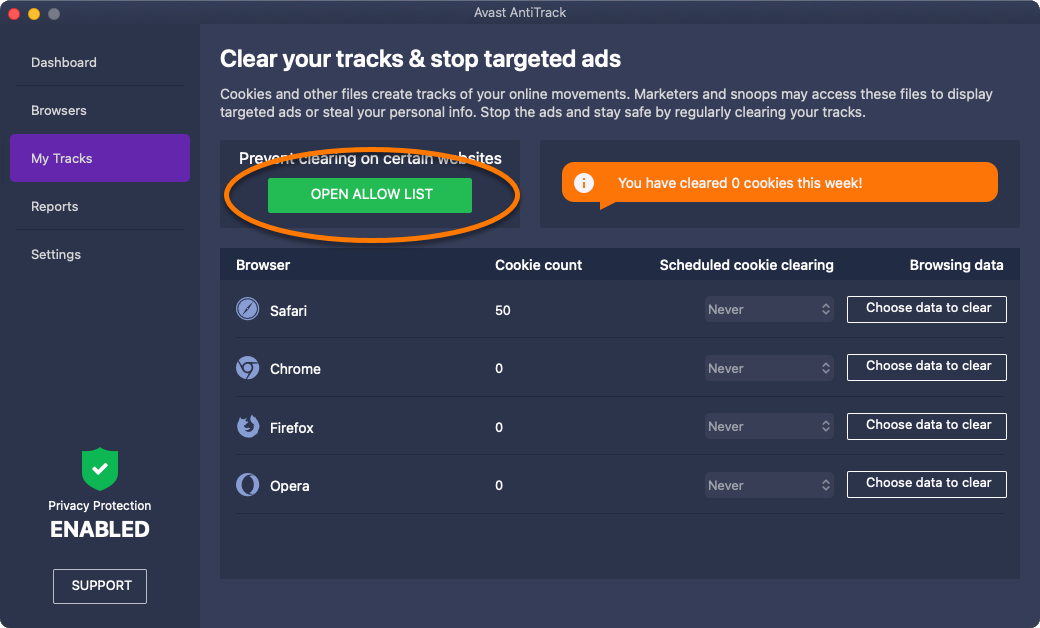
- Klicken Sie auf Liste „Zulassen“ öffnen.
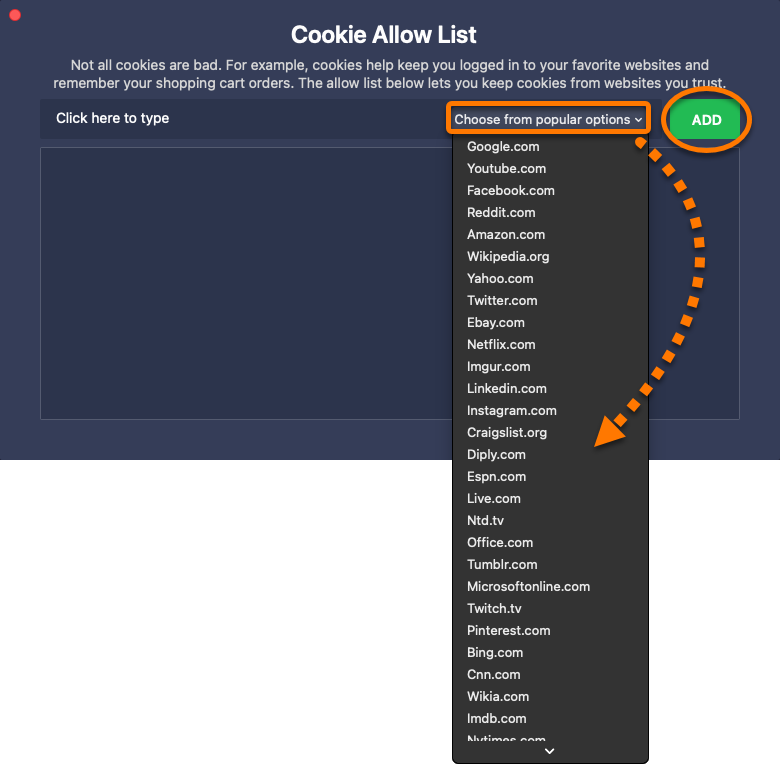
- Nehmen Sie mit einer der folgenden Methoden eine Webseite auf:
- Geben Sie die URL einer Website (beispielsweise
www.example.com) in das linke Textfeld ein und klicken Sie auf Hinzufügen. 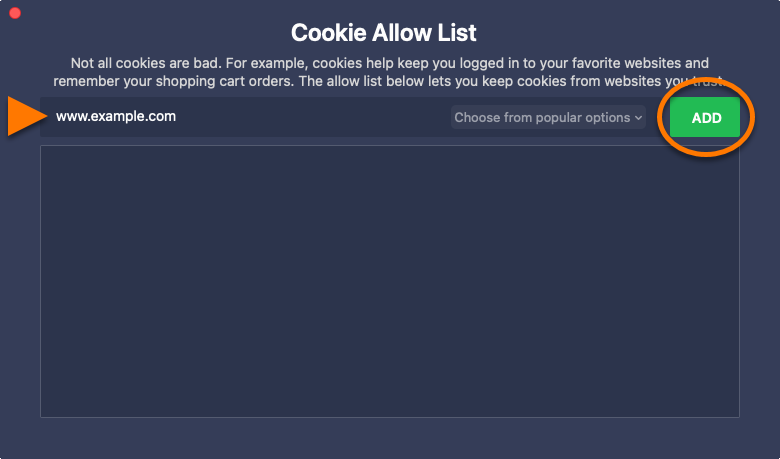
- Wählen Sie eine Website aus dem Dropdown-Menü Aus beliebten Optionen wählen aus und klicken Sie auf Hinzufügen.
Wenn das Problem durch das Ausschließen der Website nicht behoben wird, schalten Sie Browserschutz für den betroffenen Browser aus:
- Klicken Sie im Haupt-Dashboard von Avast AntiTrack auf die Kachel Browsers.
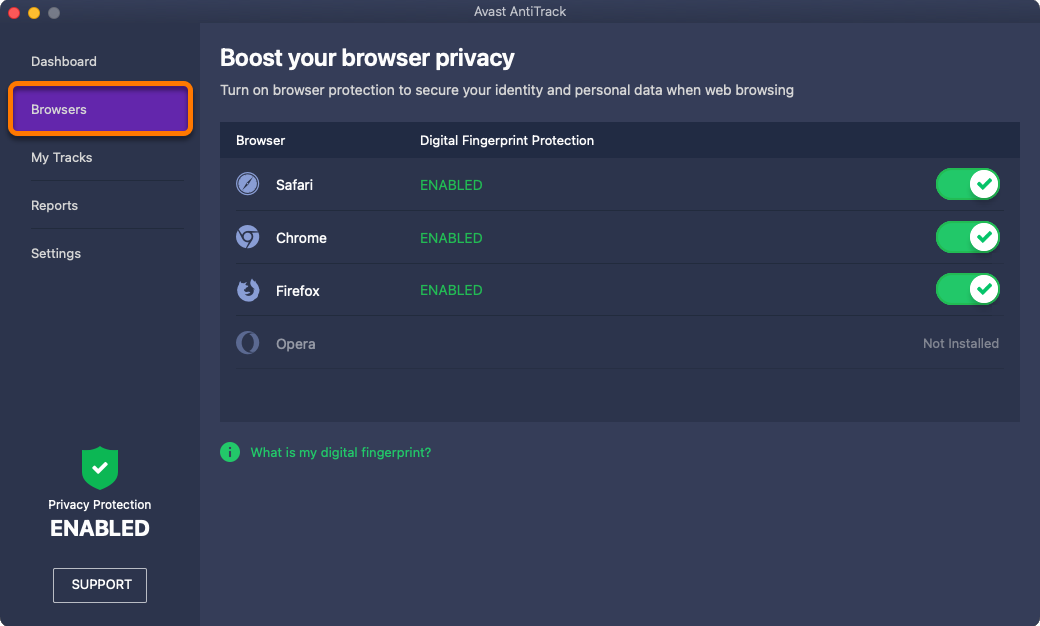
- Klicken Sie auf den grünen (Enabled) Schieberegler neben dem betroffenen Browser, sodass er rot (Not enabled) wird.
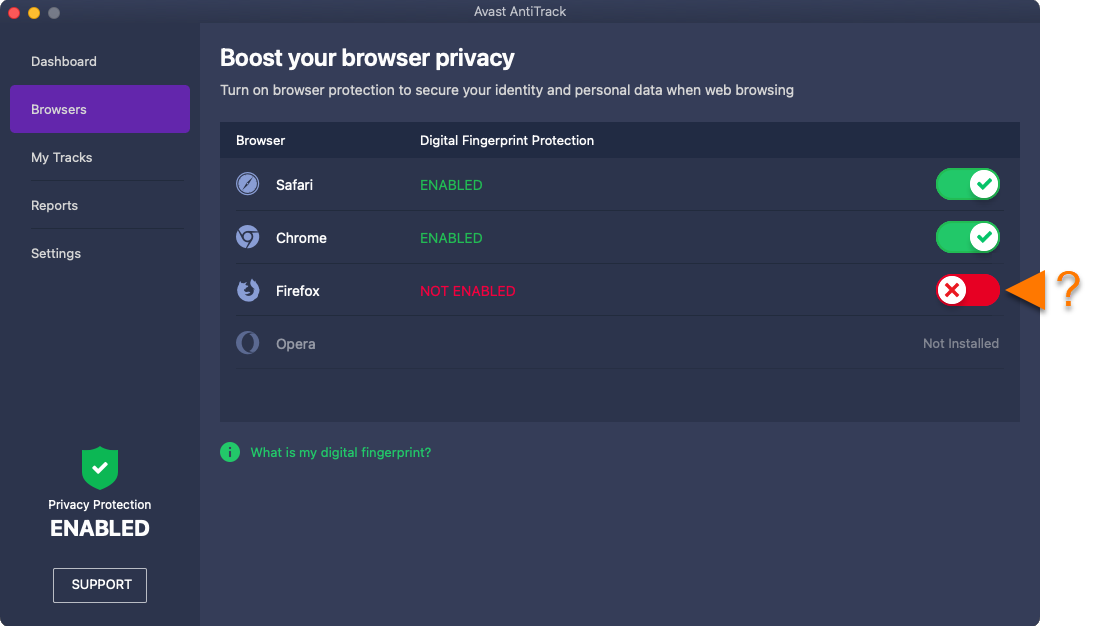
Wenn das Problem durch das Ausschalten von Browser protection nicht behoben wird, schalten Sie die Tracking-Einstellung aus:
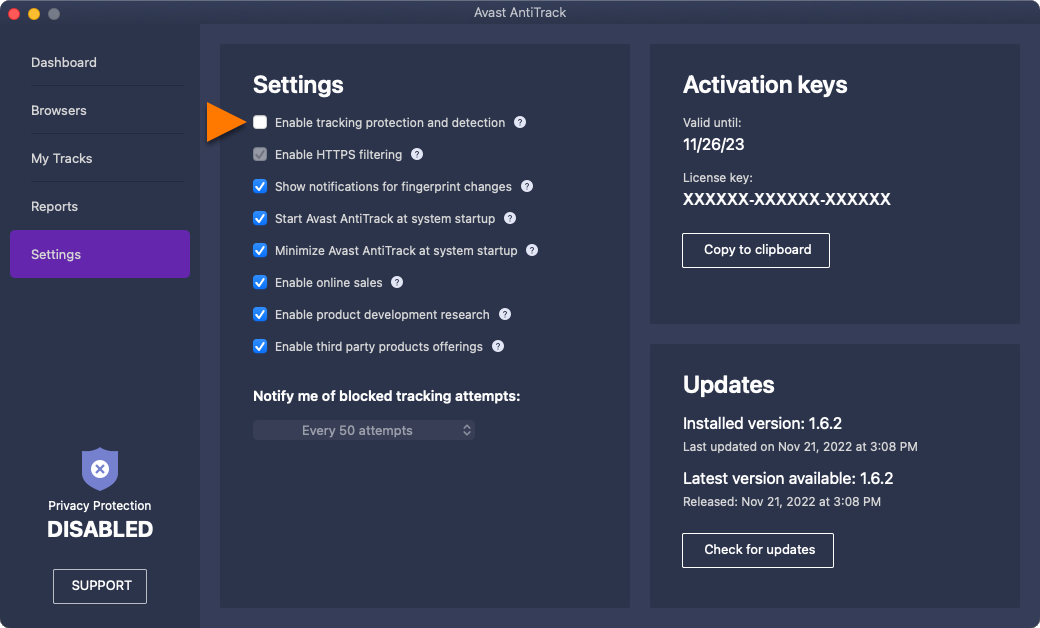
- Klicken Sie im Haupt-Dashboard von Avast AntiTrack auf die Kachel Einstellungen.
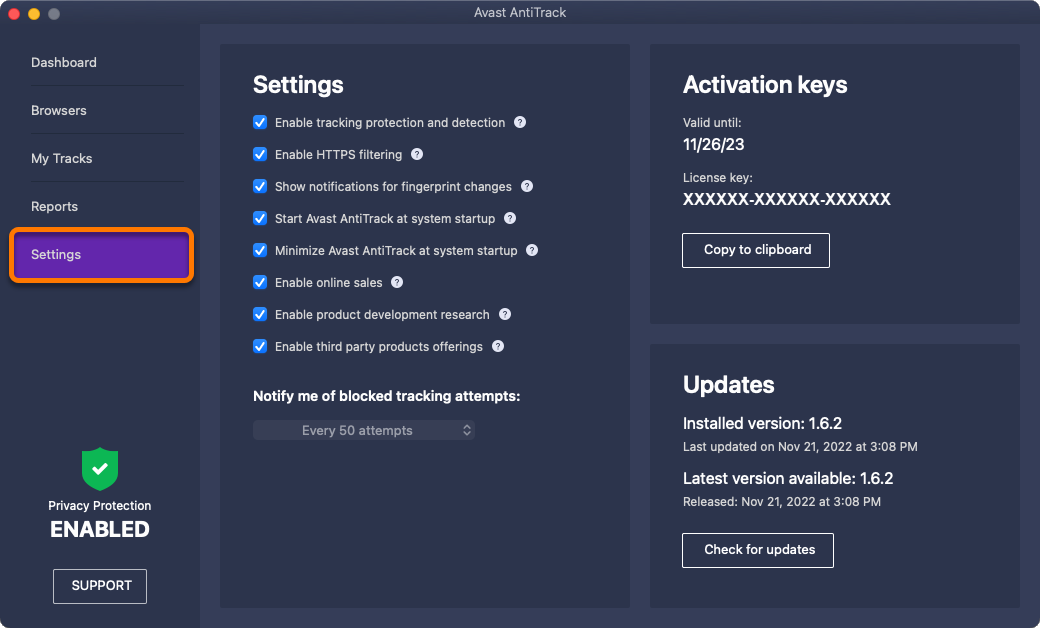
- Deaktivieren Sie Tracking-Schutz und Erkennung aktivieren.
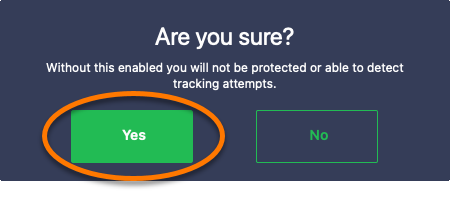
- Wenn Sie dazu aufgefordert werden, klicken Sie auf Ja, um die Änderung zu bestätigen.
Falls das Deaktivieren von Anti-Tracking das Problem nicht behebt, schalten Sie Avast AntiTrack aus:
- Öffnen Sie Avast AntiTrack.
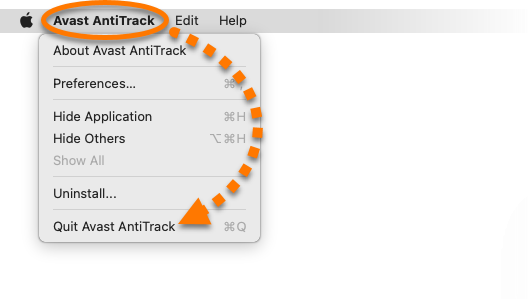
- Klicken Sie in der Apple-Menüleiste auf Avast AntiTrack und wählen Sie Avast AntiTrack beenden.
Falls das Deaktivieren der Anwendung das Problem nicht behebt, wird es wahrscheinlich nicht von Avast AntiTrack verursacht.

