
- Vergewissern Sie sich, dass die neueste Version von Avast SecureLine VPN auf Ihrem Mac installiert ist.
Anweisungen dazu erhalten Sie im folgenden Artikel: - Doppelklicken Sie im Ordner „Programme“ auf das Avast SecureLine VPN-Symbol, um die Anwendung zu öffnen.
 Welche anderen Möglichkeiten es zum Öffnen von Avast SecureLine VPN gibt, erfahren Sie im folgenden Artikel:
- Gehen Sie zu
☰Menü ▸ Abonnement.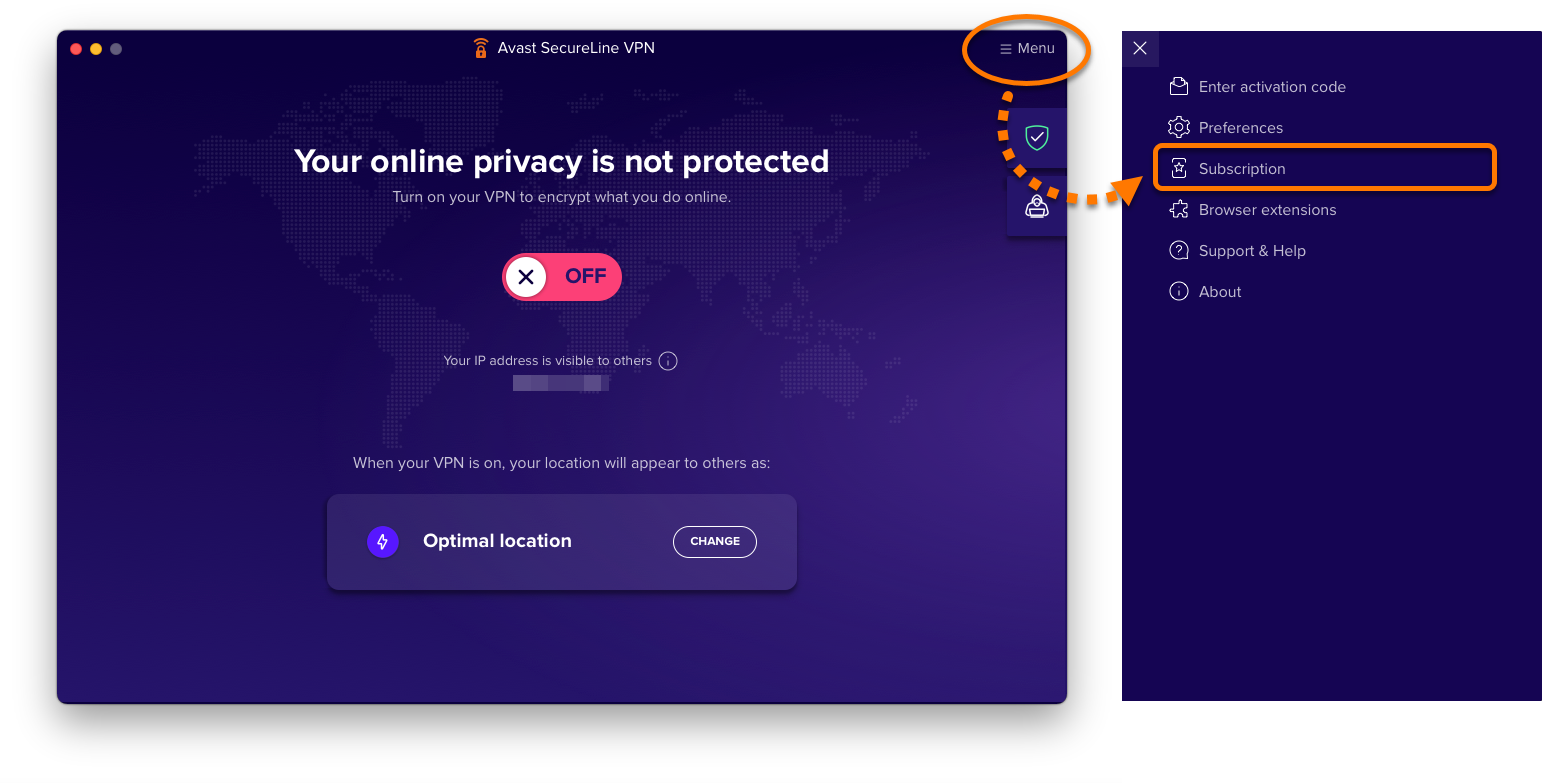
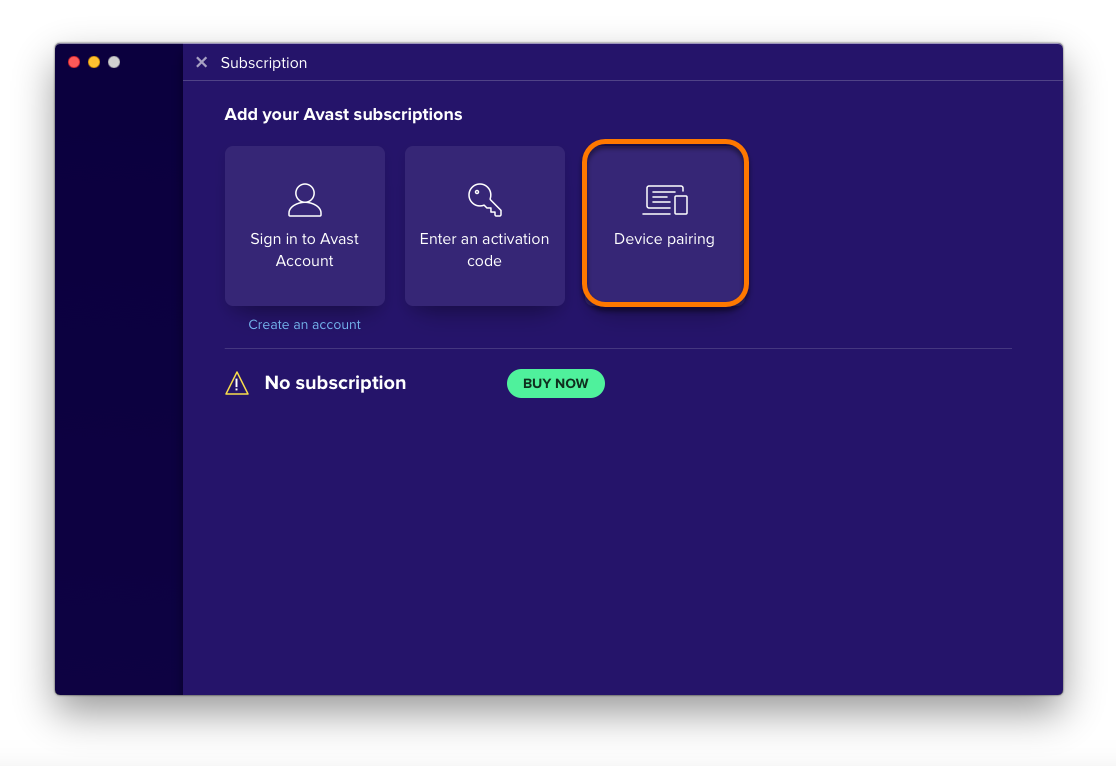
- Wählen Sie Gerätekopplung.
- Wählen Sie Kopplung starten, um einen 6-stelligen Kopplungscode zu generieren.
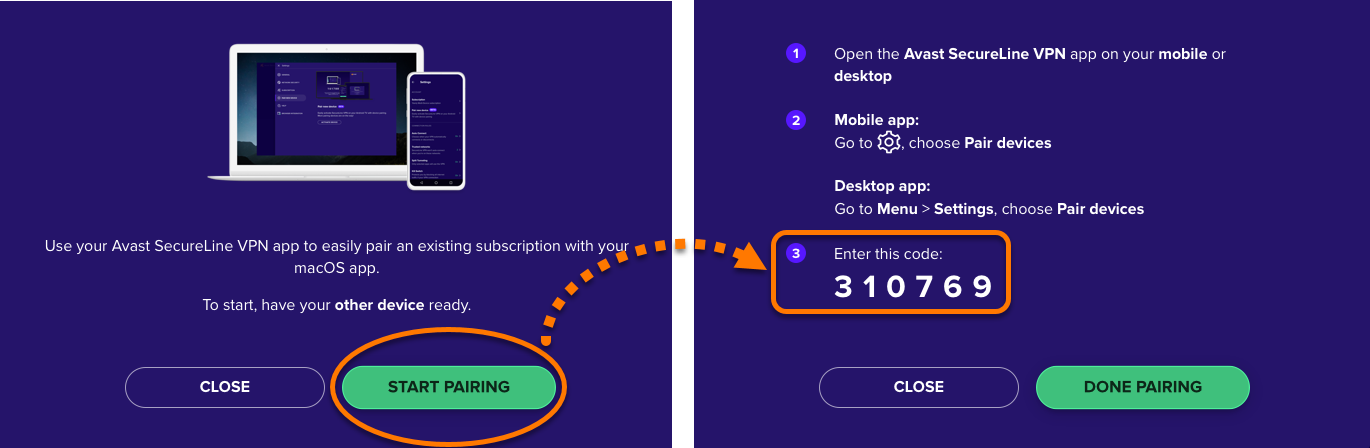
- Folgen Sie den für Sie relevanten Anweisungen im folgenden Abschnitt, um auf einem anderen Desktop oder Mobilgerät, auf dem Avast SecureLine VPN bereits aktiviert wurde, den 6-stelligen Kopplungscode einzugeben.
Ist Ihr Computer langsam? Er läuft wieder wie neu.
Ohne Wartung verlieren Computer mit der Zeit an Leistung. Avast Cleanup Premium kann dazu beitragen, die Leistung Ihres Computers erheblich zu steigern.
Koppeln eines Avast SecureLine VPN-Abonnements
Windows, Mac, Android
Nachdem Sie Avast SecureLine VPN (mehrere Geräte) auf Ihrem ersten Gerät aktiviert haben, können Sie das Abonnement über die Gerätekopplung auf weiteren Geräten (einschließlich Android TVs) aktivieren.
Bevor Sie die Gerätekopplung verwenden können, müssen Sie Avast SecureLine VPN auf mindestens einem Gerät über Ihr Avast-Konto oder einen Aktivierungscodeaktivieren. Eine detaillierte Anleitung erhalten Sie im folgenden Artikel:
Generieren Sie einen Kopplungscode
Gehen Sie zum entsprechenden Abschnitt unten, in dem die Methode für Ihr neues Gerät , das Sie aktivieren möchten, erklärt wird:
- Vergewissern Sie sich, dass die neueste Version von Avast SecureLine VPN auf Ihrem PC installiert ist.
Anweisungen dazu erhalten Sie im folgenden Artikel: - Doppelklicken Sie auf das Symbol Avast SecureLine VPN auf Ihrem Windows-Desktop, um die Anwendung zu öffnen.
 Welche anderen Möglichkeiten es zum Öffnen von Avast SecureLine VPN gibt, erfahren Sie im folgenden Artikel:
- Gehen Sie zu
☰Menü ▸ Meine Abonnements.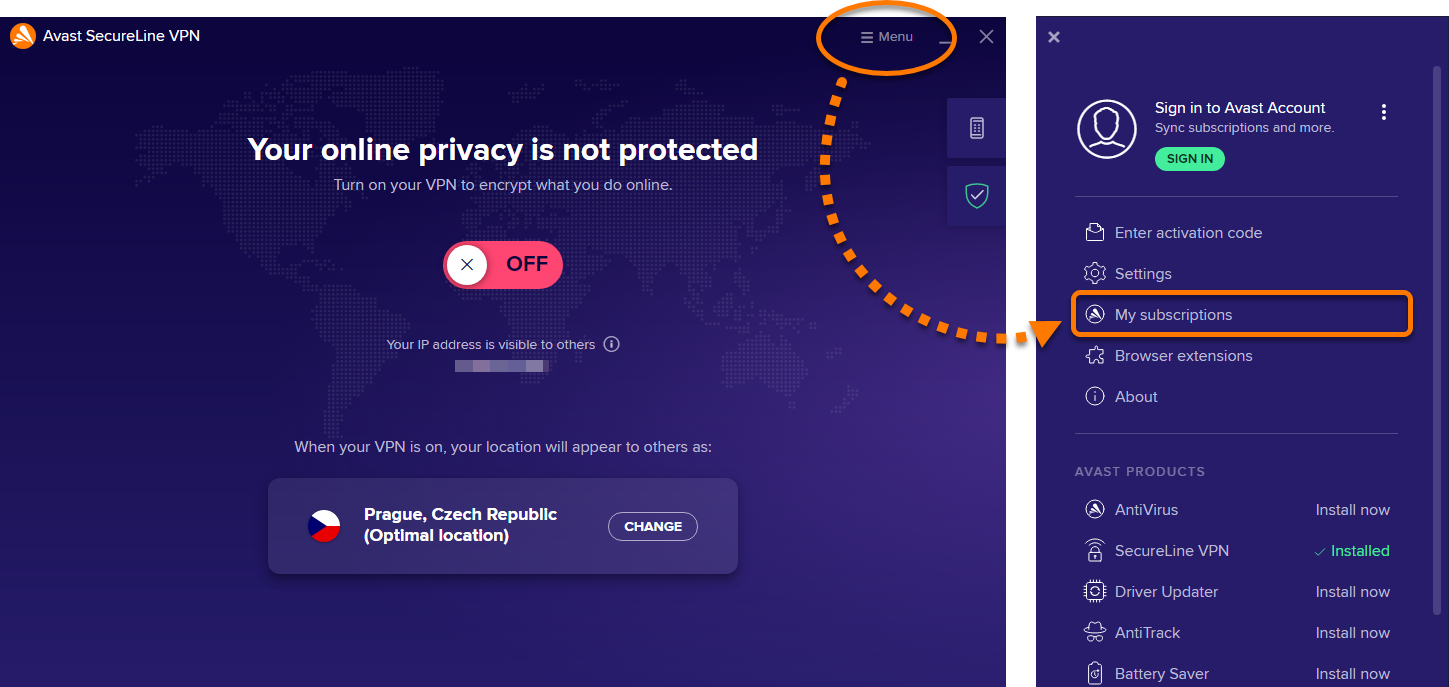
- Wählen Sie Geräte koppeln.
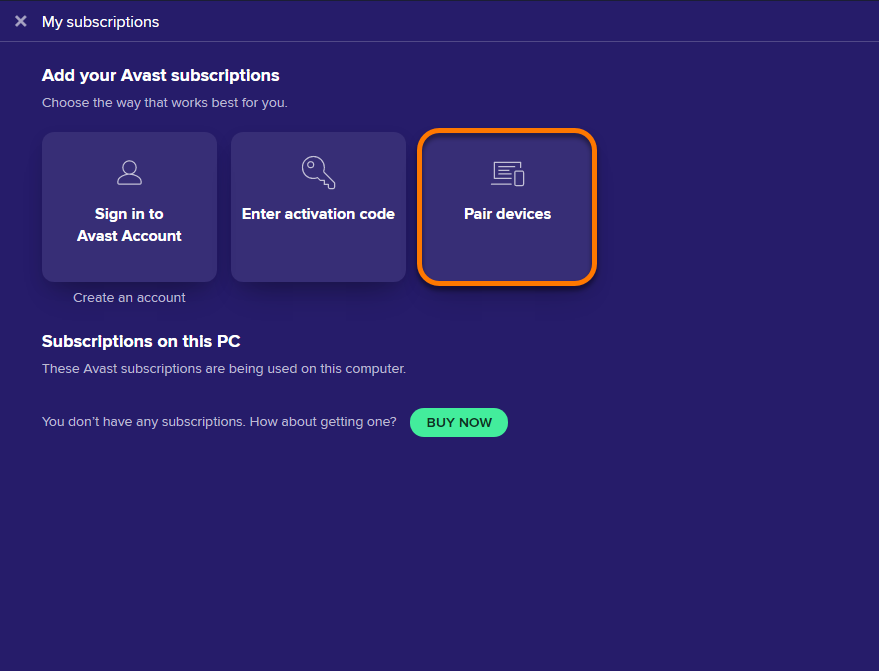
- Wählen Sie Kopplung starten, um einen 6-stelligen Kopplungscode zu generieren.
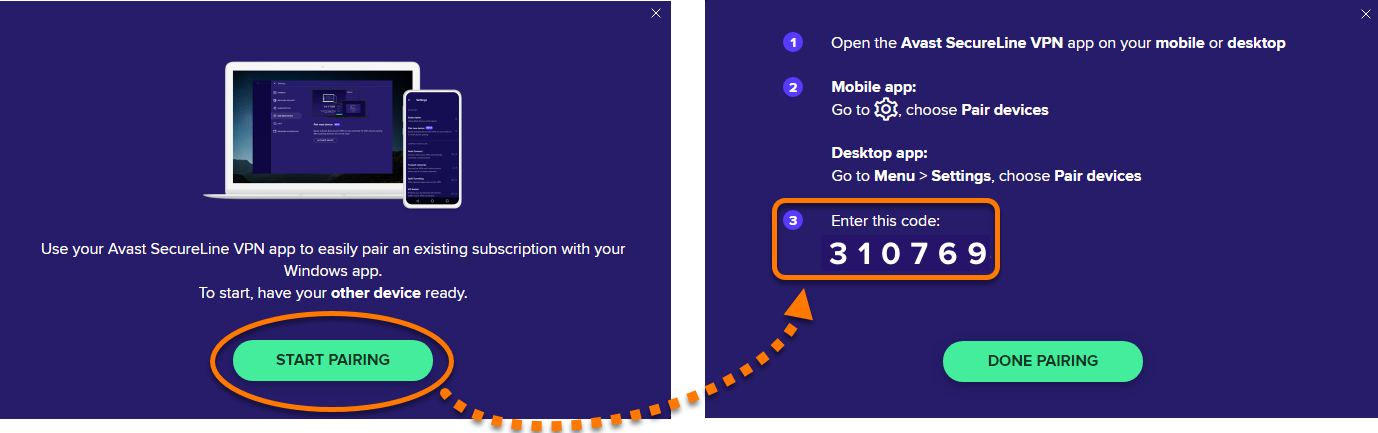
- Folgen Sie den für Sie relevanten Anweisungen im folgenden Abschnitt, um auf einem anderen Desktop oder Mobilgerät, auf dem Avast SecureLine VPN bereits aktiviert wurde, den 6-stelligen Kopplungscode einzugeben.
- Vergewissern Sie sich, dass die neueste Version von Avast SecureLine VPN auf Ihrem Android-Gerät installiert ist.
Anweisungen dazu erhalten Sie im folgenden Artikel: - Tippen Sie auf dem Startbildschirm des Geräts auf das Symbol Avast SecureLine VPN. Die App öffnet sich.

- Tippen Sie auf
⋮Optionen (drei Punkte) ▸ Bereits gekauft?, ...oder gehen Sie zu
 Einstellungen ▸ Abonnement ▸ Bereits gekauft?.
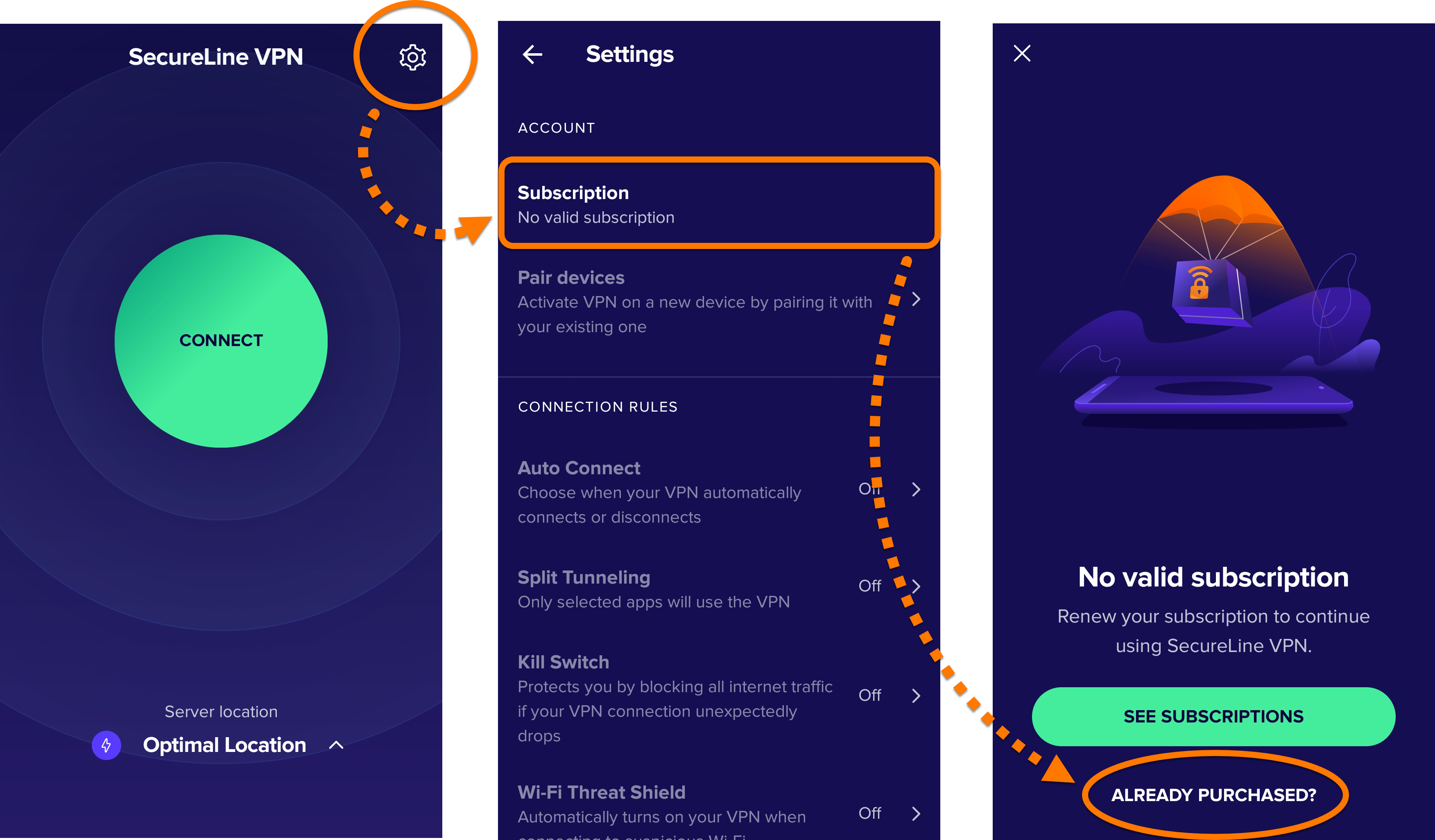
- Wählen Sie Geräte koppeln.
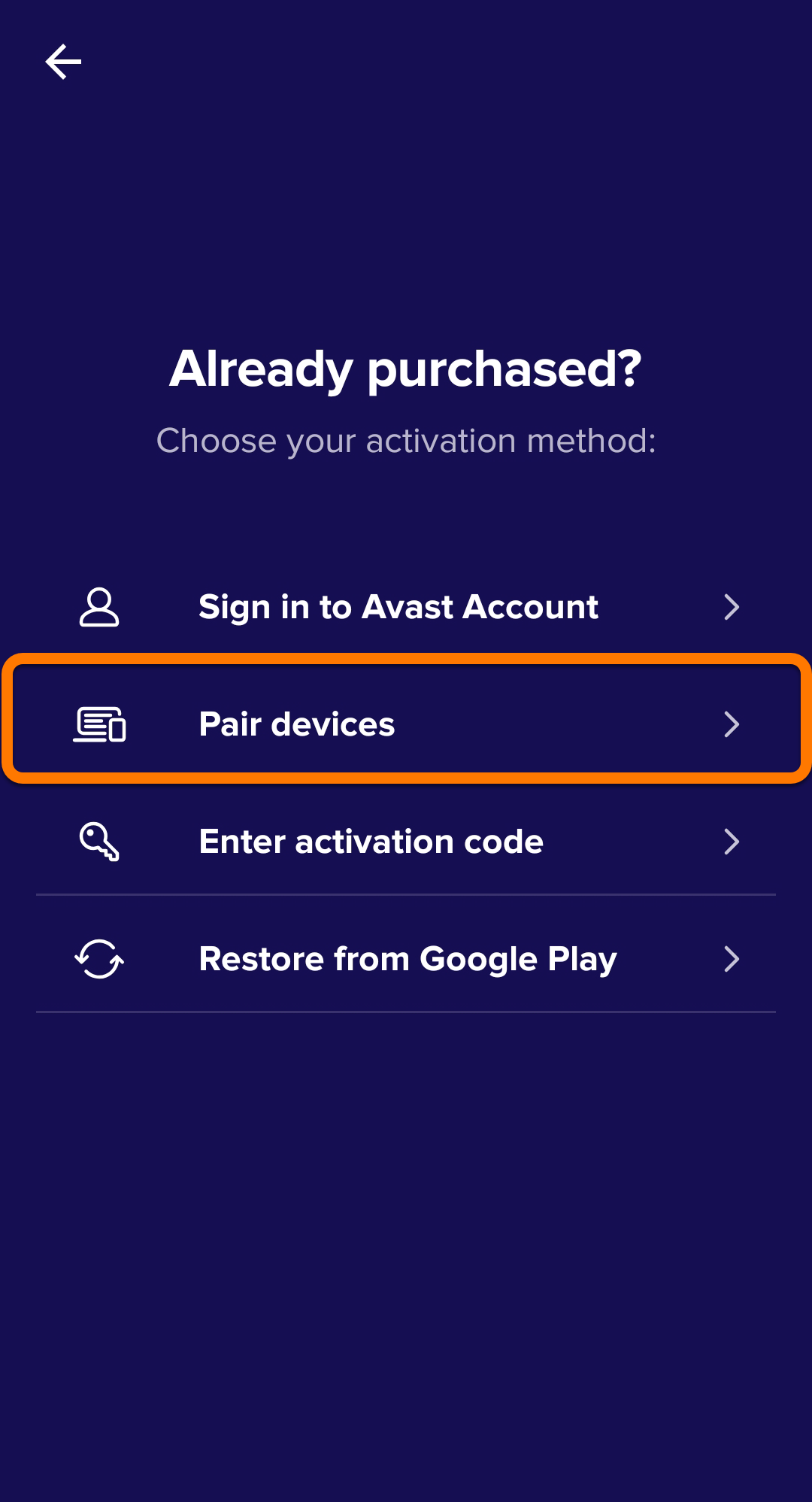
- Wählen Sie Kopplung starten, um einen 6-stelligen Kopplungscode zu generieren.
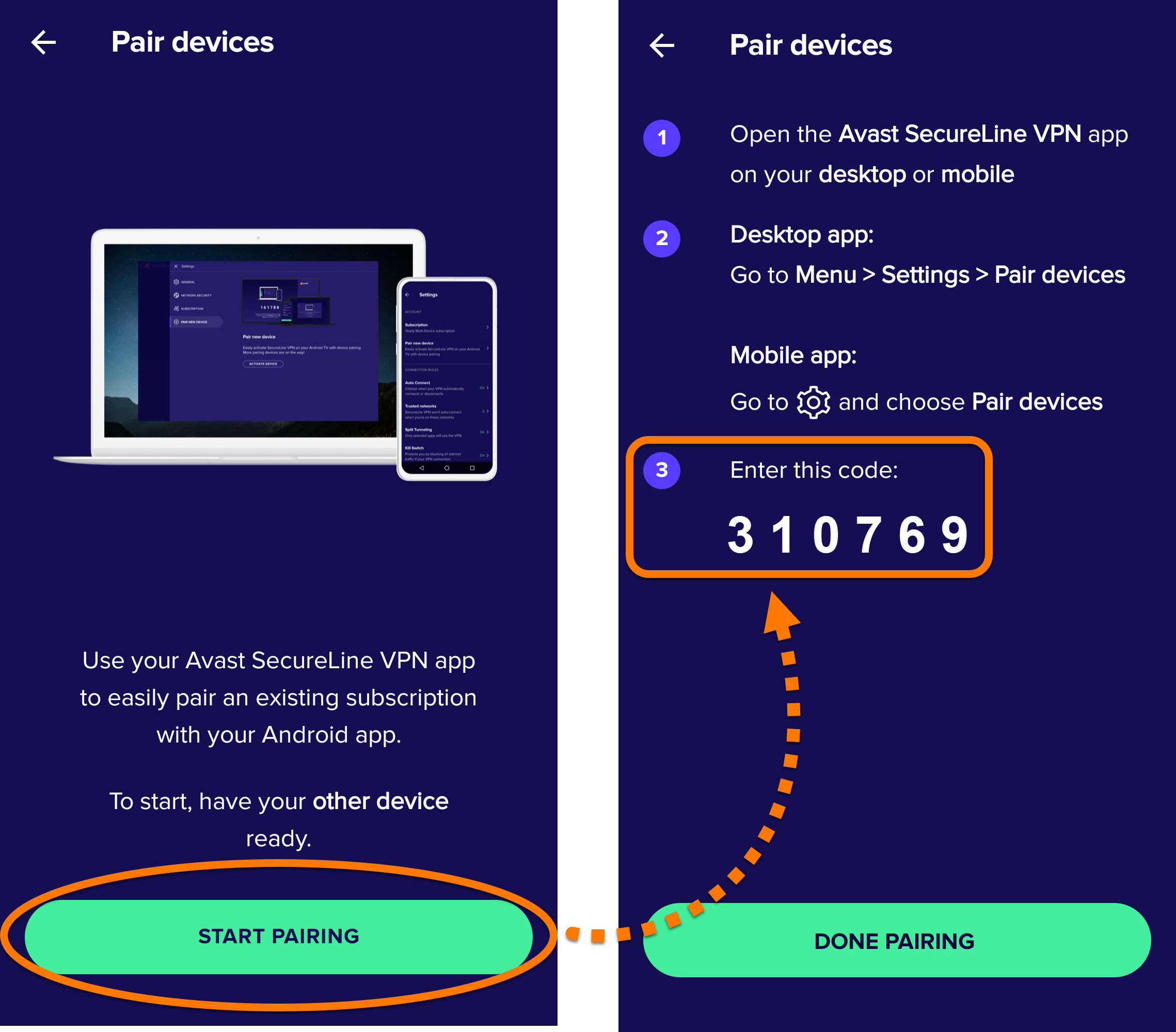
- Folgen Sie den für Sie relevanten Anweisungen im folgenden Abschnitt, um auf einem anderen Desktop oder Mobilgerät, auf dem Avast SecureLine VPN bereits aktiviert wurde, den 6-stelligen Kopplungscode einzugeben.
- Vergewissern Sie sich, dass die neueste Version von Avast SecureLine VPN auf Ihrem iOS-Gerät installiert ist.
Anweisungen dazu erhalten Sie im folgenden Artikel: - Tippen Sie auf dem Startbildschirm des Geräts auf das Symbol Avast SecureLine VPN. Die App öffnet sich.

- Tippen Sie auf Bereits gekauft?,
 ...oder gehen Sie zu Einstellungen ▸ Abonnement ▸ Bereits gekauft?.
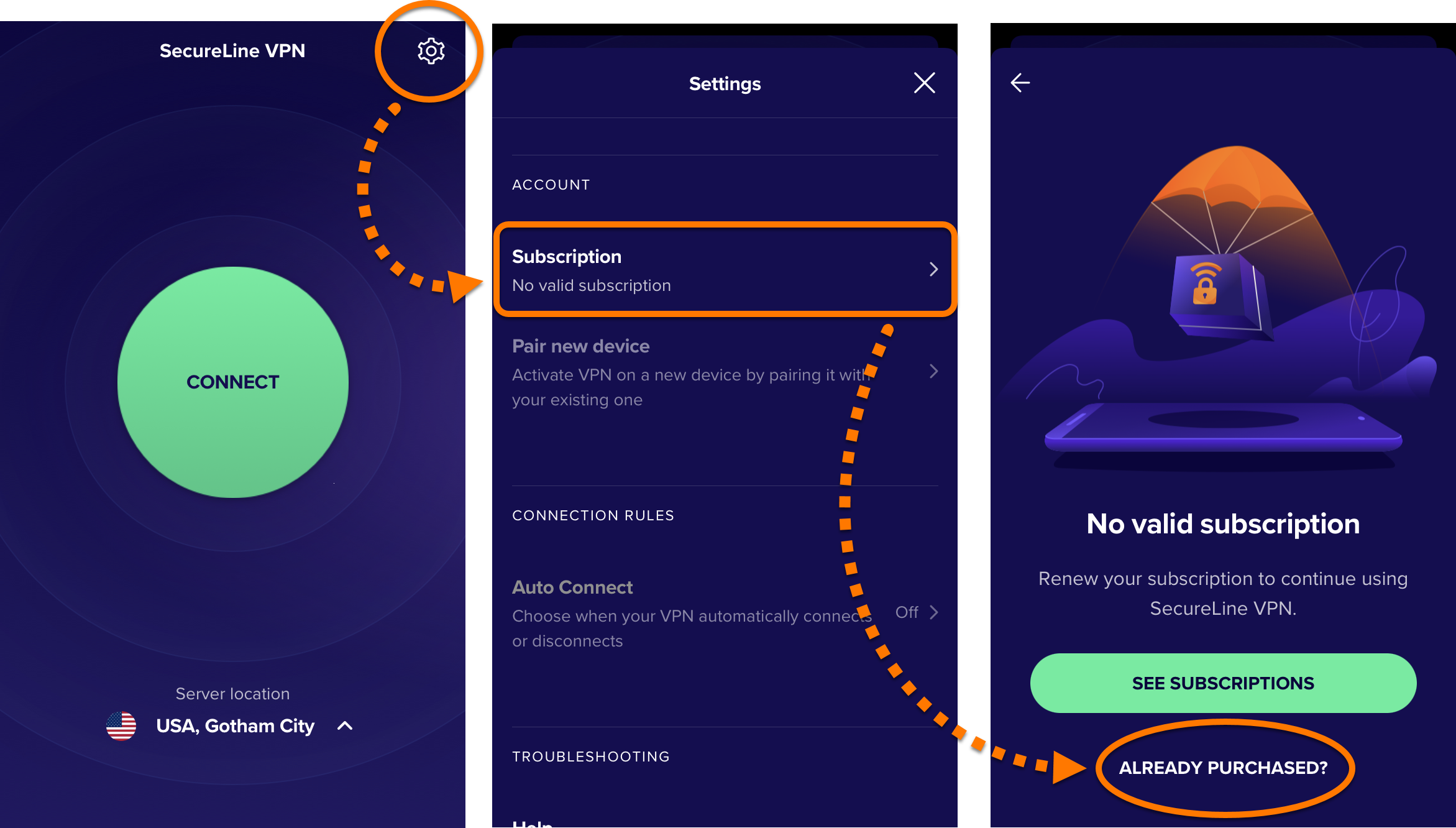
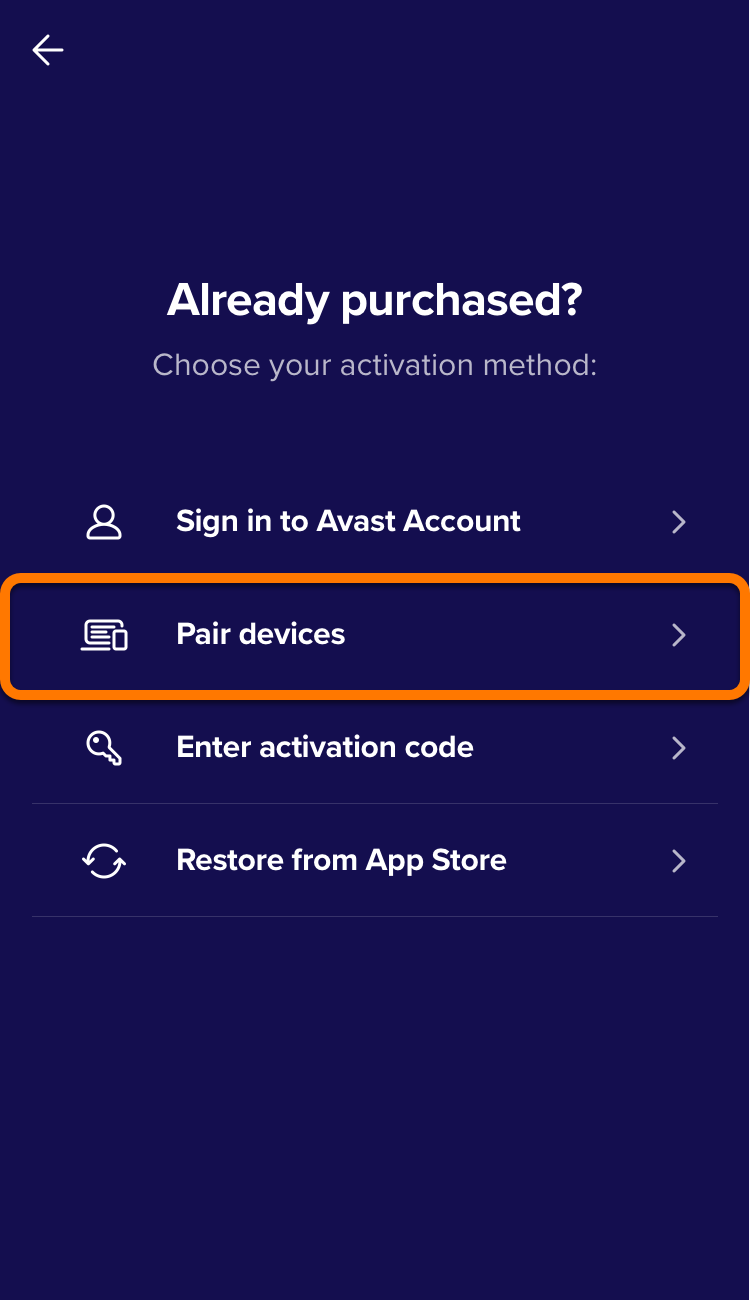
- Wählen Sie Geräte koppeln.
- Wählen Sie Kopplung starten, um einen 6-stelligen Kopplungscode zu generieren.
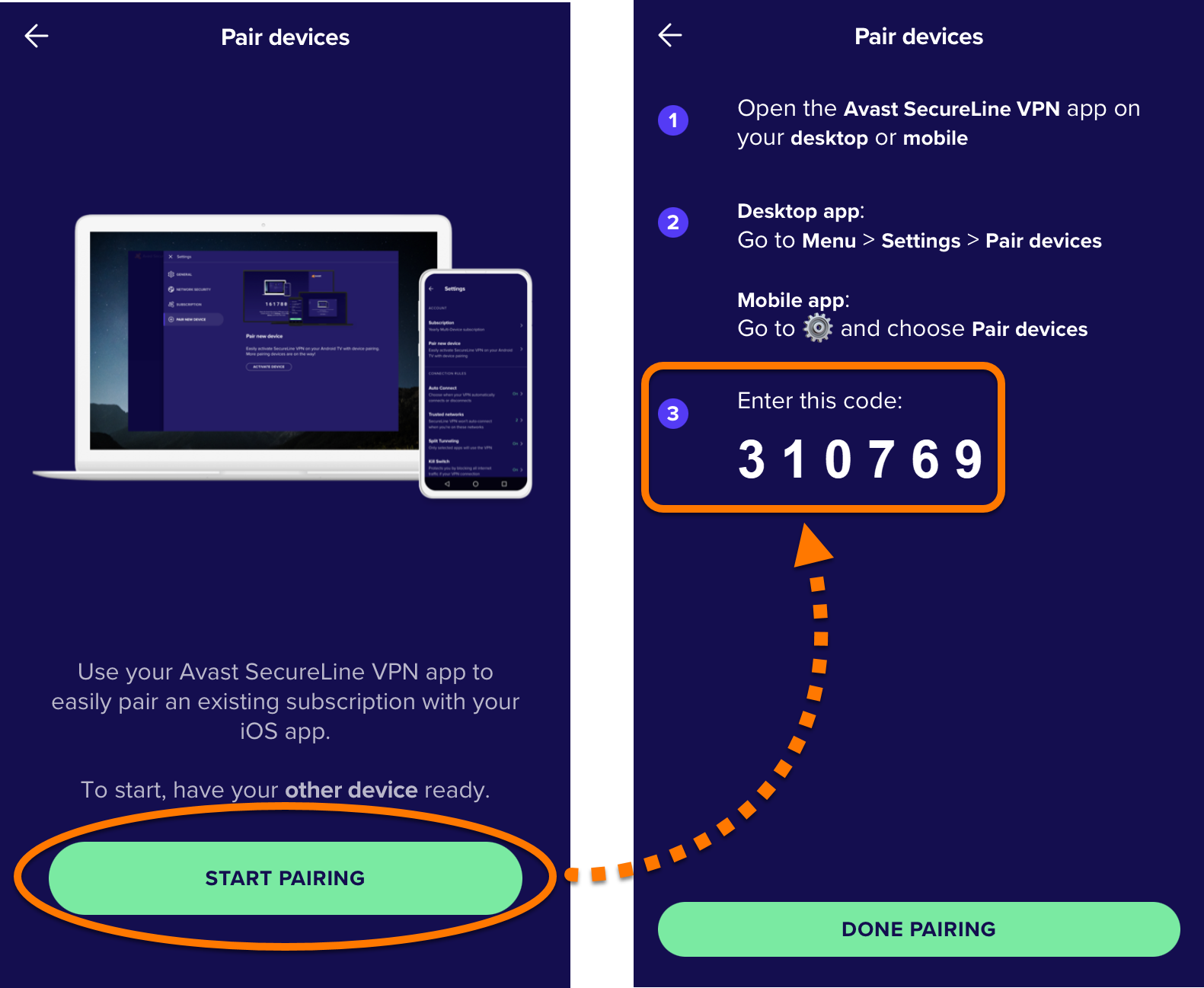
- Folgen Sie den für Sie relevanten Anweisungen im folgenden Abschnitt, um auf einem anderen Desktop oder Mobilgerät, auf dem Avast SecureLine VPN bereits aktiviert wurde, den 6-stelligen Kopplungscode einzugeben.
- Vergewissern Sie sich, dass die neueste Version von Avast SecureLine VPN in Ihrem Android TV installiert ist.
- Wählen Sie auf Ihrem Android-TV Einstellungen (das Zahnradsymbol) ▸ Apps ▸ Avast SecureLine VPN ▸ Öffnen.
- Wählen Sie in Avast SecureLine VPN in der oberen rechten Ecke Einstellungen.
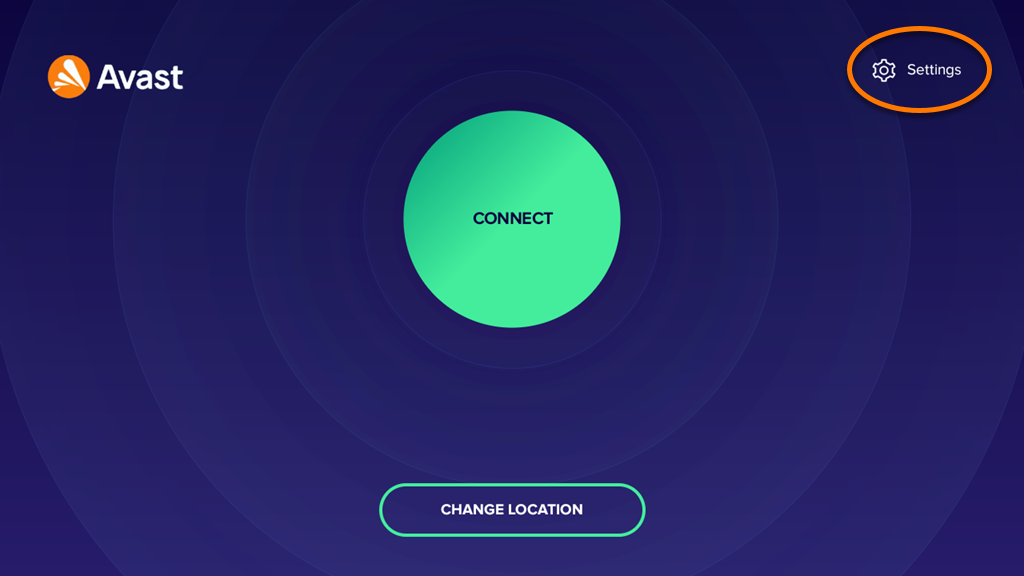
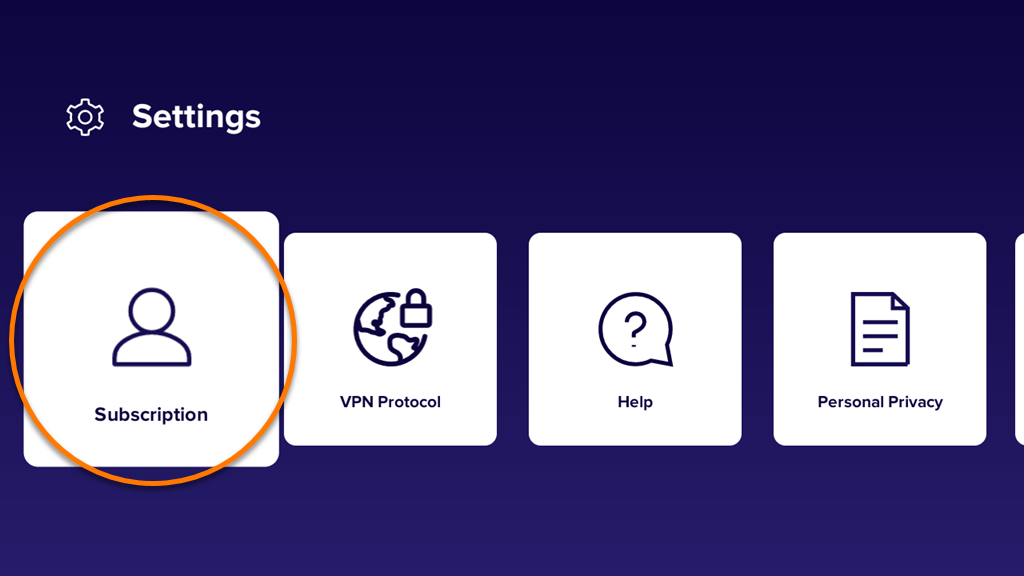
- Wählen Sie Abonnement.
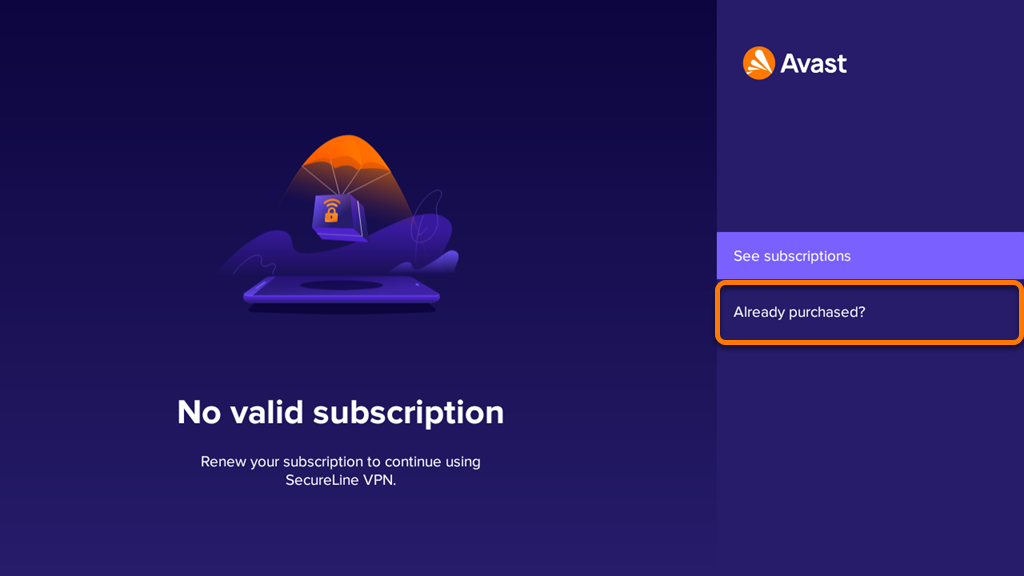
- Wählen Sie Bereits gekauft? aus.
- Wählen Sie Kopplung starten, um einen 6-stelligen Kopplungscode zu generieren.
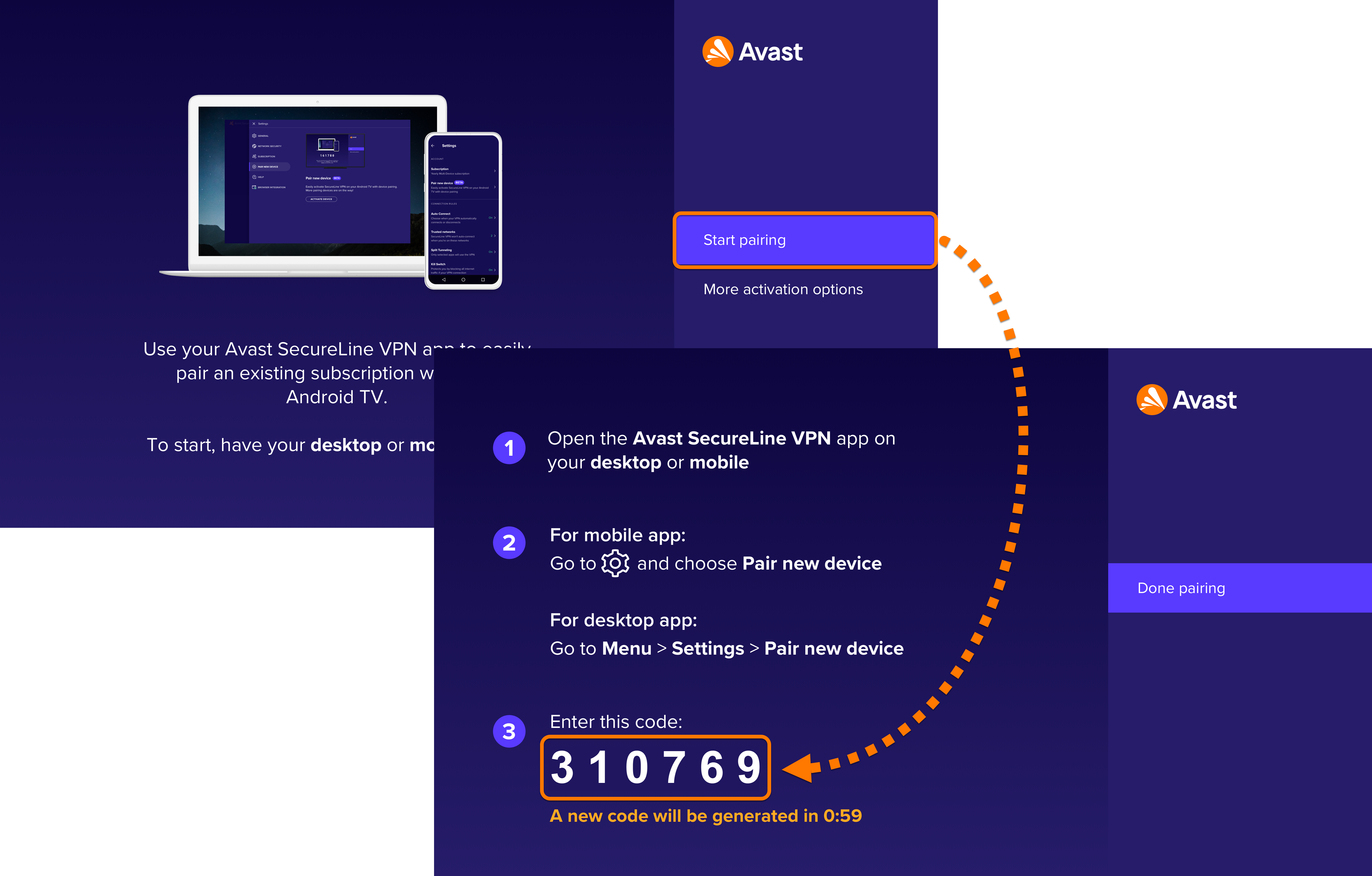
- Folgen Sie den für Sie relevanten Anweisungen im folgenden Abschnitt, um auf Ihrem Desktop oder Mobilgerät, auf dem Avast SecureLine VPN bereits aktiviert wurde, den 6-stelligen Kopplungscode einzugeben .
Geben Sie Ihren Kopplungscode ein
Nachdem Sie einen Kopplungscode auf dem neuen Gerät generiert haben, geben Sie diesen Code auf einem anderen mobilen oder Desktop-Gerät ein, auf dem Avast SecureLine VPN bereits aktiviert wurde. Gehen Sie zum entsprechenden Abschnitt unten, in dem die Methode für Ihr bereits vorher aktiviertes Geräterklärt wird:
- Doppelklicken Sie auf das Symbol Avast SecureLine VPN auf Ihrem Windows-Desktop, um die Anwendung zu öffnen. Welche anderen Möglichkeiten es zum Öffnen von Avast SecureLine VPN gibt, erfahren Sie im folgenden Artikel:
- Gehen Sie zu
☰Menü ▸ Einstellungen.
- Wählen Sie Geräte koppeln ▸ Neues Gerät aktivieren.

- Geben Sie den 6-stelligen Kopplungscode ein , den Sie auf dem neuen Gerät generiert haben und klicken Sie auf Fortfahren.

- Klicken Sie auf OK.
Wenn eine Fehlermeldung angezeigt wird, lesen Sie die Tipps zur Problembehebung in diesem Artikel.
- Wählen Sie auf dem neuen Gerät Kopplung abgeschlossenaus.
Ihr Avast SecureLine VPN-Abonnement ist nun auf dem neuen Gerät aktiviert.
- Doppelklicken Sie im Ordner „Programme“ auf das Avast SecureLine VPN-Symbol, um die Anwendung zu öffnen. Welche anderen Möglichkeiten es zum Öffnen von Avast SecureLine VPN gibt, erfahren Sie im folgenden Artikel:
- Gehen Sie zu
☰Menü ▸ Einstellungen.
- Wählen Sie Geräte koppeln ▸ Neues Gerät aktivieren.

- Geben Sie den 6-stelligen Kopplungscode ein , den Sie auf dem neuen Gerät generiert haben und klicken Sie auf Fortfahren.

- Klicken Sie auf OK.
Wenn eine Fehlermeldung angezeigt wird, lesen Sie die Tipps zur Problembehebung in diesem Artikel.
- Wählen Sie auf dem neuen Gerät Kopplung abgeschlossenaus.
Ihr Avast SecureLine VPN-Abonnement ist nun auf dem neuen Gerät aktiviert.
- Tippen Sie auf dem Startbildschirm des Geräts auf das Symbol Avast SecureLine VPN. Die App öffnet sich.
- Wechseln Sie zu Einstellungen (das Zahnradsymbol) ▸ Geräte koppelnNeues Gerät koppeln.

- Geben Sie den 6-stelligen Kopplungscode ein , den Sie auf dem neuen Gerät generiert haben und tippen Sie auf Fortfahren.

- Tippen Sie auf OK.
Wenn eine Fehlermeldung angezeigt wird, lesen Sie die Tipps zur Problembehebung in diesem Artikel.
- Wählen Sie auf dem neuen Gerät Kopplung abgeschlossenaus.
Ihr Avast SecureLine VPN-Abonnement ist nun auf dem neuen Gerät aktiviert.
- Tippen Sie auf dem Startbildschirm des Geräts auf das Symbol Avast SecureLine VPN. Die App öffnet sich.
- Wechseln Sie zu Einstellungen (das Zahnradsymbol) ▸ Geräte koppelnNeues Gerät koppeln.

- Geben Sie den 6-stelligen Kopplungscode ein , den Sie auf dem neuen Gerät generiert haben und tippen Sie auf Fortfahren.

- Tippen Sie auf OK.
Wenn eine Fehlermeldung angezeigt wird, lesen Sie die Tipps zur Problembehebung in diesem Artikel.
- Wählen Sie auf dem neuen Gerät Kopplung abgeschlossenaus.
Ihr Avast SecureLine VPN-Abonnement ist nun auf dem neuen Gerät aktiviert.
Beheben von Kopplungsproblemen
Falls Kopplungsprobleme auftreten:
- Vergewissern Sie sich, dass Sie den Kopplungscode richtig eingegeben haben.
Der Kopplungscode wird alle 15 Minutenerneuert.
- Vergewissern Sie sich, dass Sie ein Avast SecureLine VPN-Abonnement für mehrere Geräte haben. Sie können dies in Ihrem Avast-Konto, das Ihr Avast SecureLine VPN-Abonnement enthält, oder in einer Bestellbestätigungs-E-Mail überprüfen.
- Vergewissern Sie sich, dass Avast SecureLine VPN auf mindestens einem Gerät bereits aktiviert wurde, bevor Sie mit dem Koppeln von weiteren Geräten beginnen. Detaillierte Anweisungen zur Aktivierung finden Sie im folgenden Artikel:
- Gerätekopplung ist in folgenden Versionen von Avast SecureLine VPN verfügbar:
- Windows: Version 5.8.5262 und höher
- Mac: Version 4.2.1 und höher
- Android: Version 6.12.13501 und höher
- iOS: Version 6.5.0 und höher
DocID: pair-secureline-vpnZuletzt bearbeitet: 09/03/2026
War dieser Artikel hilfreich?

Schützen Sie Ihre Online-Identität!
Surfen Sie, als würde niemand zusehen – mit der Anti-Tracking-Software von Avast.
Benötigen Sie weitere Hilfe?
Avast Konto
Community
Besuchen Sie die Akademie