Avast Secure Browser ist ein Webbrowser mit integrierten Sicherheits- und Datenschutzfunktionen, die Ihnen helfen, online sicher zu bleiben. Dieser Artikel enthält Anweisungen zum Starten des Avast Secure Browser.
In diesem Artikel wird davon ausgegangen, dass die neueste Version des Avast Secure Browser bereits auf Ihrem Gerät installiert ist. Ausführliche Anweisungen zur Installation finden Sie im folgenden Artikel: Installation von Avast Secure Browser.
Öffnen des Sicherheits- & Datenschutzcenters
Das Security & Privacy Center ist eine Konsole mit Tools und Funktionen zur Verwaltung Ihrer Online-Aktivitäten.
Die meisten Funktionen sind standardmäßig aktiviert, um ein Höchstmaß an Sicherheit und Datenschutz zu bieten. Über das Sicherheits- und Datenschutz-Center können Sie den Avast Secure Browser personalisieren, indem Sie bestimmte Funktionen manuell aktivieren oder deaktivieren. Sie können auch auf Tools wie Privater Modus, Privacy Cleaner und Hack Check zugreifen.
So rufen Sie das Sicherheits- & Datenschutzcenter auf:
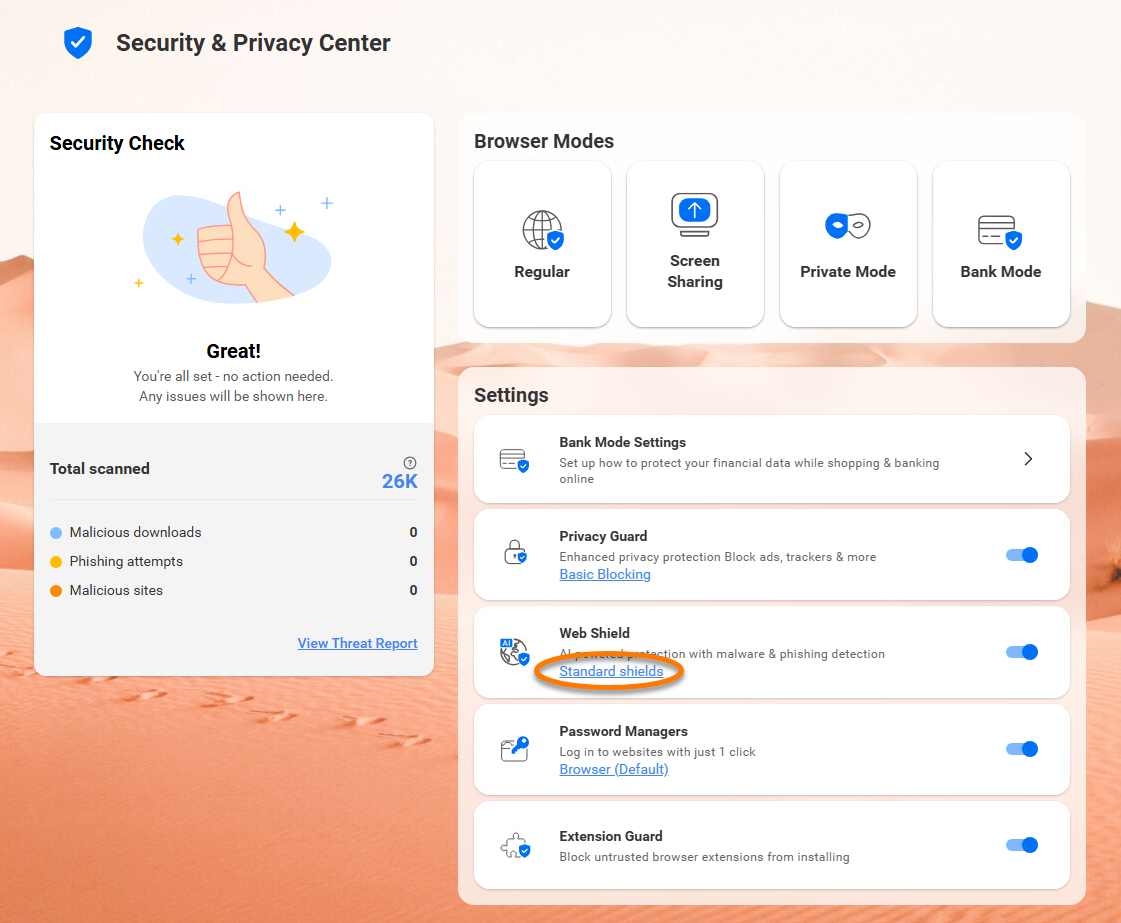
Das Sicherheits- und Datenschutz-Center ist jetzt geöffnet. Klicken Sie auf eine Kachel, um mehr über die jeweilige Funktion zu erfahren.
Weitere Informationen zu den Funktionen, die im Sicherheits- und Datenschutz-Center verfügbar sind, finden Sie im folgenden Artikel: Avast Secure Browser – Häufig gestellte Fragen (FAQs) ▸ Was ist das Sicherheits- und Datenschutz-Center?
Web-Schutz konfigurieren
Web-Schutz ist eine Funktion, die bösartige Websites und Phishing-Versuche blockiert, während Sie im Internet surfen. Es verhindert auch das Herunterladen potenziell schädlicher Inhalte, die Ihr Windows-Gerät infizieren könnten. So konfigurieren Sie den Web-Schutz:
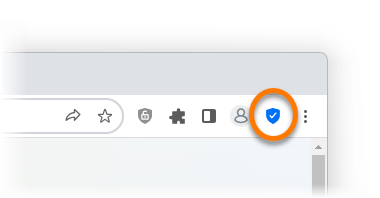
- Öffnen Sie Avast Secure Browser und klicken Sie auf das blaue
 Sicherheits- und Datenschutz-Center-Symbol rechts neben der Adressleiste.
- Klicken Sie auf der Kachel Web-Schutz auf Standard-/Erweiterte Schutzfunktionen.
- Konfigurieren Sie Folgendes:
- Schieben Sie den Schieberegler, um den Web-Schutz zu aktivieren (blau) oder auszuschalten (grau).
- Standardmäßige Schutzfunktionen: Wählen Sie Standard-Schutz, um den Zugriff auf bösartige Websites und Downloads zu blockieren.
- Erweiterte Schutzfunktionen: Wählen Sie erweiterte Schutzmaßnahmen, um potenziell bösartige Skripts und schädliche Inhalte zu blockieren, zusätzlich zu schädlichen Websites und Downloads.
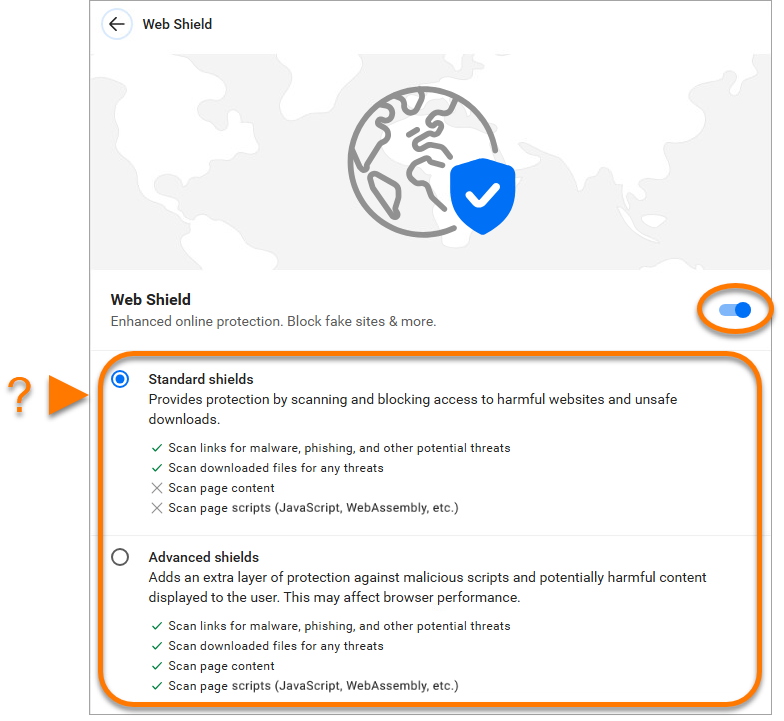
Der Web-Schutz ist gemäß Ihren Einstellungen konfiguriert.
Importieren von Browserdaten
Mit dem Avast Secure Browser können Sie Lesezeichen, Browser-Verlauf, Suchmaschinen, gespeicherte Passwörter und automatisch ausgefüllte Formulardaten aus mehreren gängigen Webbrowsern oder aus einer HTML-Datei importieren.
Weitere Informationen zum Import von Browserdaten in den Avast Secure Browser entnehmen Sie dem folgenden Artikel:
Richten Sie ein separates Benutzerprofil ein
Avast Secure Browser ermöglicht es Ihnen, Benutzerprofile für Freunde, Familie, die Arbeit oder den persönlichen Gebrauch zu erstellen, mit separaten Lesezeichen, Erweiterungen, Browserverläufen und mehr.
So richten Sie Profile ein:
- Öffnen Sie Avast Secure Browser, klicken Sie auf das Konto-Symbol oben rechts im Browser und klicken Sie dann auf Neues Profil hinzufügen.

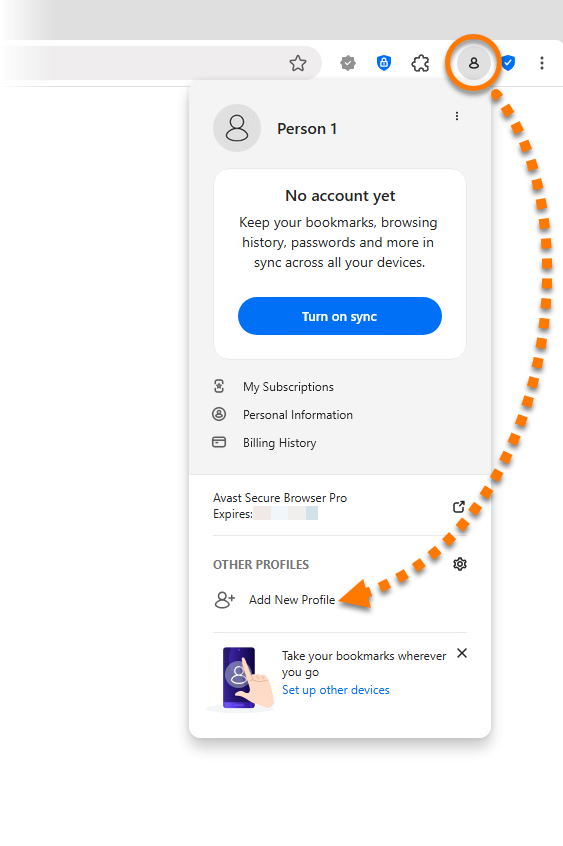
- Wählen Sie die gewünschte Option aus:
- Einloggen: Geben Sie die Anmeldedaten Ihres Avast-Kontos ein und klicken Sie auf Weiter. Klicken Sie dann auf Profilname und Bild, um den Namen, das Thema oder den Avatar Ihres bestehenden Profils zu bearbeiten.
- Ohne Konto fortfahren: Wählen Sie diese Option, um ein Profil zu erstellen, ohne ein Avast-Konto zu verbinden.
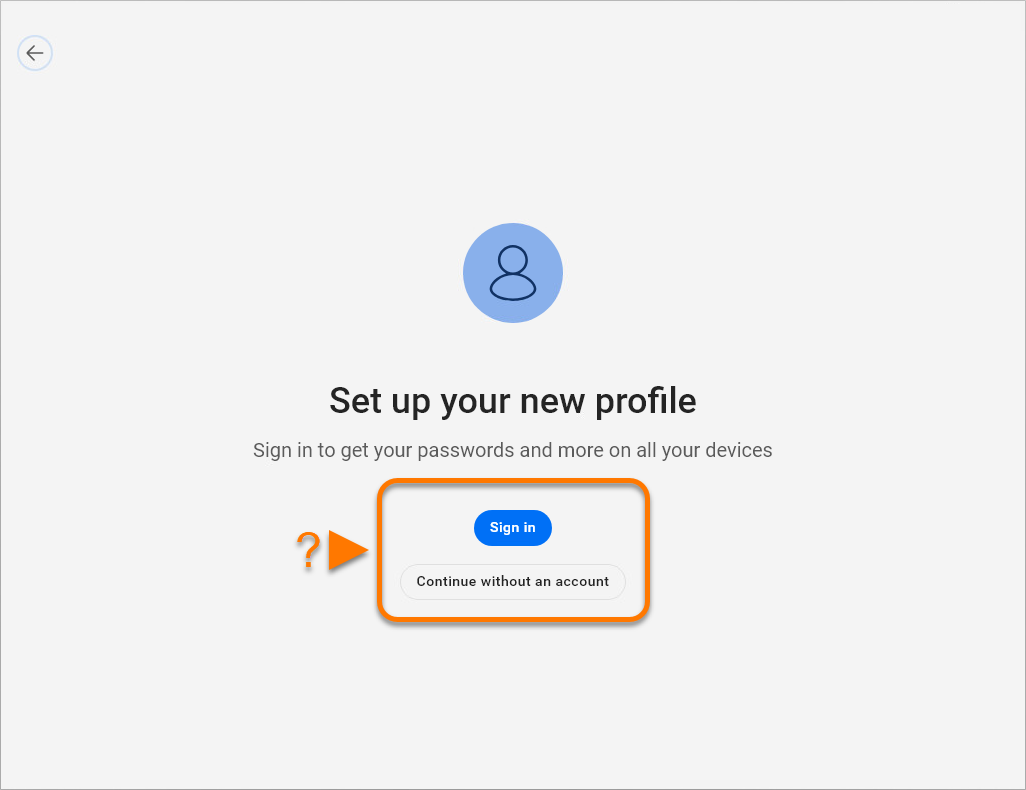
Wenn Sie das nächste Mal den Avast Secure Browser öffnen, wählen Sie auf dem Bildschirm Wer verwendet Avast Secure Browser? aus, welches Profil Sie verwenden möchten.

Um Ihre Profile zu verwalten, öffnen Sie Secure Browser und klicken Sie auf das Kontosymbol rechts oben und dann auf  Profile verwalten (das Zahnradsymbol). Für das relevante Profil klicken Sie auf
⋮ Weitere Aktionen (drei Punkte) und wählen Sie dann Bearbeiten oder Löschen.
Standardsuchmaschine ändern
So ändern Sie die Suchmaschine Ihres Avast Secure Browser:
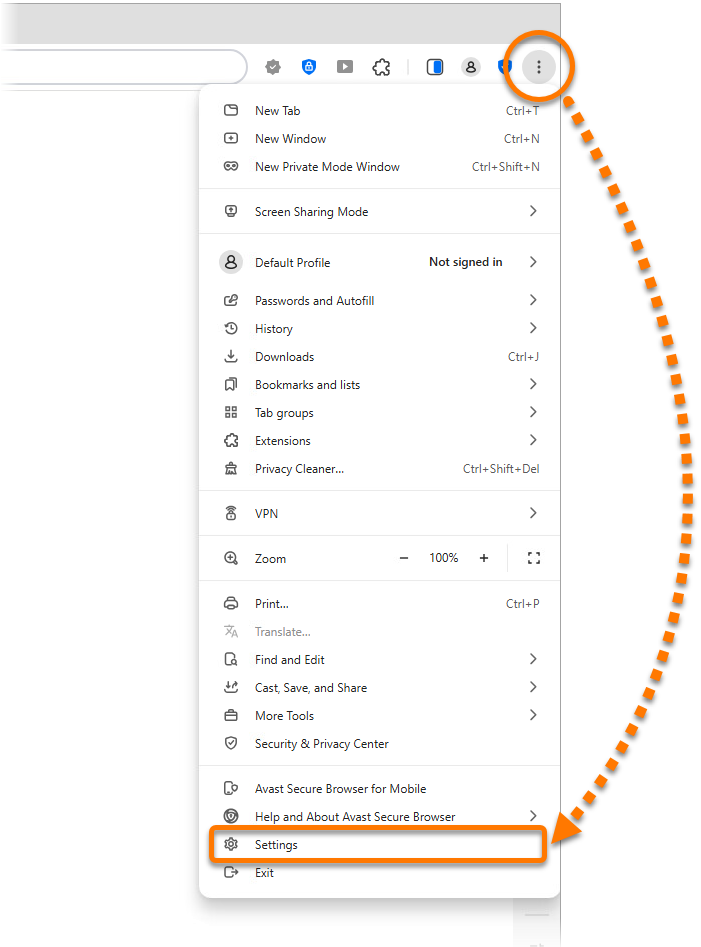
- Öffnen Sie Avast Secure Browser und gehen Sie zu ⋮ Menü (die drei Punkte) ▸ Einstellungen.
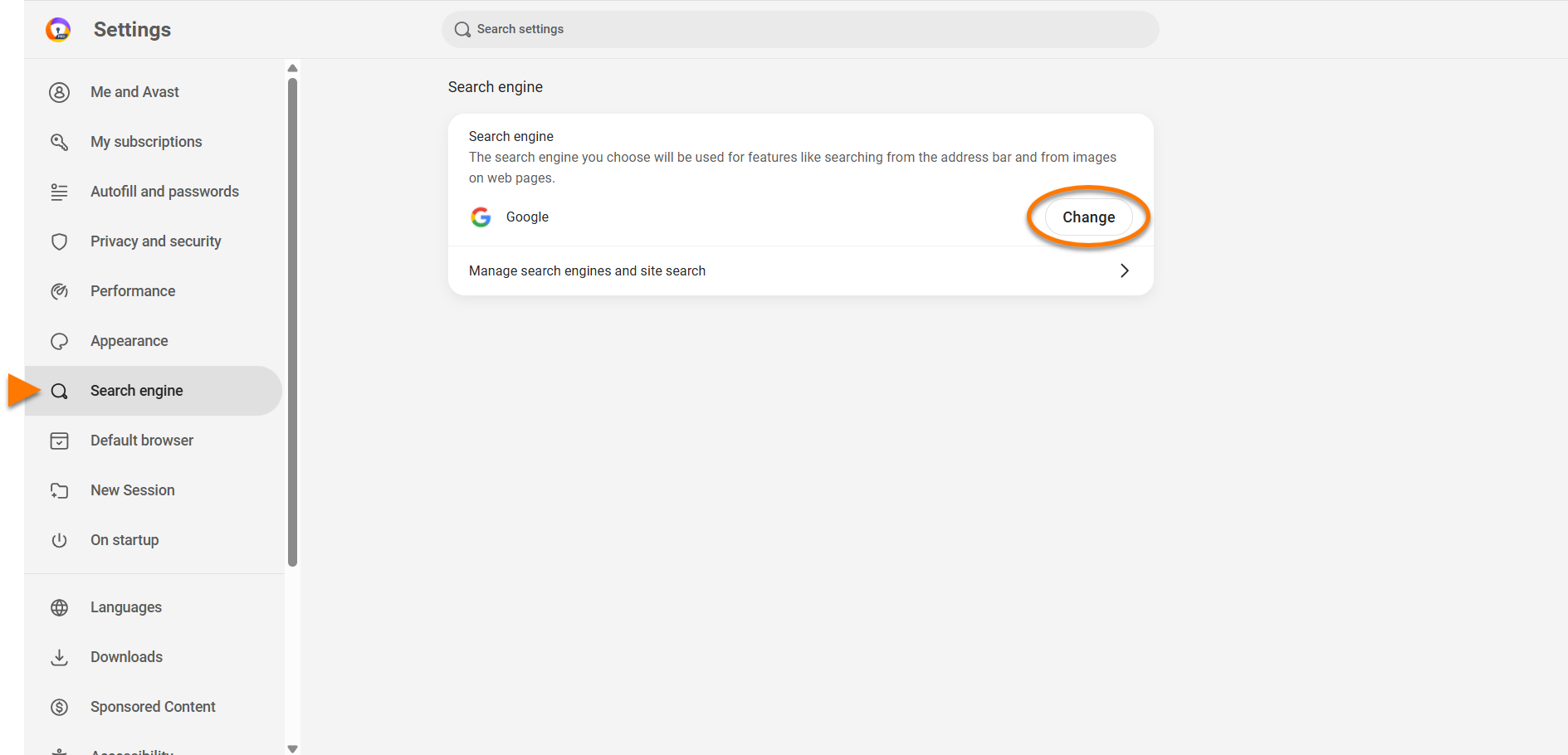
- Wählen Sie im linken Bereich Suchmaschine und klicken Sie dann auf Ändern.
- Wählen Sie Ihre bevorzugte Suchmaschine aus und klicken Sie dann auf Als Standard festlegen.
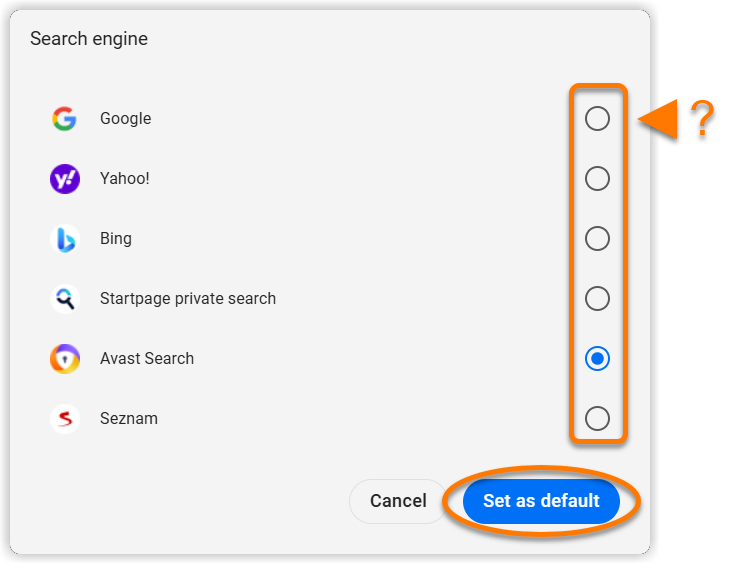
Die Standardsuchmaschine wird gemäß Ihren Präferenzen festgelegt.
Weitere Informationen zum Ändern der Einstellungen finden Sie im folgenden Artikel: Avast Secure Browser – Häufig gestellte Fragen (FAQs) ▸ Einstellungen.
Hinzufügen eines neuen Lesezeichens
So fügen Sie ein neues Lesezeichen zum Avast Secure Browser hinzu:
- Öffnen Sie den Avast Secure Browser und navigieren Sie zu der Webseite, die Sie mit einem Lesezeichen versehen möchten.
- Klicken Sie auf das Stern-Symbol in der Adressleiste und dann auf Fertig, um die Webseite automatisch mit einem Lesezeichen zu versehen.
Stattdessen ändern Sie den Namen, damit Sie das Lesezeichen leicht wiedererkennen können. Geben Sie dann im Ordner-Panel mithilfe des Dropdown-Menüs einen Speicherort für das Lesezeichen an und klicken Sie auf Fertig. 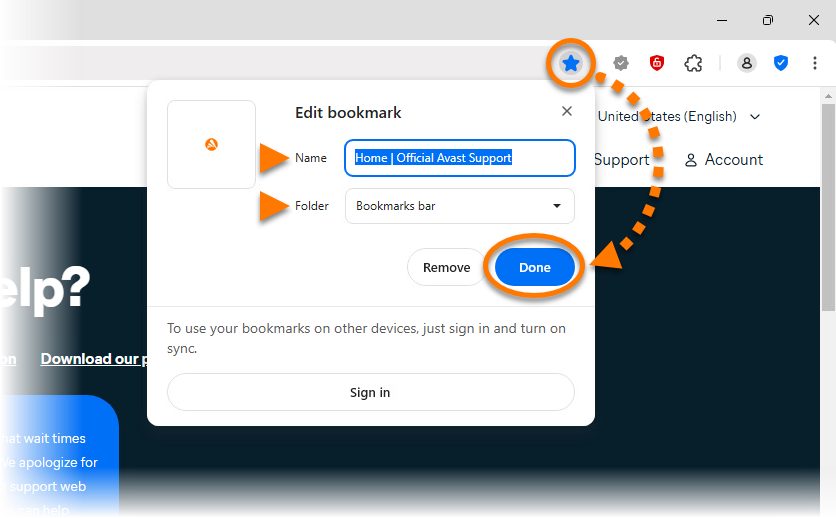
Die Webseite ist damit als Lesezeichen festgelegt. Je nachdem, welchen Speicherort Sie angegeben haben, können Sie die mit einem Lesezeichen versehene Seite entweder direkt über die Lesezeichenleiste (unterhalb der Adressleiste) oder durch Klicken auf den Ordner Alle Lesezeichen aufrufen.

Falls Sie die Lesezeichenleiste nicht sehen, gehen Sie zum ⋮ Menü (drei Punkte) ▸ Lesezeichen und Listen ▸ Lesezeichenleiste anzeigen.
Privatsphäre-Schutz anpassen
Privatsphäre-Schutz hilft, das Laden von Werbung auf den von Ihnen besuchten Webseiten zu verhindern, was die Geschwindigkeit und Sicherheit Ihrer Browsersitzungen verbessert. Der Privatsphäre-Schutz ist standardmäßig aktiviert.
So passen Sie die Stärke des Privatsphäre-Schutzes an:
- Öffnen Sie Avast Secure Browser und klicken Sie rechts von der Adressleiste auf das Privatsphäre-Schutz-Symbol, und klicken Sie dann auf Einstellungen ändern.

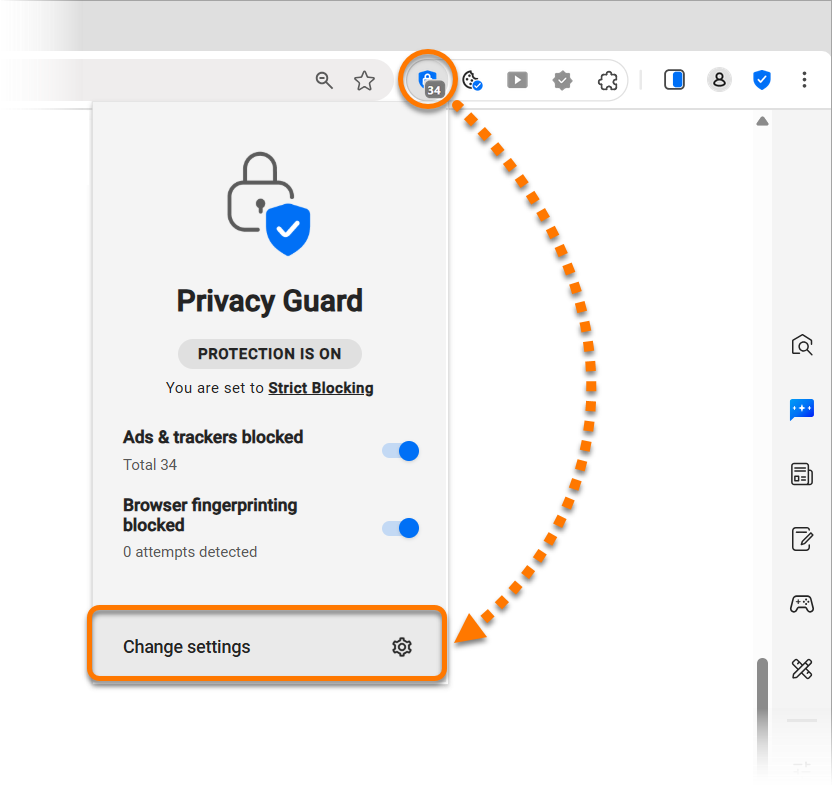
- Wählen Sie den gewünschten Privatsphäre-Schutz-Modus aus:
- Grundlegende Blockierung: Blockiert alle Anzeigen, die gegen den sogenannten Acceptable Ads Standard verstoßen, einschließlich Pop-ups und Videos mit automatischer Wiedergabe.
- Ausgewogene Blockierung (empfohlen): Blockiert dieselben Anzeigen wie bei der Einstellung Grundlegend, aber zusätzlich auch weniger aufdringliche Anzeigen, um die Geschwindigkeit und Sicherheit Ihrer Browsersitzungen zu verbessern. Einige Anzeigen, die bei der Online-Suche hilfreich sind, sind in diesem Modus weiterhin zu sehen.
- Strenge Blockierung: Blockiert fast alle Anzeigen. Wir raten davon ab, diesen Modus auszuwählen, da dies dazu führen kann, dass einige Websites nicht ordnungsgemäß geladen werden oder bestimmte Websites überhaupt nicht zugänglich sind.
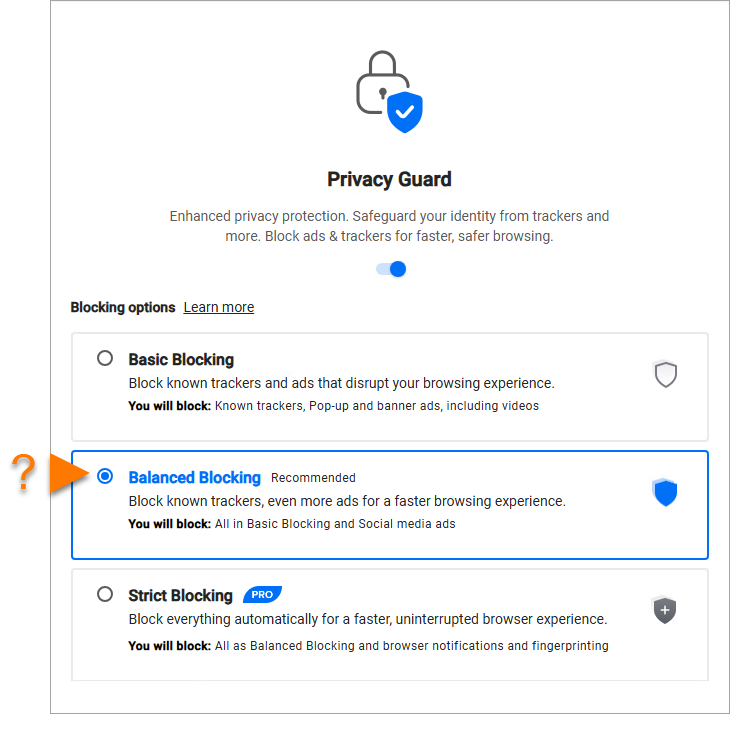
Der Privatsphäre-Schutz ist jetzt aktiviert und entsprechend der gewünschten Stärke konfiguriert.
Weitere Informationen zum Privatsphäre-Schutz finden Sie im folgenden Artikel: Avast Secure Browser – Häufig gestellte Fragen (FAQs) ▸ Privatsphäre-Schutz.
Aktivieren des Secure Browser-VPN
Dies ist in Avast Secure Browser PRO verfügbar und ermöglicht es Ihnen, Ihren Standort mithilfe eines virtuellen privaten Netzwerks (VPN) zu verschleiern.
So aktivieren Sie das Browser-VPN:
- Öffnen Sie den Avast Secure Browser und klicken Sie auf das VPN-Symbol links neben der Adressleiste, dann klicken Sie auf den grauen Schieberegler (AUS), damit er blau wird (EIN).
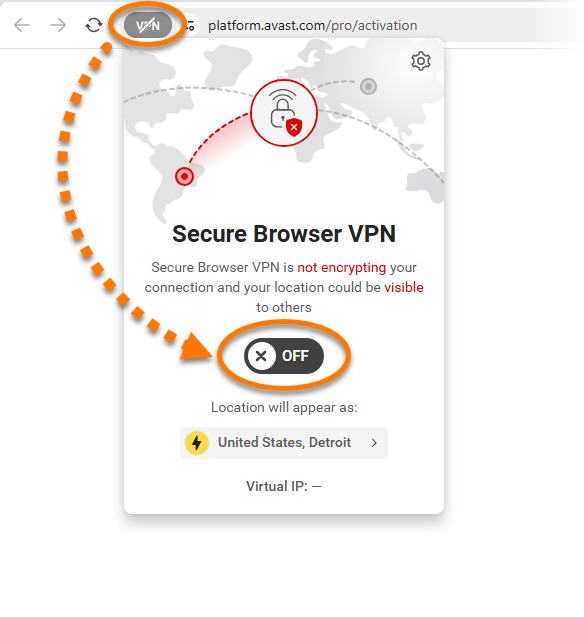
- Klicken Sie optional auf den Bereich mit den Standorten, um nach Ihrem bevorzugten Standort zu suchen, oder wählen Sie einen aus der Liste der Optionen aus.
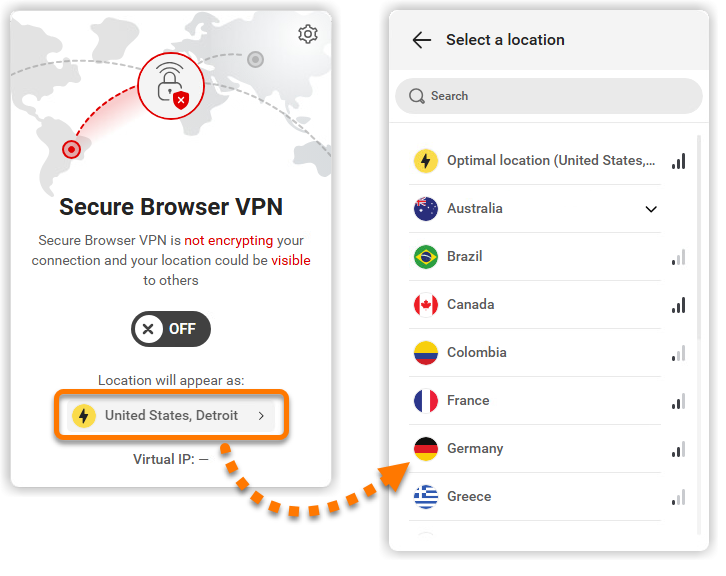
Das Secure Browser-VPN ist jetzt aktiviert.
Loslegen mit dem sicheren Surfen
- Tippen Sie auf Ihrem Mobilgerät auf das Symbol des Avast Secure Browser. Die App öffnet sich mit dem Hauptbildschirm des Browsers.
- Wählen Sie aus folgenden Optionen:
- Konto: Tippen Sie auf das
 Kontosymbol und melden Sie sich mit Ihrem Avast-Konto an, um Ihre Browserdaten über mehrere Geräte hinweg zu synchronisieren. Weitere Informationen zum Synchronisieren von Avast Secure Browser finden Sie im folgenden Artikel: Synchronisieren von Avast Secure Browser.
- Verknüpfung hinzufügen: Tippen Sie auf das Plus-Symbol
+, um Ihre Lieblings-Websites als Favoriten festzulegen.
- Sicherheits- und Datenschutz-Center: Tippen Sie auf das Symbol des Sicherheits- und Datenschutz-Centers, um auf Funktionen zuzugreifen, mit denen Sie Ihre Online-Aktivitäten verwalten können.
- Adressleiste: Tippen Sie in das Suchfeld und geben Sie dann einen Suchbegriff oder eine Website-URL ein, um das Surfen im Internet im Normalmodus zu starten. Sie können auch Ihre Standardsuchmaschine auswählen.
- Menü: Tippen Sie auf
⋮ Menü (drei Punkte), um auf zusätzliche Einstellungen zuzugreifen.
Weitere Informationen zu den Funktionen, die im Avast Secure Browser verfügbar sind, finden Sie in den Abschnitten in diesem Artikel.
Wählen Sie eine Standardsuchmaschine aus
So ändern Sie Ihre Standardsuchmaschine: Führen Sie die folgenden Schritte aus:
- Tippen Sie auf die Adressleiste am unteren Bildschirmrand.
- Tippen Sie auf das Suchmaschinen-Symbol in der oberen linken Ecke des Bildschirms und wählen Sie dann Ihre bevorzugte Suchmaschine aus.
Ihre bevorzugte Suchmaschine ist eingestellt.
Wechseln des Browser-Modus
Avast Secure Browser bietet zwei Browser-Modi: Normalmodus und Privater Modus. So können Sie je nach besuchten Websites schnell im passenden Modus surfen.
Um einen Tab in einem anderen Browser-Modus zu öffnen oder die aktuell geöffneten Tabs nach Browser-Modus geordnet anzuzeigen, gehen Sie wie folgt vor:
- Öffnen Sie den Avast Secure Browser und tippen Sie dann auf das quadratische Registerkarten-Symbol am unteren Rand des Bildschirms.
- Tippen Sie auf die Symbole oben im Bildschirm, um zwischen den Modi zu wechseln. Geöffnete Registerkarten sind auf dem entsprechenden Modus-Bildschirm sichtbar.
- Normal: Der Normalmodus bietet eine Balance zwischen Sicherheit und Datenschutz. Es ermöglicht Ihnen, Ihren Standort mit einem VPN zu verbergen und Webangriffe sowie unsichere Downloads mit dem Web-Schutz zu blockieren. Werbung und Tracker werden blockiert (ausgewogener Modus).
- Privat: Der Private Modus bietet die gleichen Sicherheitsoptionen wie der normale Modus, deaktiviert jedoch auch Screenshots und löscht automatisch alle Browserdaten und den Browser-Verlauf, wenn Sie den Browser schließen.
- Um eine neue Registerkarte im ausgewählten Modus zu öffnen, tippen Sie auf Neue Registerkarte und suchen Sie dann die Website, die Sie öffnen möchten, oder geben Sie deren URL ein.
Der neue Tab öffnet sich im ausgewählten Browser-Modus.
Passen Sie Ihre Sicherheits- und Datenschutzfunktionen an
So konfigurieren Sie Funktionen im Avast Secure Browser:
- Öffnen Sie den Avast Secure Browser und tippen Sie auf das Sicherheits- und Datenschutz-Center-Symbol in der unteren linken Ecke des Bildschirms.
- Wählen Sie aus folgenden Optionen:
- Browser-VPN: Verbergen Sie Ihren Standort mithilfe eines virtuellen privaten Netzwerks (VPN). Weitere Informationen finden Sie im Abschnitt Browser-VPN in diesem Artikel.
- Geräteweites VPN: Ermöglichen Sie allen Apps auf Ihrem Gerät, sich über Avast VPN-Server sicherer mit dem Internet zu verbinden. Diese Funktion ist nur in Avast Secure Browser PRO verfügbar.
- Werbeanzeigen und Tracker blockieren: Verhindert, dass Werbung auf den von Ihnen besuchten Websites geladen wird. Weitere Informationen finden Sie im Abschnitt Anpassen von AdBlock in diesem Artikel.
- Web-Schutz: Blockiert automatisch den Zugriff auf Malware- und Phishing-Websites, um Ihre persönlichen Daten vor Diebstahl zu schützen.
- Konfigurieren Sie die erweiterten Einstellungen.
Die Sicherheits- und Datenschutzfunktionen sind gemäß Ihren Vorlieben konfiguriert.
Aktivieren Sie das Browser-VPN
Wählen Sie, ob Sie Ihren Standort mit einem virtuellen privaten Netzwerk (VPN) verschleiern möchten. So stellen Sie eine Verbindung mit dem Browser-VPN her:
- Tippen Sie auf den grauen Schieberegler (AUS) neben Browser-VPN, damit er sich blau färbt (EIN).
- Optional: Um eine Verbindung mit einem anderen Standort herzustellen, tippen Sie auf den Abwärtspfeil.
- Tippen Sie auf Standorte und wählen Sie Ihren bevorzugten Standort aus.
Sie sind mit einem Browser-VPN verbunden.
Um den verschleierten Standort des Browsers zu ändern oder das geräteübergreifende VPN zu aktivieren, benötigen Sie ein Avast Secure Browser PRO-Abonnement.
Anpassen von AdBlock
AdBlock verhindert, dass Werbung auf den von Ihnen besuchten Websites geladen wird. Dies verbessert die Geschwindigkeit und Sicherheit Ihrer Browser-Sitzungen. AdBlock ist standardmäßig aktiviert und auf den Ausgewogenen Modus eingestellt. So ändern Sie den AdBlock-Modus:
- Tippen Sie auf den Abwärtspfeil neben Werbeanzeigen und Tracker blockieren.
- Wählen Sie aus den folgenden AdBlock-Modi:
Ihr bevorzugter AdBlock-Modus ist festgelegt.
Liste zugelassener Werbeanzeigen
Sie können Websites auch in die Liste zugelassener Werbeanzeigen aufnehmen. Dann sind auf diesen Websites noch Anzeigen zu sehen. So fügen Sie Ihrer Liste zugelassener Werbeanzeigen eine Website hinzu:
- Öffnen Sie die Website.
- Tippen Sie auf
 Sicherheits- und Datenschutz-Center in der unteren linken Ecke des Bildschirms.
- Neben Werbung blockiert tippen Sie auf Zulassen ▸ Werbung zulassen.
Die Website wird in die Liste der zugelassenen Anzeigen aufgenommen, und die Anzeigen sind nun sichtbar, wenn Sie die Website im aktuellen Browser-Modus aufrufen. Werbeanzeigen auf anderen Websites werden weiterhin gemäß Ihren Einstellungen des Browser-Modus blockiert.
Um eine Website aus der Liste der zugelassenen Anzeigen zu entfernen, öffnen Sie das Sicherheits- und Datenschutz-Center und wählen Sie Werbung und Tracker blockieren. Unter Zugelassene Websites tippen Sie auf das Papierkorbsymbol neben dem Websitenamen.
Konfigurieren der erweiterten Einstellungen
Um die erweiterten Einstellungen Ihren Wünschen entsprechend anzupassen:
- Tippen Sie auf Erweiterte Einstellungen.
- Die folgenden zusätzlichen Sicherheits- und Datenschutzeinstellungen sind verfügbar:
- Sperren Sie Ihren Browser: Richten Sie einen Passcode ein, um Ihren Browser zu sperren.
- Downloads ohne vorherige Nachfrage: Tippen Sie auf den grauen Schieberegler (AUS), sodass er zu grün (EIN) wechselt, um Avast Secure Browser zu aktivieren, damit Dateien sofort heruntergeladen werden können, ohne dass Sie zuerst bestätigen müssen, dass Sie die Datei herunterladen möchten.
- Cookies und Daten löschen: Tippen Sie hier, um im ausgewählten Browsermodus sofort alle Cookies zu löschen.
Die erweiterten Einstellungen sind konfiguriert.
Firewall-Einstellungen ändern
Um die allgemeinen Einstellungen gemäß Ihren Präferenzen anzupassen:
- Öffnen Sie den Avast Secure Browser und tippen Sie dann unten rechts im Bildschirm auf
⋮ Menü (die drei Punkte) ▸ Einstellungen (das Zahnradsymbol).
- Wählen Sie aus folgenden Optionen:
- Darstellung: Schalten Sie das App-Design in den Hell- oder Dunkel-Modus und bewegen Sie die Adressleiste nach oben oder unten auf dem Bildschirm.
- Hilfe: Kontaktieren Sie den Support.
- Auf Standardeinstellungen zurücksetzen: Tippen Sie hier, um den Browsermodus auf die Standardeinstellungen zurückzusetzen.
- Avast Secure Browser zurücksetzen: Durch das Zurücksetzen werden Ihr Passcode, Lesezeichen, Einstellungen und alle Browserdaten gelöscht. Diese Aktion kann nicht rückgängig gemacht werden, nachdem Sie sie ausgewählt haben.
Die allgemeinen Einstellungen sind konfiguriert.
Weitere Empfehlungen
Weitere Informationen zum Avast Secure Browser finden Sie im folgenden Artikel:
Weitere Informationen dazu, wie Sie Ihre persönlichen Daten verbergen können, wenn Sie Ihren Browser-Bildschirm freigeben, finden Sie im folgenden Artikel:
Informationen zum Avast Secure Browser Side Panel finden Sie im folgenden Artikel:
Avast Secure Browser ist ein Webbrowser mit integrierten Sicherheits- und Datenschutzfunktionen, die Ihnen helfen, online sicher zu bleiben. Dieser Artikel enthält Anweisungen zum Starten des Avast Secure Browser.
In diesem Artikel wird davon ausgegangen, dass die neueste Version des Avast Secure Browser bereits auf Ihrem Gerät installiert ist. Ausführliche Anweisungen zur Installation finden Sie im folgenden Artikel: Installation von Avast Secure Browser.
Öffnen des Sicherheits- & Datenschutzcenters
Das Security & Privacy Center ist eine Konsole mit Tools und Funktionen zur Verwaltung Ihrer Online-Aktivitäten.
Die meisten Funktionen sind standardmäßig aktiviert, um ein Höchstmaß an Sicherheit und Datenschutz zu bieten. Über das Sicherheits- und Datenschutz-Center können Sie den Avast Secure Browser personalisieren, indem Sie bestimmte Funktionen manuell aktivieren oder deaktivieren. Sie können auch auf Tools wie Privater Modus, Privacy Cleaner und Hack Check zugreifen.
So rufen Sie das Sicherheits- & Datenschutzcenter auf:
Das Sicherheits- und Datenschutz-Center ist jetzt geöffnet. Klicken Sie auf eine Kachel, um mehr über die jeweilige Funktion zu erfahren.
Weitere Informationen zu den Funktionen, die im Sicherheits- und Datenschutz-Center verfügbar sind, finden Sie im folgenden Artikel: Avast Secure Browser – Häufig gestellte Fragen (FAQs) ▸ Was ist das Sicherheits- und Datenschutz-Center?
Web-Schutz konfigurieren
Web-Schutz ist eine Funktion, die bösartige Websites und Phishing-Versuche blockiert, während Sie im Internet surfen. Es verhindert auch das Herunterladen potenziell schädlicher Inhalte, die Ihr Windows-Gerät infizieren könnten. So konfigurieren Sie den Web-Schutz:
- Öffnen Sie Avast Secure Browser und klicken Sie auf das blaue Sicherheits- und Datenschutz-Center-Symbol rechts neben der Adressleiste.
- Klicken Sie auf der Kachel Web-Schutz auf Standard-/Erweiterte Schutzfunktionen.
- Konfigurieren Sie Folgendes:
- Schieben Sie den Schieberegler, um den Web-Schutz zu aktivieren (blau) oder auszuschalten (grau).
- Standardmäßige Schutzfunktionen: Wählen Sie Standard-Schutz, um den Zugriff auf bösartige Websites und Downloads zu blockieren.
- Erweiterte Schutzfunktionen: Wählen Sie erweiterte Schutzmaßnahmen, um potenziell bösartige Skripts und schädliche Inhalte zu blockieren, zusätzlich zu schädlichen Websites und Downloads.
Der Web-Schutz ist gemäß Ihren Einstellungen konfiguriert.
Importieren von Browserdaten
Mit dem Avast Secure Browser können Sie Lesezeichen, Browser-Verlauf, Suchmaschinen, gespeicherte Passwörter und automatisch ausgefüllte Formulardaten aus mehreren gängigen Webbrowsern oder aus einer HTML-Datei importieren.
Weitere Informationen zum Import von Browserdaten in den Avast Secure Browser entnehmen Sie dem folgenden Artikel:
Richten Sie ein separates Benutzerprofil ein
Avast Secure Browser ermöglicht es Ihnen, Benutzerprofile für Freunde, Familie, die Arbeit oder den persönlichen Gebrauch zu erstellen, mit separaten Lesezeichen, Erweiterungen, Browserverläufen und mehr.
So richten Sie Profile ein:
- Öffnen Sie Avast Secure Browser, klicken Sie auf das Konto-Symbol oben rechts im Browser und klicken Sie dann auf Neues Profil hinzufügen.
- Wählen Sie die gewünschte Option aus:
- Einloggen: Geben Sie die Anmeldedaten Ihres Avast-Kontos ein und klicken Sie auf Weiter. Klicken Sie dann auf Profilname und Bild, um den Namen, das Thema oder den Avatar Ihres bestehenden Profils zu bearbeiten.
- Ohne Konto fortfahren: Wählen Sie diese Option, um ein Profil zu erstellen, ohne ein Avast-Konto zu verbinden.
Wenn Sie das nächste Mal den Avast Secure Browser öffnen, wählen Sie auf dem Bildschirm Wer verwendet Avast Secure Browser? aus, welches Profil Sie verwenden möchten.
Um Ihre Profile zu verwalten, öffnen Sie Secure Browser und klicken Sie auf das Kontosymbol rechts oben und dann auf Profile verwalten (das Zahnradsymbol). Für das relevante Profil klicken Sie auf ⋮ Weitere Aktionen (drei Punkte) und wählen Sie dann Bearbeiten oder Löschen.
Standardsuchmaschine ändern
So ändern Sie die Suchmaschine Ihres Avast Secure Browser:
- Öffnen Sie Avast Secure Browser und gehen Sie zu ⋮ Menü (die drei Punkte) ▸ Einstellungen.
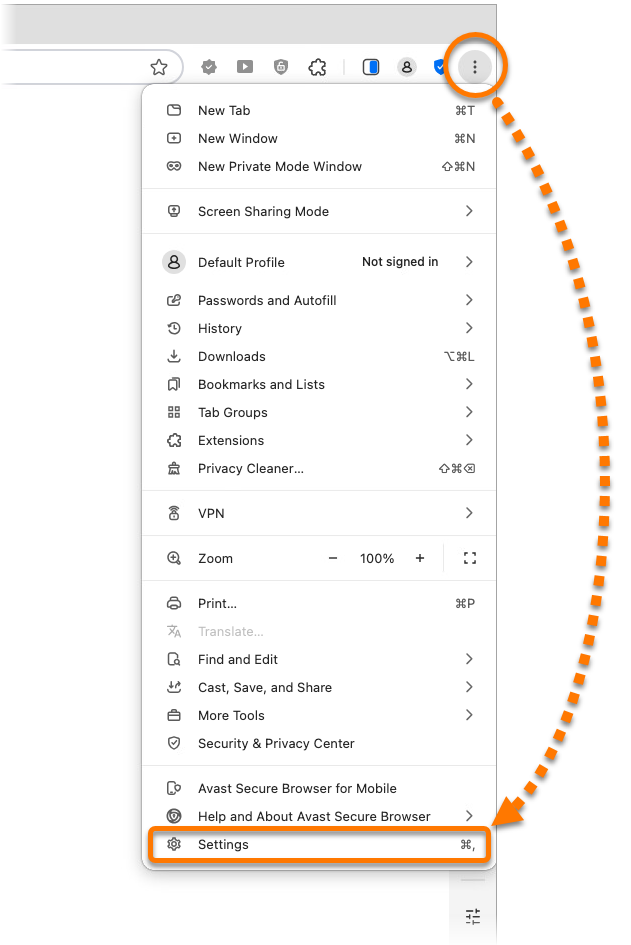
- Wählen Sie im linken Bereich Suchmaschine und klicken Sie dann auf Ändern.
- Wählen Sie Ihre bevorzugte Suchmaschine aus und klicken Sie dann auf Als Standard festlegen.
Die Standardsuchmaschine wird gemäß Ihren Präferenzen festgelegt.
Weitere Informationen zum Ändern der Einstellungen finden Sie im folgenden Artikel: Avast Secure Browser – Häufig gestellte Fragen (FAQs) ▸ Einstellungen.
Hinzufügen eines neuen Lesezeichens
So fügen Sie ein neues Lesezeichen zum Avast Secure Browser hinzu:
- Öffnen Sie den Avast Secure Browser und navigieren Sie zu der Webseite, die Sie mit einem Lesezeichen versehen möchten.
- Klicken Sie auf das Stern-Symbol in der Adressleiste und dann auf Fertig, um die Webseite automatisch mit einem Lesezeichen zu versehen.
Stattdessen ändern Sie den Namen, damit Sie das Lesezeichen leicht wiedererkennen können. Geben Sie dann im Ordner-Panel mithilfe des Dropdown-Menüs einen Speicherort für das Lesezeichen an und klicken Sie auf Fertig.
Die Webseite ist damit als Lesezeichen festgelegt. Je nachdem, welchen Speicherort Sie angegeben haben, können Sie die mit einem Lesezeichen versehene Seite entweder direkt über die Lesezeichenleiste (unterhalb der Adressleiste) oder durch Klicken auf den Ordner Alle Lesezeichen aufrufen.

Falls Sie die Lesezeichenleiste nicht sehen, gehen Sie zum ⋮ Menü (drei Punkte) ▸ Lesezeichen und Listen ▸ Lesezeichenleiste anzeigen.
Privatsphäre-Schutz anpassen
Privatsphäre-Schutz hilft, das Laden von Werbung auf den von Ihnen besuchten Webseiten zu verhindern, was die Geschwindigkeit und Sicherheit Ihrer Browsersitzungen verbessert. Der Privatsphäre-Schutz ist standardmäßig aktiviert.
So passen Sie die Stärke des Privatsphäre-Schutzes an:
- Öffnen Sie Avast Secure Browser und klicken Sie rechts von der Adressleiste auf das Privatsphäre-Schutz-Symbol, und klicken Sie dann auf Einstellungen ändern.
- Wählen Sie den gewünschten Privatsphäre-Schutz-Modus aus:
- Grundlegende Blockierung: Blockiert alle Anzeigen, die gegen den sogenannten Acceptable Ads Standard verstoßen, einschließlich Pop-ups und Videos mit automatischer Wiedergabe.
- Ausgewogene Blockierung (empfohlen): Blockiert dieselben Anzeigen wie bei der Einstellung Grundlegend, aber zusätzlich auch weniger aufdringliche Anzeigen, um die Geschwindigkeit und Sicherheit Ihrer Browsersitzungen zu verbessern. Einige Anzeigen, die bei der Online-Suche hilfreich sind, sind in diesem Modus weiterhin zu sehen.
- Strenge Blockierung: Blockiert fast alle Anzeigen. Wir raten davon ab, diesen Modus auszuwählen, da dies dazu führen kann, dass einige Websites nicht ordnungsgemäß geladen werden oder bestimmte Websites überhaupt nicht zugänglich sind.
Der Privatsphäre-Schutz ist jetzt aktiviert und entsprechend der gewünschten Stärke konfiguriert.
Weitere Informationen zum Privatsphäre-Schutz finden Sie im folgenden Artikel: Avast Secure Browser – Häufig gestellte Fragen (FAQs) ▸ Privatsphäre-Schutz.
Aktivieren des Secure Browser-VPN
Dies ist in Avast Secure Browser PRO verfügbar und ermöglicht es Ihnen, Ihren Standort mithilfe eines virtuellen privaten Netzwerks (VPN) zu verschleiern.
So aktivieren Sie das Browser-VPN:
- Öffnen Sie den Avast Secure Browser und klicken Sie auf das VPN-Symbol links neben der Adressleiste, dann klicken Sie auf den grauen Schieberegler (AUS), damit er blau wird (EIN).
- Klicken Sie optional auf den Bereich mit den Standorten, um nach Ihrem bevorzugten Standort zu suchen, oder wählen Sie einen aus der Liste der Optionen aus.
Das Secure Browser-VPN ist jetzt aktiviert.
Loslegen mit dem sicheren Surfen
- Tippen Sie auf Ihrem Mobilgerät auf das Symbol des Avast Secure Browser. Die App öffnet sich mit dem Hauptbildschirm des Browsers.
- Wählen Sie aus folgenden Optionen:
- Konto: Tippen Sie auf das Kontosymbol und melden Sie sich mit Ihrem Avast-Konto an, um Ihre Browserdaten über mehrere Geräte hinweg zu synchronisieren. Weitere Informationen zum Synchronisieren von Avast Secure Browser finden Sie im folgenden Artikel: Synchronisieren von Avast Secure Browser.
- Verknüpfung hinzufügen: Tippen Sie auf das Plus-Symbol
+, um Ihre Lieblings-Websites als Favoriten festzulegen.
- Sicherheits- und Datenschutz-Center: Tippen Sie auf das Symbol des Sicherheits- und Datenschutz-Centers, um auf Funktionen zuzugreifen, mit denen Sie Ihre Online-Aktivitäten verwalten können.
- Adressleiste: Tippen Sie in das Suchfeld und geben Sie dann einen Suchbegriff oder eine Website-URL ein, um das Surfen im Internet im Normalmodus zu starten. Sie können auch Ihre Standardsuchmaschine auswählen.
- Menü: Tippen Sie auf
⋮ Menü (drei Punkte), um auf zusätzliche Einstellungen zuzugreifen.
Weitere Informationen zu den Funktionen, die im Avast Secure Browser verfügbar sind, finden Sie in den Abschnitten in diesem Artikel.
Wählen Sie eine Standardsuchmaschine aus
So ändern Sie Ihre Standardsuchmaschine: Führen Sie die folgenden Schritte aus:
- Tippen Sie auf die Adressleiste am unteren Bildschirmrand.
- Tippen Sie auf das Suchmaschinen-Symbol in der oberen linken Ecke des Bildschirms und wählen Sie dann Ihre bevorzugte Suchmaschine aus.
Ihre bevorzugte Suchmaschine ist eingestellt.
Wechseln des Browser-Modus
Avast Secure Browser bietet zwei Browser-Modi: Normalmodus und Privater Modus. So können Sie je nach besuchten Websites schnell im passenden Modus surfen.
Um einen Tab in einem anderen Browser-Modus zu öffnen oder die aktuell geöffneten Tabs nach Browser-Modus geordnet anzuzeigen, gehen Sie wie folgt vor:
- Öffnen Sie den Avast Secure Browser und tippen Sie dann auf das quadratische Registerkarten-Symbol am unteren Rand des Bildschirms.
- Tippen Sie auf die Symbole oben im Bildschirm, um zwischen den Modi zu wechseln. Geöffnete Registerkarten sind auf dem entsprechenden Modus-Bildschirm sichtbar.
- Normal: Der Normalmodus bietet eine Balance zwischen Sicherheit und Datenschutz. Es ermöglicht Ihnen, Ihren Standort mit einem VPN zu verbergen und Webangriffe sowie unsichere Downloads mit dem Web-Schutz zu blockieren. Werbung und Tracker werden blockiert (ausgewogener Modus).
- Privat: Der Private Modus bietet die gleichen Sicherheitsoptionen wie der normale Modus, deaktiviert jedoch auch Screenshots und löscht automatisch alle Browserdaten und den Browser-Verlauf, wenn Sie den Browser schließen.
- Um eine neue Registerkarte im ausgewählten Modus zu öffnen, tippen Sie auf Neue Registerkarte und suchen Sie dann die Website, die Sie öffnen möchten, oder geben Sie deren URL ein.
Der neue Tab öffnet sich im ausgewählten Browser-Modus.
Passen Sie Ihre Sicherheits- und Datenschutzfunktionen an
So konfigurieren Sie Funktionen im Avast Secure Browser:
- Öffnen Sie den Avast Secure Browser und tippen Sie auf das Sicherheits- und Datenschutz-Center-Symbol in der unteren linken Ecke des Bildschirms.
- Wählen Sie aus folgenden Optionen:
- Browser-VPN: Verbergen Sie Ihren Standort mithilfe eines virtuellen privaten Netzwerks (VPN). Weitere Informationen finden Sie im Abschnitt Browser-VPN in diesem Artikel.
- Geräteweites VPN: Ermöglichen Sie allen Apps auf Ihrem Gerät, sich über Avast VPN-Server sicherer mit dem Internet zu verbinden. Diese Funktion ist nur in Avast Secure Browser PRO verfügbar.
- Werbeanzeigen und Tracker blockieren: Verhindert, dass Werbung auf den von Ihnen besuchten Websites geladen wird. Weitere Informationen finden Sie im Abschnitt Anpassen von AdBlock in diesem Artikel.
- Web-Schutz: Blockiert automatisch den Zugriff auf Malware- und Phishing-Websites, um Ihre persönlichen Daten vor Diebstahl zu schützen.
- Konfigurieren Sie die erweiterten Einstellungen.
Die Sicherheits- und Datenschutzfunktionen sind gemäß Ihren Vorlieben konfiguriert.
Aktivieren Sie das Browser-VPN
Wählen Sie, ob Sie Ihren Standort mit einem virtuellen privaten Netzwerk (VPN) verschleiern möchten. So stellen Sie eine Verbindung mit dem Browser-VPN her:
- Tippen Sie auf den grauen Schieberegler (AUS) neben Browser-VPN, damit er sich blau färbt (EIN).
- Optional: Um eine Verbindung mit einem anderen Standort herzustellen, tippen Sie auf den Abwärtspfeil.
- Tippen Sie auf Standorte und wählen Sie Ihren bevorzugten Standort aus.
Sie sind mit einem Browser-VPN verbunden.
Um den verschleierten Standort des Browsers zu ändern oder das geräteübergreifende VPN zu aktivieren, benötigen Sie ein Avast Secure Browser PRO-Abonnement.
Anpassen von AdBlock
AdBlock verhindert, dass Werbung auf den von Ihnen besuchten Websites geladen wird. Dies verbessert die Geschwindigkeit und Sicherheit Ihrer Browser-Sitzungen. AdBlock ist standardmäßig aktiviert und auf den Ausgewogenen Modus eingestellt. So ändern Sie den AdBlock-Modus:
- Tippen Sie auf den Abwärtspfeil neben Werbeanzeigen und Tracker blockieren.
- Wählen Sie aus den folgenden AdBlock-Modi:
Ihr bevorzugter AdBlock-Modus ist festgelegt.
Liste zugelassener Werbeanzeigen
Sie können Websites auch in die Liste zugelassener Werbeanzeigen aufnehmen. Dann sind auf diesen Websites noch Anzeigen zu sehen. So fügen Sie Ihrer Liste zugelassener Werbeanzeigen eine Website hinzu:
- Öffnen Sie die Website.
- Tippen Sie auf Sicherheits- und Datenschutz-Center in der unteren linken Ecke des Bildschirms.
- Neben Werbung blockiert tippen Sie auf Zulassen ▸ Werbung zulassen.
Die Website wird in die Liste der zugelassenen Anzeigen aufgenommen, und die Anzeigen sind nun sichtbar, wenn Sie die Website im aktuellen Browser-Modus aufrufen. Werbeanzeigen auf anderen Websites werden weiterhin gemäß Ihren Einstellungen des Browser-Modus blockiert.
Um eine Website aus der Liste der zugelassenen Anzeigen zu entfernen, öffnen Sie das Sicherheits- und Datenschutz-Center und wählen Sie Werbung und Tracker blockieren. Unter Zugelassene Websites tippen Sie auf das Papierkorbsymbol neben dem Websitenamen.
Konfigurieren der erweiterten Einstellungen
Um die erweiterten Einstellungen Ihren Wünschen entsprechend anzupassen:
- Tippen Sie auf Erweiterte Einstellungen.
- Die folgenden zusätzlichen Sicherheits- und Datenschutzeinstellungen sind verfügbar:
- Sperren Sie Ihren Browser: Richten Sie einen Passcode ein, um Ihren Browser zu sperren.
- Downloads ohne vorherige Nachfrage: Tippen Sie auf den grauen Schieberegler (AUS), sodass er zu grün (EIN) wechselt, um Avast Secure Browser zu aktivieren, damit Dateien sofort heruntergeladen werden können, ohne dass Sie zuerst bestätigen müssen, dass Sie die Datei herunterladen möchten.
- Cookies und Daten löschen: Tippen Sie hier, um im ausgewählten Browsermodus sofort alle Cookies zu löschen.
Die erweiterten Einstellungen sind konfiguriert.
Firewall-Einstellungen ändern
Um die allgemeinen Einstellungen gemäß Ihren Präferenzen anzupassen:
- Öffnen Sie den Avast Secure Browser und tippen Sie dann unten rechts im Bildschirm auf
⋮ Menü (die drei Punkte) ▸ Einstellungen (das Zahnradsymbol).
- Wählen Sie aus folgenden Optionen:
- Darstellung: Schalten Sie das App-Design in den Hell- oder Dunkel-Modus und bewegen Sie die Adressleiste nach oben oder unten auf dem Bildschirm.
- Hilfe: Kontaktieren Sie den Support.
- Auf Standardeinstellungen zurücksetzen: Tippen Sie hier, um den Browsermodus auf die Standardeinstellungen zurückzusetzen.
- Avast Secure Browser zurücksetzen: Durch das Zurücksetzen werden Ihr Passcode, Lesezeichen, Einstellungen und alle Browserdaten gelöscht. Diese Aktion kann nicht rückgängig gemacht werden, nachdem Sie sie ausgewählt haben.
Die allgemeinen Einstellungen sind konfiguriert.
Weitere Empfehlungen
Weitere Informationen zum Avast Secure Browser finden Sie im folgenden Artikel:
Weitere Informationen dazu, wie Sie Ihre persönlichen Daten verbergen können, wenn Sie Ihren Browser-Bildschirm freigeben, finden Sie im folgenden Artikel:
Informationen zum Avast Secure Browser Side Panel finden Sie im folgenden Artikel:
Avast Secure Browser ist ein Webbrowser mit integrierten Sicherheits- und Datenschutzfunktionen, die Ihnen helfen, online sicher zu bleiben. Dieser Artikel enthält Anweisungen zum Starten des Avast Secure Browser.
In diesem Artikel wird davon ausgegangen, dass die neueste Version des Avast Secure Browser bereits auf Ihrem Gerät installiert ist. Ausführliche Anweisungen zur Installation finden Sie im folgenden Artikel: Installation von Avast Secure Browser.
Öffnen des Sicherheits- & Datenschutzcenters
Das Security & Privacy Center ist eine Konsole mit Tools und Funktionen zur Verwaltung Ihrer Online-Aktivitäten.
Die meisten Funktionen sind standardmäßig aktiviert, um ein Höchstmaß an Sicherheit und Datenschutz zu bieten. Über das Sicherheits- und Datenschutz-Center können Sie den Avast Secure Browser personalisieren, indem Sie bestimmte Funktionen manuell aktivieren oder deaktivieren. Sie können auch auf Tools wie Privater Modus, Privacy Cleaner und Hack Check zugreifen.
So rufen Sie das Sicherheits- & Datenschutzcenter auf:
Das Sicherheits- und Datenschutz-Center ist jetzt geöffnet. Klicken Sie auf eine Kachel, um mehr über die jeweilige Funktion zu erfahren.
Weitere Informationen zu den Funktionen, die im Sicherheits- und Datenschutz-Center verfügbar sind, finden Sie im folgenden Artikel: Avast Secure Browser – Häufig gestellte Fragen (FAQs) ▸ Was ist das Sicherheits- und Datenschutz-Center?
Web-Schutz konfigurieren
Web-Schutz ist eine Funktion, die bösartige Websites und Phishing-Versuche blockiert, während Sie im Internet surfen. Es verhindert auch das Herunterladen potenziell schädlicher Inhalte, die Ihr Windows-Gerät infizieren könnten. So konfigurieren Sie den Web-Schutz:
- Öffnen Sie Avast Secure Browser und klicken Sie auf das blaue Sicherheits- und Datenschutz-Center-Symbol rechts neben der Adressleiste.
- Klicken Sie auf der Kachel Web-Schutz auf Standard-/Erweiterte Schutzfunktionen.
- Konfigurieren Sie Folgendes:
- Schieben Sie den Schieberegler, um den Web-Schutz zu aktivieren (blau) oder auszuschalten (grau).
- Standardmäßige Schutzfunktionen: Wählen Sie Standard-Schutz, um den Zugriff auf bösartige Websites und Downloads zu blockieren.
- Erweiterte Schutzfunktionen: Wählen Sie erweiterte Schutzmaßnahmen, um potenziell bösartige Skripts und schädliche Inhalte zu blockieren, zusätzlich zu schädlichen Websites und Downloads.
Der Web-Schutz ist gemäß Ihren Einstellungen konfiguriert.
Importieren von Browserdaten
Mit dem Avast Secure Browser können Sie Lesezeichen, Browser-Verlauf, Suchmaschinen, gespeicherte Passwörter und automatisch ausgefüllte Formulardaten aus mehreren gängigen Webbrowsern oder aus einer HTML-Datei importieren.
Weitere Informationen zum Import von Browserdaten in den Avast Secure Browser entnehmen Sie dem folgenden Artikel:
Loslegen mit dem sicheren Surfen
- Tippen Sie auf Ihrem Mobilgerät auf das Symbol des Avast Secure Browser. Die App öffnet sich mit dem Hauptbildschirm des Browsers.

- Wählen Sie aus folgenden Optionen:
- Konto: Tippen Sie auf das Kontosymbol und melden Sie sich mit Ihrem Avast-Konto an, um Ihre Browserdaten über mehrere Geräte hinweg zu synchronisieren. Weitere Informationen zum Synchronisieren von Avast Secure Browser finden Sie im folgenden Artikel: Synchronisieren von Avast Secure Browser.
- Verknüpfung hinzufügen: Tippen Sie auf das Plus-Symbol
+, um Ihre Lieblings-Websites als Favoriten festzulegen.
- Sicherheits- und Datenschutz-Center: Tippen Sie auf das Symbol des Sicherheits- und Datenschutz-Centers, um auf Funktionen zuzugreifen, mit denen Sie Ihre Online-Aktivitäten verwalten können.
- Adressleiste: Tippen Sie in das Suchfeld und geben Sie dann einen Suchbegriff oder eine Website-URL ein, um das Surfen im Internet im Normalmodus zu starten. Sie können auch Ihre Standardsuchmaschine auswählen.
- Tabs: Tippen Sie auf das quadratische Registerkarten-Symbol, um die im jeweiligen Browser-Modus geöffneten Browser-Registerkarten zu sehen.
- Menü: Tippen Sie auf
⋮ Menü (drei Punkte), um auf zusätzliche Einstellungen zuzugreifen.
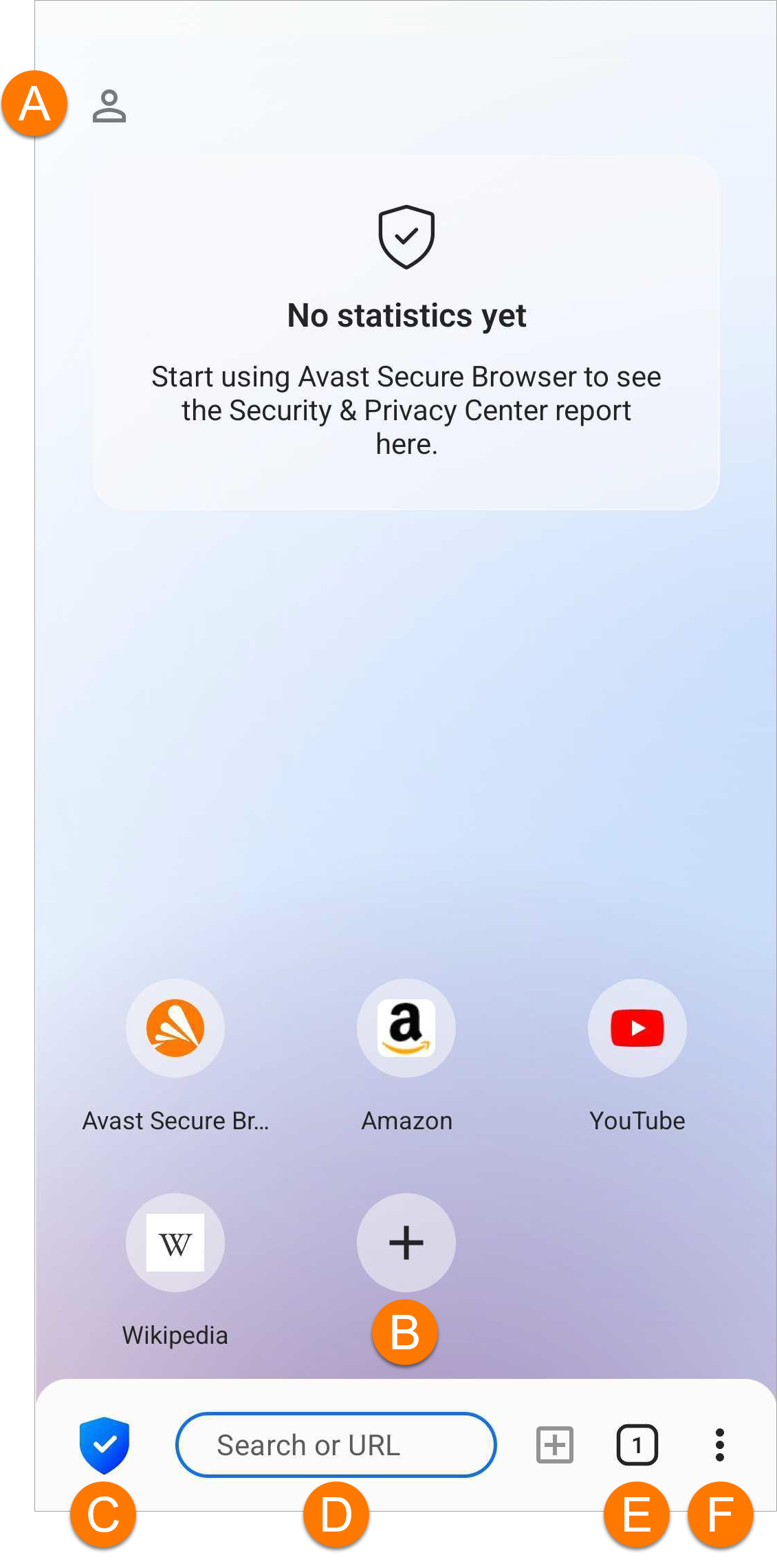
Weitere Informationen zu den Funktionen, die im Avast Secure Browser verfügbar sind, finden Sie in den Abschnitten in diesem Artikel.
Wählen Sie eine Standardsuchmaschine aus
So ändern Sie Ihre Standardsuchmaschine: Führen Sie die folgenden Schritte aus:
- Tippen Sie auf die Adressleiste am unteren Bildschirmrand.
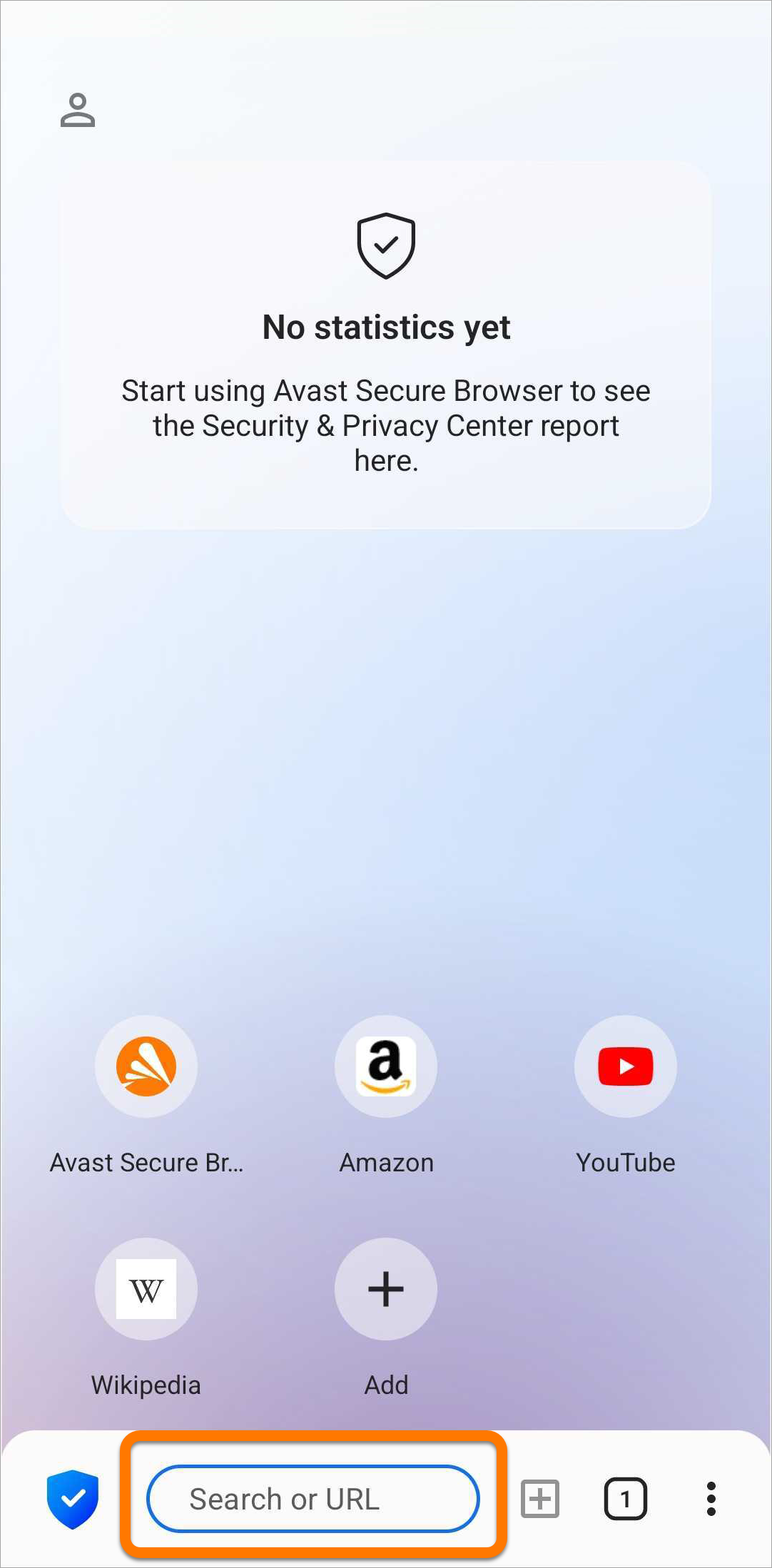
- Tippen Sie auf das Suchmaschinen-Symbol in der oberen linken Ecke des Bildschirms und wählen Sie dann Ihre bevorzugte Suchmaschine aus.
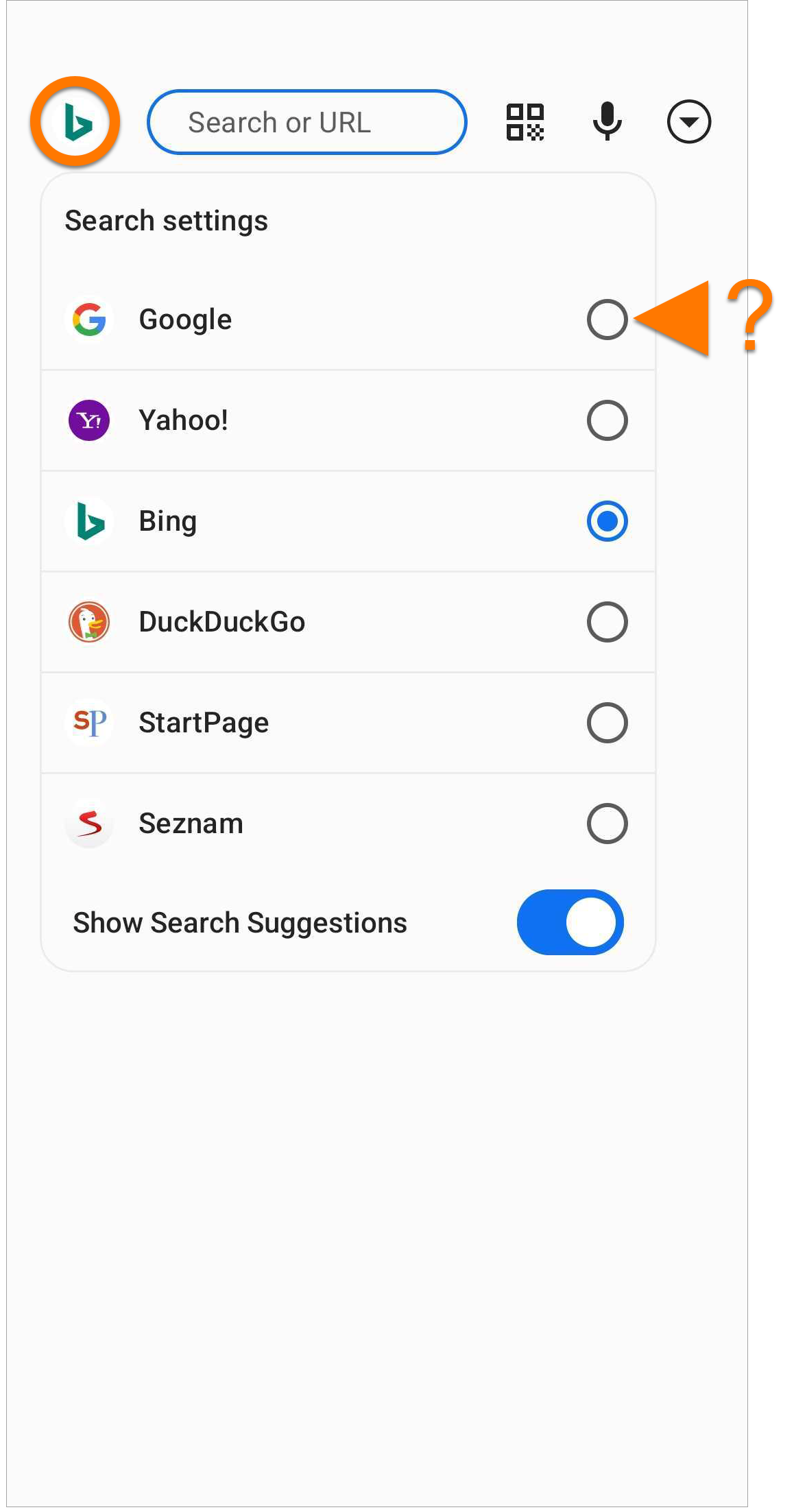
Ihre bevorzugte Suchmaschine ist eingestellt.
Wechseln des Browser-Modus
Avast Secure Browser bietet zwei Browser-Modi: Normalmodus und Privater Modus. So können Sie je nach besuchten Websites schnell im passenden Modus surfen.
Um einen Tab in einem anderen Browser-Modus zu öffnen oder die aktuell geöffneten Tabs nach Browser-Modus geordnet anzuzeigen, gehen Sie wie folgt vor:
- Öffnen Sie den Avast Secure Browser und tippen Sie dann auf das quadratische Registerkarten-Symbol am unteren Rand des Bildschirms.
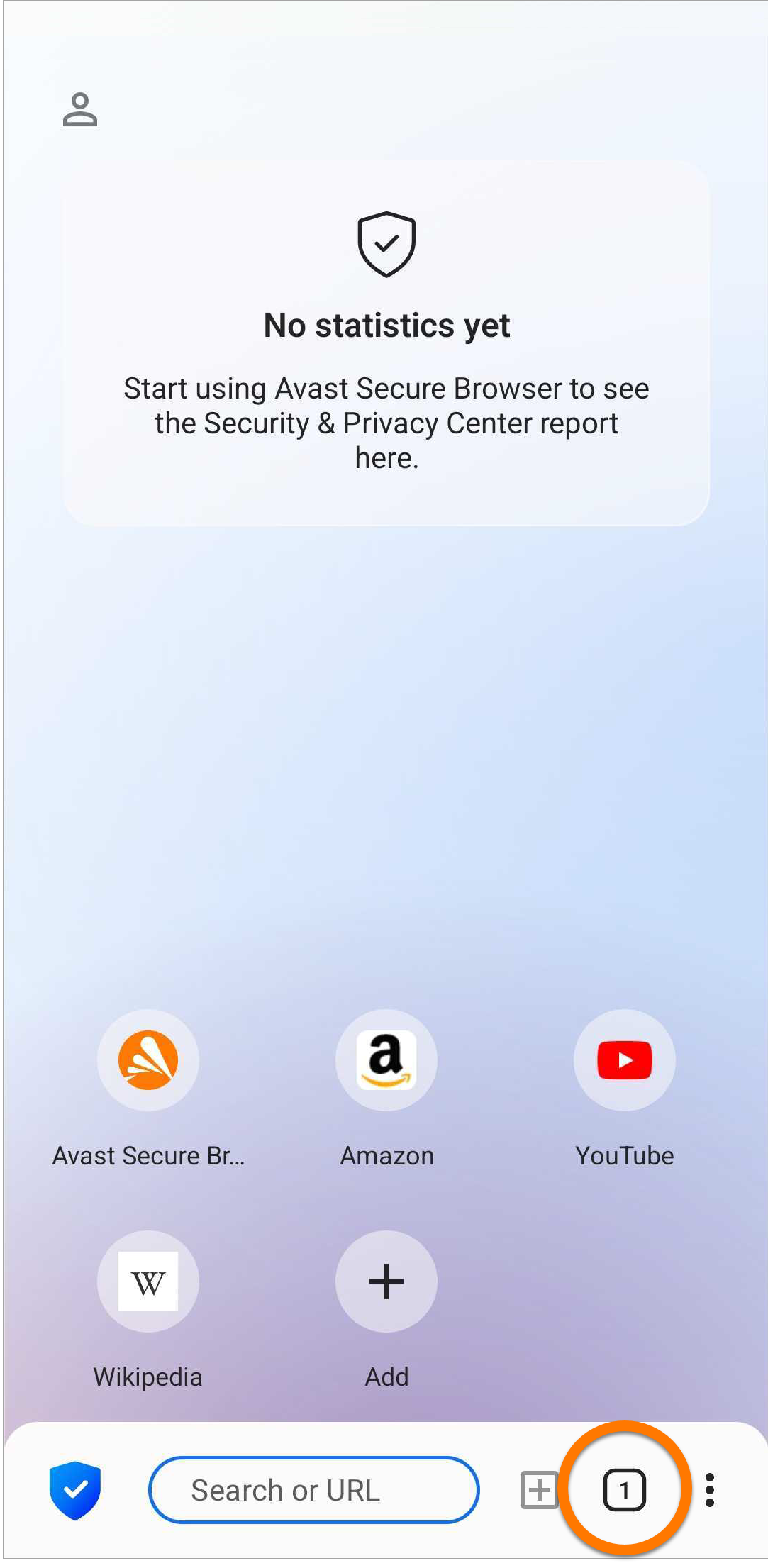
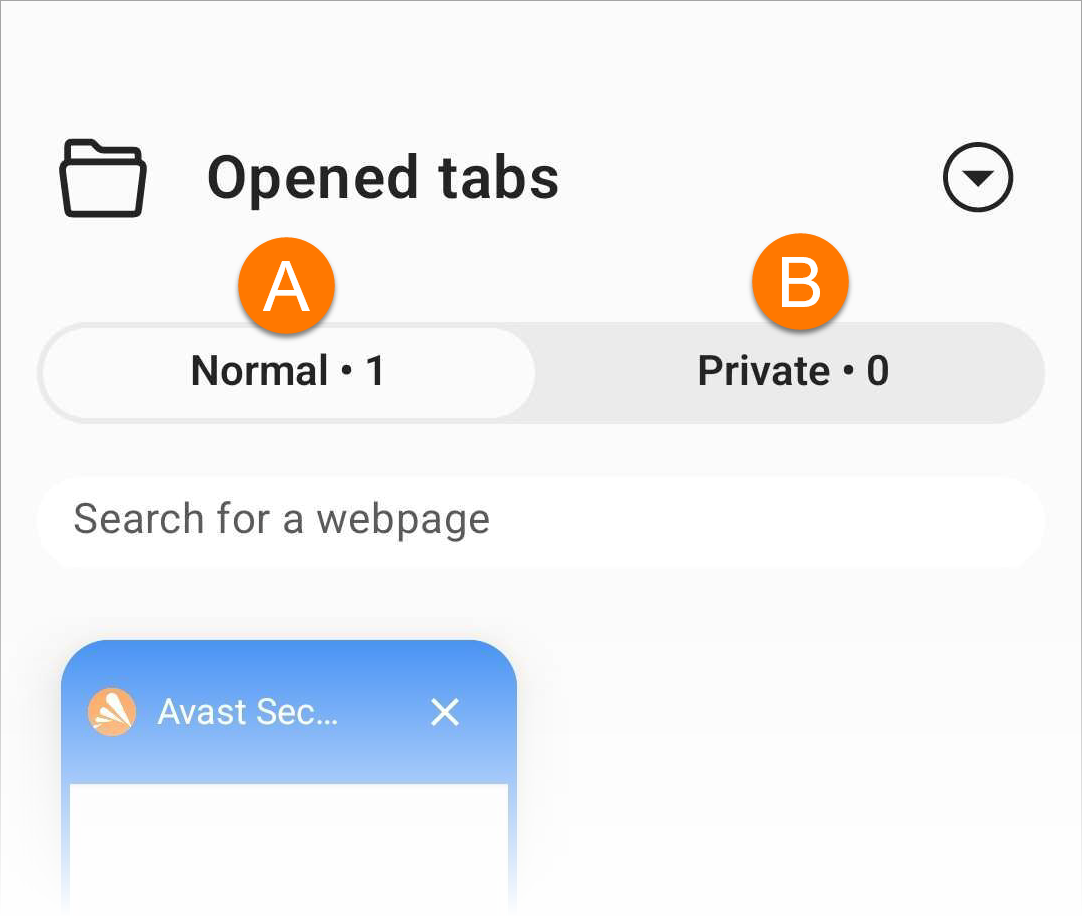
- Tippen Sie auf die Symbole oben im Bildschirm, um zwischen den Modi zu wechseln. Geöffnete Registerkarten sind auf dem entsprechenden Modus-Bildschirm sichtbar.
- Normal: Der Normalmodus bietet eine Balance zwischen Sicherheit und Datenschutz. Es ermöglicht Ihnen, Ihren Standort mit einem VPN zu verbergen und Webangriffe sowie unsichere Downloads mit dem Web-Schutz zu blockieren. Werbung und Tracker werden blockiert (ausgewogener Modus).
- Privat: Der Private Modus bietet die gleichen Sicherheitsoptionen wie der normale Modus, deaktiviert jedoch auch Screenshots und löscht automatisch alle Browserdaten und den Browser-Verlauf, wenn Sie den Browser schließen.
- Um eine neue Registerkarte im ausgewählten Modus zu öffnen, tippen Sie auf Neue Registerkarte und suchen Sie dann die Website, die Sie öffnen möchten, oder geben Sie deren URL ein.
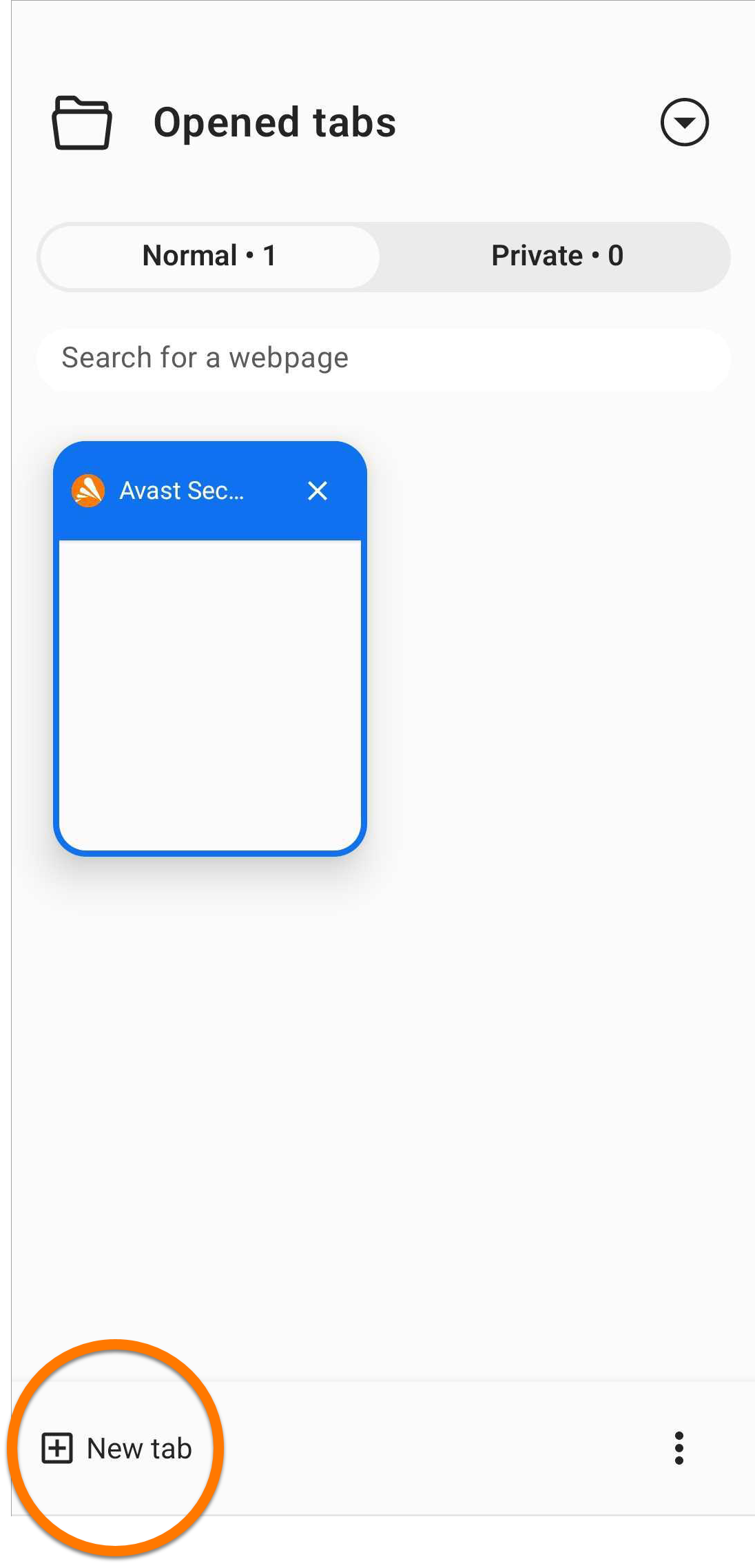
Der neue Tab öffnet sich im ausgewählten Browser-Modus.
Passen Sie Ihre Sicherheits- und Datenschutzfunktionen an
So konfigurieren Sie Funktionen im Avast Secure Browser:
- Öffnen Sie den Avast Secure Browser und tippen Sie auf das Sicherheits- und Datenschutz-Center-Symbol in der unteren linken Ecke des Bildschirms.
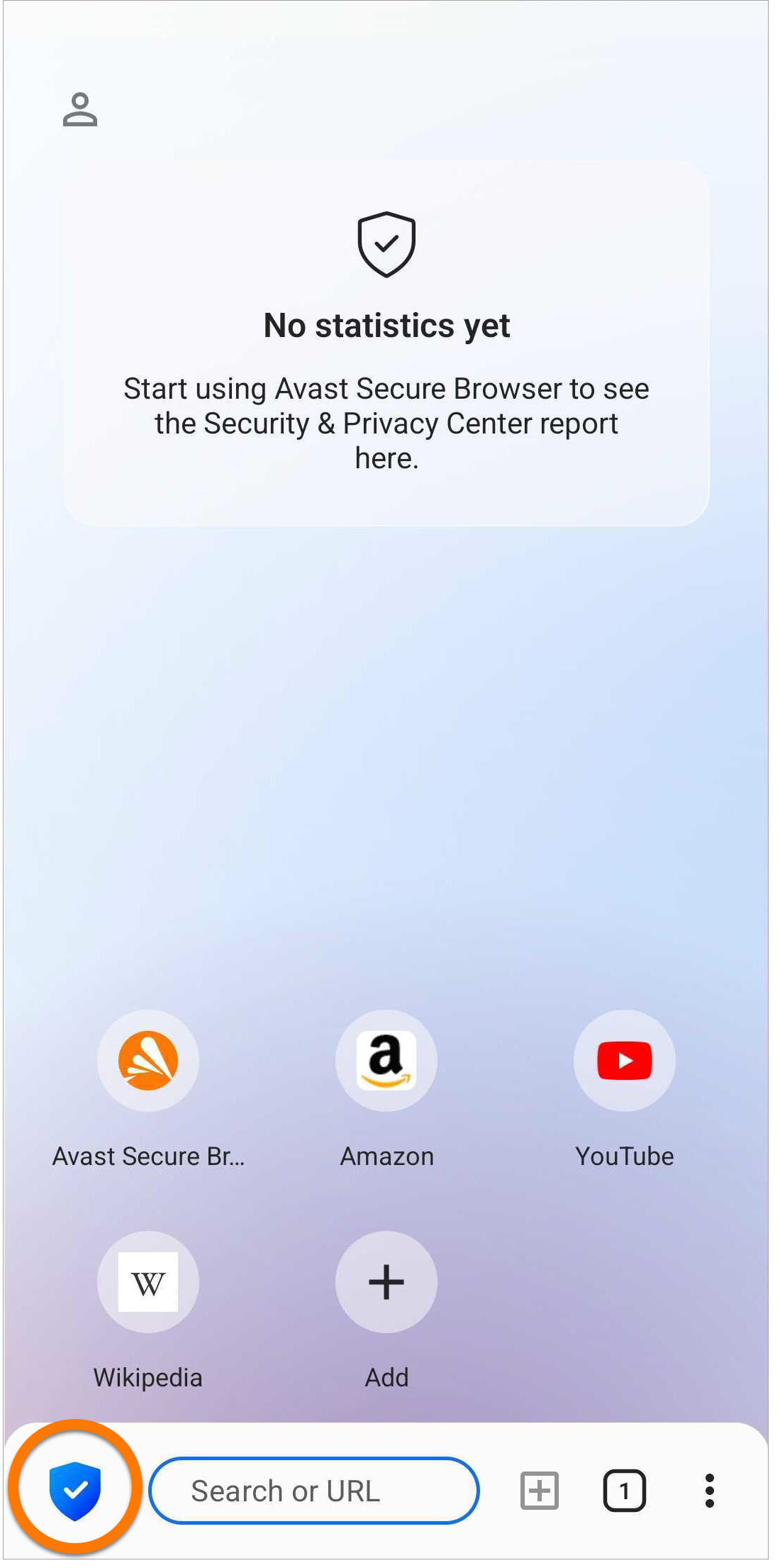
- Wählen Sie aus folgenden Optionen:
- Browser-VPN: Verbergen Sie Ihren Standort mithilfe eines virtuellen privaten Netzwerks (VPN). Weitere Informationen finden Sie im Abschnitt Browser-VPN in diesem Artikel.
- Geräteweites VPN: Ermöglichen Sie allen Apps auf Ihrem Gerät, sich über Avast VPN-Server sicherer mit dem Internet zu verbinden. Diese Funktion ist nur in Avast Secure Browser PRO verfügbar.
- Werbeanzeigen und Tracker blockieren: Verhindert, dass Werbung auf den von Ihnen besuchten Websites geladen wird. Weitere Informationen finden Sie im Abschnitt Anpassen von AdBlock in diesem Artikel.
- Website-Einstellungen: Website-Einstellungen ermöglichen es Ihnen, zu verwalten, ob Websites auf den Standort, das Mikrofon oder die Kamera Ihres Geräts zugreifen können. Wenn eine Website um Erlaubnis bittet, erscheint eine Pop-up-Meldung, die Ihnen die Möglichkeit gibt, den Zugriff zuzulassen oder zu blockieren.
- Web-Schutz: Blockiert automatisch den Zugriff auf Malware- und Phishing-Websites, um Ihre persönlichen Daten vor Diebstahl zu schützen.
- Passwort-Manager: Aktivieren Sie diese Option, um Ihre gespeicherten Passwörter zu speichern.
- Konfigurieren Sie die erweiterten Einstellungen.
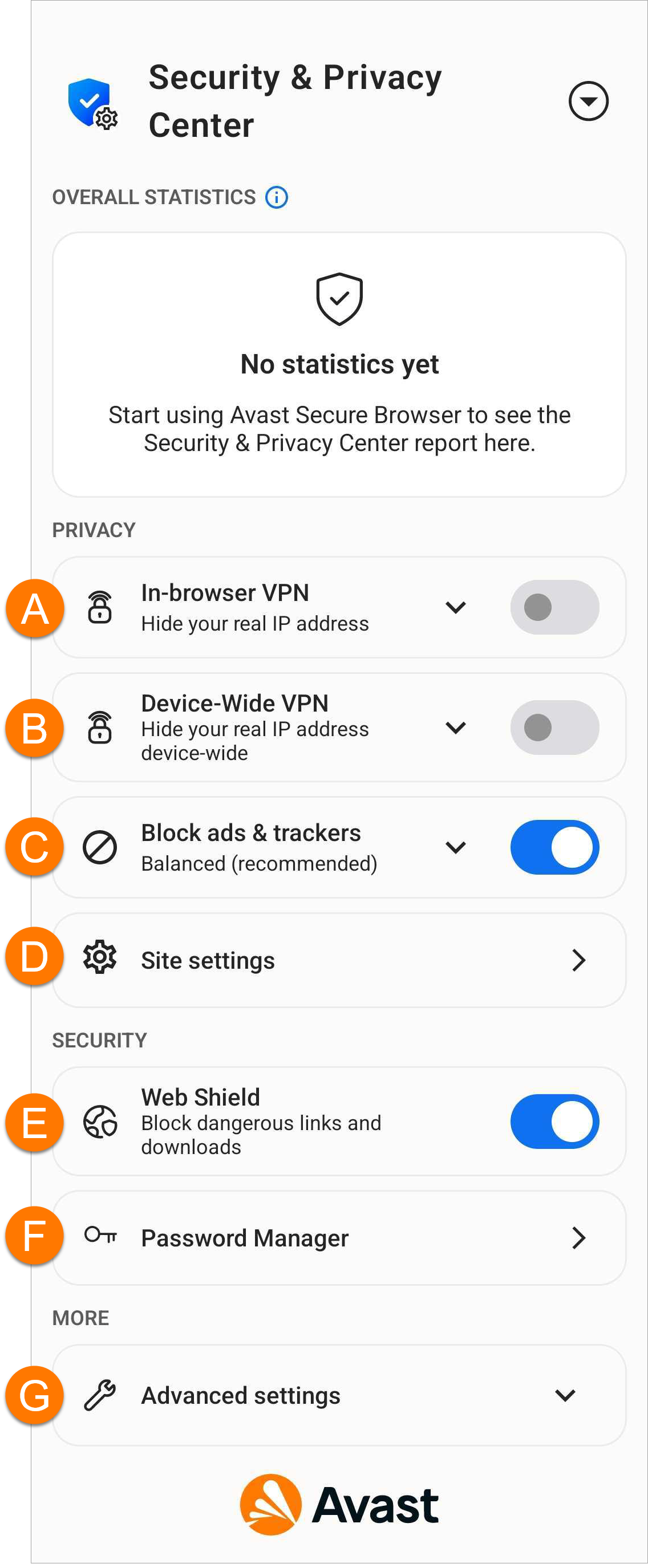
Die Sicherheits- und Datenschutzfunktionen sind gemäß Ihren Vorlieben konfiguriert.
Aktivieren Sie das Browser-VPN
Wählen Sie, ob Sie Ihren Standort mit einem virtuellen privaten Netzwerk (VPN) verschleiern möchten. So stellen Sie eine Verbindung mit dem Browser-VPN her:
- Tippen Sie auf den grauen Schieberegler (AUS) neben Browser-VPN, damit er sich blau färbt (EIN).
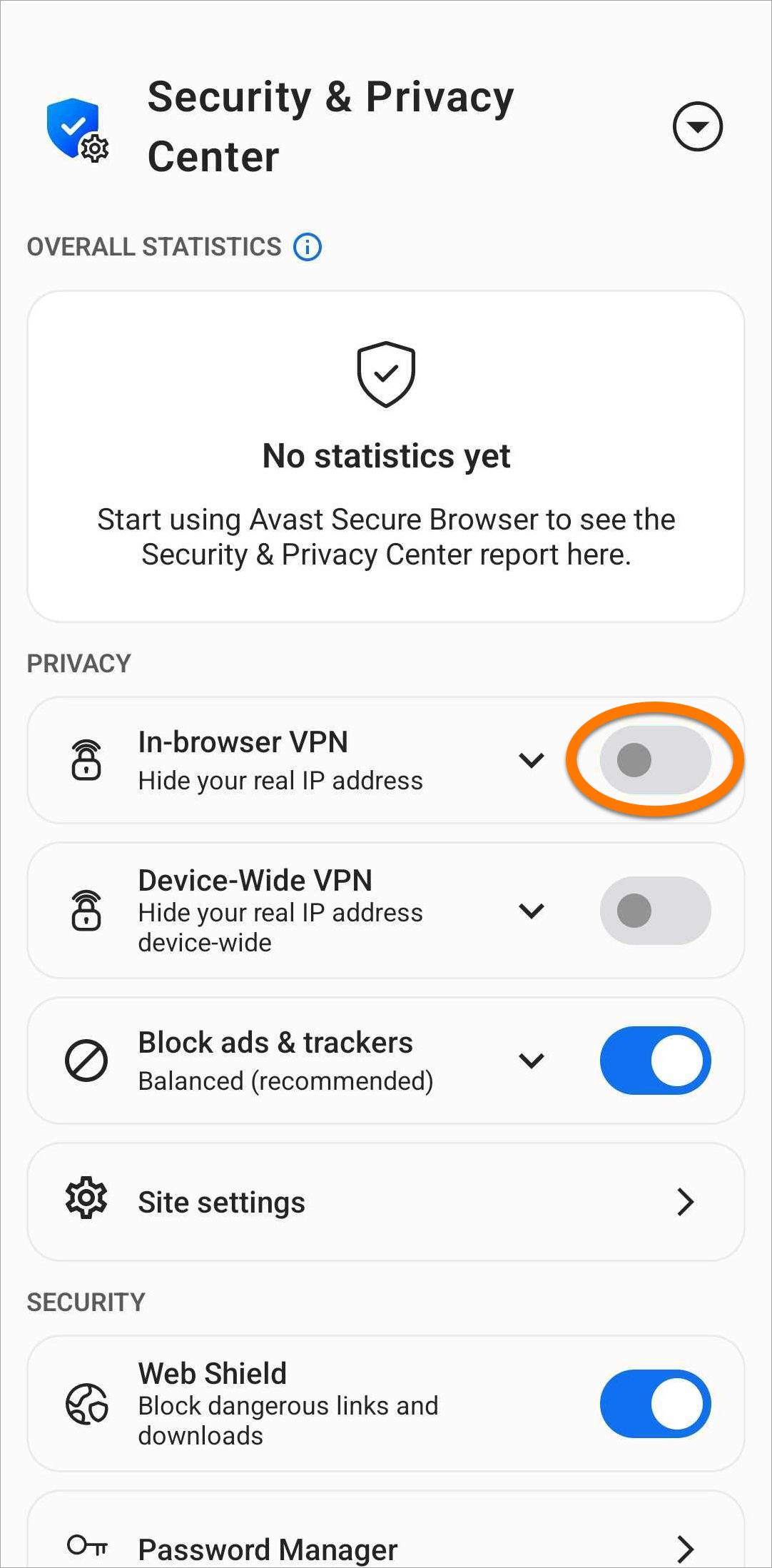
- Optional: Um eine Verbindung mit einem anderen Standort herzustellen, tippen Sie auf den Abwärtspfeil.
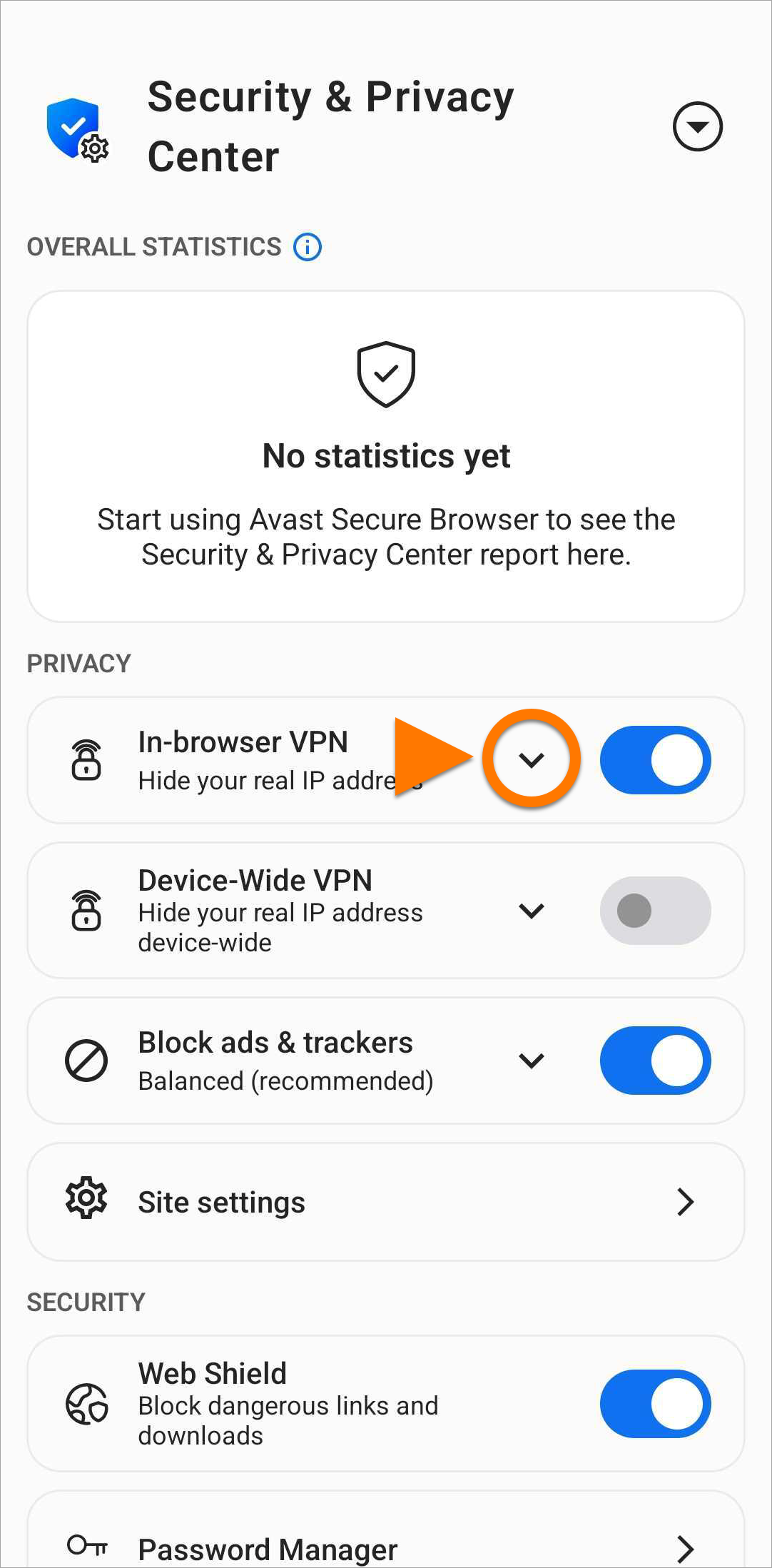
- Tippen Sie auf Standorte und wählen Sie Ihren bevorzugten Standort aus.
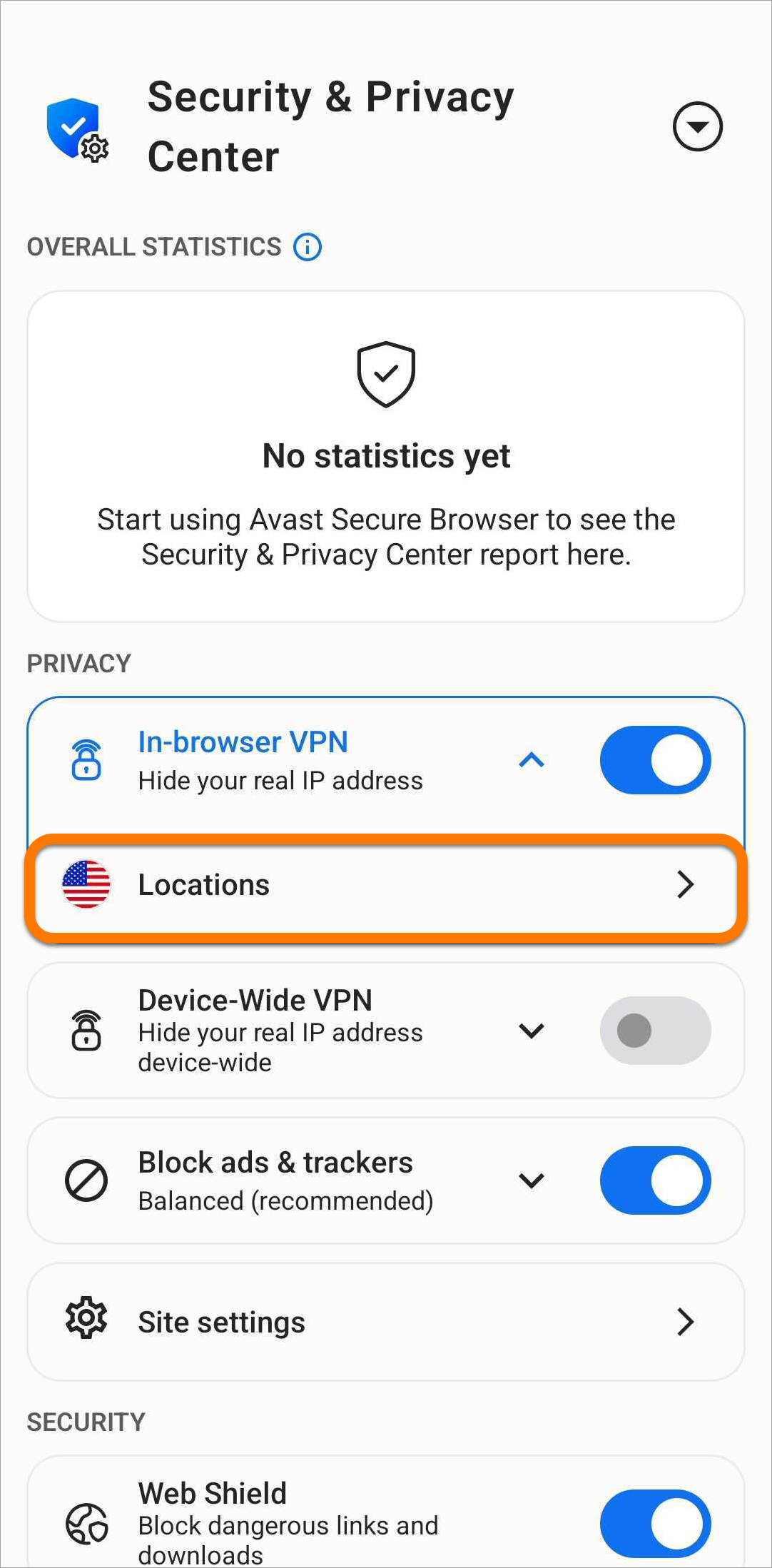
Sie sind mit einem Browser-VPN verbunden.
Um den verschleierten Standort des Browsers zu ändern oder das geräteübergreifende VPN zu aktivieren, benötigen Sie ein Avast Secure Browser PRO-Abonnement.
Anpassen von AdBlock
AdBlock verhindert, dass Werbung auf den von Ihnen besuchten Websites geladen wird. Dies verbessert die Geschwindigkeit und Sicherheit Ihrer Browser-Sitzungen. AdBlock ist standardmäßig aktiviert und auf den Ausgewogenen Modus eingestellt. So ändern Sie den AdBlock-Modus:
- Tippen Sie auf den Abwärtspfeil neben Werbeanzeigen und Tracker blockieren.
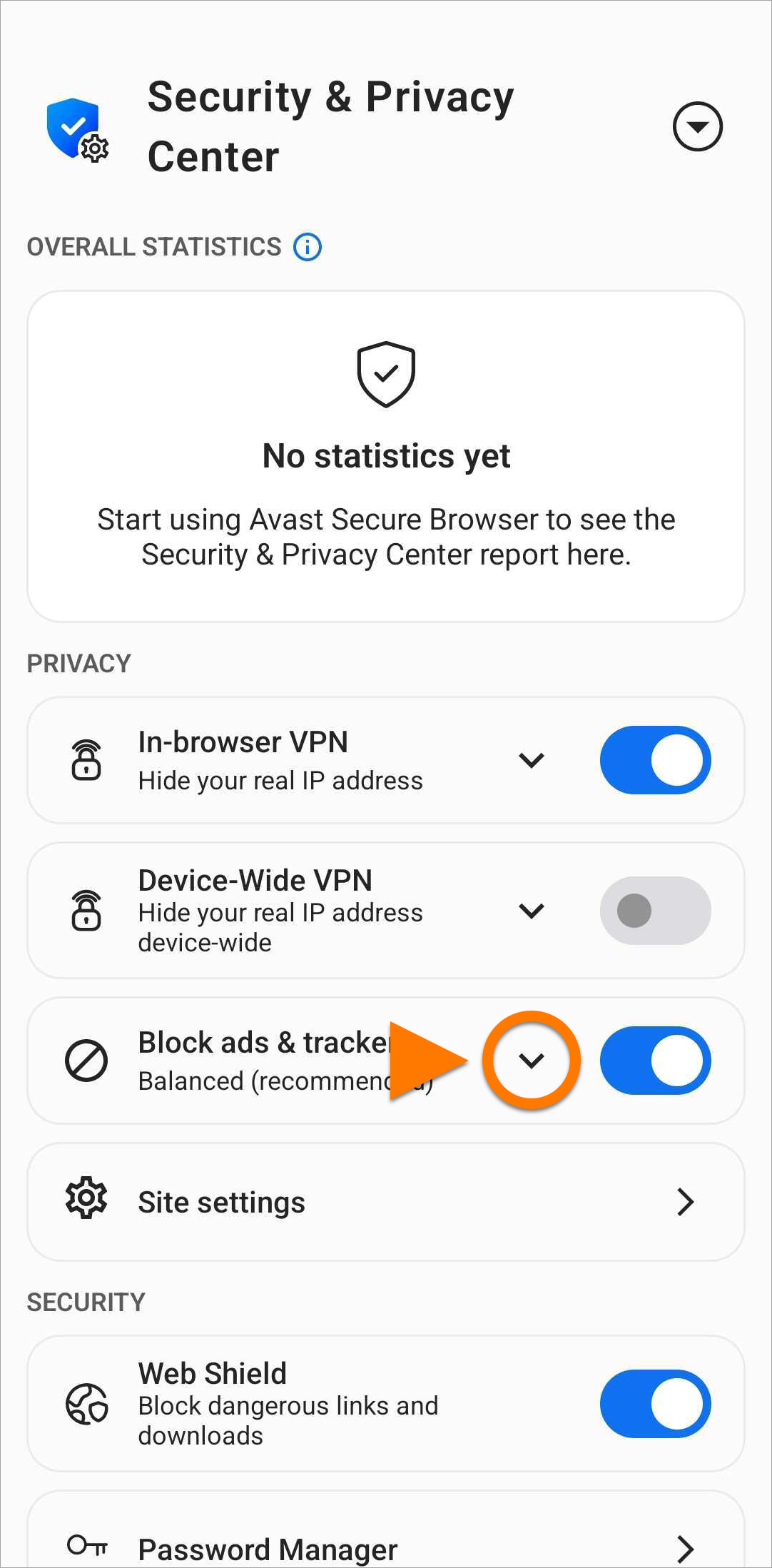
- Wählen Sie aus den folgenden AdBlock-Modi:
- Grundlegende Blockierung: Blockiert lästige Anzeigen, die gegen die Acceptable Ads Standards verstoßen. Dazu gehören Pop-ups, Banner, Videos mit automatischer Wiedergabe.
- Ausgewogen (empfohlen): Blockiert die meisten Anzeigen, um die Geschwindigkeit und Sicherheit Ihrer Browser-Sitzungen zu verbessern. Dazu gehören Pop-ups, Banner, Videos mit automatischer Wiedergabe und manche Anzeigen in sozialen Medien. Einige Anzeigen, die bei der Online-Suche hilfreich sind, sind in diesem Modus weiterhin zu sehen.
- Streng: Blockiert fast alle Anzeigen. Dazu gehören Pop-ups, Banner, Videos mit automatischer Wiedergabe, manche Anzeigen in sozialen Medien und 99 % der sonstigen Anzeigen. Wir raten davon ab, diesen Modus auszuwählen, da dies dazu führen kann, dass Websites nicht ordnungsgemäß geladen werden oder bestimmte Websites überhaupt nicht zugänglich sind. Wenn Sie diesen Modus dennoch auswählen möchten, tippen Sie zur Bestätigung auf Strenge Blockierung einstellen.
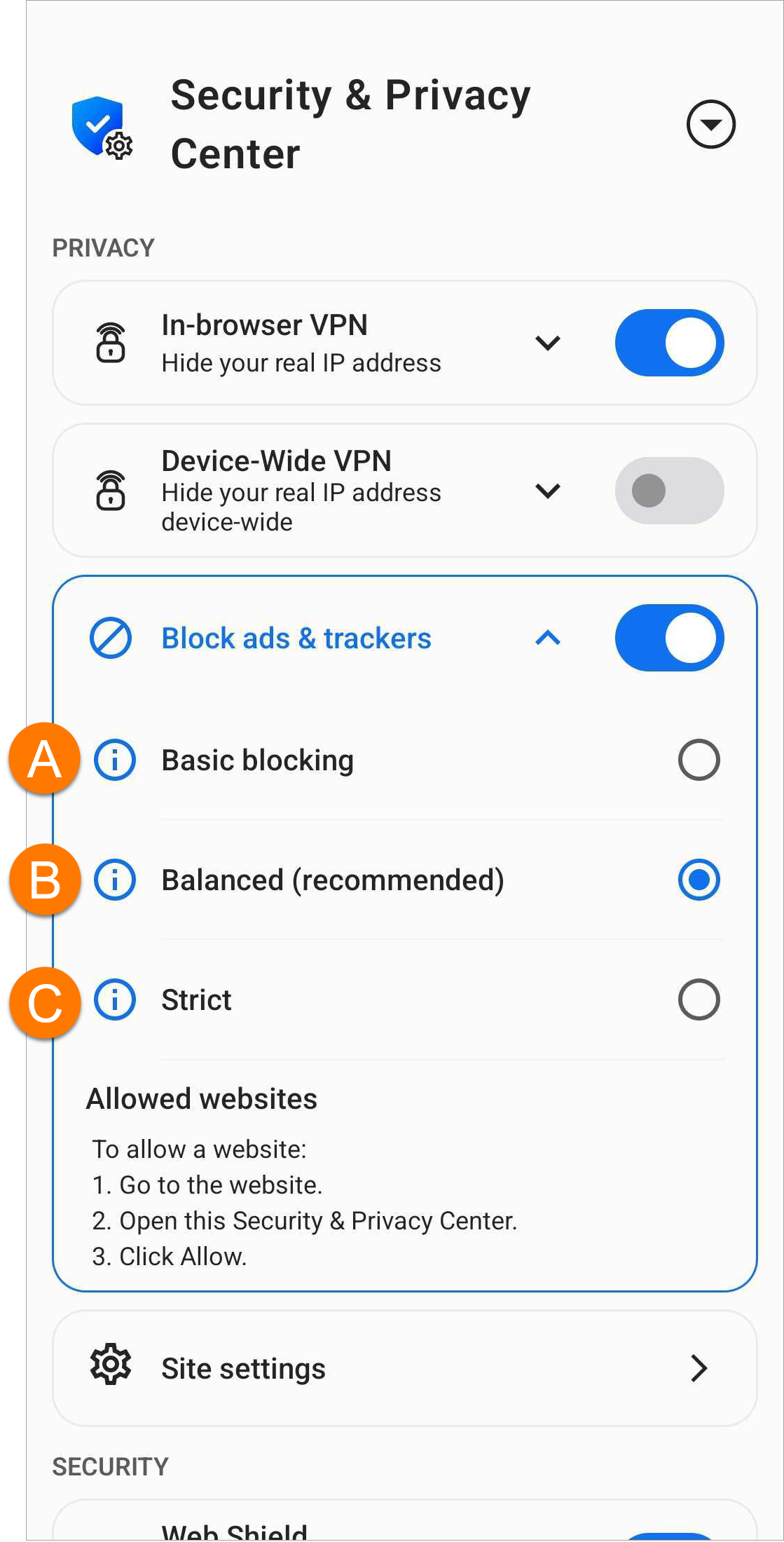
Ihr bevorzugter AdBlock-Modus ist festgelegt.
Liste zugelassener Werbeanzeigen
Sie können Websites auch in die Liste zugelassener Werbeanzeigen aufnehmen. Dann sind auf diesen Websites noch Anzeigen zu sehen. So fügen Sie Ihrer Liste zugelassener Werbeanzeigen eine Website hinzu:
- Öffnen Sie die Website.
- Tippen Sie auf Sicherheits- und Datenschutz-Center in der unteren linken Ecke des Bildschirms.
- Neben Werbung blockiert tippen Sie auf Zulassen ▸ Werbung zulassen.
Die Website wird in die Liste der zugelassenen Anzeigen aufgenommen, und die Anzeigen sind nun sichtbar, wenn Sie die Website im aktuellen Browser-Modus aufrufen. Werbeanzeigen auf anderen Websites werden weiterhin gemäß Ihren Einstellungen des Browser-Modus blockiert.
Um eine Website aus der Liste der zugelassenen Anzeigen zu entfernen, öffnen Sie das Sicherheits- und Datenschutz-Center und wählen Sie Werbung und Tracker blockieren. Unter Zugelassene Websites tippen Sie auf das Papierkorbsymbol neben dem Websitenamen.
Konfigurieren der erweiterten Einstellungen
Um die erweiterten Einstellungen Ihren Wünschen entsprechend anzupassen:
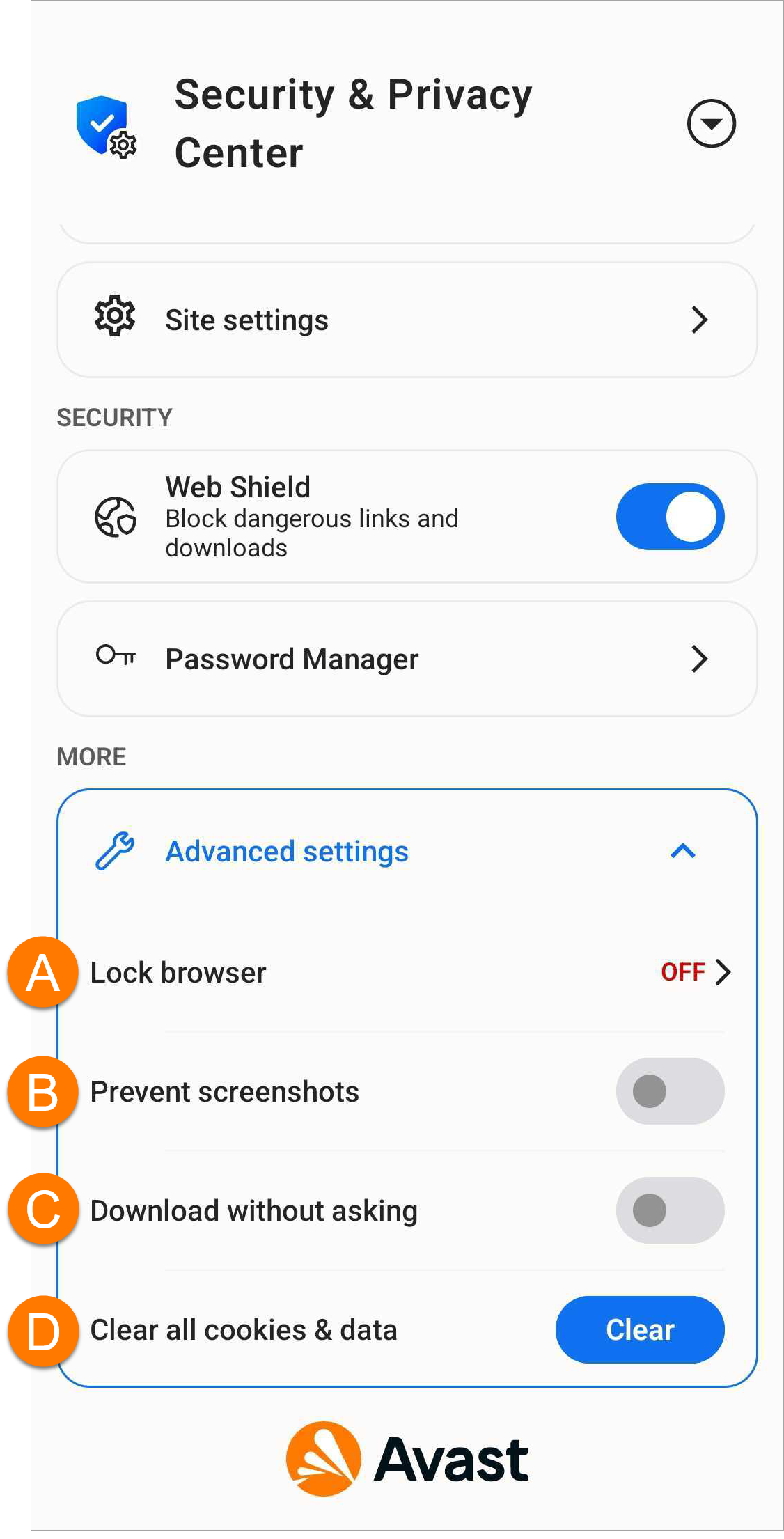
- Tippen Sie auf Erweiterte Einstellungen.
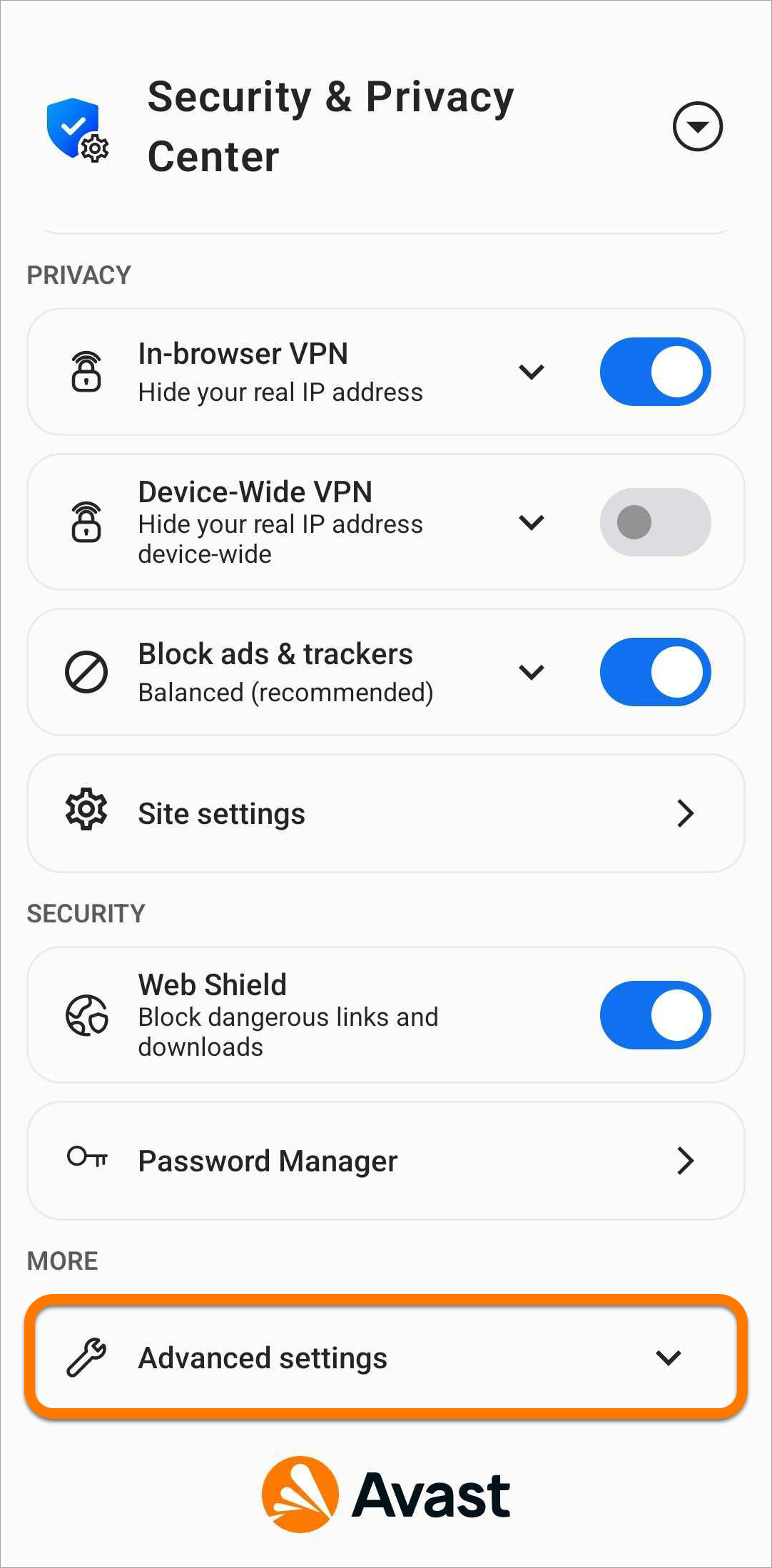
- Die folgenden zusätzlichen Sicherheits- und Datenschutzeinstellungen sind verfügbar:
- Sperren Sie Ihren Browser: Richten Sie einen Passcode ein, um Ihren Browser zu sperren.
- Screenshots verhindern: Tippen Sie hier, um die Maskierung zu aktivieren und das Erstellen von Screenshots zu unterbinden.
- Downloads ohne vorherige Nachfrage: Tippen Sie auf den grauen Schieberegler (AUS), sodass er zu grün (EIN) wechselt, um Avast Secure Browser zu aktivieren, damit Dateien sofort heruntergeladen werden können, ohne dass Sie zuerst bestätigen müssen, dass Sie die Datei herunterladen möchten.
- Cookies und Daten löschen: Tippen Sie hier, um im ausgewählten Browsermodus sofort alle Cookies zu löschen.
Die erweiterten Einstellungen sind konfiguriert.
Firewall-Einstellungen ändern
Um die allgemeinen Einstellungen gemäß Ihren Präferenzen anzupassen:
- Öffnen Sie den Avast Secure Browser und tippen Sie dann unten rechts im Bildschirm auf
⋮ Menü (die drei Punkte) ▸ Einstellungen (das Zahnradsymbol). 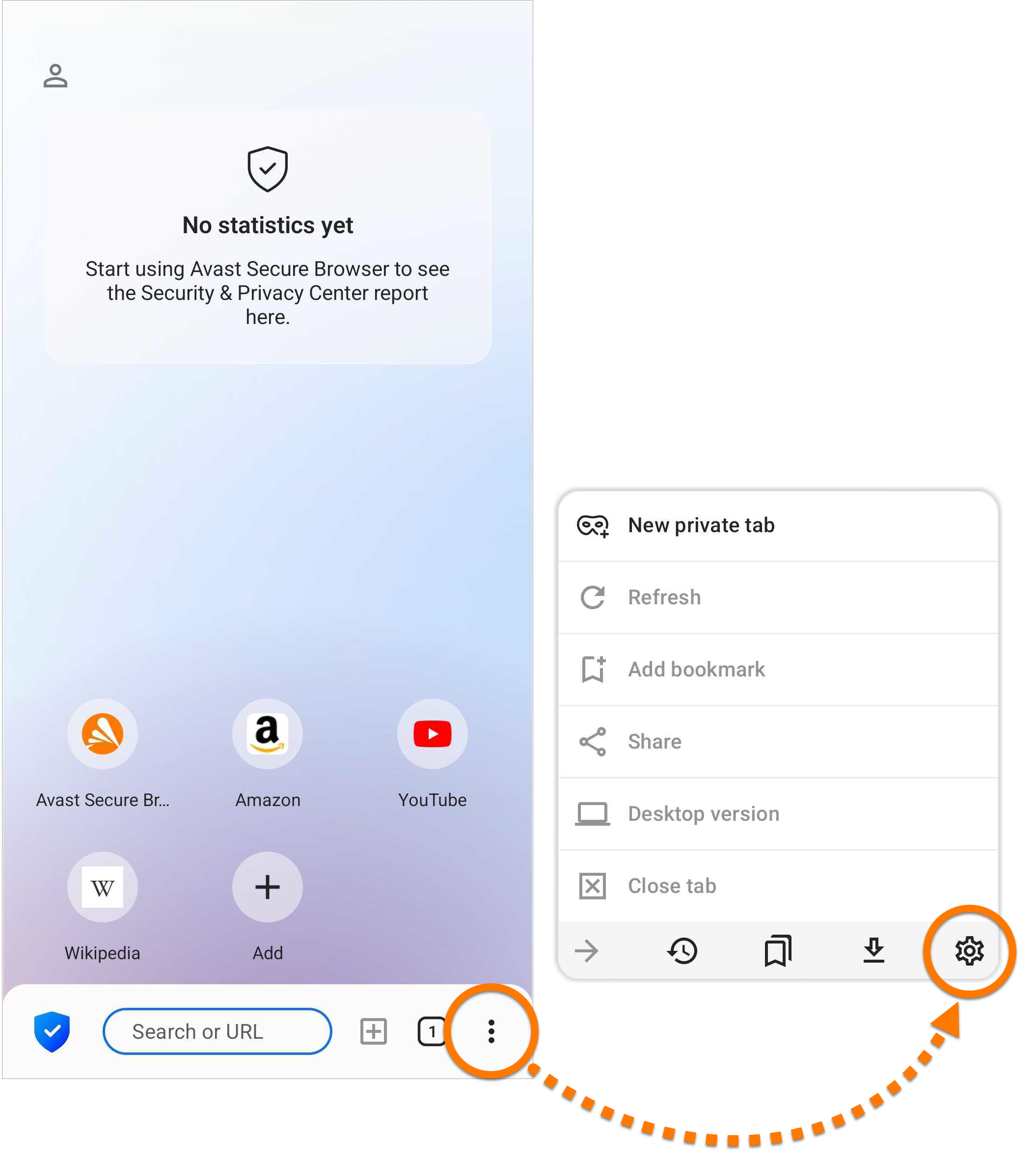
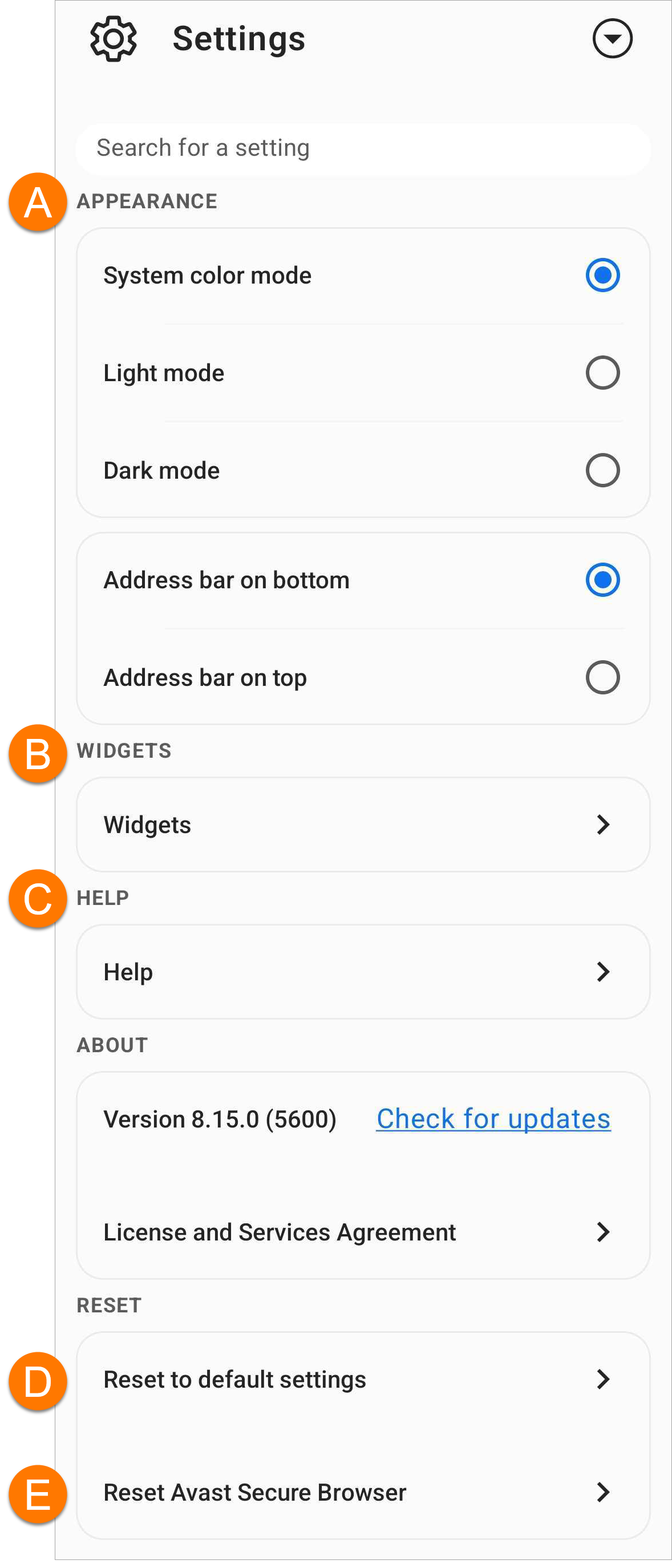
- Wählen Sie aus folgenden Optionen:
- Darstellung: Schalten Sie das App-Design in den Hell- oder Dunkel-Modus und bewegen Sie die Adressleiste nach oben oder unten auf dem Bildschirm.
- Widgets: Fügen Sie Verknüpfungen zum Avast Secure Browser auf dem Startbildschirm Ihres Geräts hinzu, um schneller und bequemer zu surfen.
- Hilfe: Kontaktieren Sie den Support.
- Auf Standardeinstellungen zurücksetzen: Tippen Sie hier, um den Browsermodus auf die Standardeinstellungen zurückzusetzen.
- Avast Secure Browser zurücksetzen: Durch das Zurücksetzen werden Ihr Passcode, Lesezeichen, Einstellungen und alle Browserdaten gelöscht. Diese Aktion kann nicht rückgängig gemacht werden, nachdem Sie sie ausgewählt haben.
Die allgemeinen Einstellungen sind konfiguriert.
Weitere Empfehlungen
Weitere Informationen zum Avast Secure Browser finden Sie im folgenden Artikel:
Avast Secure Browser ist ein Webbrowser mit integrierten Sicherheits- und Datenschutzfunktionen, die Ihnen helfen, online sicher zu bleiben. Dieser Artikel enthält Anweisungen zum Starten des Avast Secure Browser.
In diesem Artikel wird davon ausgegangen, dass die neueste Version des Avast Secure Browser bereits auf Ihrem Gerät installiert ist. Ausführliche Anweisungen zur Installation finden Sie im folgenden Artikel: Installation von Avast Secure Browser.
Öffnen des Sicherheits- & Datenschutzcenters
Das Security & Privacy Center ist eine Konsole mit Tools und Funktionen zur Verwaltung Ihrer Online-Aktivitäten.
Die meisten Funktionen sind standardmäßig aktiviert, um ein Höchstmaß an Sicherheit und Datenschutz zu bieten. Über das Sicherheits- und Datenschutz-Center können Sie den Avast Secure Browser personalisieren, indem Sie bestimmte Funktionen manuell aktivieren oder deaktivieren. Sie können auch auf Tools wie Privater Modus, Privacy Cleaner und Hack Check zugreifen.
So rufen Sie das Sicherheits- & Datenschutzcenter auf:
Das Sicherheits- und Datenschutz-Center ist jetzt geöffnet. Klicken Sie auf eine Kachel, um mehr über die jeweilige Funktion zu erfahren.
Weitere Informationen zu den Funktionen, die im Sicherheits- und Datenschutz-Center verfügbar sind, finden Sie im folgenden Artikel: Avast Secure Browser – Häufig gestellte Fragen (FAQs) ▸ Was ist das Sicherheits- und Datenschutz-Center?
Web-Schutz konfigurieren
Web-Schutz ist eine Funktion, die bösartige Websites und Phishing-Versuche blockiert, während Sie im Internet surfen. Es verhindert auch das Herunterladen potenziell schädlicher Inhalte, die Ihr Windows-Gerät infizieren könnten. So konfigurieren Sie den Web-Schutz:
- Öffnen Sie Avast Secure Browser und klicken Sie auf das blaue Sicherheits- und Datenschutz-Center-Symbol rechts neben der Adressleiste.
- Klicken Sie auf der Kachel Web-Schutz auf Standard-/Erweiterte Schutzfunktionen.
- Konfigurieren Sie Folgendes:
- Schieben Sie den Schieberegler, um den Web-Schutz zu aktivieren (blau) oder auszuschalten (grau).
- Standardmäßige Schutzfunktionen: Wählen Sie Standard-Schutz, um den Zugriff auf bösartige Websites und Downloads zu blockieren.
- Erweiterte Schutzfunktionen: Wählen Sie erweiterte Schutzmaßnahmen, um potenziell bösartige Skripts und schädliche Inhalte zu blockieren, zusätzlich zu schädlichen Websites und Downloads.
Der Web-Schutz ist gemäß Ihren Einstellungen konfiguriert.
Importieren von Browserdaten
Mit dem Avast Secure Browser können Sie Lesezeichen, Browser-Verlauf, Suchmaschinen, gespeicherte Passwörter und automatisch ausgefüllte Formulardaten aus mehreren gängigen Webbrowsern oder aus einer HTML-Datei importieren.
Weitere Informationen zum Import von Browserdaten in den Avast Secure Browser entnehmen Sie dem folgenden Artikel:
Loslegen mit dem sicheren Surfen
- Tippen Sie auf Ihrem Mobilgerät auf das Symbol des Avast Secure Browser. Die App öffnet sich mit dem Hauptbildschirm des Browsers.

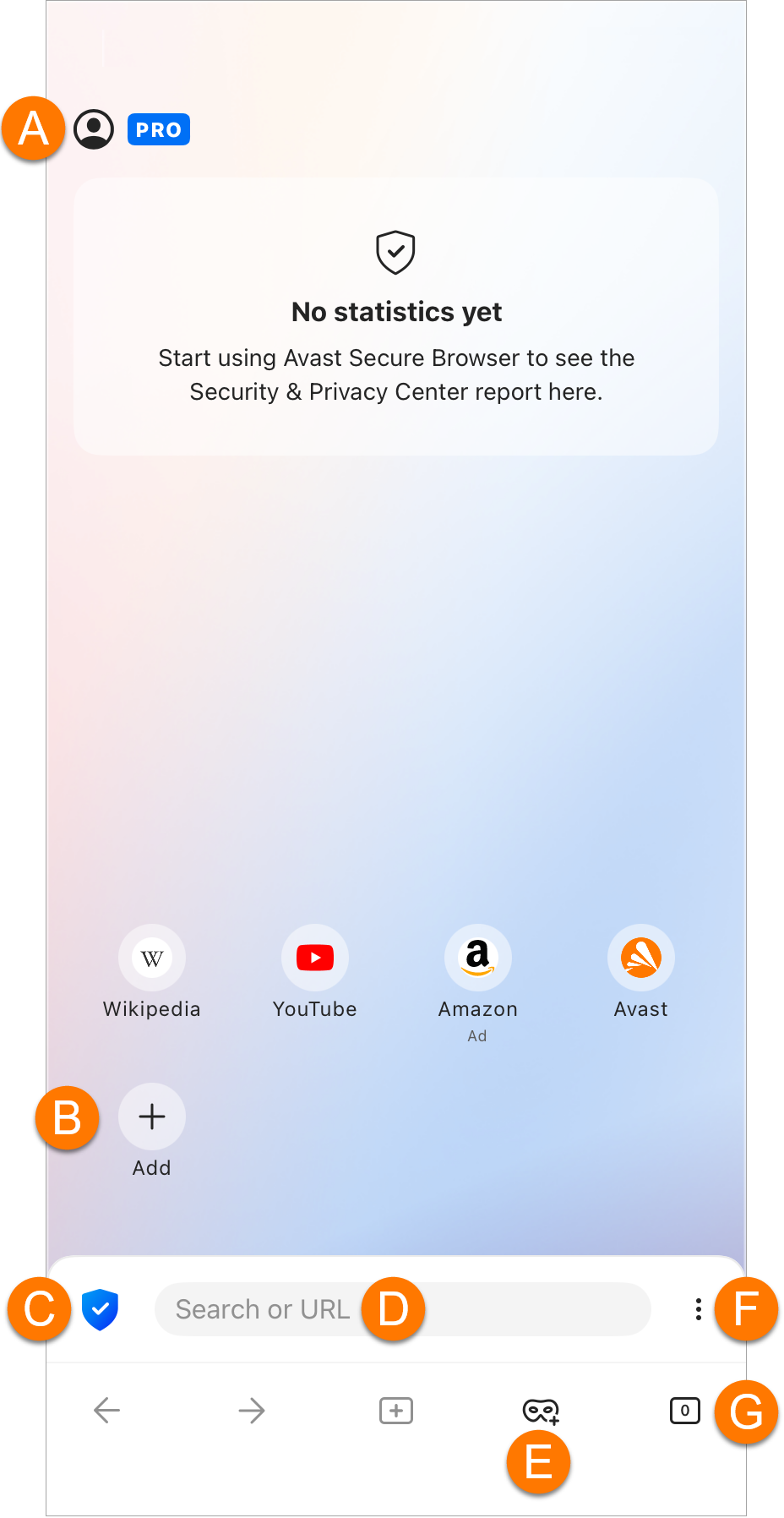
- Wählen Sie aus folgenden Optionen:
- Konto: Tippen Sie auf das Kontosymbol und melden Sie sich mit Ihrem Avast-Konto an, um Ihre Browserdaten über mehrere Geräte hinweg zu synchronisieren. Weitere Informationen zum Synchronisieren von Avast Secure Browser finden Sie im folgenden Artikel: Synchronisieren von Avast Secure Browser.
- Verknüpfung hinzufügen: Tippen Sie auf das Plus-Symbol
+, um Ihre Lieblings-Websites als Favoriten festzulegen.
- Sicherheits- und Datenschutz-Center: Tippen Sie auf das Symbol des Sicherheits- und Datenschutz-Centers, um auf Funktionen zuzugreifen, mit denen Sie Ihre Online-Aktivitäten verwalten können.
- Adressleiste: Tippen Sie in das Suchfeld und geben Sie dann einen Suchbegriff oder eine Website-URL ein, um das Surfen im Internet im Normalmodus zu starten. Sie können auch Ihre Standardsuchmaschine auswählen.
- Privater Modus: Tippen Sie auf das Symbol für den Privaten Modus, um einen neuen Tab im Privaten Modus zu öffnen.
- Menü: Tippen Sie auf
⋮ Menü (drei Punkte), um auf zusätzliche Einstellungen zuzugreifen.
- Tabs: Tippen Sie auf das quadratische Registerkarten-Symbol, um die im jeweiligen Browser-Modus geöffneten Browser-Registerkarten zu sehen.
Weitere Informationen zu den Funktionen, die im Avast Secure Browser verfügbar sind, finden Sie in den Abschnitten in diesem Artikel.
Wählen Sie eine Standardsuchmaschine aus
So ändern Sie Ihre Standardsuchmaschine: Führen Sie die folgenden Schritte aus:
- Tippen Sie auf die Adressleiste am unteren Bildschirmrand.
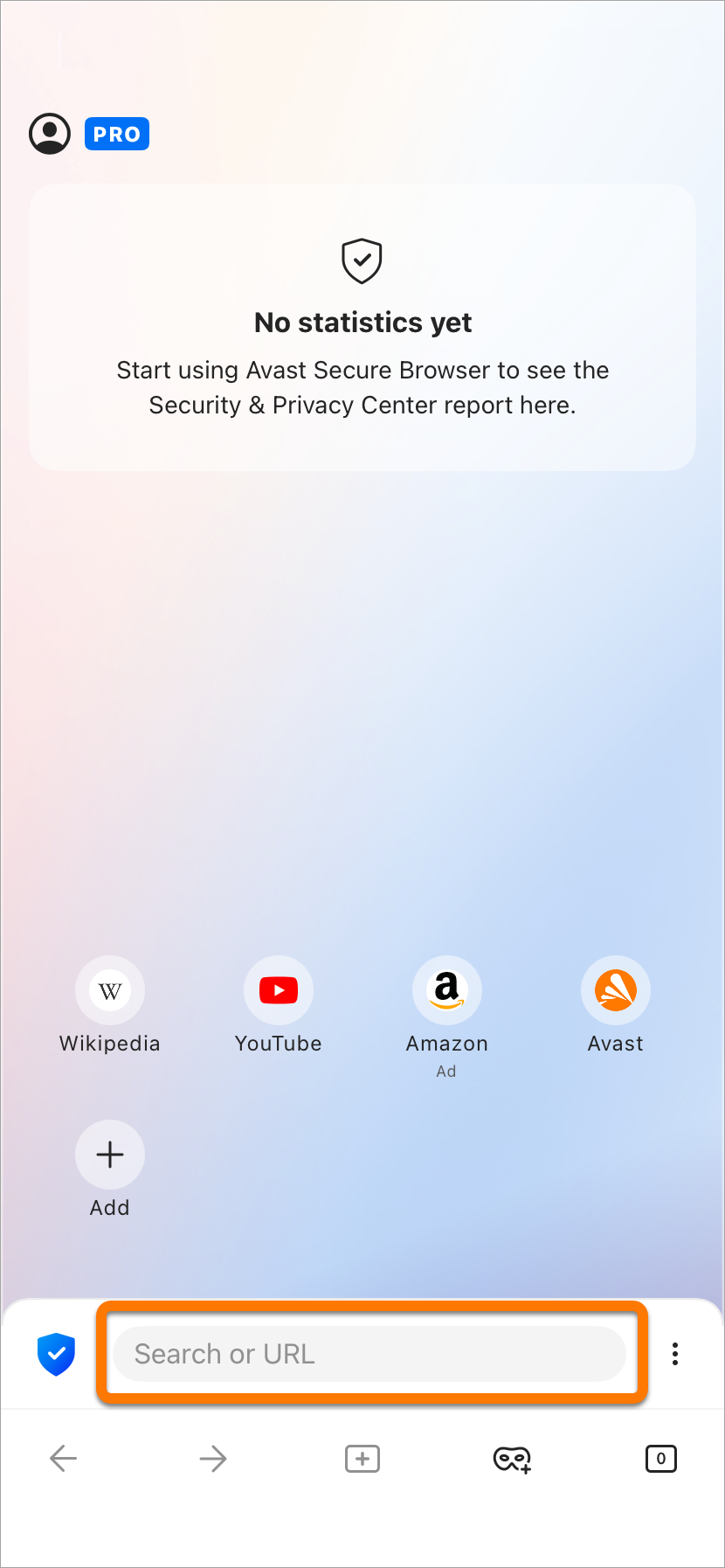
- Tippen Sie auf das Suchmaschinen-Symbol in der oberen linken Ecke des Bildschirms und wählen Sie dann Ihre bevorzugte Suchmaschine aus.
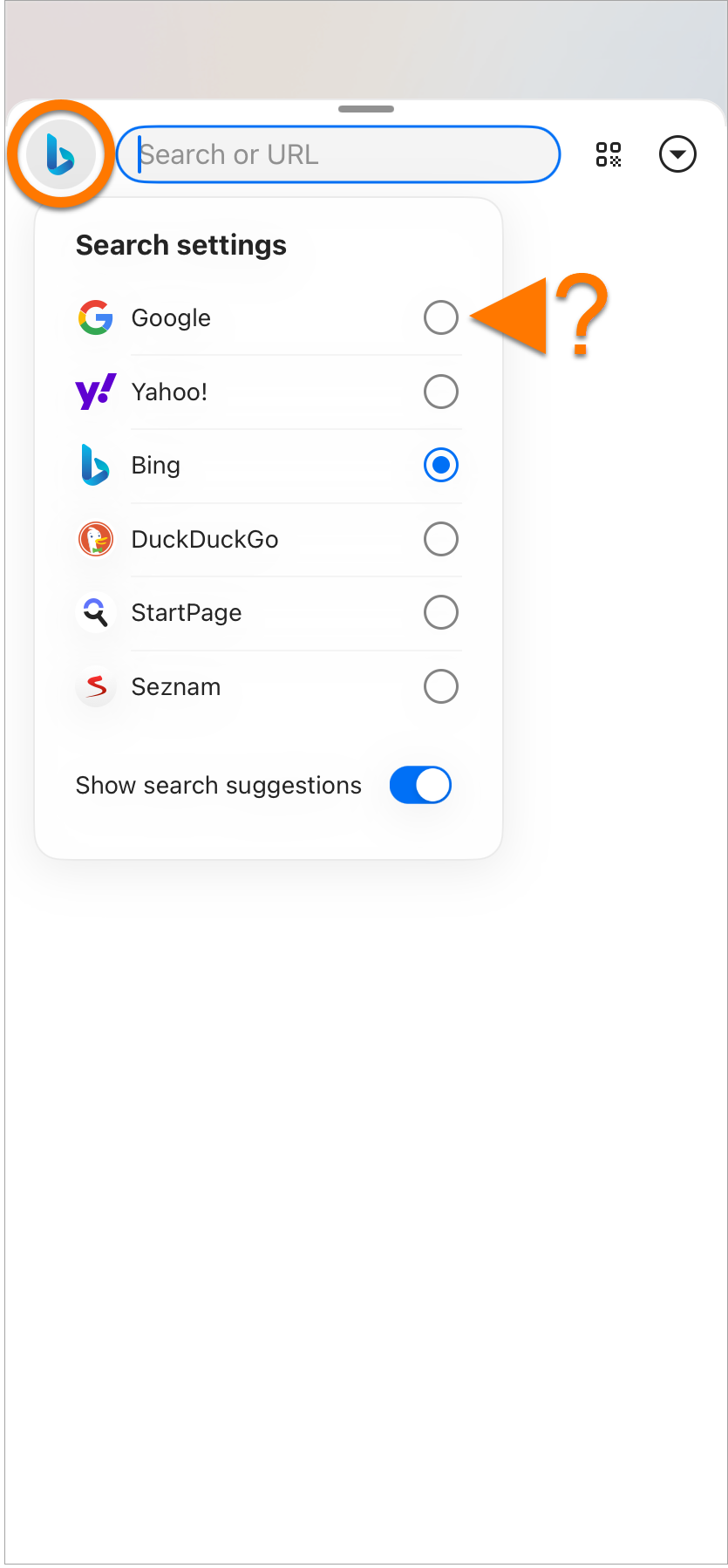
Ihre bevorzugte Suchmaschine ist eingestellt.
Wechseln des Browser-Modus
Avast Secure Browser bietet zwei Browser-Modi: Normalmodus und Privater Modus. So können Sie je nach besuchten Websites schnell im passenden Modus surfen.
Um einen Tab in einem anderen Browser-Modus zu öffnen oder die aktuell geöffneten Tabs nach Browser-Modus geordnet anzuzeigen, gehen Sie wie folgt vor:
- Öffnen Sie den Avast Secure Browser und tippen Sie dann auf das quadratische Registerkarten-Symbol am unteren Rand des Bildschirms.
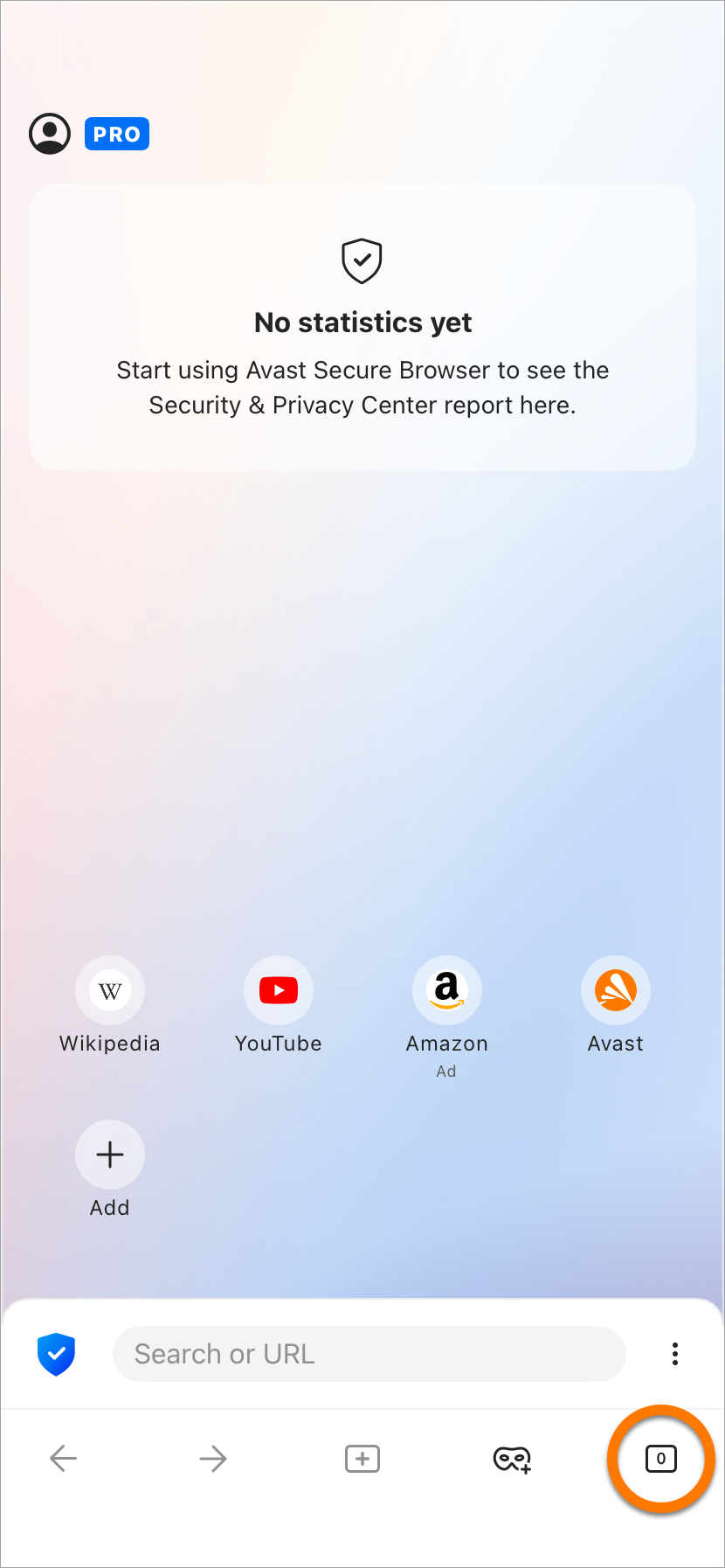
- Tippen Sie auf die Symbole oben im Bildschirm, um zwischen den Modi zu wechseln. Geöffnete Registerkarten sind auf dem entsprechenden Modus-Bildschirm sichtbar.
- Normal: Der Normalmodus bietet eine Balance zwischen Sicherheit und Datenschutz. Es ermöglicht Ihnen, Ihren Standort mit einem VPN zu verbergen und Webangriffe sowie unsichere Downloads mit dem Web-Schutz zu blockieren. Werbung und Tracker werden blockiert (ausgewogener Modus).
- Privat: Der Private Modus bietet die gleichen Sicherheitsoptionen wie der normale Modus, deaktiviert jedoch auch Screenshots und löscht automatisch alle Browserdaten und den Browser-Verlauf, wenn Sie den Browser schließen.
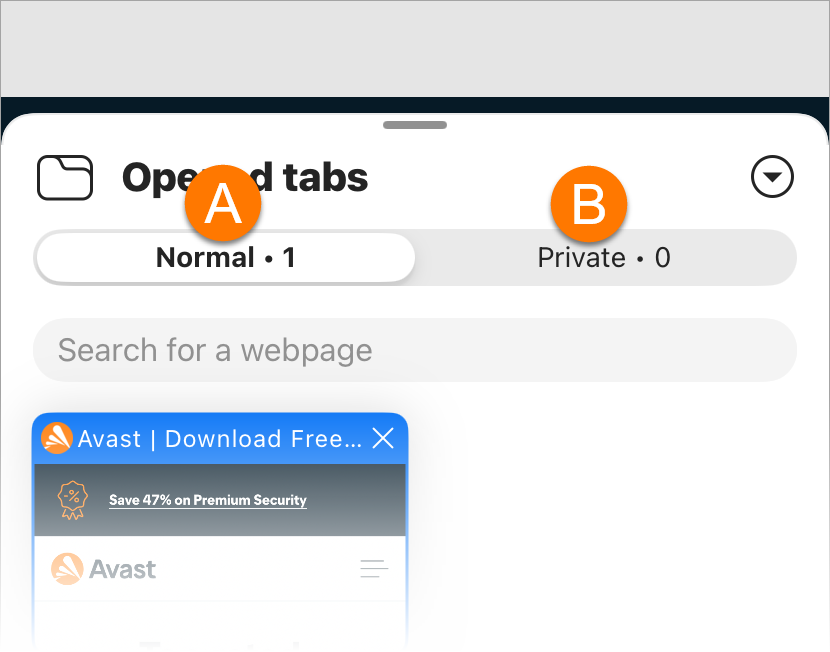
- Um eine neue Registerkarte im ausgewählten Modus zu öffnen, tippen Sie auf Neue Registerkarte und suchen Sie dann die Website, die Sie öffnen möchten, oder geben Sie deren URL ein.
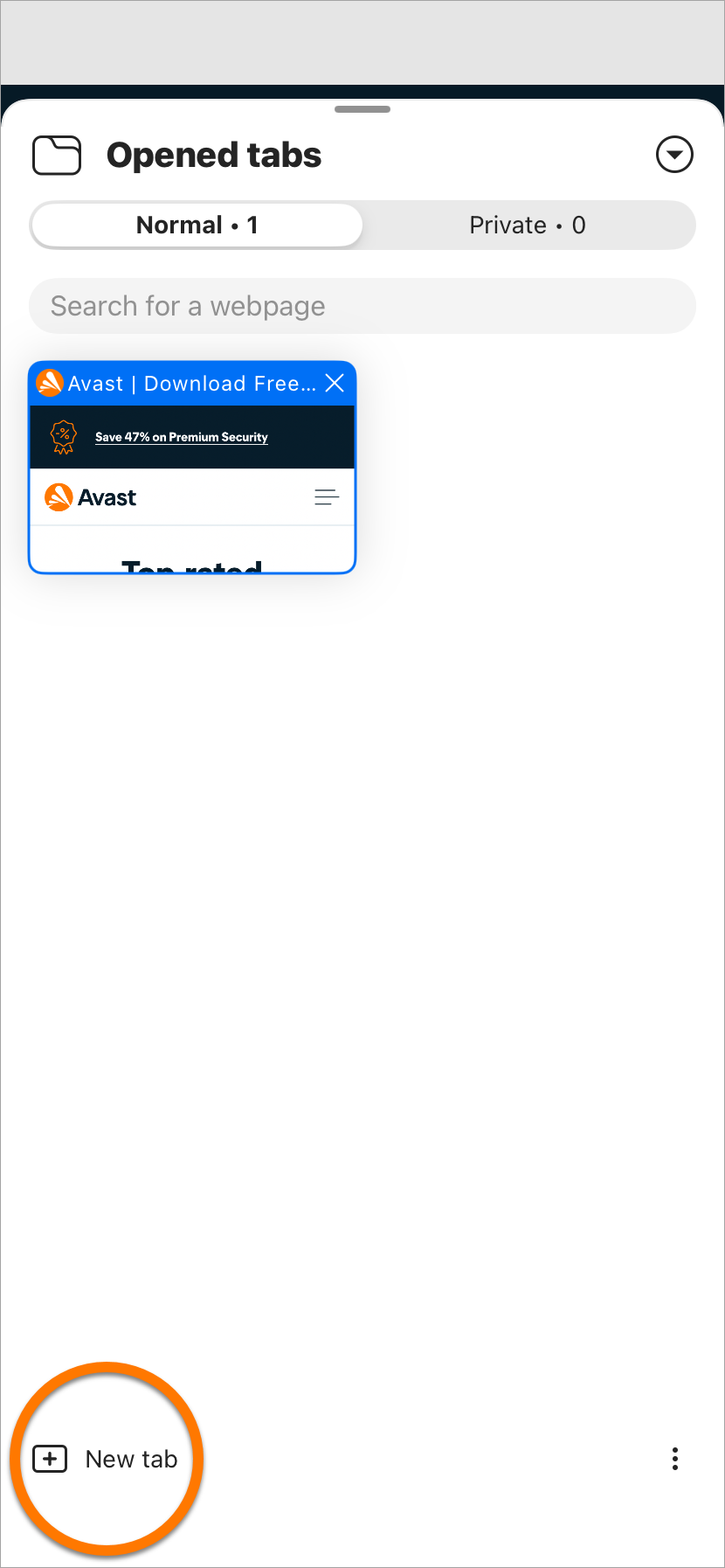
Der neue Tab öffnet sich im ausgewählten Browser-Modus.
Passen Sie Ihre Sicherheits- und Datenschutzfunktionen an
So konfigurieren Sie Funktionen im Avast Secure Browser:
- Öffnen Sie den Avast Secure Browser und tippen Sie auf das Sicherheits- und Datenschutz-Center-Symbol in der unteren linken Ecke des Bildschirms.
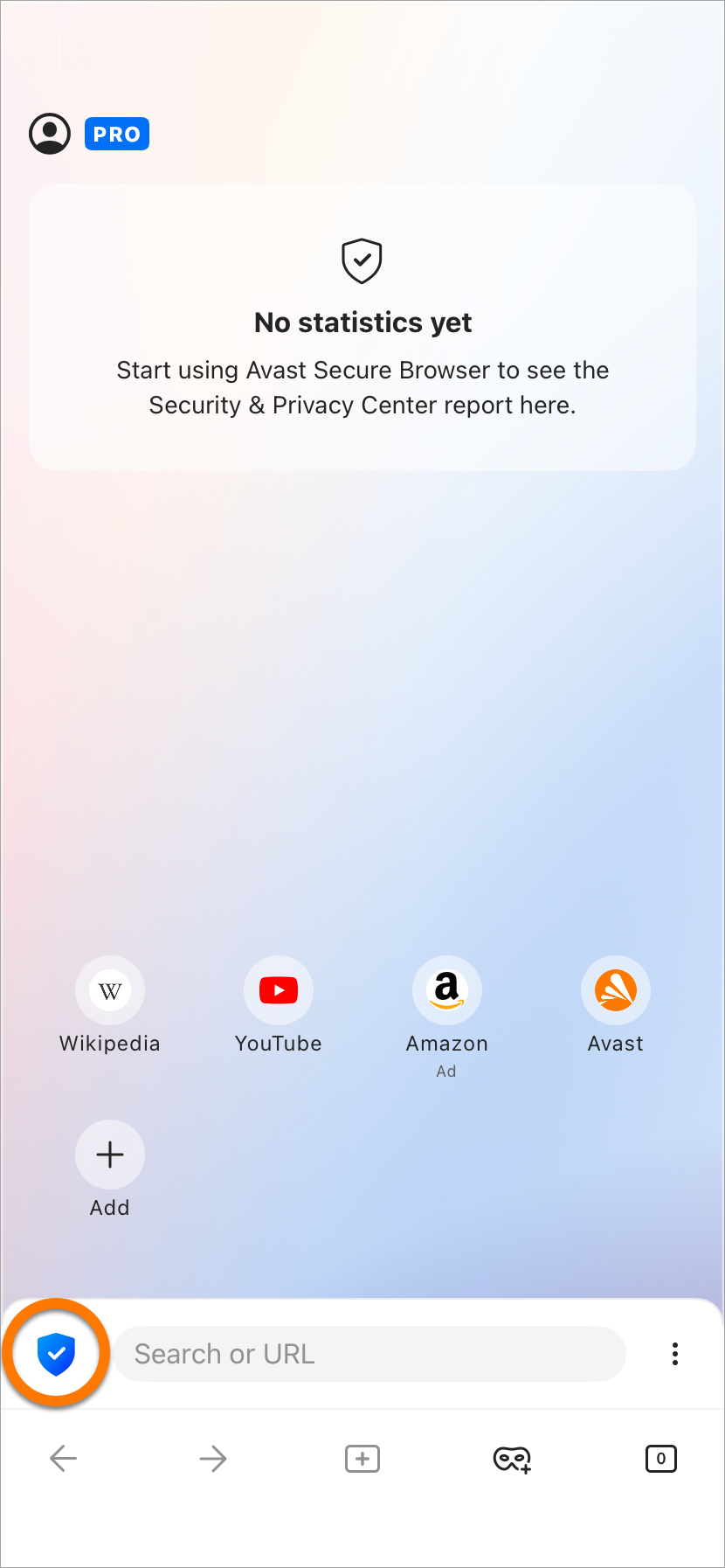
- Wählen Sie aus folgenden Optionen:
- Browser-VPN: Verbergen Sie Ihren Standort mithilfe eines virtuellen privaten Netzwerks (VPN). Weitere Informationen finden Sie im Abschnitt Browser-VPN in diesem Artikel.
- Geräteweites VPN: Ermöglichen Sie allen Apps auf Ihrem Gerät, sich über Avast VPN-Server sicherer mit dem Internet zu verbinden. Diese Funktion ist nur in Avast Secure Browser PRO verfügbar.
- Werbeanzeigen und Tracker blockieren: Verhindert, dass Werbung auf den von Ihnen besuchten Websites geladen wird. Weitere Informationen finden Sie im Abschnitt Anpassen von AdBlock in diesem Artikel.
- Web-Schutz: Blockiert automatisch den Zugriff auf Malware- und Phishing-Websites, um Ihre persönlichen Daten vor Diebstahl zu schützen.
- Konfigurieren Sie die erweiterten Einstellungen.
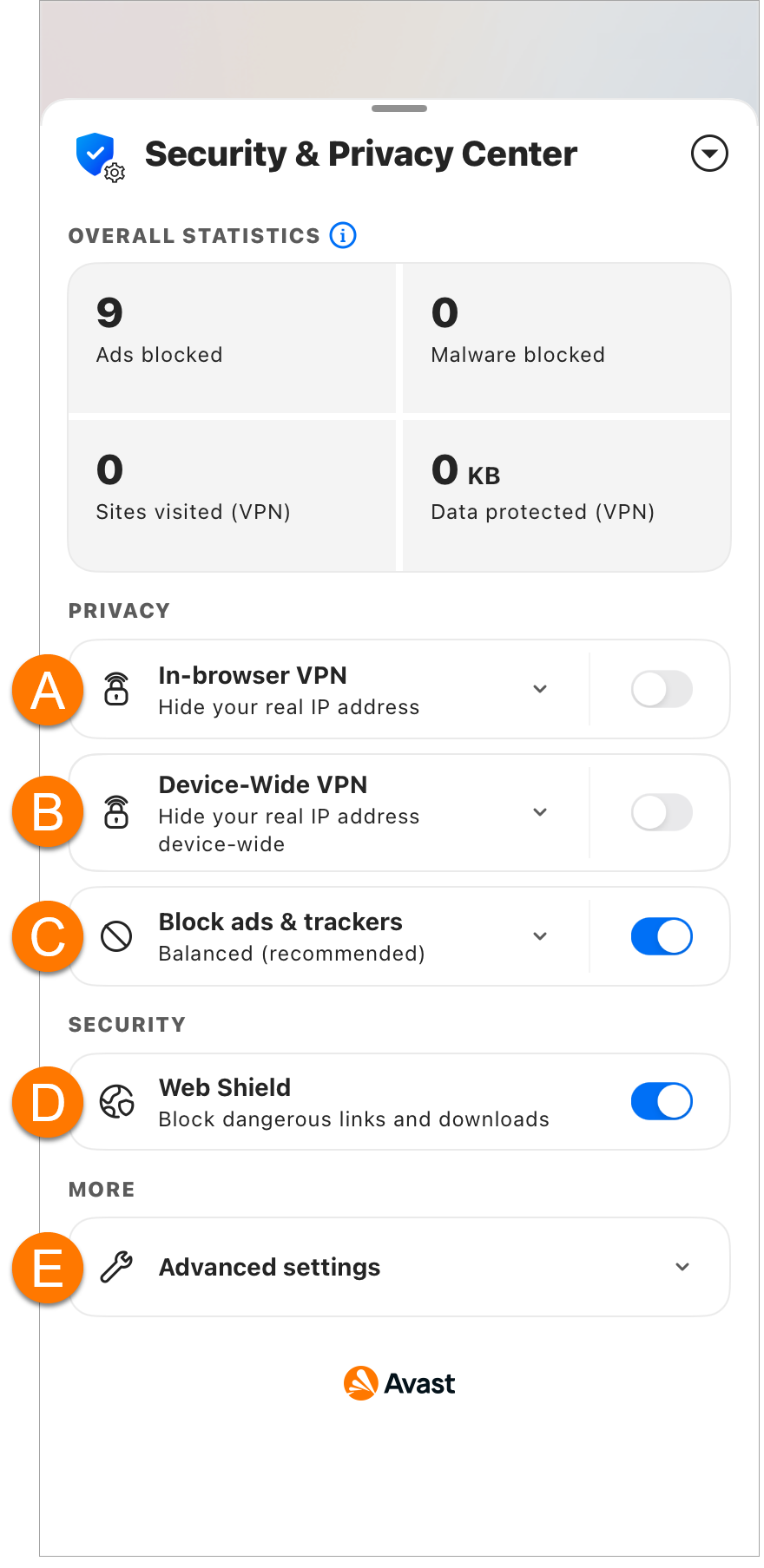
Die Sicherheits- und Datenschutzfunktionen sind gemäß Ihren Vorlieben konfiguriert.
Aktivieren Sie das Browser-VPN
Wählen Sie, ob Sie Ihren Standort mit einem virtuellen privaten Netzwerk (VPN) verschleiern möchten. So stellen Sie eine Verbindung mit dem Browser-VPN her:
- Tippen Sie auf den grauen Schieberegler (AUS) neben Browser-VPN, damit er sich blau färbt (EIN).
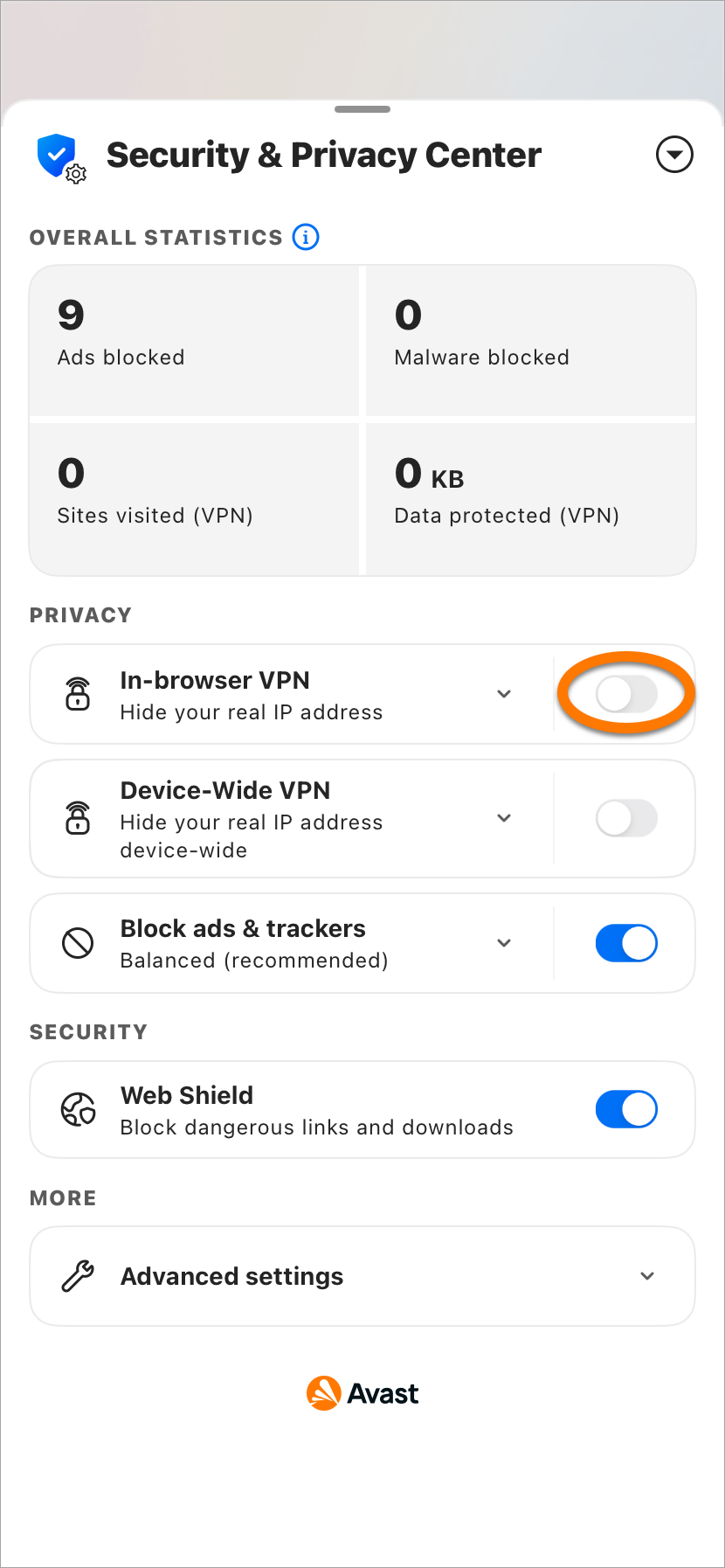
- Optional: Um eine Verbindung mit einem anderen Standort herzustellen, tippen Sie auf den Abwärtspfeil.
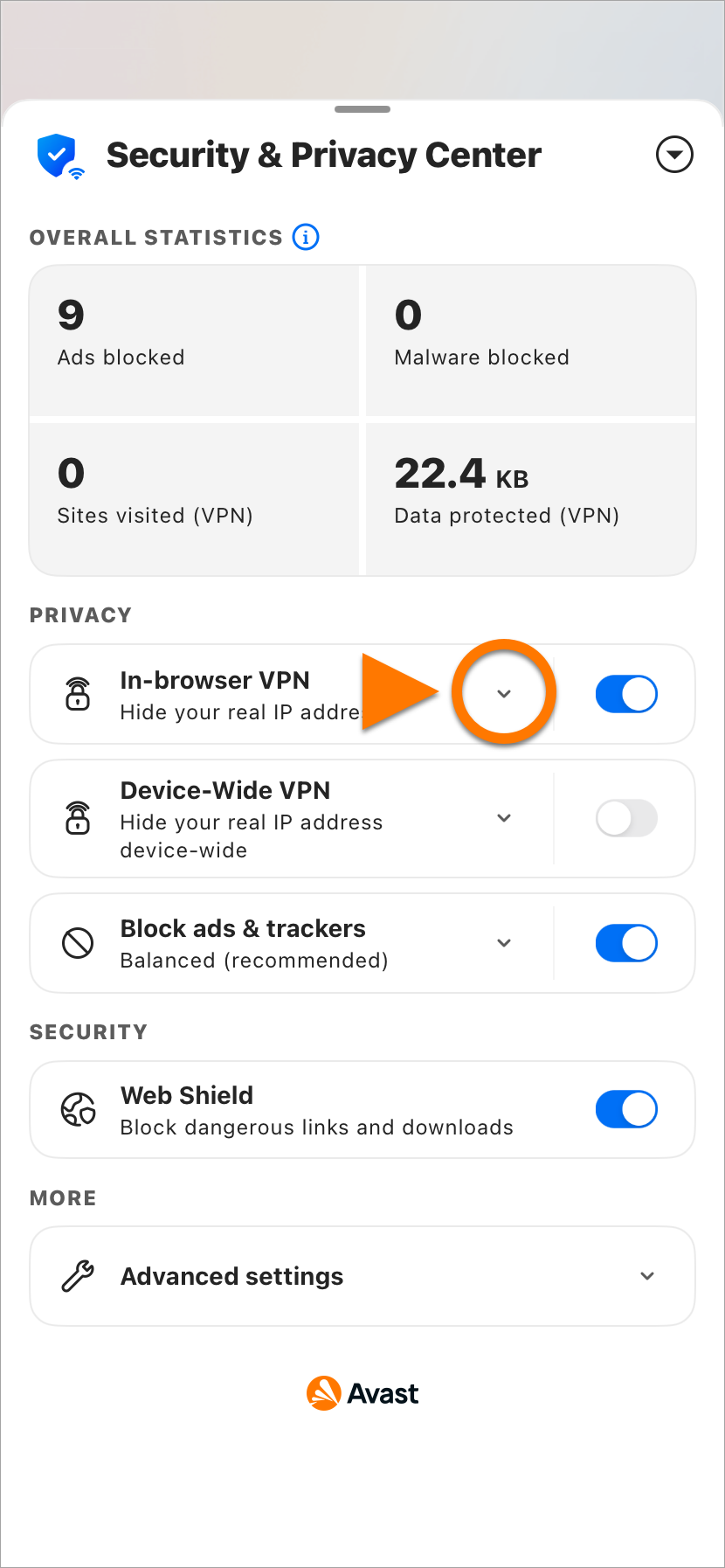
- Tippen Sie auf Standorte und wählen Sie Ihren bevorzugten Standort aus.
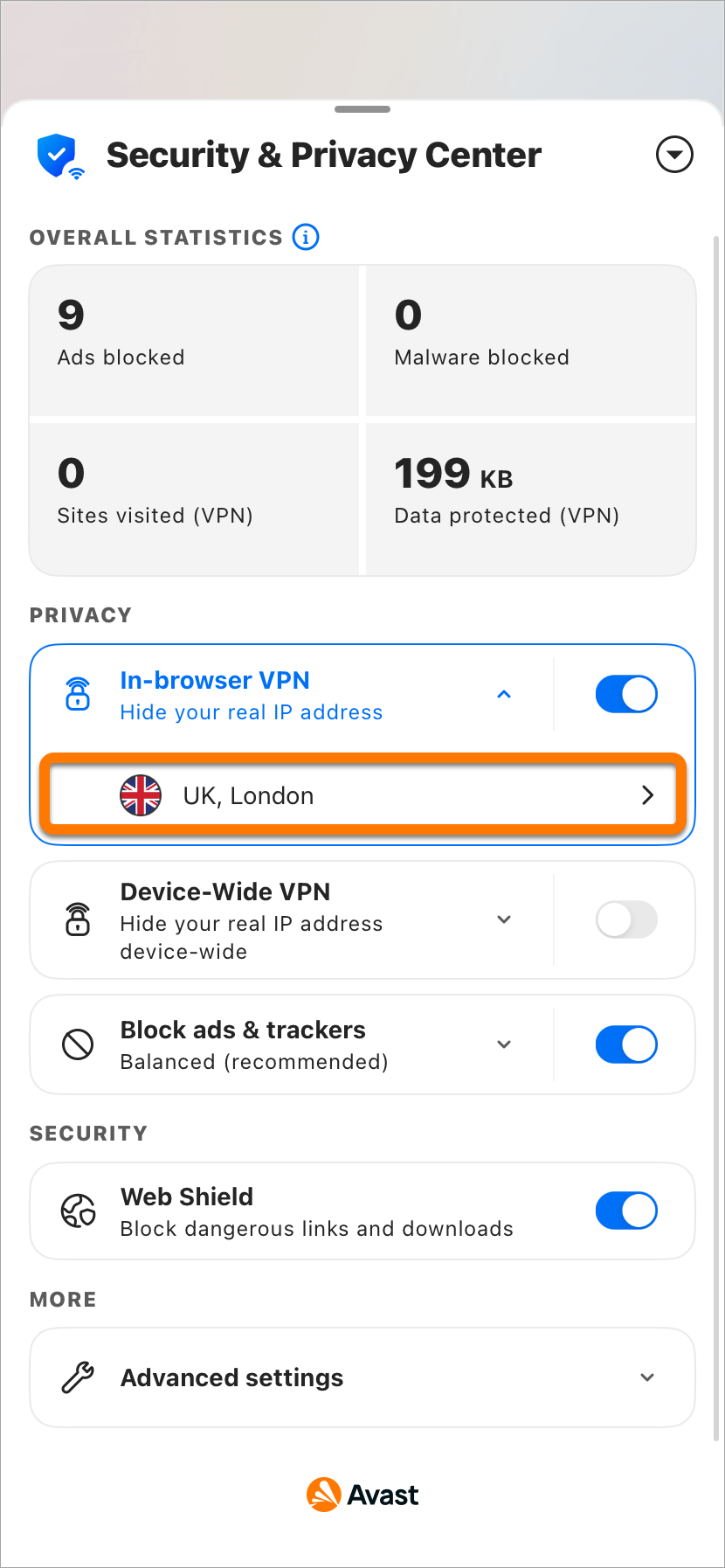
Sie sind mit einem Browser-VPN verbunden.
Um den verschleierten Standort des Browsers zu ändern oder das geräteübergreifende VPN zu aktivieren, benötigen Sie ein Avast Secure Browser PRO-Abonnement.
Anpassen von AdBlock
AdBlock verhindert, dass Werbung auf den von Ihnen besuchten Websites geladen wird. Dies verbessert die Geschwindigkeit und Sicherheit Ihrer Browser-Sitzungen. AdBlock ist standardmäßig aktiviert und auf den Ausgewogenen Modus eingestellt. So ändern Sie den AdBlock-Modus:
- Tippen Sie auf den Abwärtspfeil neben Werbeanzeigen und Tracker blockieren.
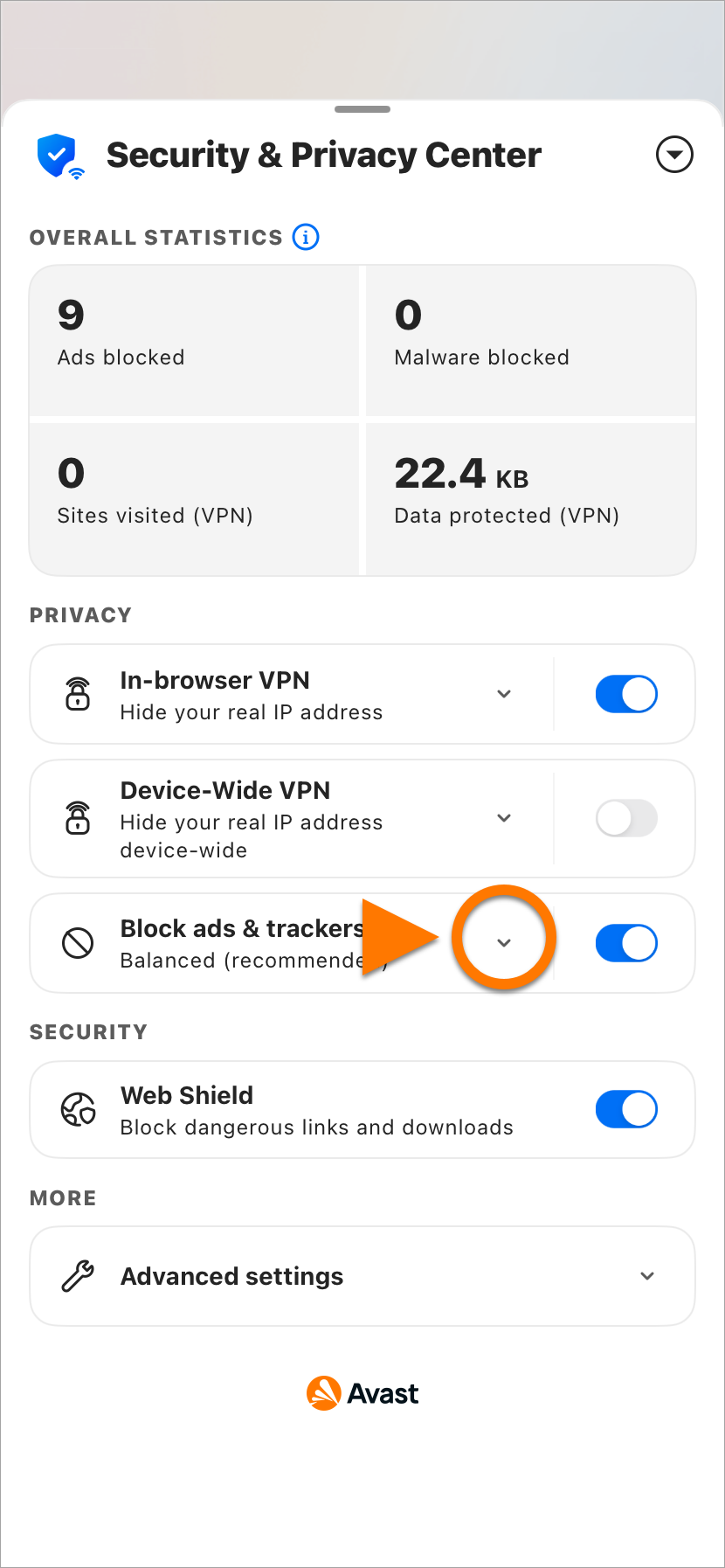
- Wählen Sie aus den folgenden AdBlock-Modi:
- Ausgewogen (empfohlen): Blockiert die meisten Anzeigen, um die Geschwindigkeit und Sicherheit Ihrer Browser-Sitzungen zu verbessern. Dazu gehören Pop-ups, Banner, Videos mit automatischer Wiedergabe und manche Anzeigen in sozialen Medien. Einige Anzeigen, die bei der Online-Suche hilfreich sind, sind in diesem Modus weiterhin zu sehen.
- Grundlegende Blockierung: Blockiert lästige Anzeigen, die gegen die Acceptable Ads Standards verstoßen. Dazu gehören Pop-ups, Banner, Videos mit automatischer Wiedergabe.
- Strenge Blockierung: Blockiert fast alle Anzeigen. Dazu gehören Pop-ups, Banner, Videos mit automatischer Wiedergabe, manche Anzeigen in sozialen Medien und 99 % der sonstigen Anzeigen. Wir raten davon ab, diesen Modus auszuwählen, da dies dazu führen kann, dass Websites nicht ordnungsgemäß geladen werden oder bestimmte Websites überhaupt nicht zugänglich sind. Wenn Sie diesen Modus dennoch auswählen möchten, tippen Sie zur Bestätigung auf Strenge Blockierung einstellen.
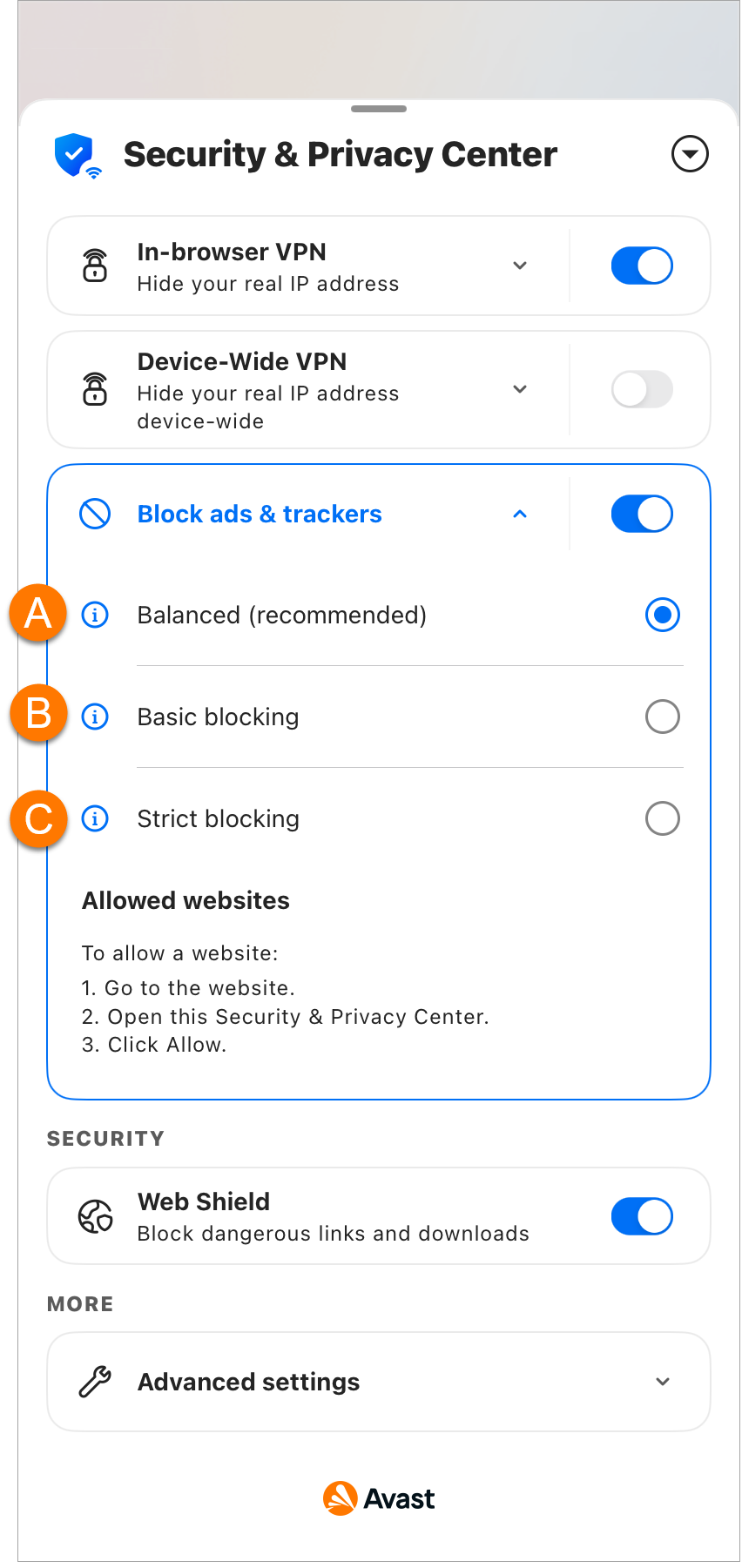
Ihr bevorzugter AdBlock-Modus ist festgelegt.
Liste zugelassener Werbeanzeigen
Sie können Websites auch in die Liste zugelassener Werbeanzeigen aufnehmen. Dann sind auf diesen Websites noch Anzeigen zu sehen. So fügen Sie Ihrer Liste zugelassener Werbeanzeigen eine Website hinzu:
- Öffnen Sie die Website.
- Tippen Sie auf Sicherheits- und Datenschutz-Center in der unteren linken Ecke des Bildschirms.
- Neben Werbung blockiert tippen Sie auf Zulassen ▸ Werbung zulassen.
Die Website wird in die Liste der zugelassenen Anzeigen aufgenommen, und die Anzeigen sind nun sichtbar, wenn Sie die Website im aktuellen Browser-Modus aufrufen. Werbeanzeigen auf anderen Websites werden weiterhin gemäß Ihren Einstellungen des Browser-Modus blockiert.
Um eine Website aus der Liste der zugelassenen Anzeigen zu entfernen, öffnen Sie das Sicherheits- und Datenschutz-Center und wählen Sie Werbung und Tracker blockieren. Unter Zugelassene Websites tippen Sie auf das Papierkorbsymbol neben dem Websitenamen.
Konfigurieren der erweiterten Einstellungen
Um die erweiterten Einstellungen Ihren Wünschen entsprechend anzupassen:
- Tippen Sie auf Erweiterte Einstellungen.
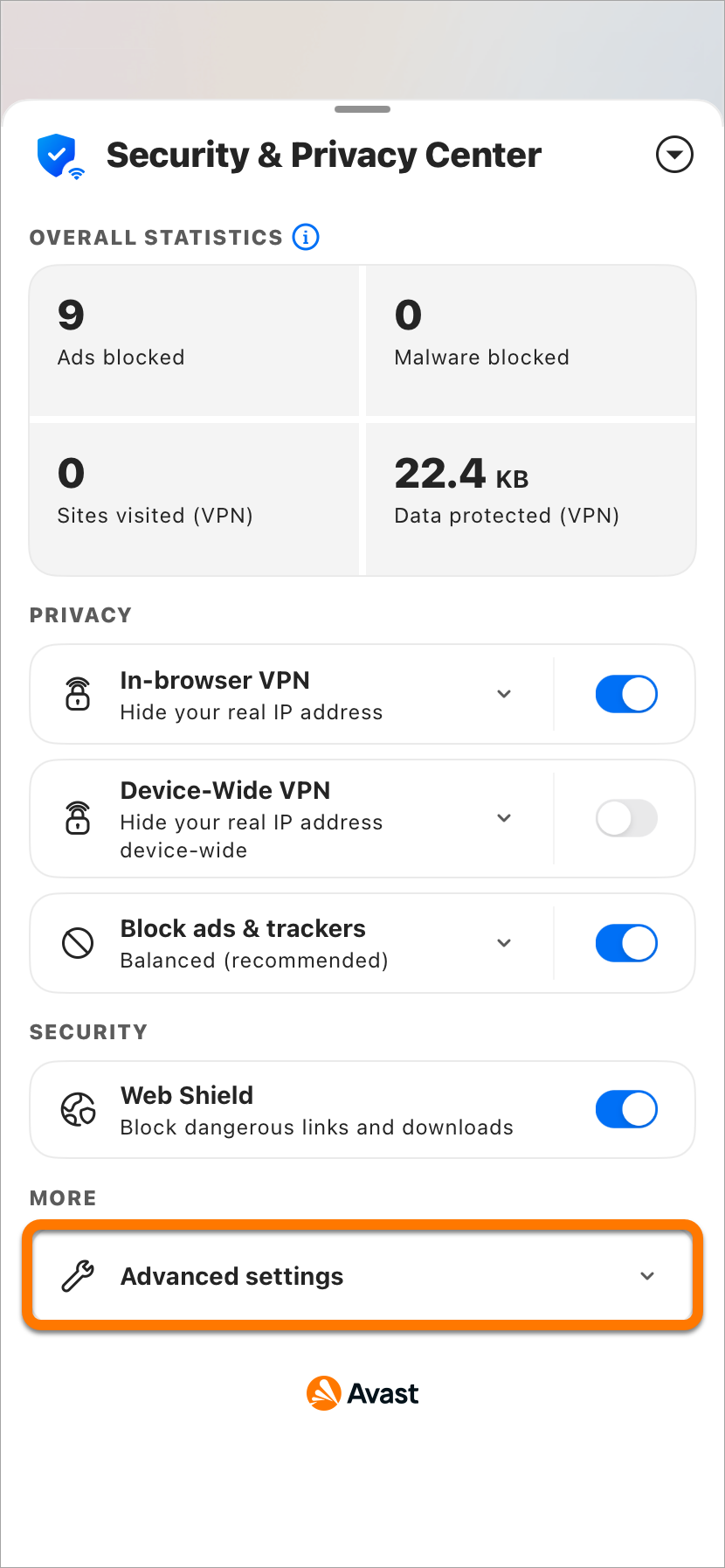
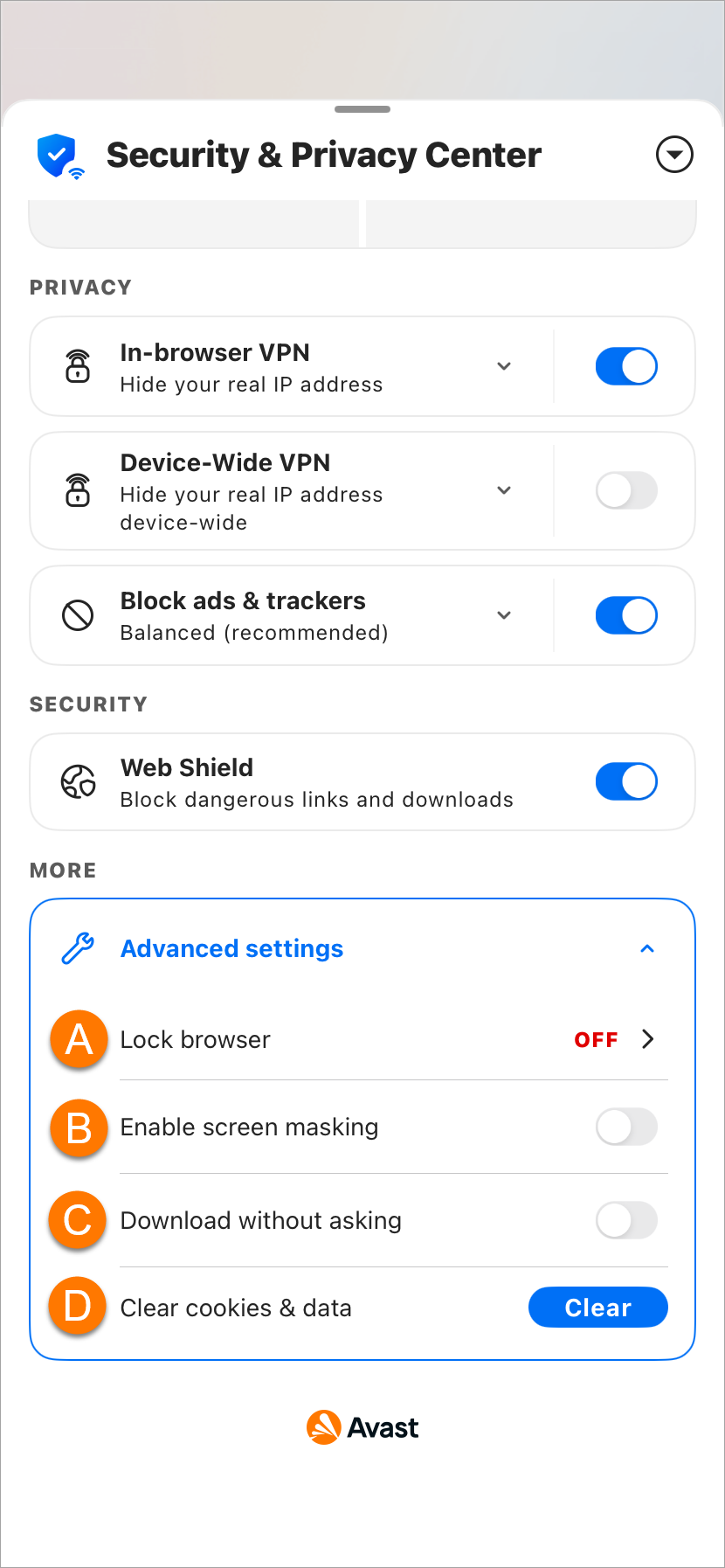
- Die folgenden zusätzlichen Sicherheits- und Datenschutzeinstellungen sind verfügbar:
- Sperren Sie Ihren Browser: Richten Sie einen Passcode ein, um Ihren Browser zu sperren.
- Bildschirmmaskierung: Tippen Sie hier, um die Maskierung zu aktivieren und das Erstellen von Screenshots zu unterbinden.
- Downloads ohne vorherige Nachfrage: Tippen Sie auf den grauen Schieberegler (AUS), sodass er zu grün (EIN) wechselt, um Avast Secure Browser zu aktivieren, damit Dateien sofort heruntergeladen werden können, ohne dass Sie zuerst bestätigen müssen, dass Sie die Datei herunterladen möchten.
- Cookies und Daten löschen: Tippen Sie hier, um im ausgewählten Browsermodus sofort alle Cookies zu löschen.
Die erweiterten Einstellungen sind konfiguriert.
Firewall-Einstellungen ändern
Um die allgemeinen Einstellungen gemäß Ihren Präferenzen anzupassen:
- Öffnen Sie den Avast Secure Browser und tippen Sie dann unten rechts im Bildschirm auf
⋮ Menü (die drei Punkte) ▸ Einstellungen (das Zahnradsymbol). 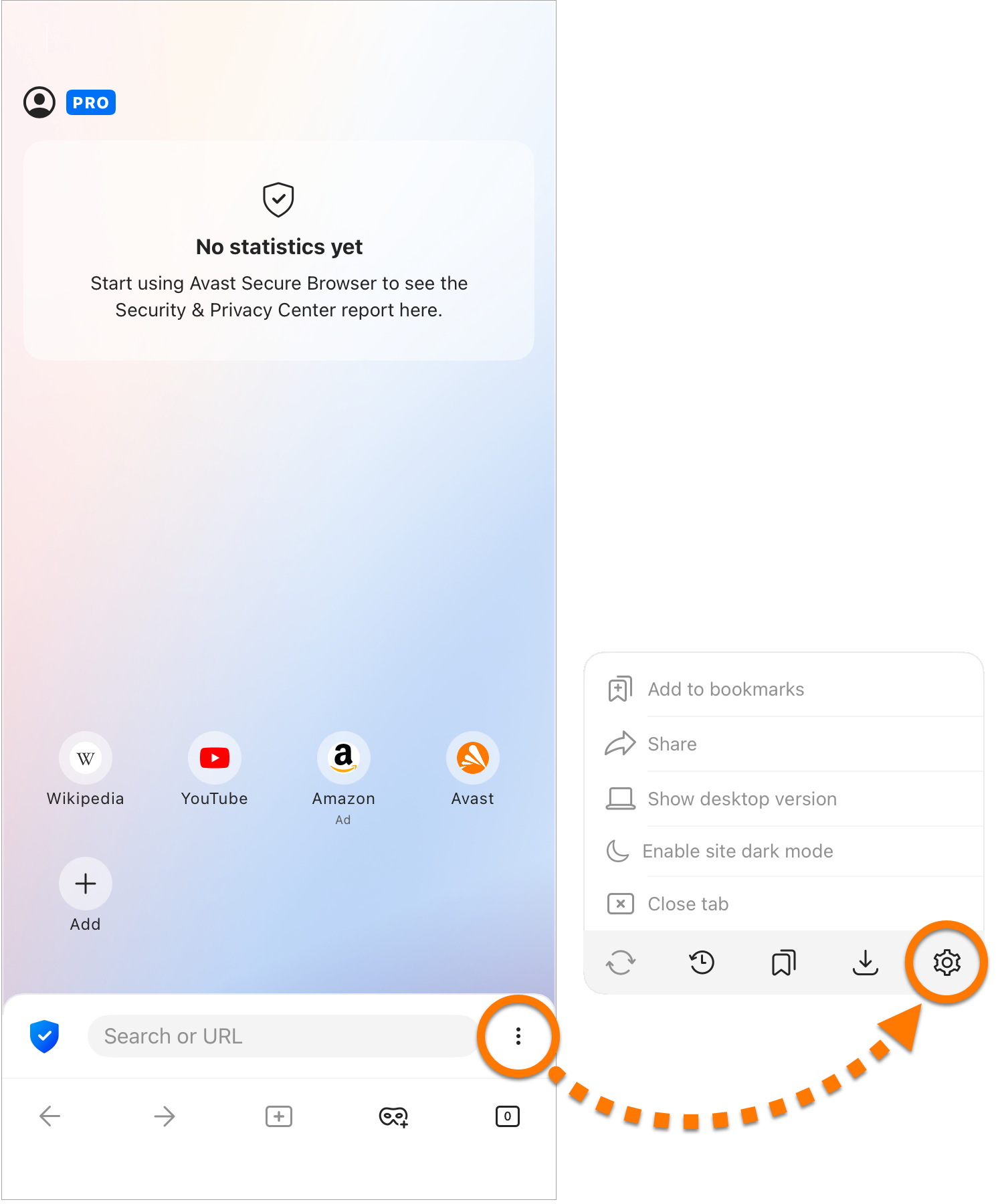
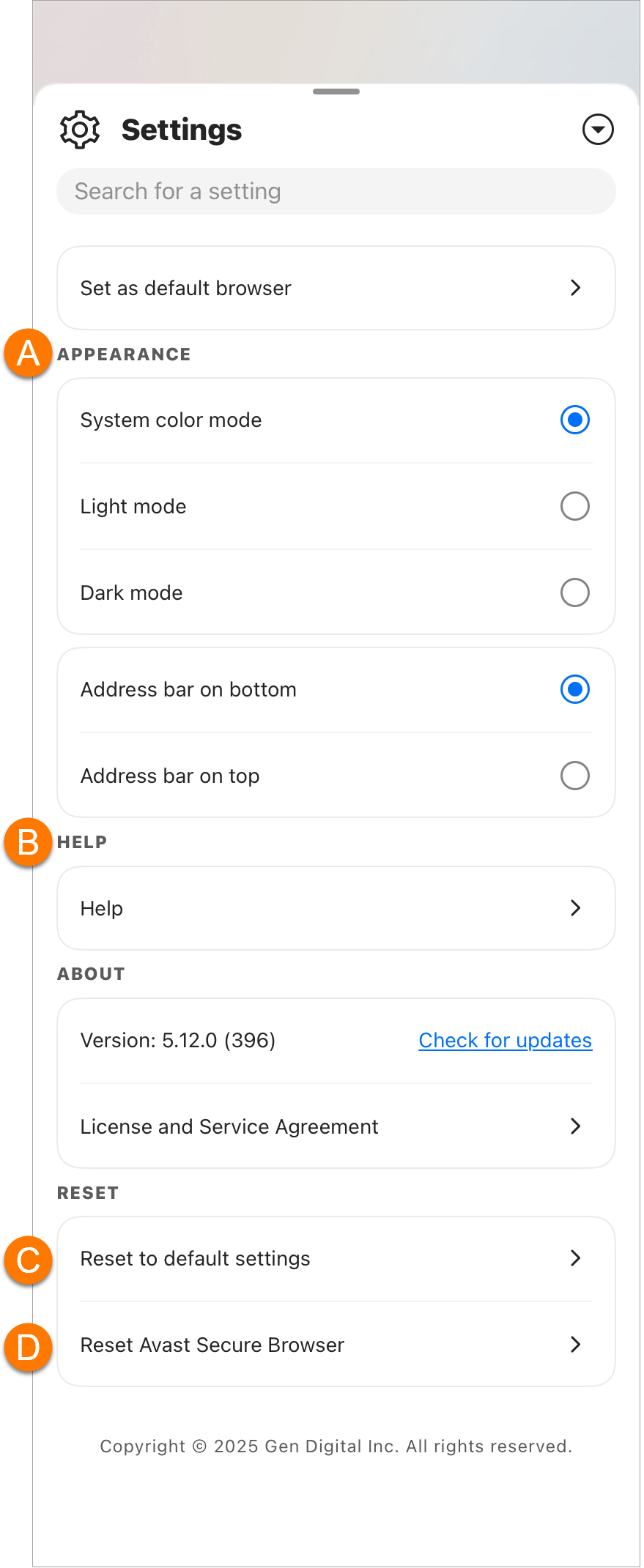
- Wählen Sie aus folgenden Optionen:
- Darstellung: Schalten Sie das App-Design in den Hell- oder Dunkel-Modus und bewegen Sie die Adressleiste nach oben oder unten auf dem Bildschirm.
- Hilfe: Kontaktieren Sie den Support.
- Auf Standardeinstellungen zurücksetzen: Tippen Sie hier, um den Browsermodus auf die Standardeinstellungen zurückzusetzen.
- Avast Secure Browser zurücksetzen: Durch das Zurücksetzen werden Ihr Passcode, Lesezeichen, Einstellungen und alle Browserdaten gelöscht. Diese Aktion kann nicht rückgängig gemacht werden, nachdem Sie sie ausgewählt haben.
Die allgemeinen Einstellungen sind konfiguriert.
Weitere Empfehlungen
Weitere Informationen zum Avast Secure Browser finden Sie im folgenden Artikel:

