Promotional banner image

Ist Ihr Computer langsam? Er läuft wieder wie neu.

Ohne Wartung verlieren Computer mit der Zeit an Leistung. Avast Cleanup Premium kann dazu beitragen, die Leistung Ihres Computers erheblich zu steigern.

Öffnen von Avast-Anwendungen

Windows

Nach der Installation einer Avast-Anwendung müssen Sie die Benutzeroberfläche öffnen, um auf die Funktionen und Einstellungen zuzugreifen. Dieser Artikel enthält Anweisungen für verschiedene Methoden zum Öffnen von Avast-Anwendungen unter Windows und Mac.

Bei der Installation einer Avast-Anwendung unter Microsoft Windows werden automatisch eine Desktopverknüpfung und ein Symbol auf der Taskleiste erstellt. Beide ermöglichen einen schnellen Zugriff auf die Anwendung. Sie können Avast-Anwendungen auch über das Windows Startmenü öffnen. Anweisungen zum Öffnen Ihrer Avast-App finden Sie im GIF bzw. in den nachstehenden Abschnitten.

Desktopverknüpfung

Doppelklicken Sie auf das Avast-App-Symbol auf Ihrem Windows-Desktop.

Symbol auf der Taskleiste

Doppelklicken Sie im Infobereich der Windows-Taskleiste auf das Symbol der Avast-App.

Avast Secure Browser erstellt nicht automatisch ein App-Symbol in der Taskleiste.

Windows-Startmenü

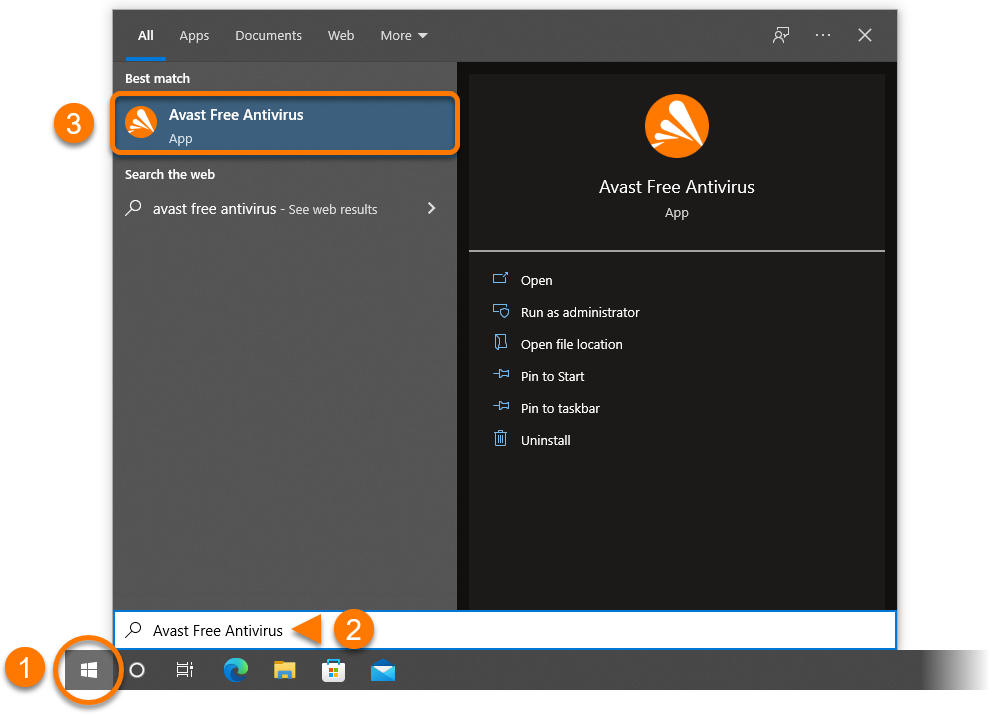
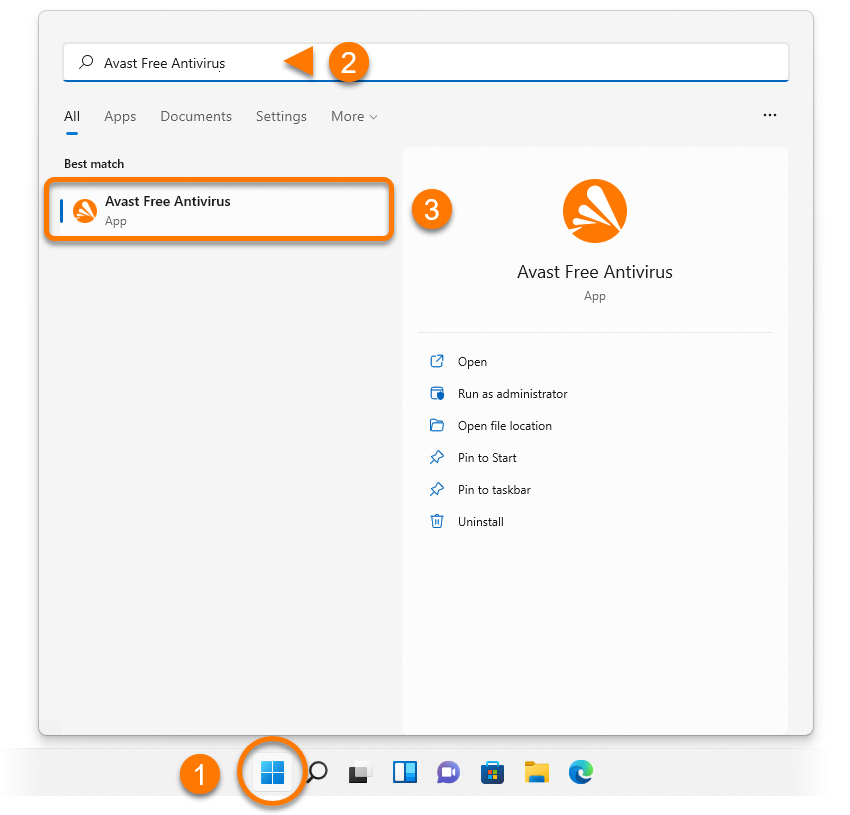
  1. Klicken Sie auf die Schaltfläche Start von Windows.
  2. Geben Sie den Namen Ihrer Avast-App ein. Zum Beispiel Avast Free Antivirus.
  3. Wählen Sie Ihre Avast-App aus den Suchergebnissen aus.
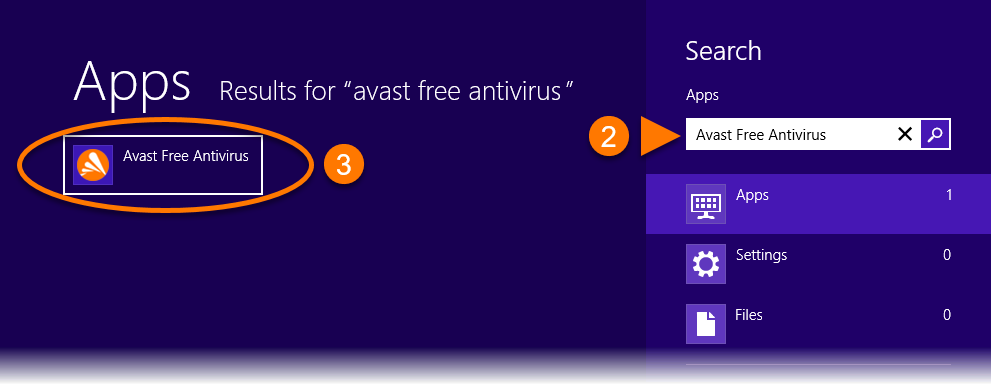
  1. Klicken Sie auf die Schaltfläche Start von Windows.
  2. Geben Sie den Namen Ihrer Avast-App ein. Zum Beispiel Avast Free Antivirus.
  3. Wählen Sie Ihre Avast-App aus den Suchergebnissen aus.
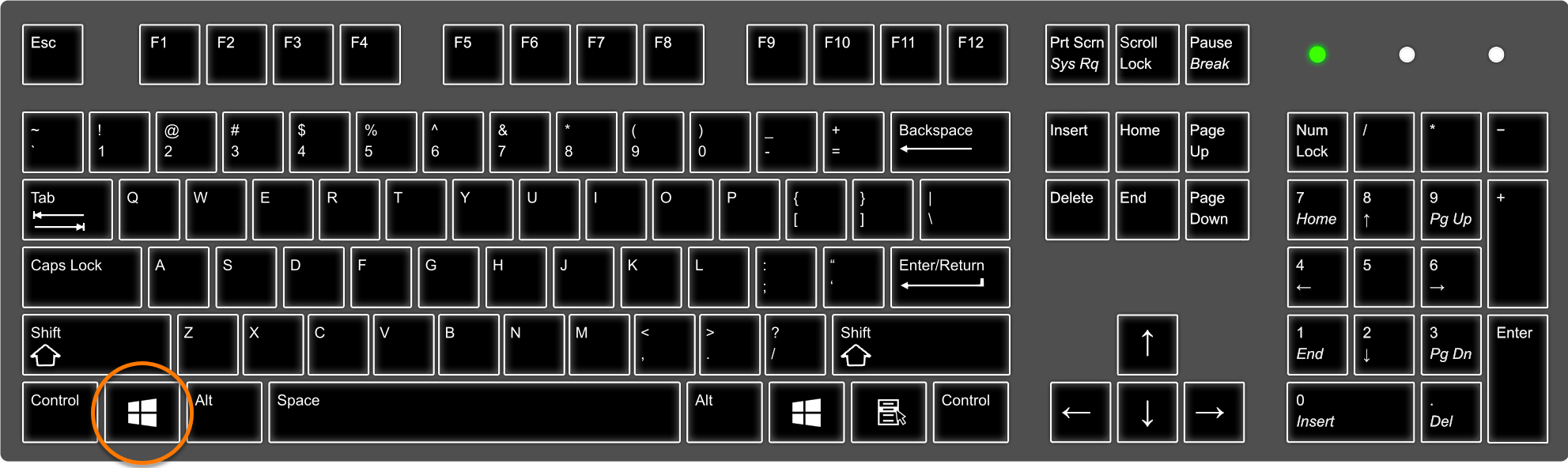
  1. Drücken Sie auf der Tastatur die Taste mit dem Windows-Logo.
  2. Geben Sie den Namen Ihrer Avast-App ein. Zum Beispiel Avast Free Antivirus.
  3. Wählen Sie Ihre Avast-App in den Suchergebnissen aus.
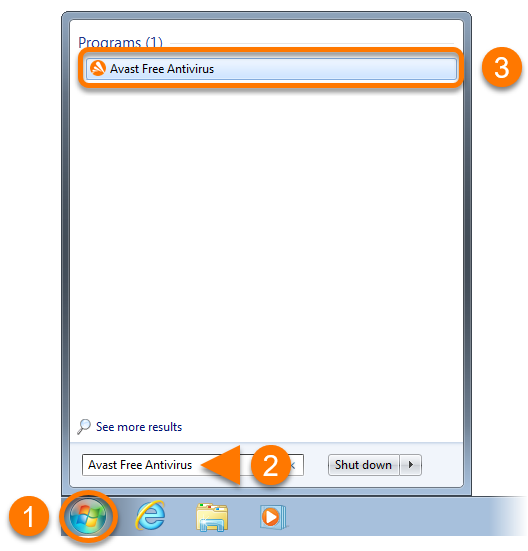
  1. Klicken Sie auf die Schaltfläche Start von Windows.
  2. Geben Sie den Namen Ihrer Avast-App ein. Zum Beispiel Avast Free Antivirus.
  3. Wählen Sie Ihre Avast-App in den Suchergebnissen aus.

Systemanforderungen

Informationen zu den Systemanforderungen für Avast-Apps finden Sie im folgenden Artikel:

Bei der Installation einer Avast-Anwendung auf einem Mac wird automatisch ein Menüleistensymbol erstellt, das einen schnellen Zugriff auf die Anwendung ermöglicht. Sie können Avast-Anwendungen auch über den Ordner „Programme“ oder das Dock ausführen. Anweisungen zum Öffnen Ihrer Avast-App finden Sie im GIF bzw. in den folgenden Abschnitten.

Menüleistensymbol

Klicken Sie rechts in der Apple-Menüleiste auf das Avast-App-Symbol. Wählen Sie dann entweder App-Name anzeigen oder App-Name öffnen.

Ordner „Programme“

Klicken Sie links in der Apple-Menüleiste auf Gehe zu ▸ Programme. Doppelklicken Sie dann im Ordner „Programme“ auf das Symbol der Avast-App.

Docksymbol

Klicken Sie auf das Avast-App-Symbol im Dock.

Systemanforderungen

Informationen zu den Systemanforderungen für Avast-Apps finden Sie im folgenden Artikel:

DocID: open-appZuletzt bearbeitet: 09/03/2026

War dieser Artikel hilfreich?

Promotional banner image

Schützen Sie Ihre Online-Identität!

Surfen Sie, als würde niemand zusehen – mit der Anti-Tracking-Software von Avast.

Benötigen Sie weitere Hilfe?

Avast Konto
Community
Besuchen Sie die Akademie