
Ваш компьютер тормозит? Пусть работает как новый.
Без надлежащего обслуживания компьютеры со временем теряют в производительности. Avast Cleanup Premium поможет значительно повысить быстродействие вашего компьютера.
Использование экранной клавиатуры для входа в ОС Windows
Windows
Если обычная клавиатура не отвечает и вы не можете войти в Windows как пользователь с правами администратора для устранения неисправностей, воспользуйтесь экранной клавиатурой.
Инструкции
- Правой кнопкой мыши нажмите значок Пуск
 Windows, выберите элемент Завершение работы или выход из системы, а затем нажмите Выйти.
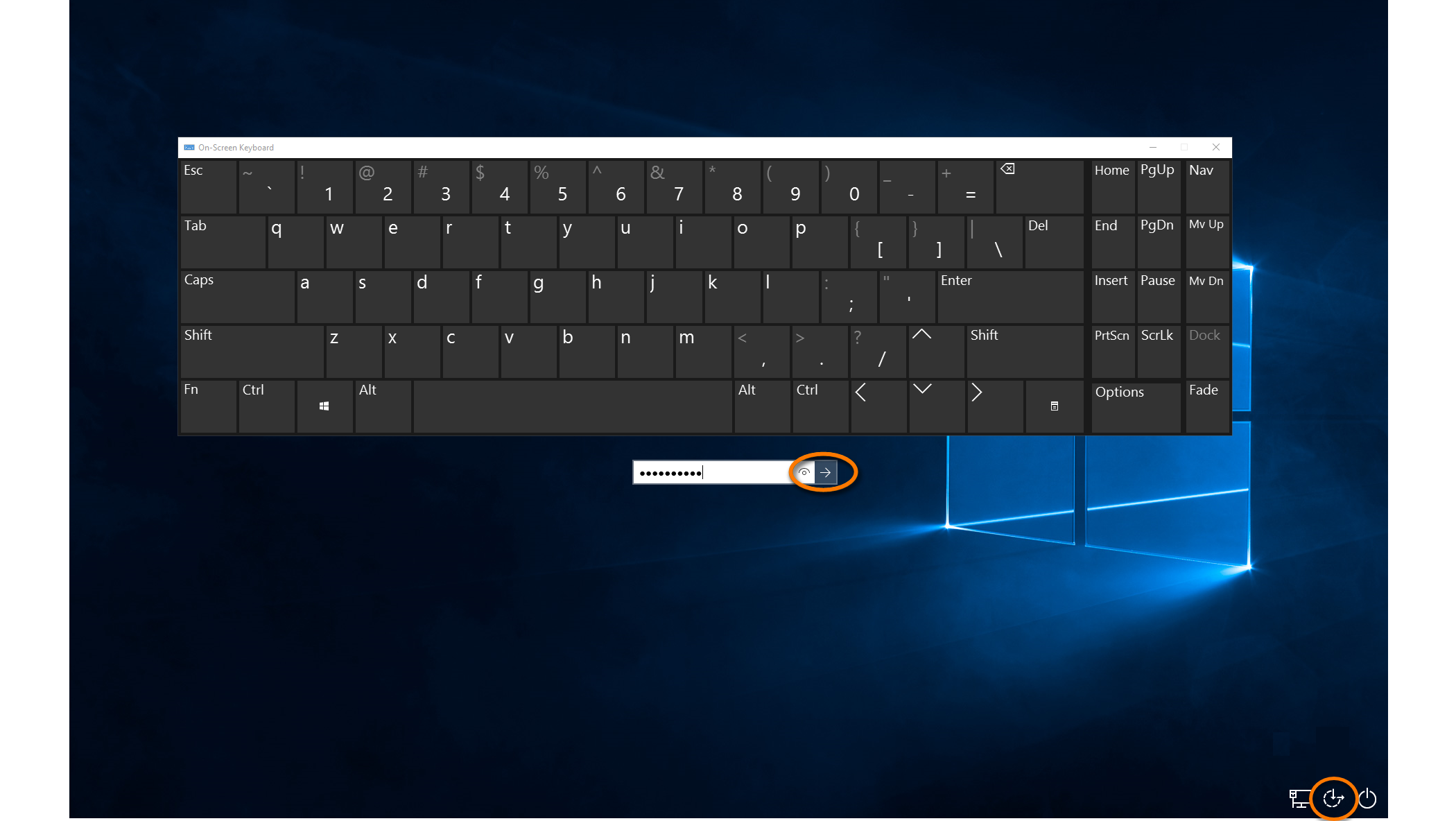
- На экране входа нажмите значок Специальные возможности
 , а затем выберите Экранная клавиатура.
- Введите с помощью клавиатуры учетные данные администратора и нажмите стрелку, чтобы войти.
- Нажмите ваше имя пользователя в правой верхней части экрана, а затем — Выйти.
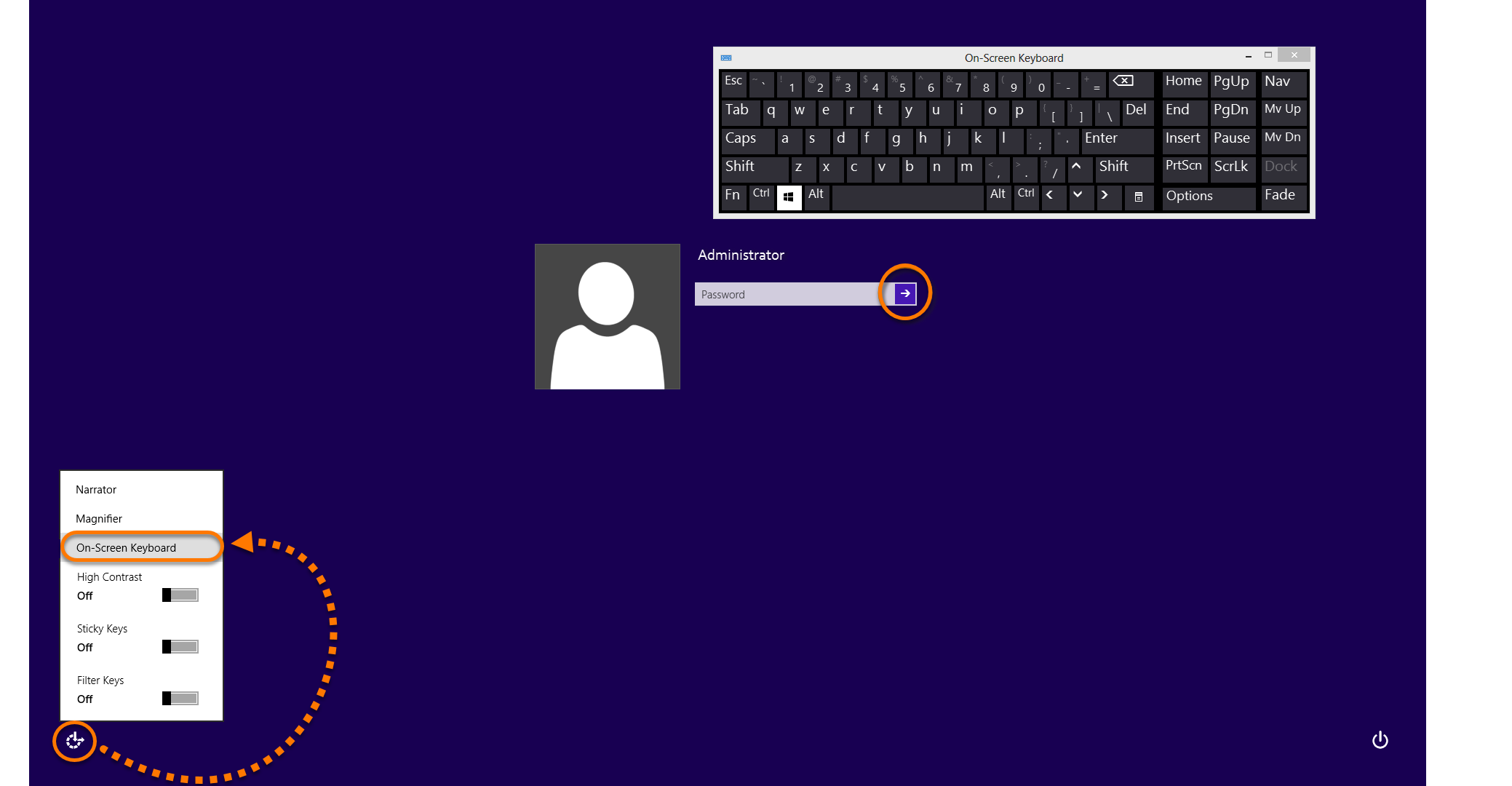
- На экране входа нажмите значок Специальные возможности , а затем выберите Экранная клавиатура.
- Введите с помощью клавиатуры учетные данные администратора и нажмите стрелку, чтобы войти.
- Нажмите значок Пуск
 Windows, затем стрелку возле элемента Завершение работы, после чего выберите Выход из системы.
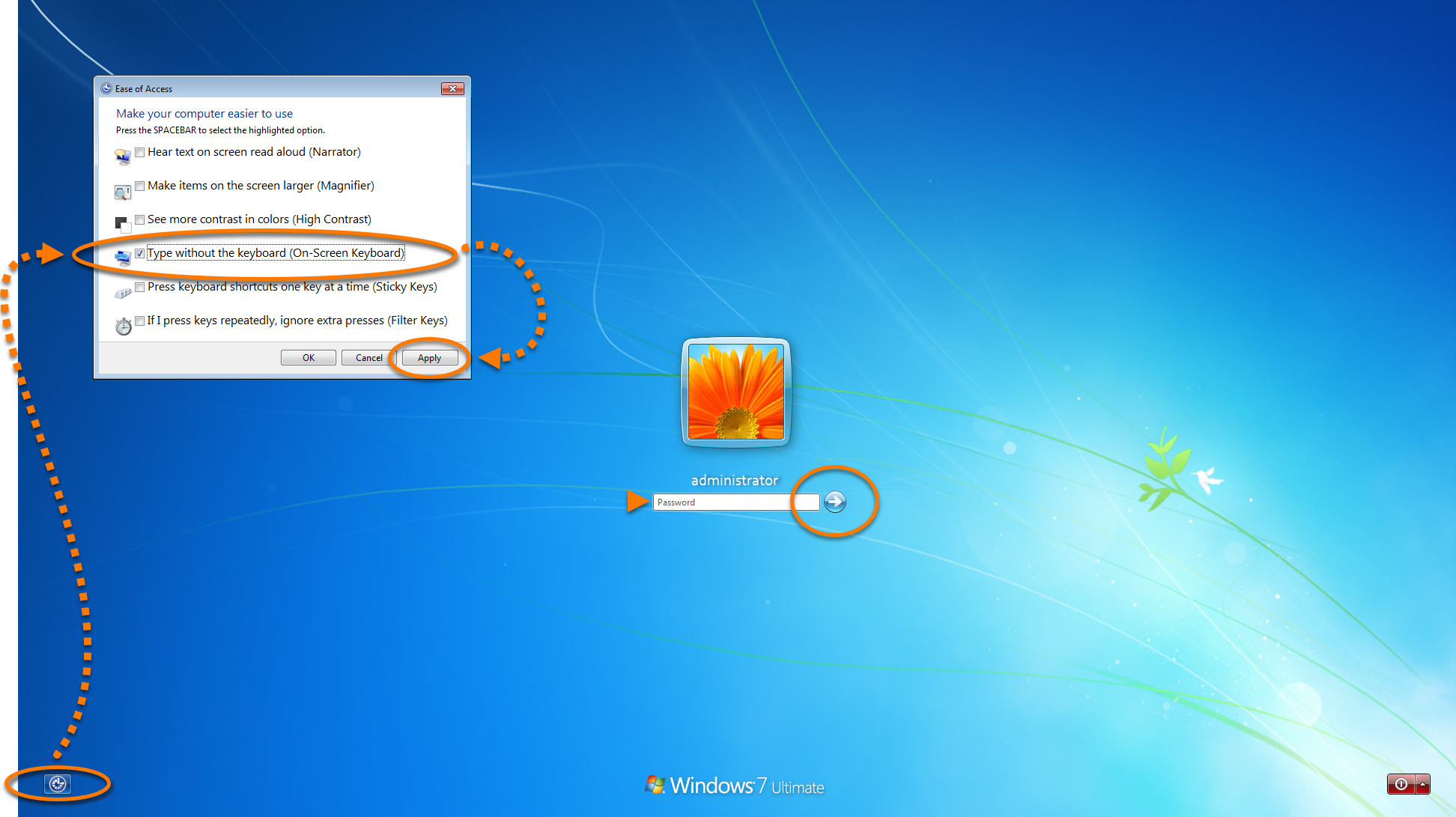
- На экране входа нажмите значок Специальные возможности
 , установите флажок возле элемента Ввод текста без клавиатуры (экранная клавиатура) и нажмите Применить.
- Введите с помощью клавиатуры учетные данные администратора и нажмите стрелку
 , чтобы войти.
- Нажмите значок Пуск
 Windows, наведите курсор на стрелку и выберите Выход из системы.
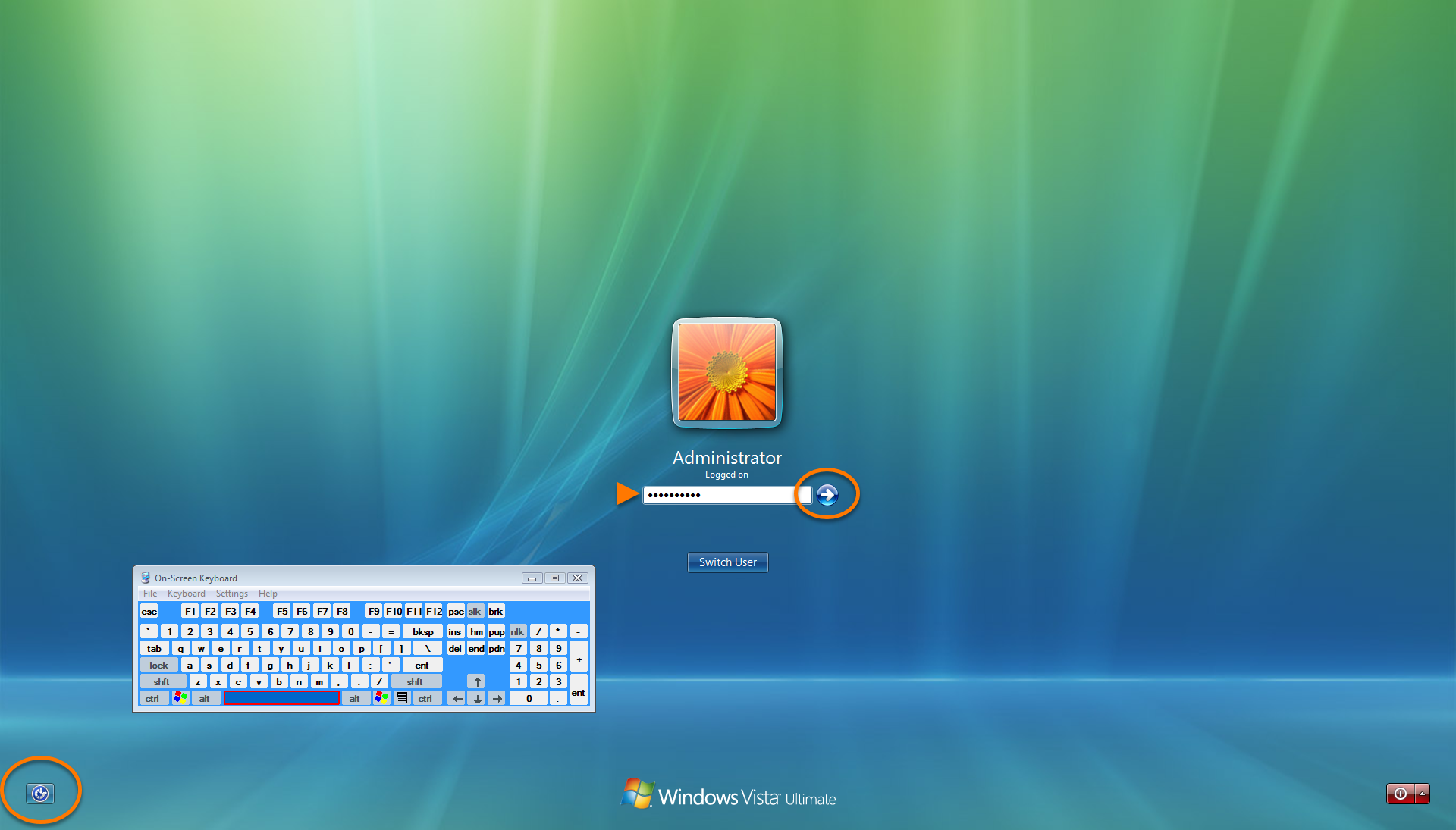
- На экране входа нажмите значок Специальные возможности , затем установите флажок возле элемента Ввод текста без клавиатуры (экранная клавиатура).
- Введите с помощью клавиатуры учетные данные администратора и нажмите стрелку , чтобы войти.
Идентификатор документа (DOCID): windows-on-screen-keyboardПоследнее изменение: 09/03/2026
Была ли эта статья полезной?

Сохраняйте конфиденциальность своей личности в интернете!
Просматривайте веб-страницы так, словно за вами никто не наблюдает, — с помощью программы Avast для защиты от отслеживания.
Требуется дополнительная помощь?
Учетная запись
Сообщество
Посетить Академию