
Ваш компьютер тормозит? Пусть работает как новый.
Без надлежащего обслуживания компьютеры со временем теряют в производительности. Avast Cleanup Premium поможет значительно повысить быстродействие вашего компьютера.
Предупреждение функции «Анализ сети» Avast: «Слабый пароль сети Wi-Fi»
Windows, Mac
В этой статье объясняется, как решить проблему, если компонент Анализ сети программы Avast Antivirus отображает следующее предупреждение:
- Ненадежный пароль Wi-Fi
Описание
Если после запускания сканирования Анализ сети отображается приведенное выше предупреждение, значит мы обнаружили, что ваша сеть Wi-Fi защищена слабым паролем или паролем по умолчанию. Кто угодно в диапазоне действия этой сети Wi-Fi сможет легко угадать пароль и подключиться к ней. При этом возникают указанные ниже риски.
- Подключение дополнительных устройств к вашей сети Wi-Fi может повлиять на скорость и надежность подключения.
- Злоумышленник может использовать вашу сеть Wi-Fi для совершения других атак или преступлений. Если следы атаки приведут к вашей сети, вас могут привлечь к ответственности.
- Злоумышленник может подключиться к вашей сети Wi-Fi и получить доступ к личным данным, которые вы отправляете и получаете, например к паролям, данным кредитных карт, личным сообщениям и фотографиям.
Решение
Чтобы устранить эту проблему, создайте надежный пароль для доступа к своей сети Wi-Fi и всем подключенным к ней устройствам.
Соблюдайте приведенные ниже рекомендации по созданию надежных паролей.
- Длина пароля должна составлять не менее 10 символов, а в идеале 12 и более символов. Чем длиннее пароль, тем он надежнее.
- Этот пароль не следует использовать для доступа к другим учетным записям или службам.
- Самыми надежными паролями являются фразы, а не отдельные слова. Выберите неочевидную фразу, которую вы хорошо запомните.
Подробные инструкции о том, как защитить сеть Wi-Fi с помощью надежного пароля, для конкретных марок маршрутизаторов приведены ниже.
ASUS
Поскольку компания Asus выпускает множество различных типов маршрутизаторов, ниже приведены лишь общие инструкции для часто используемых моделей. Подробные инструкции можно найти в документации к конкретной модели маршрутизатора. Для получения дополнительной поддержки перейдите непосредственно на сайт компании ASUS.
Порядок настройки беспроводного маршрутизатора ASUS
|
1. |
На экране результатов работы компонента «Анализ сети» выберите Перейти в настройки маршрутизатора, чтобы перейти на страницу администрирования маршрутизатора ASUS. |
|
2. |
Введите имя пользователя и пароль маршрутизатора. Если учетные данные для входа неизвестны, обратитесь к тому, кто предоставил маршрутизатор. Как правило, это ваш поставщик услуг Интернета (провайдер). |
|
3. |
В зависимости от настроек конкретного маршрутизатора выполните описанные ниже действия. Перейдите на вкладку Advanced Settings ▸ Wireless ▸ General. ИЛИ Перейдите на вкладку Wireless ▸ Interface. ИЛИ Перейдите на вкладку Wireless ▸ Security. |
|
4. |
В поле WPA Pre-Shared Key (или Passphrase) укажите надежный пароль для шифрования сети Wi-Fi. |
|
5. |
Подтвердите изменения, нажав кнопку Apply или Save, и при необходимости перезагрузите маршрутизатор. |
|
6. |
На двухдиапазонных маршрутизаторах повторите шаги 3–5 для диапазонов 2,4 ГГц и 5 ГГц. |
Настройка беспроводных устройств
|
1. |
На каждом из устройств, подключенных к этому маршрутизатору, откройте настройки Wi-Fi и просмотрите список доступных сетей. |
|
2. |
В этом списке выберите имя (SSID) нужной сети Wi-Fi. |
|
3. |
Когда отобразится запрос, введите пароль (или Passphrase, Network/Pre-shared key и т. п.), который вы задали в настройках маршрутизатора. |
|
4. |
При появлении запроса подтвердите, что вы хотите установить беспроводное соединение между устройством и маршрутизатором. |

Belkin
Поскольку компания Belkin выпускает множество различных типов маршрутизаторов, ниже приведены лишь общие инструкции для часто используемых моделей. Подробные инструкции можно найти в документации к конкретной модели маршрутизатора. Для получения дополнительной поддержки перейдите непосредственно на сайт компании Belkin.
Порядок настройки беспроводного маршрутизатора Belkin
|
1. |
На экране результатов работы компонента «Анализ сети» выберите Перейти в настройки маршрутизатора, чтобы перейти на страницу администрирования маршрутизатора Belkin. |
|
2. |
Введите имя пользователя и пароль маршрутизатора. Если учетные данные для входа неизвестны, обратитесь к тому, кто предоставил маршрутизатор. Как правило, это ваш поставщик услуг Интернета (провайдер). |
|
3. |
Перейдите на вкладку Configuration ▸ Wi-Fi ▸ Wireless Security. |
|
4. |
В поле Passphrase укажите надежный пароль для шифрования сети Wi-Fi. |
|
5. |
Подтвердите изменения с помощью кнопки Apply и при необходимости перезагрузите маршрутизатор. |
|
6. |
На двухдиапазонных маршрутизаторах повторите шаги 3–5 для диапазонов 2,4 ГГц и 5 ГГц. |
Настройка беспроводных устройств
|
1. |
На каждом из устройств, подключенных к этому маршрутизатору, откройте настройки Wi-Fi и просмотрите список доступных сетей. |
|
2. |
В этом списке выберите имя (SSID) нужной сети Wi-Fi. |
|
3. |
Когда отобразится запрос, введите пароль (или Passphrase, Network/Pre-shared key и т. п.), который вы задали в настройках маршрутизатора. |
|
4. |
При появлении запроса подтвердите, что вы хотите установить беспроводное соединение между устройством и маршрутизатором. |

Cisco
Поскольку компания Cisco выпускает множество различных типов маршрутизаторов, ниже приведены лишь общие инструкции для часто используемых моделей. Подробные инструкции можно найти в документации к конкретной модели маршрутизатора. Для получения дополнительной поддержки перейдите непосредственно на сайт компании Cisco.
Порядок настройки беспроводного маршрутизатора Cisco
|
1. |
На экране результатов работы компонента «Анализ сети» выберите Перейти в настройки маршрутизатора, чтобы перейти на страницу администрирования маршрутизатора Cisco. |
|
2. |
Введите имя пользователя и пароль маршрутизатора. Если учетные данные для входа неизвестны, обратитесь к тому, кто предоставил маршрутизатор. Как правило, это ваш поставщик услуг Интернета (провайдер). |
|
3. |
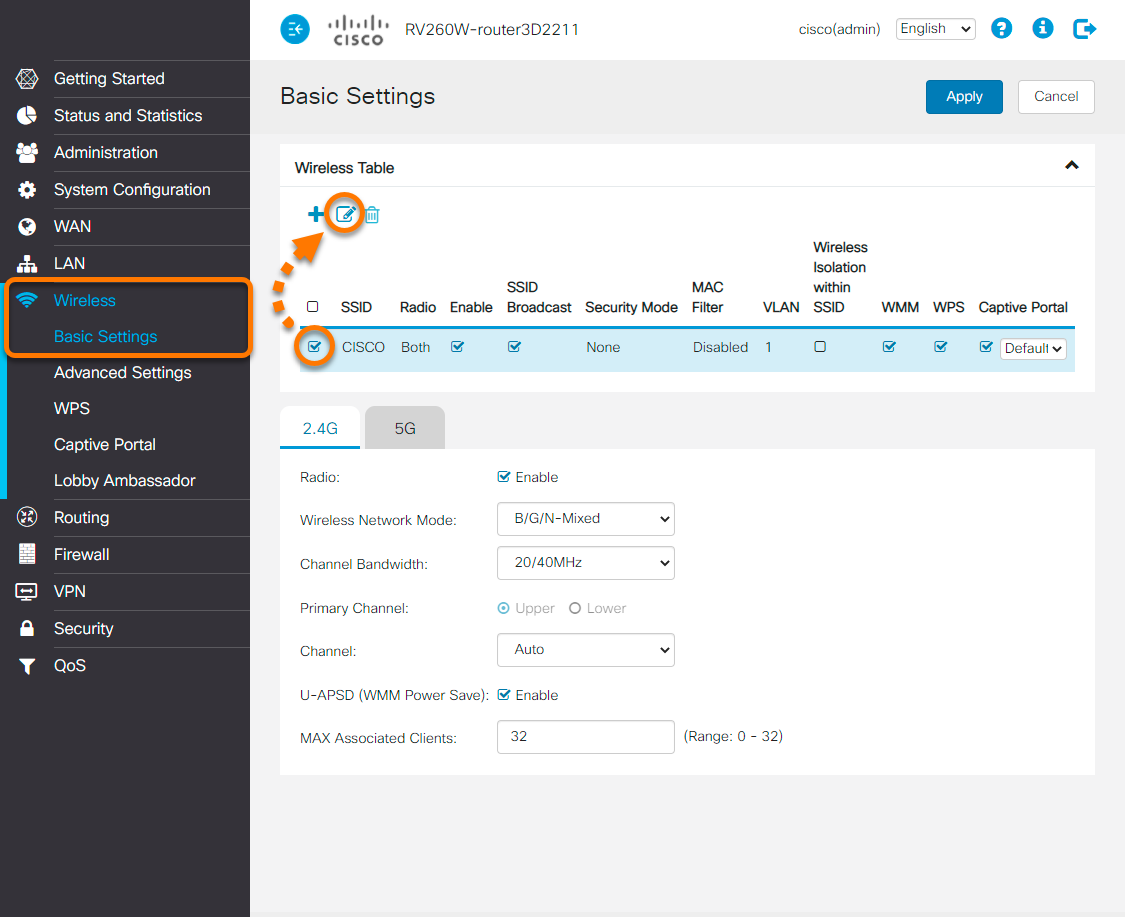
Перейдите на вкладку Wireless ▸ Basic Settings. |
|
4. |
Установите флажок напротив беспроводной сети, в которой обнаружена уязвимость, и выберите Изменить (значок карандаша). |
|
5. |
В поле Passphrase укажите надежный пароль для шифрования сети Wi-Fi. |
|
6. |
Подтвердите изменения, нажав кнопку Apply, и при необходимости перезагрузите маршрутизатор. |
|
7. |
На двухдиапазонных маршрутизаторах повторите шаги 3–6 для диапазонов 2,4 ГГц и 5 ГГц. |
Настройка беспроводных устройств
|
1. |
На каждом из устройств, подключенных к этому маршрутизатору, откройте настройки Wi-Fi и просмотрите список доступных сетей. |
|
2. |
В этом списке выберите имя (SSID) нужной сети Wi-Fi. |
|
3. |
Когда отобразится запрос, введите пароль (или Passphrase, Network/Pre-shared key и т. п.), который вы задали в настройках маршрутизатора. |
|
4. |
При появлении запроса подтвердите, что вы хотите установить беспроводное соединение между устройством и маршрутизатором. |

D-Link
Поскольку компания D-Link выпускает множество различных типов маршрутизаторов, ниже приведены лишь общие инструкции для часто используемых моделей. Подробные инструкции можно найти в документации к конкретной модели маршрутизатора. Для получения дополнительной поддержки перейдите непосредственно на сайт компании D-Link.
Порядок настройки беспроводного маршрутизатора D-Link
|
1. |
На экране результатов работы компонента «Анализ сети» выберите Перейти в настройки маршрутизатора, чтобы перейти на страницу администрирования маршрутизатора D-Link. |
|
2. |
Введите имя пользователя и пароль маршрутизатора. Если учетные данные для входа неизвестны, обратитесь к тому, кто предоставил маршрутизатор. Как правило, это ваш поставщик услуг Интернета (провайдер). |
|
3. |
В зависимости от настроек конкретного маршрутизатора выполните описанные ниже действия. Перейдите на вкладку Settings ▸ Wireless. ИЛИ Перейдите в раздел Setup ▸ Wireless Settings ▸ Manual Wireless Network Setup. ИЛИ Перейдите в раздел Setup ▸ Wireless Connection ▸ Manual Wireless Connection Setup. |
|
4. |
В поле Password, Pre-Shared/Network Key или Passphrase укажите надежный пароль для шифрования сети Wi-Fi. |
|
5. |
Подтвердите изменения с помощью кнопки Save или Save settings. |
|
6. |
На двухдиапазонных маршрутизаторах повторите шаги 3–5 в настройках диапазонов 2,4 ГГц и 5 ГГц и при необходимости перезагрузите маршрутизатор. |
Настройка беспроводных устройств
|
1. |
На каждом из устройств, подключенных к этому маршрутизатору, откройте настройки Wi-Fi и просмотрите список доступных сетей. |
|
2. |
В этом списке выберите имя (SSID) нужной сети Wi-Fi. |
|
3. |
Когда отобразится запрос, введите пароль (или Passphrase, Network/Pre-shared key и т. п.), который вы задали в настройках маршрутизатора. |
|
4. |
При появлении запроса подтвердите, что вы хотите установить беспроводное соединение между устройством и маршрутизатором. |

Huawei
Поскольку компания Huawei выпускает множество различных типов маршрутизаторов, ниже приведены лишь общие инструкции для часто используемых моделей. Подробные инструкции можно найти в документации к конкретной модели маршрутизатора. Для получения дополнительной поддержки перейдите непосредственно на сайт компании Huawei.
Порядок настройки беспроводного маршрутизатора Huawei
|
1. |
На экране результатов работы компонента «Анализ сети» выберите Перейти в настройки маршрутизатора, чтобы перейти на страницу администрирования маршрутизатора Huawei. |
|
2. |
Введите имя пользователя и пароль маршрутизатора. Если учетные данные для входа неизвестны, обратитесь к тому, кто предоставил маршрутизатор. Как правило, это ваш поставщик услуг Интернета (провайдер). |
|
3. |
В зависимости от настроек конкретного маршрутизатора выполните описанные ниже действия. На экране настроек маршрутизатора выберите Basic ▸ Wireless LAN. ИЛИ Выберите Basic ▸ WLAN ▸ WLAN. |
|
4. |
В поле Pre-Shared Key укажите надежный пароль для шифрования сети Wi-Fi. |
|
5. |
Подтвердите изменения, нажав кнопку Submit. |
|
6. |
На двухдиапазонных маршрутизаторах повторите шаги 3–5 в настройках диапазонов 2,4 ГГц и 5 Ггц и при необходимости перезагрузите маршрутизатор. |
Настройка беспроводных устройств
|
1. |
На каждом из устройств, подключенных к этому маршрутизатору, откройте настройки Wi-Fi и просмотрите список доступных сетей. |
|
2. |
В этом списке выберите имя (SSID) нужной сети Wi-Fi. |
|
3. |
Когда отобразится запрос, введите пароль (или Passphrase, Network/Pre-shared key и т. п.), который вы задали в настройках маршрутизатора. |
|
4. |
При появлении запроса подтвердите, что вы хотите установить беспроводное соединение между устройством и маршрутизатором. |

Linksys
Поскольку компания Linksys выпускает множество различных типов маршрутизаторов, ниже приведены лишь общие инструкции для часто используемых моделей. Подробные инструкции можно найти в документации к конкретной модели маршрутизатора. Для получения дополнительной поддержки перейдите непосредственно на сайт компании Linksys.
Порядок настройки беспроводного маршрутизатора Linksys
|
1. |
На экране результатов работы компонента «Анализ сети» выберите Перейти в настройки маршрутизатора, чтобы перейти на страницу администрирования маршрутизатора Linksys. |
|
2. |
Введите имя пользователя и пароль маршрутизатора. Если учетные данные для входа неизвестны, обратитесь к тому, кто предоставил маршрутизатор. Как правило, это ваш поставщик услуг Интернета (провайдер). |
|
3. |
В зависимости от настроек конкретного маршрутизатора выполните описанные ниже действия. Выберите раздел Wi-Fi Settings ▸ Wireless. ИЛИ Выберите Wireless ▸ Wireless Settings ▸ Manual. ИЛИ Выберите Wireless ▸ Wireless ▸ Edit. |
|
4. |
В поле Wi-Fi password или Passphrase укажите надежный пароль для шифрования сети Wi-Fi. |
|
5. |
Подтвердите изменения, нажав кнопку Apply, Save settings или OK. |
|
6. |
На двухдиапазонных маршрутизаторах повторите шаги 3–5 в настройках диапазонов 2,4 ГГц и 5 ГГц и при необходимости перезагрузите маршрутизатор. |
Настройка беспроводных устройств
|
1. |
На каждом из устройств, подключенных к этому маршрутизатору, откройте настройки Wi-Fi и просмотрите список доступных сетей. |
|
2. |
В этом списке выберите имя (SSID) нужной сети Wi-Fi. |
|
3. |
Когда отобразится запрос, введите пароль (или Passphrase, Network/Pre-shared key и т. п.), который вы задали в настройках маршрутизатора. |
|
4. |
При появлении запроса подтвердите, что вы хотите установить беспроводное соединение между устройством и маршрутизатором. |

NETGEAR
Поскольку компания NETGEAR выпускает множество различных типов маршрутизаторов, ниже приведены лишь общие инструкции для часто используемых моделей. Подробные инструкции можно найти в документации к конкретной модели маршрутизатора. Для получения дополнительной поддержки перейдите непосредственно на сайт компании NETGEAR.
Порядок настройки беспроводного маршрутизатора NETGEAR
|
1. |
На экране результатов работы компонента «Анализ сети» выберите Перейти в настройки маршрутизатора, чтобы перейти на страницу администрирования маршрутизатора NETGEAR. |
|
2. |
Введите имя пользователя и пароль маршрутизатора. Если учетные данные для входа неизвестны, обратитесь к тому, кто предоставил маршрутизатор. Как правило, это ваш поставщик услуг Интернета (провайдер). |
|
3. |
В зависимости от настроек конкретного маршрутизатора выполните описанные ниже действия. Выберите меню Basic ▸ Wireless . ИЛИ Перейдите в меню Advanced ▸ Setup ▸ Wireless Setup. ИЛИ Откройте раздел Setup ▸ Wireless settings. |
|
4. |
В поле Passphrase укажите надежный пароль для шифрования сети Wi-Fi. |
|
5. |
Подтвердите изменения, нажав кнопку Apply. |
|
6. |
На двухдиапазонных маршрутизаторах повторите шаги 3–5 в настройках диапазонов 2,4 ГГц и 5 ГГц и при необходимости перезагрузите маршрутизатор. |
Настройка беспроводных устройств
|
1. |
На каждом из устройств, подключенных к этому маршрутизатору, откройте настройки Wi-Fi и просмотрите список доступных сетей. |
|
2. |
В этом списке выберите имя (SSID) нужной сети Wi-Fi. |
|
3. |
Когда отобразится запрос, введите пароль (или Passphrase, Network/Pre-shared key и т. п.), который вы задали в настройках маршрутизатора. |
|
4. |
При появлении запроса подтвердите, что вы хотите установить беспроводное соединение между устройством и маршрутизатором. |

TP-Link
Поскольку компания TP-Link выпускает множество различных типов маршрутизаторов, ниже приведены лишь общие инструкции для часто используемых моделей. Подробные инструкции можно найти в документации к конкретной модели маршрутизатора. Для получения дополнительной поддержки перейдите непосредственно на сайт компании TP-Link.
Порядок настройки беспроводного маршрутизатора TP-Link
|
1. |
На экране результатов работы компонента «Анализ сети» выберите Перейти в настройки маршрутизатора, чтобы перейти на страницу администрирования маршрутизатора TP-Link. |
|
2. |
Введите имя пользователя и пароль маршрутизатора. Если учетные данные для входа неизвестны, обратитесь к тому, кто предоставил маршрутизатор. Как правило, это ваш поставщик услуг Интернета (провайдер). |
|
3. |
В зависимости от настроек конкретного маршрутизатора выполните описанные ниже действия. На верхней панели выберите Wireless. ИЛИ Перейдите в раздел Wireless (2.4GHz/5GHz) ▸ Wireless Security. ИЛИ Перейдите в раздел Wireless ▸ Wireless Settings ▸ Enable Wireless Security. |
|
4. |
В поле Password, PSK/Wireless Password или PSK Passphrase укажите надежный пароль для шифрования сети Wi-Fi. |
|
5. |
Подтвердите изменения, нажав кнопку Save. |
|
6. |
На двухдиапазонных маршрутизаторах повторите шаги 3–5 в настройках диапазонов 2,4 ГГц и 5 ГГц и при необходимости перезагрузите маршрутизатор. |
Настройка беспроводных устройств
|
1. |
На каждом из устройств, подключенных к этому маршрутизатору, откройте настройки Wi-Fi и просмотрите список доступных сетей. |
|
2. |
В этом списке выберите имя (SSID) нужной сети Wi-Fi. |
|
3. |
Когда отобразится запрос, введите пароль (или Passphrase, Network/Pre-shared key и т. п.), который вы задали в настройках маршрутизатора. |
|
4. |
При появлении запроса подтвердите, что вы хотите установить беспроводное соединение между устройством и маршрутизатором. |

TRENDnet
Поскольку компания TRENDnet выпускает множество различных типов маршрутизаторов, ниже приведены лишь общие инструкции для часто используемых моделей. Подробные инструкции можно найти в документации к конкретной модели маршрутизатора. Для получения дополнительной поддержки перейдите непосредственно на сайт компании TRENDnet.
Порядок настройки беспроводного маршрутизатора TRENDnet
|
1. |
На экране результатов работы компонента «Анализ сети» выберите Перейти в настройки маршрутизатора, чтобы перейти на страницу администрирования маршрутизатора TRENDnet. |
|
2. |
Введите имя пользователя и пароль маршрутизатора. Если учетные данные для входа неизвестны, обратитесь к тому, кто предоставил маршрутизатор. Как правило, это ваш поставщик услуг Интернета (провайдер). |
|
3. |
Выберите меню Basic ▸ Wireless . |
|
4. |
В поле Pre-Shared Key укажите надежный пароль для шифрования сети Wi-Fi. |
|
5. |
Подтвердите изменения, нажав кнопку Save. |
|
6. |
На двухдиапазонных маршрутизаторах повторите шаги 3–5 в настройках диапазонов 2,4 ГГц и 5 ГГц и при необходимости перезагрузите маршрутизатор. |
Настройка беспроводных устройств
|
1. |
На каждом из устройств, подключенных к этому маршрутизатору, откройте настройки Wi-Fi и просмотрите список доступных сетей. |
|
2. |
В этом списке выберите имя (SSID) нужной сети Wi-Fi. |
|
3. |
Когда отобразится запрос, введите пароль (или Passphrase, Network/Pre-shared key и т. п.), который вы задали в настройках маршрутизатора. |
|
4. |
При появлении запроса подтвердите, что вы хотите установить беспроводное соединение между устройством и маршрутизатором. |

Другие маршрутизаторы
Существует множество различных типов маршрутизаторов, поэтому мы можем предоставить инструкции только для часто используемых маршрутизаторов определенных марок и общие инструкции для всех остальных маршрутизаторов. Точные инструкции можно найти в документации к конкретной модели маршрутизатора. Для получения дополнительной поддержки обращайтесь непосредственно к производителю маршрутизатора.
Ниже приведены ссылки на страницы поддержки для других марок маршрутизаторов:
Apple | AT&T | Dell | DrayTek | Eero | GL.iNET | Google | MicroTik | Motorola | NEC | Sagem/Sagemcom | Speedefy | Ubiquiti | UniFi | Vodafone | ZyXEL
Порядок настройки беспроводного маршрутизатора
|
1. |
На экране результатов работы компонента «Анализ сети» выберите Перейти в настройки маршрутизатора, чтобы перейти на страницу администрирования маршрутизатора. |
|
2. |
Введите имя пользователя и пароль маршрутизатора. Если учетные данные для входа неизвестны, обратитесь к тому, кто предоставил маршрутизатор. Как правило, это ваш поставщик услуг Интернета (провайдер). |
|
3. |
Найдите раздел Wireless settings (может также называться Wi-Fi settings/setup или подобным образом). |
|
4. |
В поле Wireless password (или Passphrase, Network/Pre-shared key и т. п.) задайте пароль для шифрования сети Wi-Fi. |
|
5. |
Подтвердите изменения (с помощью кнопок Save settings, Update, OK или подобных). |
|
6. |
На двухдиапазонных маршрутизаторах повторите шаги 3–5 в настройках диапазонов 2,4 ГГц (B/G) и 5 ГГц (A) и при необходимости перезагрузите маршрутизатор. |
Настройка беспроводных устройств
|
1. |
На каждом из устройств, подключенных к этому маршрутизатору, откройте настройки Wi-Fi и просмотрите список доступных сетей. |
|
2. |
В этом списке выберите имя (SSID) нужной сети Wi-Fi. |
|
3. |
Когда отобразится запрос, введите пароль (или Passphrase, Network/Pre-shared key и т. п.), который вы задали в настройках маршрутизатора. |
|
4. |
При появлении запроса подтвердите, что вы хотите установить беспроводное соединение между устройством и маршрутизатором. |
Советы
Чтобы ваша сеть Wi-Fi всегда оставалась в безопасности, следуйте приведенным ниже рекомендациям.
- Если в качестве имени сети Wi-Fi используется имя сети по умолчанию (или SSID), которое позволяет идентифицировать марку маршрутизатора (например, Linksys или NETGEAR), переименуйте сеть. Если злоумышленники смогут идентифицировать марку вашего маршрутизатора, им будет легче его взломать.
- Выявляйте нежелательных посетителей своей сети Wi-Fi, регулярно выполняя сканирование с помощью функции Анализ сети. На экране результатов сканирования отображаются все устройства, которые в настоящий момент подключены к вашей сети. После сканирования целесообразно установить флажок напротив параметра Включить уведомления о новых устройствах в этой сети, чтобы получать уведомления о подключении к вашей сети новых устройств.
- Мы не рекомендуем скрывать имя сети Wi-Fi (или SSID) с помощью соответствующих настроек маршрутизатора. Когда имя сети невидимо, ваши беспроводные устройства транслируют свое имя, что представляет еще большую опасность.
- Мы не рекомендуем использовать фильтры доступа по MAC-адресу, так как их трудно настраивать, но очень легко обойти.
- Продвинутые пользователи могут изменить значение подсети с
192.168.0.xили192.168.1.xна какое-нибудь менее распространенное значение, например192.168.13.x. Это повысит безопасность, поскольку многие атаки совершаются с помощью фрагментов кода, которые пытаются получить доступ к маршрутизатору, подставляя наиболее распространенные значения подсети.
Была ли эта статья полезной?

Сохраняйте конфиденциальность своей личности в интернете!
Просматривайте веб-страницы так, словно за вами никто не наблюдает, — с помощью программы Avast для защиты от отслеживания.