

Мы понимаем, что в компоненте «Анализ сети» на macOS 27.0 (Golden Gate) может отображаться сообщение «Вы не в сети», даже если ваше интернет-подключение работает нормально. В настоящее время проводится расследование этой проблемы, и на данный момент обходное решение или способ исправить ее отсутствуют. Приносим извинения за возможные неудобства и благодарим вас за терпение, пока ведется расследование этой проблемы. Более подробную информацию можно найти в статье ниже. Названия сетей Wi‑Fi не отображаются в Avast в macOS 27 (Golden Gate).
Компонент «Анализ сети» сканирует вашу текущую сеть на наличие уязвимостей и проблем безопасности, которые могут подвергнуть риску раскрытия ценную информацию или сделать устройства в вашей сети уязвимыми для атак. Кроме того, «Анализ сети» показывает, какие устройства в настоящее время подключены к вашей домашней сети, чтобы вы могли видеть, не использует ли кто-нибудь вашу сеть без вашего согласия.
Инструкции по использованию компонента «Анализ сети» можно найти в разделах этой статьи.
Запуск сканирования
Чтобы просканировать домашнюю сеть на наличие уязвимостей, выполните следующие действия.
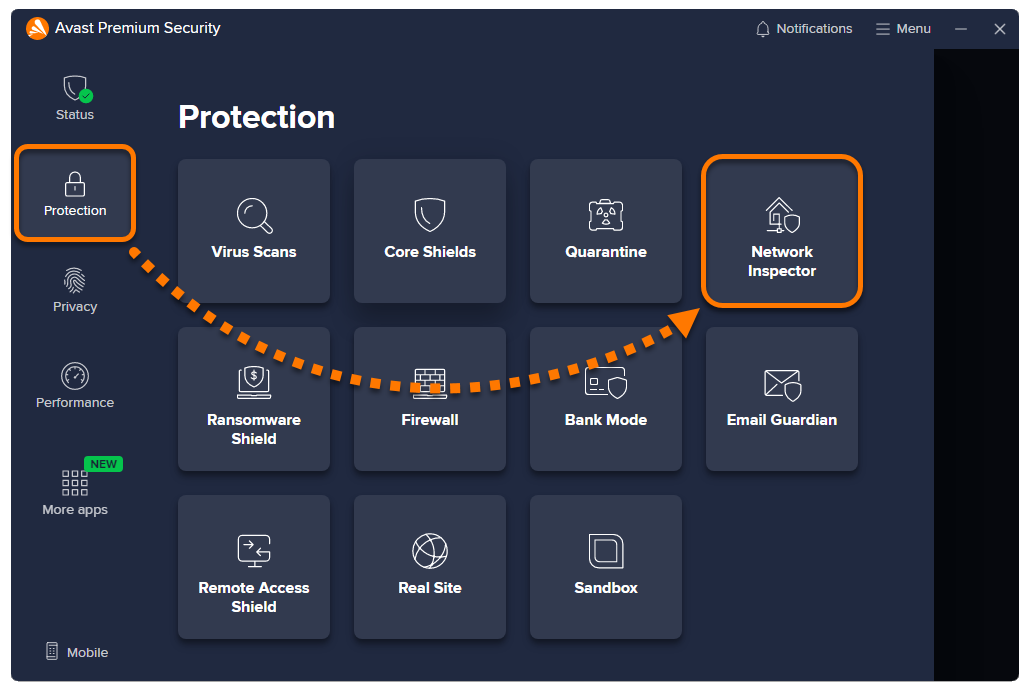
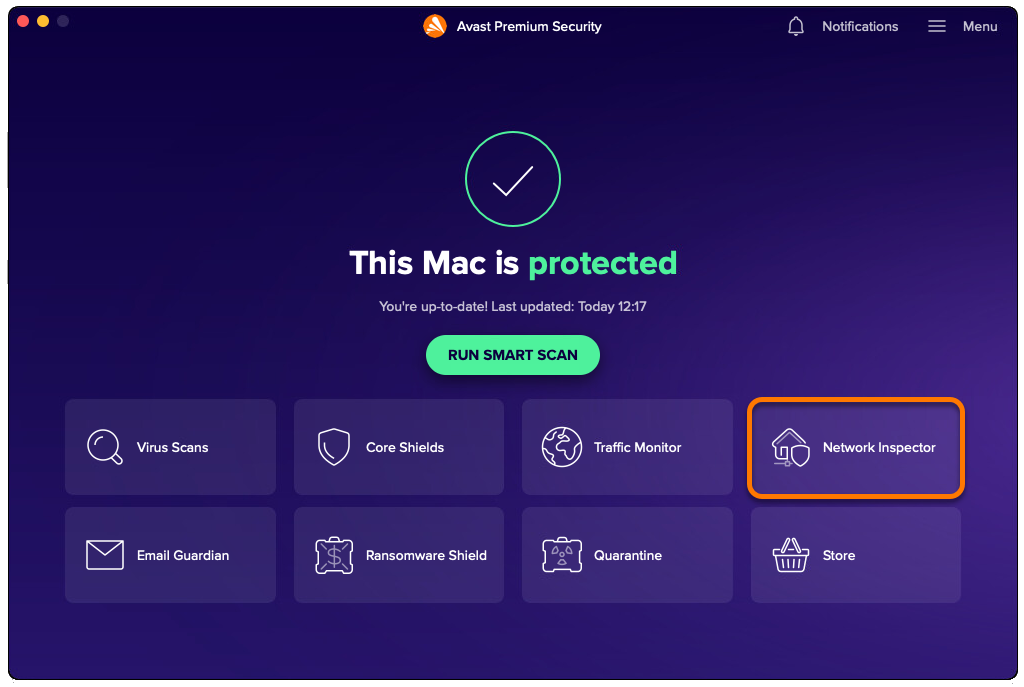
- Откройте Avast Security и нажмите плитку Анализ сети.
- Щелкните Сканировать сеть.

Если вы используете macOS Sonoma, нажмите См. инструкции и следуйте инструкциям на экране, чтобы включить Службы геолокации.
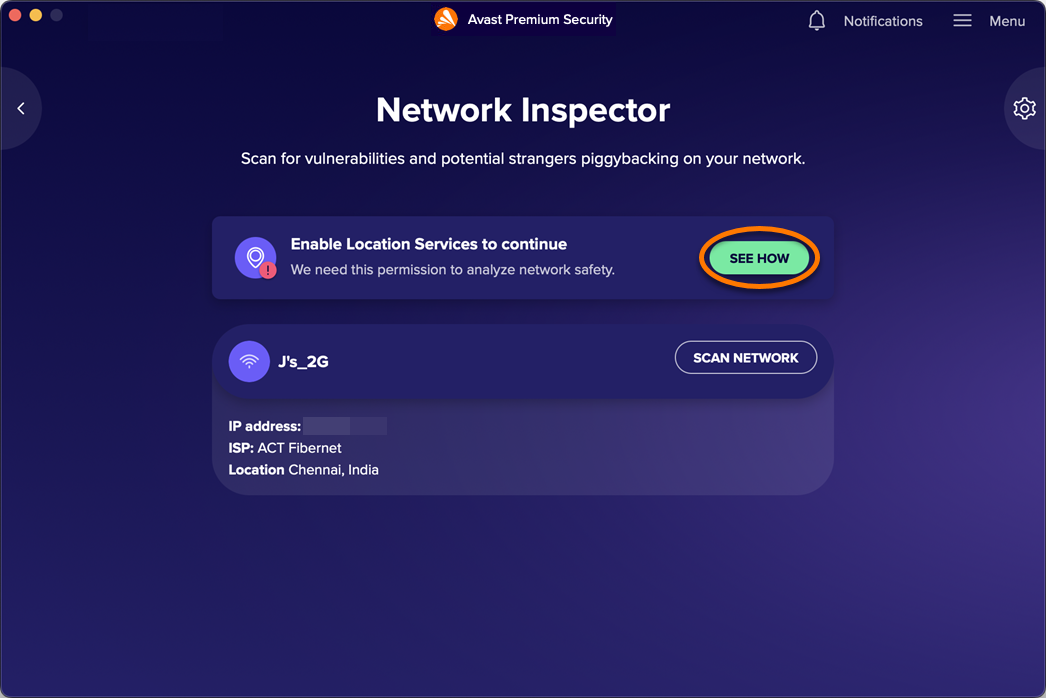
- Подождите, пока «Анализ сети» просканирует вашу сеть на наличие уязвимостей.
- Соответствующую информацию можно найти ниже напротив сообщения, которое отобразится на экране результатов.
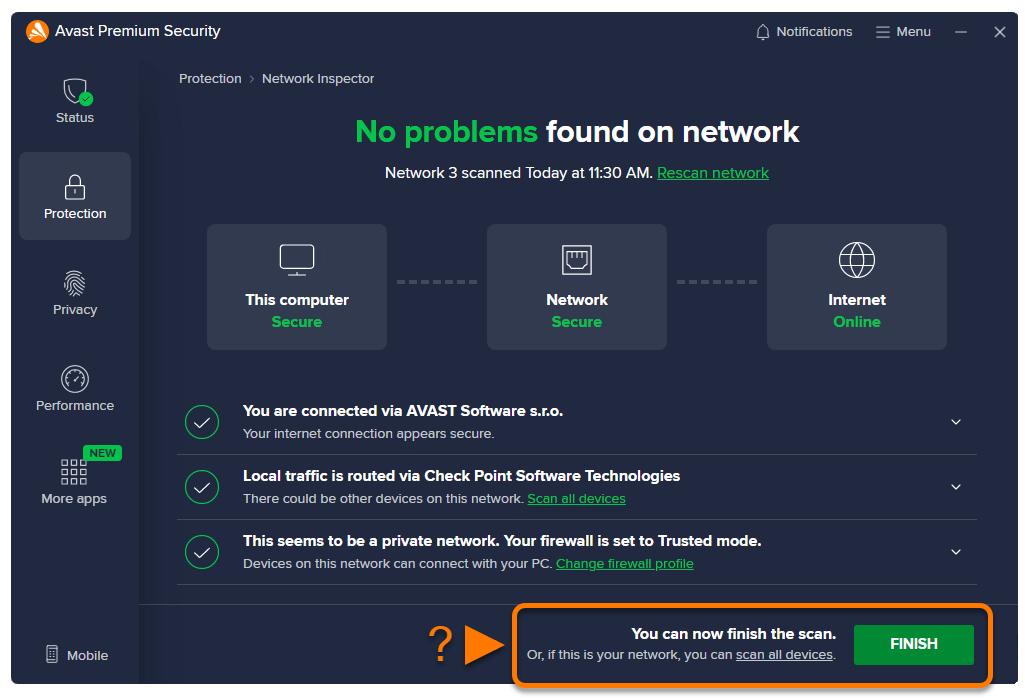
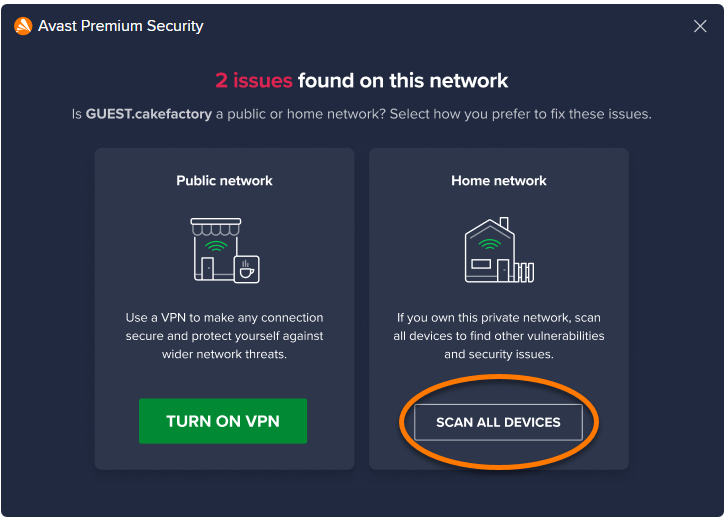
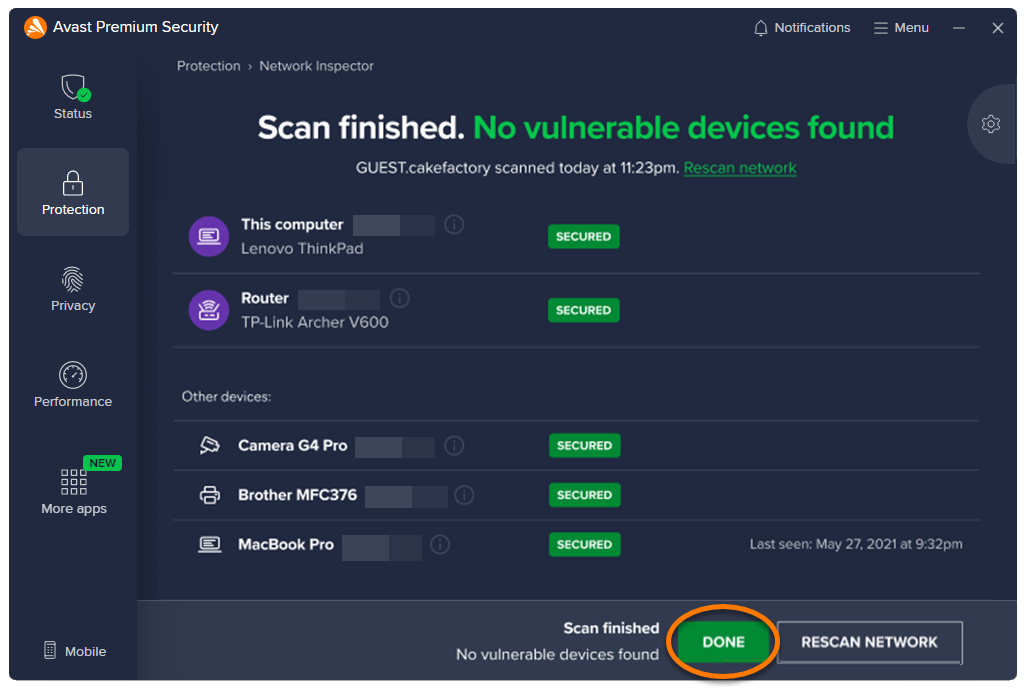
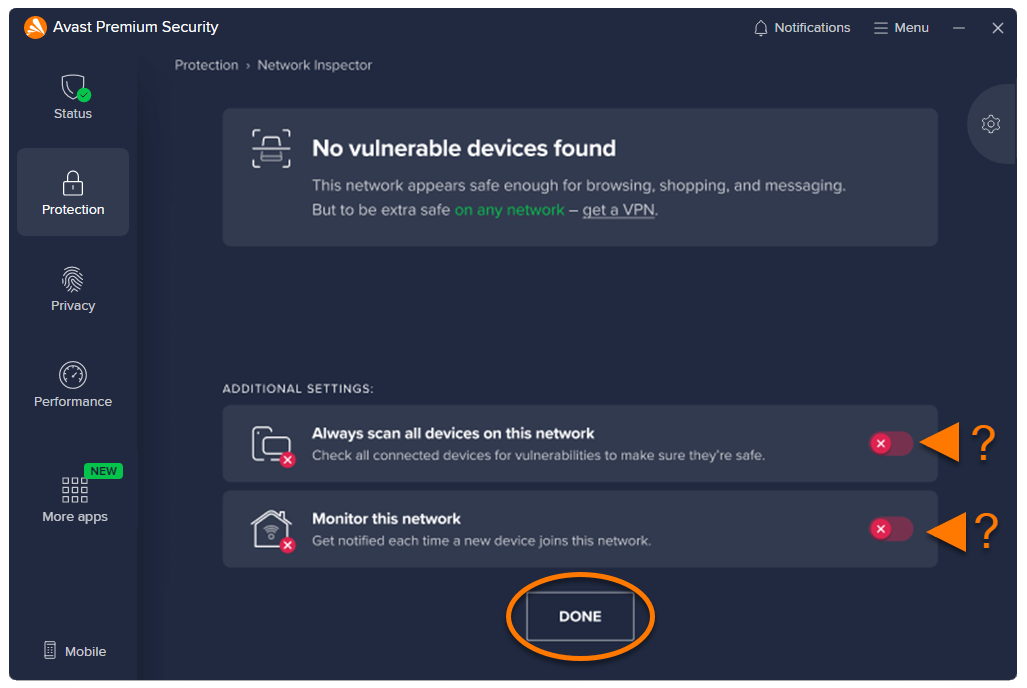
- Проблем в сети не обнаружено: мы не обнаружили уязвимостей или проблем безопасности в вашей текущей сети. Нажмите Готово, чтобы завершить сканирование. Или нажмите Сканировать все устройства, если вы находитесь в частной сети и хотите проверить все подключенные устройства на наличие уязвимостей.
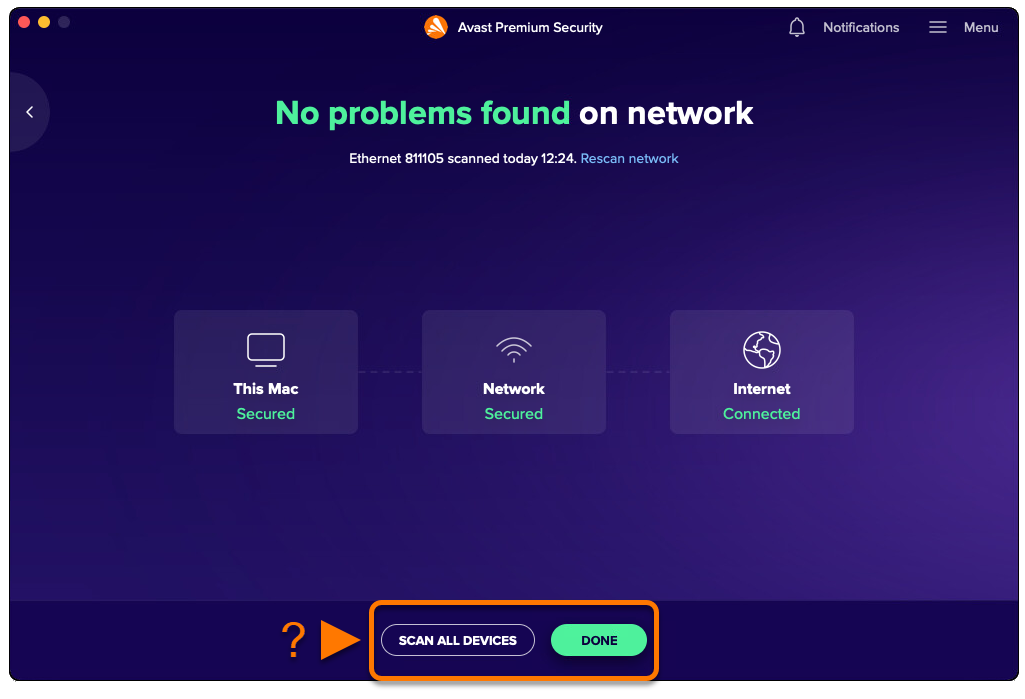
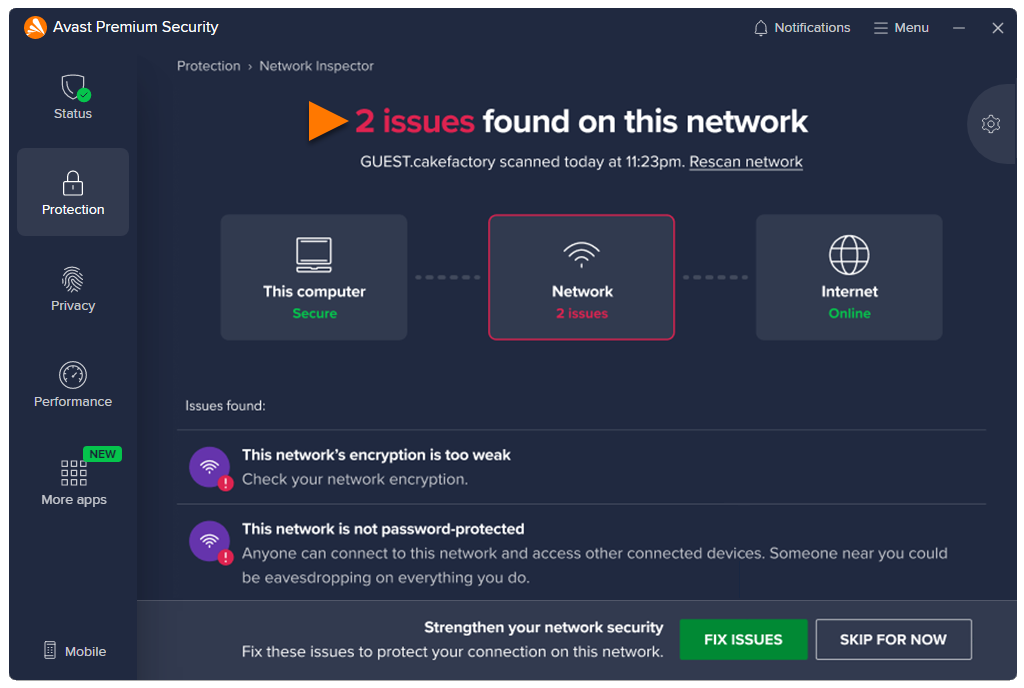
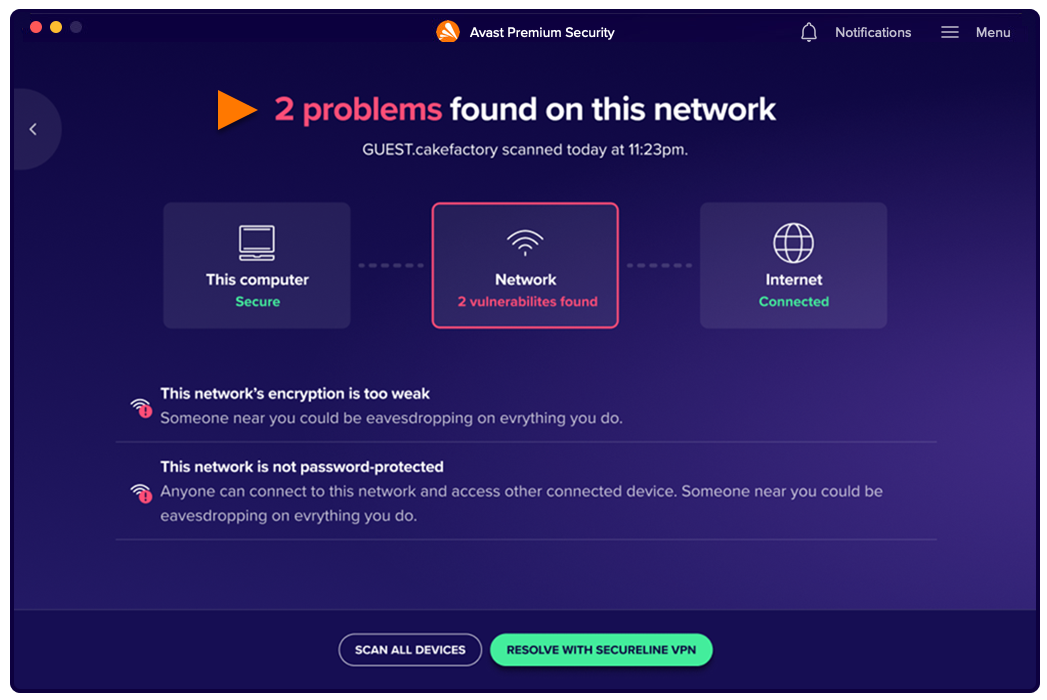
- Найдены уязвимые устройства / Обнаружены проблемы: мы обнаружили уязвимости или проблемы с безопасностью в вашей сети. Дополнительную информацию можно найти в разделе Устранение проблем этой статьи.
- Проблем в сети не обнаружено: мы не обнаружили уязвимостей или проблем безопасности в вашей текущей сети. Нажмите Готово, чтобы завершить сканирование. Или нажмите Сканировать все устройства, если вы находитесь в частной сети и хотите проверить все подключенные устройства на наличие уязвимостей.
Устранение проблем
Если «Анализ сети» обнаружит проблемы в вашей сети, вы увидите сообщение Найдены уязвимые устройства / Обнаружены проблемы после запуска сканирования с помощью компонента «Анализ сети».
Чтобы узнать, как устранить каждую обнаруженную уязвимость, выберите тип сети, к которой вы подключены:
Частная сеть
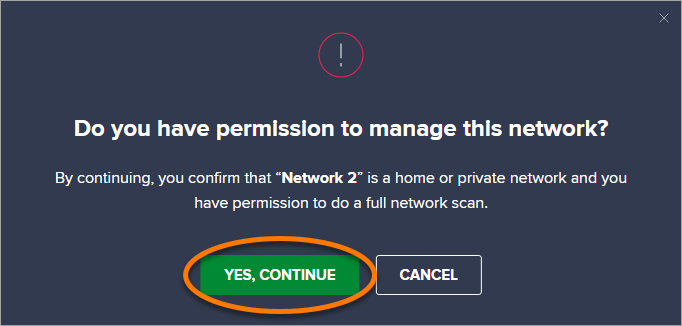
- Выберите Сканировать все устройства, чтобы проверить все устройства, подключенные к вашей сети, на наличие уязвимостей.
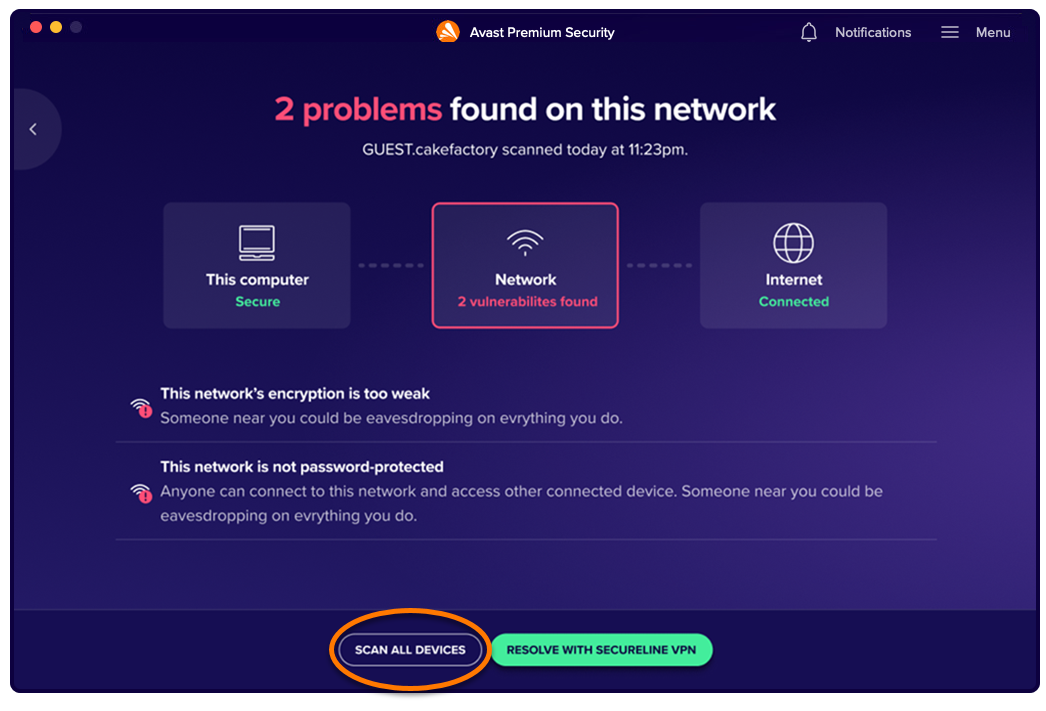
- Если у вас запрашивается разрешение на управление сетью, убедитесь, что вы подключены к домашней или частной сети, затем выберите Да, продолжить.
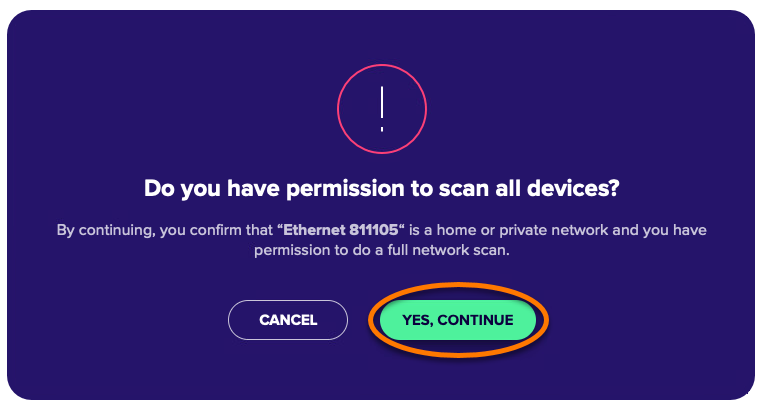
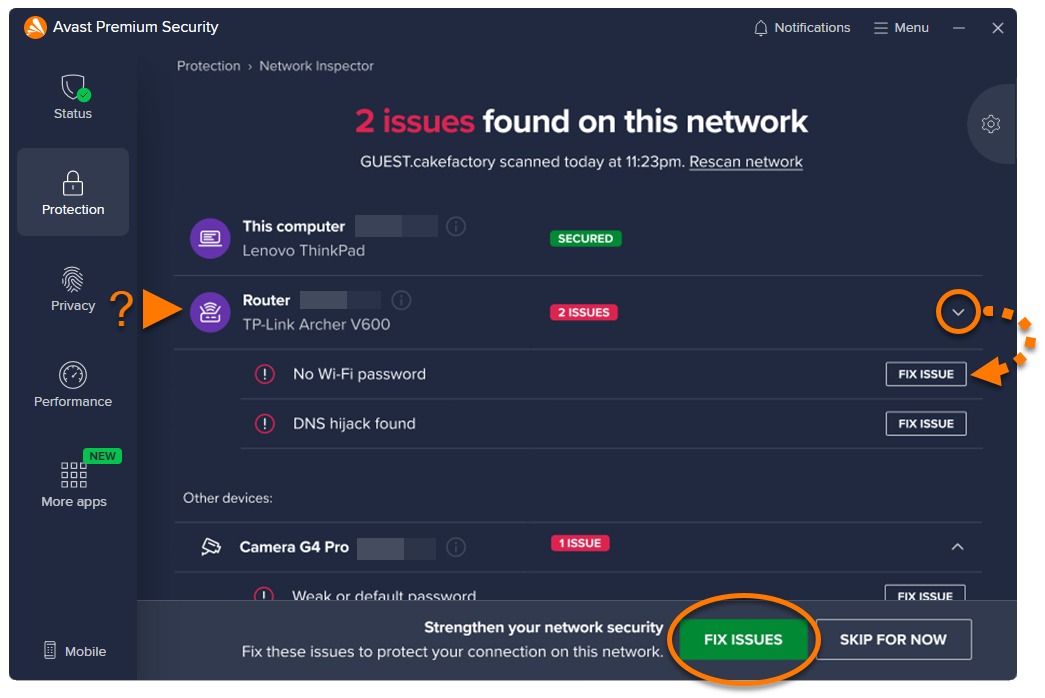
- Подождите, пока «Анализ сети» просканирует ваши устройства на наличие уязвимостей.
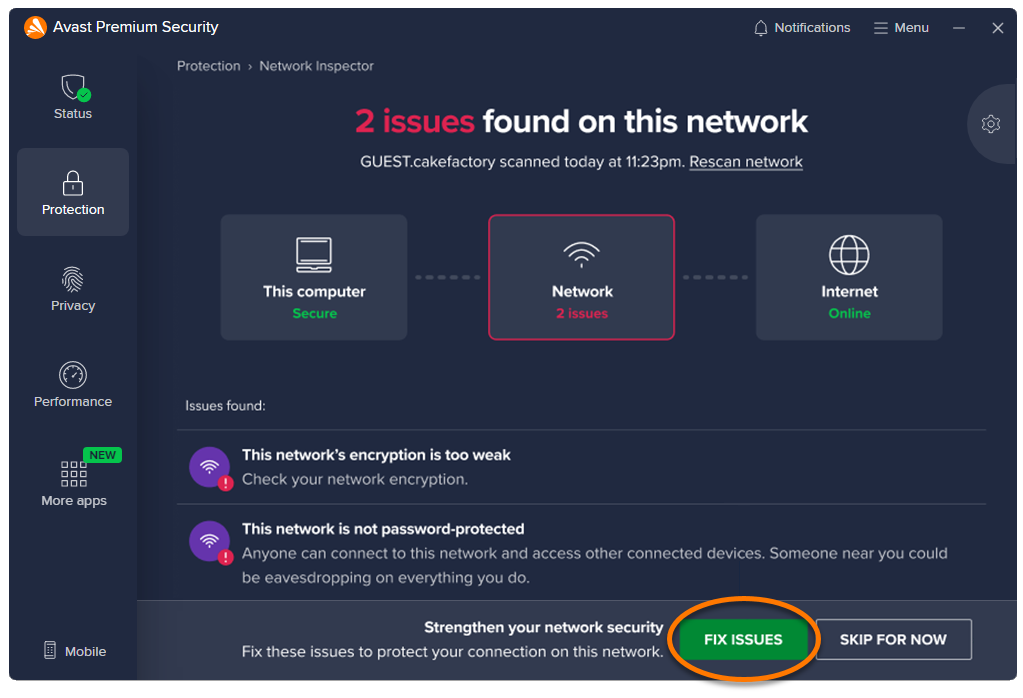
- Защитите свое соединение, выбрав Устранить проблемы и следуя инструкциям на экране.
Кроме того, можно просмотреть и устранить уязвимости для каждого устройства, нажав стрелку раскрывающегося списка на соответствующей панели и следуя инструкциям на экране.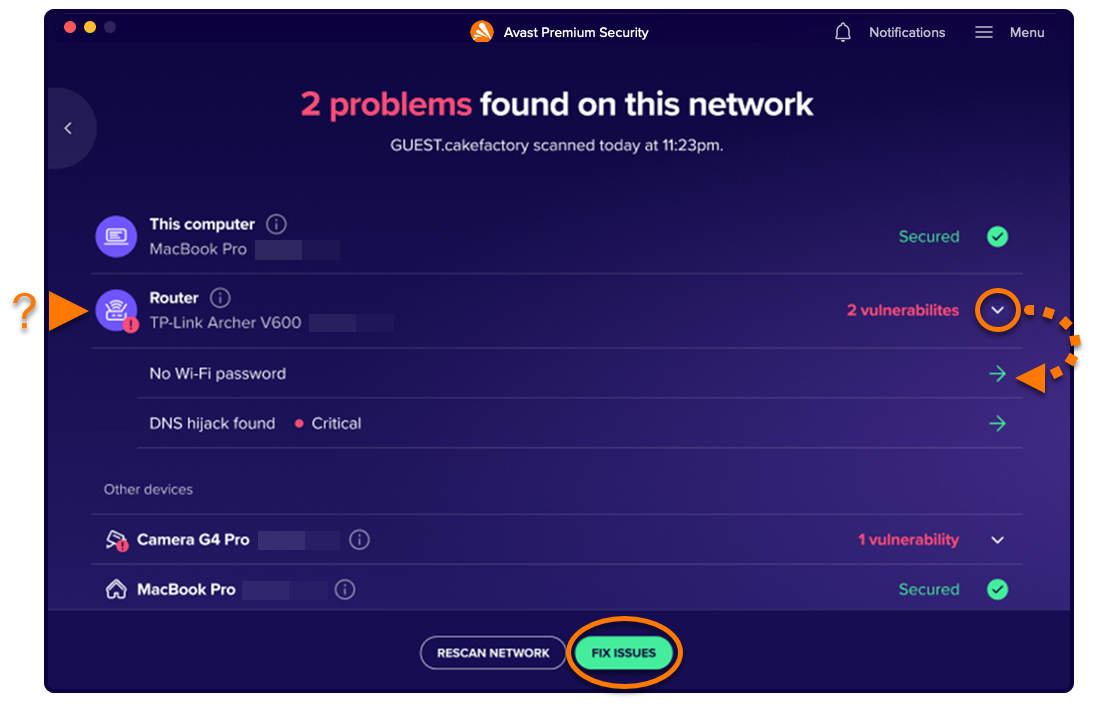
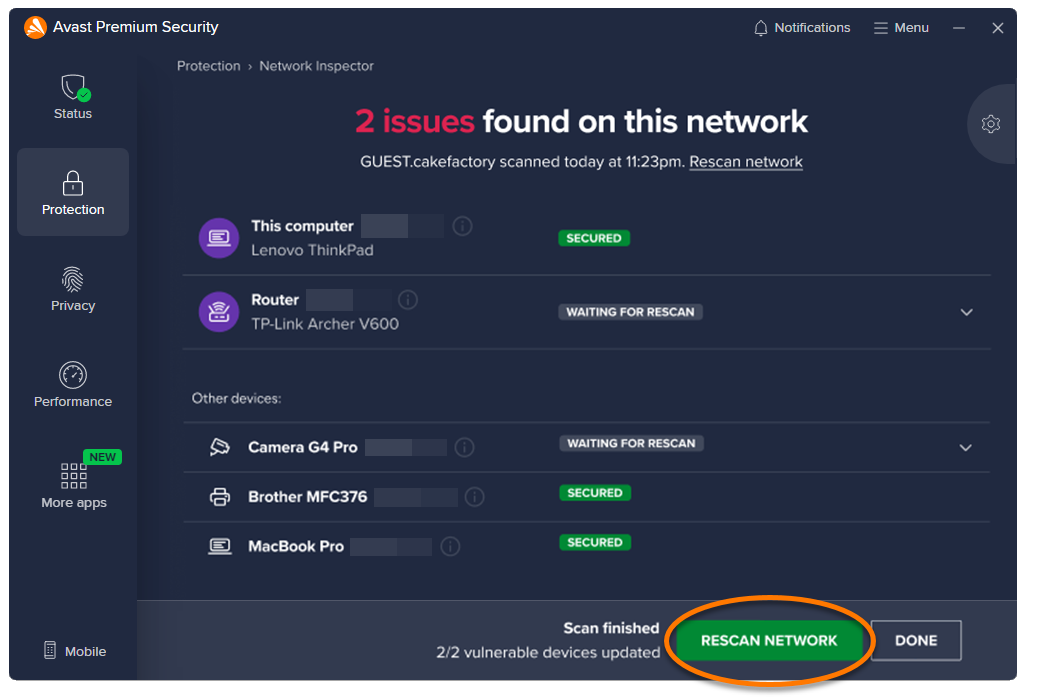
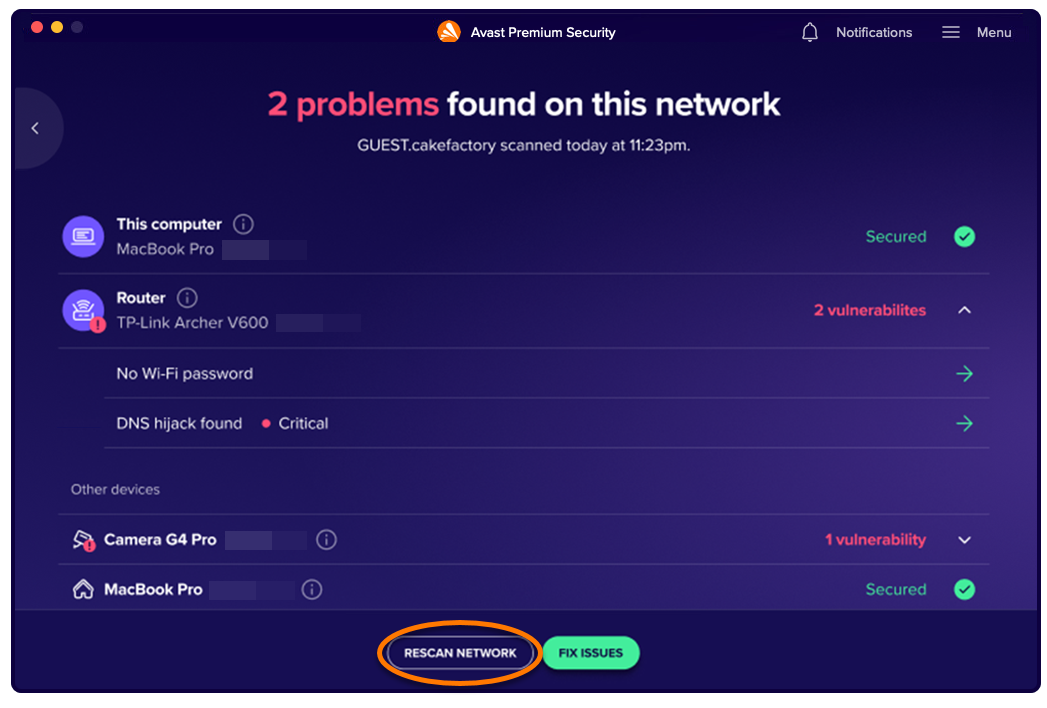
- После выполнения инструкций по устранению уязвимостей нажмите Повторно сканировать сеть на главном экране компонента «Анализ сети», чтобы запустить еще одно сканирование и убедиться, что ваша сеть теперь в безопасности.
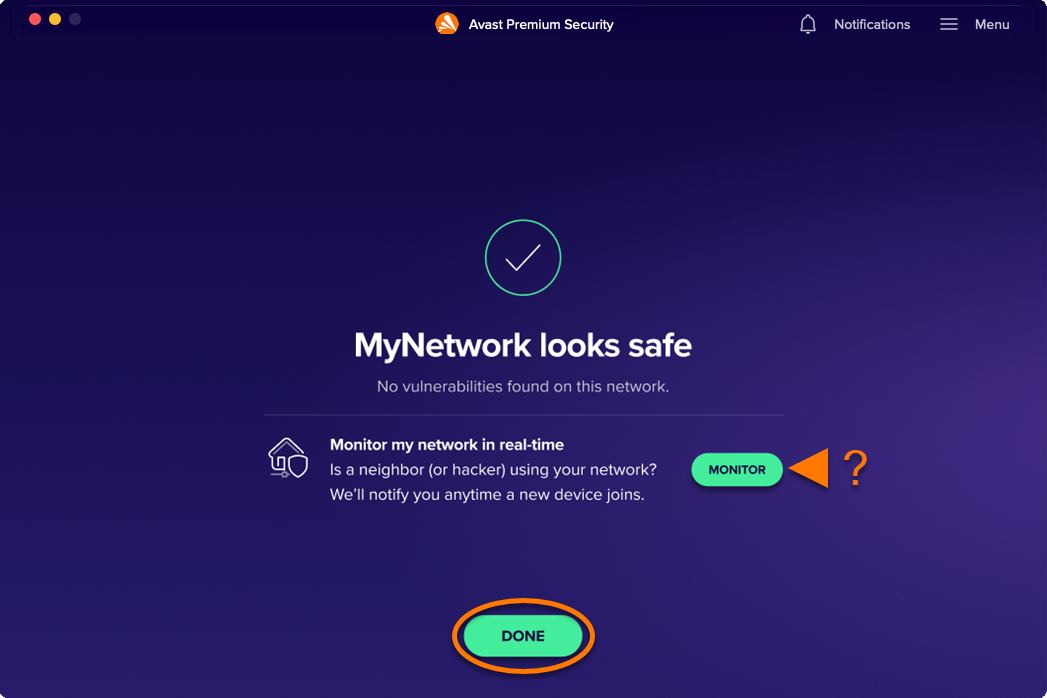
- Когда все уязвимости будут устранены, при желании включите Отслеживать мою сеть в режиме реального времени, затем выберите Готово.
Общедоступная сеть
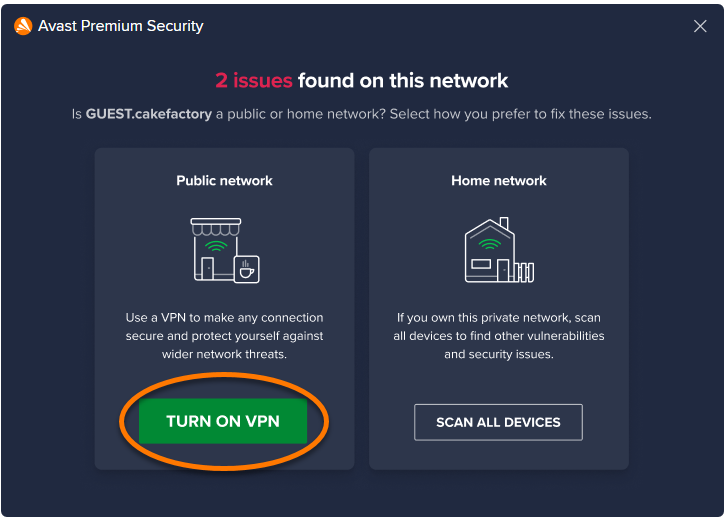
После запуска сканирования с помощью компонента «Анализ сети» включите службу VPN, например Avast SecureLine VPN, чтобы обеспечить безопасность устройства в сети.

Управление домашней сетью
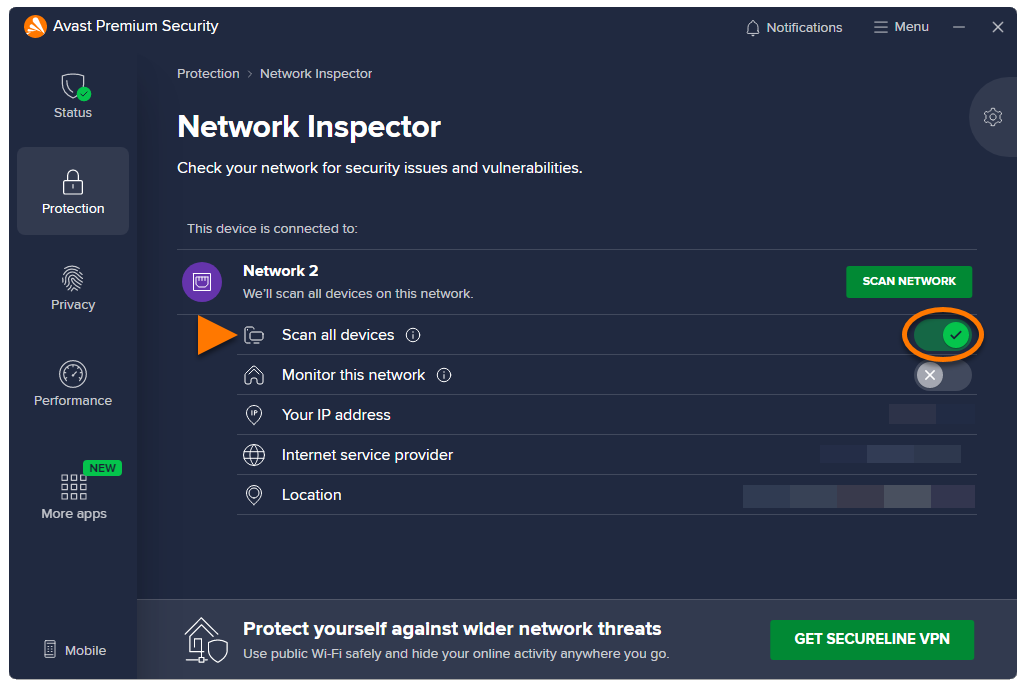
Чтобы включить «Анализ сети» для сканирования всех устройств в домашней или частной сети:
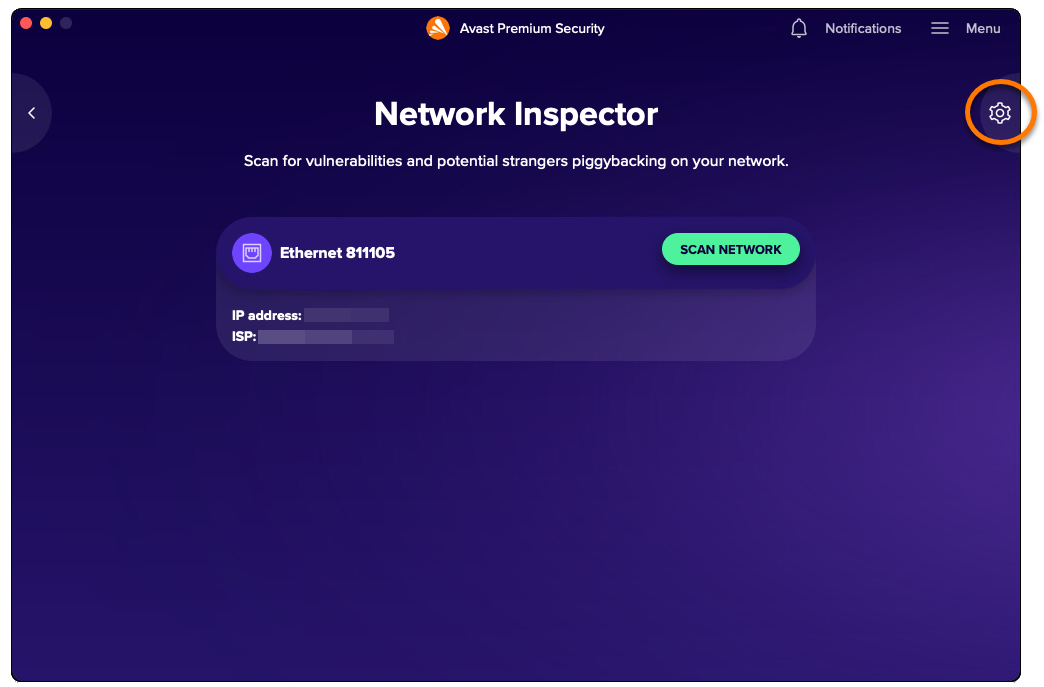
- Откройте Avast Security и нажмите плитку Анализ сети.
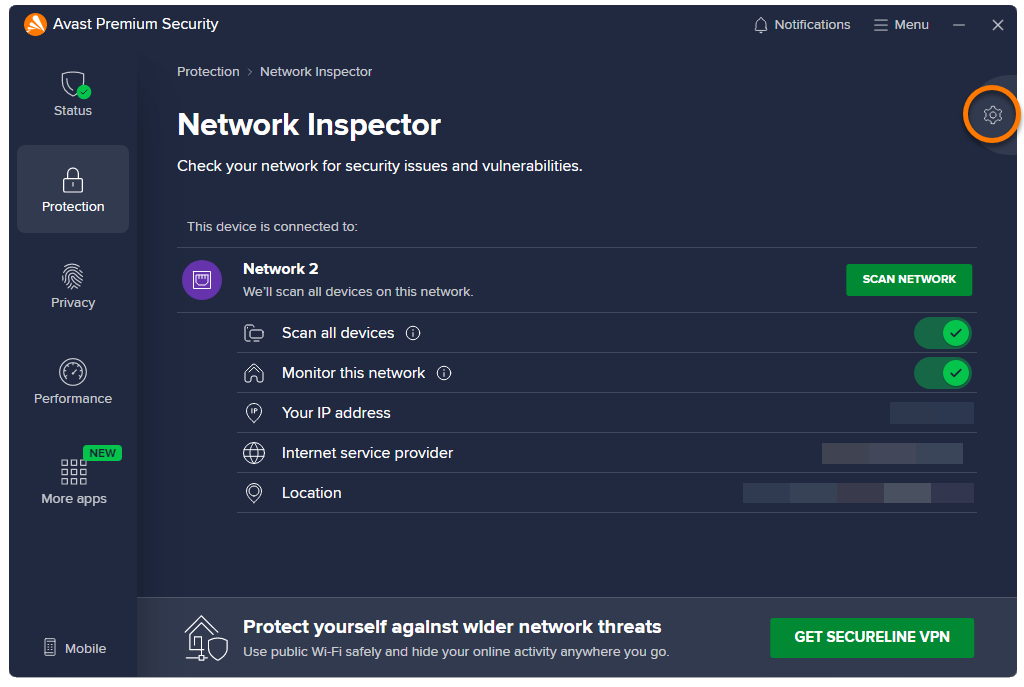
- Нажмите Настройки
 (значок шестеренки) в правом верхнем углу.
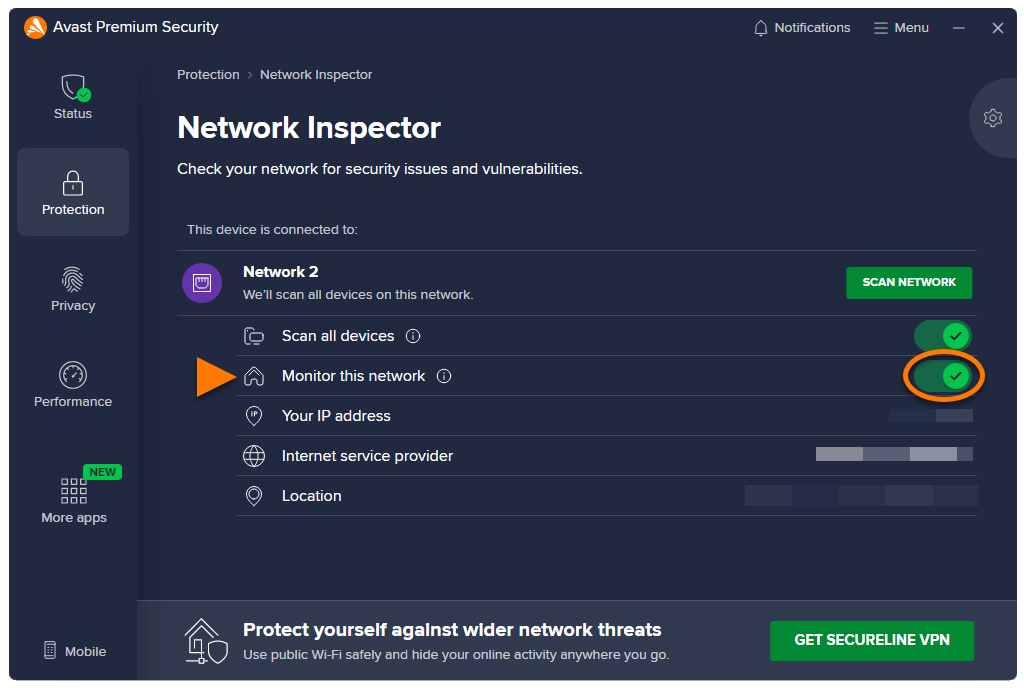
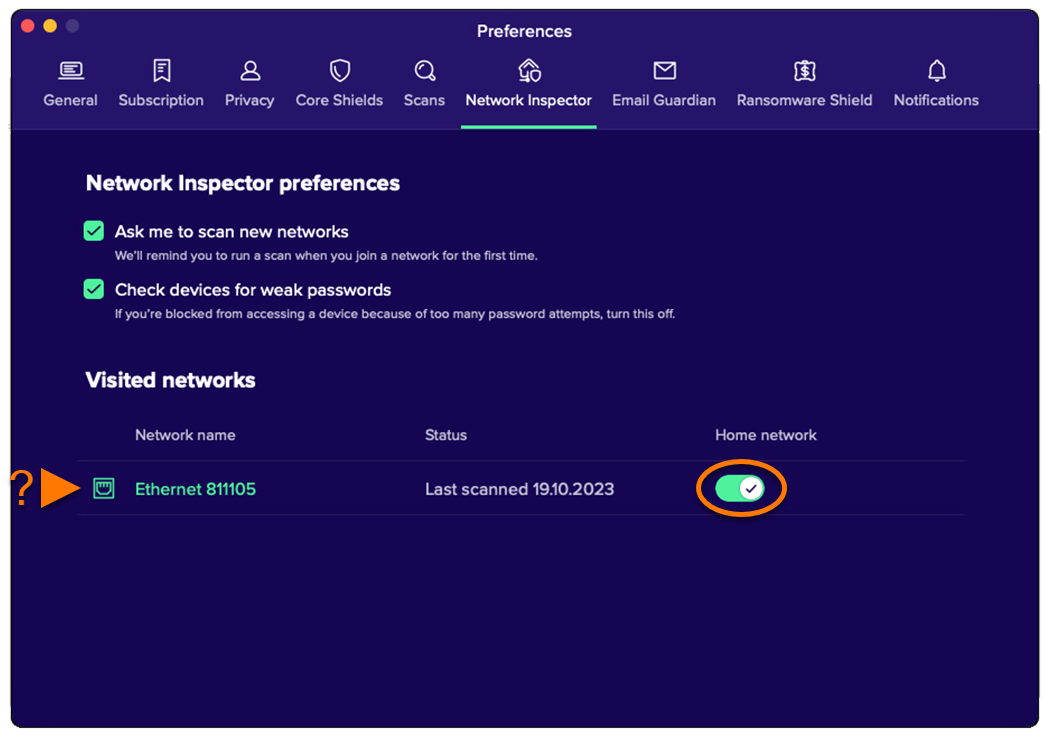
- На соответствующей сетевой панели нажмите ползунок для Домашняя сеть, чтобы его цвет сменился с красного (ВЫКЛ.) на зеленый (ВКЛ.).
- Если у вас запрашивается разрешение на управление сетью, убедитесь, что вы подключены к домашней или частной сети, затем выберите Да, продолжить.
- По желанию нажмите
...Дополнительные параметры (три точки) и выберите Мониторинг.
Компонент мониторинга доступен только для клиентов с оплаченной подпиской на Avast Premium Security.
«Анализ сети» теперь сканирует все подключенные устройства и уведомляет вас, как только новое устройство присоединяется к вашей частной сети.
Чтобы отключить Сканирование всех устройств или Мониторинг этой сети, нажмите ползунок на соответствующей панели, чтобы его цвет сменился с зеленого (ВКЛ.) на красный (ВЫКЛ.).
Управление дополнительными настройками
Чтобы изменить дополнительные настройки:
- Откройте Avast Security и нажмите плитку Анализ сети.
- Нажмите Настройки (значок шестеренки) в правом верхнем углу.
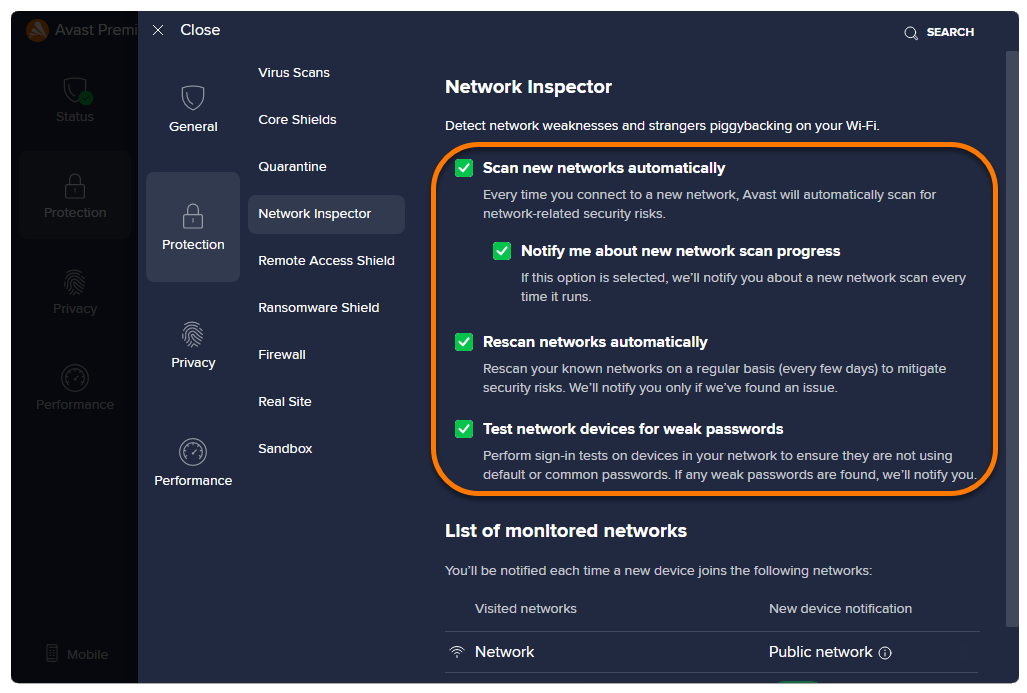
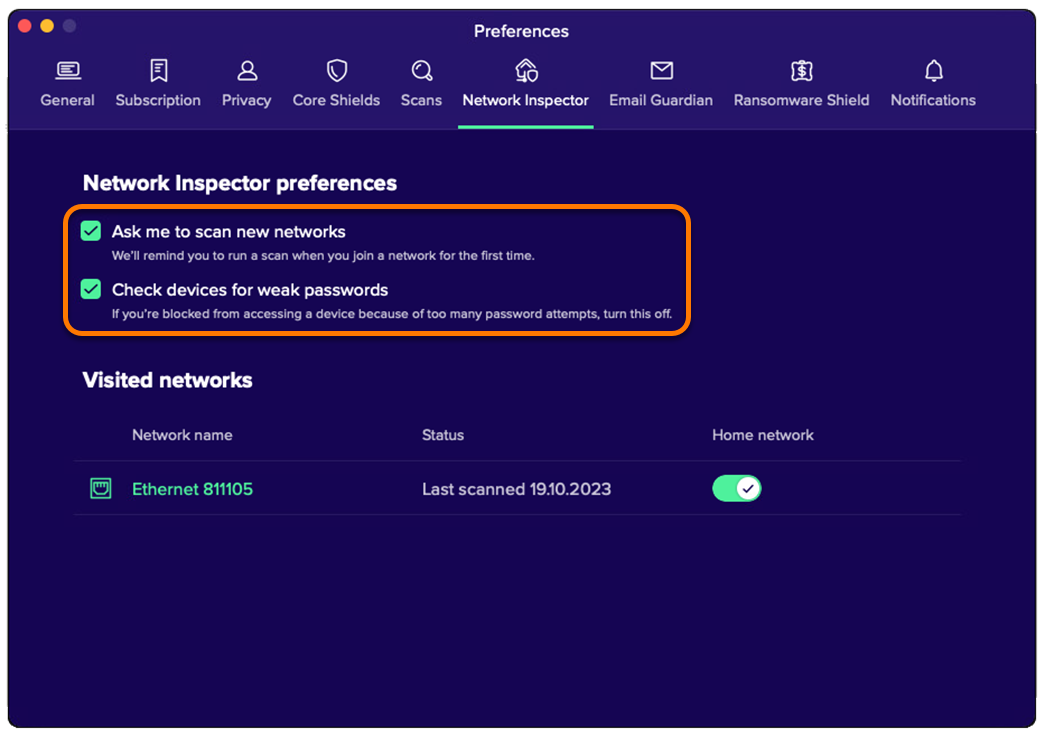
- При желании установите или снимите флажки для следующих параметров.
- Спрашивать меня о необходимости сканировать новые сети: автоматически напоминает о необходимости просканировать новые сети, к которым вы присоединяетесь впервые.
- Проверять устройства на наличие слабых паролей: регулярно проверяет ваши пароли, чтобы убедиться в их надежности и безопасности.
Дополнительные рекомендации
Чтобы узнать больше о компоненте «Анализ сети», обратитесь к статье ниже.
