Компонент Средство обновления программ устраняет потенциальные риски безопасности, поддерживая актуальность часто используемого стороннего программного обеспечения. Вредоносные атаки часто используют уязвимости устаревшего ПО, чтобы получить доступ к компьютеру. Данная функция определяет самые популярные приложения, установленные на вашем ПК, и позволяет легко обновлять их вручную или автоматически.
Обновление программ вручную
- Откройте Avast Antivirus, затем выберите Производительность ▸ Средство обновления программ.
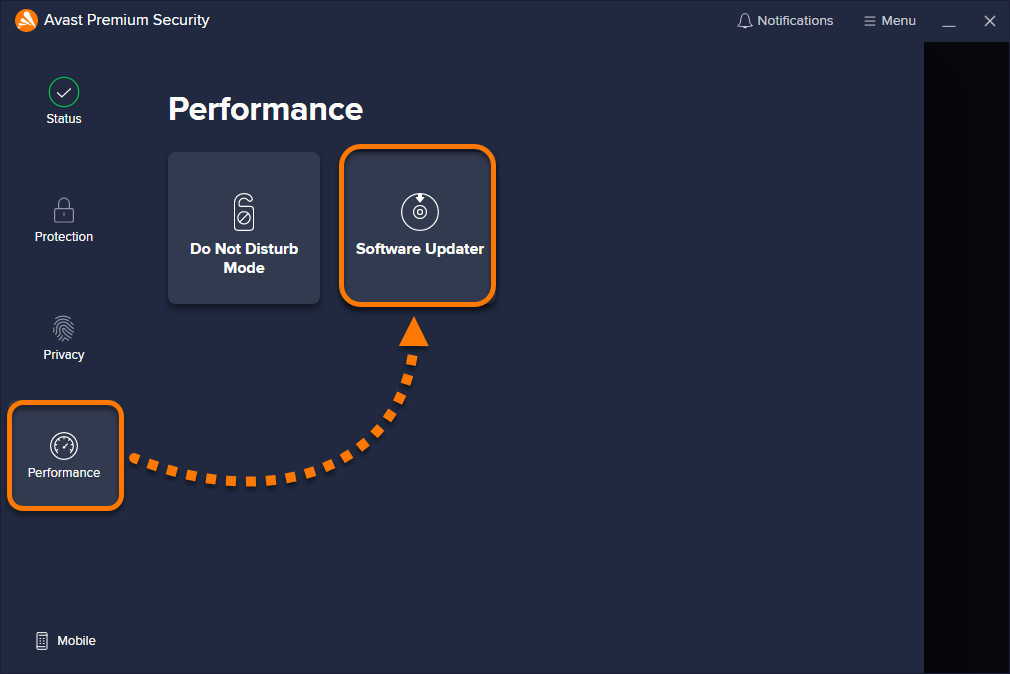
- Нажмите Обновить сейчас рядом с приложением в списке устаревших приложений.
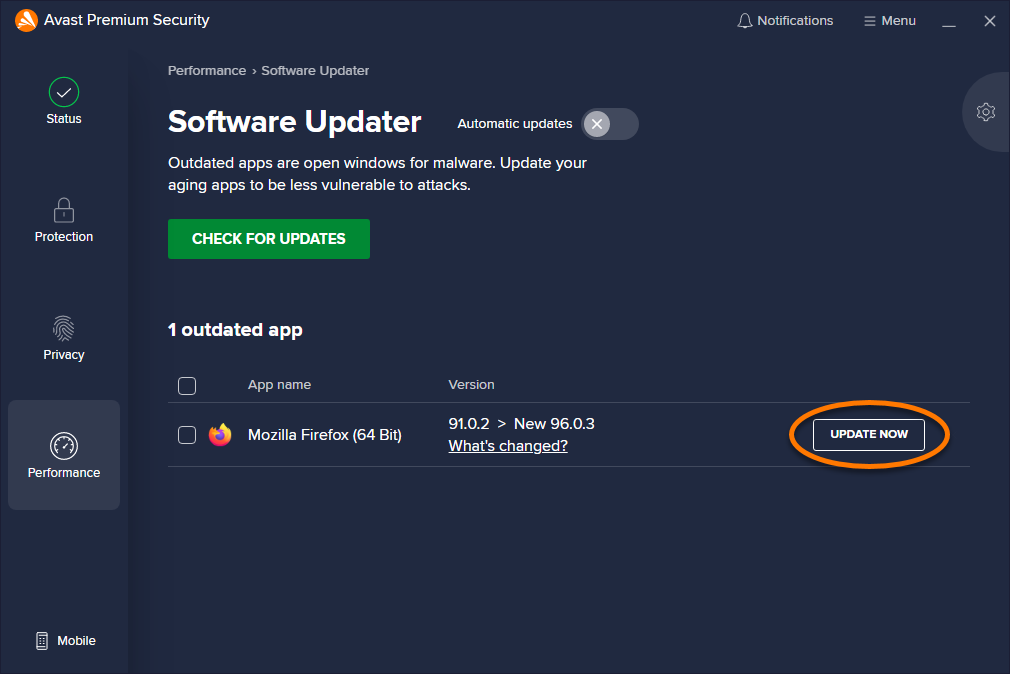
Avast Antivirus установит обновление и удалит приложение из списка устаревших.
Если Avast Antivirus не сможет напрямую загрузить и установить обновление, вы будете перенаправлены на сайт поставщика или другой соответствующий сайт, чтобы загрузить обновление.
Включение автоматического обновления
Этот компонент доступен только в Avast Premium Security.
- Откройте Avast Premium Security, затем выберите Производительность ▸ Средство обновления программ.
- Рядом с полем Автоматические обновления нажмите серый ползунок (ВЫКЛ.), чтобы его цвет сменился на зеленый (ВКЛ.).
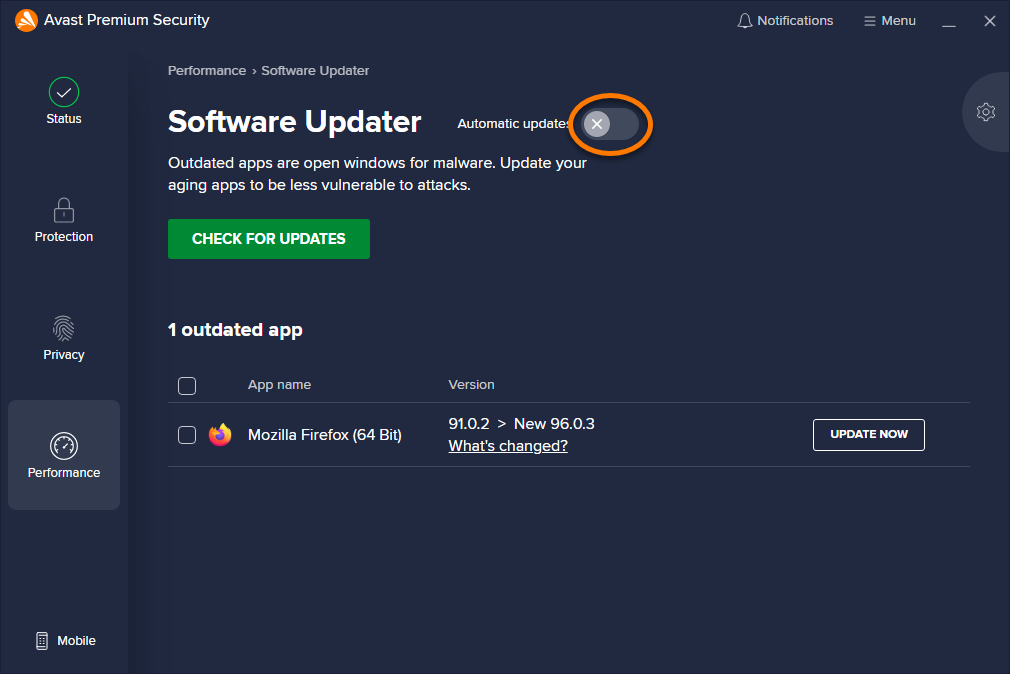
Это позволит Avast Premium Security автоматически загружать и устанавливать обновления.
Игнорирование обновлений для отдельных приложений
Настоятельно рекомендуем не игнорировать обновления, так как устаревшее ПО является крайне уязвимым для атак злоумышленников.
- Откройте Avast Antivirus, затем выберите Производительность ▸ Средство обновления программ.
- Установите флажок рядом с приложением, затем нажмите Игнорировать обновления.
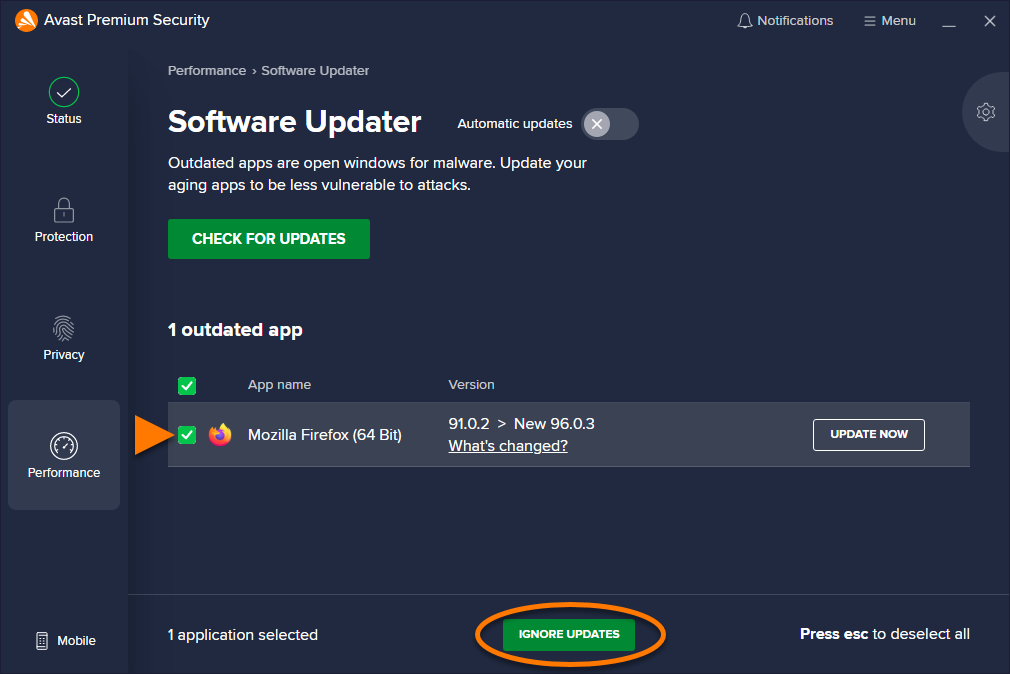
Avast Antivirus больше не будет уведомлять вас о наличии обновлений для игнорируемого приложения.
Удаление приложения из списка игнорируемых
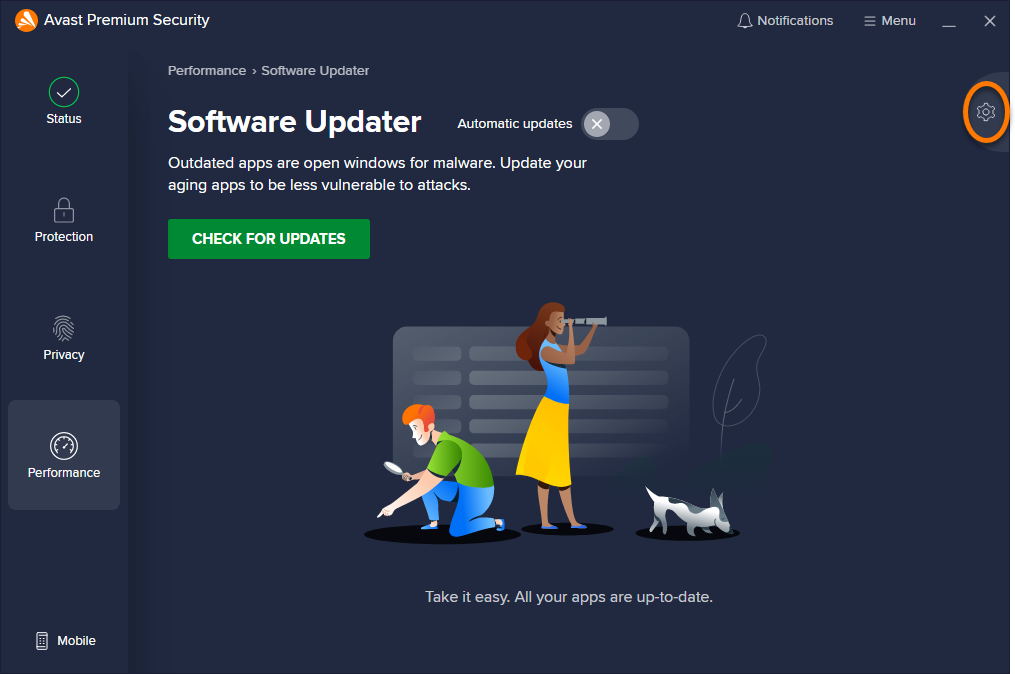
- Нажмите Настройки
 (значок шестеренки) в правом верхнем углу экрана «Обновление программ».
- Наведите указатель мыши на игнорируемую программу и нажмите отобразившийся значок корзины.
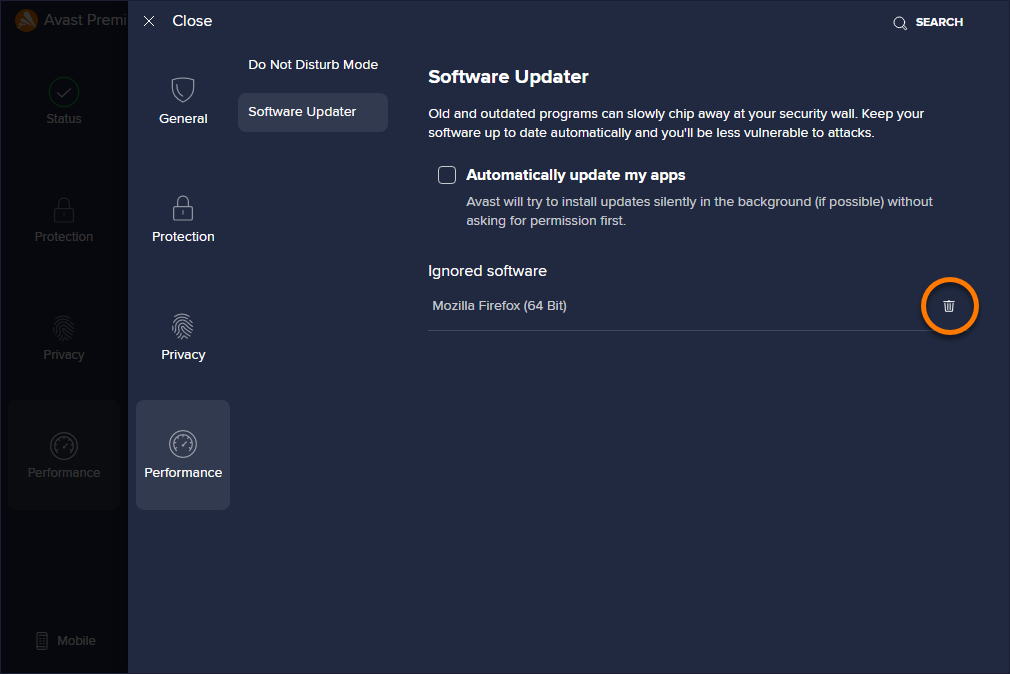
Выбранное приложение будет удалено из списка игнорируемых.
Устранение проблем, связанных с обновлениями
Если функция «Обновление программ» не работает должным образом, следуйте инструкциям в статье ниже, чтобы устранить неисправности, сбросив параметры внутренней базы данных этой функции к значениям по умолчанию.
Компонент Средство обновления программ устраняет потенциальные риски безопасности, поддерживая актуальность распространенного стороннего программного обеспечения. Вредоносные атаки часто используют уязвимости устаревшего ПО, чтобы получить доступ к компьютеру. Данная функция определяет самые популярные приложения, установленные на вашем ПК, и позволяет легко обновлять их вручную или автоматически.
Обновление программ вручную
- Откройте Avast One, затем выберите
 Обзор ▸ Средство обновления программ.
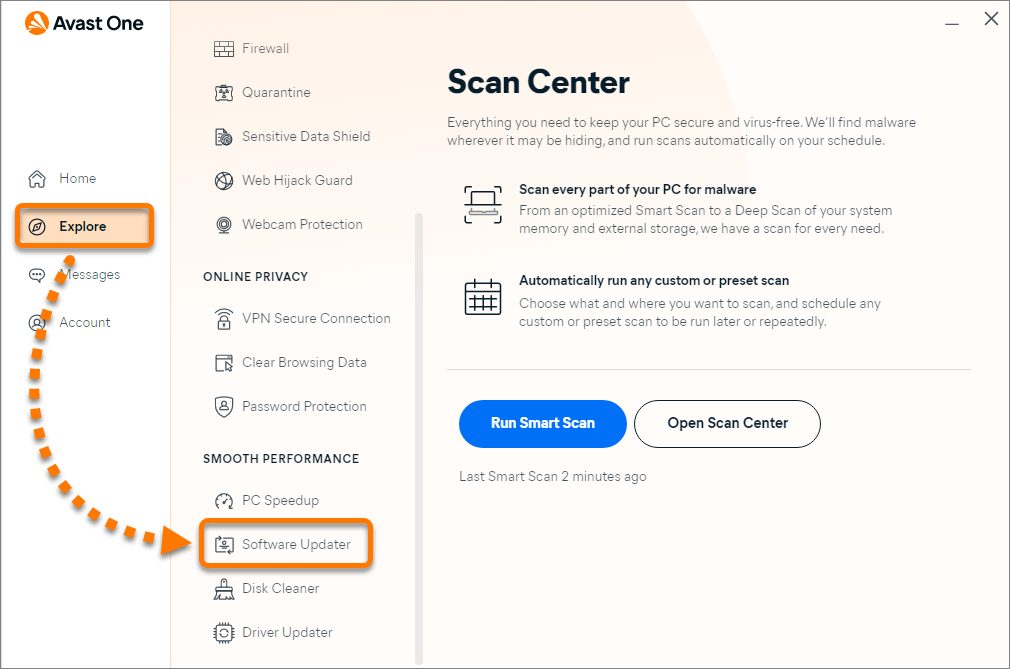
- Нажмите Открыть «Средство обновления программ» (или Просмотр устаревших приложений).
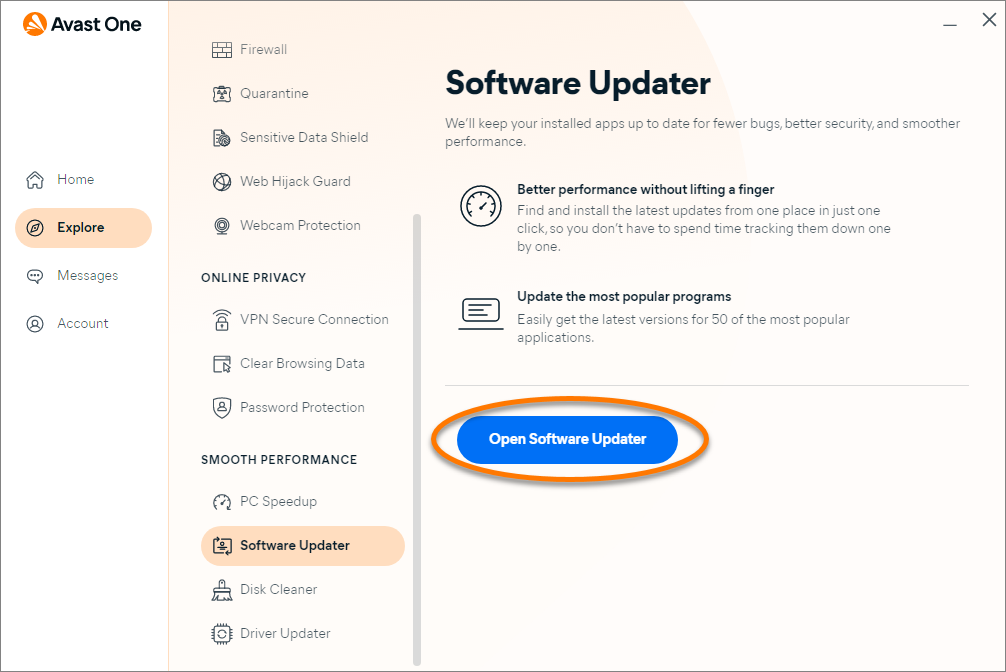
- Нажмите Обновить рядом с приложением в списке устаревших приложений.
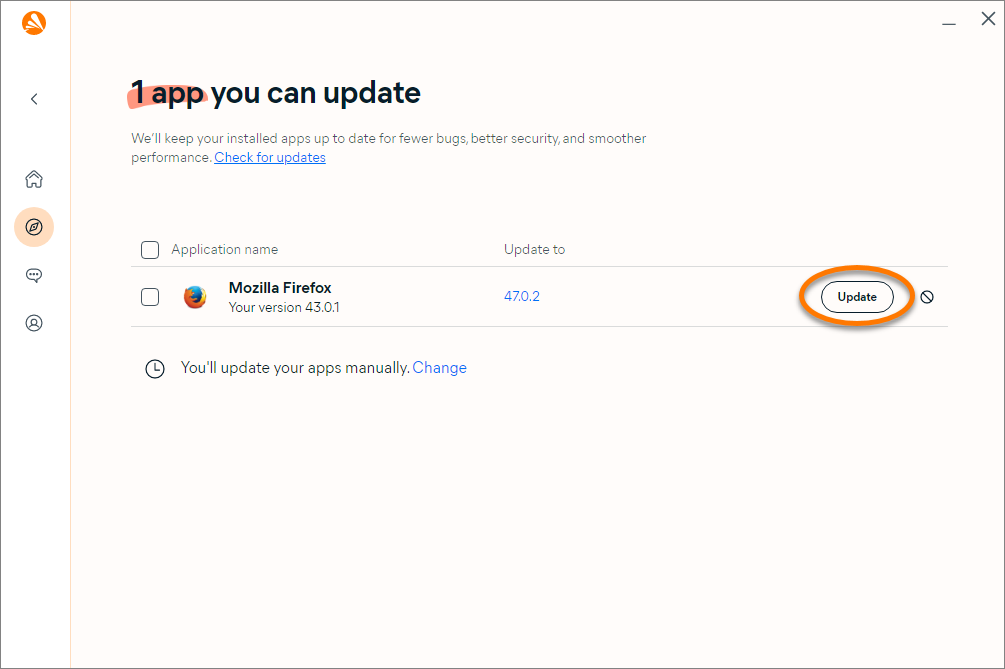
Avast One устанавливает обновление и удаляет приложение из списка устаревших приложений.
Если Avast One не может напрямую загрузить и установить обновление, вы будете перенаправлены на сайт поставщика или другой соответствующий сайт для загрузки обновления.
Включение автоматического обновления
- Откройте Avast One, затем выберите Обзор ▸ Средство обновления программ.
- Нажмите Открыть «Средство обновления программ» (или Просмотреть устаревшие приложения).
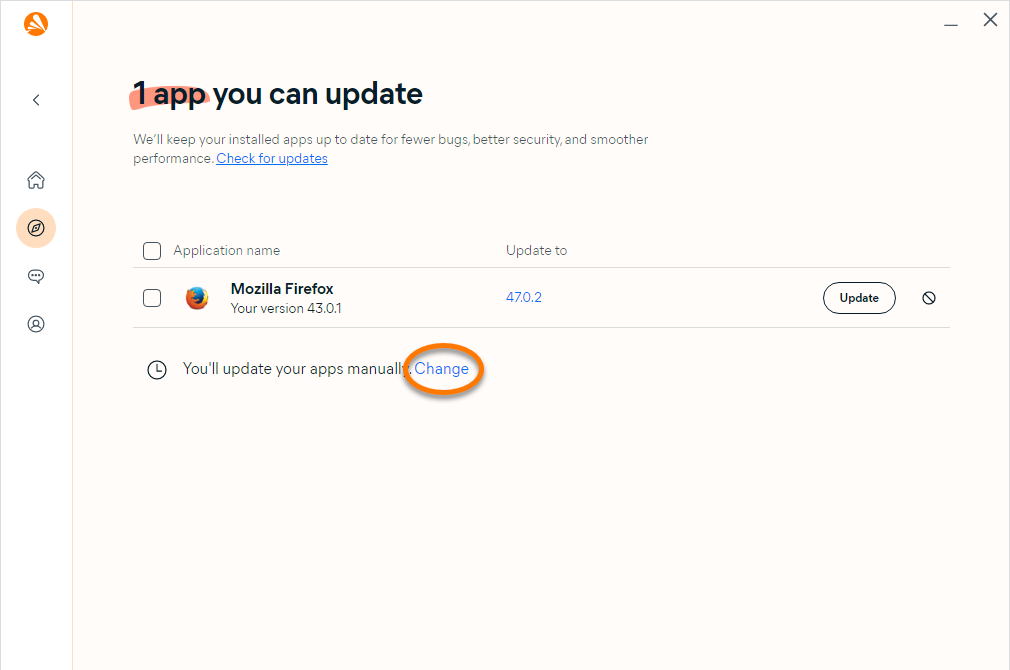
- Рядом с полем Вы будете обновлять приложения вручную, нажмите Изменить.
- Выберите Автоматическое обновление, затем нажмите Сохранить.
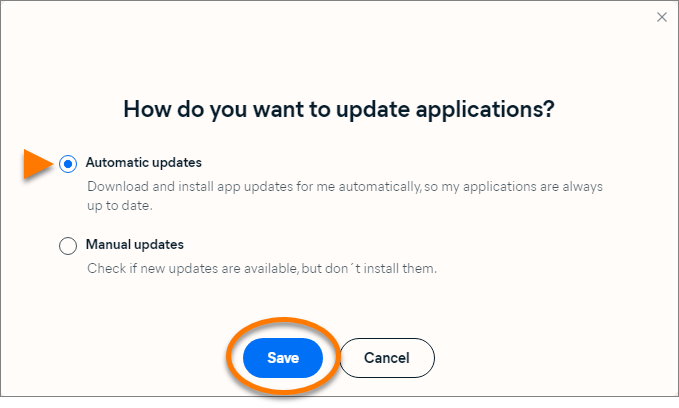
Это действие позволяет Avast One автоматически загружать и устанавливать обновления.
Игнорирование обновлений для отдельных приложений
Настоятельно рекомендуем не игнорировать обновления, так как устаревшее ПО является крайне уязвимым для атак злоумышленников.
- Откройте Avast One, затем выберите Обзор ▸ Средство обновления программ.
- Нажмите Открыть «Средство обновления программ» (или Просмотреть устаревшие приложения).
- Рядом с приложением нажмите
 Игнорировать обновления.
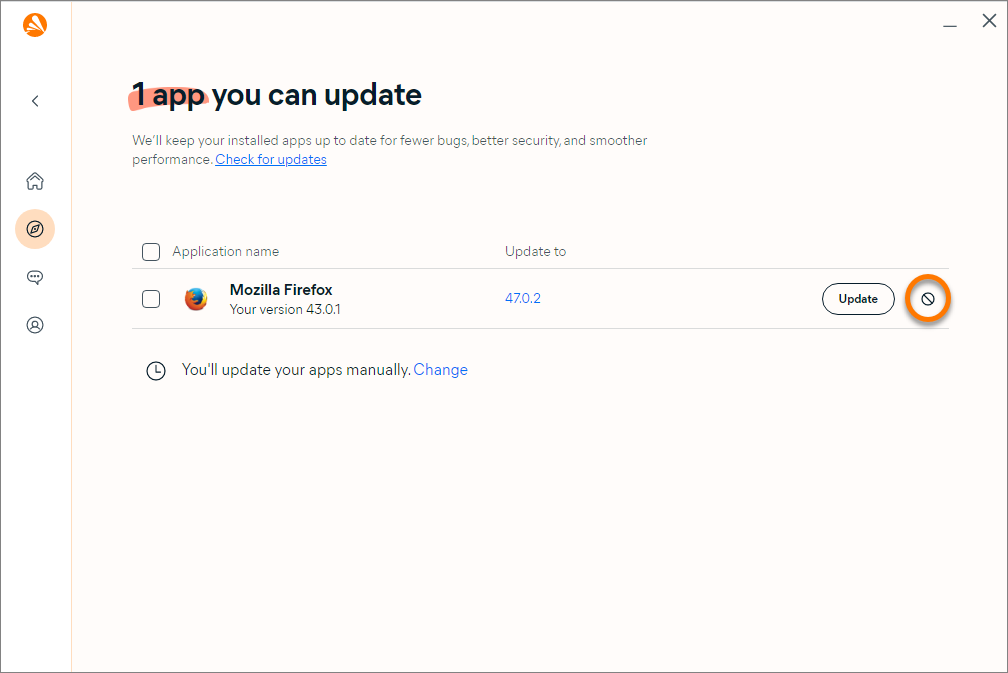
Avast One больше не уведомляет вас, когда для игнорируемого приложения доступно обновление.
Чтобы удалить приложение из списка игнорируемых: выполните шаги 1–2 выше, затем нажмите на стрелку вниз рядом с Игнорировать обновления и выберите Больше не игнорировать рядом с соответствующим приложением.


