Promotional banner image

Ваш компьютер тормозит? Пусть работает как новый.

Без надлежащего обслуживания компьютеры со временем теряют в производительности. Avast Cleanup Premium поможет значительно повысить быстродействие вашего компьютера.

Защита почты: начало работы

Windows, Mac, Android, iOS

Эта статья о компоненте «Защита почты», включенном в Avast Premium Security. Более подробную информацию о версии Avast One компонента «Защита почты» см. в следующей статье: Новая функция «Защита почты» в Avast One: начало работы.

Защита электронных писем в Интернете

«Защита почты» сканирует входящие электронные письма в до 5 учетных записях электронной почты в Интернете, повышая вашу безопасность при проверке электронных писем с любого устройства или браузера. Чтобы использовать этот компонент, вам нужна платная подписка на Avast Premium Security.

Чтобы контролировать свои учетные записи электронной почты с помощью функции «Защита почты»:

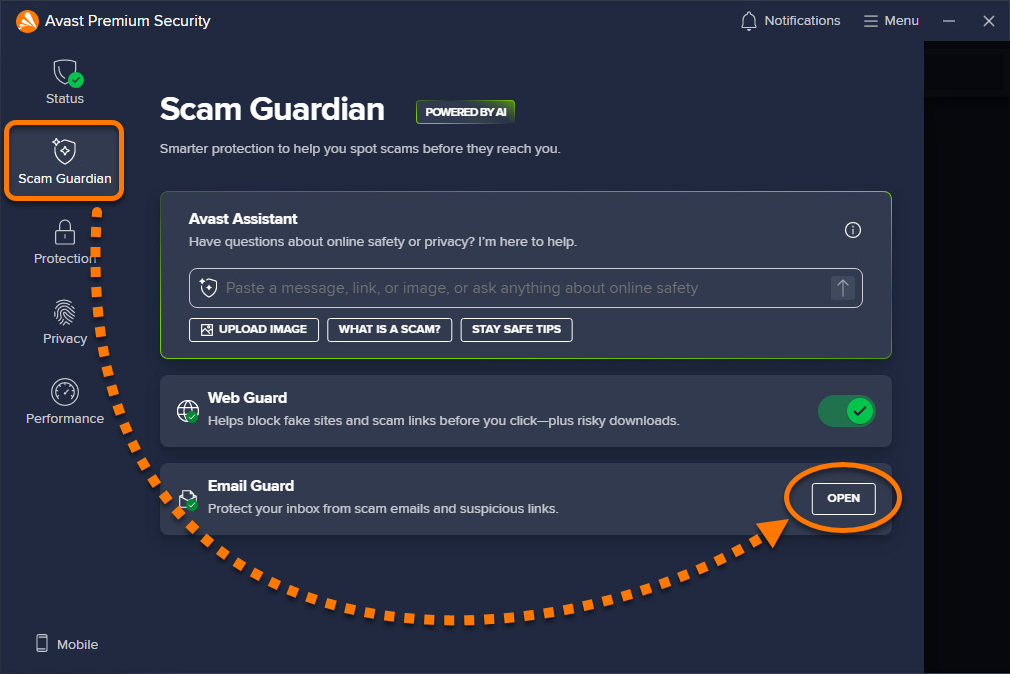
  1. Откройте Avast Premium Security, затем выберите Защита от мошенничества и нажмите Открыть в панели Защита почты.
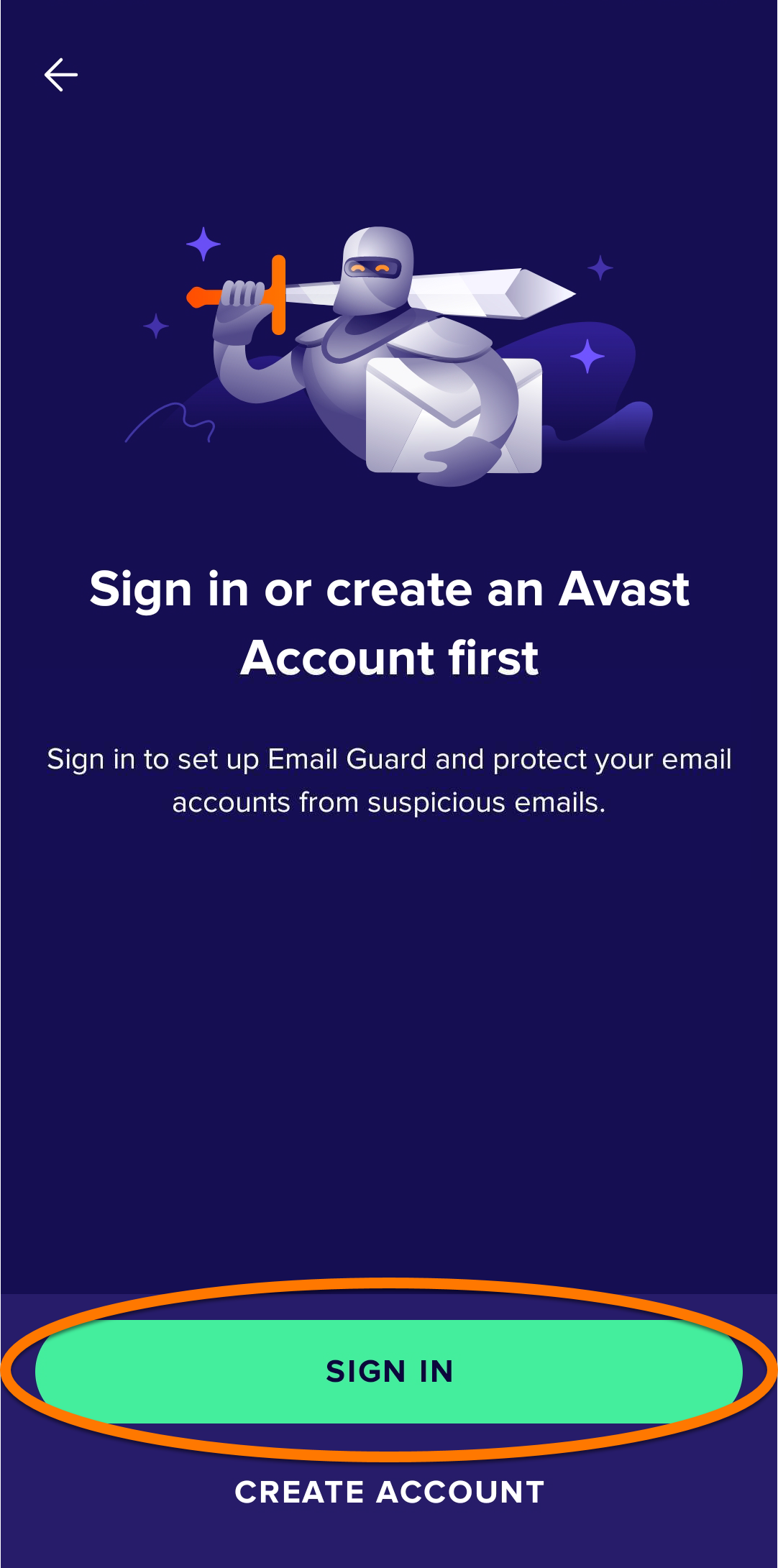
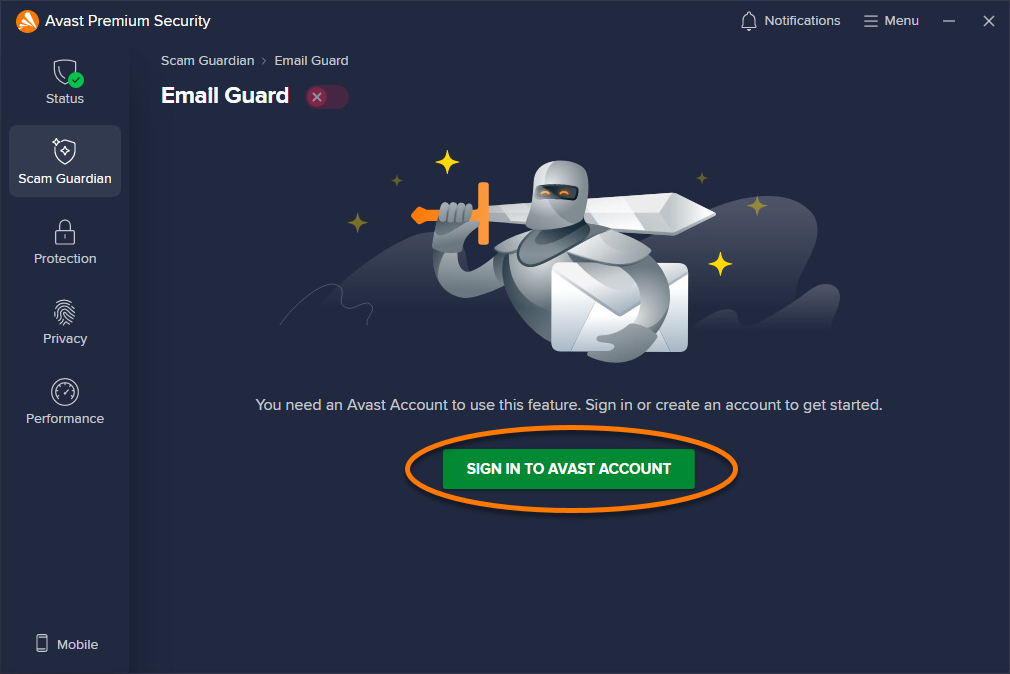
  2. Если вы еще не вошли, нажмите Войти в учетную запись Avast.
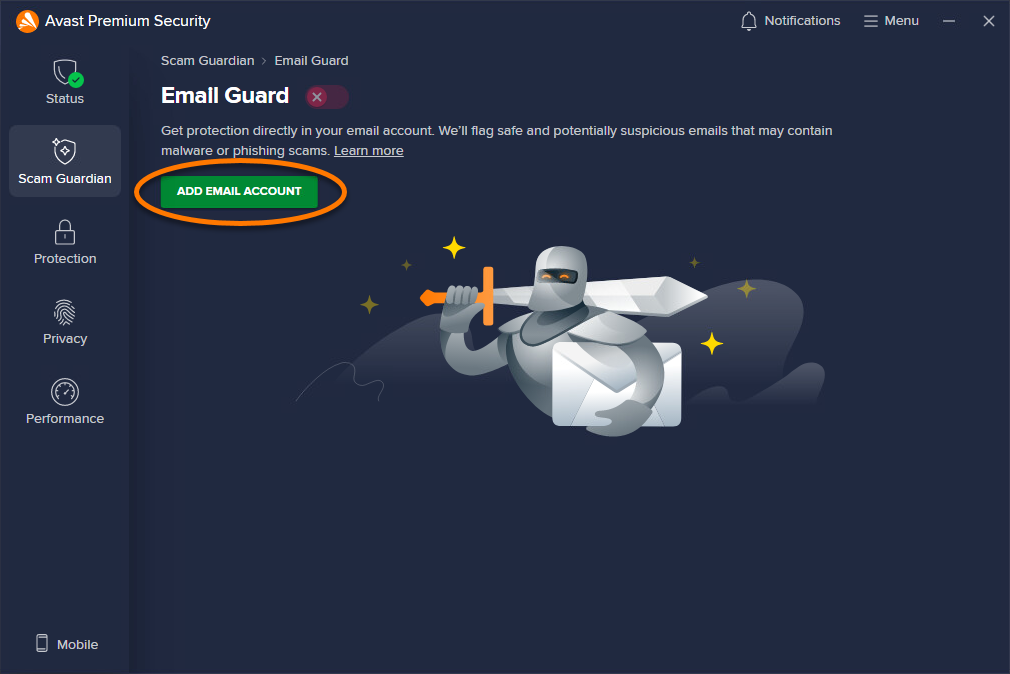
  3. Нажмите Добавить новую учетную запись электронной почты.
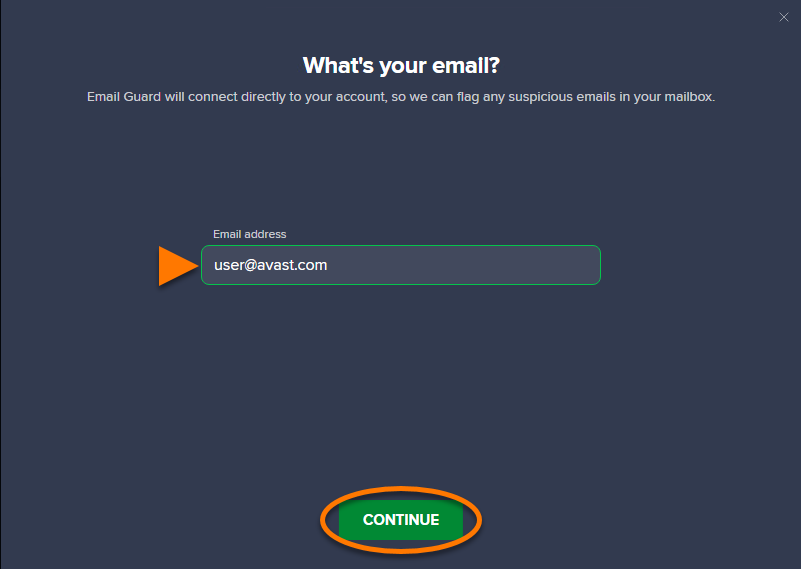
  4. Введите адрес своей электронной почты и нажмите Продолжить.

    Если вы видите сообщение с ошибкой К сожалению, не удается подключиться к этой учетной записи, ваша учетная запись электронной почты в настоящее время несовместима с Защитой почты. Однако мы работаем над добавлением поддерживаемых почтовых сервисов.


Выберите соответствующий вариант ниже, чтобы получить инструкции по подключению учетной записи электронной почты:

Gmail

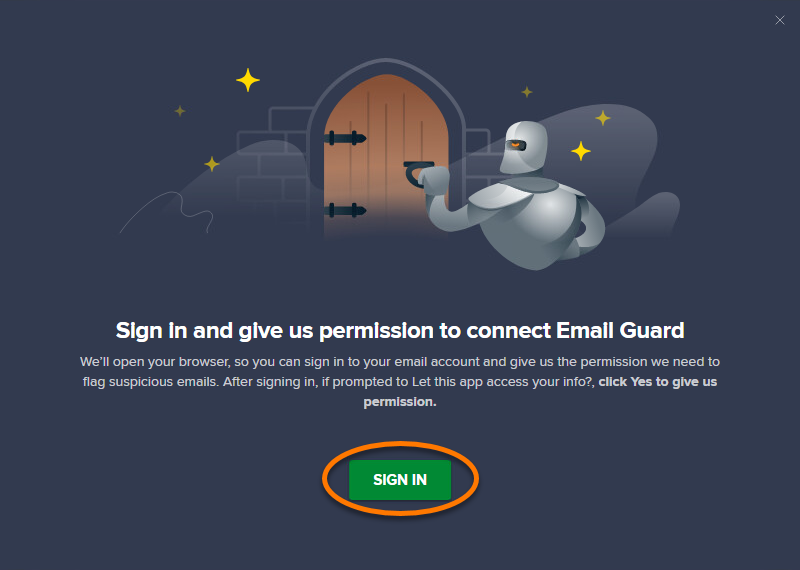
  1. Нажмите Войти, чтобы открыть Gmail, затем войдите в свою учетную запись Gmail.
  2. Чтобы настроить свой почтовый ящик для работы с функцией «Защита почты», установите флажки рядом с пунктами Просмотр и редактирование меток электронной почты и Чтение, составление и отправка электронных писем из вашей учетной записи Gmail, а затем нажмите Продолжить.

    Разрешение на Просмотр, составление и отправку электронных писем из вашей учетной записи Gmail является требованием правил Google API для сторонних приложений. Необходимо предоставить это разрешение, чтобы проверять эл. почту на наличие подозрительного содержимого и присваивать соответствующую метку.

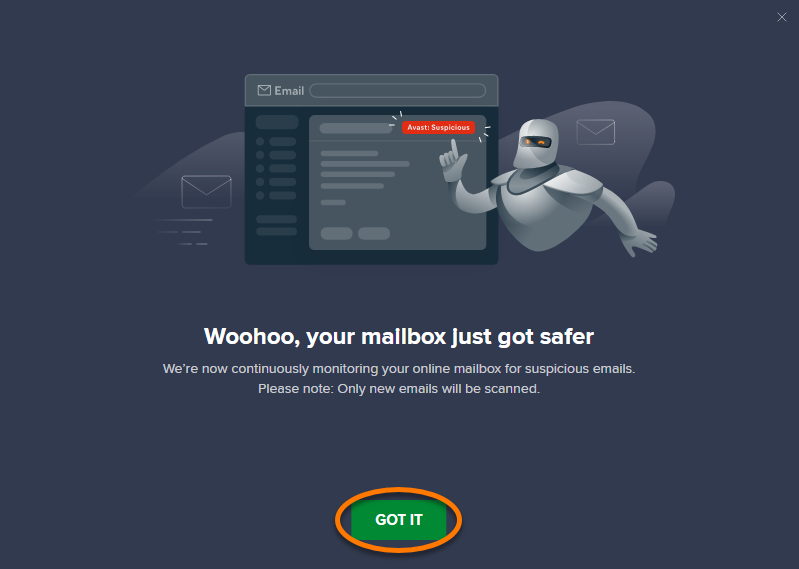
  3. Нажмите Понятно.

Компания Google изменила политику в отношении приложений, относящихся к категориям составления отчетов и контроля электронной почты. Для защиты своей учетной записи вам необходимо продлевать доступ к Gmail каждые шесть месяцев.

Когда срок действия доступа к Gmail истекает, вы получаете электронное письмо на защищенный адрес электронной почты, а также оповещение в разделе «Защита почты» в приложении Avast Antivirus. Следуйте инструкциям, чтобы продлить доступ к Gmail.

Outlook

  1. Нажмите Войти, чтобы открыть Outlook, затем войдите в свою учетную запись Outlook.
  2. Нажмите Принять, чтобы предоставить Avast разрешение на доступ этого приложения к вашим данным.
  3. Нажмите Понятно.

Другие почтовые сервисы

Настройка учетной записи электронной почты

Чтобы настроить свою учетную запись электронной почты для работы с функцией «Защита почты», в некоторых почтовых сервисах необходимо выполнить настройки. Если ваш почтовый сервис указан в таблице ниже, щелкните соответствующую ссылку, чтобы следовать инструкциям на сайте службы поддержки данного почтового сервиса. Если вы уже настроили учетную запись электронной почты для работы с функцией «Защита почты», выполните действия ниже, чтобы завершить процесс в программе Avast Premium Security.

Почтовый сервис

Настройка

Инструкции

AOL

Пароль приложения (требуется, только если включена двухфакторная аутентификация)

AOL ▸ Создание паролей для сторонних приложений и управление ими

Comcast

Разрешение доступа к сторонним программам

Comcast ▸ Включение и отключение доступа к сторонним программам в электронной почте Xfinity

Cox.net

Пароль приложения (после переноса в Yahoo.com)

Yahoo ▸ Обновление настроек электронной почты cox.net в Outlook, Mail на Mac и других сторонних почтовых клиентах

GMX

Включить IMAP

GMX ▸ Активация или деактивация POP3 и IMAP

iCloud Mail

Пароль приложения

Apple ▸ Вход в приложения с помощью учетной записи Apple с использованием паролей для приложений

Mail.ru

Пароль приложения

Mail.ru ▸ IMAP, SMTP и POP3 Mail.ru

Seznam

Пароль приложения

Seznam ▸ IMAP, POP3, SMTP

Web.de

Включить IMAP

Web.de ▸ Данные сервера для IMAP и SMTP

Yahoo

Пароль приложения

Yahoo ▸ Создание паролей приложений и управление ими

Yandex

Включить IMAP

Пароль от приложения

Yandex ▸Настройка почтовых программ на компьютере

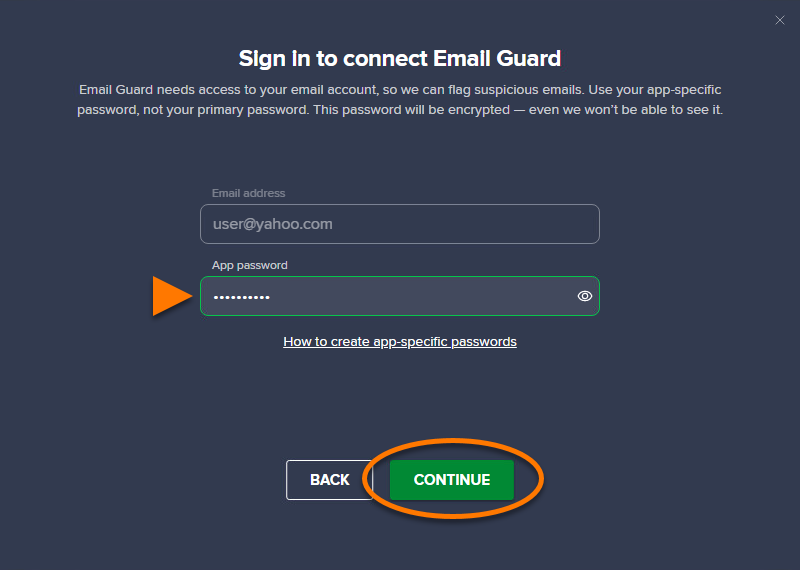
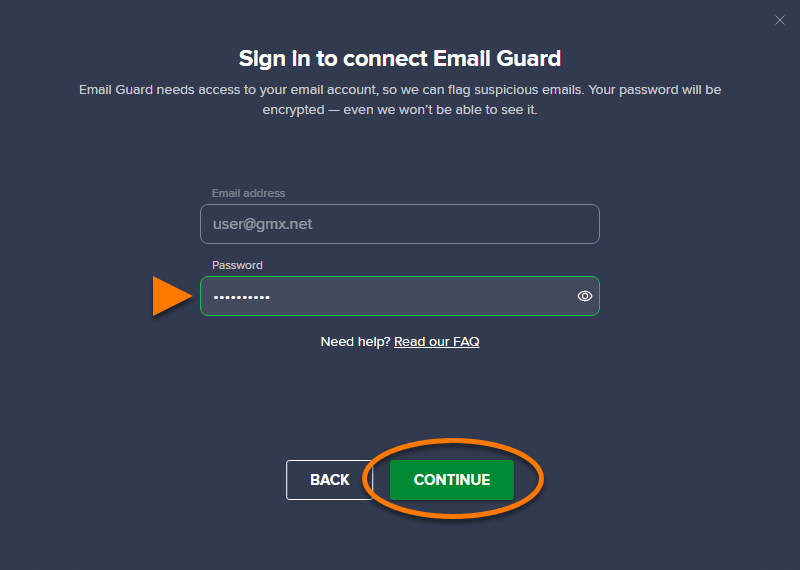
  1. Если вы уже настроили свою учетную запись электронной почты для работы с компонентом «Защита почты», выполните действия на соответствующем экране ниже согласно требованиям поставщика вашего почтового сервиса:
    • Пароль приложения. Введите свой пароль приложения, затем нажмите Продолжить.
    • Пароль электронной почты. Введите пароль своей электронной почты и нажмите Продолжить.
    • Если вы видите сообщение об ошибке, нажмите Повторить попытку. Если настройка продолжает не удаваться, нажмите Закрыть и повторите попытку с самого начала, точно следуя инструкциям в этой статье. Если настройка по-прежнему не удается, убедитесь, что адрес эл. почты, который вы пытаетесь добавить, совместим с Защитой почты, затем обратитесь в службу поддержки Avast за дополнительной помощью.

  2. Нажмите Понятно.

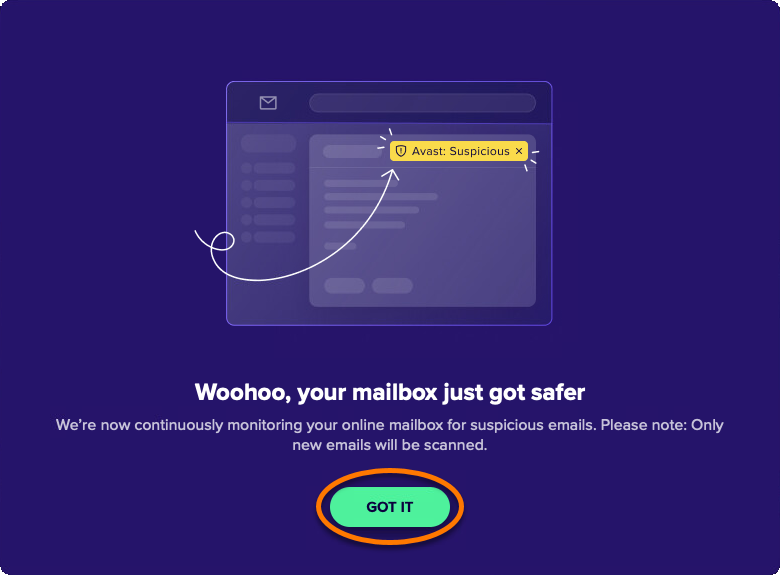
«Защита почты» отслеживает учетную запись электронной почты.

Чтобы добавить дополнительные учетные записи электронной почты, нажмите Добавить учетную запись электронной почты на экране компонента «Защита почты» и выполните соответствующие действия, описанные в этой статье. В «Защиту почты» можно добавить не более 5 учетных записей электронной почты.

Включить обнаружение мошенничества с помощью ИИ

Переключите ползунок рядом с Использовать обнаружение мошенничества с помощью ИИ, чтобы Защита почты могла использовать ИИ при проверке вашей эл. почты на угрозы. Подозрительные сообщения электронной почты, обнаруженные этим компонентом, помечаются значком Avast: метка Мошенничество в вашей входящей почте.

Удаление учетной записи электронной почты

Чтобы прекратить проверку учетной записи электронной почты функцией «Защита почты»:

  1. Откройте Avast Premium Security, затем выберите Защита от мошенничества и нажмите Открыть в панели Защита почты.
  2. Перейдите к панели соответствующей учетной записи электронной почты, наведите на нее курсор и нажмите значок X.
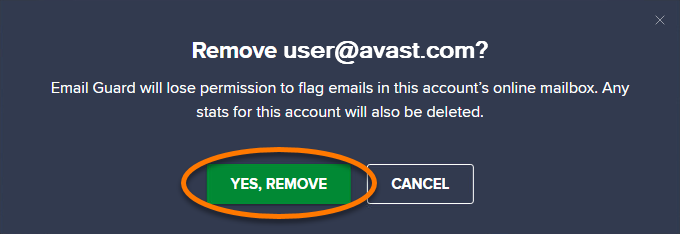
  3. Нажмите Да, удалить.

Ваша учетная запись электронной почты удалена из компонента «Защита почты» и больше не проверяется на наличие вредоносных или фишинговых писем.

Защита электронных писем на вашем устройстве

Компонент «Защита электронной почты» сканирует на наличие вредоносных программ в электронных письмах, отправленных или полученных с помощью любого приложения почтового клиента, установленного на вашем устройстве с ОС Windows, включая Microsoft Outlook и Mozilla Thunderbird. По умолчанию этот компонент включен.

Чтобы убедиться, что компонент «Защита электронной почты» отслеживает приложения почтовых клиентов, выполните следующие действия.

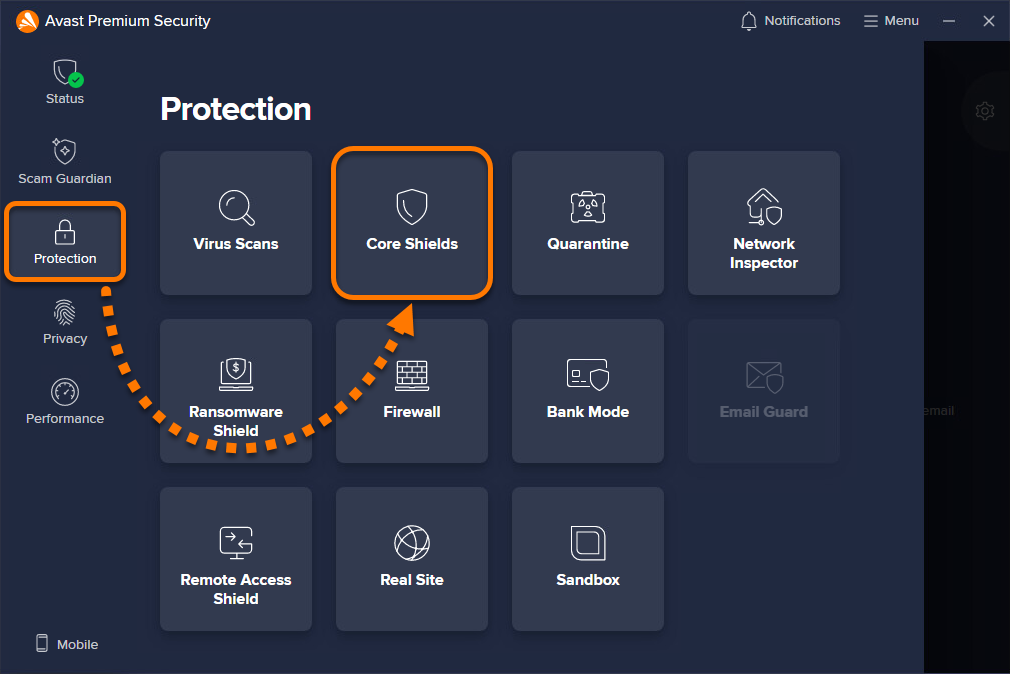
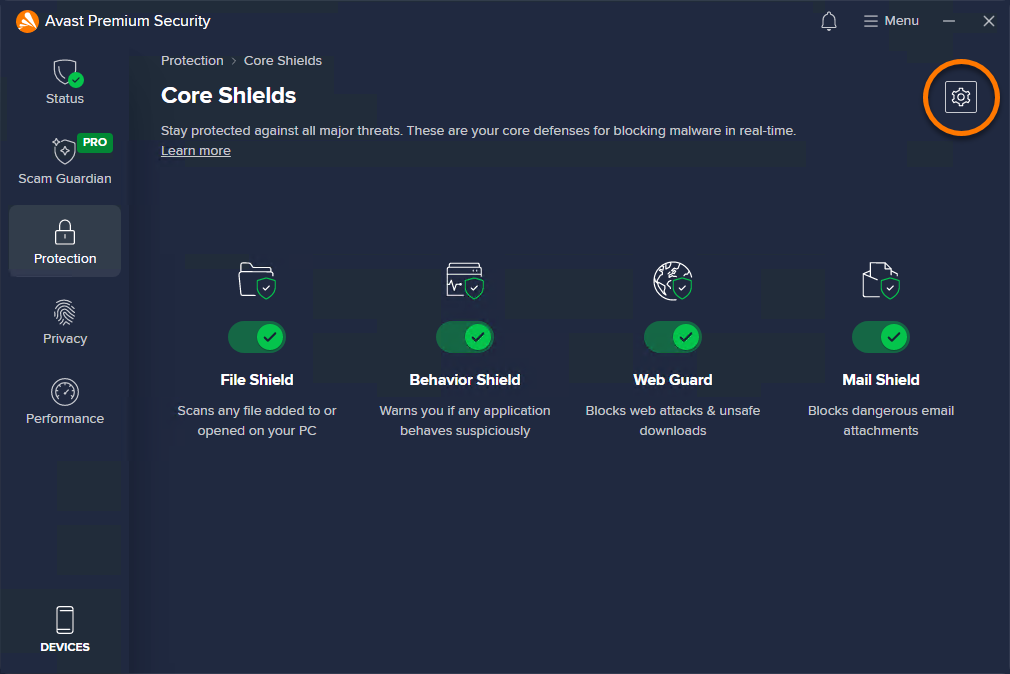
  1. Откройте Avast Premium Security и выберите Защита ▸ Основные экраны.
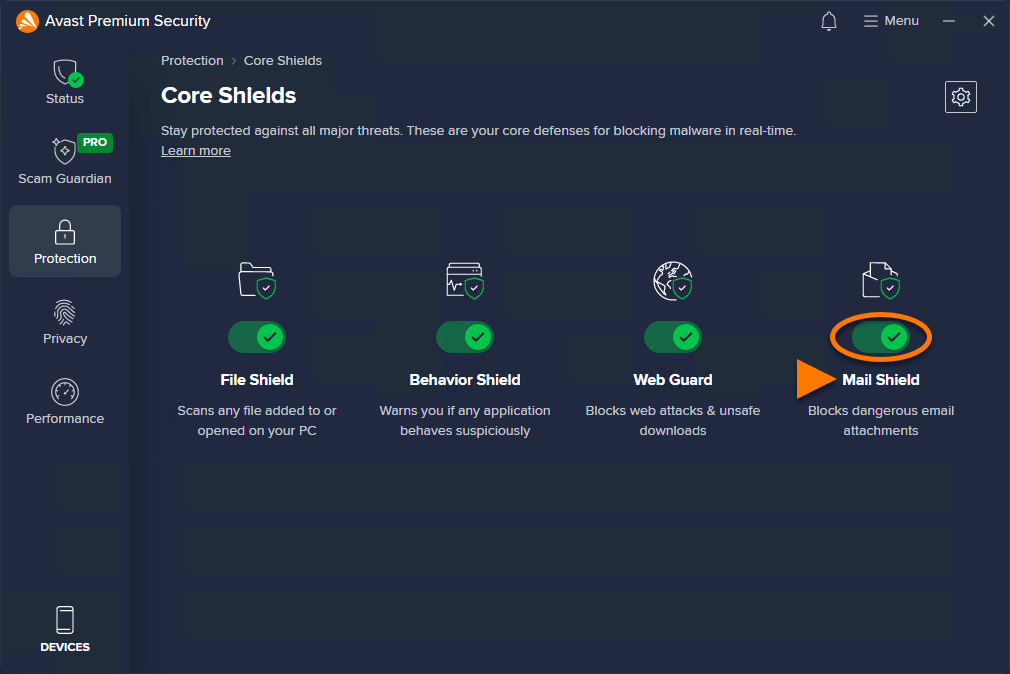
  2. Убедитесь, что ползунок над компонентом Защита электронной почты имеет зеленый цвет (ВКЛ.).
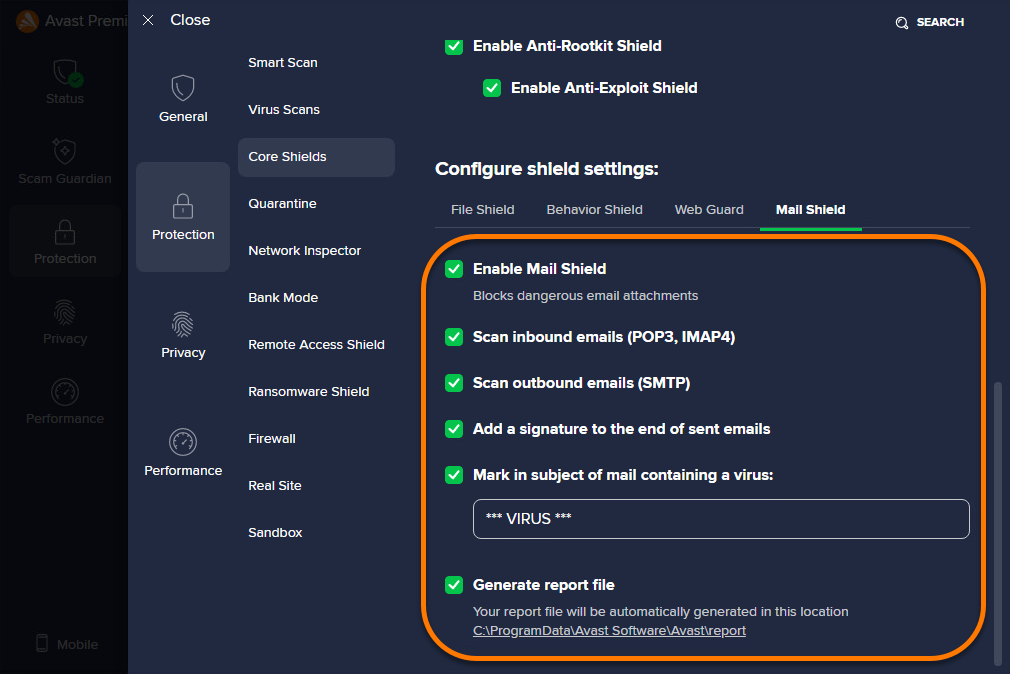
  3. Чтобы дополнительно изменить настройки компонента «Защита электронной почты», выберите Настройки (значок шестеренки).
  4. Измените настройки компонента «Защита электронной почты» в соответствии со своими предпочтениями.

Эта статья о компоненте «Защита почты», включенном в Avast Premium Security. Более подробную информацию о версии Avast One компонента «Защита почты» см. в следующей статье: Новая функция «Защита почты» в Avast One: начало работы.

Защита электронных писем в Интернете

«Защита почты» сканирует входящие электронные письма в до 5 учетных записях электронной почты в Интернете, повышая вашу безопасность при проверке электронных писем с любого устройства или браузера. Чтобы использовать этот компонент, вам нужна платная подписка на Avast Premium Security.

Для контроля своих учетных записей электронной почты в Интернете выполните следующие действия.

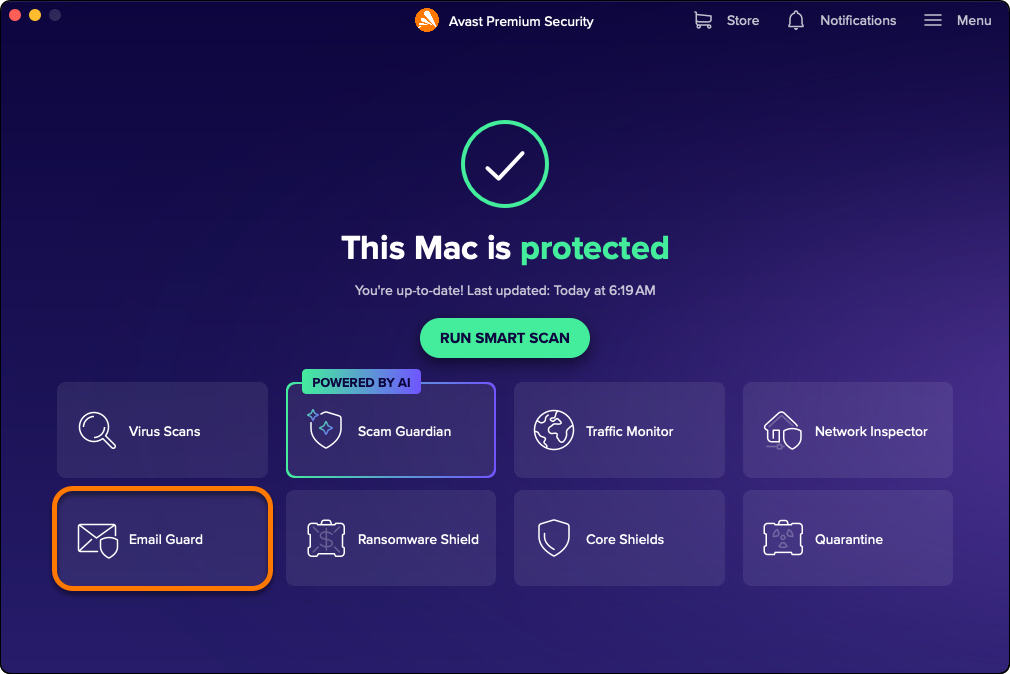
  1. Откройте Avast Premium Security и выберите Защита почты.
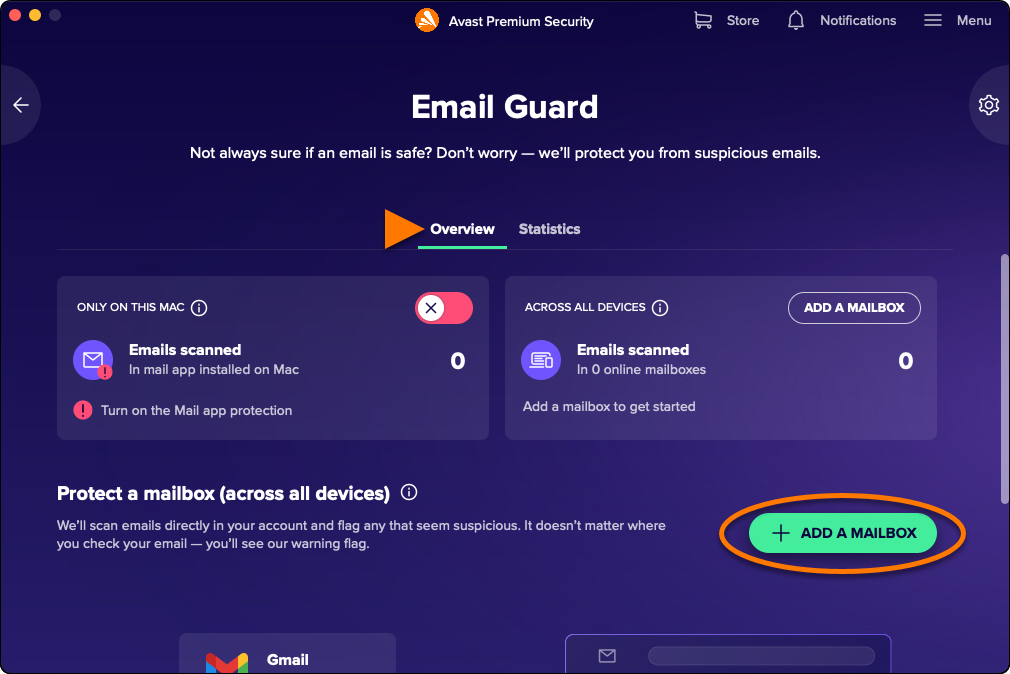
  2. Убедитесь, что выбрана вкладка Обзор, затем нажмите + Добавить почтовый ящик.
  3. Если вы еще не вошли в свою учетную запись Avast, нажмите Войти.
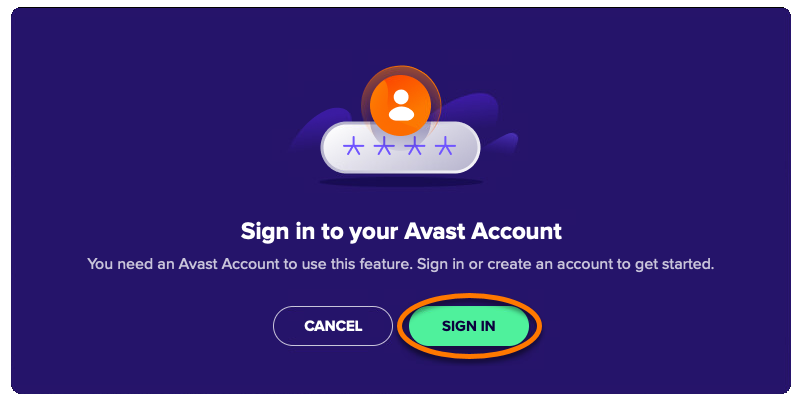
  4. Введите адрес своей эл. почты и нажмите Войти.

    Если вы видите сообщение с ошибкой К сожалению, мы пока не можем подключиться к этой учетной записи, ваша учетная запись электронной почты в настоящее время несовместима с компонентом «Защита почты». Однако мы работаем над добавлением поддерживаемых почтовых сервисов.
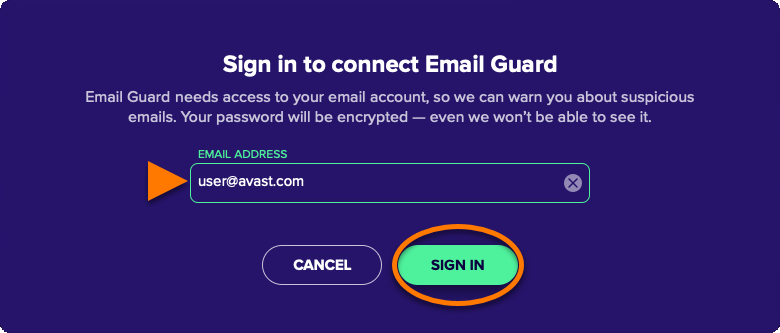

Выберите соответствующий вариант ниже, чтобы получить инструкции по подключению учетной записи электронной почты:

Gmail

  1. Войдите в свою учетную запись Gmail.
  2. Чтобы настроить свой почтовый ящик для работы с функцией «Защита почты», установите флажки рядом с пунктами Просмотр и редактирование меток электронной почты и Чтение, составление и отправка электронных писем из вашей учетной записи Gmail, а затем нажмите Продолжить.

    Разрешение на Просмотр, составление и отправку электронных писем из вашей учетной записи Gmail является требованием правил Google API для сторонних приложений. Необходимо предоставить это разрешение, чтобы проверять эл. почту на наличие подозрительного содержимого и присваивать соответствующую метку.

  3. Нажмите Понятно.

Компания Google изменила политику в отношении приложений, относящихся к категориям составления отчетов и контроля электронной почты. Для защиты своей учетной записи вам необходимо продлевать доступ к Gmail каждые шесть месяцев.

Когда срок действия доступа к Gmail истекает, вы получаете электронное письмо на защищенный адрес электронной почты, а также оповещение в разделе «Защита почты» в приложении Avast Antivirus. Следуйте инструкциям, чтобы продлить доступ к Gmail.

Outlook

  1. Войдите в свою учетную запись Outlook.
  2. Нажмите Принять, чтобы предоставить Avast разрешение на доступ этого приложения к вашим данным.
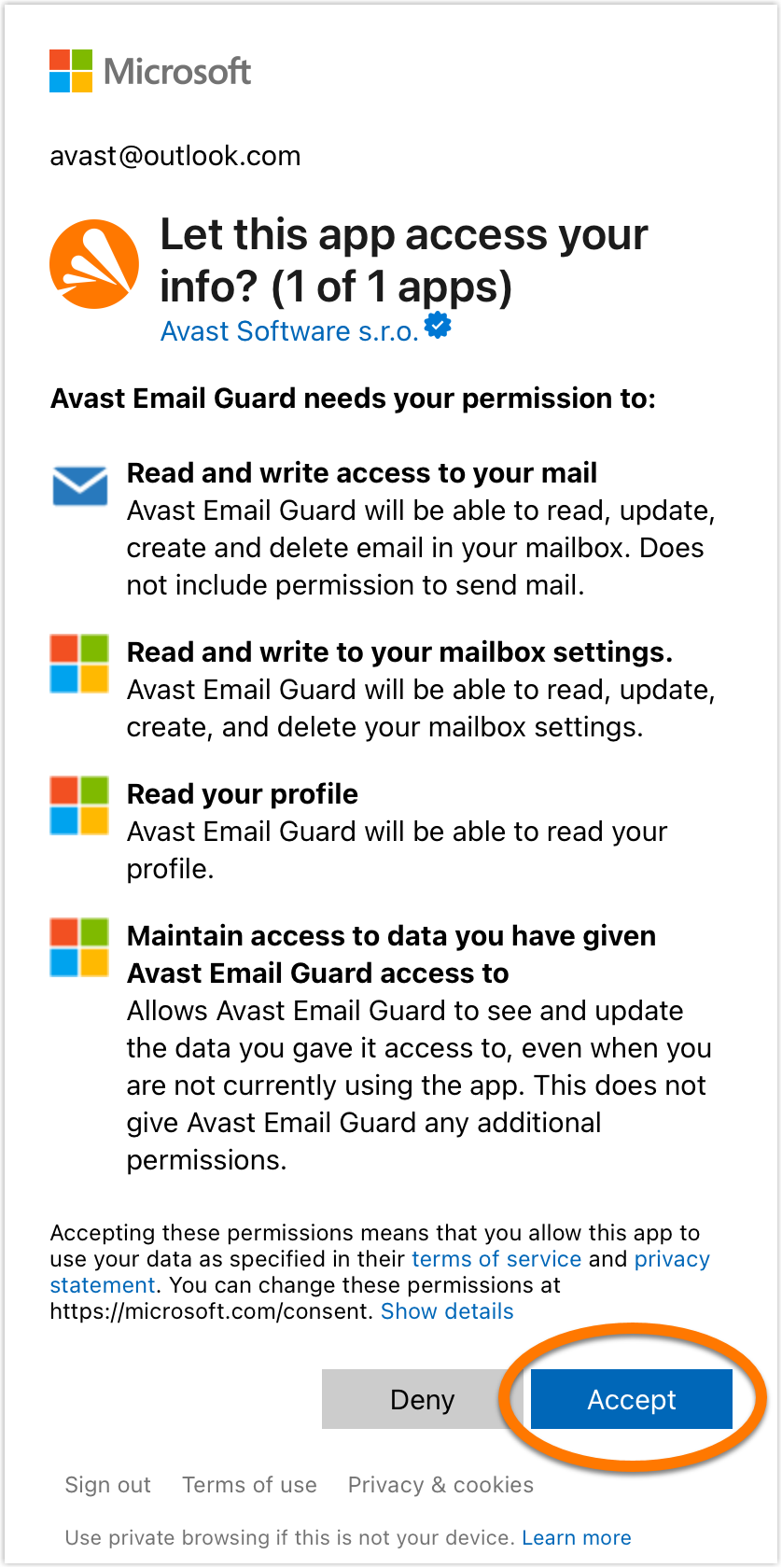
  3. Нажмите Понятно.

Другие почтовые сервисы

Настройка учетной записи электронной почты

Чтобы настроить свою учетную запись электронной почты для работы с функцией «Защита почты», в некоторых почтовых сервисах необходимо выполнить настройки. Если ваш почтовый сервис указан в таблице ниже, щелкните соответствующую ссылку, чтобы следовать инструкциям на сайте службы поддержки данного почтового сервиса. После настройки учетной записи электронной почты для работы с функцией «Защита почты» выполните действия ниже, чтобы завершить процесс в программе Avast Premium Security.

Почтовый сервис

Настройка

Инструкции

AOL

Пароль приложения (требуется, только если включена двухфакторная аутентификация)

AOL ▸ Создание паролей для сторонних приложений и управление ими

Comcast

Разрешение доступа к сторонним программам

Comcast ▸ Включение и отключение доступа к сторонним программам в электронной почте Xfinity

Cox.net

Пароль приложения (после переноса в Yahoo.com)

Yahoo ▸ Обновление настроек электронной почты cox.net в Outlook, Mail на Mac и других сторонних почтовых клиентах

GMX

Включить IMAP

GMX ▸ Активация или деактивация POP3 и IMAP

iCloud Mail

Пароль приложения

Apple ▸ Вход в приложения с помощью учетной записи Apple с использованием паролей для приложений

Mail.ru

Пароль приложения

Mail.ru ▸ IMAP, SMTP и POP3 Mail.ru

Seznam

Пароль приложения

Seznam ▸ IMAP, POP3, SMTP

Web.de

Включить IMAP

Web.de ▸ Данные сервера для IMAP и SMTP

Yahoo

Пароль приложения

Yahoo ▸ Создание паролей приложений и управление ими

Yandex

Включить IMAP

Пароль от приложения

Yandex ▸Настройка почтовых программ на компьютере

  1. Если вы уже настроили свою учетную запись электронной почты для работы с компонентом «Защита почты», выполните действия на соответствующем экране ниже согласно требованиям поставщика вашего почтового сервиса:
    • Пароль приложения. Введите свой пароль приложения, затем нажмите Войти.
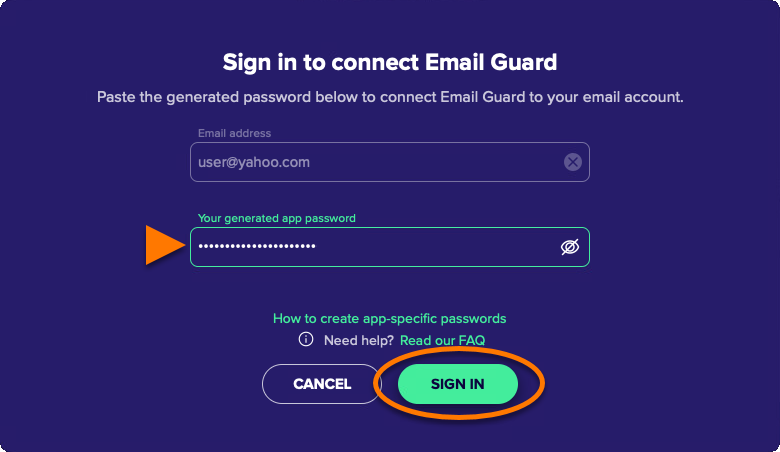
    • Пароль электронной почты. Введите пароль своей электронной почты и нажмите Войти.
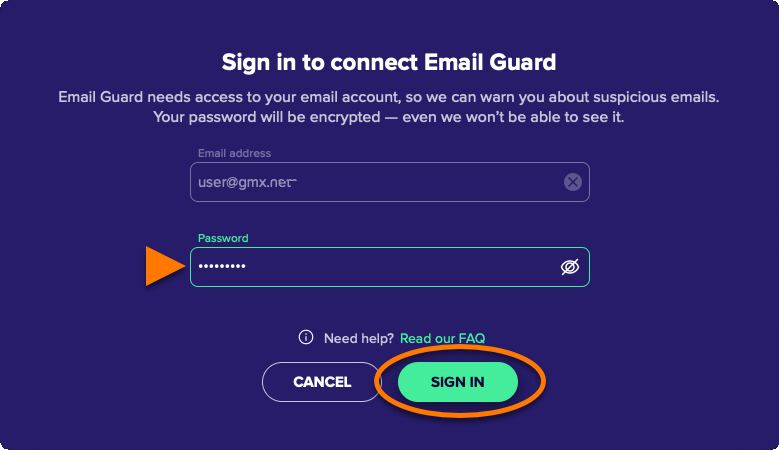
    • Если вы видите сообщение об ошибке, нажмите Повторить попытку. Если настройка продолжает не удаваться, нажмите Закрыть и повторите попытку с самого начала, точно следуя инструкциям в этой статье. Если настройка по-прежнему не удается, убедитесь, что адрес эл. почты, который вы пытаетесь добавить, совместим с Защитой почты, затем обратитесь в службу поддержки Avast за дополнительной помощью.

  2. Нажмите Понятно.

«Защита почты» отслеживает учетную запись электронной почты.

Чтобы добавить дополнительные учетные записи электронной почты, нажмите + Добавить учетную запись электронной почты на экране компонента «Защита почты» и выполните соответствующие действия, описанные в этой статье. В «Защиту почты» можно добавить не более 5 учетных записей электронной почты.

Включить обнаружение мошенничества с помощью ИИ

Переключите ползунок рядом с Использовать обнаружение мошенничества с помощью ИИ, чтобы Защита почты могла использовать ИИ при проверке вашей эл. почты на угрозы. Подозрительные сообщения электронной почты, обнаруженные этим компонентом, помечаются значком Avast: метка Мошенничество в вашей входящей почте.

Удаление учетной записи электронной почты

Чтобы прекратить проверку учетной записи электронной почты функцией «Защита почты»:

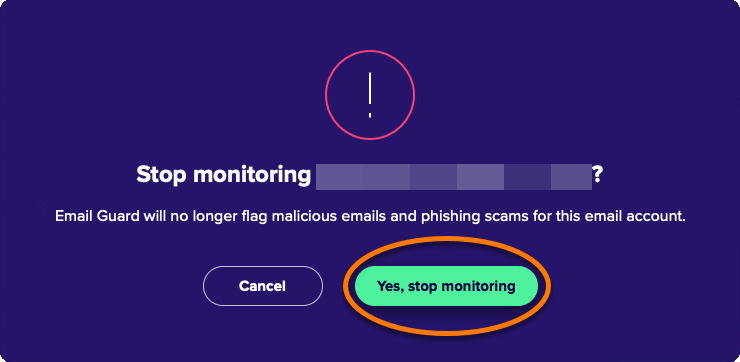
  1. Откройте Avast Premium Security и выберите Защита почты.
  2. В разделе Защищенные почтовые ящики наведите указатель мыши на соответствующую учетную запись электронной почты и нажмите значок X.
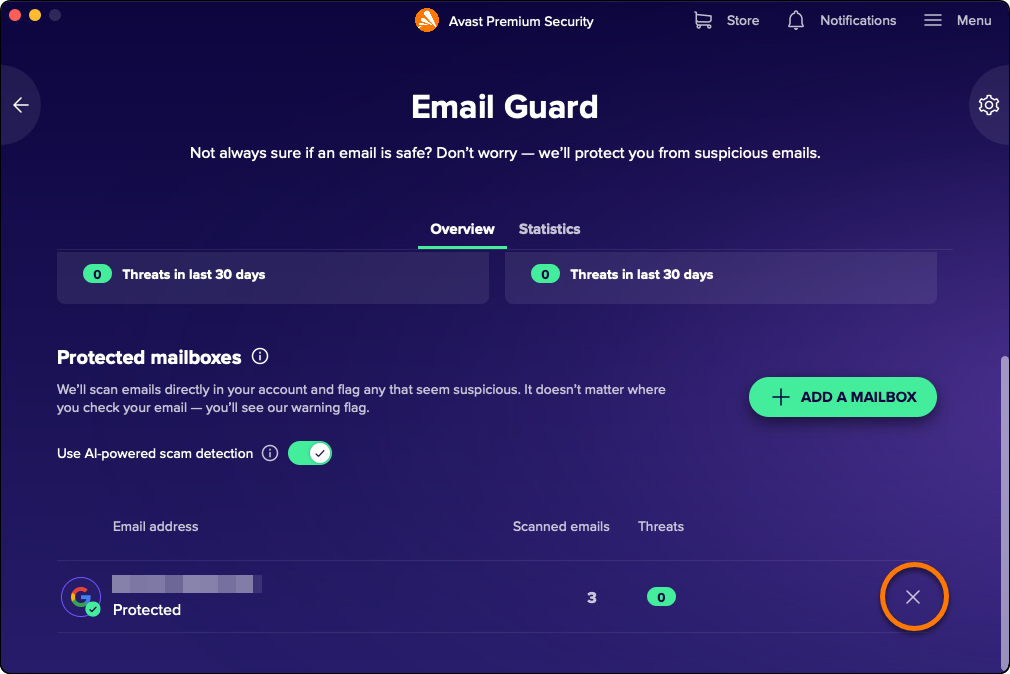
  3. Нажмите Да, прекратить проверку.

Ваша учетная запись электронной почты удалена из компонента «Защита почты» и больше не проверяется на наличие вредоносных или фишинговых писем.

Защита электронных писем на вашем устройстве

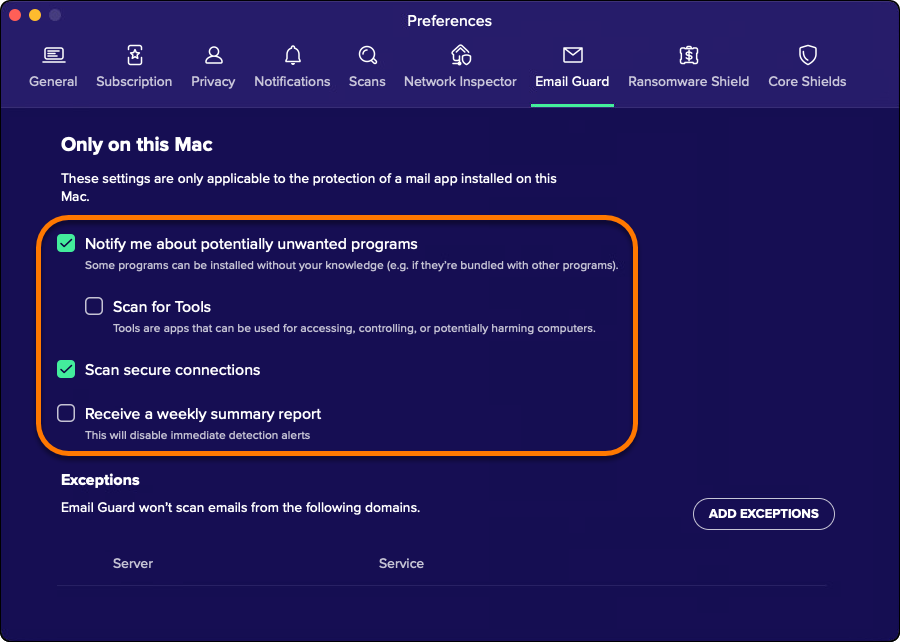
«Защита почты» сканирует электронные письма на наличие вредоносных программ, отправленные или полученные с помощью любого приложения почтового клиента, установленного на вашем компьютере Mac, включая Apple Mail и Microsoft Outlook. Этот компонент включен по умолчанию во всех версиях Avast Security.

Чтобы убедиться, что «Защита почты» отслеживает приложения почтовых клиентов:

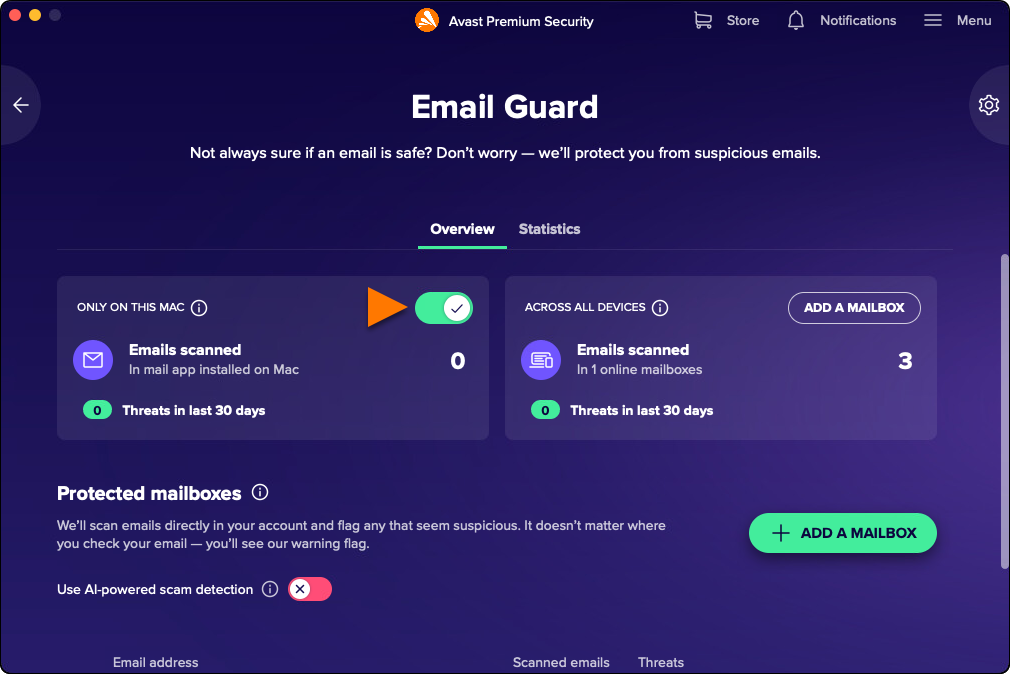
  1. Откройте Avast Premium Security и выберите Защита почты.
  2. В плитке Только на этом Mac убедитесь, что ползунок зеленый (ВКЛ.).
  3. Чтобы при необходимости настроить настройки Защиты почты, выберите Настройки (значок шестеренки).
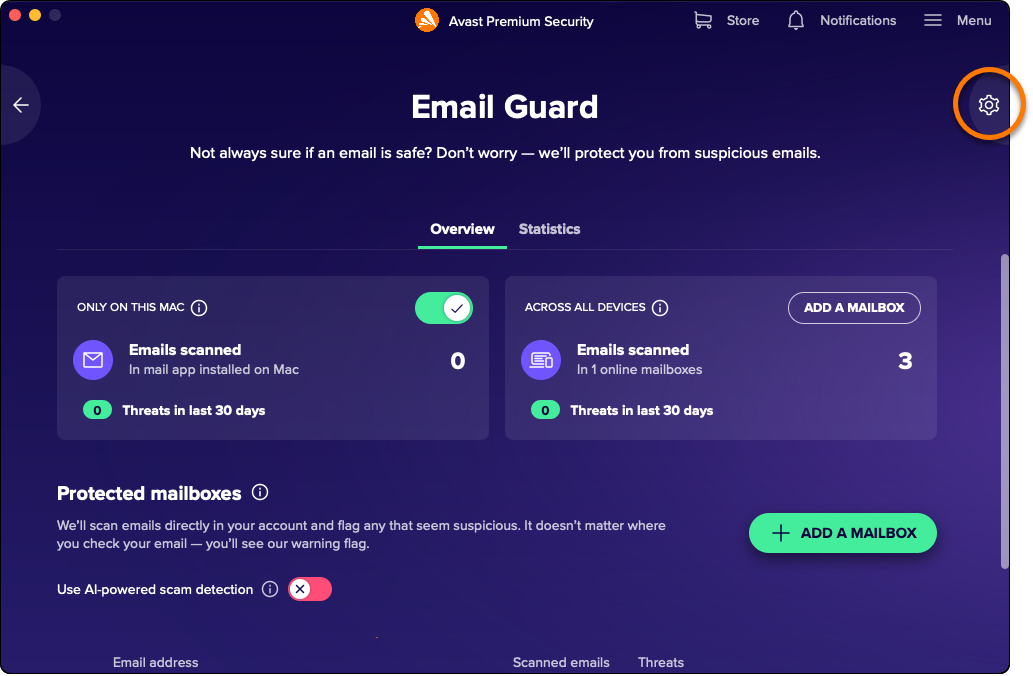
  4. Настройте настройки компонента «Защита почты» в соответствии с вашими предпочтениями.
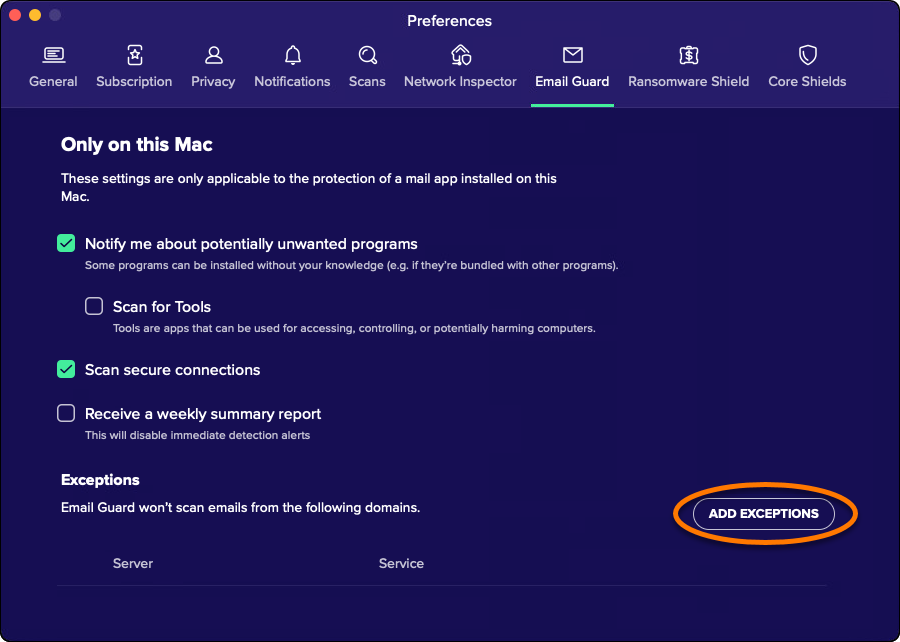
Добавление исключений

Вы можете добавить домены, которые будут исключены из сканирования компонентом «Защита почты». Это относится только к защите почтовых приложений, установленных на этом компьютере Mac.

  1. Откройте Avast Premium Security и выберите Защита почты.
  2. Выберите Настройки (значок шестеренки).
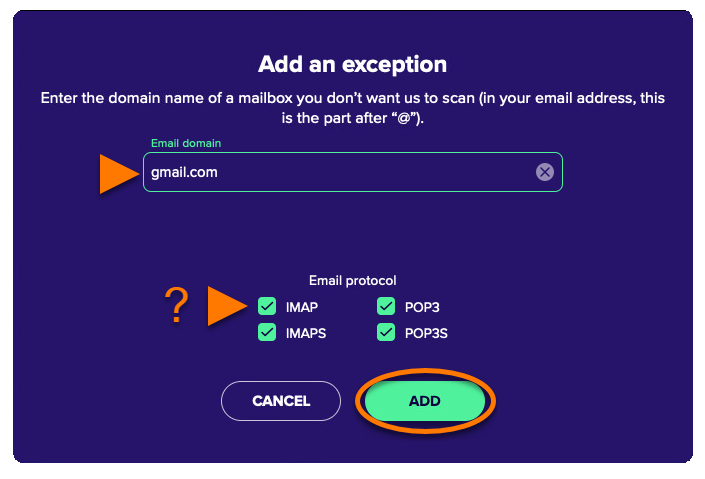
  3. Нажмите Добавить исключения.
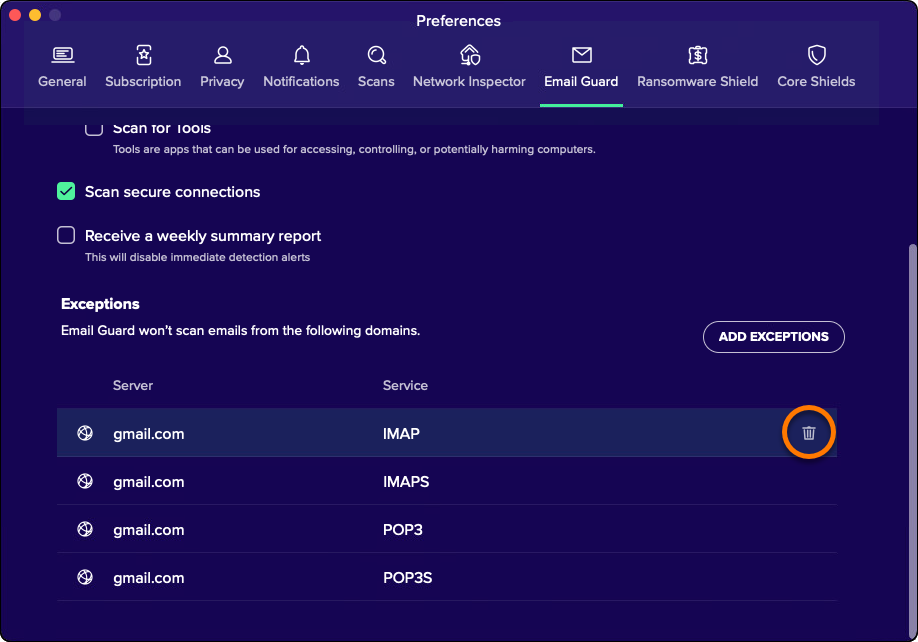
  4. Введите имя домена, который вы не хотите сканировать, выберите соответствующие протоколы и нажмите Добавить.
Чтобы удалить сервер из списка исключений, наведите указатель мыши на соответствующий элемент и нажмите  (значок корзины).
Содержимое этой статьи относится к устаревшему приложению Avast Mobile Security, которое заменяется новым Avast One. В рамках этого перехода Avast Mobile Security удаляется из магазина Google Play и App Store и вскоре станет недоступно. При любой новой установке на устройствах с Android и iOS устанавливается новое приложение Avast One.

Подробнее о компоненте «Защита почты» в новой версии Avast One см. в следующей статье: Новая функция «Защита почты» в Avast One: начало работы.

Защита электронных писем в Интернете

«Защита почты» сканирует входящие электронные письма в до 5 учетных записях электронной почты в Интернете, повышая вашу безопасность при проверке электронных писем с любого устройства или браузера. Чтобы использовать этот компонент, вам нужна платная версия Avast Mobile Security Premium.

Для контроля своих учетных записей электронной почты в Интернете выполните следующие действия.

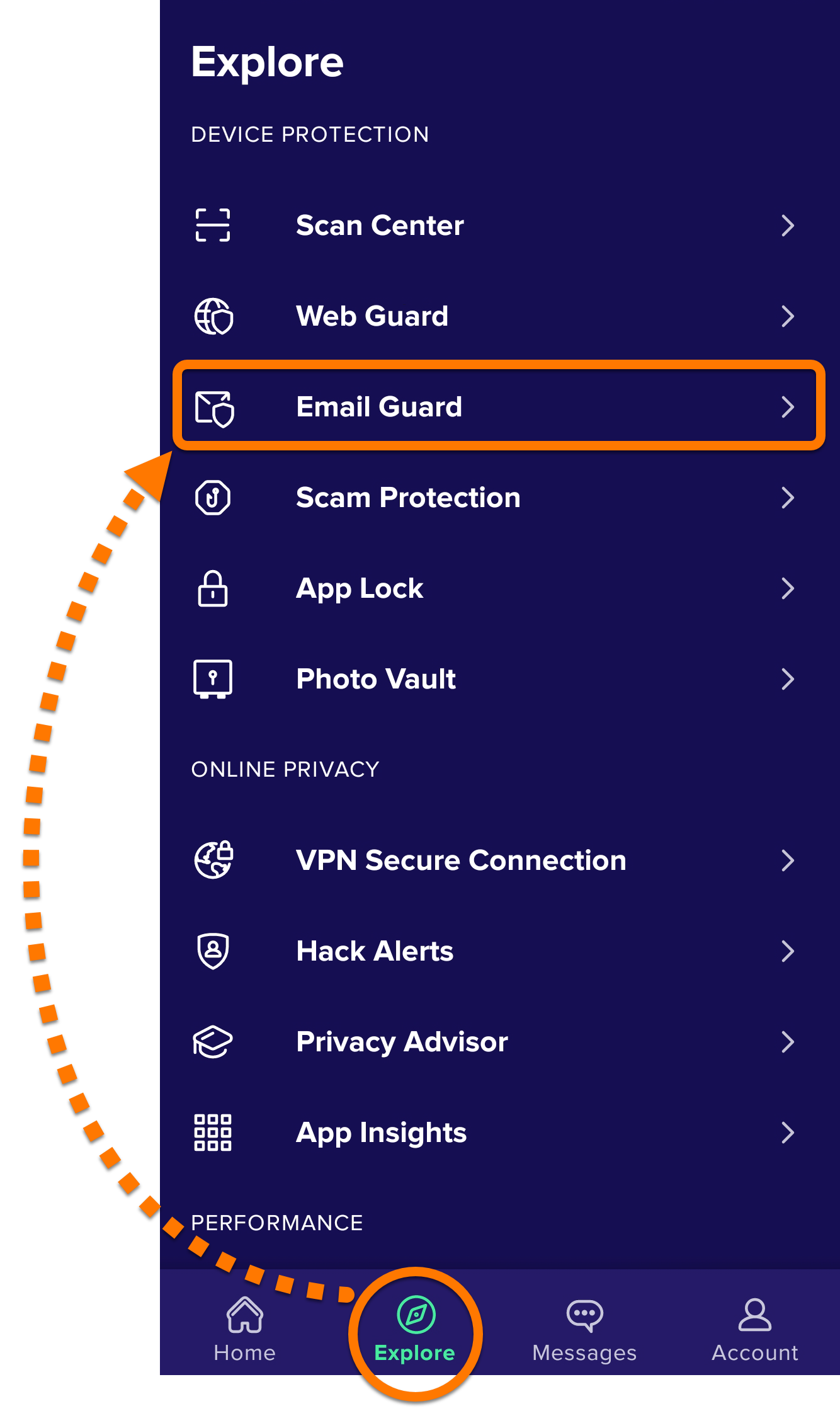
  1. Коснитесь значка Avast Mobile Security на своем устройстве. Приложение откроется.
  2. Коснитесь Узнать больше ▸ Защита почты.
  3. Если вы еще не вошли в свою учетную запись Avast, нажмите Войти.
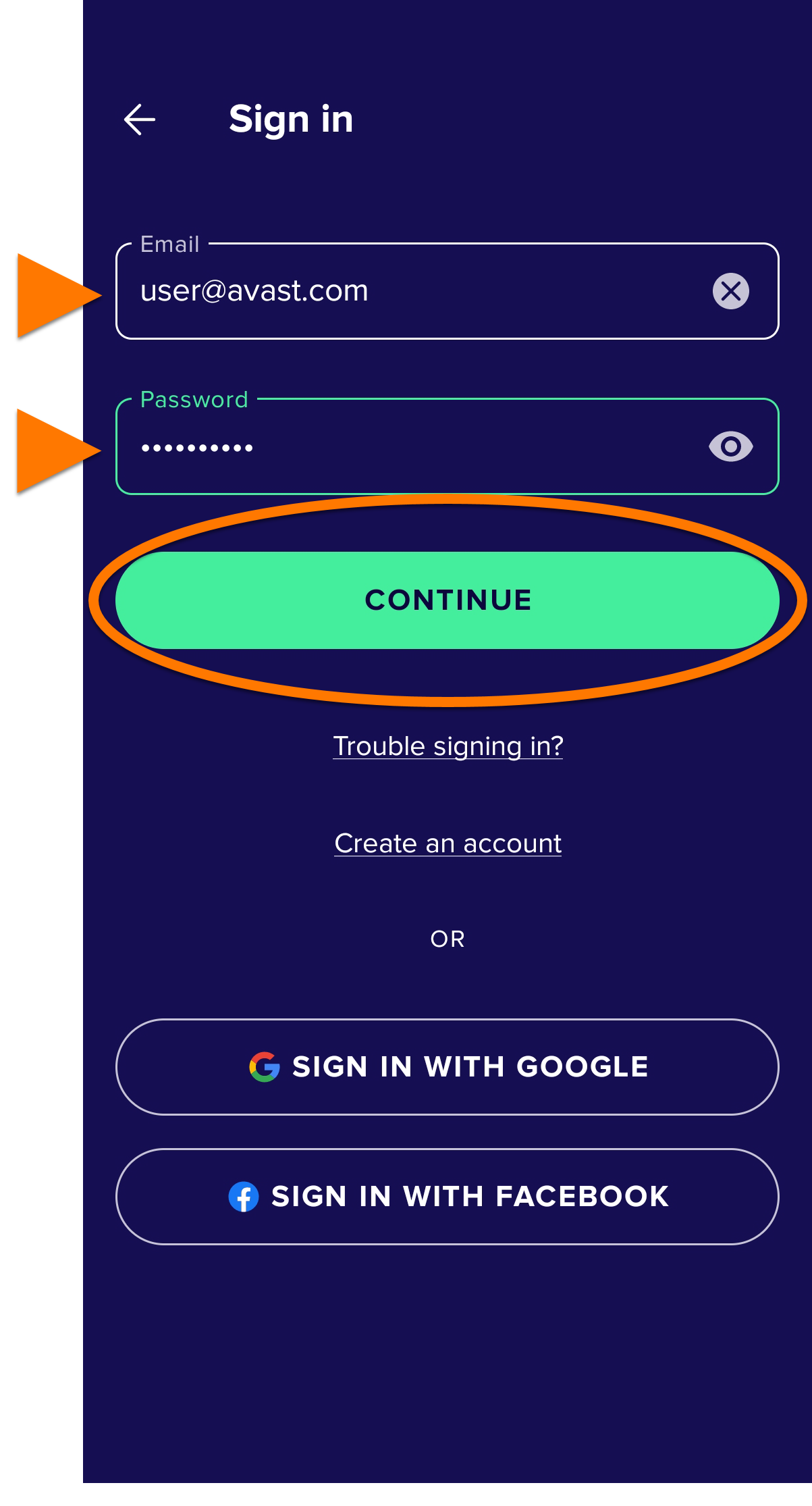
  4. Введите данные своей учетной записи Avast и коснитесь Продолжить.

    Если вы видите сообщение с ошибкой К сожалению, мы пока не можем подключиться к этой учетной записи, ваша учетная запись электронной почты в настоящее время несовместима с компонентом «Защита почты». Однако мы работаем над добавлением поддерживаемых почтовых сервисов.

Выберите соответствующий вариант ниже, чтобы получить инструкции по подключению учетной записи электронной почты:

Gmail

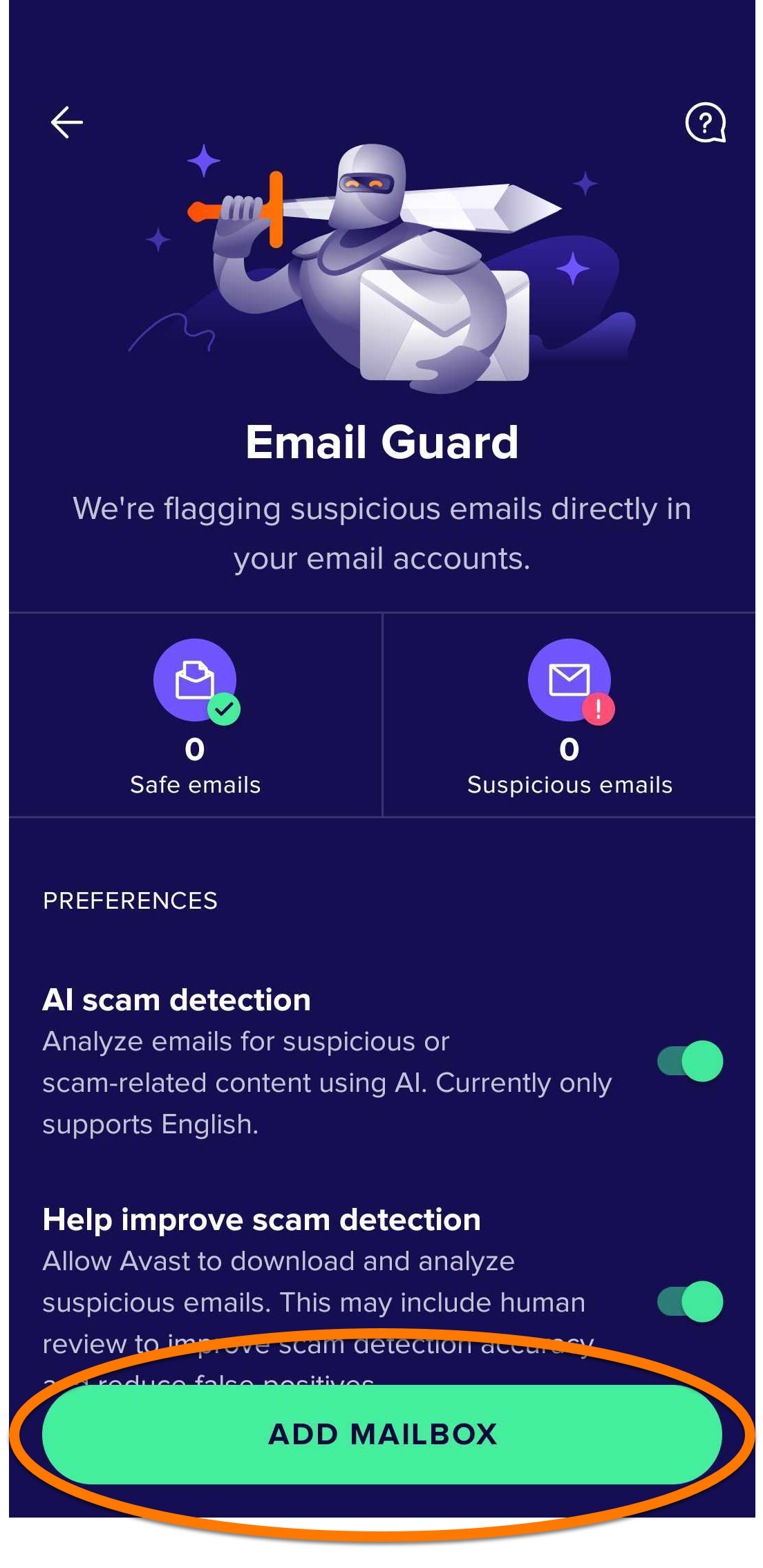
  1. Коснитесь Добавить почтовый ящик.
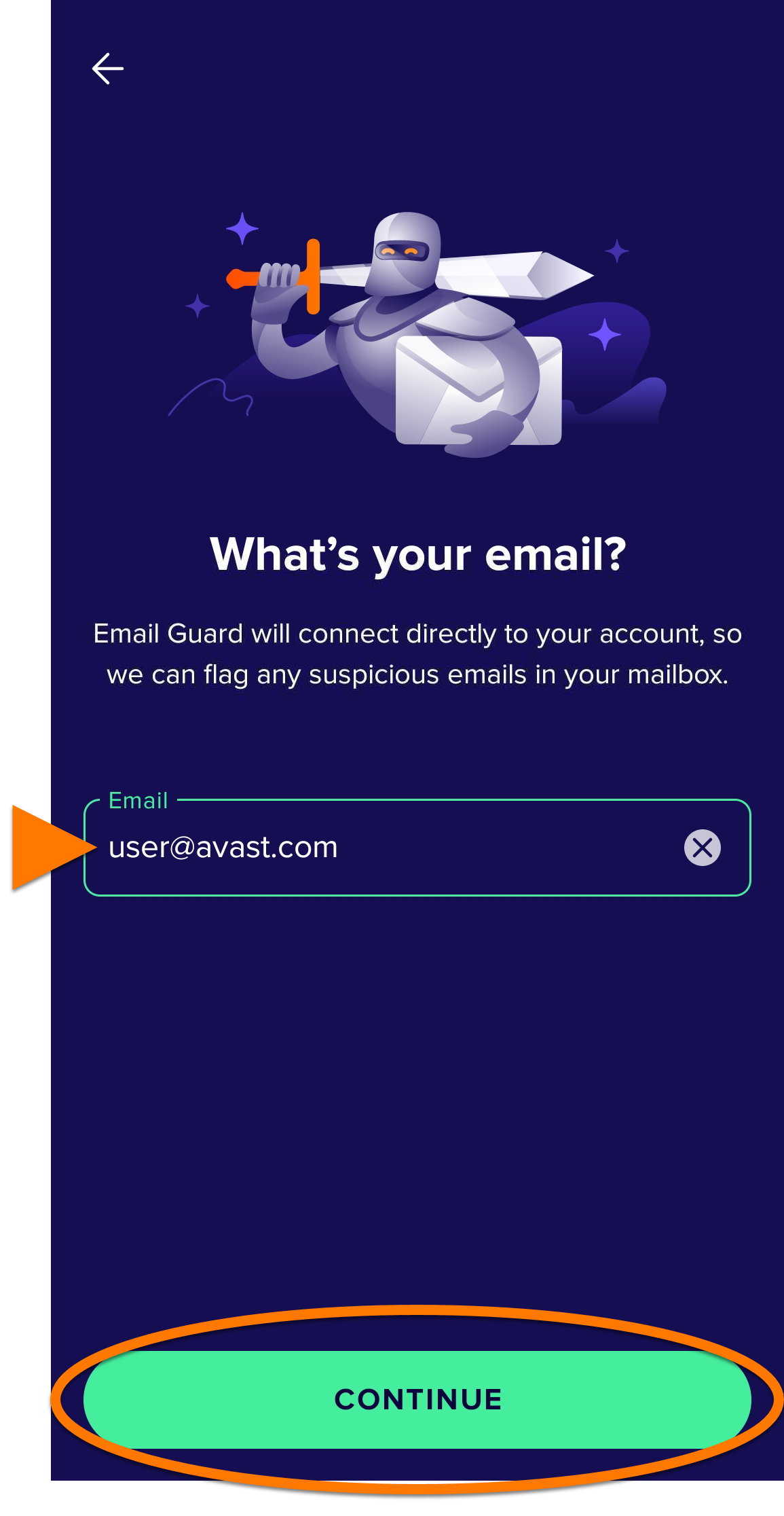
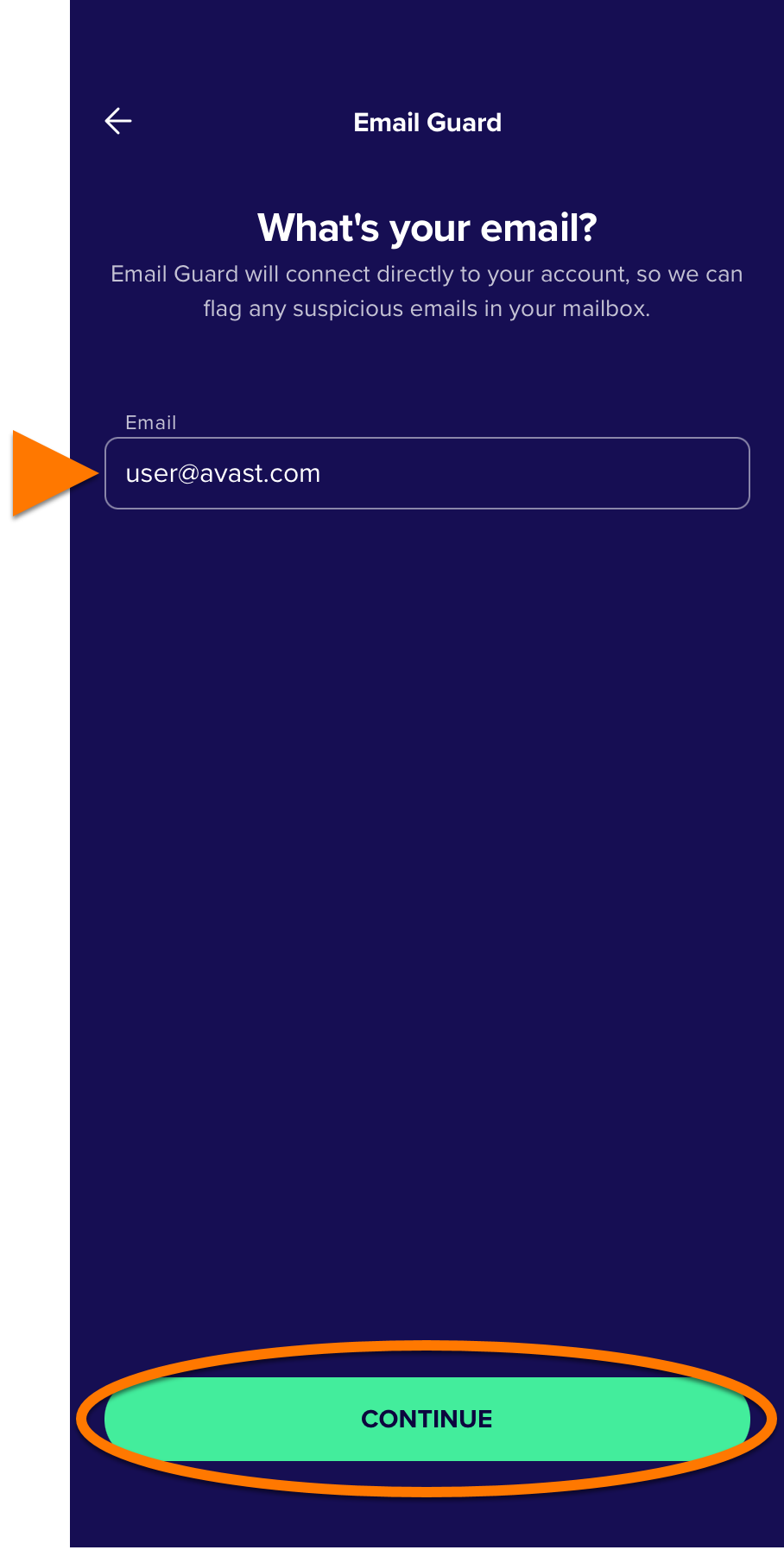
  2. Введите свой адрес эл. почты и нажмите Продолжить.
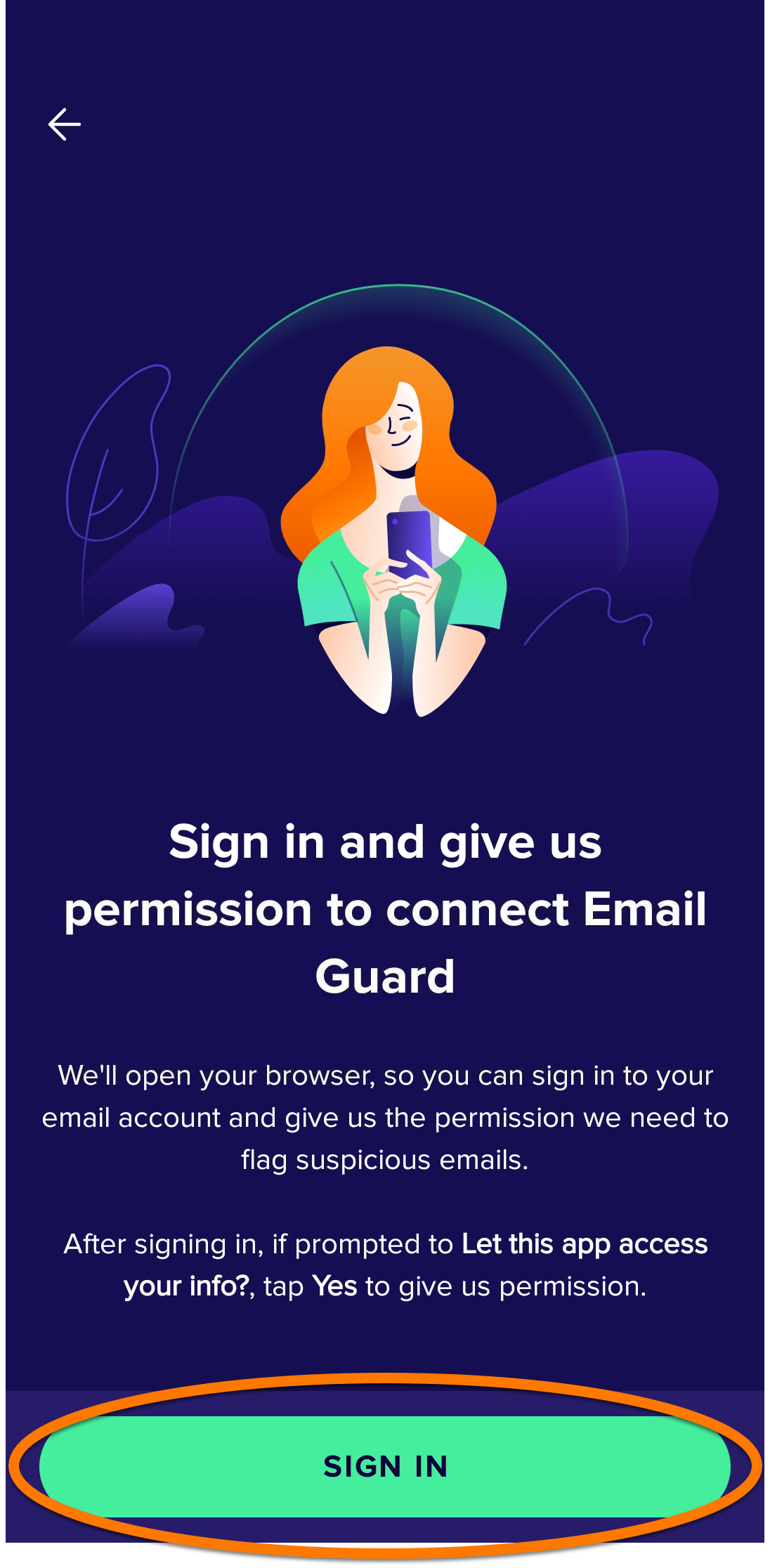
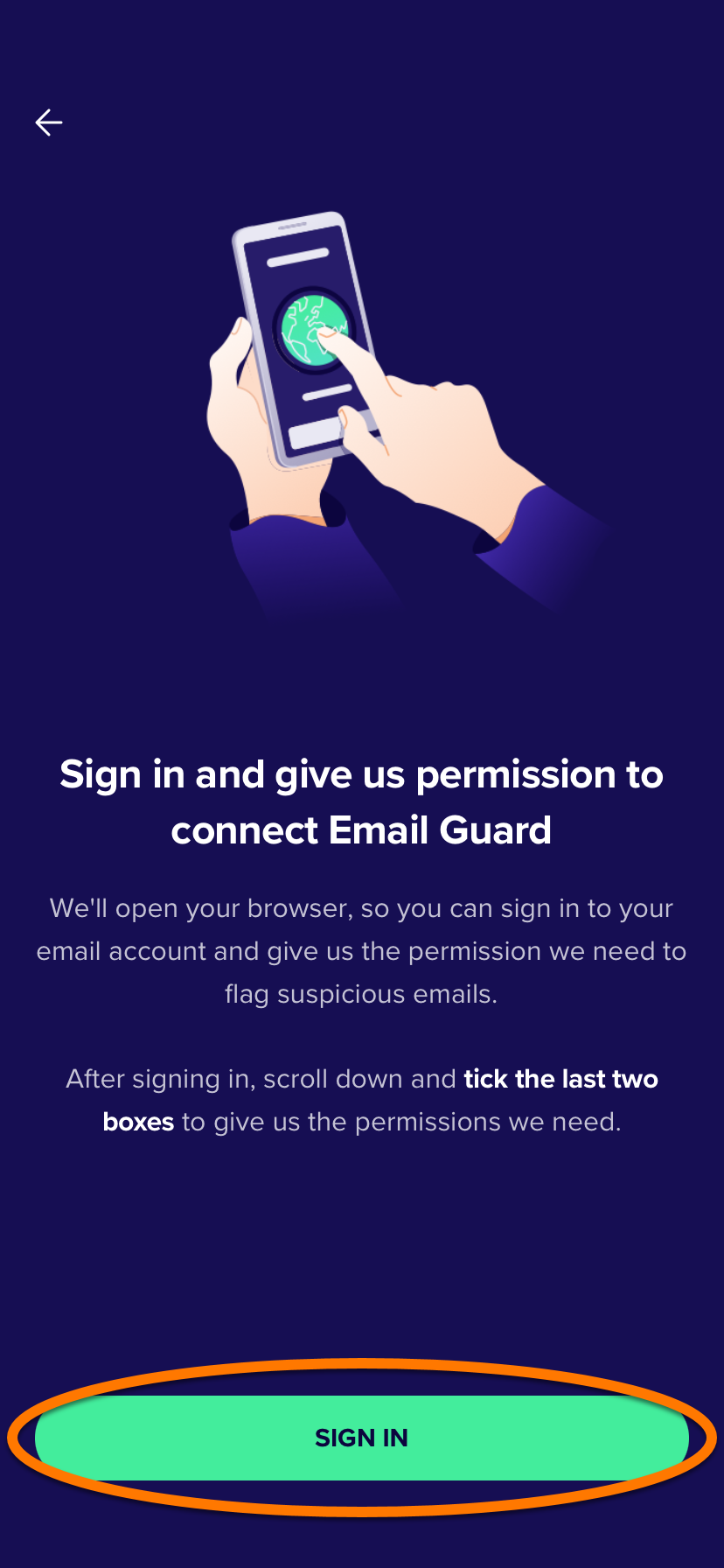
  3. Нажмите Войти и войдите в свою учетную запись электронной почты в появившемся окне браузера.
  4. Чтобы настроить свой почтовый ящик для работы с Защитой почты, установите флажки рядом с пунктами Просматривать и редактировать метки электронной почты и Читать, составлять и отправлять электронные письма из учетной записи Gmail, а затем коснитесь Продолжить. При желании разрешите «Защите почты» Avast постоянный доступ к данным учетной записи Google, чтобы вам не нужно было пересматривать доступ каждые 6 месяцев.

    Разрешение на Просмотр, составление и отправку электронных писем из вашей учетной записи Gmail является требованием правил Google API для сторонних приложений. Необходимо предоставить это разрешение, чтобы проверять электронные письма на наличие подозрительного содержимого и присваивать соответствующую метку.

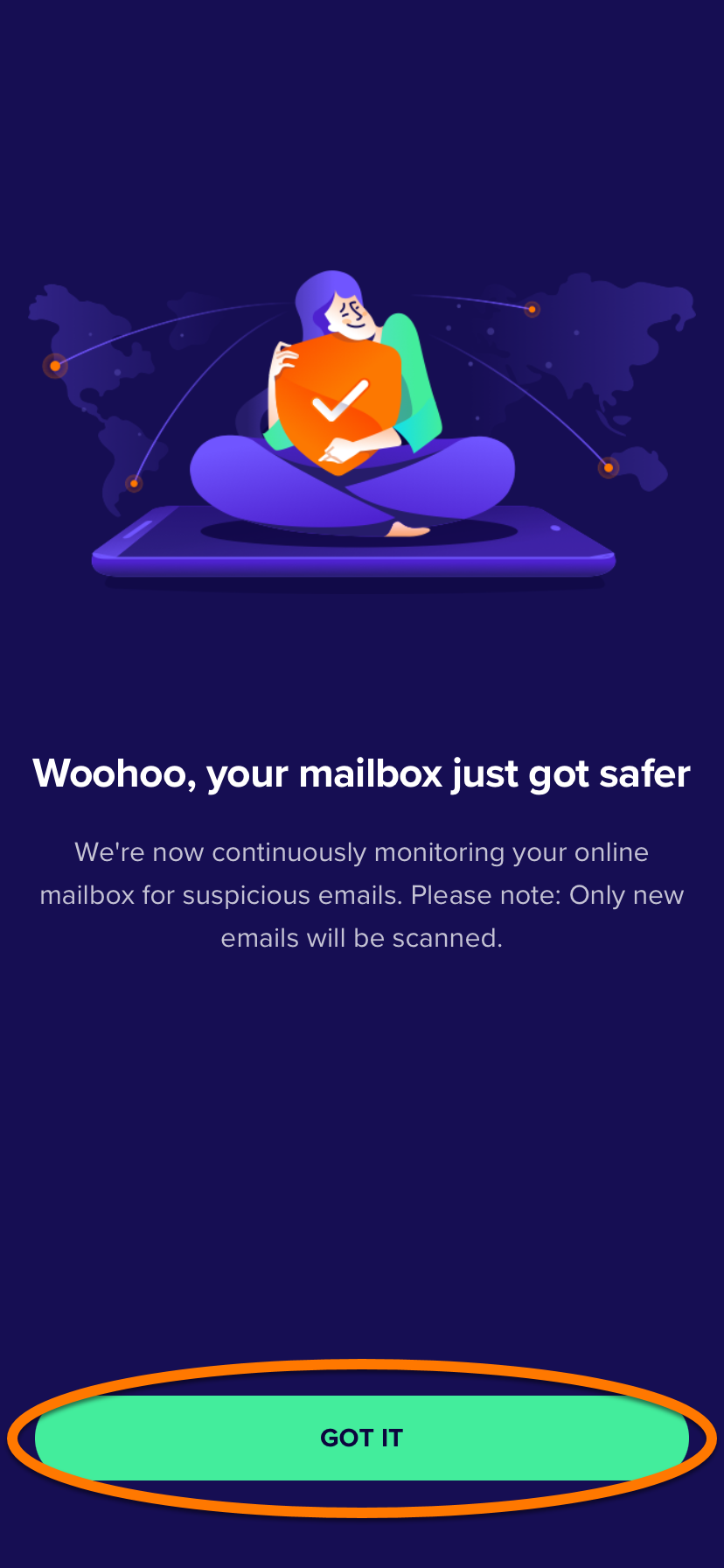
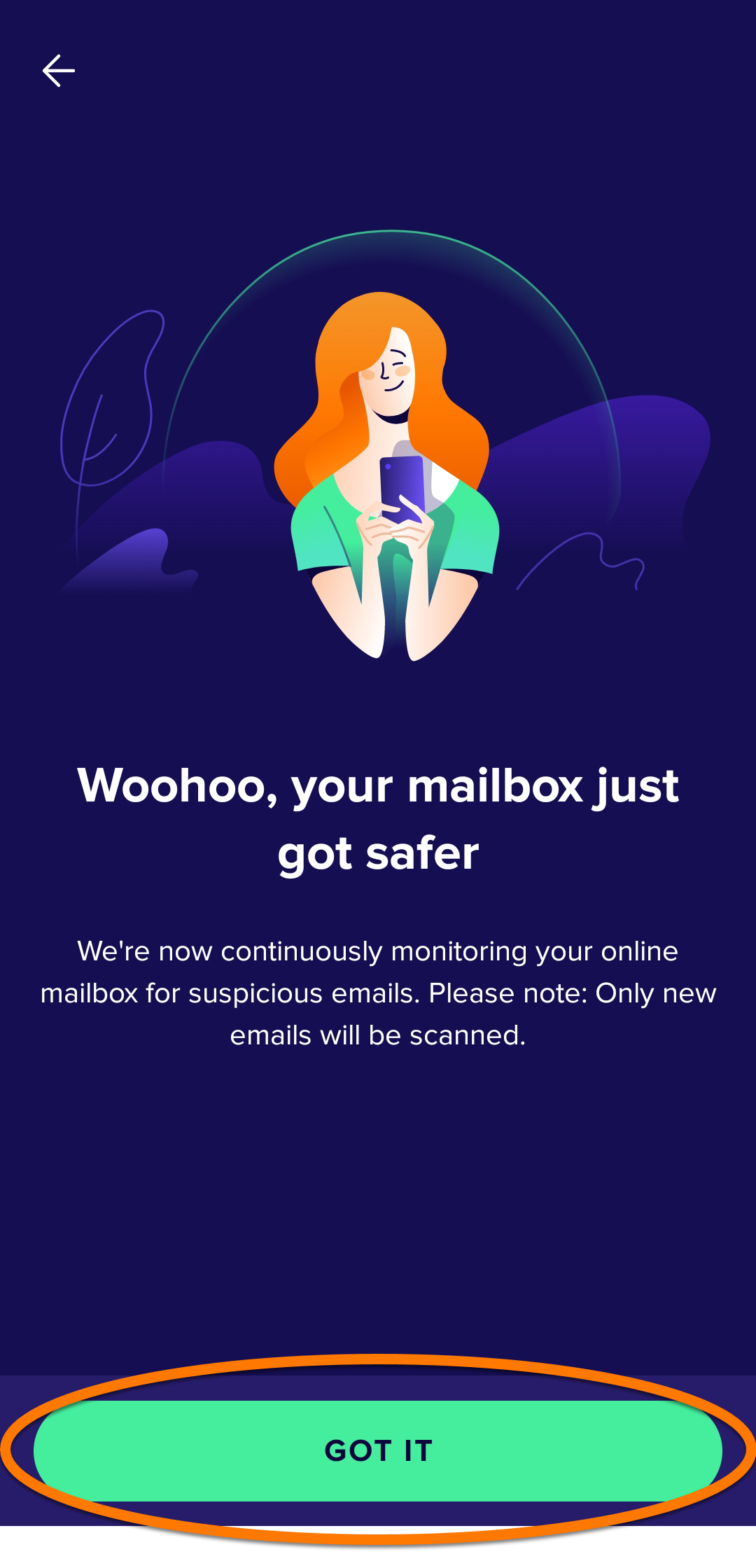
  5. Нажмите Понятно, чтобы вернуться к главной странице «Защиты почты».

Компания Google изменила политику в отношении приложений, относящихся к категориям составления отчетов и контроля электронной почты. Для защиты своей учетной записи вам необходимо продлевать доступ к Gmail каждые шесть месяцев.

Когда срок действия доступа к Gmail истекает, вы получаете электронное письмо на защищенный адрес электронной почты, а также оповещение в разделе «Защита почты» в приложении Avast Antivirus. Следуйте инструкциям, чтобы продлить доступ к Gmail.

Outlook

  1. Коснитесь Добавить почтовый ящик.
  2. Введите свой адрес эл. почты и нажмите Продолжить.
  3. Нажмите Войти и войдите в свою учетную запись электронной почты в появившемся окне браузера.
  4. Коснитесь Принять, чтобы предоставить Avast разрешение на доступ этого приложения к вашим данным.
  5. Нажмите Понятно, чтобы вернуться к главной странице «Защиты почты».

Другие почтовые сервисы

Настройка учетной записи электронной почты

Чтобы настроить свою учетную запись электронной почты для работы с функцией «Защита почты», в некоторых почтовых сервисах необходимо выполнить настройки. Если ваш почтовый сервис указан в таблице ниже, щелкните соответствующую ссылку, чтобы следовать инструкциям на сайте службы поддержки данного почтового сервиса. После настройки учетной записи электронной почты для работы с Защитой почты выполните действия ниже, чтобы завершить процесс в программе Avast Mobile Security Premium.

Почтовый сервис

Настройка

Инструкции

AOL

Пароль приложения (требуется, только если включена двухфакторная аутентификация)

AOL ▸ Создание паролей для сторонних приложений и управление ими

Comcast

Разрешение доступа к сторонним программам

Comcast ▸ Включение и отключение доступа к сторонним программам в электронной почте Xfinity

Cox.net

Пароль приложения (после переноса в Yahoo.com)

Yahoo ▸ Обновление настроек электронной почты cox.net в Outlook, Mail на Mac и других сторонних почтовых клиентах

GMX

Включить IMAP

GMX ▸ Активация или деактивация POP3 и IMAP

iCloud Mail

Пароль приложения

Apple ▸ Вход в приложения с помощью учетной записи Apple с использованием паролей для приложений

Mail.ru

Пароль приложения

Mail.ru ▸ IMAP, SMTP и POP3 Mail.ru

Seznam

Пароль приложения

Seznam ▸ IMAP, POP3, SMTP

Web.de

Включить IMAP

Web.de ▸ Данные сервера для IMAP и SMTP

Yahoo

Пароль приложения

Yahoo ▸ Создание паролей приложений и управление ими

Yandex

Включить IMAP

Пароль от приложения

Yandex ▸Настройка почтовых программ на компьютере

  1. Если вы уже настроили свою учетную запись электронной почты для работы с компонентом «Защита почты», выполните действия соответствующего этапа, описанного ниже, согласно требованиям поставщика вашей почтовой службы:
    • Пароль приложения. Введите свой пароль приложения, затем нажмите Продолжить.
    • Пароль электронной почты. Введите пароль от вашей эл. почты, затем нажмите Продолжить.
    • Если вы видите сообщение об ошибке, нажмите Повторить попытку. Если настройка продолжает не удаваться, коснитесь Закрыть и повторите попытку с самого начала, точно следуя инструкциям в этой статье. Если настройка по-прежнему не удается, убедитесь, что адрес эл. почты, который вы пытаетесь добавить, совместим с Защитой почты, затем обратитесь в службу поддержки Avast за дополнительной помощью.

  2. Нажмите Понятно, чтобы вернуться к главной странице «Защиты почты».

«Защита почты» отслеживает учетную запись электронной почты.

Чтобы добавить дополнительные учетные записи электронной почты, нажмите Добавить почтовый ящик на экране компонента «Защита почты» и выполните соответствующие действия, описанные в этой статье. В «Защиту почты» можно добавить не более 5 учетных записей электронной почты.

Включить обнаружение мошенничества с помощью ИИ

Коснитесь ползунка рядом с обнаружением мошенничества на базе ИИ, чтобы разрешить Защите почты использовать ИИ при проверке вашей эл. почты на угрозы. Подозрительные электронные письма, обнаруженные этой функцией, помечаются значком Avast: метка Мошенничество в вашей входящей почте.

Удаление учетной записи электронной почты

Чтобы прекратить проверку учетной записи электронной почты функцией «Защита почты»:

  1. Коснитесь значка Avast Mobile Security на своем устройстве. Приложение откроется.
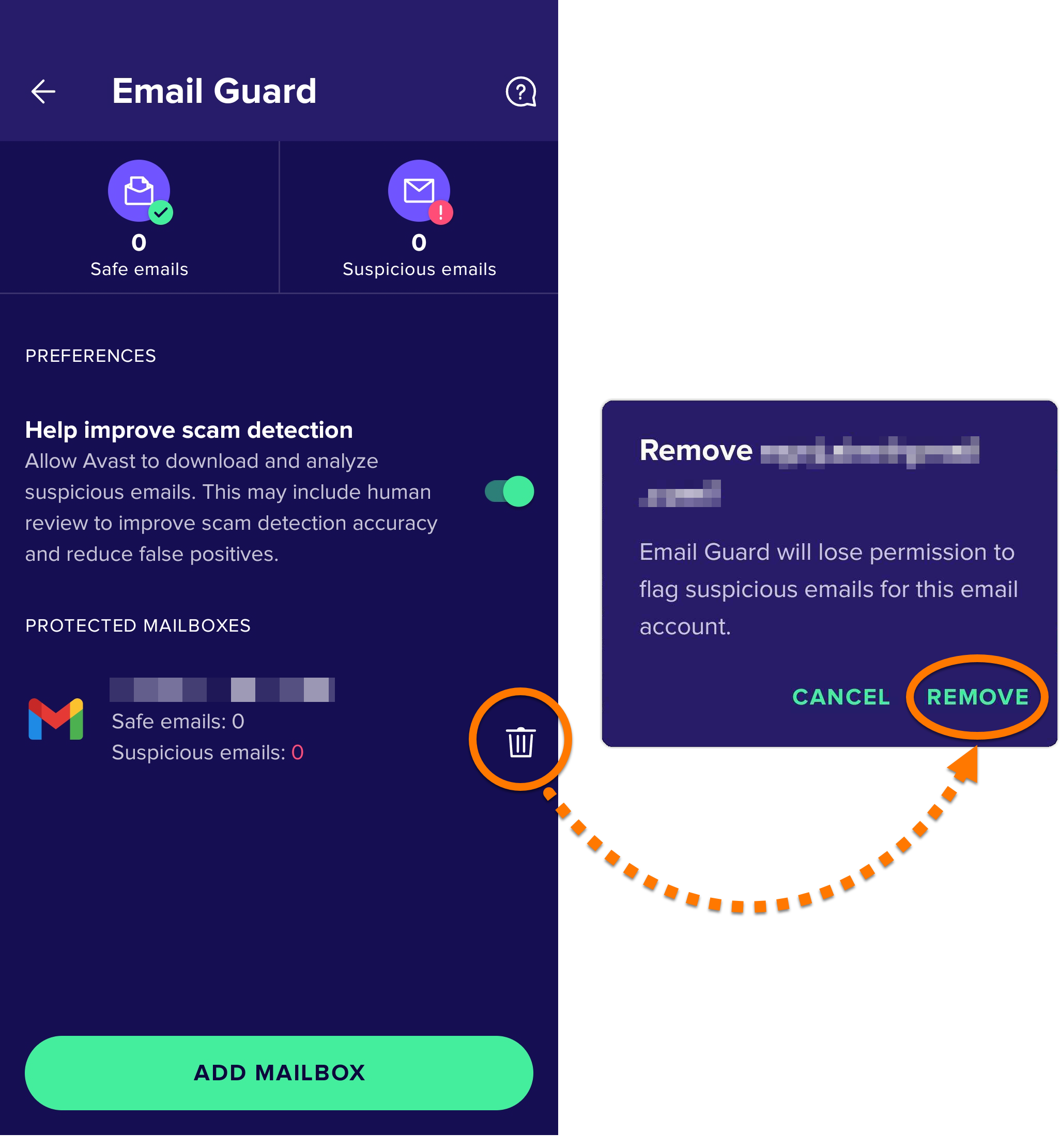
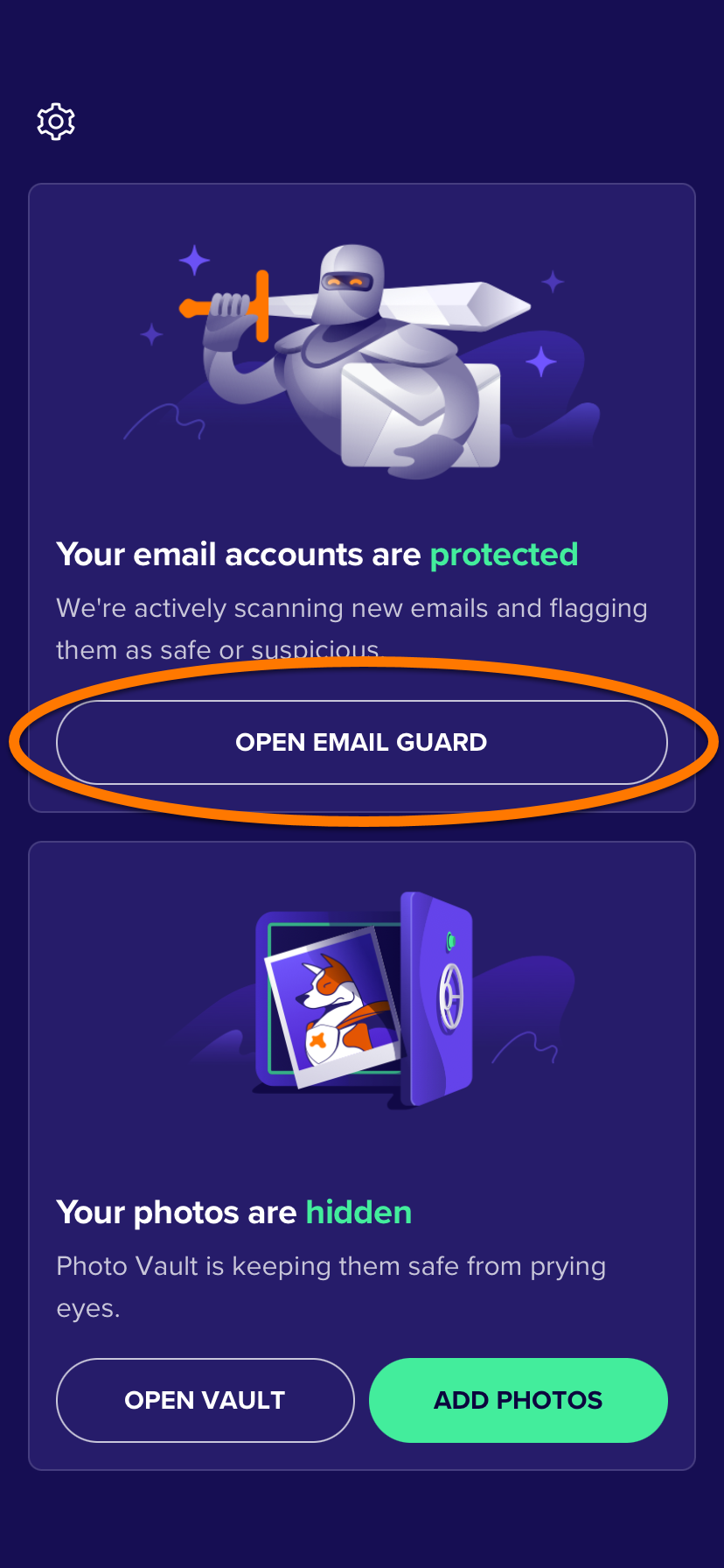
  2. Коснитесь Подробнее ▸ Защита почты.
  3. Нажмите (значок корзины) ▸ Удалить.

Ваша учетная запись электронной почты удалена из компонента «Защита почты» и больше не проверяется на наличие вредоносных или фишинговых писем.

Эта статья относится к более старому приложению Avast Mobile Security, которое заменяется новым Avast One. В рамках этого перехода Avast Mobile Security удаляется из магазина Google Play и App Store и вскоре станет недоступно. При любой новой установке на Android и iOS теперь устанавливается новое приложение Avast One.

Подробнее о компоненте «Защита почты» в версии Avast One смотрите в следующей статье: Новая «Защита почты» в Avast One: начало работы.

Защита электронных писем в Интернете

«Защита почты» сканирует входящие электронные письма в до 5 учетных записях электронной почты в Интернете, повышая вашу безопасность при проверке электронных писем с любого устройства или браузера. Чтобы использовать этот компонент, вам нужна платная версия Avast Mobile Security Premium.

Для контроля своих учетных записей электронной почты в Интернете выполните следующие действия.

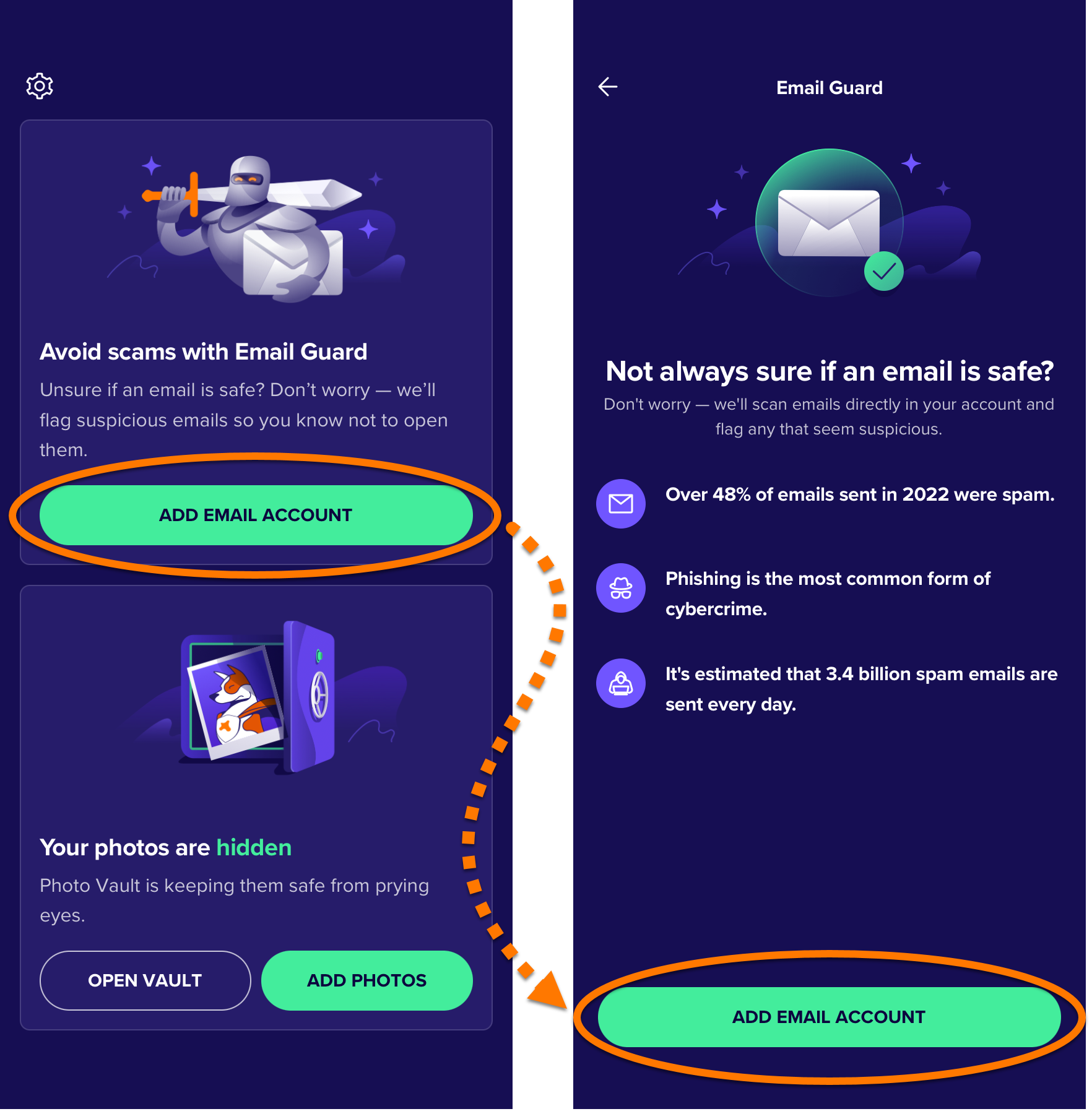
  1. Коснитесь значка Avast Mobile Security на своем устройстве. Приложение откроется.
  2. В разделе Избегайте мошенничества с помощью Защиты почты дважды коснитесь Добавить учетную запись электронной почты.
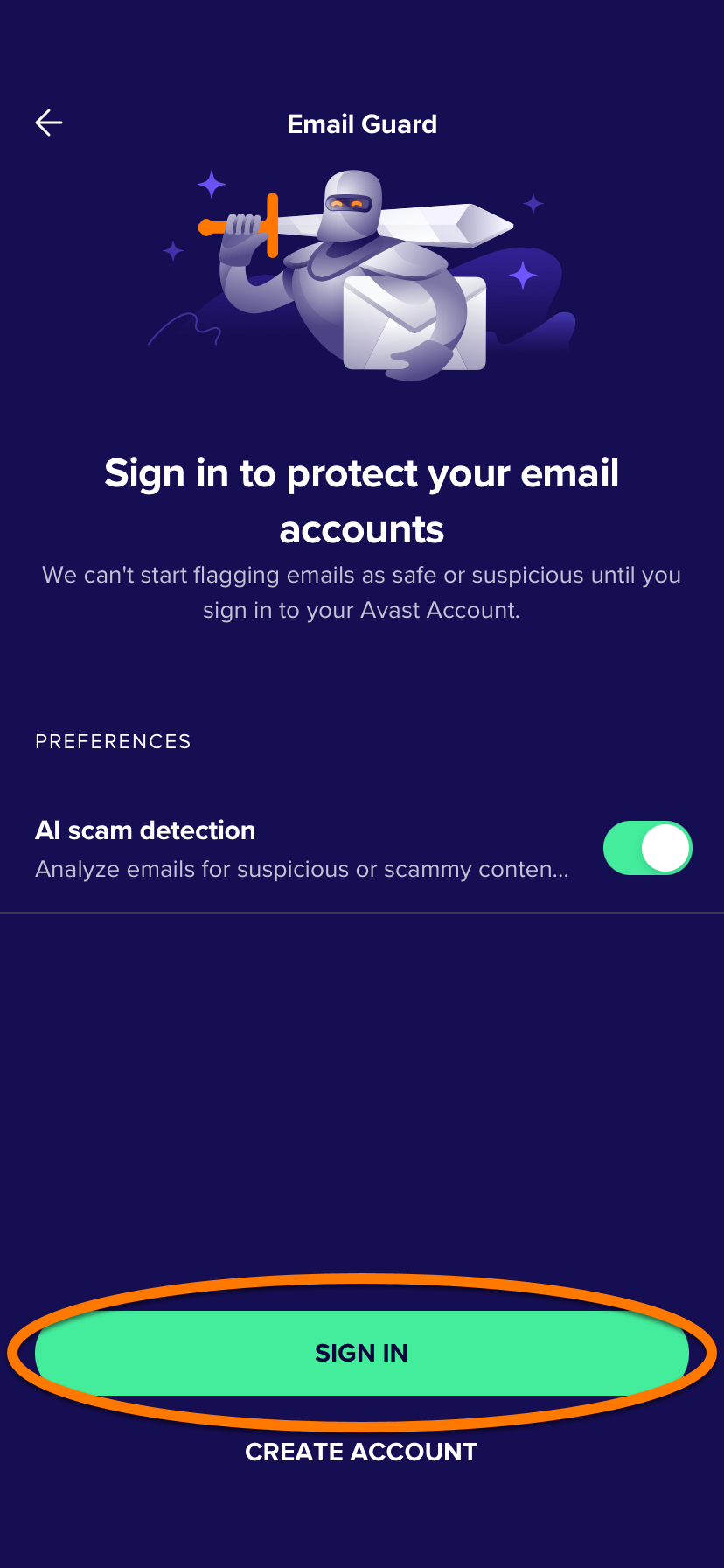
  3. Если вы еще не вошли в свою учетную запись Avast, нажмите Войти.
  4. Введите свой адрес эл. почты и нажмите Продолжить.

    Если вы видите сообщение с ошибкой К сожалению, мы пока не можем подключиться к этой учетной записи, ваша учетная запись электронной почты в настоящее время несовместима с Защитой почты. Однако мы работаем над добавлением поддерживаемых почтовых сервисов.

Выберите соответствующий вариант ниже, чтобы получить инструкции по подключению учетной записи электронной почты:

Gmail

  1. Нажмите Войти и войдите в свою учетную запись электронной почты в появившемся окне браузера.
  2. Чтобы настроить свой почтовый ящик для работы с компонентом «Защита почты», установите флажки рядом с пунктами Просмотр и изменение ярлыков электронной почты и Чтение, составление и отправка электронных писем из учетной записи Gmail, а затем коснитесь Продолжить.

    Разрешение на Просмотр, составление и отправку электронных писем из вашей учетной записи Gmail является требованием правил Google API для сторонних приложений. Необходимо предоставить это разрешение, чтобы проверять электронные письма на наличие подозрительного содержимого и присваивать соответствующую метку.

  3. Нажмите Понятно, чтобы вернуться к главной странице «Защиты почты».

Компания Google изменила политику в отношении приложений, относящихся к категориям составления отчетов и контроля электронной почты. Для защиты своей учетной записи вам необходимо продлевать доступ к Gmail каждые шесть месяцев.

Когда срок действия доступа к Gmail истекает, вы получаете электронное письмо на защищенный адрес электронной почты, а также оповещение в разделе «Защита почты» в приложении Avast Antivirus. Следуйте инструкциям, чтобы продлить доступ к Gmail.

Outlook

  1. Нажмите Войти и войдите в свою учетную запись электронной почты в появившемся окне браузера.
  2. Коснитесь Принять, чтобы предоставить Avast разрешение на доступ этого приложения к вашим данным.
  3. Нажмите Понятно, чтобы вернуться к главной странице «Защиты почты».

Другие почтовые сервисы

Настройка учетной записи электронной почты

Чтобы настроить свою учетную запись электронной почты для работы с функцией «Защита почты», в некоторых почтовых сервисах необходимо выполнить настройки. Если ваш почтовый сервис указан в таблице ниже, щелкните соответствующую ссылку, чтобы следовать инструкциям на сайте службы поддержки данного почтового сервиса. После настройки учетной записи электронной почты для работы с Защитой почты выполните действия ниже, чтобы завершить процесс в программе Avast Mobile Security Premium.

Почтовый сервис

Настройка

Инструкции

AOL

Пароль приложения (требуется, только если включена двухфакторная аутентификация)

AOL ▸ Создание паролей для сторонних приложений и управление ими

Comcast

Разрешение доступа к сторонним программам

Comcast ▸ Включение и отключение доступа к сторонним программам в электронной почте Xfinity

Cox.net

Пароль приложения (после переноса в Yahoo.com)

Yahoo ▸ Обновление настроек электронной почты cox.net в Outlook, Mail на Mac и других сторонних почтовых клиентах

GMX

Включить IMAP

GMX ▸ Активация или деактивация POP3 и IMAP

iCloud Mail

Пароль приложения

Apple ▸ Вход в приложения с помощью учетной записи Apple с использованием паролей для программ

Mail.ru

Пароль приложения

Mail.ru ▸ IMAP, SMTP и POP3 Mail.ru

Seznam

Пароль приложения

Seznam ▸ IMAP, POP3, SMTP

Web.de

Включить IMAP

Web.de ▸ Данные сервера для IMAP и SMTP

Yahoo

Пароль приложения

Yahoo ▸ Создание паролей приложений и управление ими

Yandex

Включить IMAP

Пароль от приложения

Yandex ▸Настройка почтовых программ на компьютере

  1. Если вы уже настроили свою учетную запись электронной почты для работы с компонентом «Защита почты», выполните действия на соответствующем экране ниже согласно требованиям поставщика вашего почтового сервиса:
    • Пароль приложения. Введите свой пароль приложения, затем нажмите Продолжить.
    • Пароль электронной почты. Введите пароль от вашей эл. почты, затем нажмите Продолжить.
    • Если вы видите сообщение об ошибке, нажмите Повторить попытку. Если настройка продолжает не удаваться, коснитесь Закрыть и повторите попытку с самого начала, точно следуя инструкциям в этой статье. Если настройка по-прежнему не удается, убедитесь, что адрес эл. почты, который вы пытаетесь добавить, совместим с Защитой почты, затем обратитесь в службу поддержки Avast за дополнительной помощью.

  2. Нажмите Понятно, чтобы вернуться к главной странице «Защиты почты».

«Защита почты» отслеживает учетную запись электронной почты.

Чтобы добавить дополнительные учетные записи электронной почты, нажмите Добавить почтовый ящик на экране компонента «Защита почты» и выполните соответствующие действия, описанные в этой статье. В «Защиту почты» можно добавить не более 5 учетных записей электронной почты.

Включить обнаружение мошенничества с помощью ИИ

Коснитесь ползунка рядом с обнаружением мошенничества на базе ИИ, чтобы разрешить Защите почты использовать ИИ при проверке вашей эл. почты на угрозы. Подозрительные электронные письма, обнаруженные этой функцией, помечаются значком Avast: метка Мошенничество в вашей входящей почте.

Удаление учетной записи электронной почты

Чтобы прекратить проверку учетной записи электронной почты функцией «Защита почты»:

  1. Коснитесь значка Avast Mobile Security на своем устройстве. Приложение откроется.
  2. Коснитесь Открыть Защиту почты.
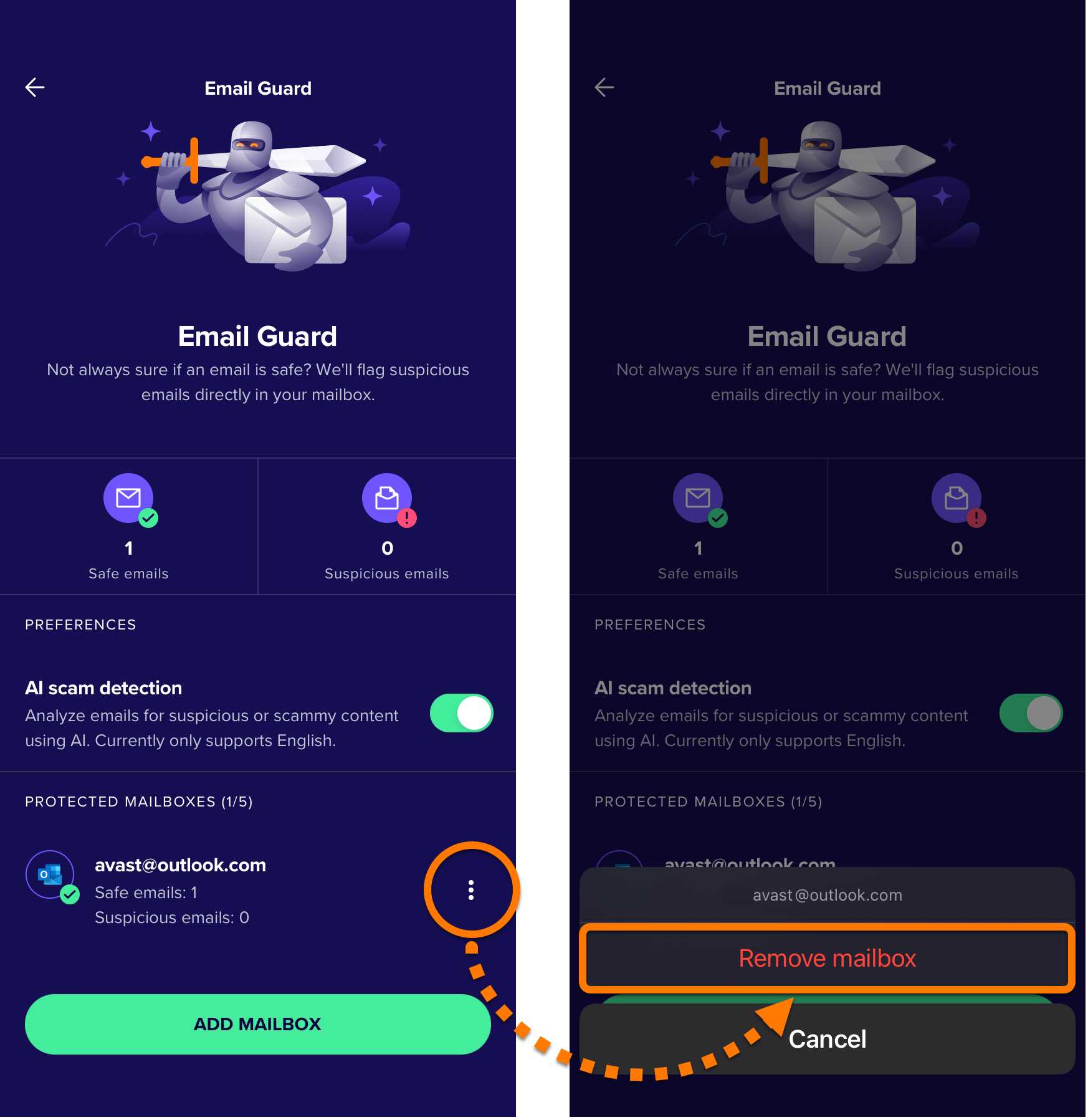
  3. Нажмите ⋮ Дополнительные параметры (три точки) ▸ Удалить почтовый ящик

Ваша учетная запись электронной почты удалена из компонента «Защита почты» и больше не проверяется на наличие вредоносных или фишинговых писем.

Дополнительные рекомендации

Чтобы узнать больше о компоненте «Защита почты», обратитесь к статье ниже.

Идентификатор документа (DOCID): use-antivirus-email-guardianПоследнее изменение: 10/09/2026

Была ли эта статья полезной?

Promotional banner image

Сохраняйте конфиденциальность своей личности в интернете!

Просматривайте веб-страницы так, словно за вами никто не наблюдает, — с помощью программы Avast для защиты от отслеживания.

Требуется дополнительная помощь?

Учетная запись
Сообщество
Посетить Академию