

Эта статья о компоненте «Защита почты», включенном в Avast Premium Security. Более подробную информацию о версии Avast One компонента «Защита почты» см. в следующей статье: Новая функция «Защита почты» в Avast One: начало работы.
Защита электронных писем в Интернете
«Защита почты» сканирует входящие электронные письма в до 5 учетных записях электронной почты в Интернете, повышая вашу безопасность при проверке электронных писем с любого устройства или браузера. Чтобы использовать этот компонент, вам нужна платная подписка на Avast Premium Security.
Для контроля своих учетных записей электронной почты в Интернете выполните следующие действия.
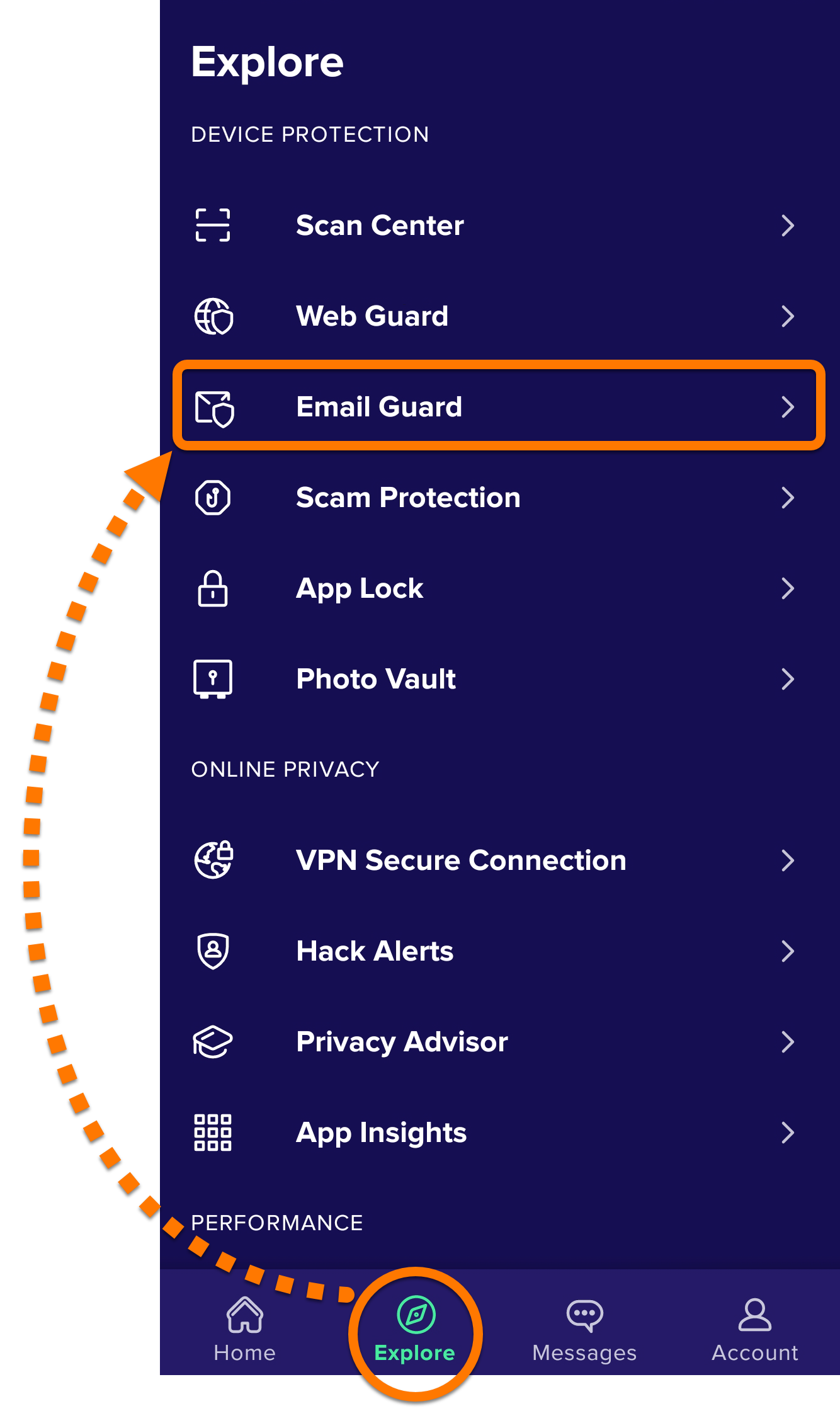
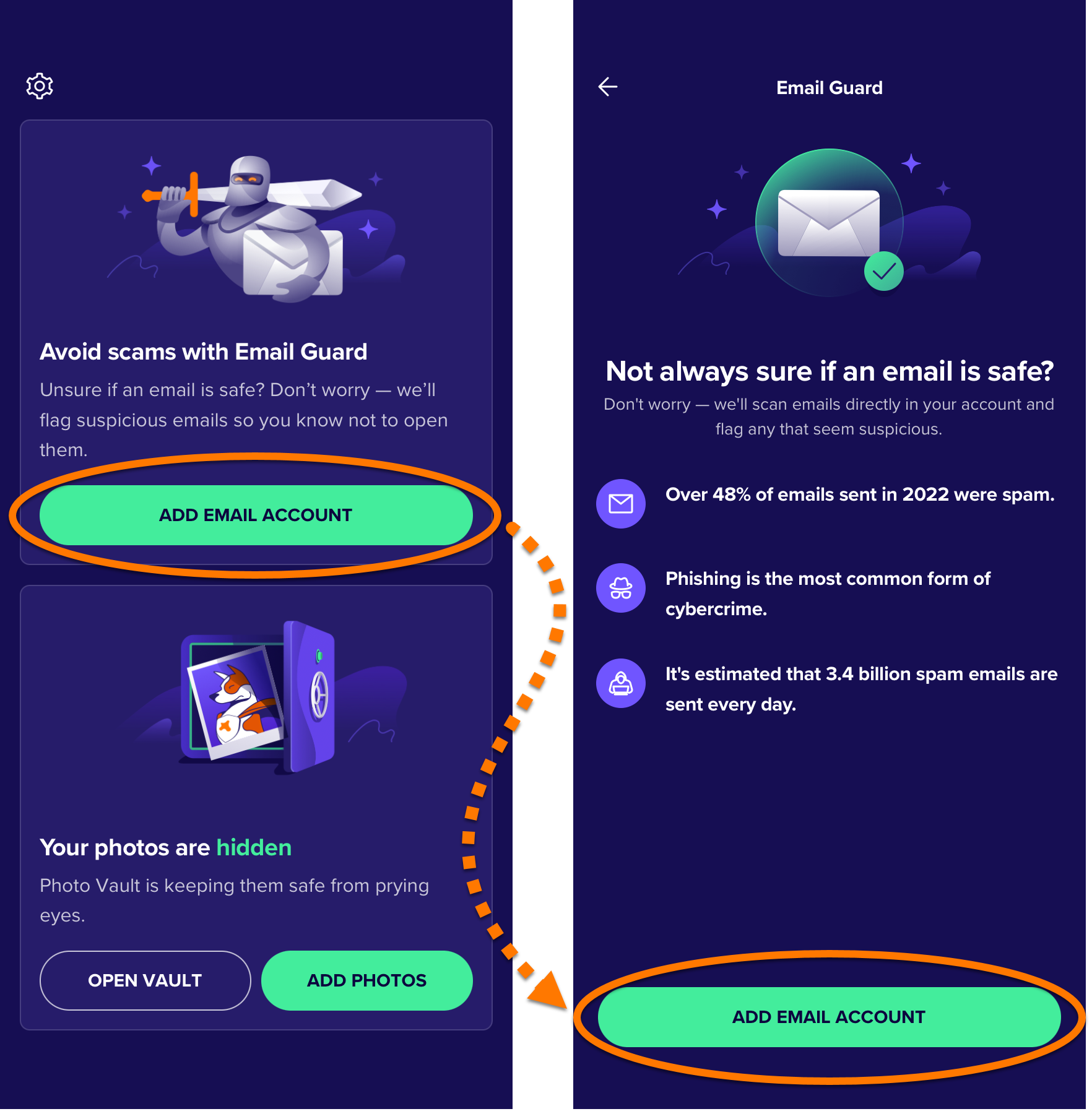
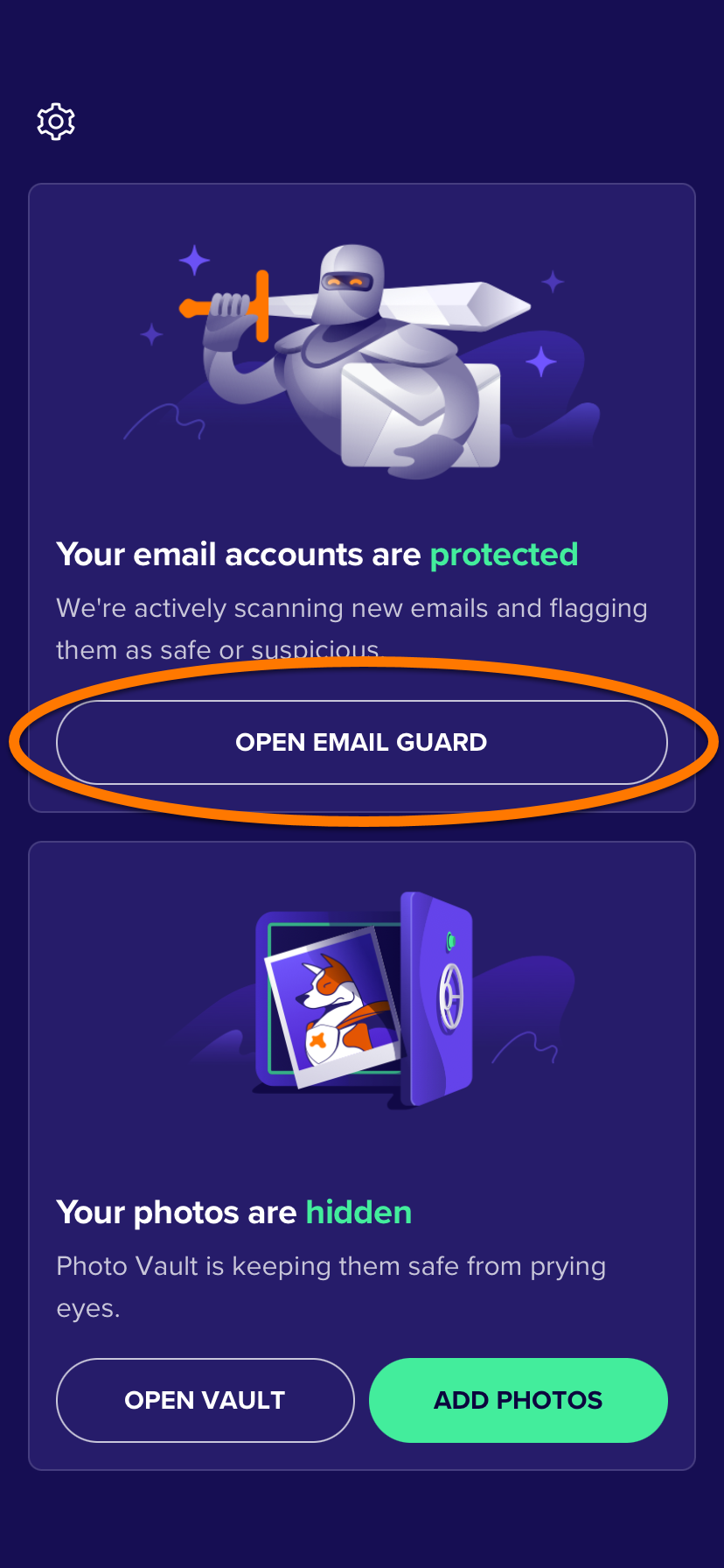
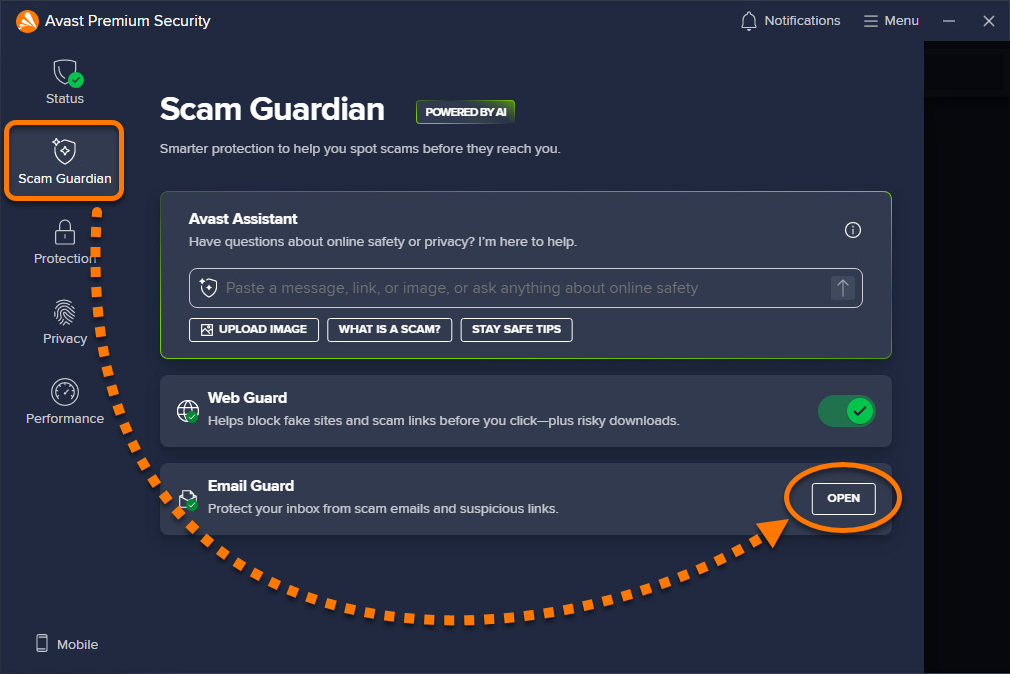
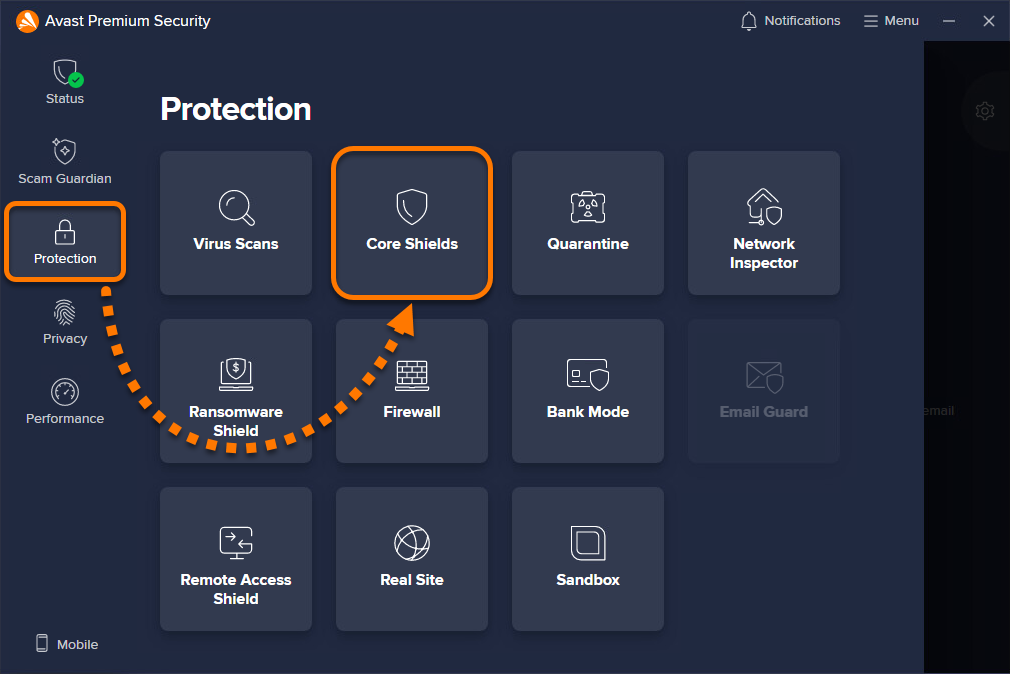
- Откройте Avast Premium Security и выберите Защита почты.
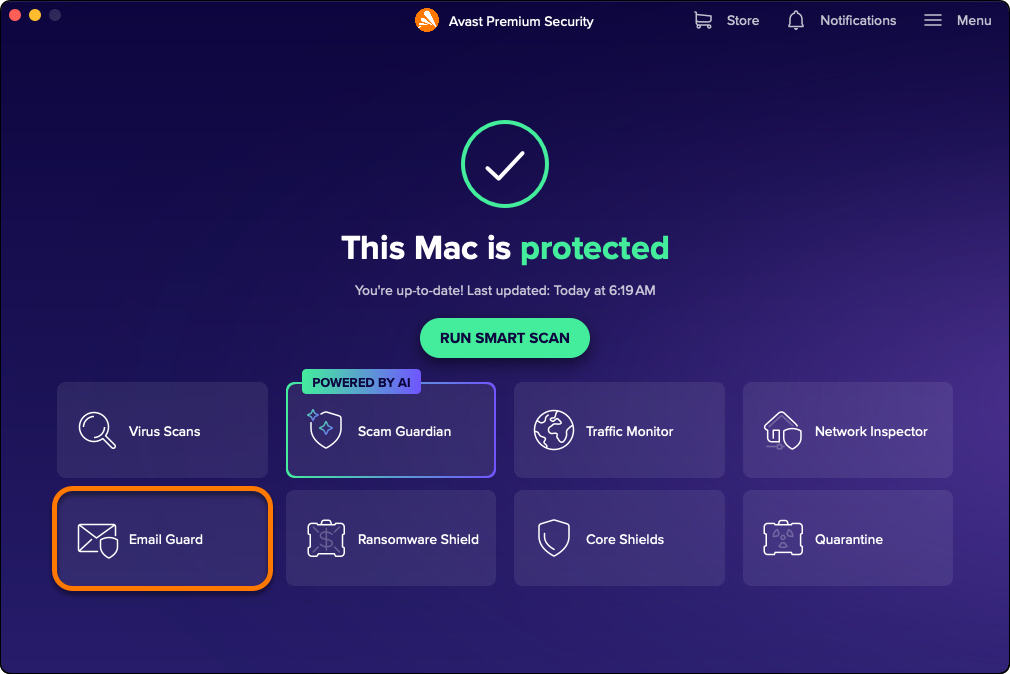
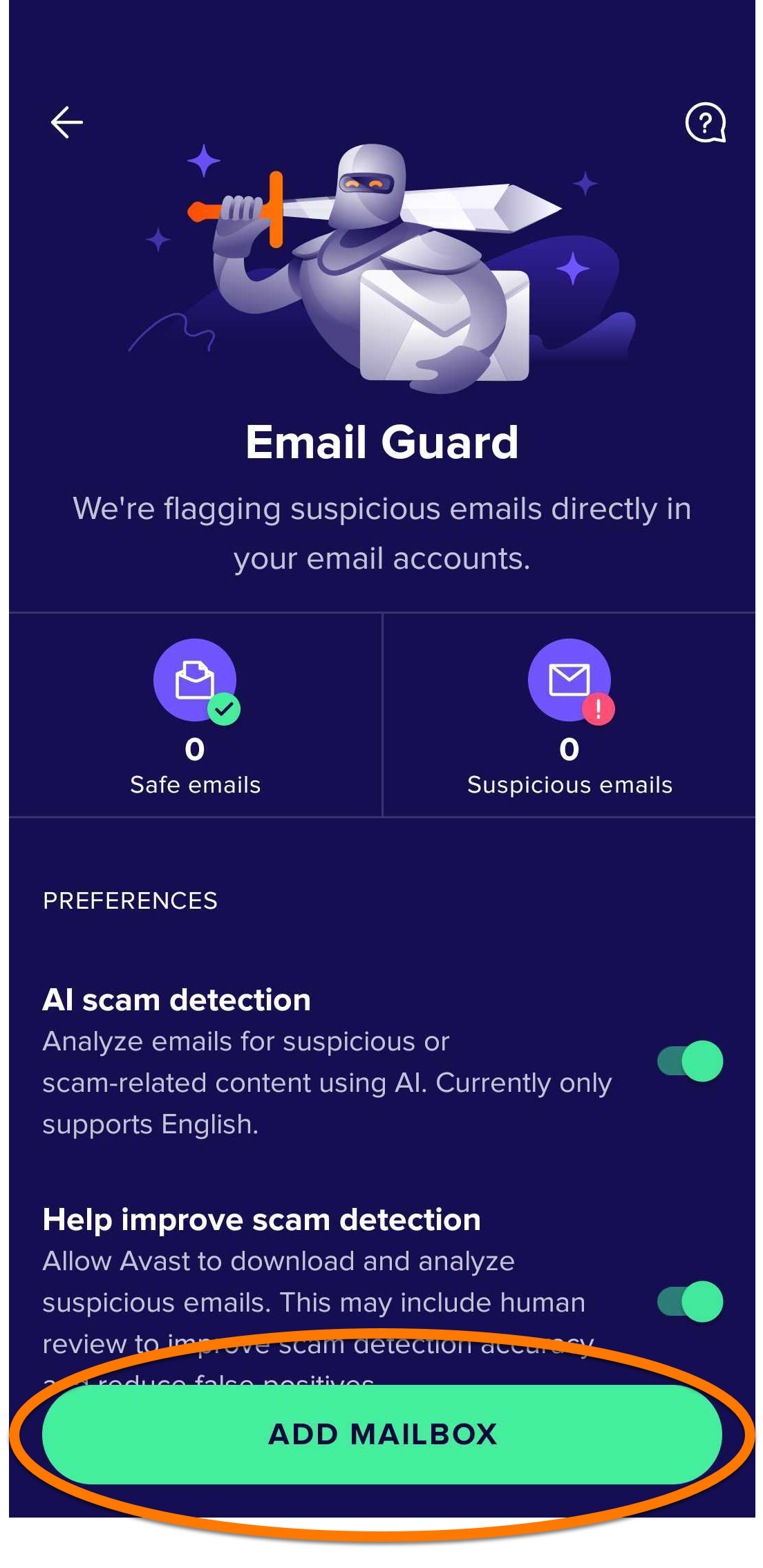
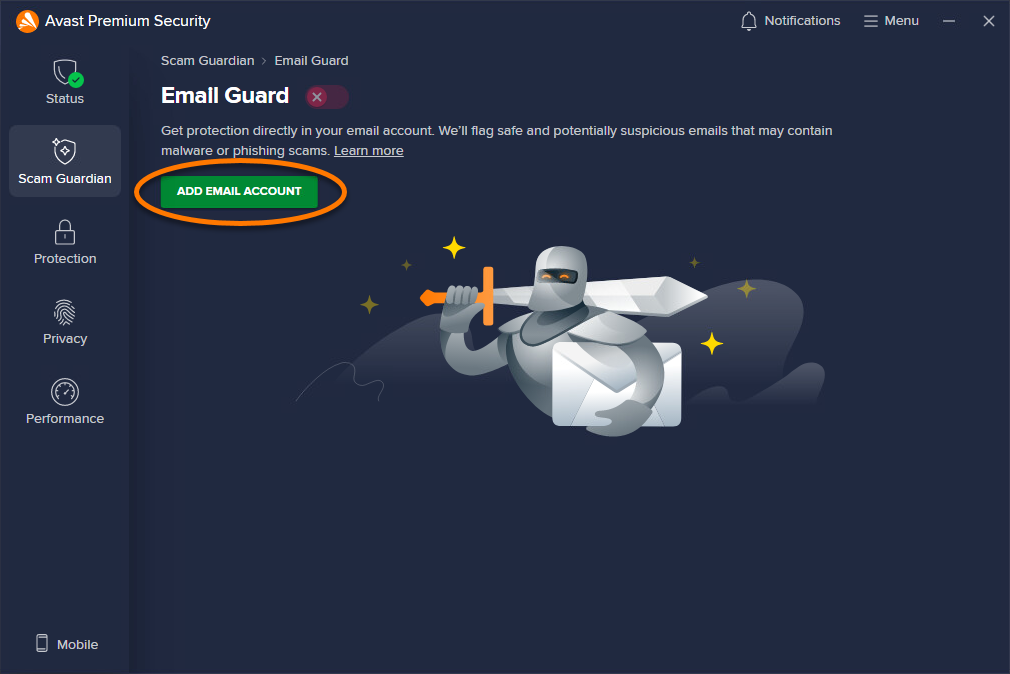
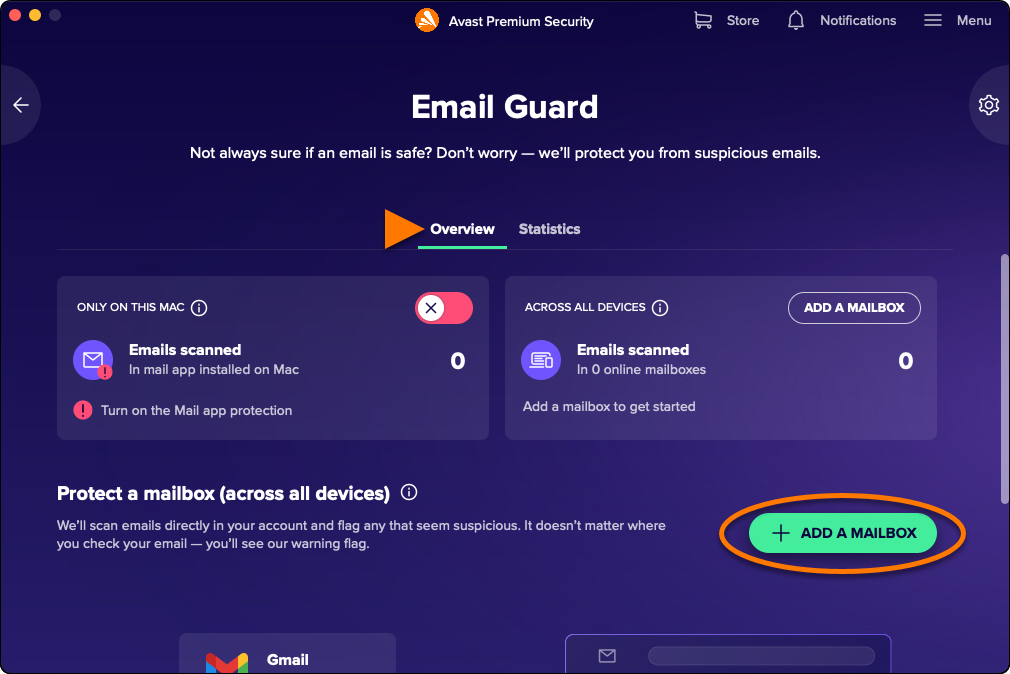
- Убедитесь, что выбрана вкладка Обзор, затем нажмите + Добавить почтовый ящик.
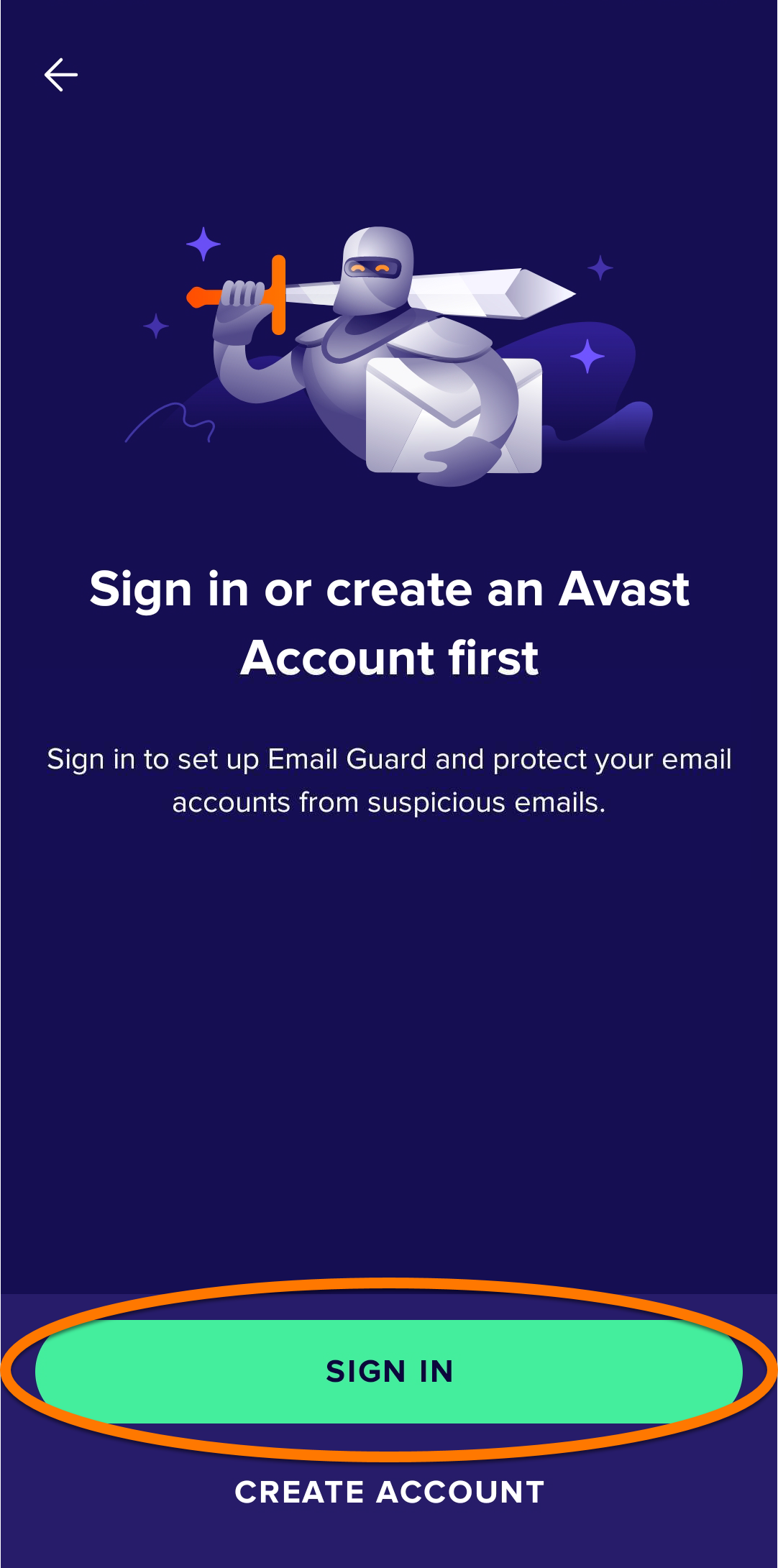
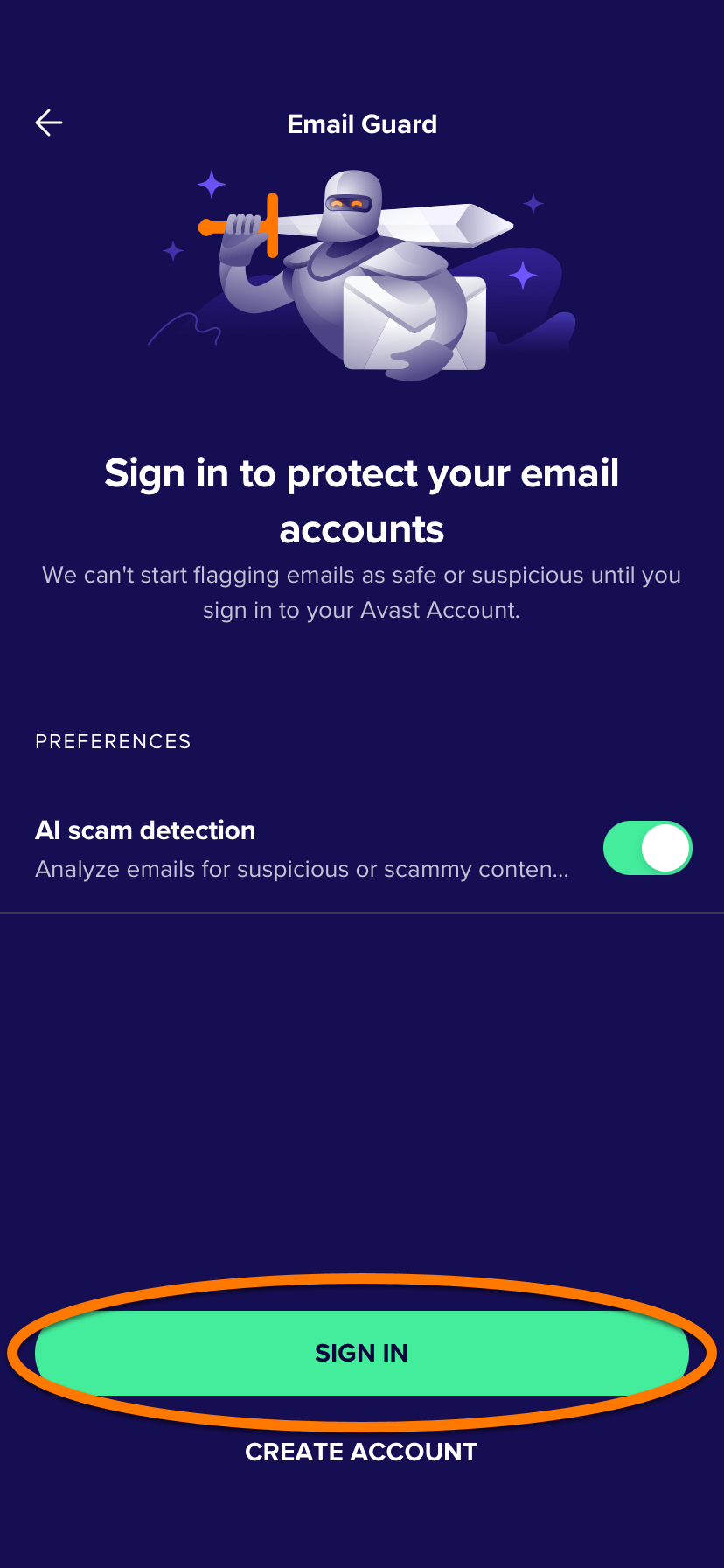
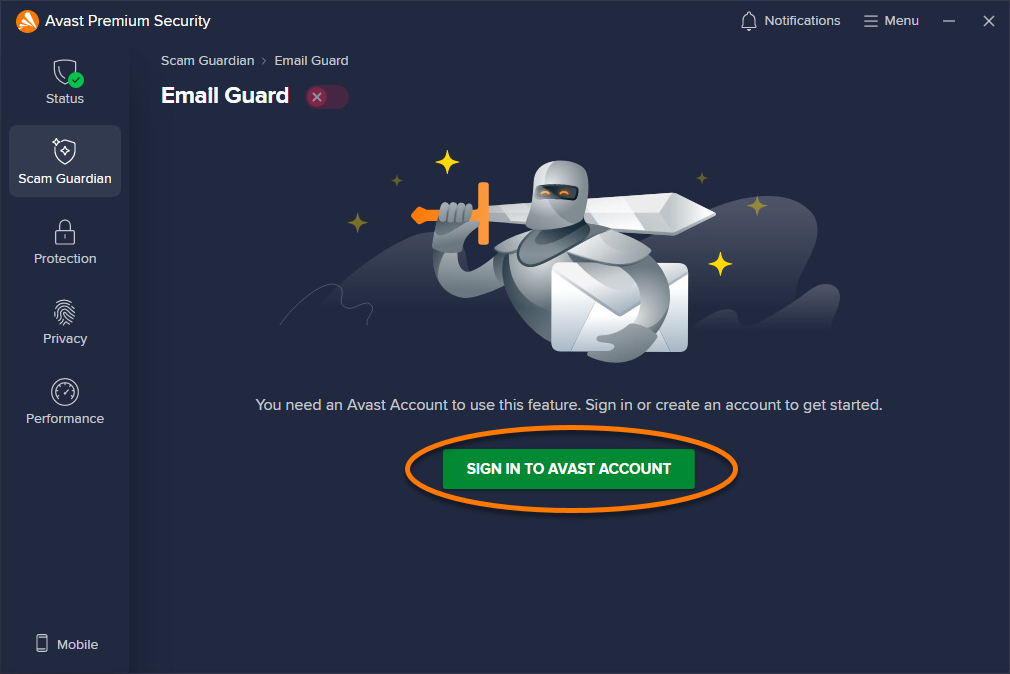
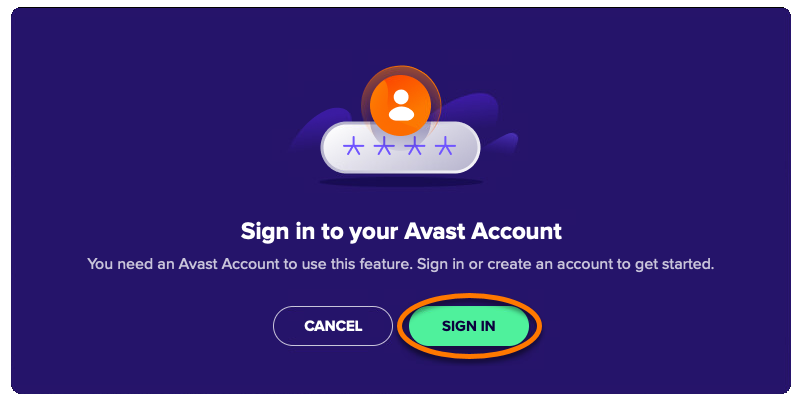
- Если вы еще не вошли в свою учетную запись Avast, нажмите Войти.
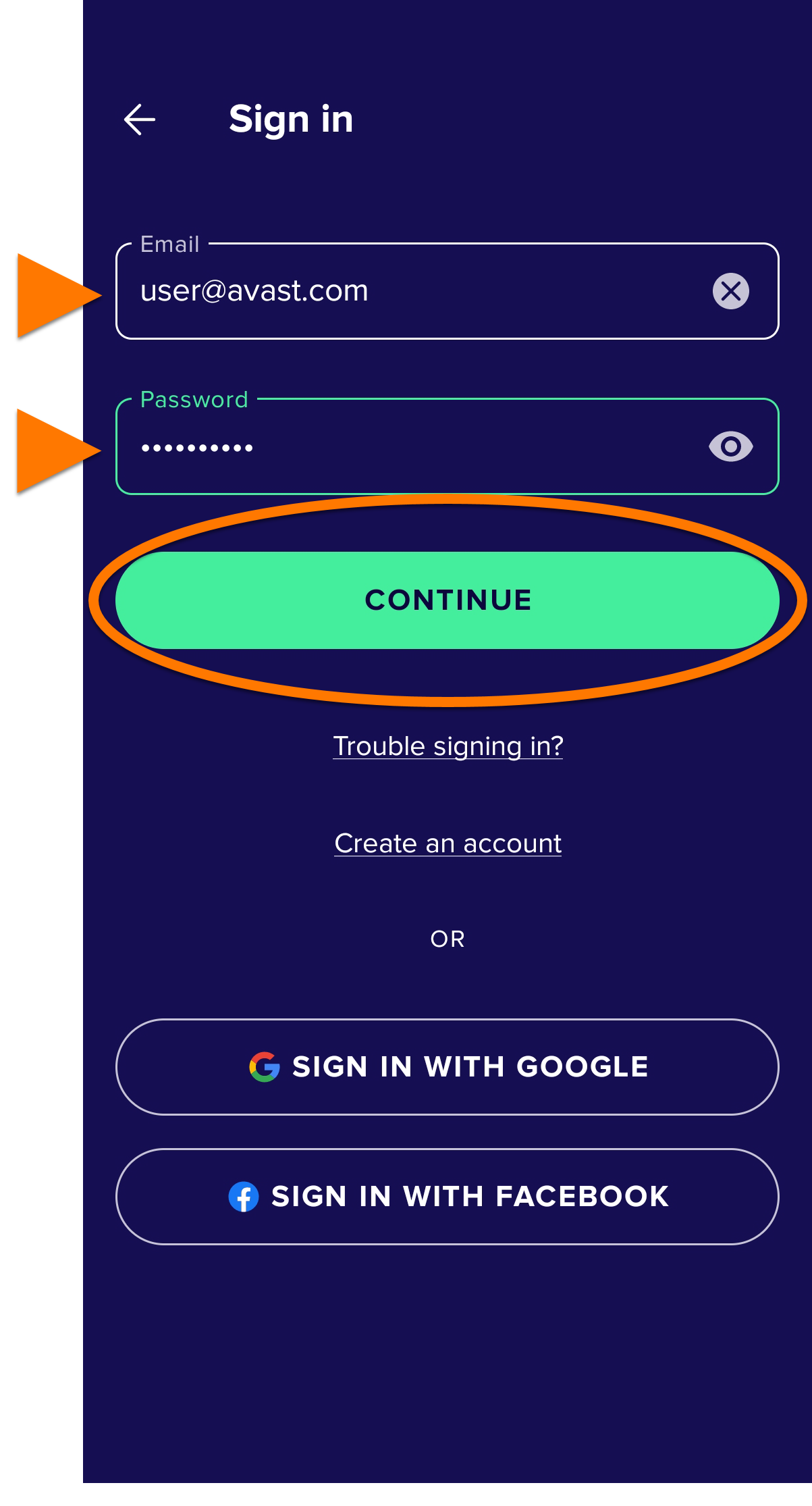
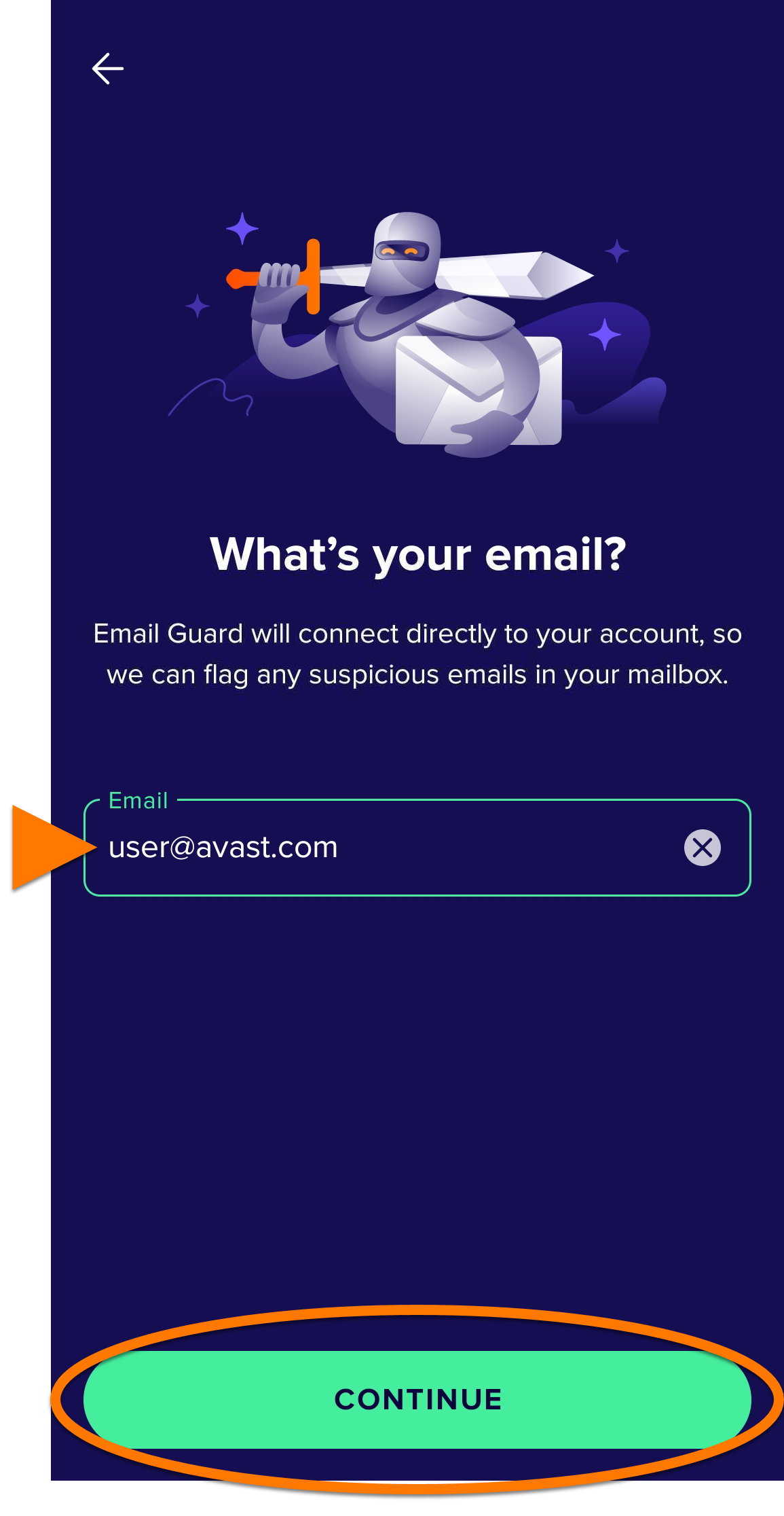
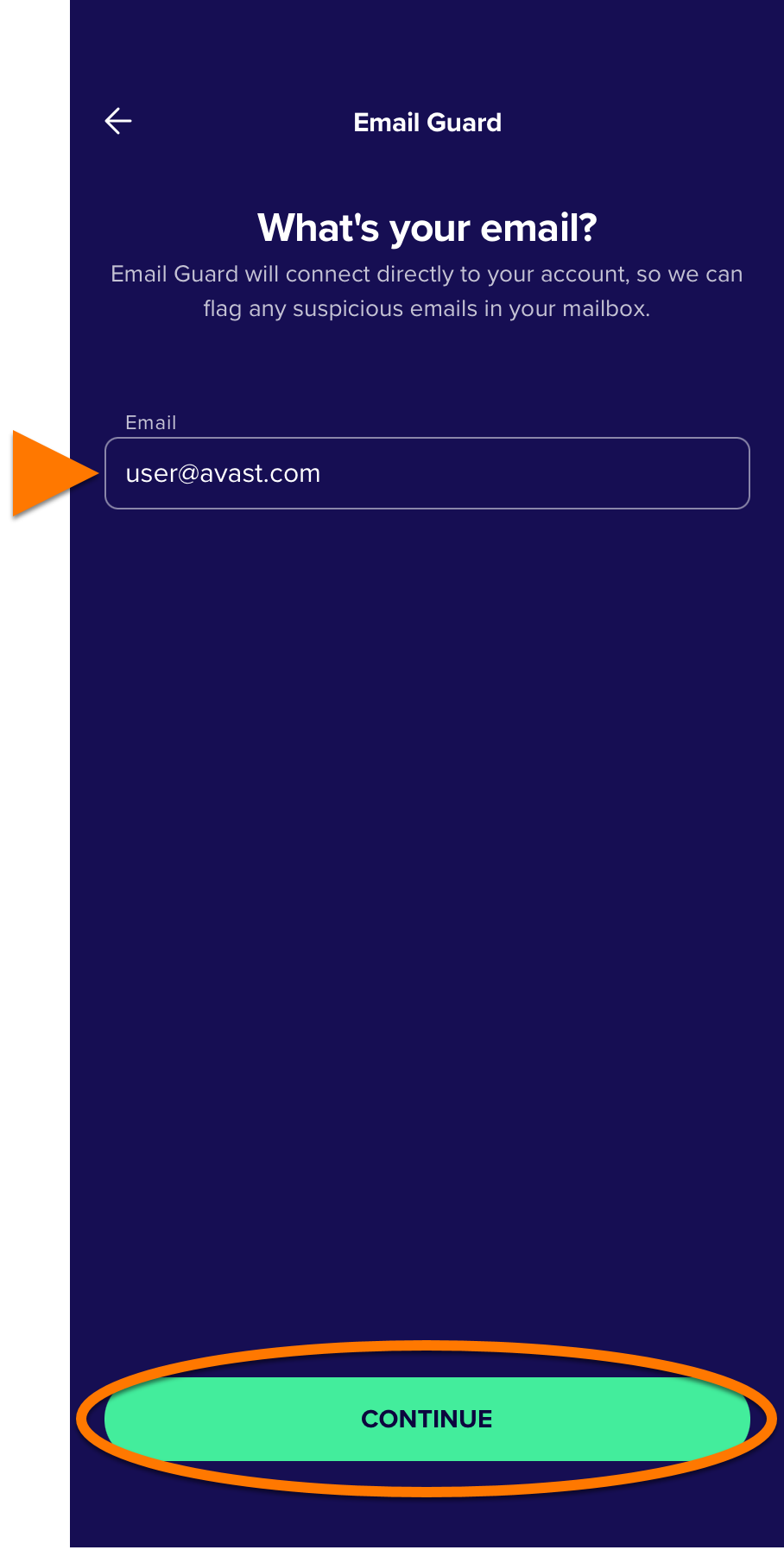
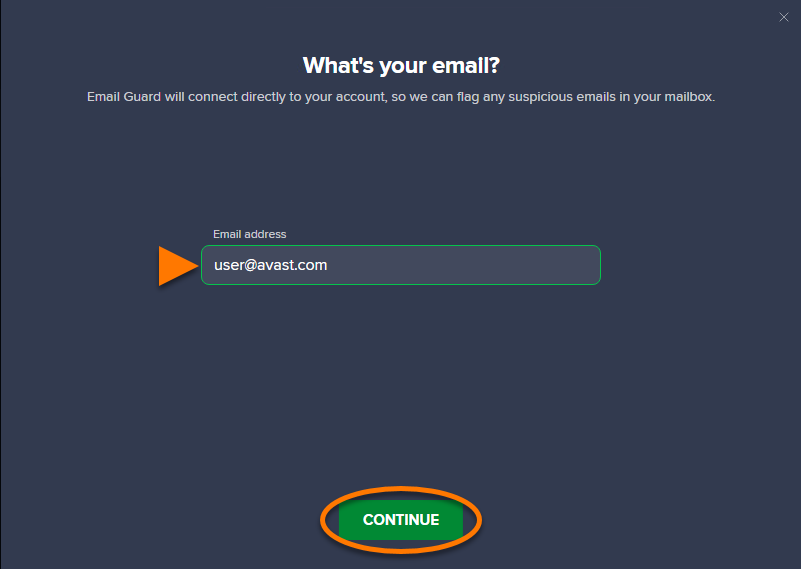
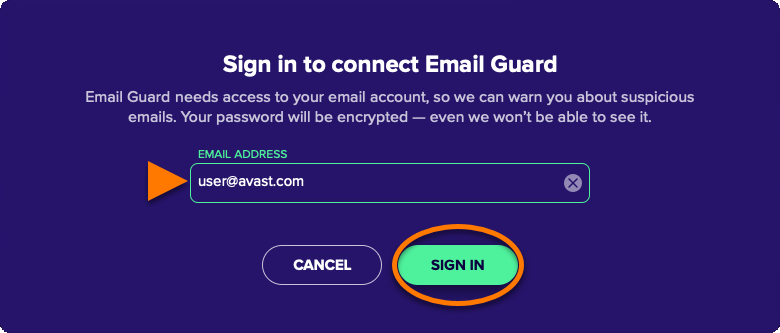
- Введите адрес своей эл. почты и нажмите Войти.
Если вы видите сообщение с ошибкой К сожалению, мы пока не можем подключиться к этой учетной записи, ваша учетная запись электронной почты в настоящее время несовместима с компонентом «Защита почты». Однако мы работаем над добавлением поддерживаемых почтовых сервисов.
Выберите соответствующий вариант ниже, чтобы получить инструкции по подключению учетной записи электронной почты:
Gmail
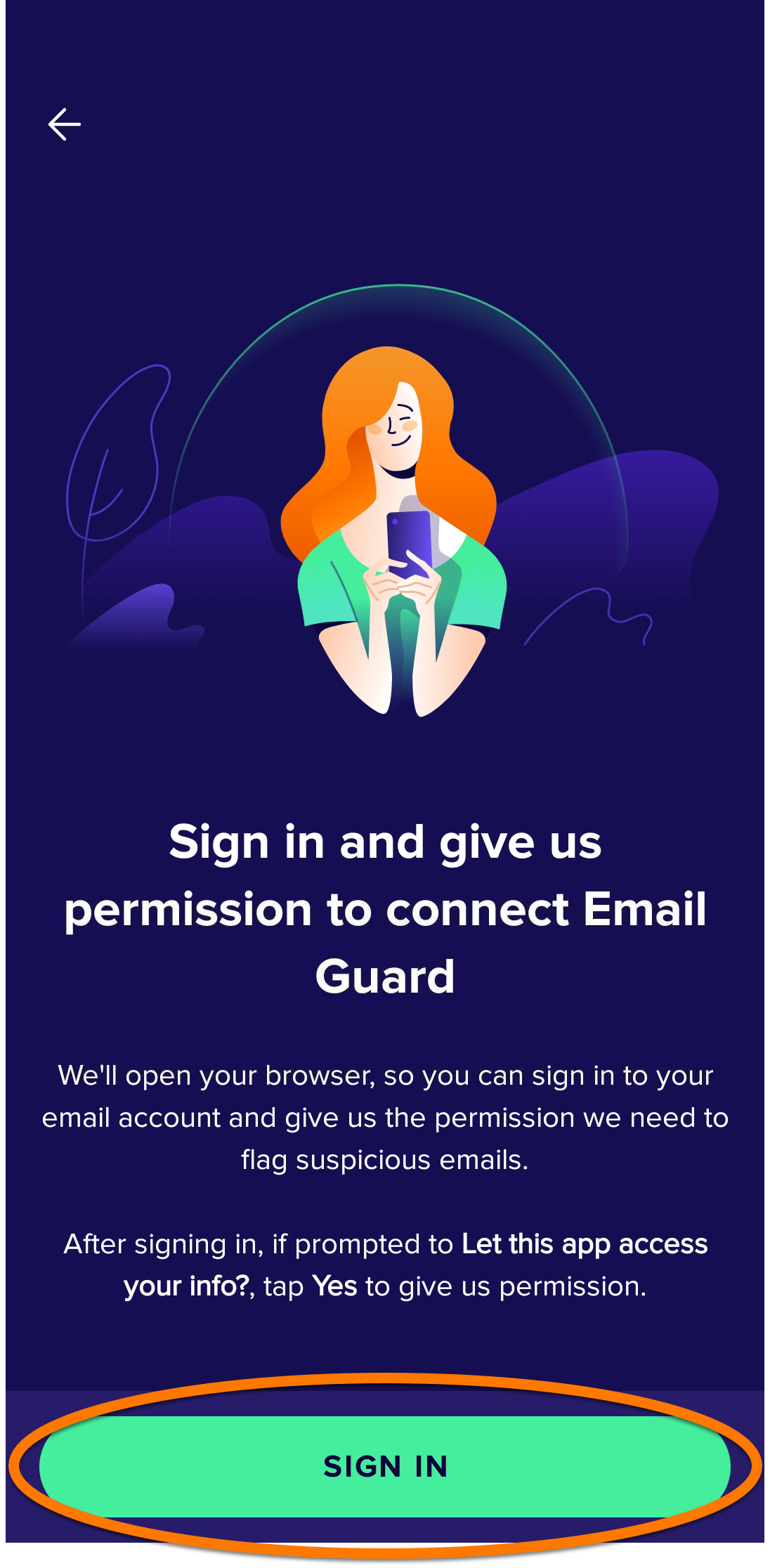
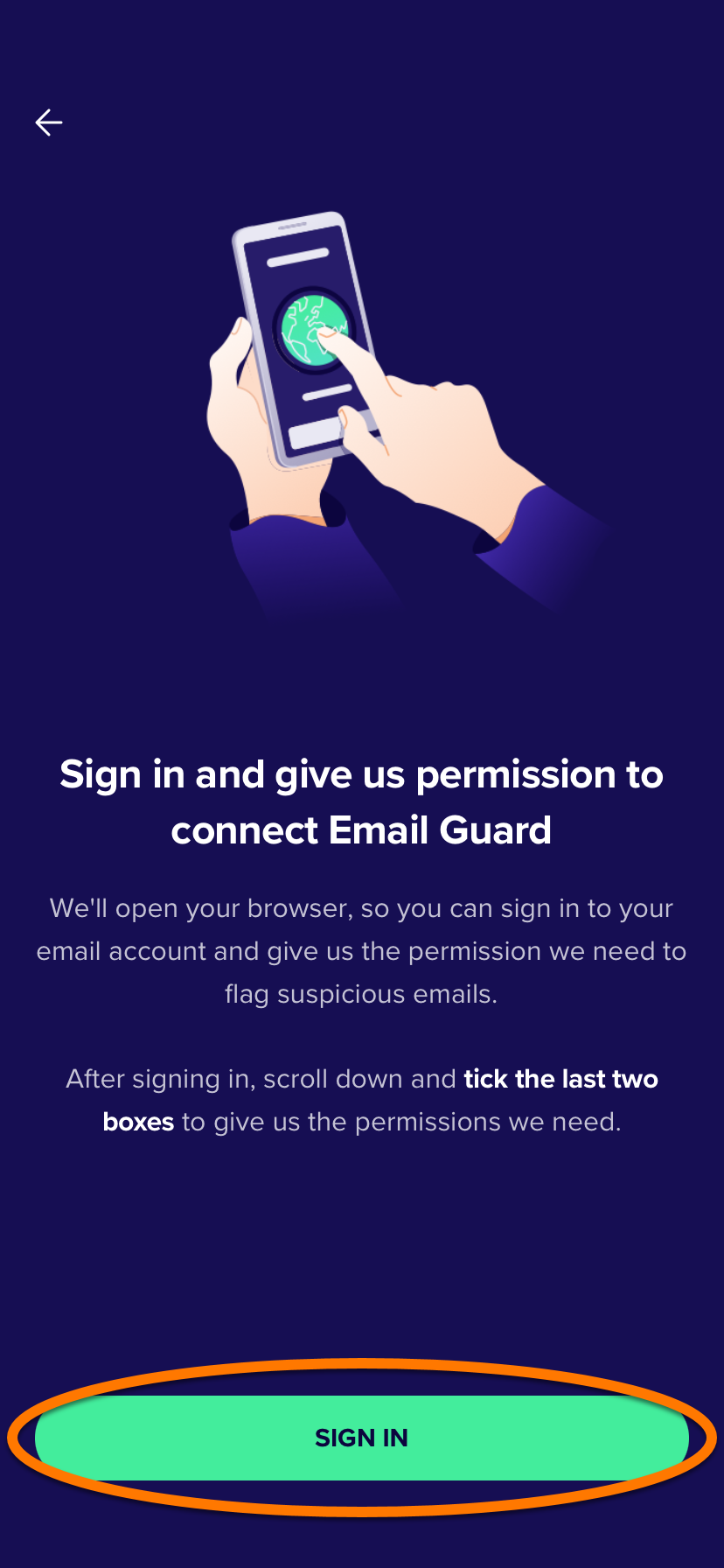
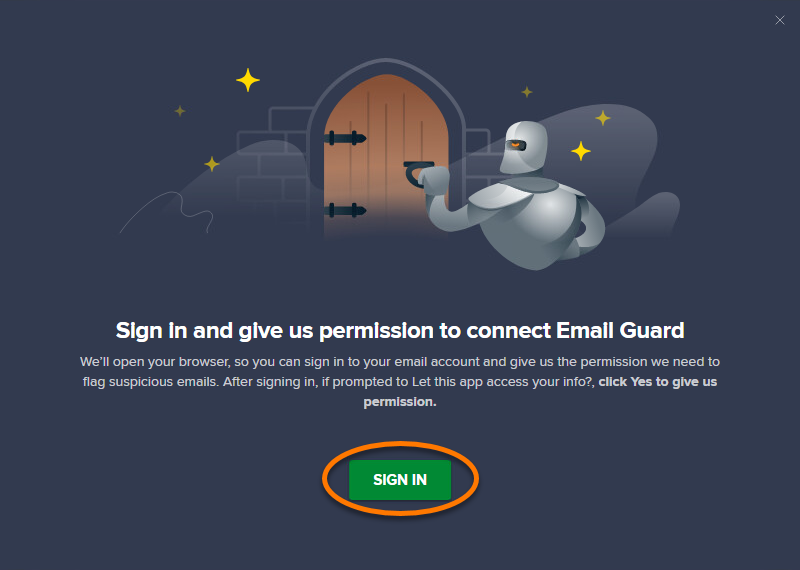
- Войдите в свою учетную запись Gmail.
- Чтобы настроить свой почтовый ящик для работы с функцией «Защита почты», установите флажки рядом с пунктами Просмотр и редактирование меток электронной почты и Чтение, составление и отправка электронных писем из вашей учетной записи Gmail, а затем нажмите Продолжить.
Разрешение на Просмотр, составление и отправку электронных писем из вашей учетной записи Gmail является требованием правил Google API для сторонних приложений. Необходимо предоставить это разрешение, чтобы проверять эл. почту на наличие подозрительного содержимого и присваивать соответствующую метку.

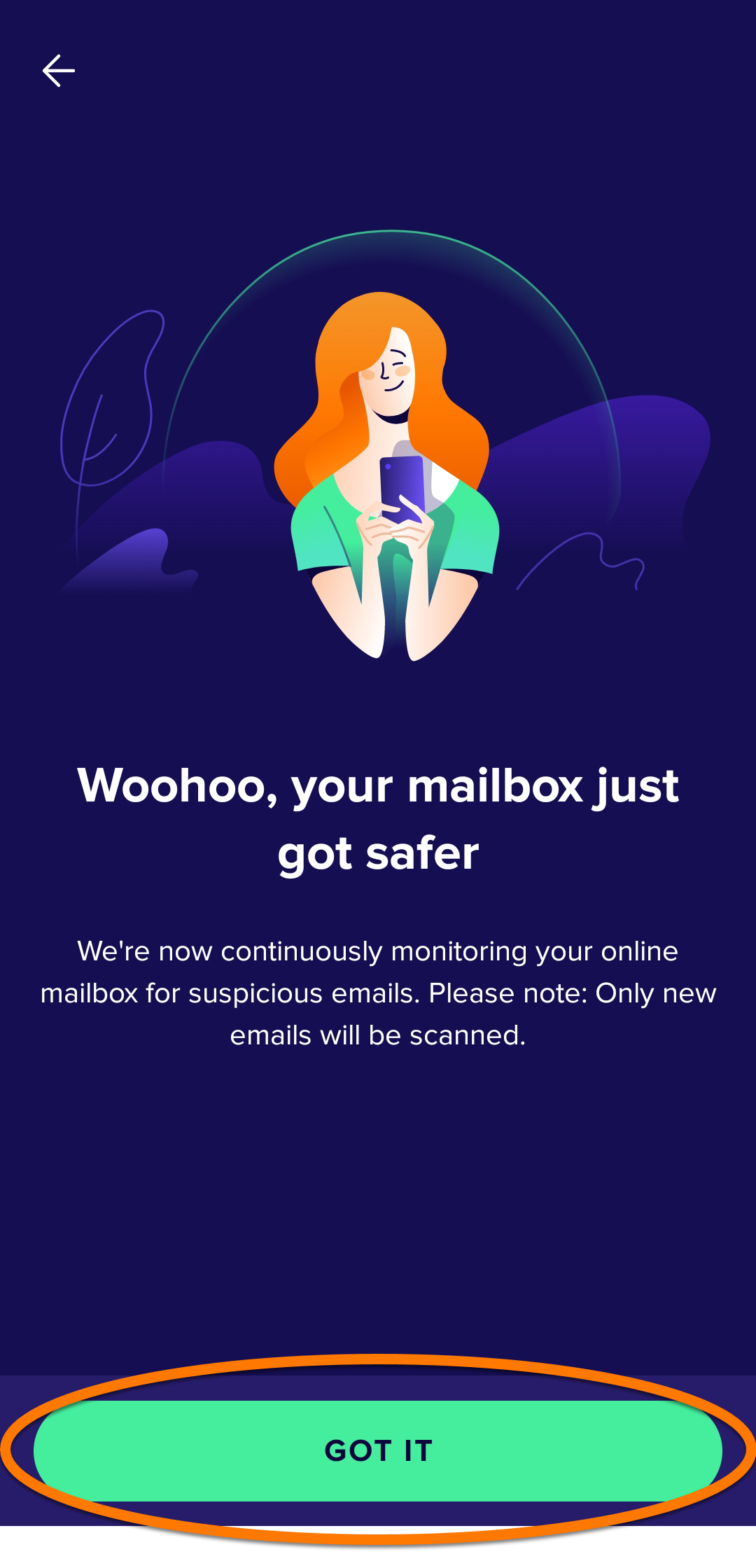
- Нажмите Понятно.
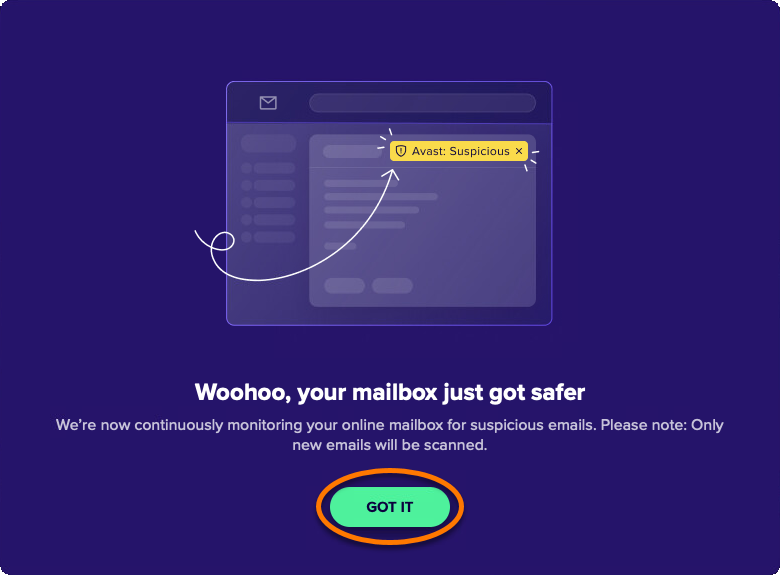
Компания Google изменила политику в отношении приложений, относящихся к категориям составления отчетов и контроля электронной почты. Для защиты своей учетной записи вам необходимо продлевать доступ к Gmail каждые шесть месяцев.
Когда срок действия доступа к Gmail истекает, вы получаете электронное письмо на защищенный адрес электронной почты, а также оповещение в разделе «Защита почты» в приложении Avast Antivirus. Следуйте инструкциям, чтобы продлить доступ к Gmail.
Outlook
- Войдите в свою учетную запись Outlook.
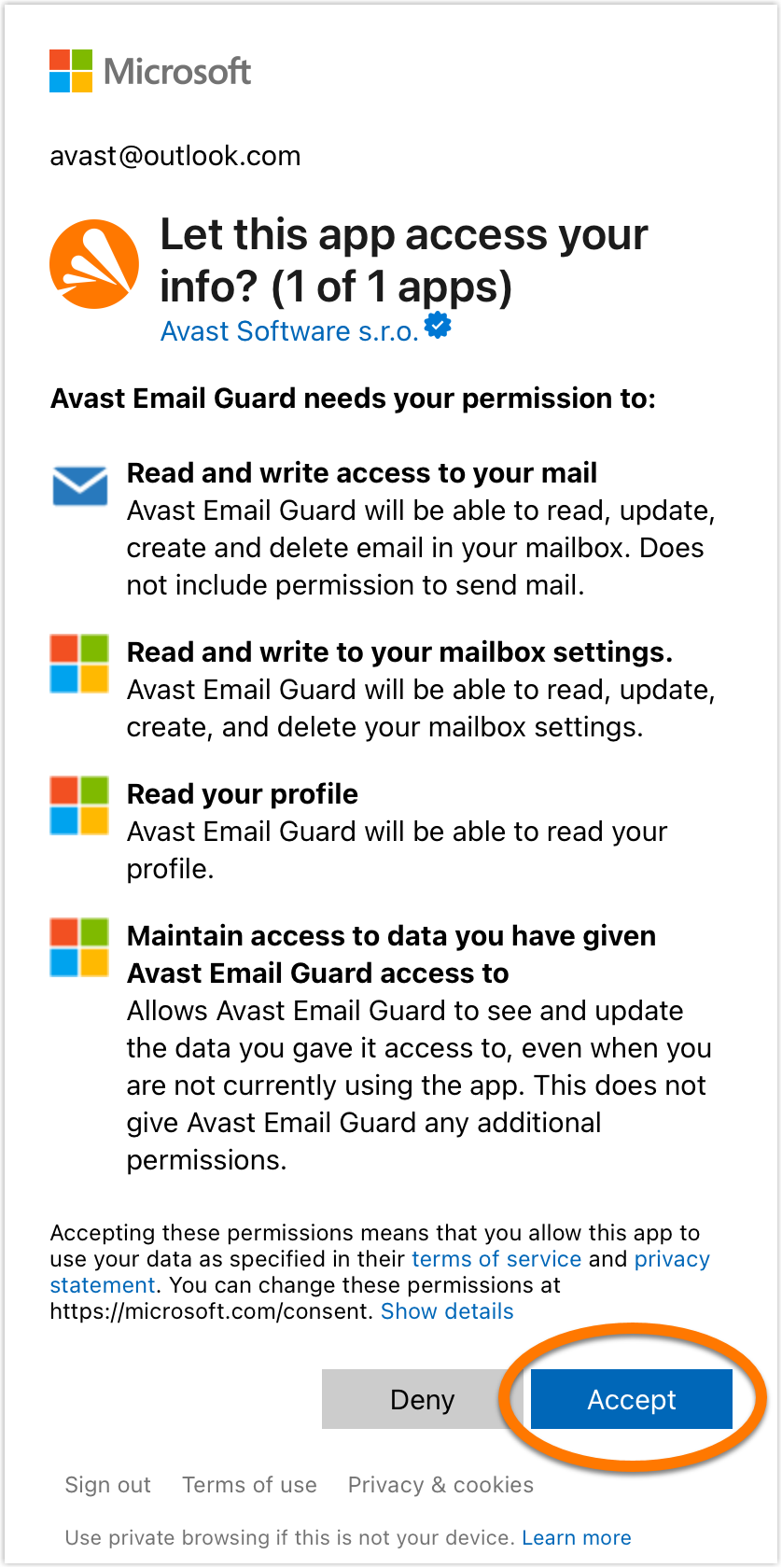
- Нажмите Принять, чтобы предоставить Avast разрешение на доступ этого приложения к вашим данным.
- Нажмите Понятно.
Другие почтовые сервисы
Настройка учетной записи электронной почты
Чтобы настроить свою учетную запись электронной почты для работы с функцией «Защита почты», в некоторых почтовых сервисах необходимо выполнить настройки. Если ваш почтовый сервис указан в таблице ниже, щелкните соответствующую ссылку, чтобы следовать инструкциям на сайте службы поддержки данного почтового сервиса. После настройки учетной записи электронной почты для работы с функцией «Защита почты» выполните действия ниже, чтобы завершить процесс в программе Avast Premium Security.
|
Почтовый сервис |
Настройка |
Инструкции |
|
AOL |
Пароль приложения (требуется, только если включена двухфакторная аутентификация) |
AOL ▸ Создание паролей для сторонних приложений и управление ими |
|
Comcast |
Разрешение доступа к сторонним программам |
Comcast ▸ Включение и отключение доступа к сторонним программам в электронной почте Xfinity |
|
Cox.net |
Пароль приложения (после переноса в Yahoo.com) |
|
|
GMX |
Включить IMAP |
|
|
iCloud Mail |
Пароль приложения |
Apple ▸ Вход в приложения с помощью учетной записи Apple с использованием паролей для приложений |
|
Mail.ru |
Пароль приложения |
|
|
Seznam |
Пароль приложения |
|
|
Web.de |
Включить IMAP |
|
|
Yahoo |
Пароль приложения |
|
|
Yandex |
Включить IMAP
|
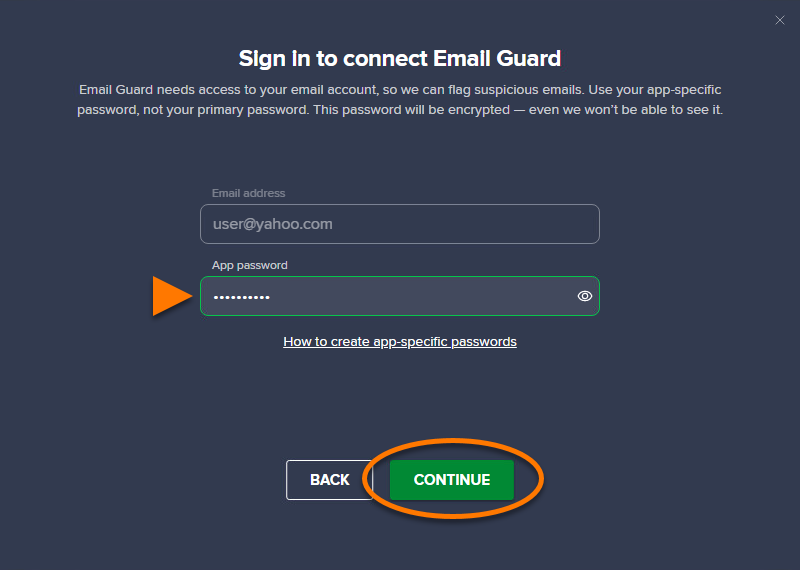
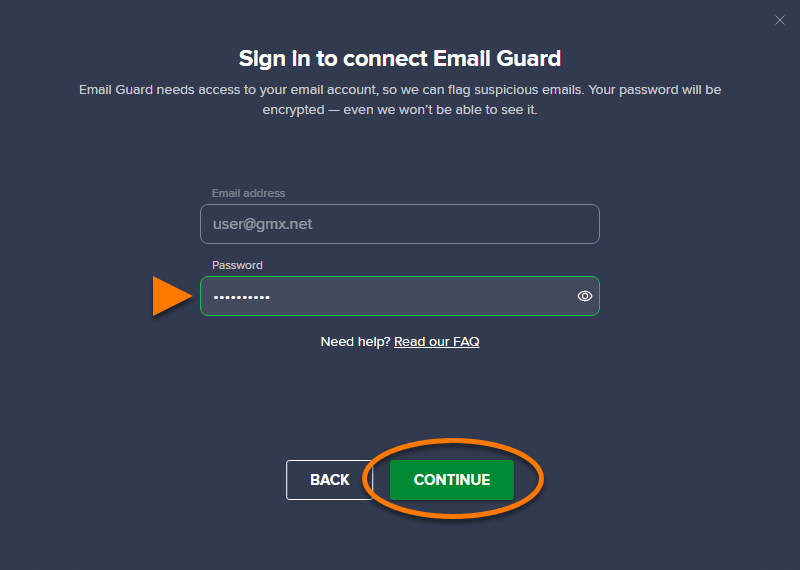
- Если вы уже настроили свою учетную запись электронной почты для работы с компонентом «Защита почты», выполните действия на соответствующем экране ниже согласно требованиям поставщика вашего почтового сервиса:
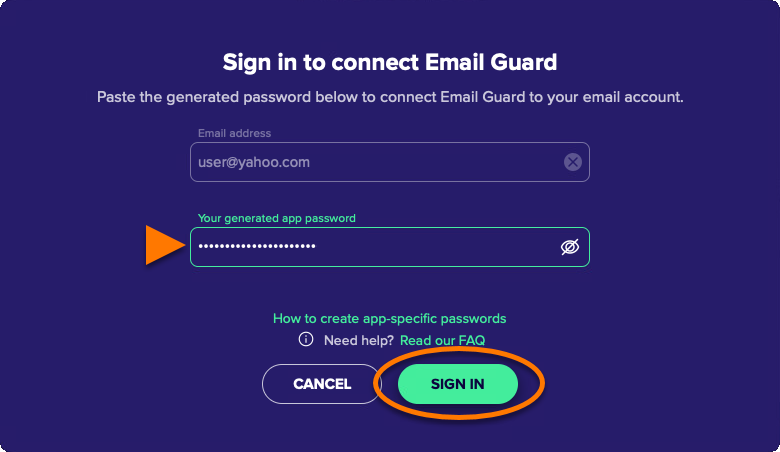
- Пароль приложения. Введите свой пароль приложения, затем нажмите Войти.
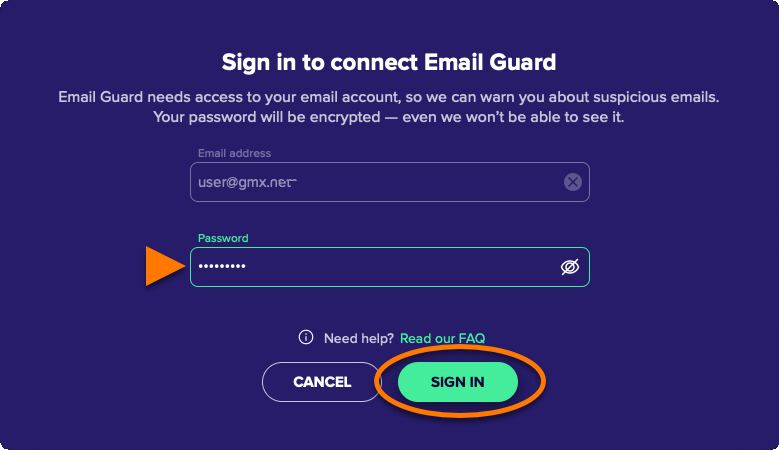
- Пароль электронной почты. Введите пароль своей электронной почты и нажмите Войти.
Если вы видите сообщение об ошибке, нажмите Повторить попытку. Если настройка продолжает не удаваться, нажмите Закрыть и повторите попытку с самого начала, точно следуя инструкциям в этой статье. Если настройка по-прежнему не удается, убедитесь, что адрес эл. почты, который вы пытаетесь добавить, совместим с Защитой почты, затем обратитесь в службу поддержки Avast за дополнительной помощью.
- Пароль приложения. Введите свой пароль приложения, затем нажмите Войти.
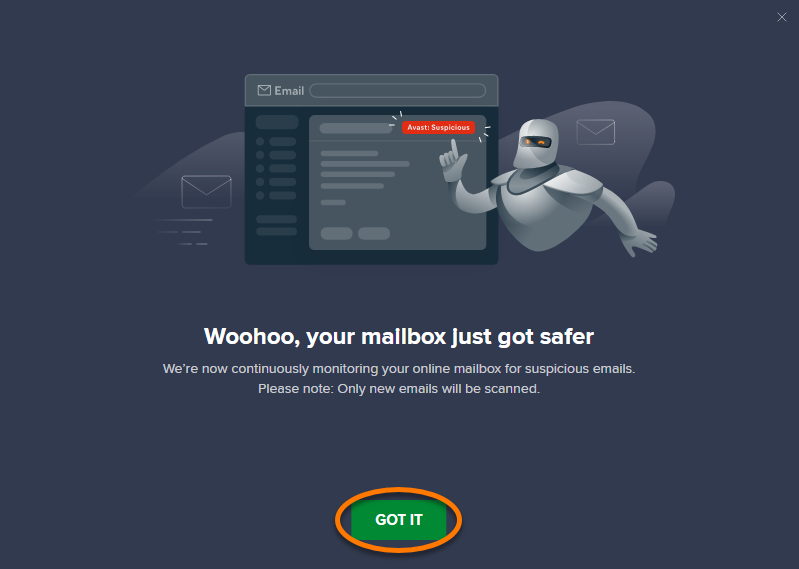
- Нажмите Понятно.
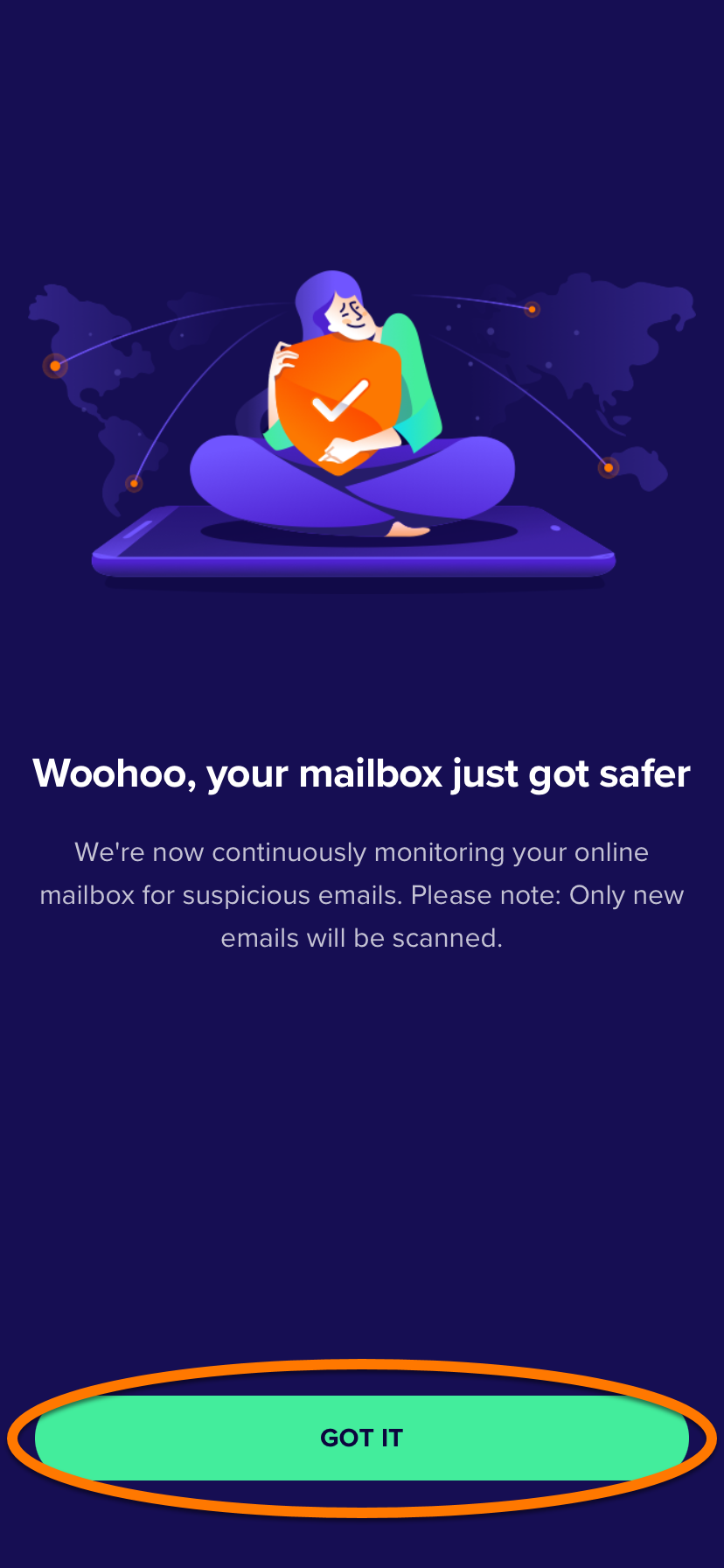
«Защита почты» отслеживает учетную запись электронной почты.
Чтобы добавить дополнительные учетные записи электронной почты, нажмите + Добавить учетную запись электронной почты на экране компонента «Защита почты» и выполните соответствующие действия, описанные в этой статье. В «Защиту почты» можно добавить не более 5 учетных записей электронной почты.
Включить обнаружение мошенничества с помощью ИИ
Переключите ползунок рядом с Использовать обнаружение мошенничества с помощью ИИ, чтобы Защита почты могла использовать ИИ при проверке вашей эл. почты на угрозы. Подозрительные сообщения электронной почты, обнаруженные этим компонентом, помечаются значком Avast: метка Мошенничество в вашей входящей почте.

Удаление учетной записи электронной почты
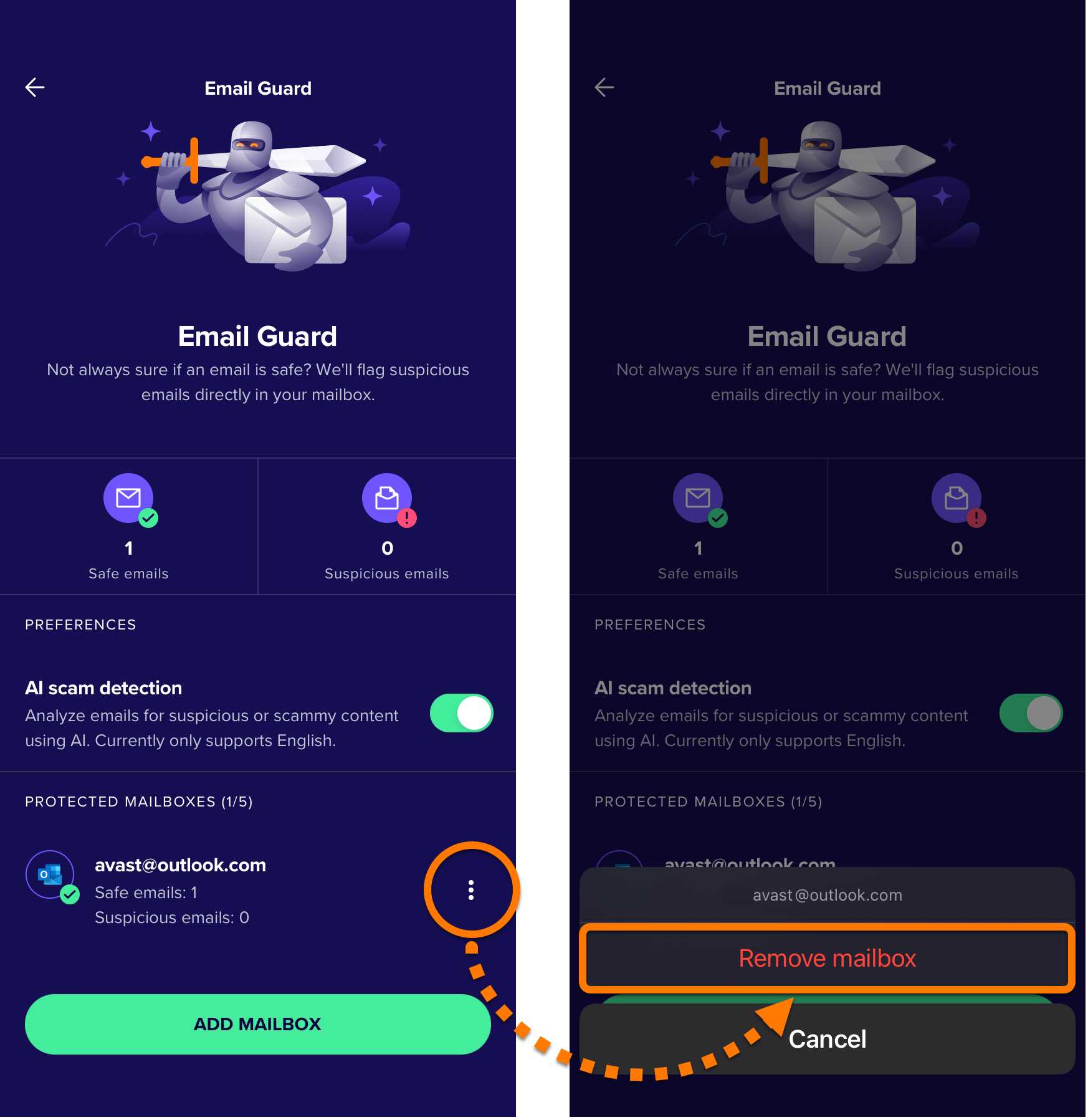
Чтобы прекратить проверку учетной записи электронной почты функцией «Защита почты»:
- Откройте Avast Premium Security и выберите Защита почты.
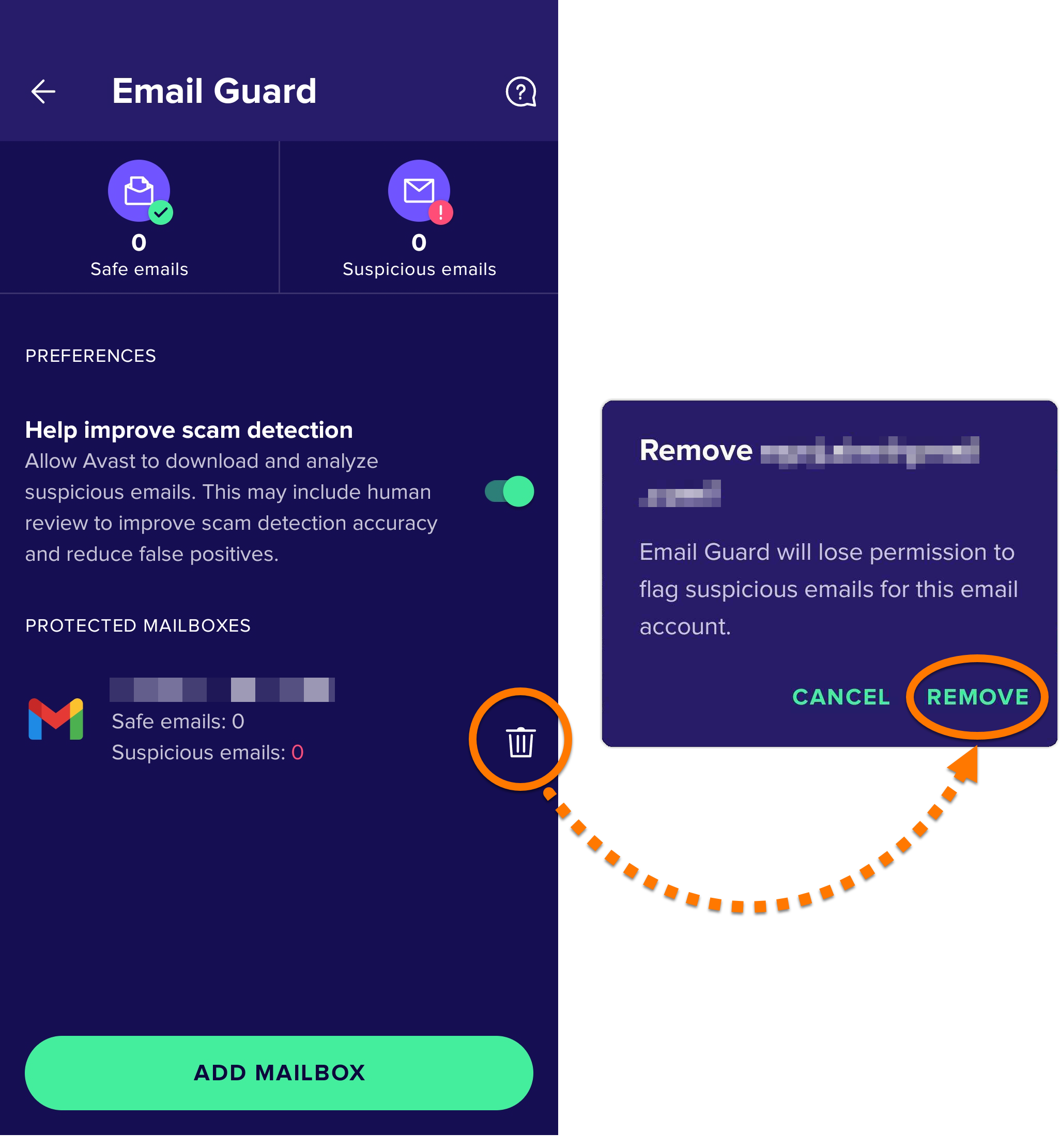
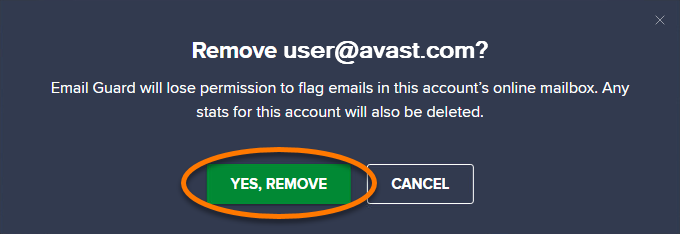
- В разделе Защищенные почтовые ящики наведите указатель мыши на соответствующую учетную запись электронной почты и нажмите значок X.
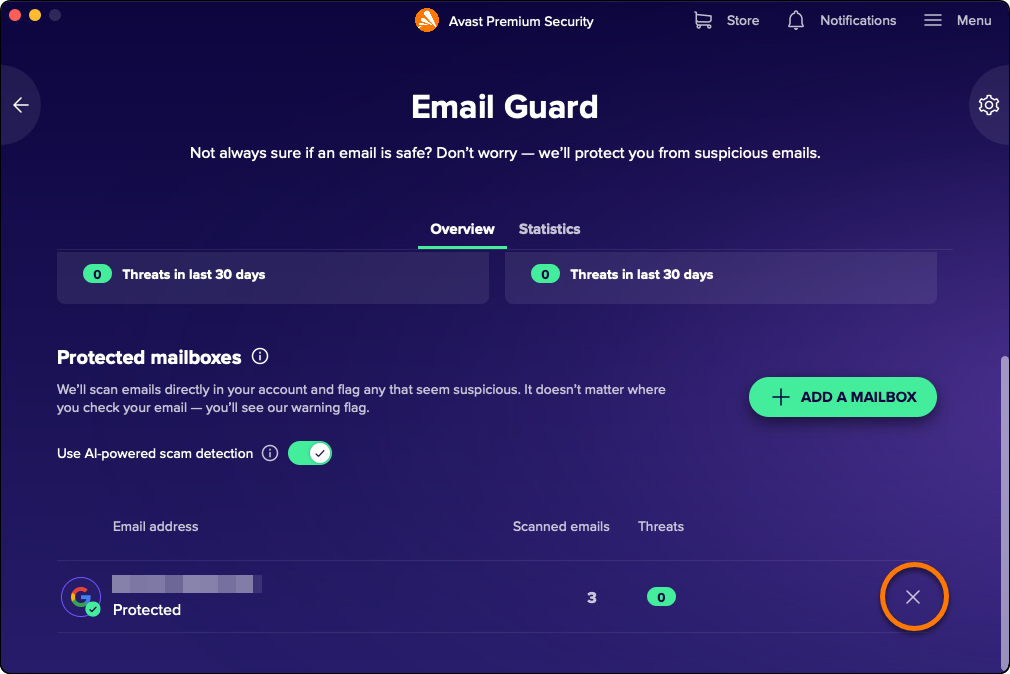
- Нажмите Да, прекратить проверку.
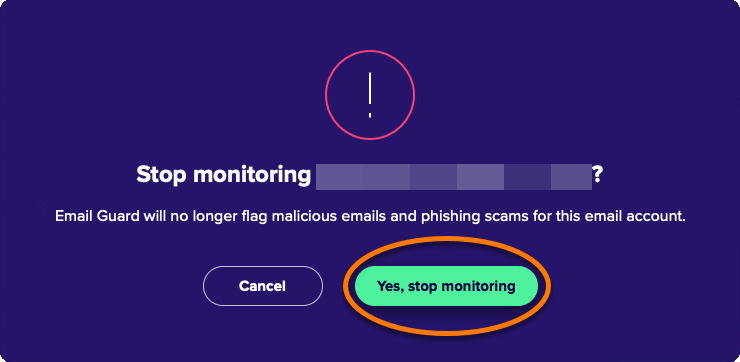
Ваша учетная запись электронной почты удалена из компонента «Защита почты» и больше не проверяется на наличие вредоносных или фишинговых писем.
Защита электронных писем на вашем устройстве
«Защита почты» сканирует электронные письма на наличие вредоносных программ, отправленные или полученные с помощью любого приложения почтового клиента, установленного на вашем компьютере Mac, включая Apple Mail и Microsoft Outlook. Этот компонент включен по умолчанию во всех версиях Avast Security.
Чтобы убедиться, что «Защита почты» отслеживает приложения почтовых клиентов:
- Откройте Avast Premium Security и выберите Защита почты.
- В плитке Только на этом Mac убедитесь, что ползунок зеленый (ВКЛ.).
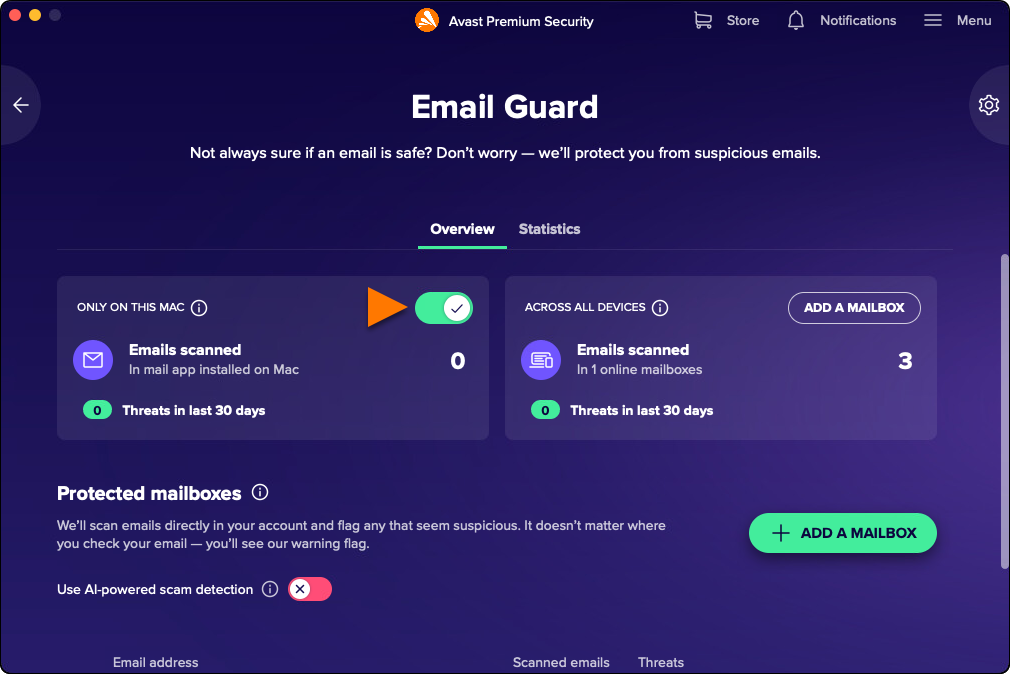
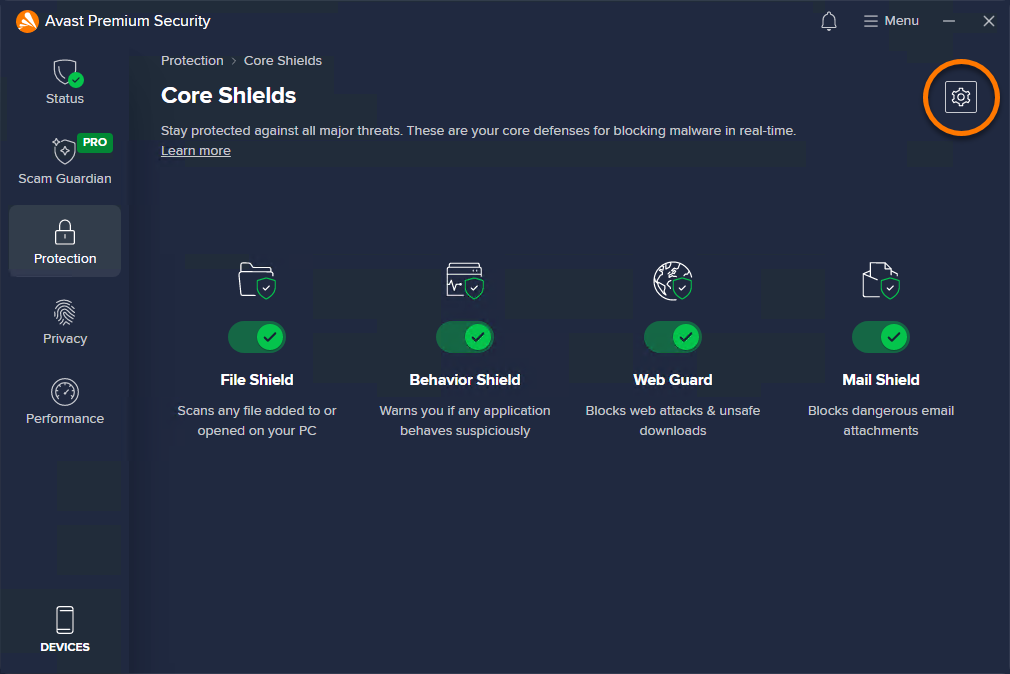
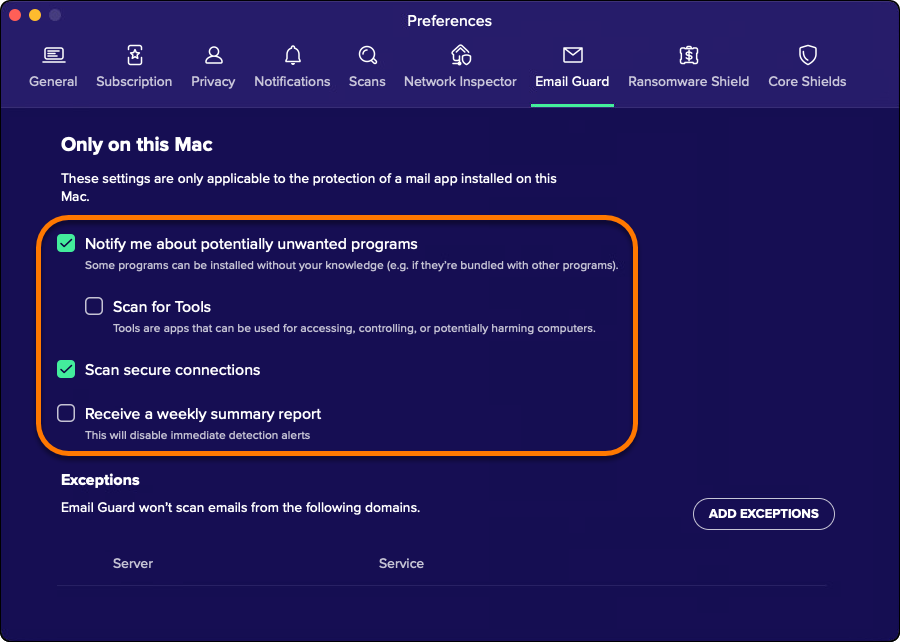
- Чтобы при необходимости настроить настройки Защиты почты, выберите
 Настройки (значок шестеренки).
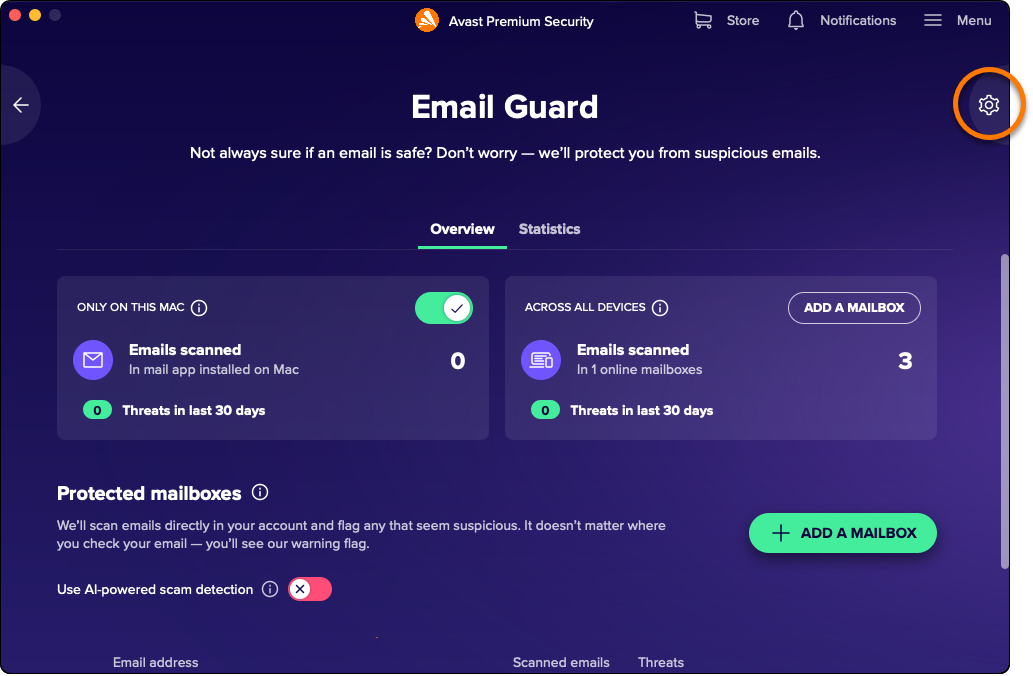
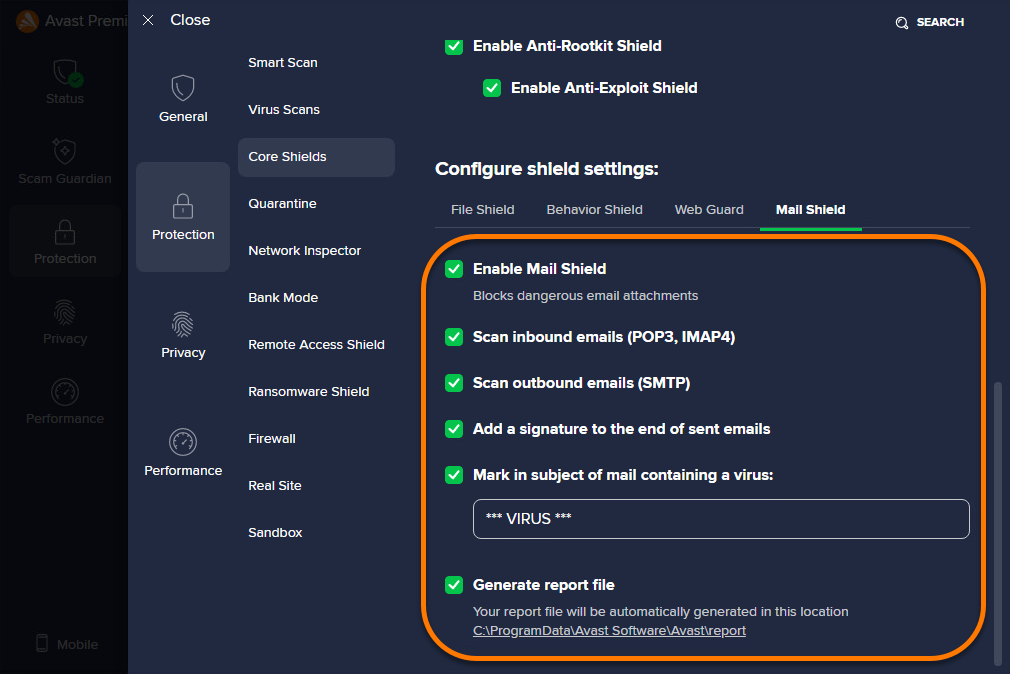
- Настройте настройки компонента «Защита почты» в соответствии с вашими предпочтениями.
Добавление исключений
Вы можете добавить домены, которые будут исключены из сканирования компонентом «Защита почты». Это относится только к защите почтовых приложений, установленных на этом компьютере Mac.
- Откройте Avast Premium Security и выберите Защита почты.
- Выберите Настройки (значок шестеренки).
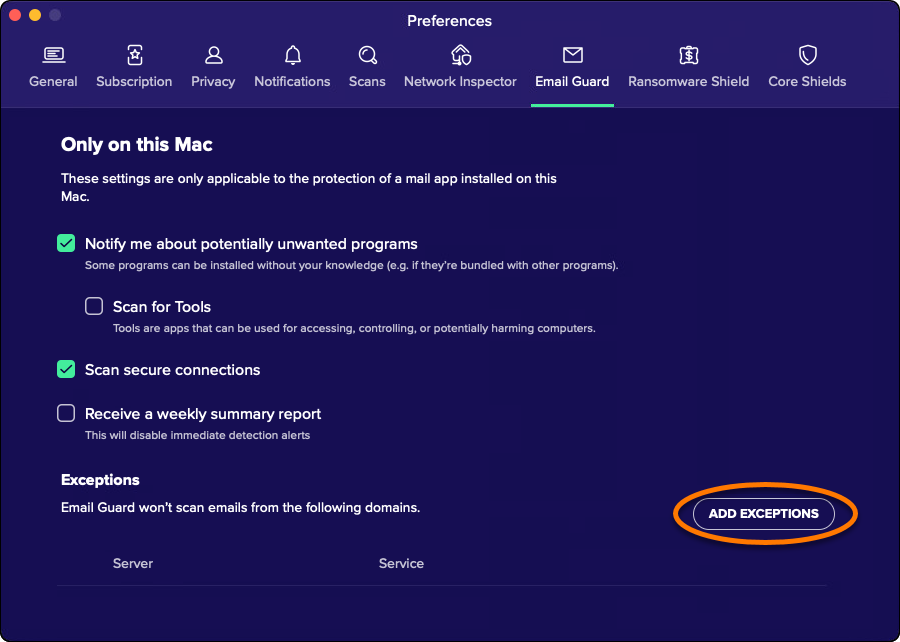
- Нажмите Добавить исключения.
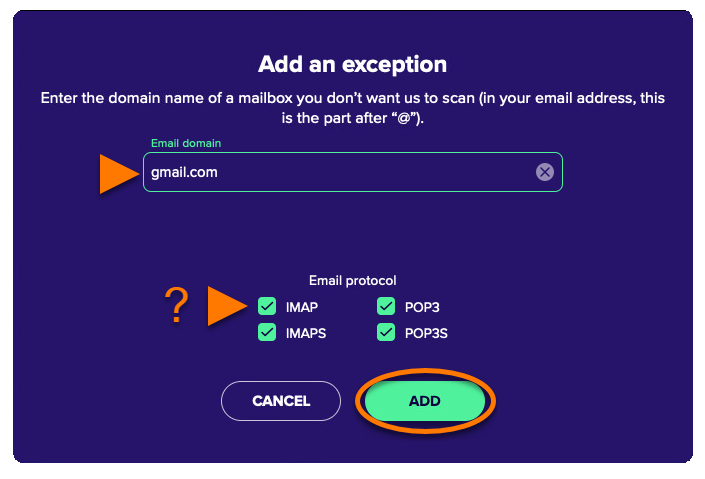
- Введите имя домена, который вы не хотите сканировать, выберите соответствующие протоколы и нажмите Добавить.
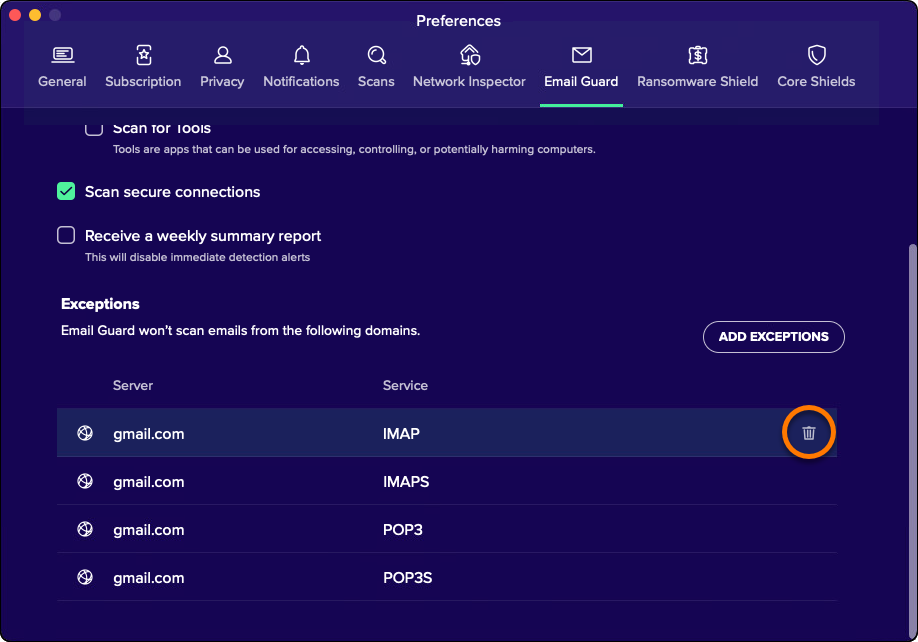
Чтобы удалить сервер из списка исключений, наведите указатель мыши на соответствующий элемент и нажмите
(значок корзины).

 Узнать больше ▸ Защита почты.