
Ваш компьютер тормозит? Пусть работает как новый.
Без надлежащего обслуживания компьютеры со временем теряют в производительности. Avast Cleanup Premium поможет значительно повысить быстродействие вашего компьютера.
Режим «Не беспокоить»: начало работы
Windows
Эта статья о режиме «Не беспокоить», включенном в Avast Antivirus. Более подробную информацию о версии Avast One режима «Не беспокоить» см. в следующей статье: Режим «Не беспокоить» в Avast One: начало работы.
Режим «Не беспокоить» — это функция Avast Antivirus, которая предотвращает отображение уведомлений при использовании приложений в полноэкранном режиме.
Каждый раз, когда вы открываете приложение на полный экран, режим «Не беспокоить» автоматически определяет это и добавляет приложение в свой список. Все уведомления от ОС Windows, Avast Antivirus и других программ не отображаются, когда приложения из этого списка используются в полноэкранном режиме.
Вы также можете вручную добавлять или удалять приложения из списка режима «Не беспокоить» и настраивать параметры уведомлений. Информацию о том, как это сделать, можно найти в этой статье.
Добавление приложения в список
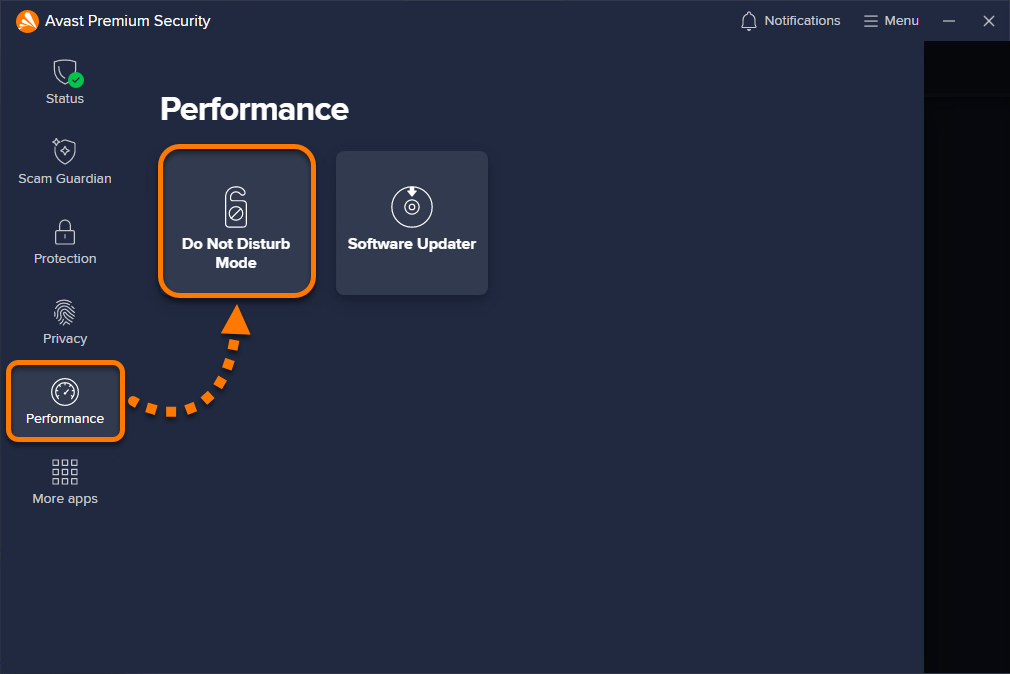
- Откройте Avast Antivirus и выберите Производительность ▸ Режим «Не беспокоить».
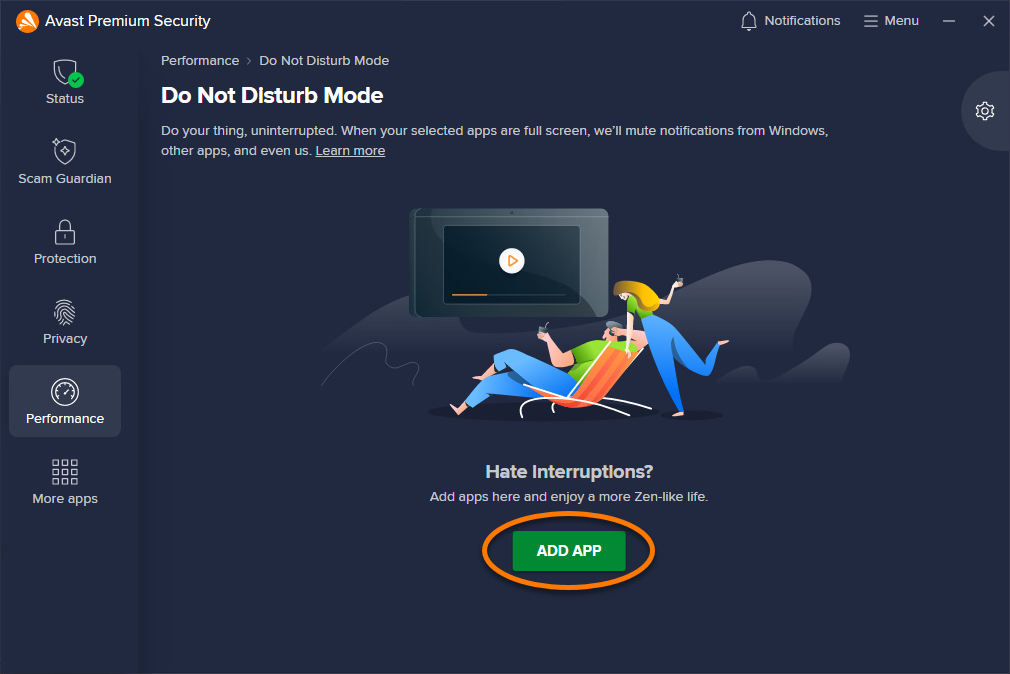
- Нажмите Добавить приложение.
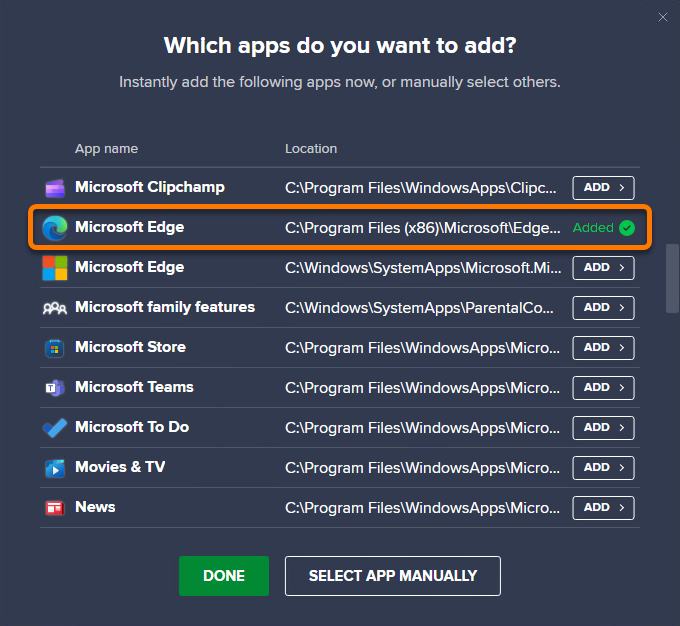
- Выберите приложение одним из следующих способов.
- Вариант A. Нажмите на область приложения, чтобы добавить его автоматически. Текст в правом столбце изменится на Добавлено.
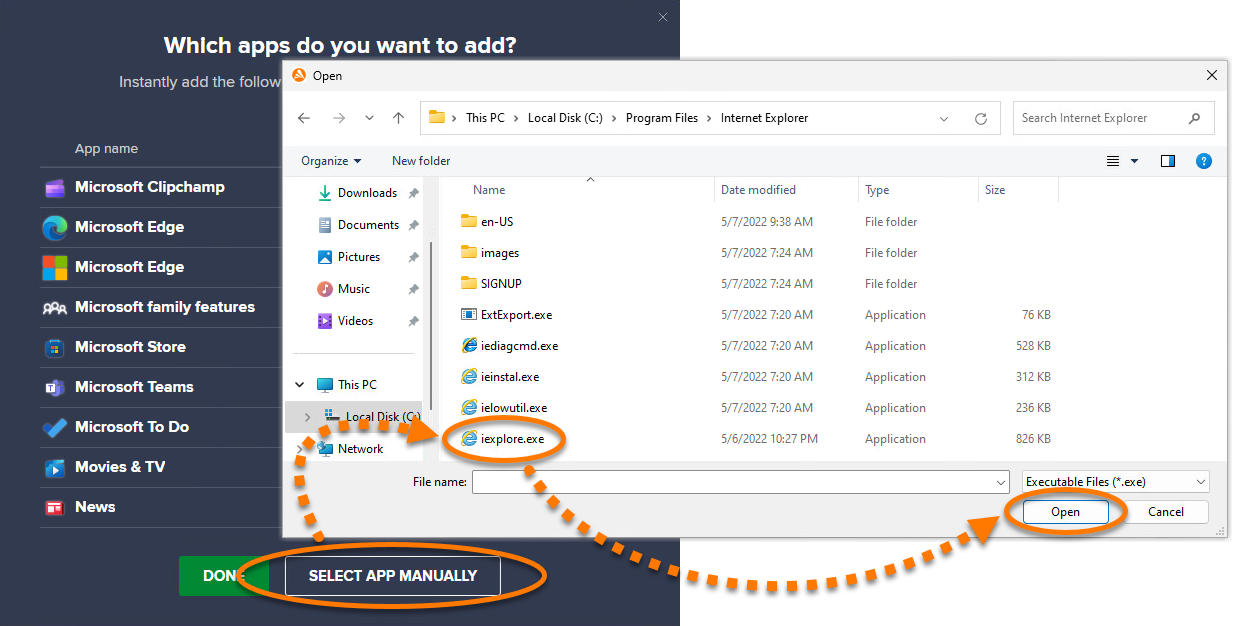
- Вариант B. Нажмите Выбрать приложение вручную, затем перейдите к приложению и нажмите Открыть.
- Вариант A. Нажмите на область приложения, чтобы добавить его автоматически. Текст в правом столбце изменится на Добавлено.
Выбранное приложение будет добавлено в список режима «Не беспокоить».
Удаление приложения из списка
- Откройте Avast Antivirus и выберите Анализ производительности ▸ Режим «Не беспокоить».
- Наведите указатель мыши на область приложения и нажмите
…Дополнительные параметры (три точки) ▸ Удалить.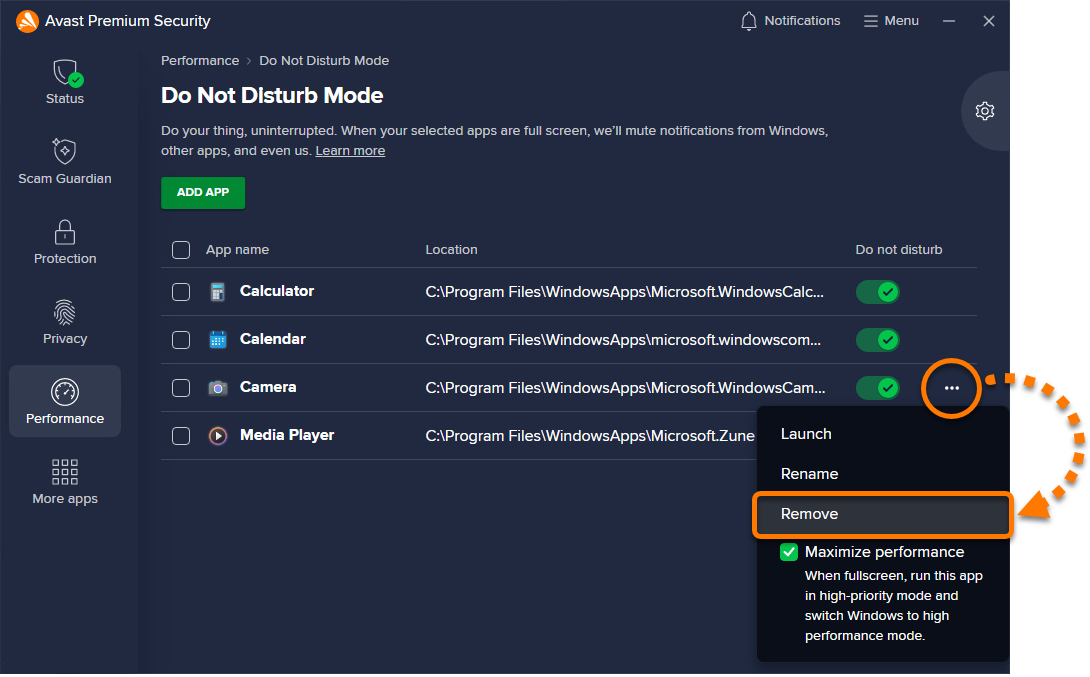
- Нажмите Удалить, чтобы подтвердить действие.
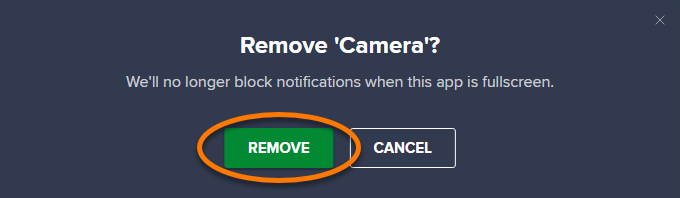
Выбранное приложение будет удалено из списка режима «Не беспокоить».
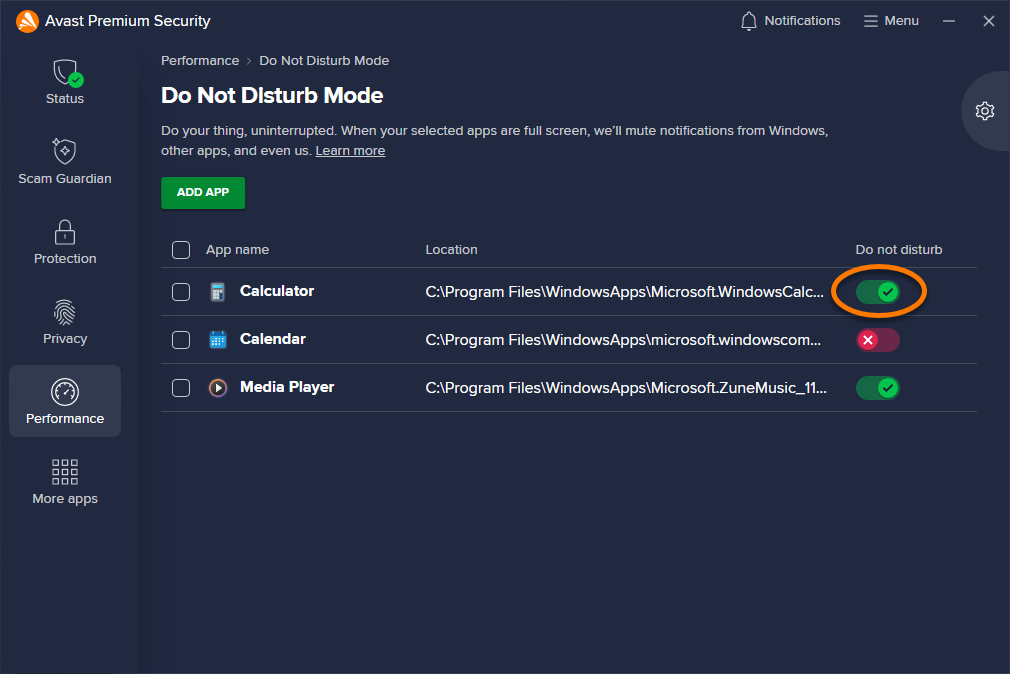
Вы также можете временно отключить режим «Не беспокоить» для отдельного приложения, нажав на зеленый ползунок (ВКЛ.), чтобы его цвет сменился на красный (ВЫКЛ.).
Управление настройками
- Откройте Avast Antivirus и выберите Производительность ▸ Режим «Не беспокоить».
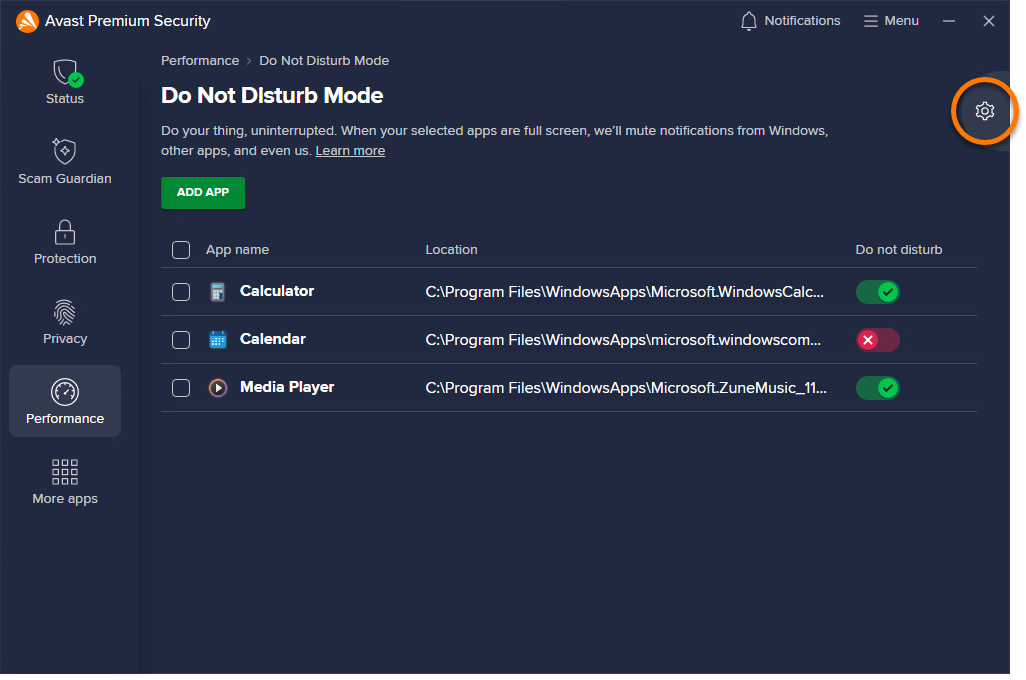
- В правом верхнем углу нажмите
 Настройки (значок шестеренки).
- Чтобы включить или выключить определенный параметр, установите или снимите флажок рядом с ним.
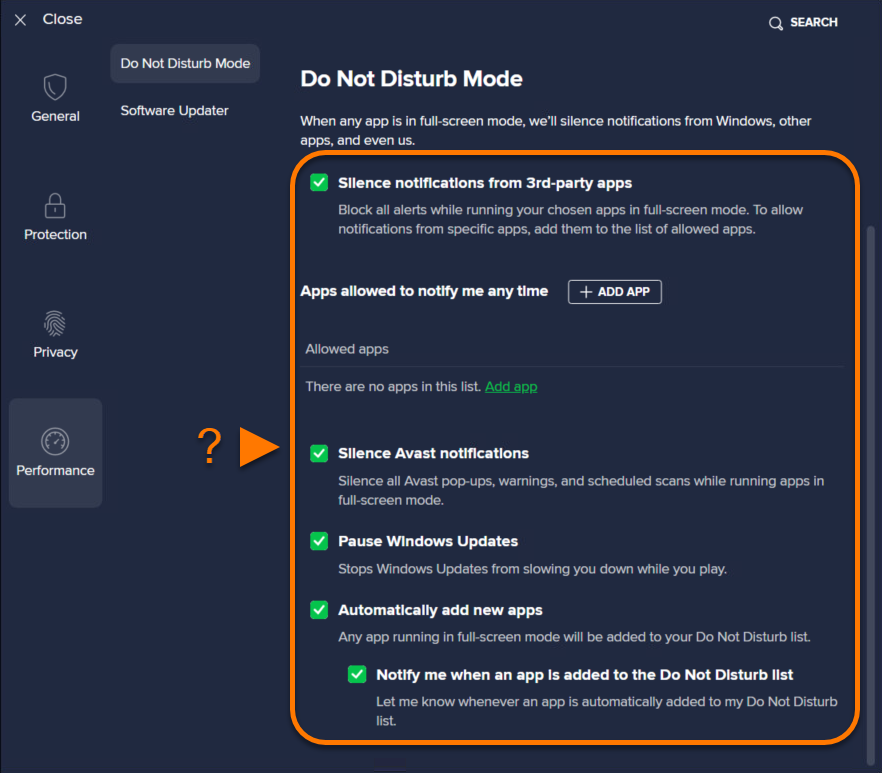
- Приостановить уведомления от сторонних приложений: блокировка всех уведомлений от других приложений, когда выбранные приложения используются в полноэкранном режиме.
- Приложения, которым разрешено в любое время отображать уведомления: Укажите приложения, которым разрешено уведомлять вас, даже когда вы используете приложение из списка режима «Не беспокоить» в полноэкранном режиме.
- Приостановить уведомления Avast: блокировка всех всплывающих окон Avast Antivirus, предупреждений и запланированных сканирований, когда выбранные приложения используются в полноэкранном режиме.
- Приостановка обновлений Windows: блокировка запуска обновлений Windows, когда выбранные приложения используются в полноэкранном режиме.
- Автоматически добавлять новые приложения: добавление любых приложений, открытых в полноэкранном режиме, в список режима «Не беспокоить».
- Уведомлять о добавлении приложения в список режима «Не беспокоить»: Включает уведомления при добавлении приложений в список режима «Не беспокоить».
Добавление приложений в список исключений
Чтобы добавить приложение в список исключений, выполните следующие действия.
- Нажмите кнопку + Добавить приложение.
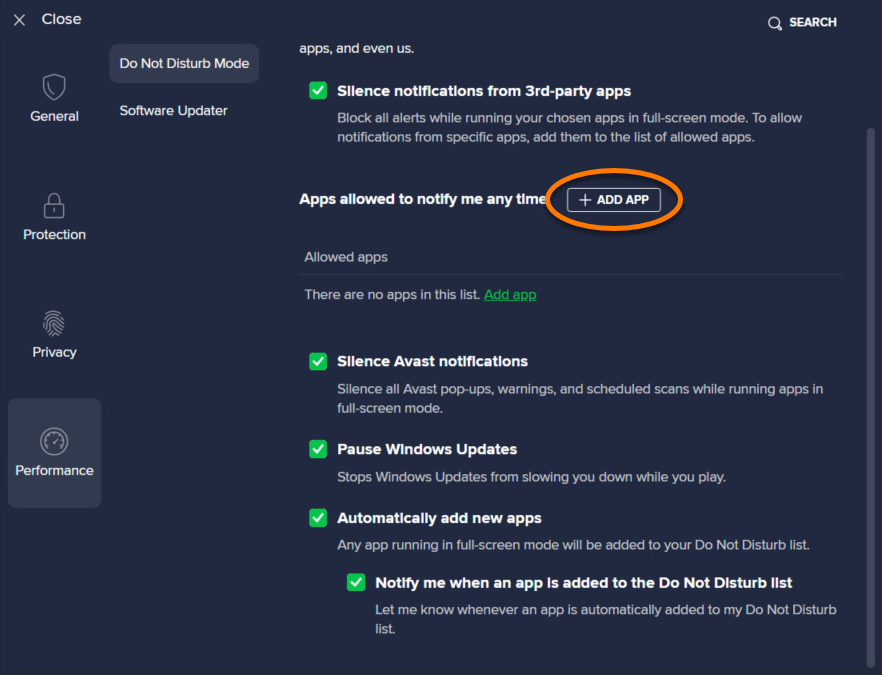
- Выберите приложения одним из следующих способов.
- Вариант A. Нажмите на область приложения, чтобы добавить его автоматически. Текст в правом столбце изменится на Добавлено.
- Вариант B. Нажмите Выбрать приложение вручную, затем перейдите к приложению и нажмите Открыть.
- Вариант A. Нажмите на область приложения, чтобы добавить его автоматически. Текст в правом столбце изменится на Добавлено.
Уведомления от выбранных приложений будут продолжать появляться, даже когда приложение из списка режима «Не беспокоить» находится в полноэкранном режиме.
Чтобы удалить приложение из списка разрешенных приложений, нажмите значок  Корзина на панели приложения.

Дополнительные параметры
Чтобы получить доступ к дополнительным параметрам для каждого приложения в списке режима «Не беспокоить», выполните следующие действия.
- Откройте Avast Antivirus и выберите Производительность ▸ Режим «Не беспокоить».
- Наведите указатель мыши на панель приложения и нажмите
...Дополнительные параметры (три точки).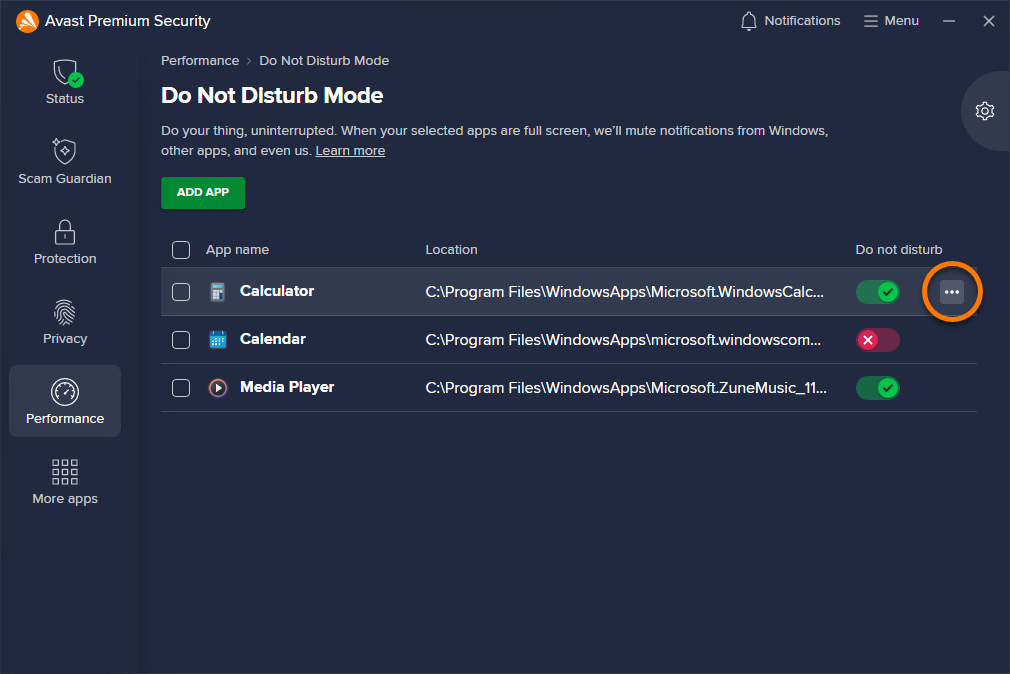
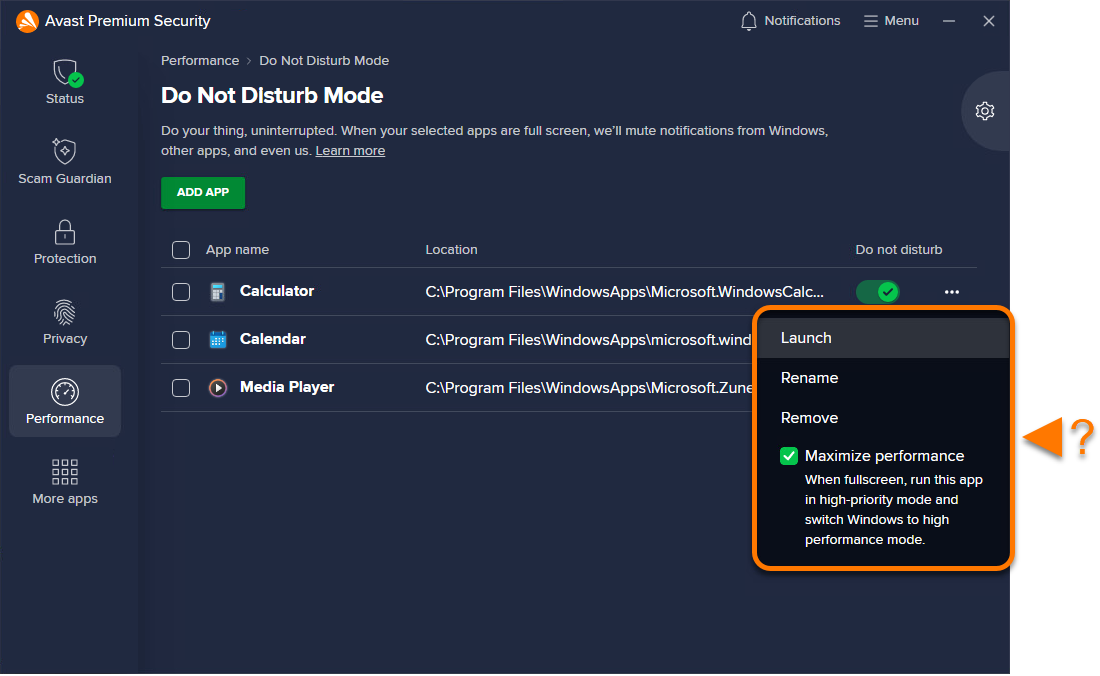
- Выберите один из вариантов ниже.
- Запуск: открытие приложения.
- Переименовать: изменение имени приложения, отображаемого в списке режима «Не беспокоить».
- Удалить: удаление приложения из списка режима «Не беспокоить».
- Максимизировать производительность: Установите этот флажок, чтобы дать приложению приоритет, когда оно работает в полноэкранном режиме, и перевести Windows в режим высокой производительности.
Удалить режим «Не беспокоить»
Режим «Не беспокоить» устанавливается и включается автоматически в программе Avast Antivirus, чтобы блокировать уведомления, когда приложения работают в полноэкранном режиме. Чтобы удалить эту функцию, выполните следующие действия.
- Откройте программу Avast Antivirus и нажмите Меню
☰▸ Настройки.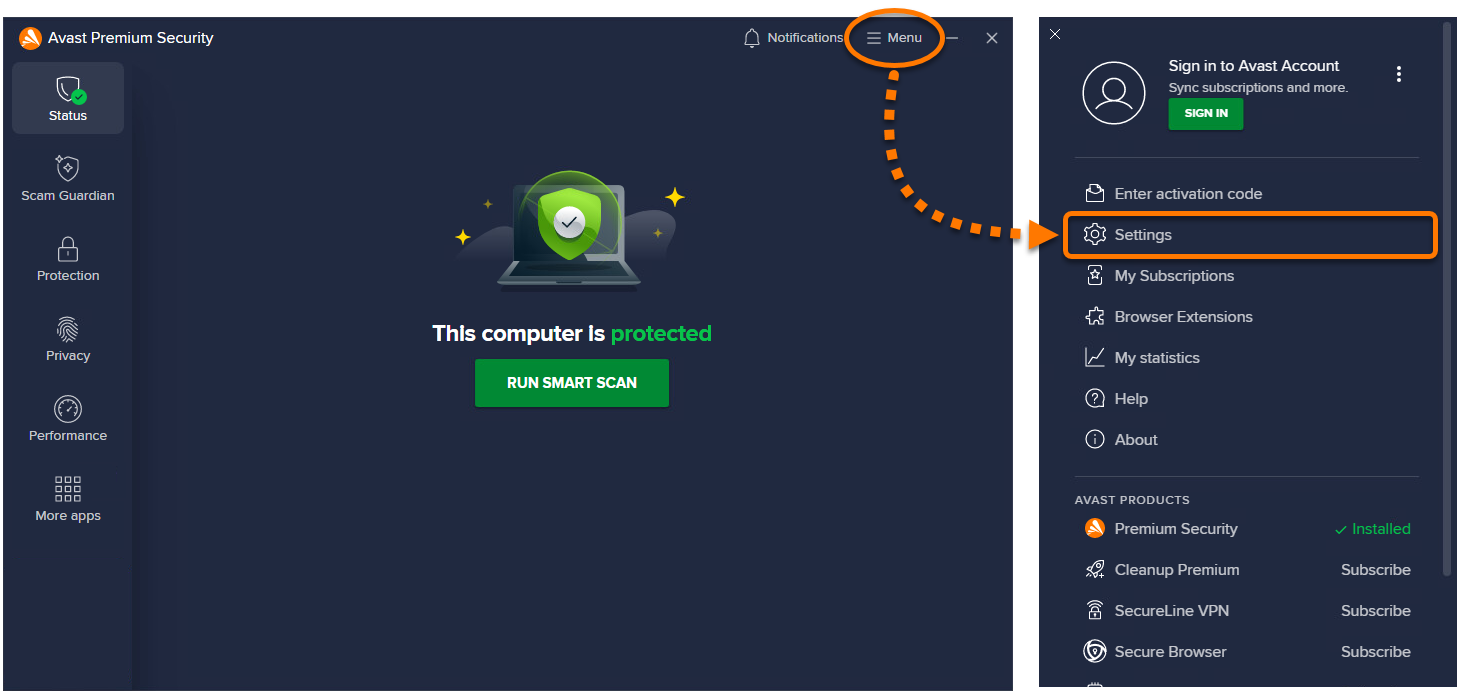
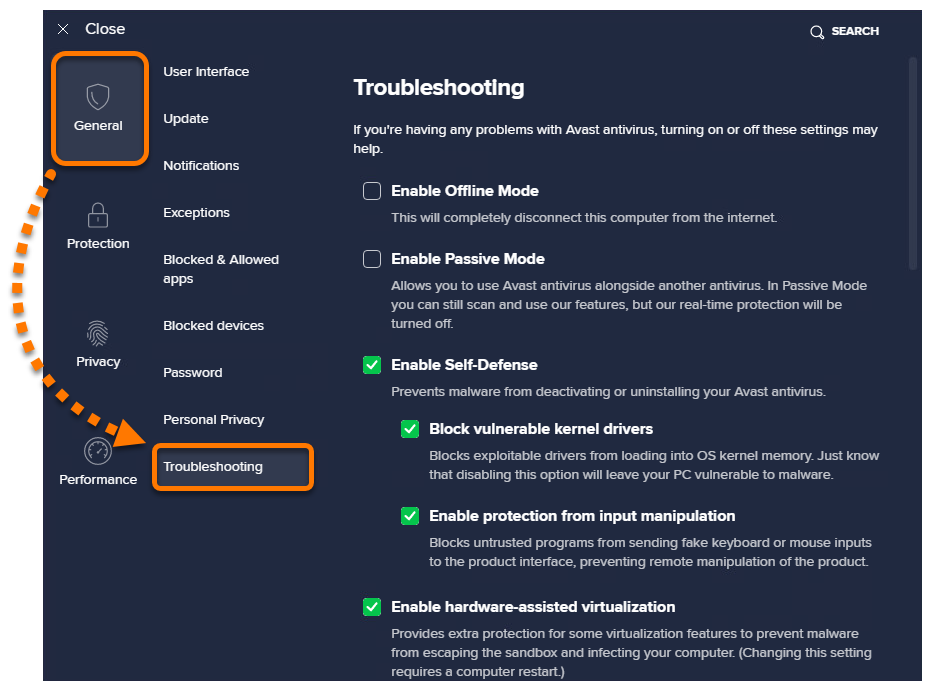
- Выберите Общие вопросы ▸ Устранение неисправностей.
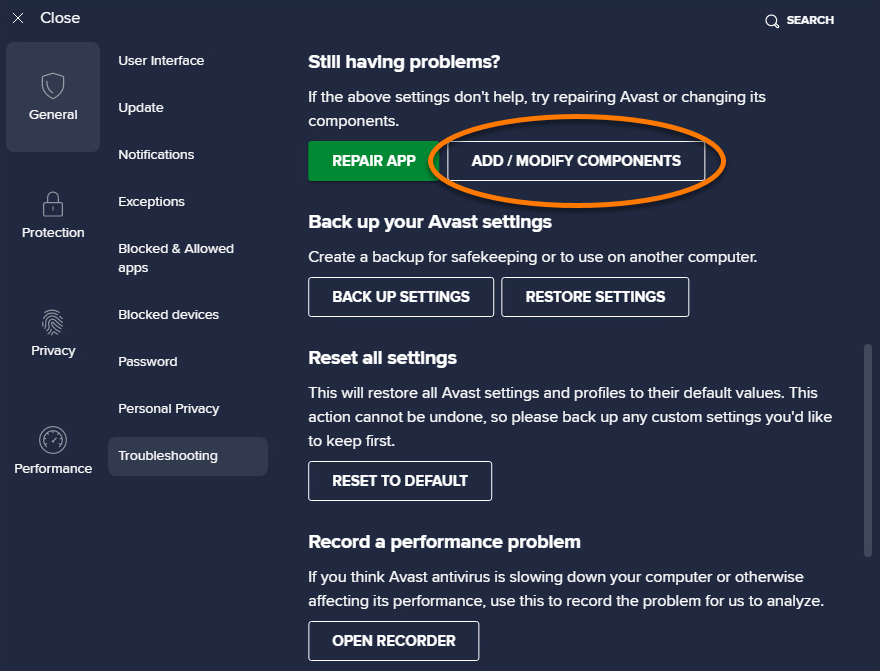
- В разделе Проблемы все еще не решены? нажмите Добавление и изменение компонентов.
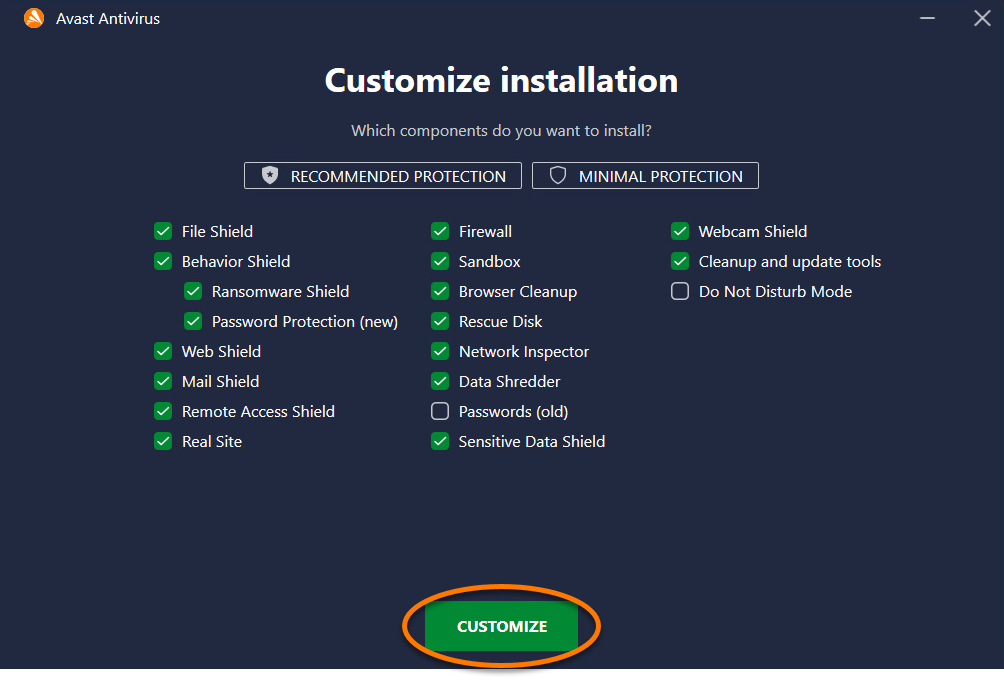
- Снимите галочку в поле рядом с Режим «Не беспокоить».
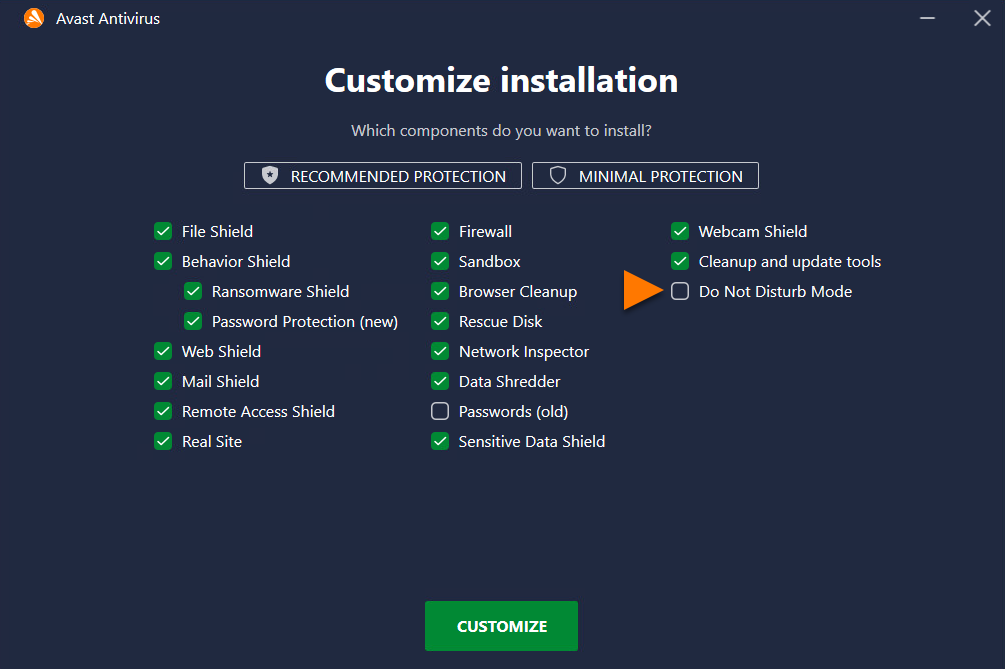
- Нажмите Настроить.
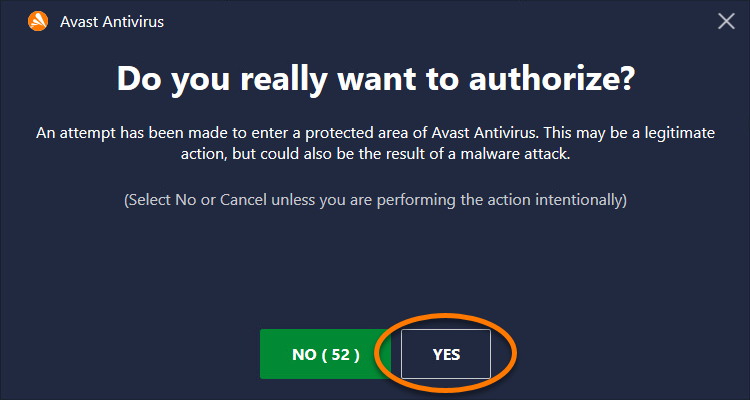
- Нажмите Да, чтобы подтвердить изменение.
- Подождите, пока Avast Antivirus удалит Режим «Не беспокоить», затем нажмите Перезагрузить компьютер.
Режим «Не беспокоить» будет удален из программы Avast Antivirus. Чтобы добавить его обратно, повторите шаги 1–2, установите флажок рядом с Режимом «Не беспокоить» и нажмите Изменить.
Дополнительные рекомендации
Чтобы узнать больше о режиме «Не беспокоить», обратитесь к следующей статье:
Чтобы получить доступ к расширенным настройкам режима «Не беспокоить», см. статью ниже.
Была ли эта статья полезной?

Сохраняйте конфиденциальность своей личности в интернете!
Просматривайте веб-страницы так, словно за вами никто не наблюдает, — с помощью программы Avast для защиты от отслеживания.