
Ваш компьютер тормозит? Пусть работает как новый.
Без надлежащего обслуживания компьютеры со временем теряют в производительности. Avast Cleanup Premium поможет значительно повысить быстродействие вашего компьютера.
Компонент «Уничтожение данных»: начало работы
Windows
Компонент Уничтожение данных программы Avast Premium Security позволяет безвозвратно удалять файлы или все данные на диске, не оставляя посторонним никакой возможности восстановить их и несанкционированно использовать.
Уничтожение выбранных файлов
Этот параметр обеспечивает безвозвратное удаление отдельных файлов или целых папок с вашего жесткого диска. После того как они будут удалены, не останется никакой возможности их восстановить.
Чтобы уничтожить определенные файлы или папки, хранящиеся на вашем ПК, выполните следующие действия.
- Откройте программу Avast Premium Security и выберите Приватность ▸ Уничтожение данных.
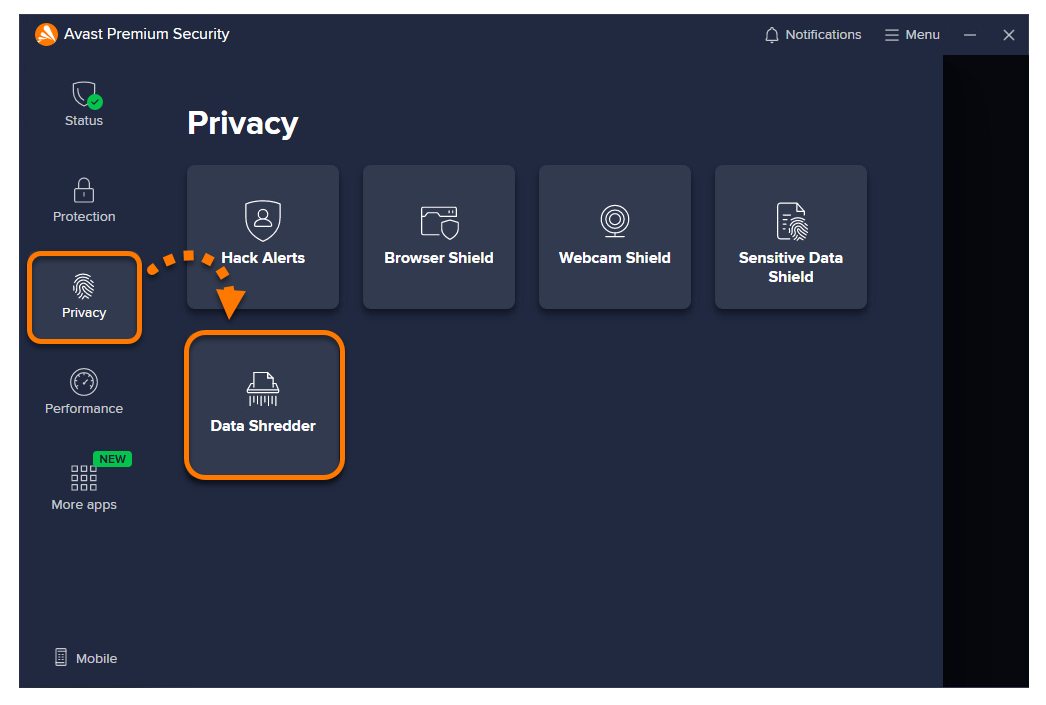
- Нажмите Выберите файлы... на плитке Уничтожение файлов.
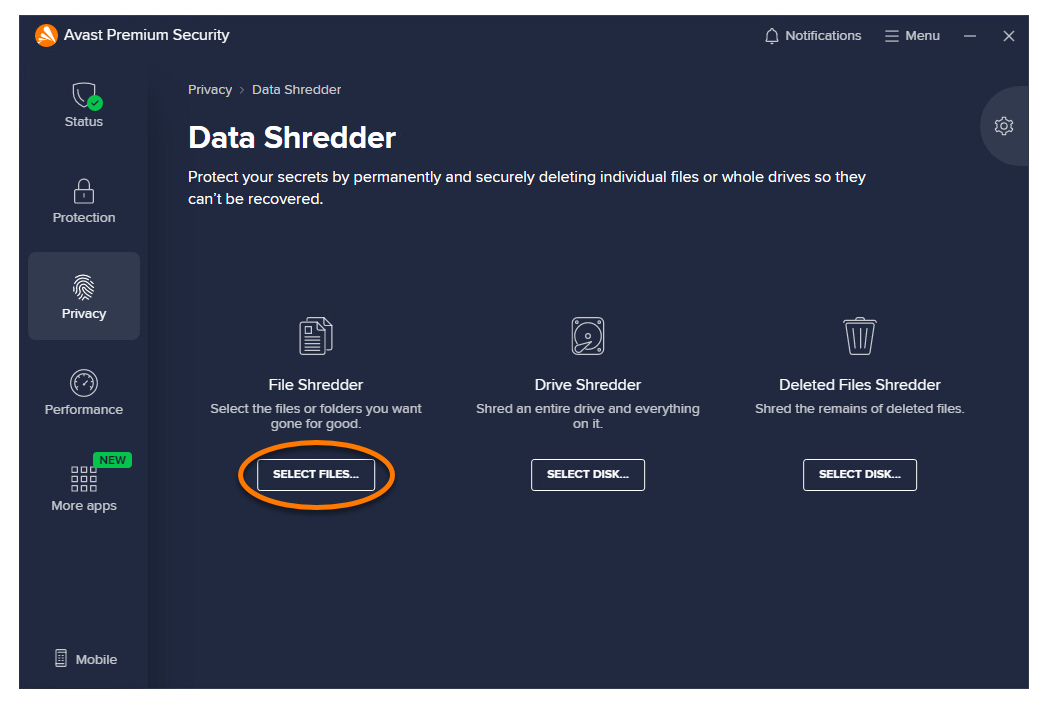
- Отметьте флажками папки, которые нужно уничтожить, и нажмите кнопку ОК, чтобы подтвердить действие. Либо разверните папку, нажав на поле
+, и установите флажки напротив отдельных файлов, которые необходимо уничтожить.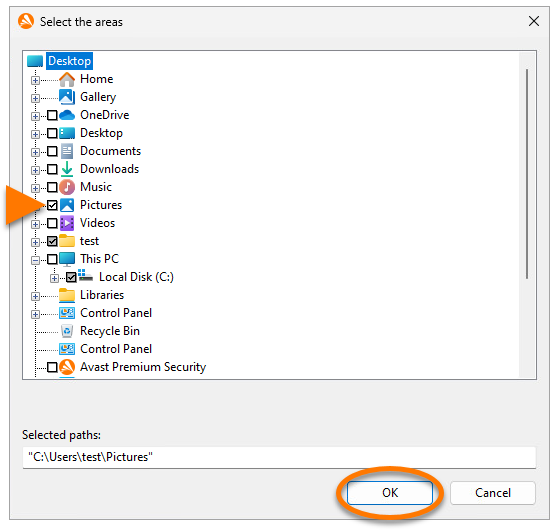
- Нажмите Уничтожить, чтобы подтвердить уничтожение выбранных файлов.
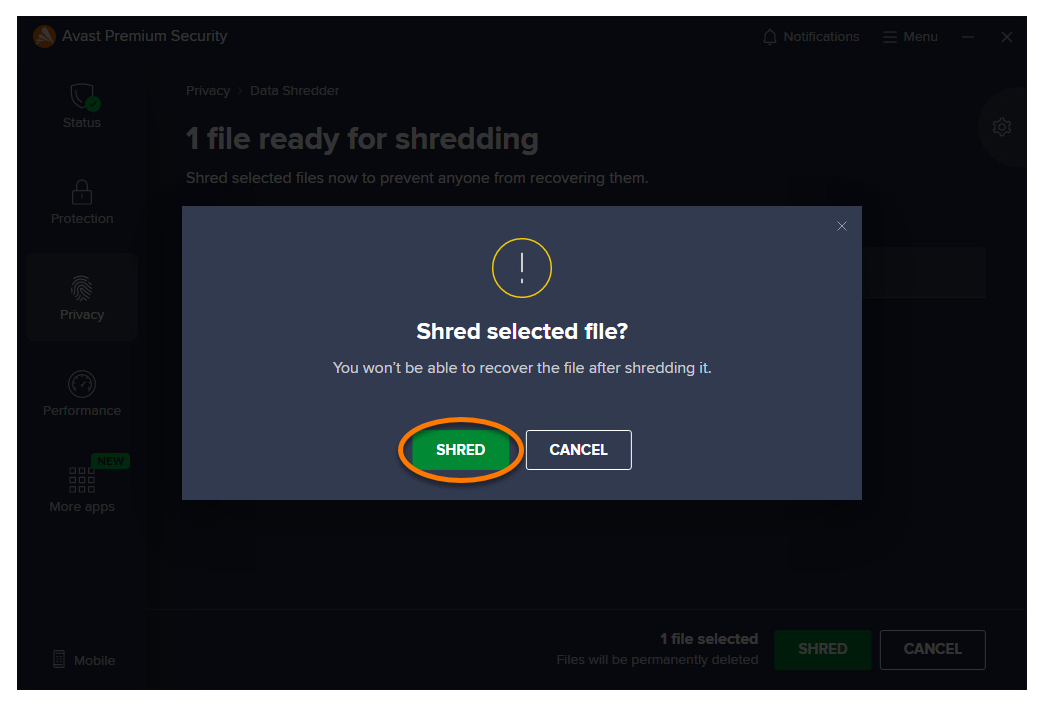
- Нажмите Да, чтобы уничтожить выбранные файлы без возможности восстановления.
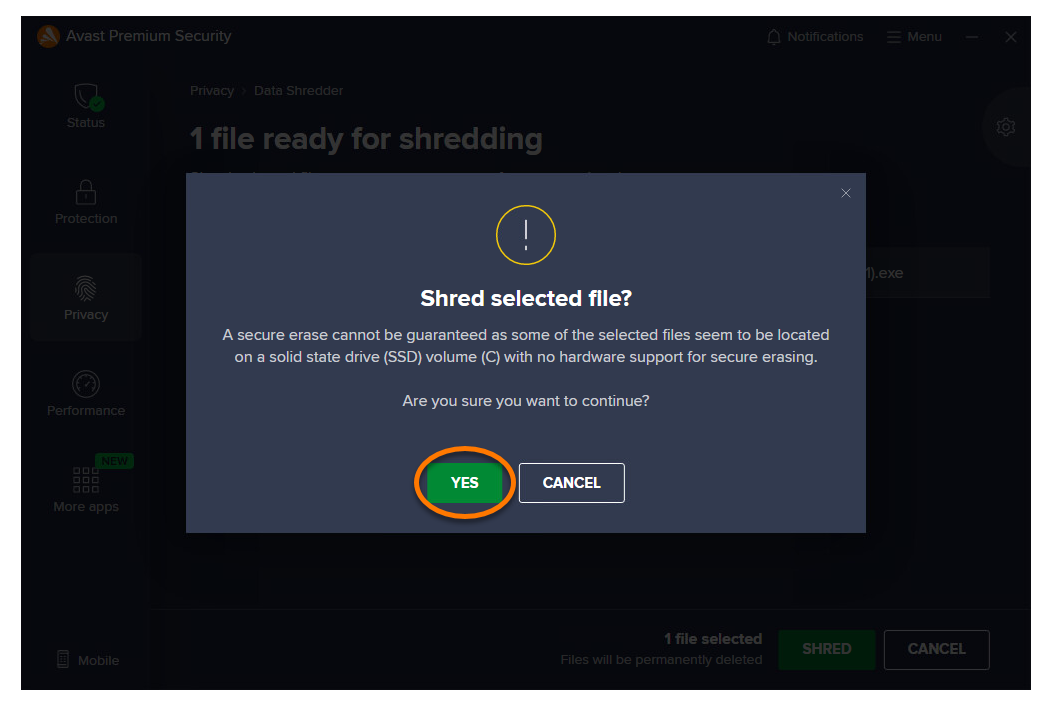
- Нажмите Готово, чтобы вернуться на главный экран компонента Уничтожение данных.
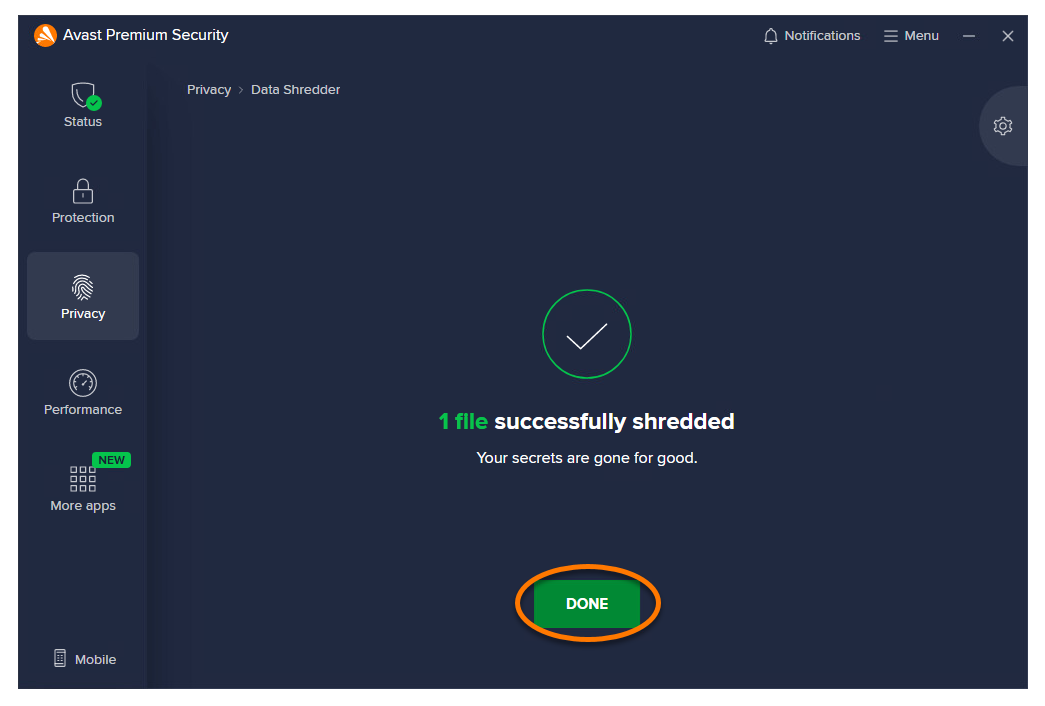
Выбранные файлы будут уничтожены.
Чтобы уничтожить элемент непосредственно из проводника или с рабочего стола Windows, нажмите правой кнопкой мыши на соответствующий файл или папку и выберите Уничтожить с помощью Avast в контекстном меню. Этот параметр можно включить или отключить в настройках приложения.
Стирание всего диска
Этот параметр обеспечивает безвозвратное стирание всего диска и всех хранящихся на нем данных. После того как они будут удалены, не останется никакой возможности их восстановить.
Стереть весь диск на ПК можно, только если у вас несколько разделенных дисков. Чтобы уничтожить все данные на диске ПК, выполните следующие действия:
- Откройте программу Avast Premium Security и выберите Приватность ▸ Уничтожение данных.
- Нажмите Выберите диск... на плитке Уничтожение всех данных с дисков.
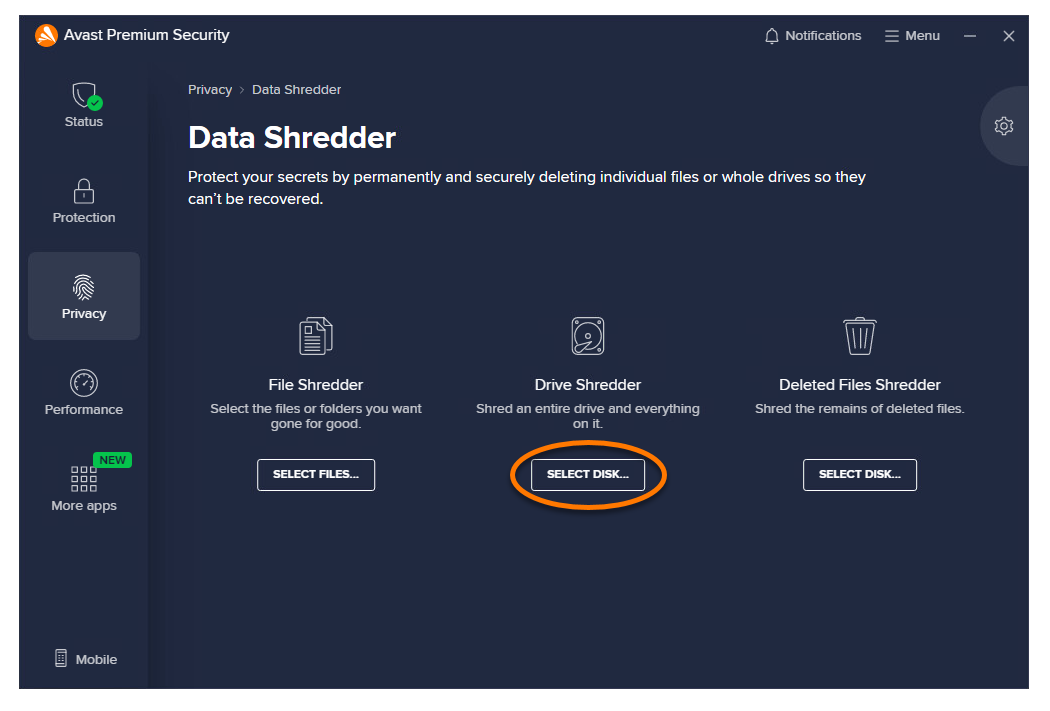
- Выберите панель диска, данные с которого нужно уничтожить.
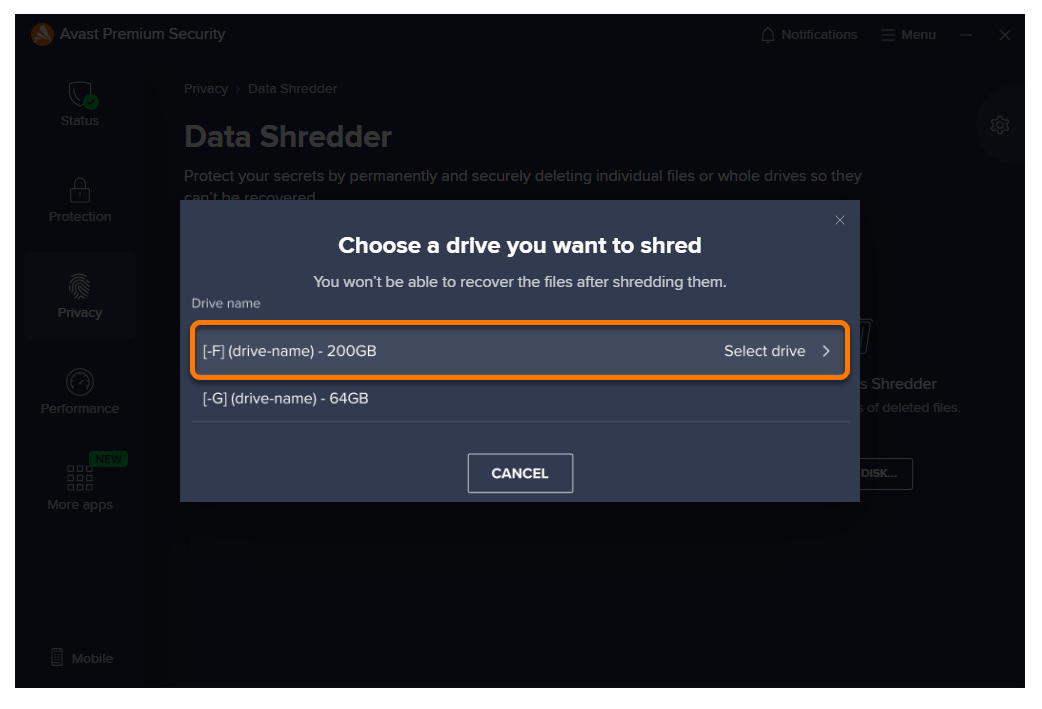
- Нажмите кнопку Да, продолжить, чтобы безвозвратно уничтожить все данные на диске.
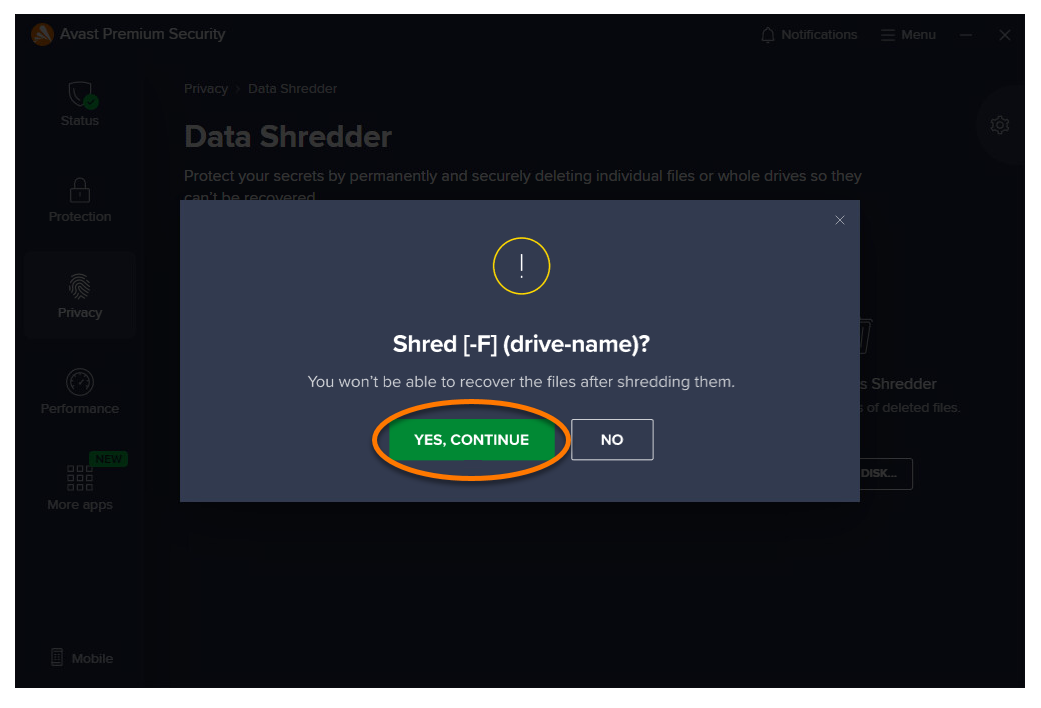
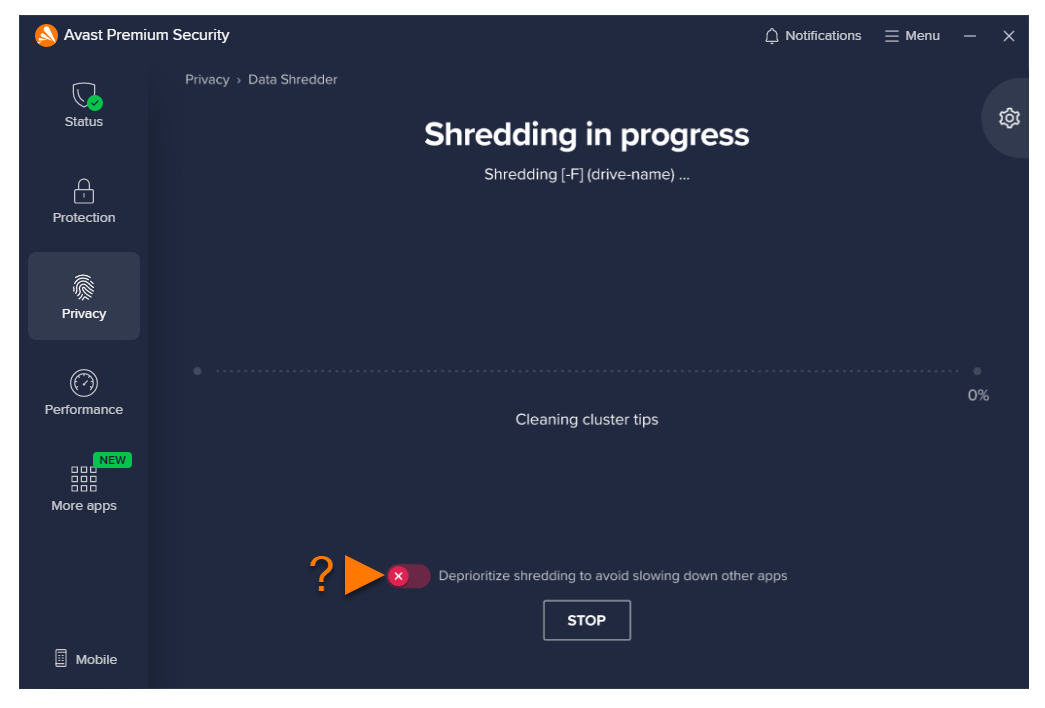
- Дождитесь, пока данные на диске будут уничтожены. По желанию нажмите на ползунок, чтобы уменьшить приоритет для стирания. Это позволит избежать снижения производительности других приложений.
- Нажмите Готово, чтобы вернуться на главный экран компонента Уничтожение данных.
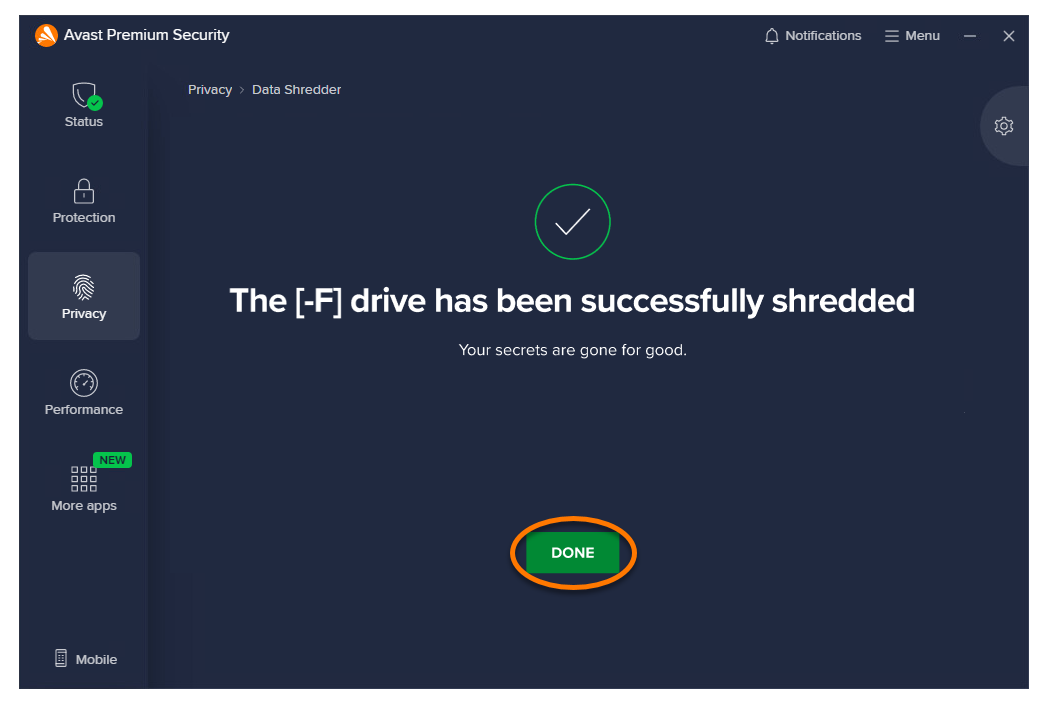
Данные на выбранном диске будут стерты.
Чтобы использовать раздел после уничтожения данных, необходимо отформатировать его.
Уничтожение удаленных файлов
Этот параметр обеспечивает безвозвратное стирание остатков ранее удаленных файлов. Он пригодится, если вы уже удалили файлы стандартным способом. После того как они будут удалены, не останется никакой возможности их восстановить.
Чтобы уничтожить удаленные файлы, хранящиеся на вашем ПК, выполните следующие действия.
- Откройте программу Avast Premium Security и выберите Приватность ▸ Уничтожение данных.
- Нажмите Выберите диск... на плитке Уничтожение удаленных файлов.
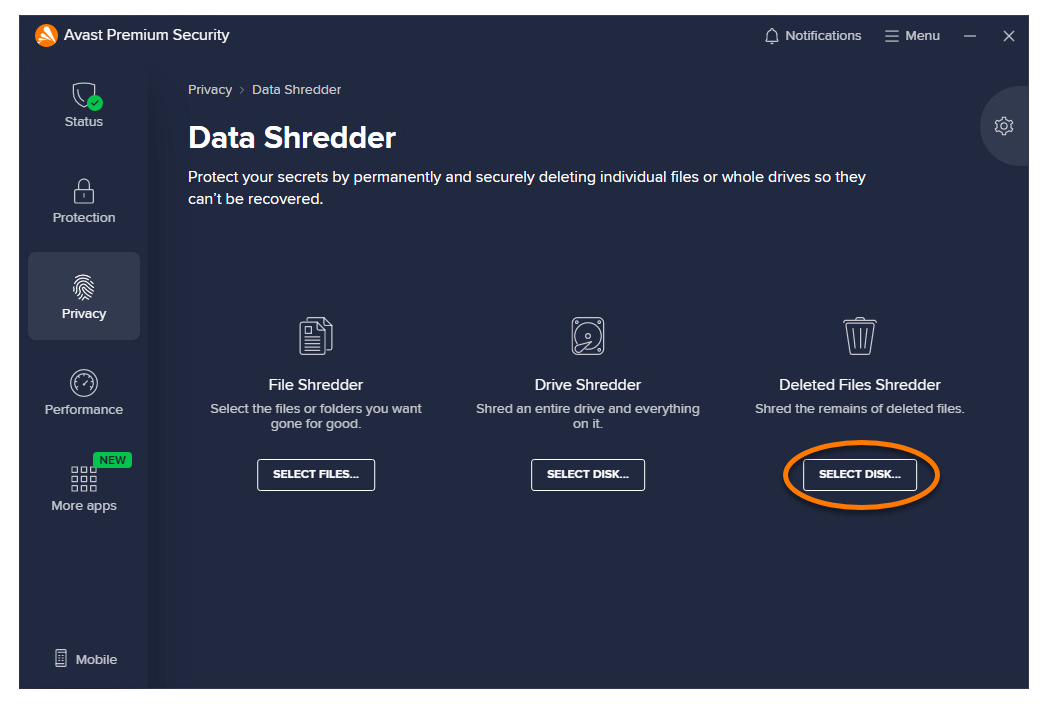
- Выберите панель диска, на котором находятся удаленные файлы.
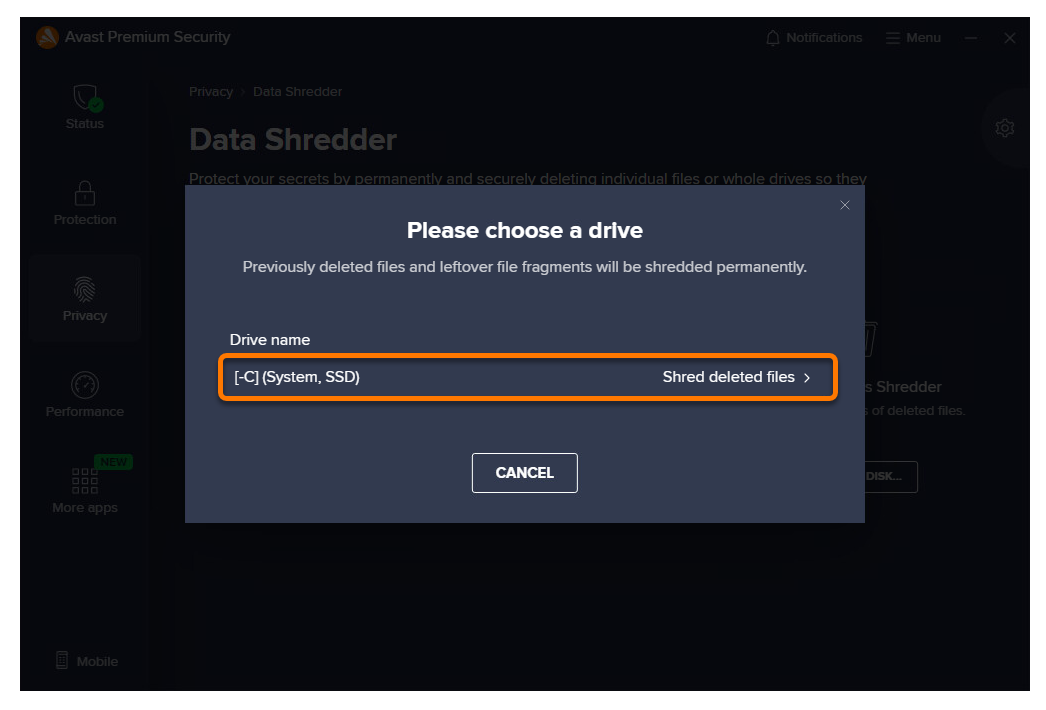
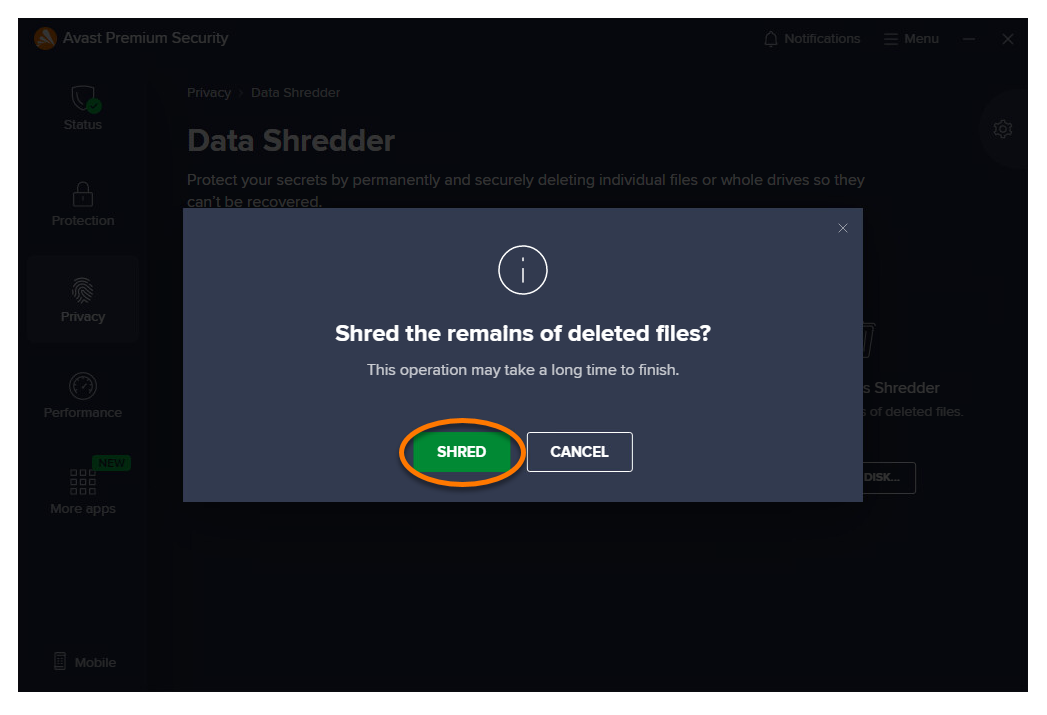
- Нажмите кнопку Уничтожить, чтобы уничтожить удаленные файлы без возможности восстановления.
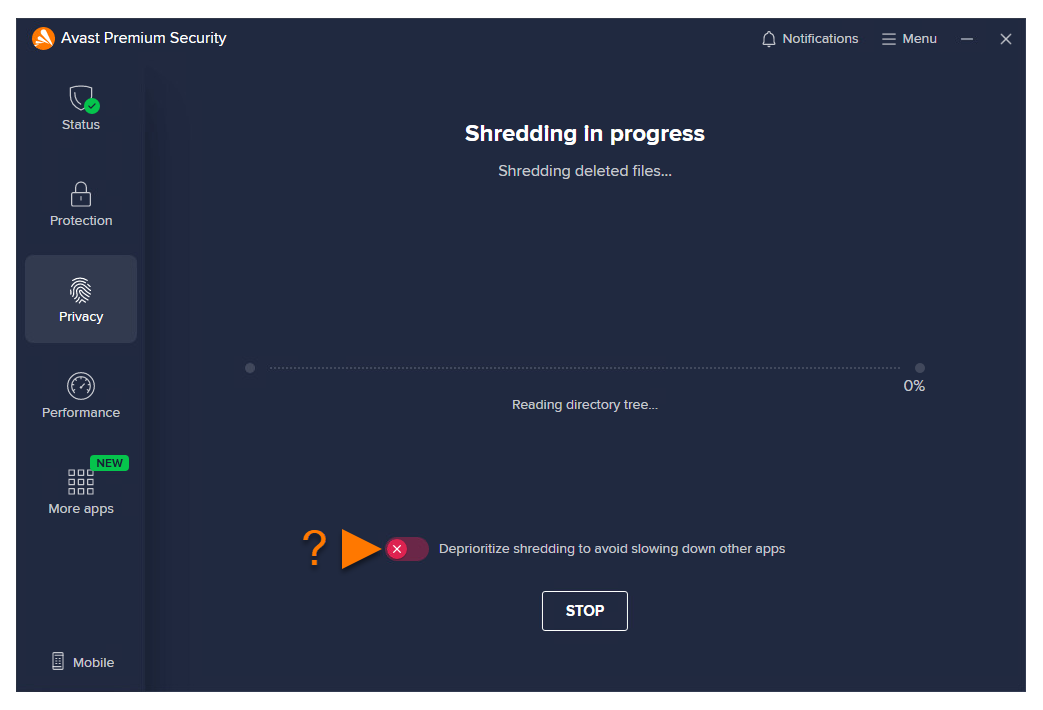
- Дождитесь, пока данные на диске будут уничтожены. По желанию нажмите на ползунок, чтобы уменьшить приоритет для стирания. Это позволит избежать снижения производительности других приложений.
- Нажмите Готово, чтобы вернуться на главный экран компонента Уничтожение данных.
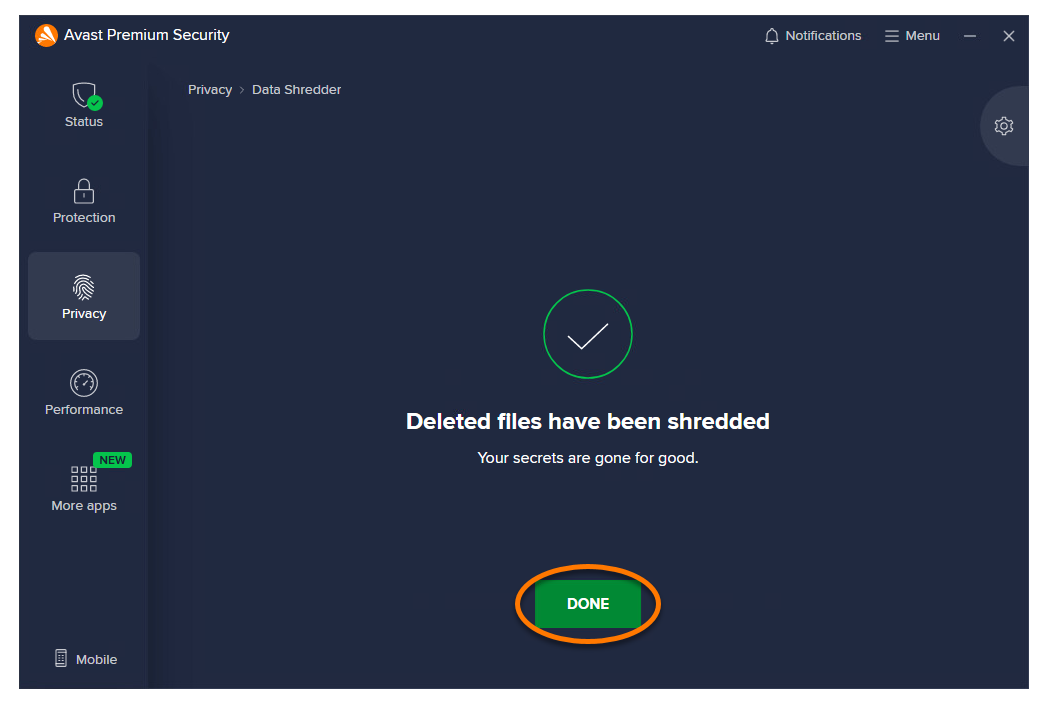
Удаленные файлы будут уничтожены.
Управление настройками
В настройках компонента Уничтожение данных можно задать его чувствительность и доступность на рабочем столе.
Чтобы получить доступ к настройкам, выполните следующие действия:
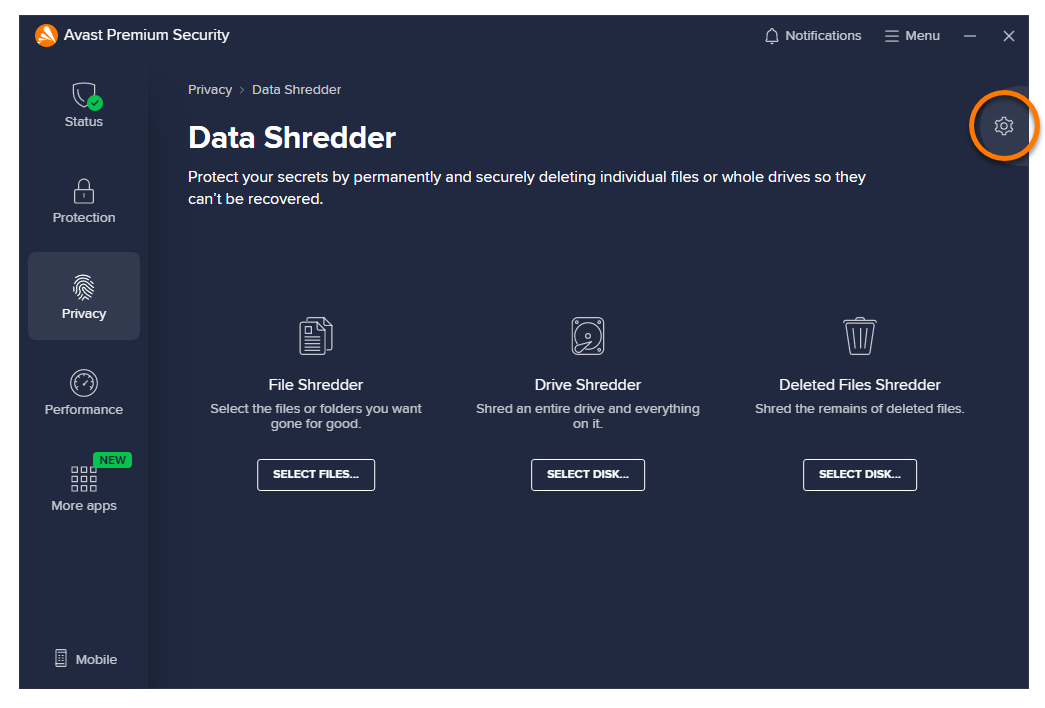
- Откройте программу Avast Premium Security и выберите Приватность ▸ Уничтожение данных.
- Выберите элемент Настройки
 (значок шестеренки) в правом верхнем углу экрана.
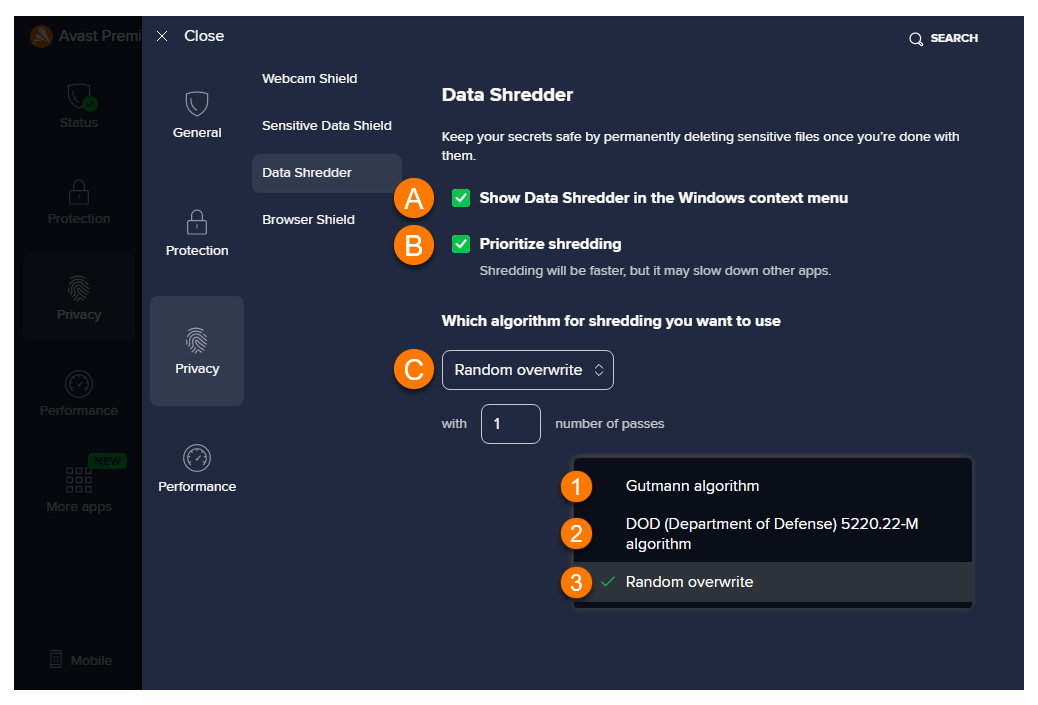
- Настройте указанные ниже параметры.
- Показывать функцию «Уничтожение данных» в контекстном меню Windows: компонент «Уничтожение данных» будет включен в контекстное меню Windows, чтобы можно было удобно уничтожить данные, нажав правой кнопкой мыши на файл или папку и выбрав пункт Уничтожить с помощью Avast.
- Приоритет для уничтожения: файлы уничтожаются быстрее.
- Выберите алгоритм удаления: выбор алгоритма шифрования удаленных файлов, используемый компонентом «Уничтожение данных». В зависимости от желаемого уровня защиты можно выбрать один из трех алгоритмов уничтожения данных.
- Алгоритм Гутмана: перезапись данных в соответствии с используемым диском механизмом кодирования. Алгоритм Гутмана обеспечивает наибольшее количество проходов по сравнению с прочими методами. Это наиболее медленный и надежный метод.
- Алгоритм Министерства обороны США 5220.22-M: троекратная перезапись ваших данных несколькими типами данных («0», «1» и случайными символами). Этот метод надежнее, но отнимает чуть больше времени, чем метод «Случайная перезапись».
- Случайная перезапись: перезапись данных по случайным шаблонам (выбрано по умолчанию). Количество перезаписей данных определяется указанным вами числом. Щелкните текстовое поле и введите количество проходов (по умолчанию: 1). Это наиболее простой и быстрый метод.
Дополнительные рекомендации
Чтобы узнать больше о компоненте «Уничтожение данных», обратитесь к следующей статье:
Была ли эта статья полезной?

Сохраняйте конфиденциальность своей личности в интернете!
Просматривайте веб-страницы так, словно за вами никто не наблюдает, — с помощью программы Avast для защиты от отслеживания.