Promotional banner image

Ваш компьютер тормозит? Пусть работает как новый.

Без надлежащего обслуживания компьютеры со временем теряют в производительности. Avast Cleanup Premium поможет значительно повысить быстродействие вашего компьютера.

Удаление Avast Cleanup

Windows, Mac

Если у вас есть платная подписка на Avast Cleanup Premium, она не будет автоматически отменена после удаления приложения. Более подробную информацию об отмене подписки можно найти в статье ниже. Отмена подписки Avast: часто задаваемые вопросы.

Удаление Avast Cleanup Premium

Чтобы удалить Avast Cleanup Premium с устройства с ОС Windows, выберите соответствующую вкладку ниже (в зависимости от версии Windows).

Удаление с помощью меню «Пуск»

Windows 11

Чтобы удалить Avast Cleanup Premium с устройства под управлением ОС Windows, выполните следующие действия.

  1. Правой кнопкой мыши щелкните значок Пуск  Windows, а затем выберите в меню пункт Установленные приложения.
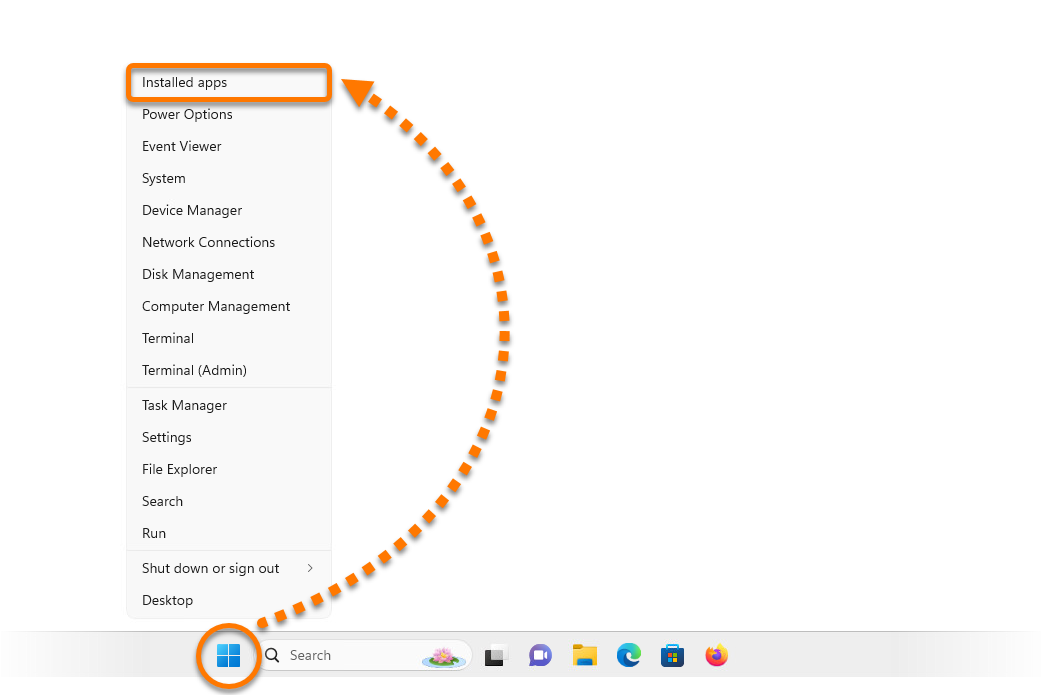
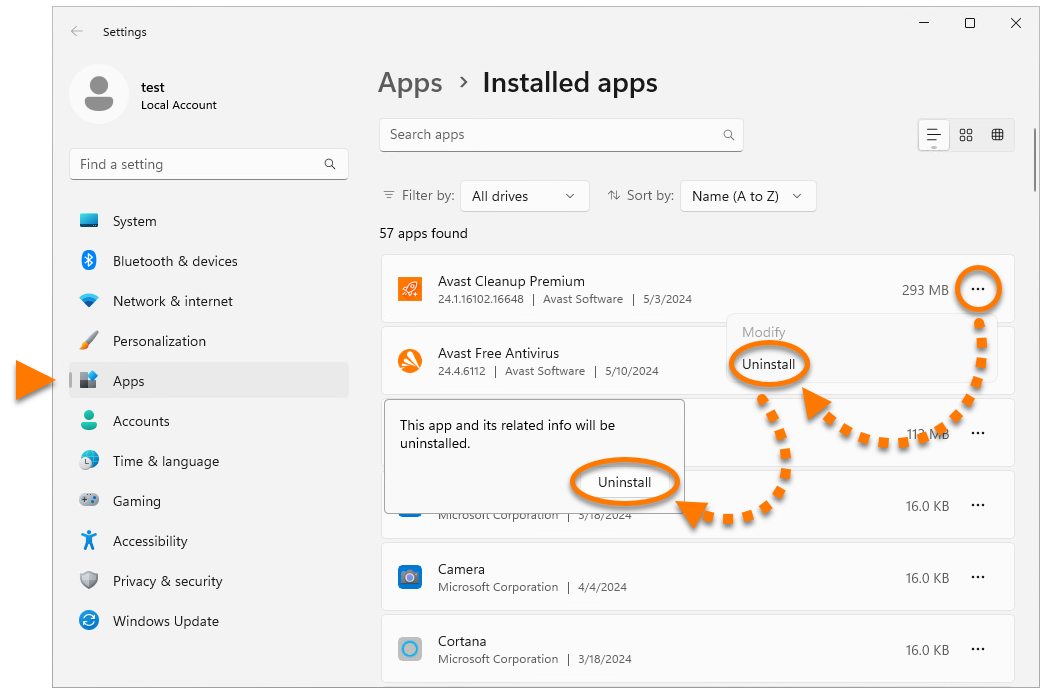
  2. Убедитесь, что на левой панели выбран пункт Приложения, а затем нажмите Варианты действий … (три точки) рядом с Avast Cleanup Premium и дважды выберите Удалить.
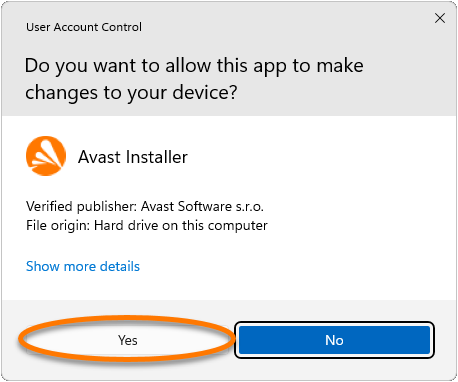
  3. Если появится запрос разрешения в диалоговом окне Управление учетными записями пользователей, нажмите Да.
  4. Когда отобразится Avast Cleanup Premium, нажмите Удалить.
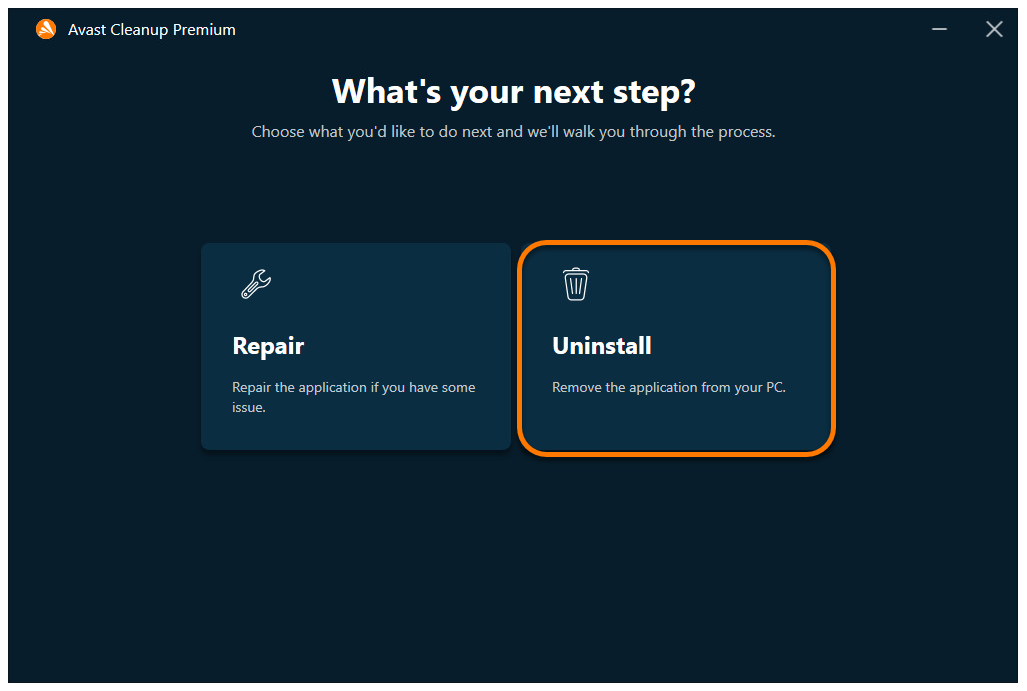
  5. Выберите причину удаления или нажмите Пропустить и удалить.
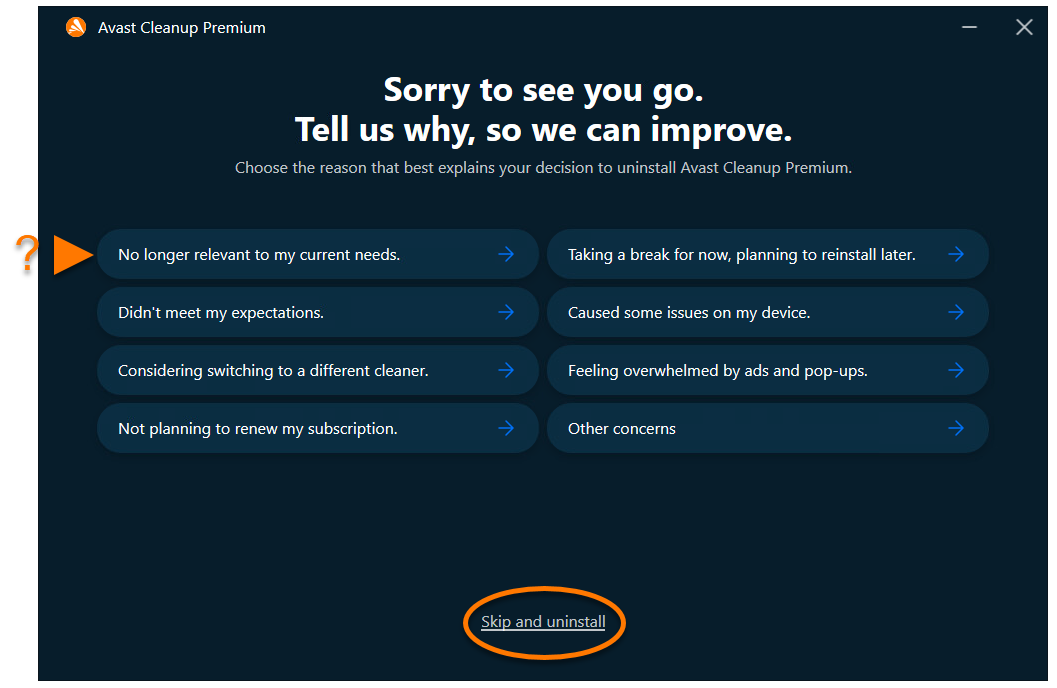
  6. По желанию установите флажки рядом с Удалить все резервные копии и файлы журналов, если вы не планируете переустанавливать Avast Cleanup Premium.

    Нажмите Удалить, чтобы подтвердить удаление Avast Cleanup Premium.
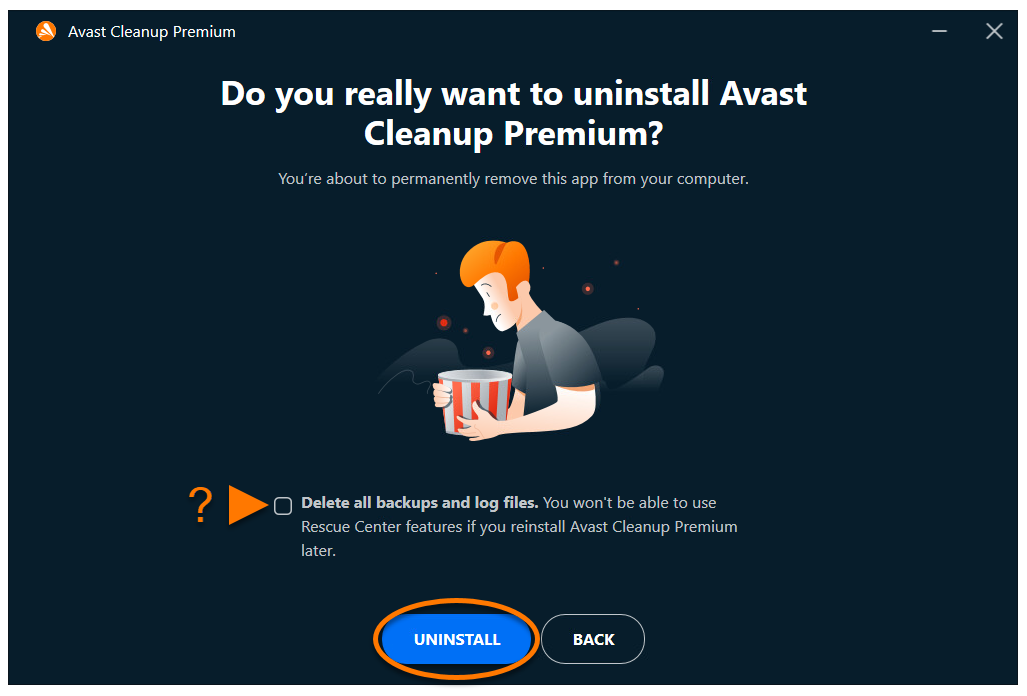
  7. Подождите, пока программа удалит Avast Cleanup Premium с вашего компьютера.
  8. Когда появится подтверждающее сообщение, нажмите Готово. Или при появлении запроса нажмите Перезагрузить компьютер, чтобы сразу перезагрузить компьютер и завершить удаление.
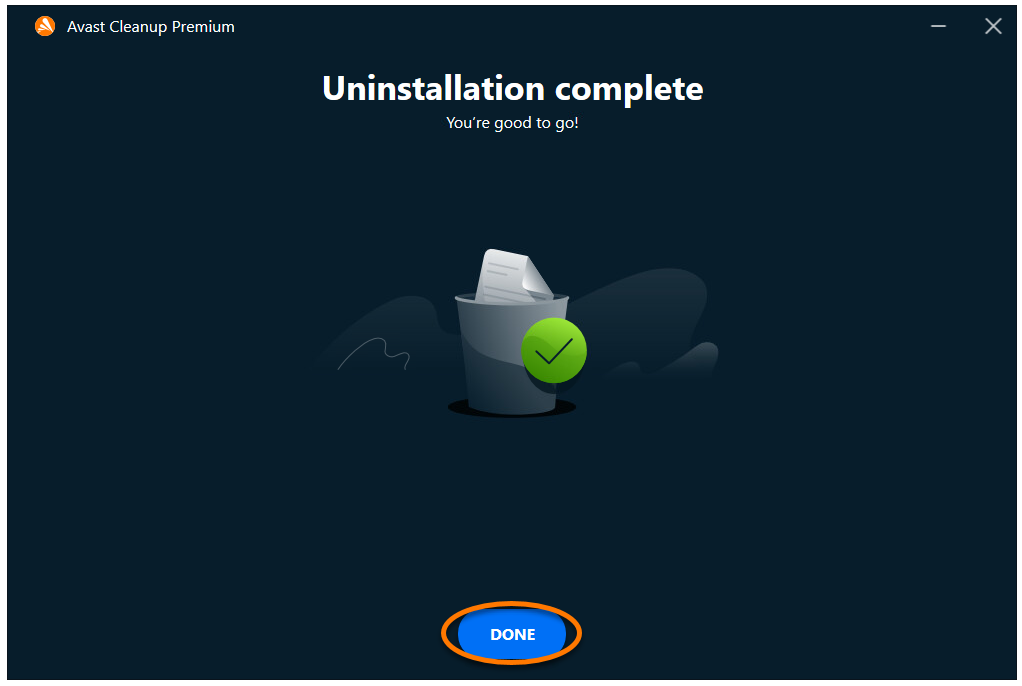
Windows 10

Чтобы удалить Avast Cleanup Premium с устройства под управлением ОС Windows, выполните следующие действия.

  1. Правой кнопкой мыши нажмите значок Пуск  Windows, затем выберите в меню пункт Программы и компоненты.
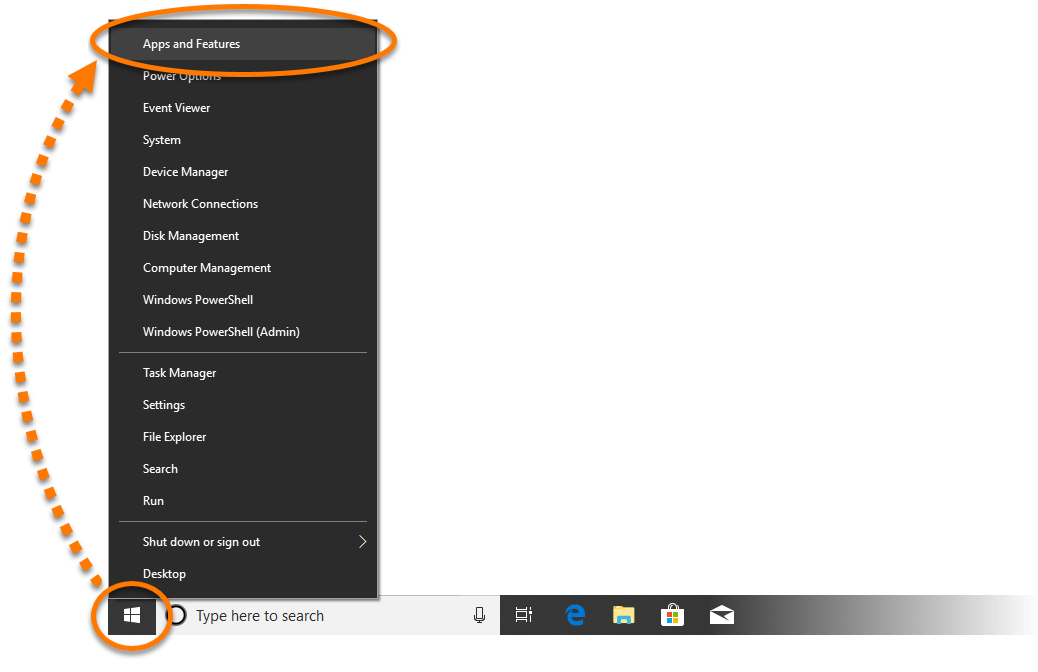
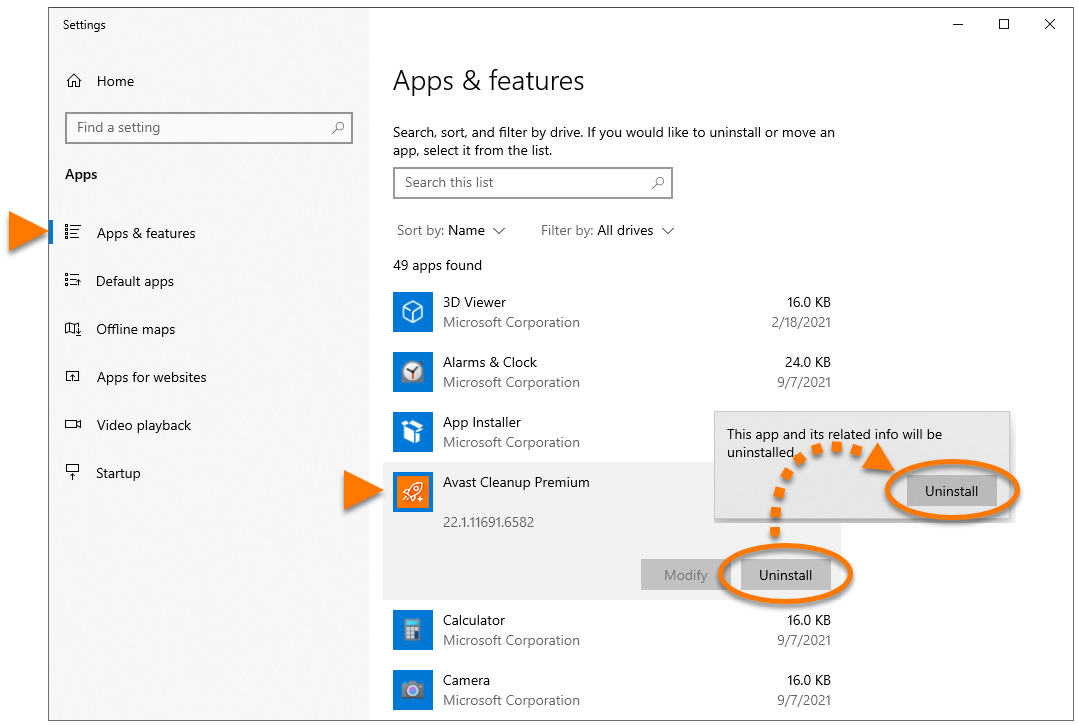
  2. Убедитесь, что на левой панели выбран пункт Приложения и компоненты, затем выберите Avast Cleanup Premium и дважды нажмите Удалить.
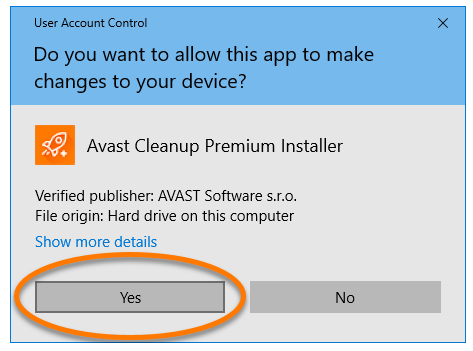
  3. Если появится запрос разрешения в диалоговом окне Управление учетными записями пользователей, нажмите Да.
  4. Когда отобразится Avast Cleanup Premium, нажмите Удалить.
  5. По желанию установите флажки рядом с Удалить все резервные копии и файлы журналов, если вы не планируете переустанавливать Avast Cleanup Premium.

    Нажмите Удалить, чтобы подтвердить удаление Avast Cleanup Premium.
  6. Подождите, пока программа удалит Avast Cleanup Premium с вашего компьютера.
  7. Когда появится подтверждающее сообщение, нажмите Готово. Или при появлении запроса нажмите Перезагрузить компьютер, чтобы сразу перезагрузить компьютер и завершить удаление.

Windows 8

Чтобы удалить Avast Cleanup Premium с устройства под управлением ОС Windows, выполните следующие действия.

  1. Одновременно нажмите клавишу с  логотипом Windows и клавишу X.
  2. Выберите в меню пункт Программы и компоненты.
  3. Нажмите правой кнопкой мыши Avast Cleanup Premium и выберите в раскрывающемся меню пункт Удалить.
  4. Если появится запрос разрешения в диалоговом окне Управление учетными записями пользователей, нажмите Да.
  5. Когда отобразится Avast Cleanup Premium, нажмите Удалить.
  6. По желанию установите флажки рядом с Удалить все резервные копии и файлы журналов, если вы не планируете переустанавливать Avast Cleanup Premium.

    Нажмите Удалить, чтобы подтвердить удаление Avast Cleanup Premium.
  7. Подождите, пока программа удалит Avast Cleanup Premium с вашего компьютера.
  8. Когда появится подтверждающее сообщение, нажмите Готово. Или при появлении запроса нажмите Перезагрузить компьютер, чтобы сразу перезагрузить компьютер и завершить удаление.

Windows 7

Чтобы удалить Avast Cleanup Premium с устройства под управлением ОС Windows, выполните следующие действия.

  1. Нажмите кнопку  Пуск в ОС Windows и выберите пункт Панель управления.
  2. Выполните инструкции варианта А или Б (в зависимости от режима просмотра).
    • Вариант А (режим просмотра по умолчанию: категории). В разделе Программы нажмите Удаление программы.
    • Вариант Б (режим просмотра: крупные или мелкие значки). Нажмите Программы и компоненты.
  3. Нажмите правой кнопкой мыши Avast Cleanup Premium и выберите в раскрывающемся меню пункт Удалить.
  4. Если появится запрос разрешения в диалоговом окне Управление учетными записями пользователей, нажмите Да.
  5. Когда отобразится Avast Cleanup Premium, нажмите Удалить.
  6. По желанию установите флажки рядом с Удалить все резервные копии и файлы журналов, если вы не планируете переустанавливать Avast Cleanup Premium.

    Нажмите Удалить, чтобы подтвердить удаление Avast Cleanup Premium.
  7. Подождите, пока программа удалит Avast Cleanup Premium с вашего компьютера.
  8. Когда появится подтверждающее сообщение, нажмите Готово. Или при появлении запроса нажмите Перезагрузить компьютер, чтобы сразу перезагрузить компьютер и завершить удаление.

Программа Avast Cleanup Premium будет удалена с вашего компьютера.

Повторная установка Avast Cleanup Premium

Если вы хотите установить Avast Cleanup Premium снова, обратитесь к статье ниже.

Устранение проблем без удаления

Если у вас возникли проблемы с Avast Cleanup Premium, перед удалением рекомендуем ознакомиться с информацией ниже.

Перемещение Avast Cleanup Premium в Корзину или использование функции Очистить мой Mac не приводит к полному удалению приложения. Мы рекомендуем следовать инструкциям ниже с помощью программы для удаления Avast Cleanup Premium.

Удаление с помощью меню Apple

Чтобы удалить Avast Cleanup Premium с компьютера Mac, выполните следующие действия.

  1. Откройте Avast Cleanup Premium, затем нажмите Avast Cleanup в строке меню Apple и выберите Удалить Avast Cleanup Premium.
  2. Когда отобразится окно программы для удаления Avast Cleanup Premium, нажмите Продолжить.
  3. Введите пароль, который используется для запуска Mac, а затем нажмите ОК.
  4. Подождите, пока программа удалит Avast Cleanup Premium с вашего компьютера Mac.

    По желанию пройдите наш опрос клиентов и нажмите Продолжить.
  5. Когда появится подтверждающее сообщение, нажмите Завершить.

Программа Avast Cleanup Premium будет удалена с вашего компьютера Mac.

Повторная установка Avast Cleanup Premium

Если вы хотите установить Avast Cleanup Premium снова, обратитесь к статье ниже.

Устранение проблем без удаления

Если у вас возникли проблемы с Avast Cleanup Premium, перед удалением рекомендуем ознакомиться с информацией ниже.

Чтобы удалить Avast Cleanup с устройства Android, воспользуйтесь представленной ниже инструкцией для выбранного вами способа.

Предпочтительный способ:

Удаление с помощью магазина Google Play

  1. На главном экране устройства коснитесь значка Play Маркет, чтобы открыть магазин Google Play.
  2. В строке поиска введите Avast Cleanup, затем выберите среди результатов Avast Cleanup.
  3. Коснитесь кнопки Удалить, затем нажмите Удалить еще раз, чтобы подтвердить удаление.

Приложение Avast Cleanup будет удалено с вашего устройства Android.

Удаление с помощью настроек устройства

Необходимые действия могут немного отличаться в зависимости от модели устройства, версии ОС Android и настроек поставщика.

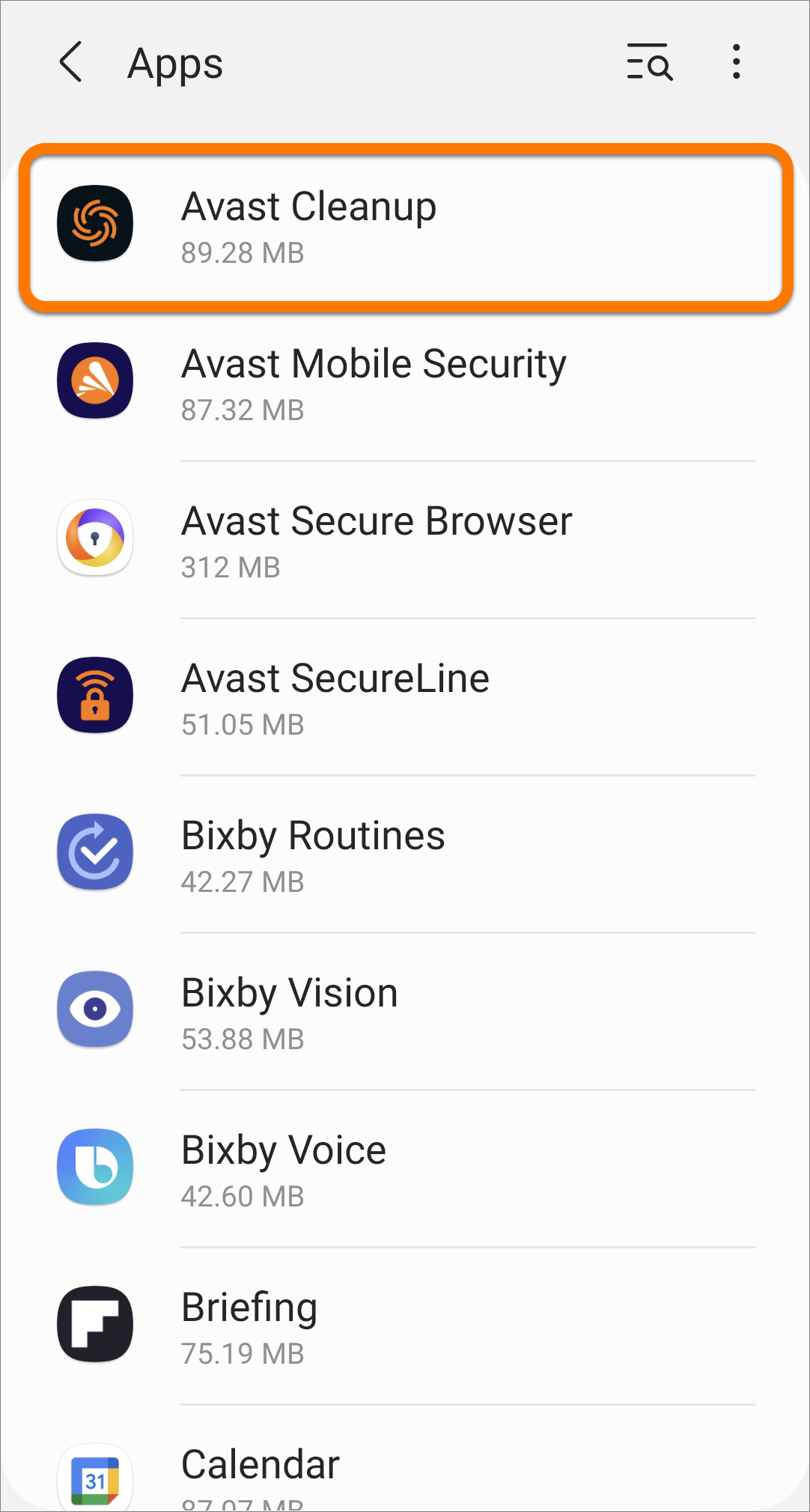
  1. Откройте настройки устройства и выберите пункт Приложения.
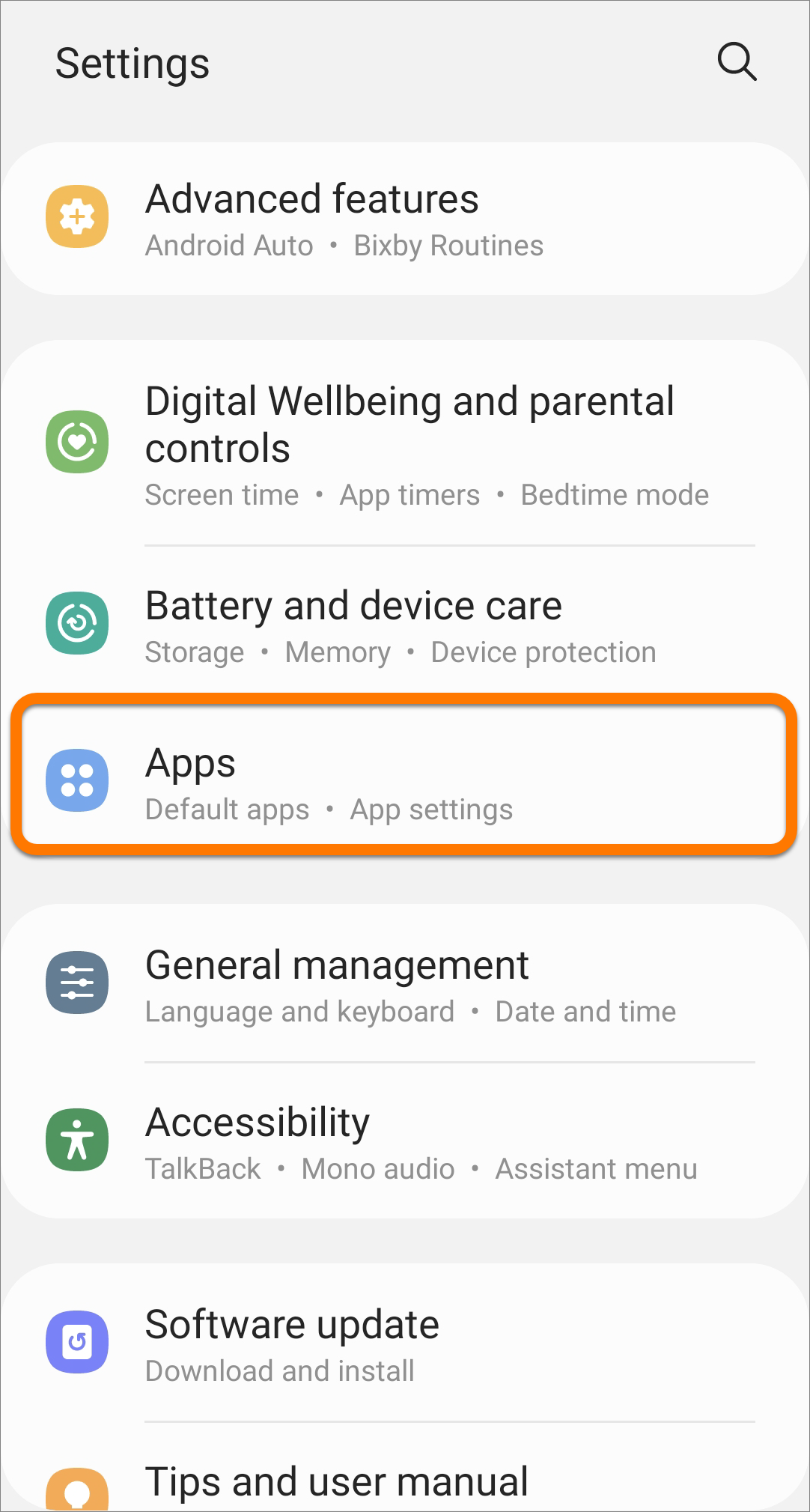
  2. Выберите Avast Cleanup.
  3. Коснитесь кнопки Удалить, а затем нажмите ОК, чтобы подтвердить удаление.
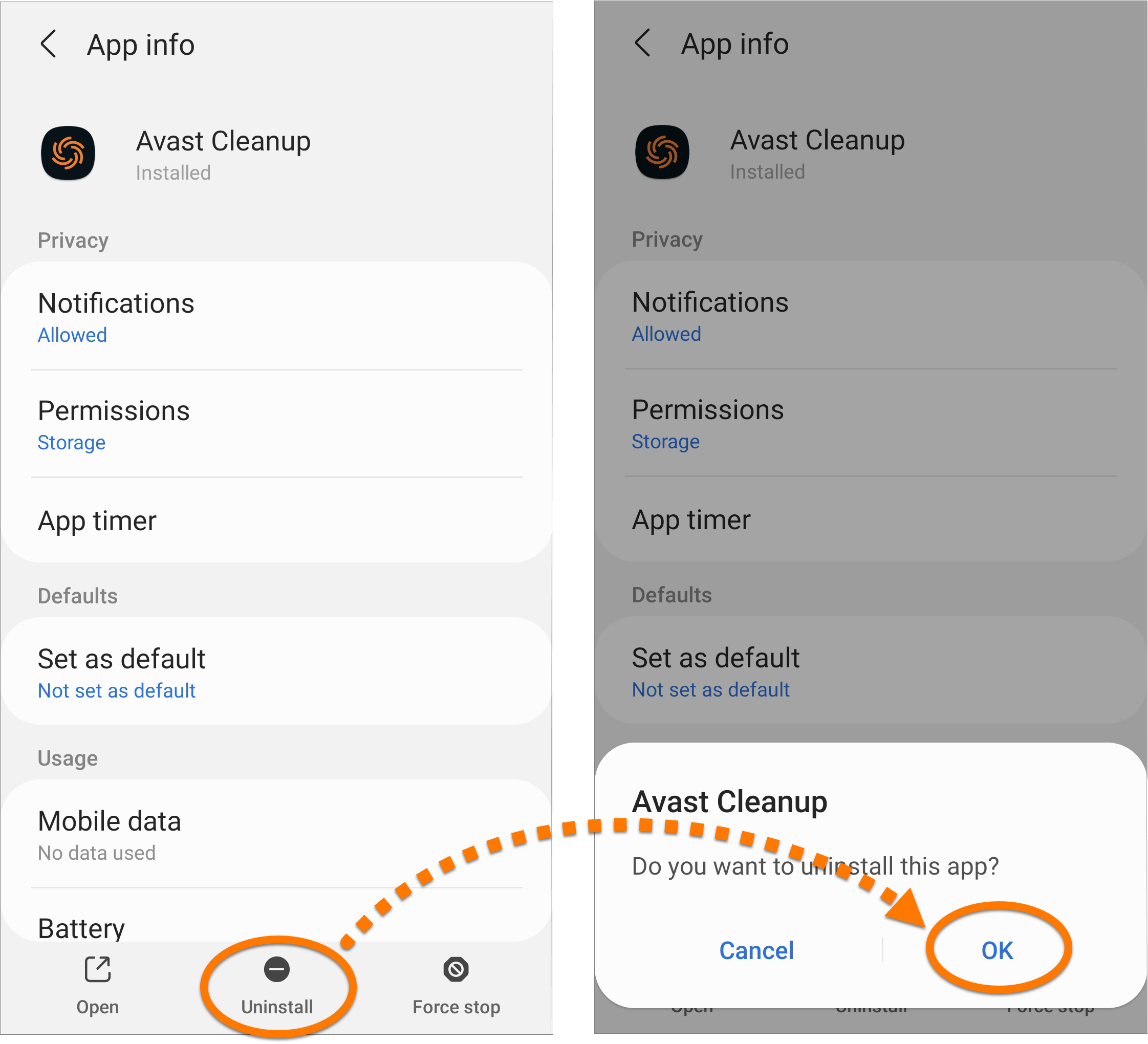
Приложение Avast Cleanup будет удалено с вашего устройства с ОС Android.

Повторная установка Avast Cleanup Premium

Если вы хотите установить Avast Cleanup Premium снова, обратитесь к статье ниже.

Устранение проблем без удаления

Если у вас возникли проблемы с Avast Cleanup Premium, перед удалением рекомендуем ознакомиться с информацией ниже.

Идентификатор документа (DOCID): uninstall-cleanupПоследнее изменение: 09/03/2026

Была ли эта статья полезной?

Promotional banner image

Сохраняйте конфиденциальность своей личности в интернете!

Просматривайте веб-страницы так, словно за вами никто не наблюдает, — с помощью программы Avast для защиты от отслеживания.

Требуется дополнительная помощь?

Учетная запись
Сообщество
Посетить Академию