Promotional banner image

Ваш компьютер тормозит? Пусть работает как новый.

Без надлежащего обслуживания компьютеры со временем теряют в производительности. Avast Cleanup Premium поможет значительно повысить быстродействие вашего компьютера.

Удаление Avast BreachGuard

Windows, Mac

Если у вас есть платная подписка на Avast BreachGuard, она не будет автоматически отменена после удаления приложения. Более подробную информацию об отмене подписки можно найти в статье ниже. Отмена подписки Avast: часто задаваемые вопросы.

Удаление Avast BreachGuard

Чтобы удалить Avast BreachGuard с устройства с ОС Windows, выберите соответствующую вкладку ниже (в зависимости от версии Windows).

Удаление с помощью меню «Пуск»

Windows 11

Для установки BreachGuard выполните описанные ниже действия:

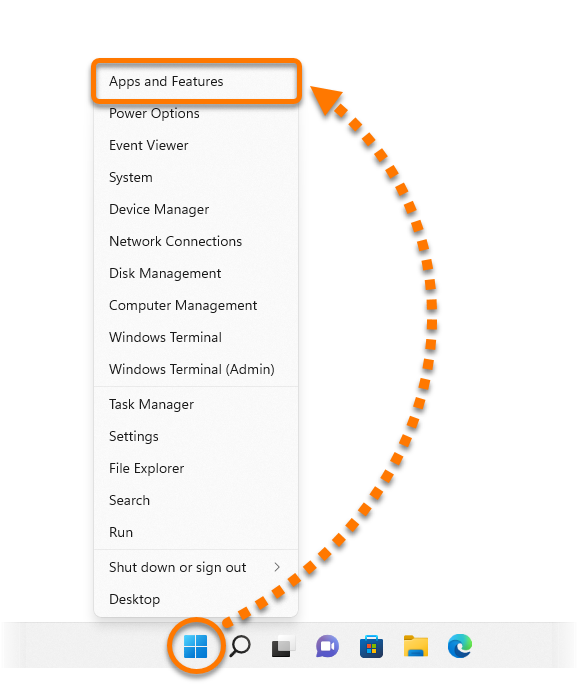
  1. Правой кнопкой мыши нажмите кнопку  Пуск в ОС Windows, затем выберите в меню пункт Программы и компоненты.
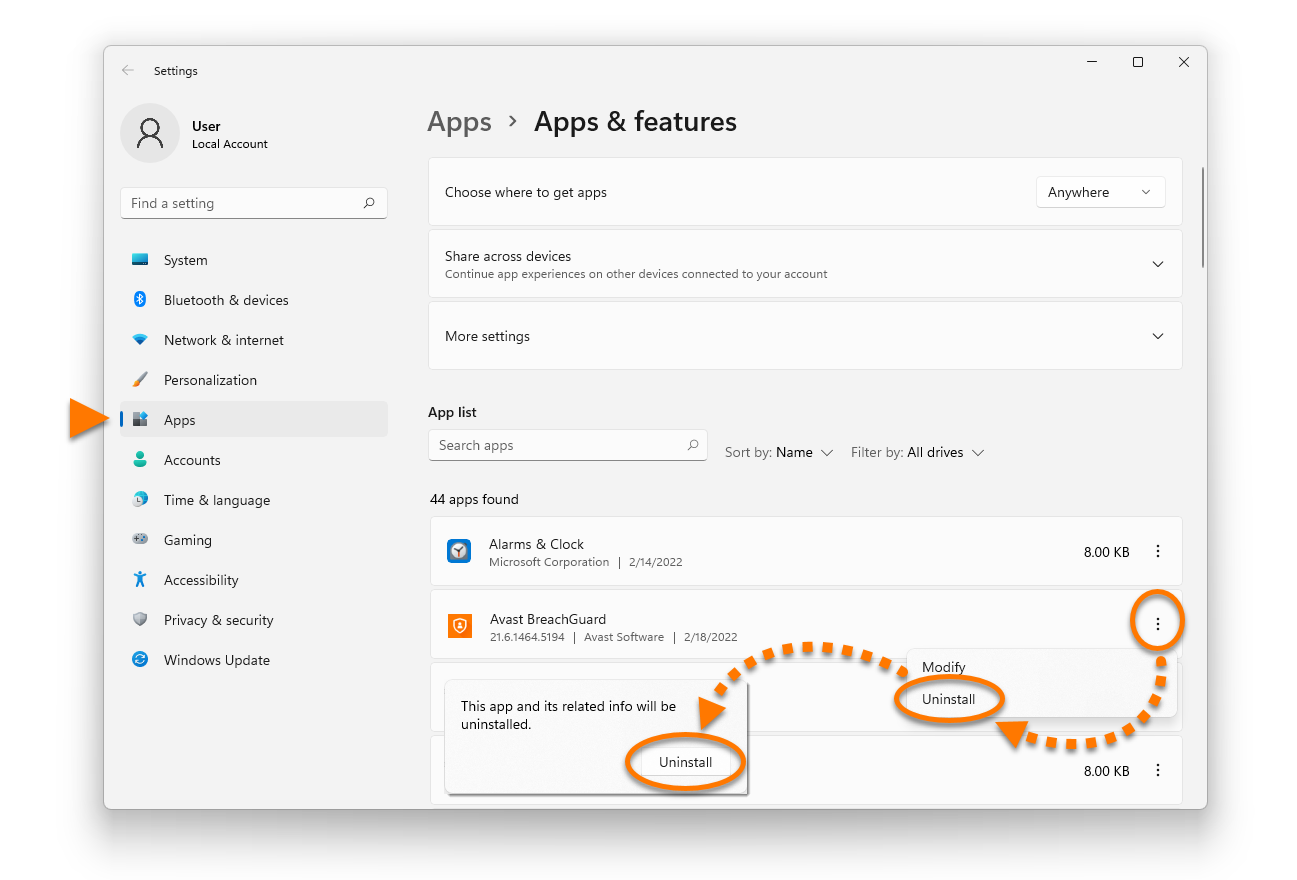
  2. Убедитесь, что на левой панели выбран пункт Приложения, а затем выберите ⋮ Параметры (три точки) рядом с Avast BreachGuard и дважды щелкните Удалить.
  3. Если появится запрос разрешения в диалоговом окне Контроль учетных записей, нажмите Да.
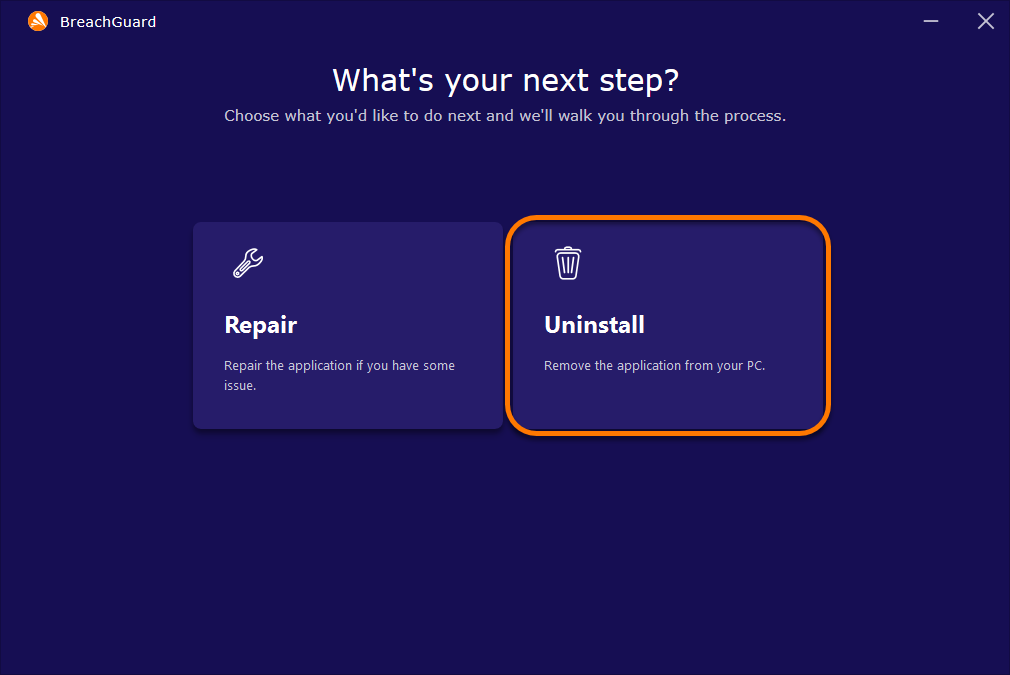
  4. Когда отобразится окно настройки Avast BreachGuard, нажмите Удаление.
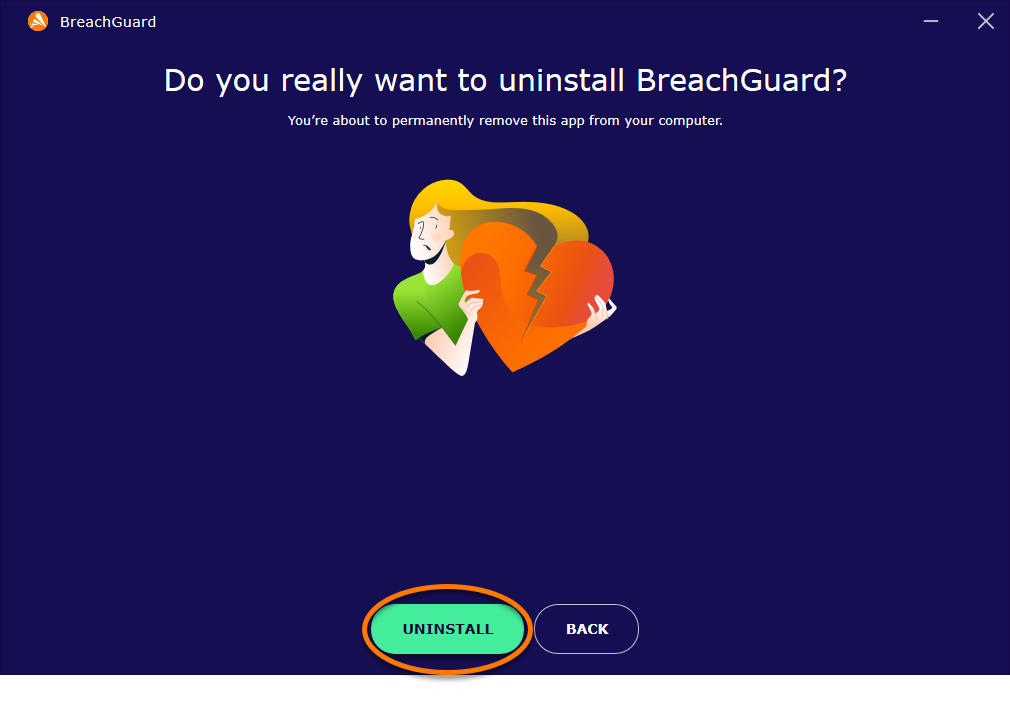
  5. Нажмите Удаление, чтобы подтвердить, что вы хотите удалить BreachGuard.
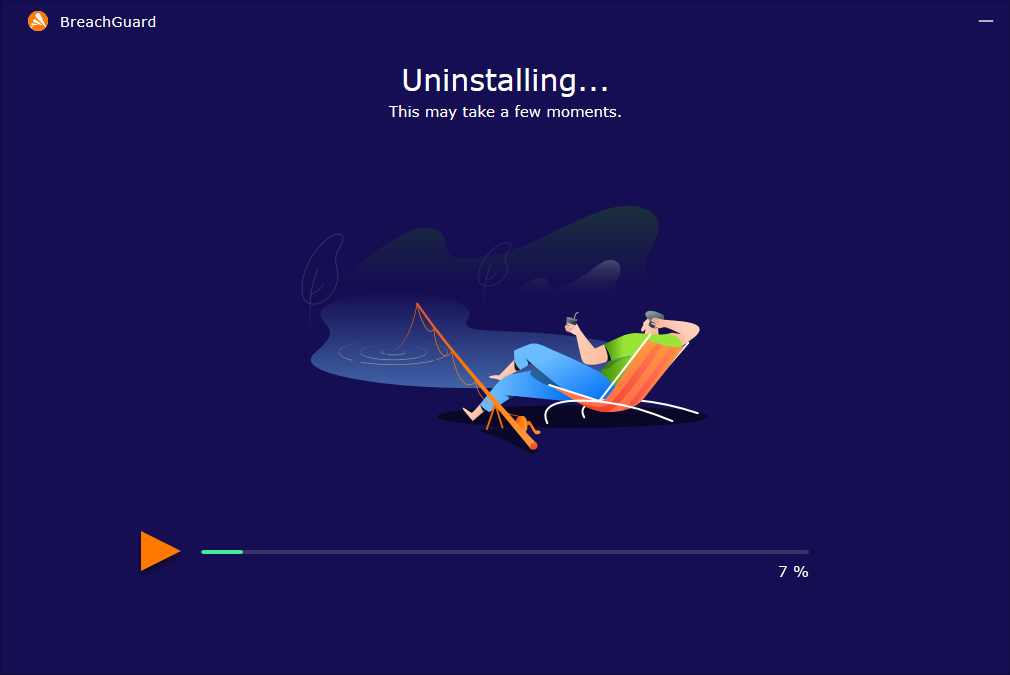
  6. Подождите, пока программа удалит BreachGuard с вашего компьютера.
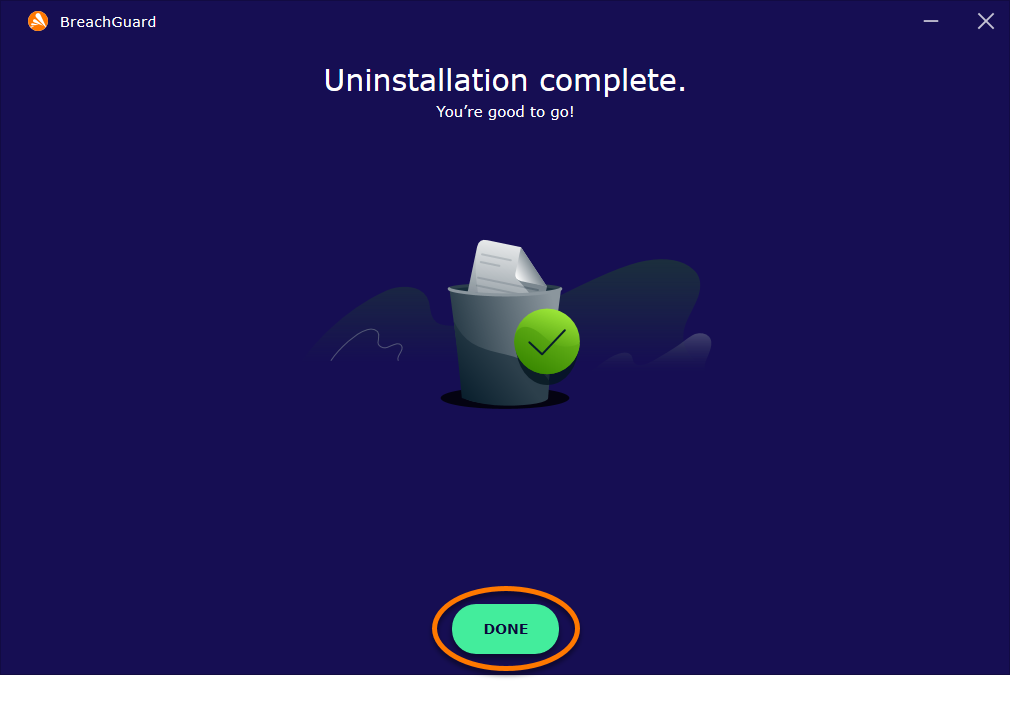
  7. Когда появится подтверждающее сообщение, нажмите Готово.

Windows 10

Для установки BreachGuard выполните описанные ниже действия:

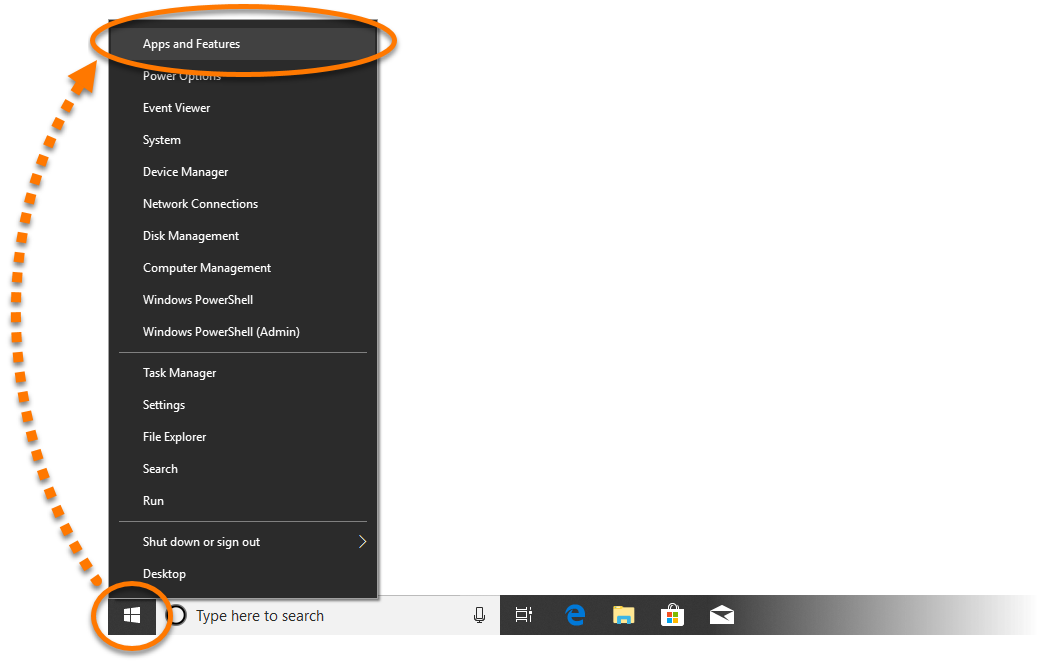
  1. Правой кнопкой мыши нажмите кнопку  Пуск в ОС Windows, затем выберите в меню пункт Программы и компоненты.
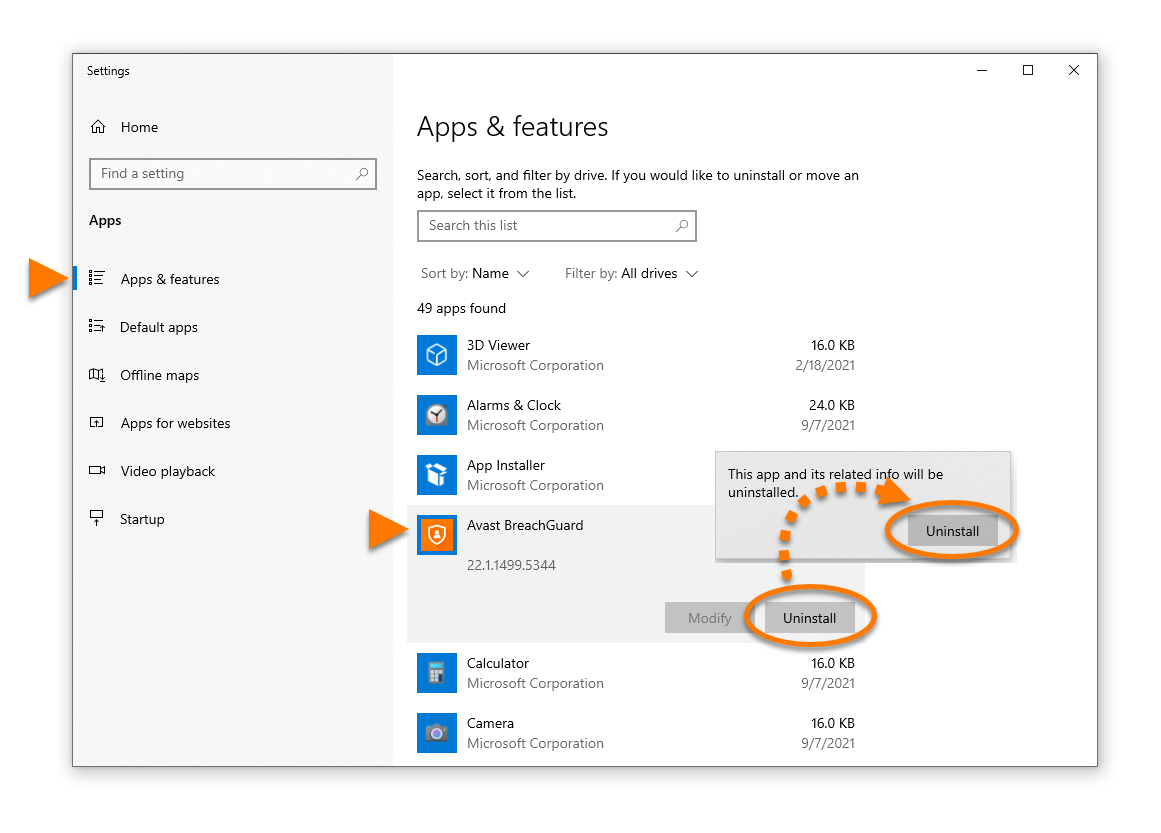
  2. Убедитесь, что на левой панели выбран пункт Программы и компоненты, затем выберите BreachGuard и дважды щелкните Удаление.
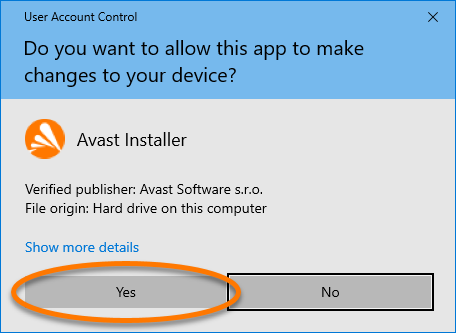
  3. Если появится запрос разрешения в диалоговом окне Контроль учетных записей, нажмите Да.
  4. Когда отобразится окно настройки Avast BreachGuard, нажмите Удаление.
  5. Нажмите Удаление, чтобы подтвердить, что вы хотите удалить BreachGuard.
  6. Подождите, пока программа удалит BreachGuard с вашего компьютера.
  7. Когда появится подтверждающее сообщение, нажмите Готово.

Windows 8

Для установки BreachGuard выполните описанные ниже действия:

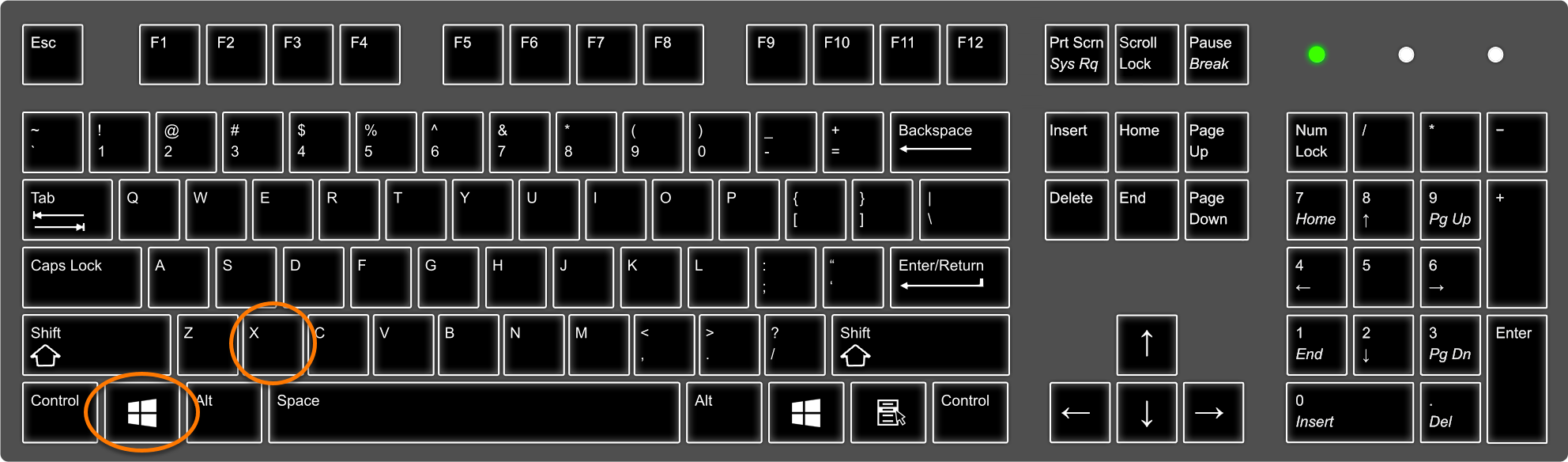
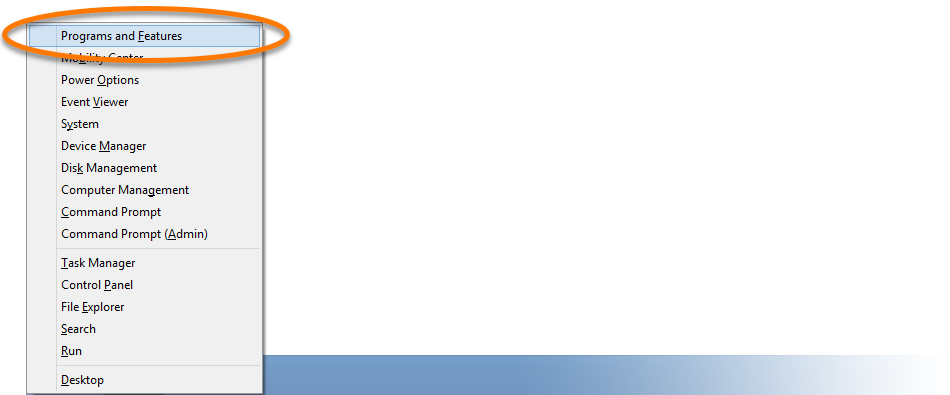
  1. Одновременно нажмите клавишу с  логотипом Windows и клавишу X.
  2. Выберите в меню пункт Программы и компоненты.
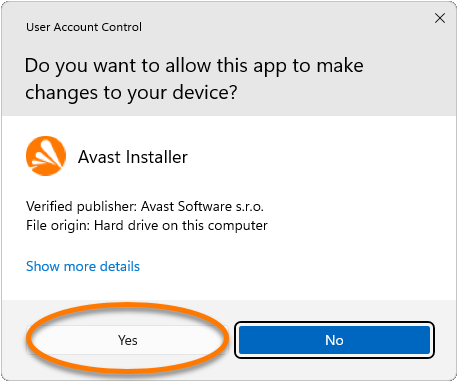
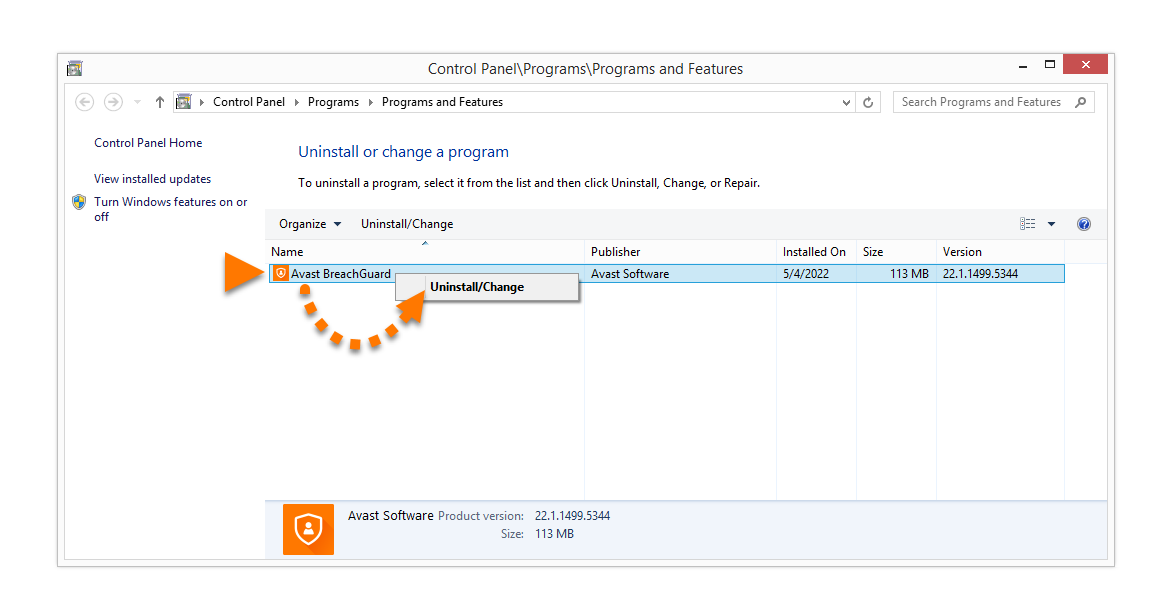
  3. Нажмите BreachGuard правой кнопкой мыши, затем выберите в раскрывающемся меню пункт Удалить/изменить.
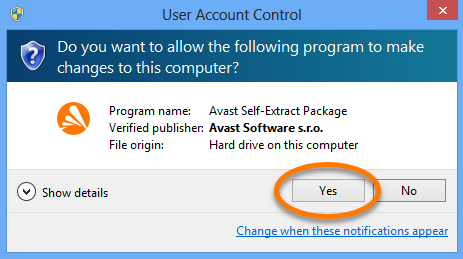
  4. Если появится запрос разрешения в диалоговом окне Контроль учетных записей, нажмите Да.
  5. Когда отобразится окно настройки Avast BreachGuard, нажмите Удаление.
  6. Нажмите Удаление, чтобы подтвердить, что вы хотите удалить BreachGuard.
  7. Подождите, пока программа удалит BreachGuard с вашего компьютера.
  8. Когда появится подтверждающее сообщение, нажмите Готово.

Windows 7

Для установки BreachGuard выполните описанные ниже действия:

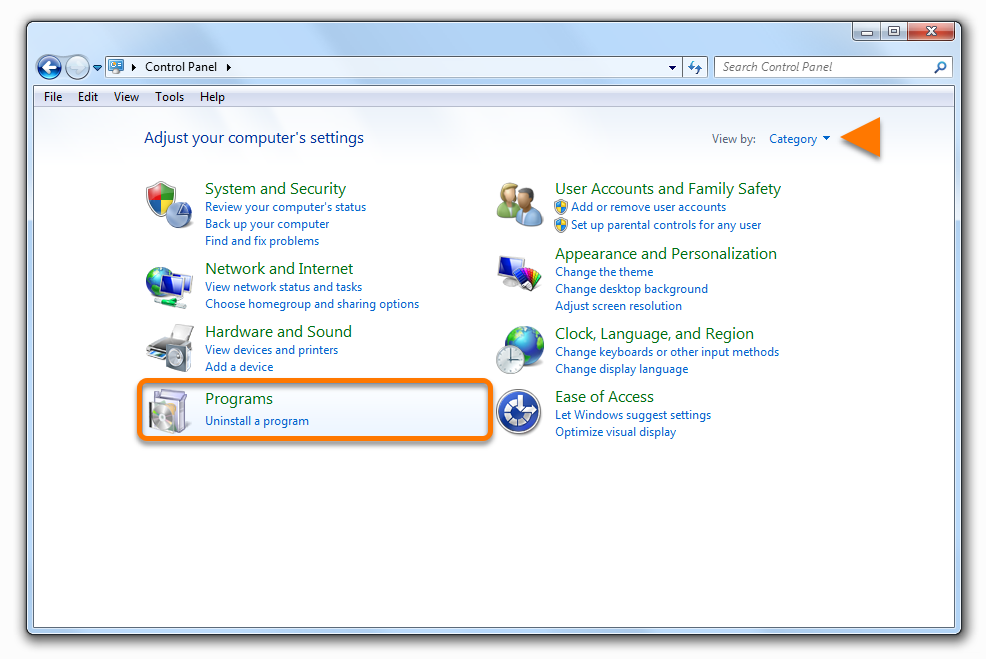
  1. Нажмите кнопку  Пуск в ОС Windows и выберите пункт Панель управления.
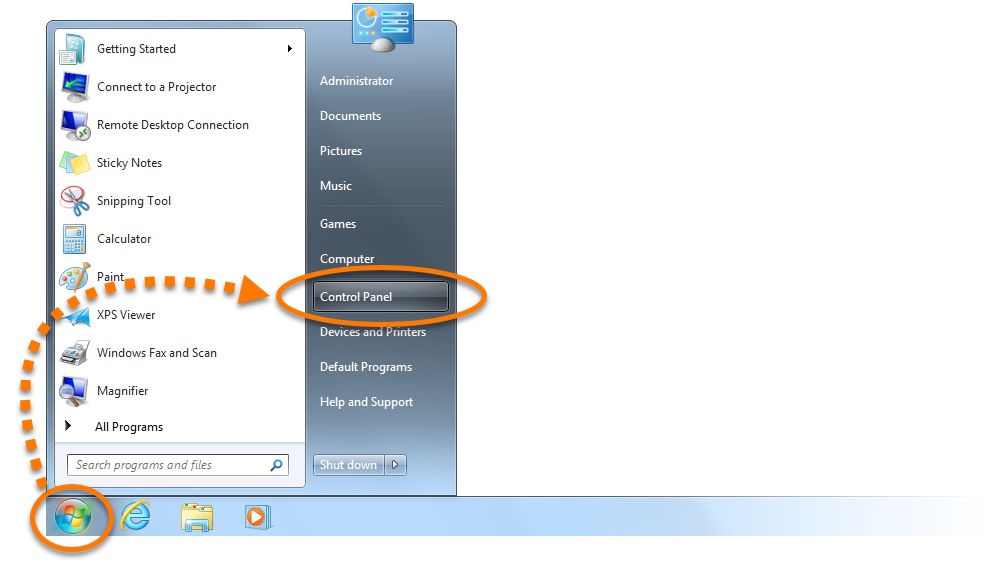
  2. Выполните инструкции варианта A или B (в зависимости от режима просмотра).
    • Вариант A (режим просмотра по умолчанию: категории). В разделе Программы нажмите Удаление программы.
    • Вариант B (режим просмотра: крупные или мелкие значки). Нажмите Программы и компоненты.
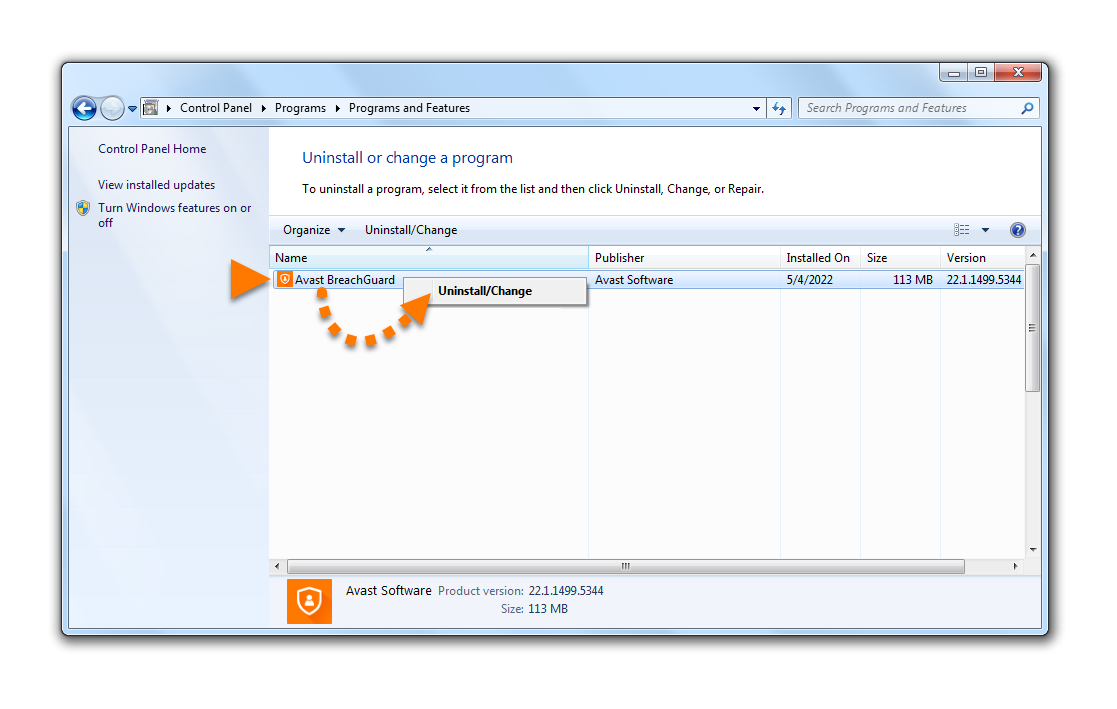
  3. Нажмите BreachGuard правой кнопкой мыши, затем выберите в раскрывающемся меню пункт Удалить/изменить.
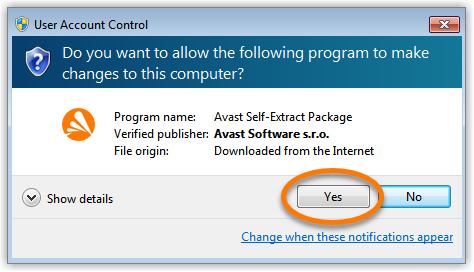
  4. Если появится запрос разрешения в диалоговом окне Контроль учетных записей, нажмите Да.
  5. Когда отобразится окно настройки Avast BreachGuard, нажмите Удаление.
  6. Нажмите Удаление, чтобы подтвердить, что вы хотите удалить BreachGuard.
  7. Подождите, пока программа удалит BreachGuard с вашего компьютера.
  8. Когда появится подтверждающее сообщение, нажмите Готово.

Программа Avast BreachGuard будет удалена с вашего компьютера.

Переустановка Avast BreachGuard

Если вы хотите установить BreachGuard снова, см. инструкции в статье ниже.

Перемещение Avast BreachGuard в Корзину или использование функции Очистить мой Mac не приводит к полному удалению приложения. Мы рекомендуем следовать инструкциям ниже с помощью программы для удаления Avast BreachGuard.

Удаление с помощью меню Apple

Для установки BreachGuard выполните описанные ниже действия:

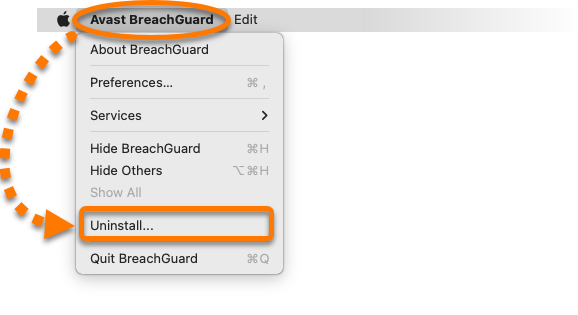
  1. Откройте Avast BreachGuard, затем нажмите Avast BreachGuard в строке меню Apple и выберите Удалить....
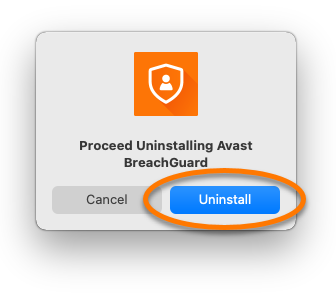
  2. Когда отобразится окно удаления BreachGuard, нажмите Удаление.
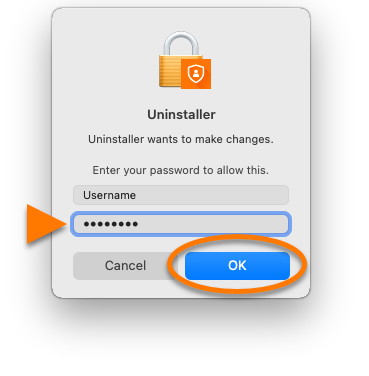
  3. При появлении соответствующего запроса введите пароль, который используется для запуска Mac, а затем нажмите OK.
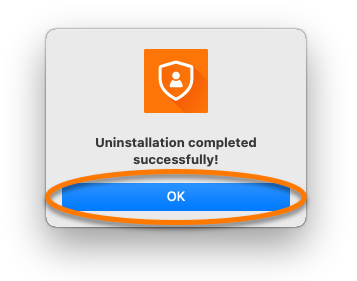
  4. Когда появится подтверждающее сообщение, нажмите OK.
Программа BreachGuard будет удалена с вашего компьютера Mac.

Переустановка Avast BreachGuard

Если вы хотите установить BreachGuard снова, см. инструкции в статье ниже.

Идентификатор документа (DOCID): uninstall-breachguardПоследнее изменение: 09/03/2026

Была ли эта статья полезной?

Promotional banner image

Сохраняйте конфиденциальность своей личности в интернете!

Просматривайте веб-страницы так, словно за вами никто не наблюдает, — с помощью программы Avast для защиты от отслеживания.

Требуется дополнительная помощь?

Учетная запись
Сообщество
Посетить Академию