Удаление с помощью меню «Пуск»
Для установки Battery Saver выполните действия, описанные в инструкции ниже или показанные в GIF-анимации:
Чтобы выполнить действия, описанные в GIF-анимации, щелкните левой кнопкой мыши, когда появится оранжевый кружок, и щелкните правой кнопкой мыши, когда появится синий кружок.

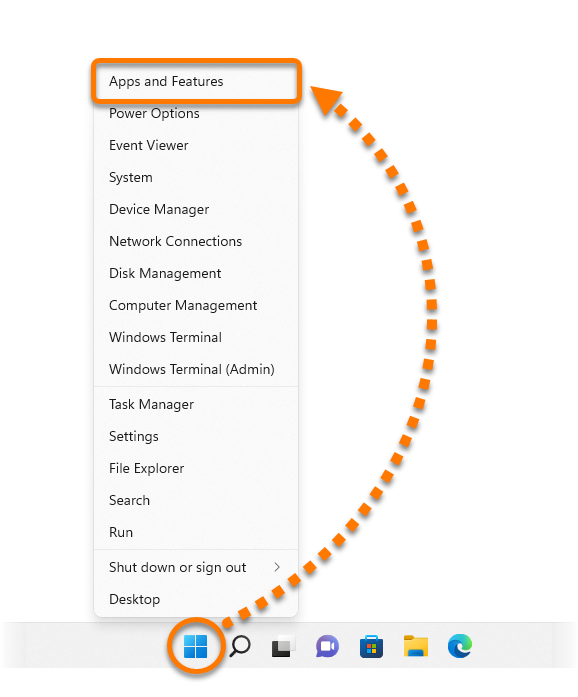
- Правой кнопкой мыши нажмите кнопку
 Пуск в ОС Windows, затем выберите в меню пункт Приложения и возможности.
- Убедитесь, что на левой панели выбран пункт Приложения, а затем нажмите
⋮ Параметры (три точки) рядом с Avast Battery Saver и дважды щелкните Удалить. 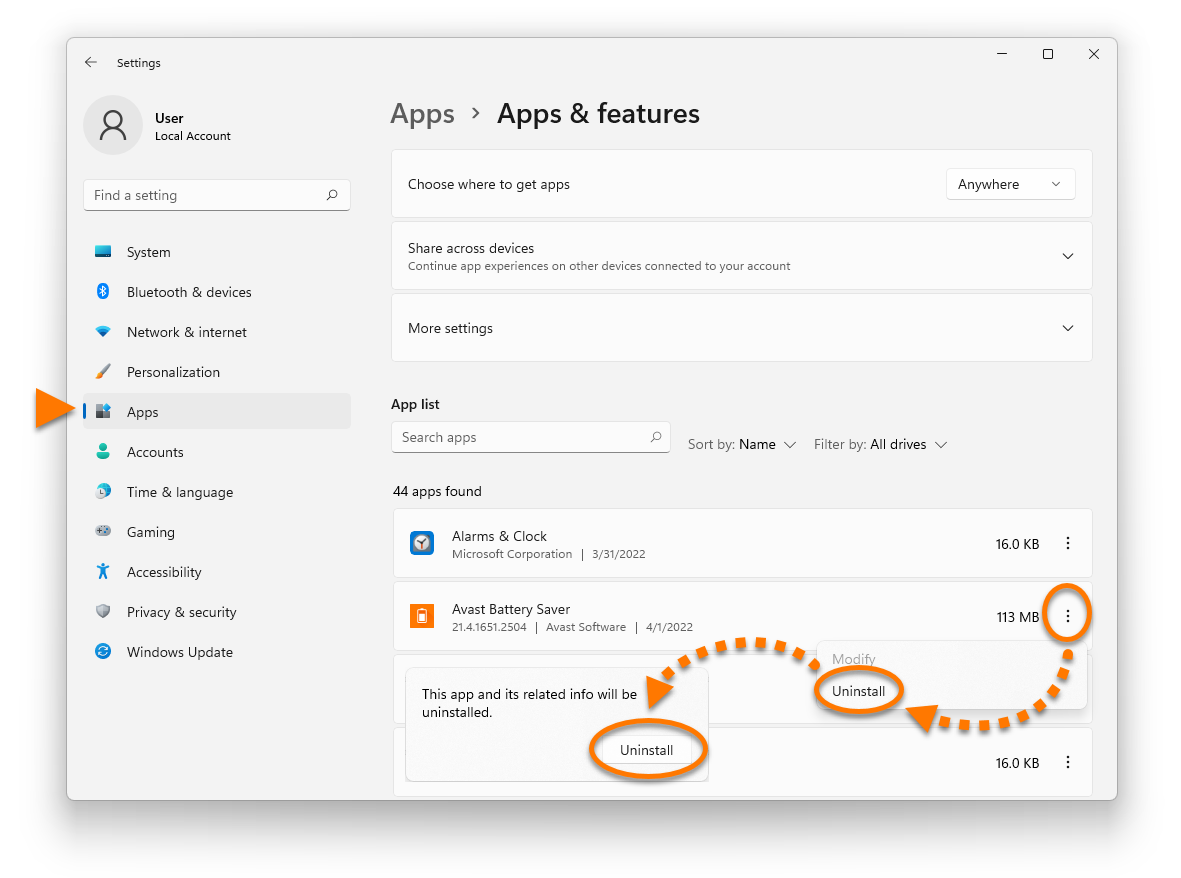
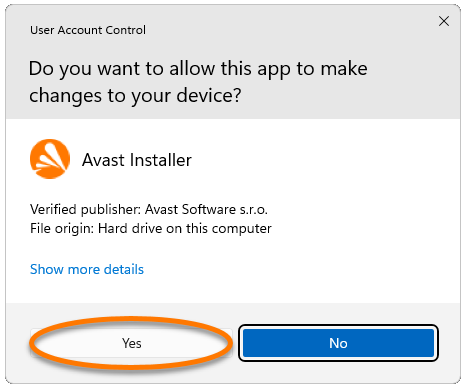
- Если появится запрос разрешения в диалоговом окне Контроль учетных записей, нажмите Да.
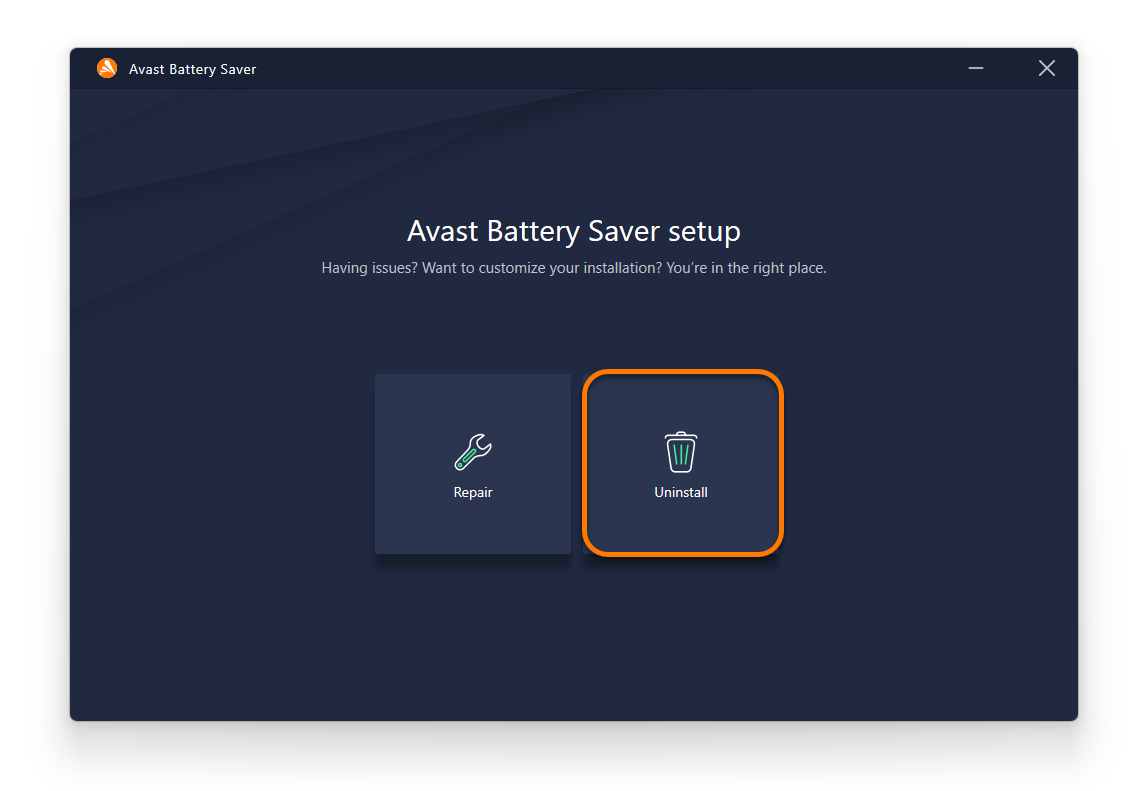
- Когда отобразится окно настройки Battery Saver, нажмите Удалить.
- По желанию установите флажок возле Удалить все файлы журнала, если вы не планируете повторно устанавливать приложение Battery Saver. Если вы планируете в будущем снова установить Battery Saver, рекомендуем не устанавливать этот флажок, чтобы файлы журналов оставались доступными для устранения проблем.
Нажмите Удалить, чтобы приступить к удалению Battery Saver. 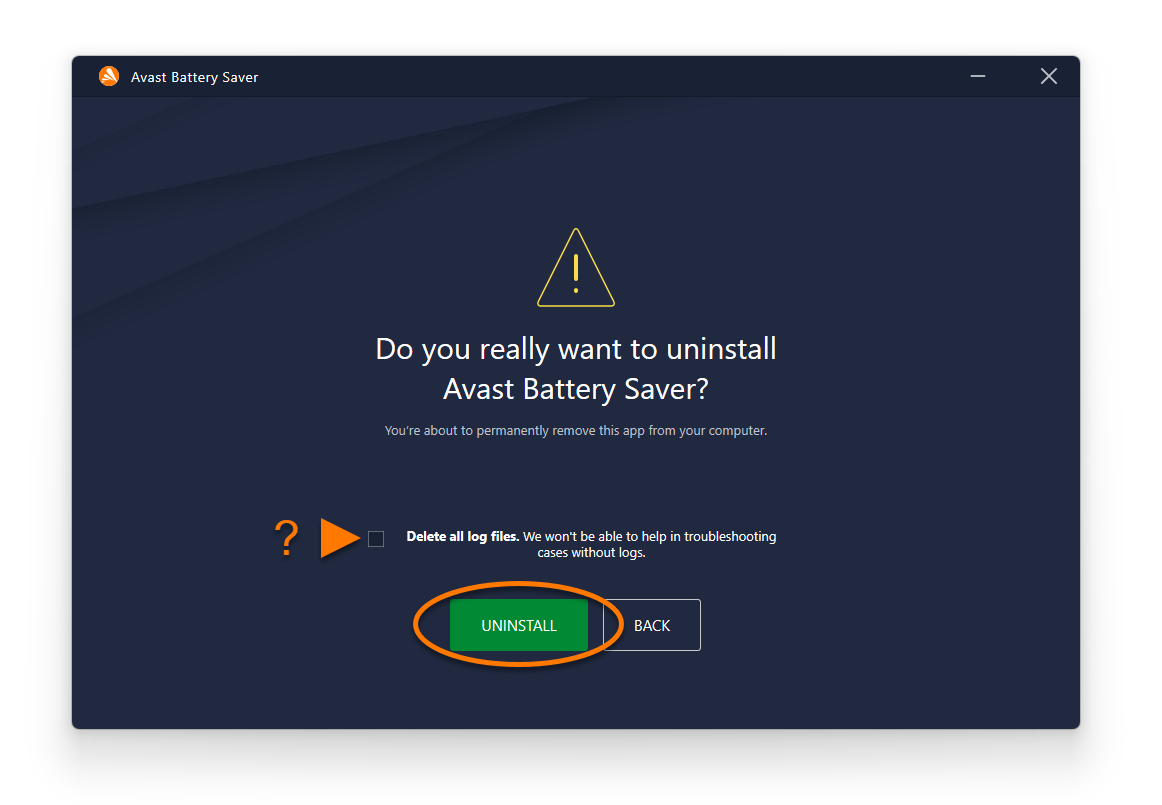
- Подождите, пока программа не удалит Battery Saver с вашего ноутбука.
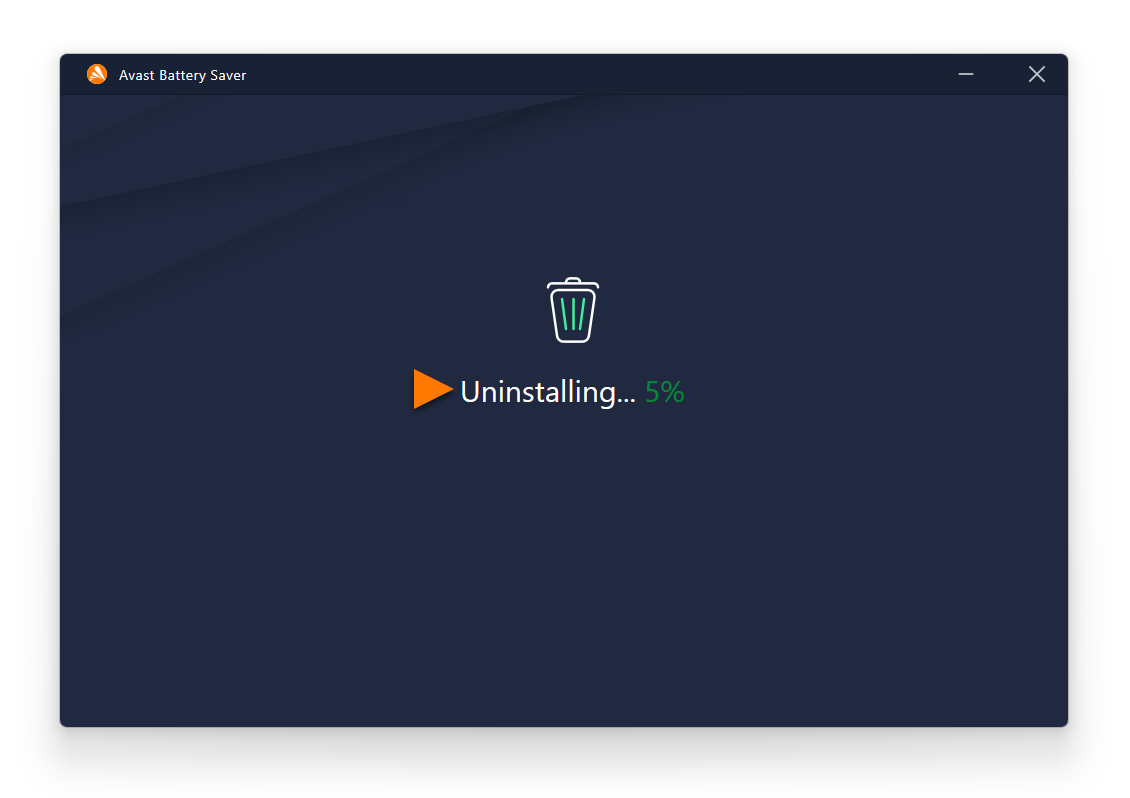
- Когда появится подтверждающее сообщение, нажмите Готово. Или при появлении запроса нажмите Перезагрузить компьютер, чтобы сразу перезагрузить ноутбук и завершить удаление.
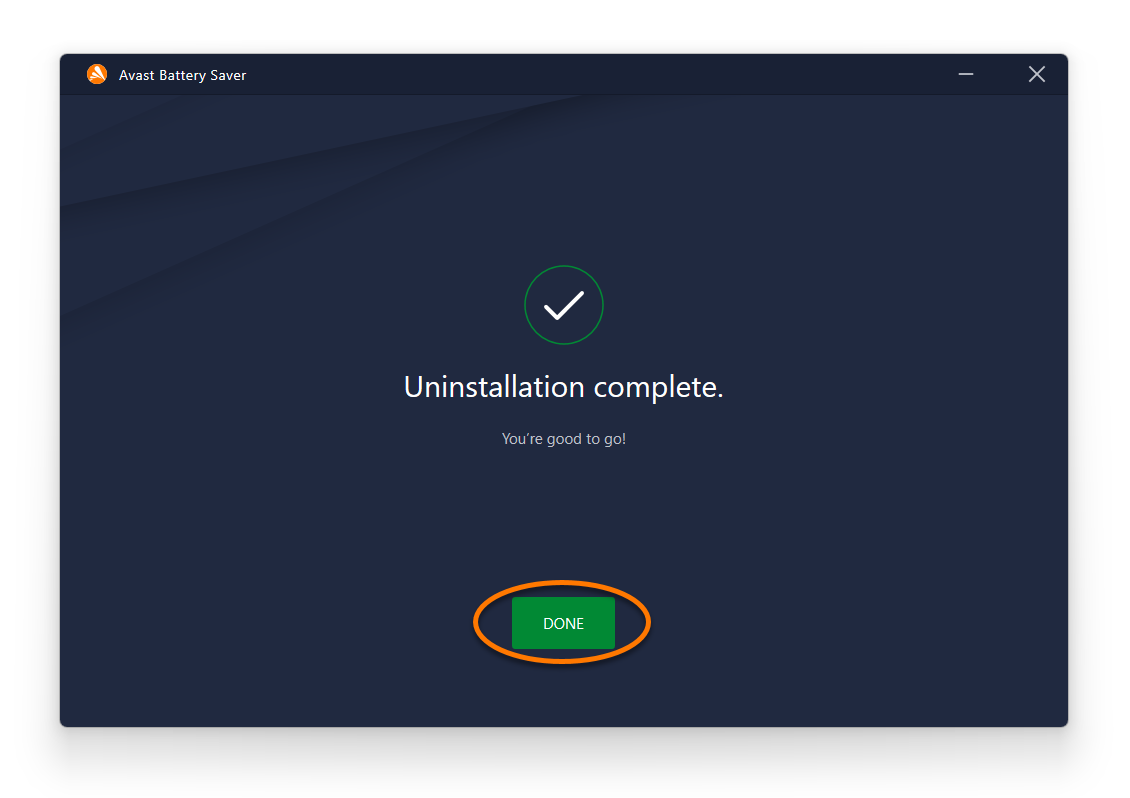
Программа Battery Saver будет удалена с вашего ноутбука.
Переустановка Avast Battery Saver
Если вы хотите установить Battery Saver снова, см. статью:
Устранение проблем без удаления
Если у вас возникли проблемы с Battery Saver, перед удалением рекомендуем ознакомиться с информацией ниже:
Удаление с помощью меню «Пуск»
Для установки Battery Saver выполните действия, описанные в инструкции ниже или показанные в GIF-анимации:
Чтобы выполнить действия, описанные в GIF-анимации, щелкните левой кнопкой мыши, когда появится оранжевый кружок, и щелкните правой кнопкой мыши, когда появится синий кружок.

- Правой кнопкой мыши нажмите кнопку
 Пуск в ОС Windows, затем выберите в меню пункт Приложения и возможности.
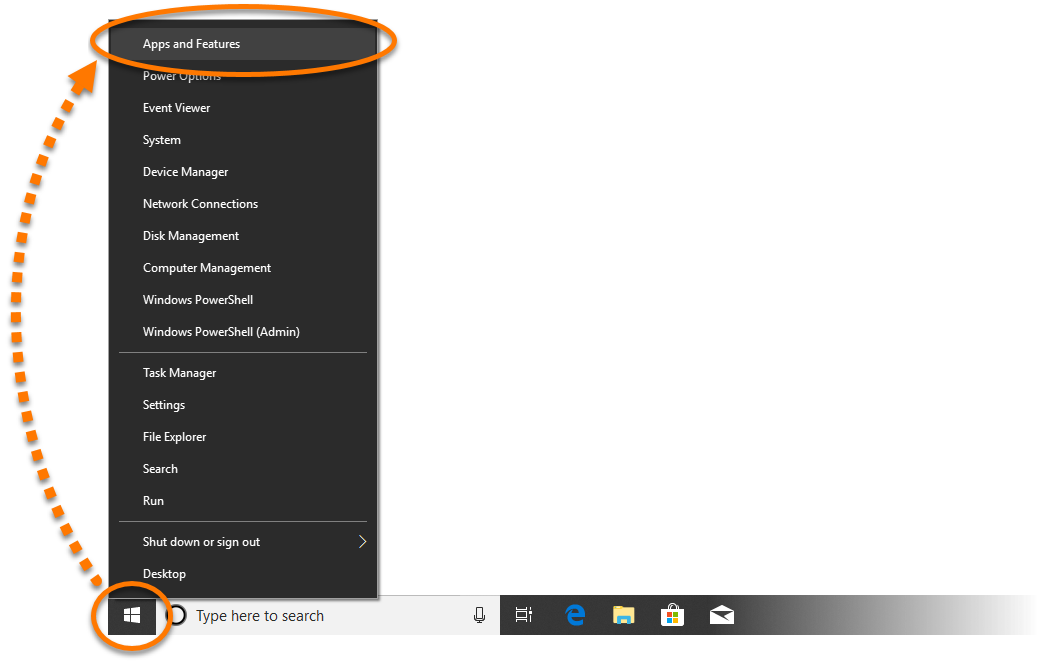
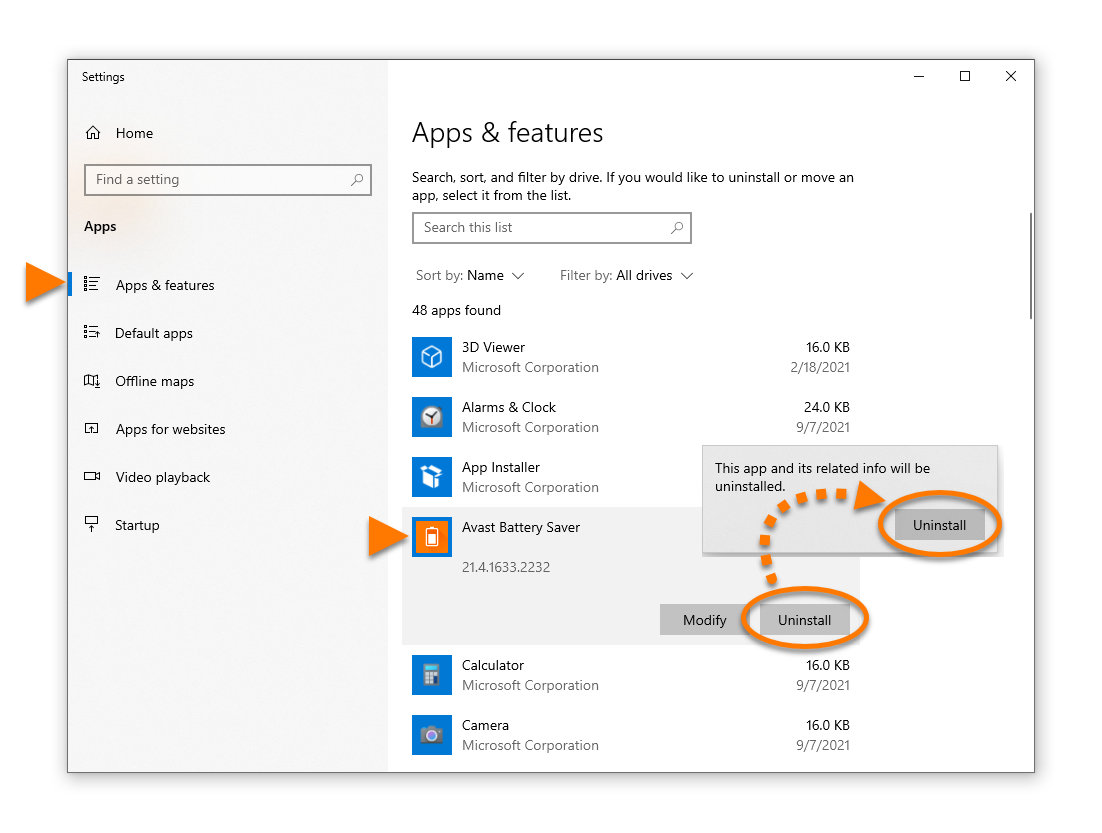
- Убедитесь, что на левой панели выбран пункт Программы и функции, затем выберите Avast Battery Saver и дважды щелкните Удалить.
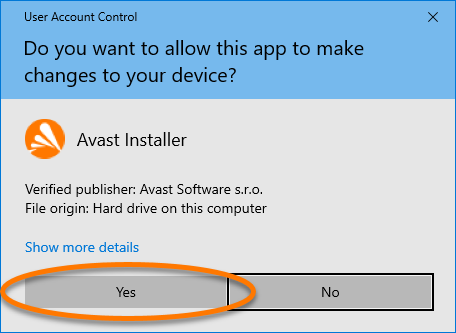
- Если появится запрос разрешения в диалоговом окне Контроль учетных записей, нажмите Да.
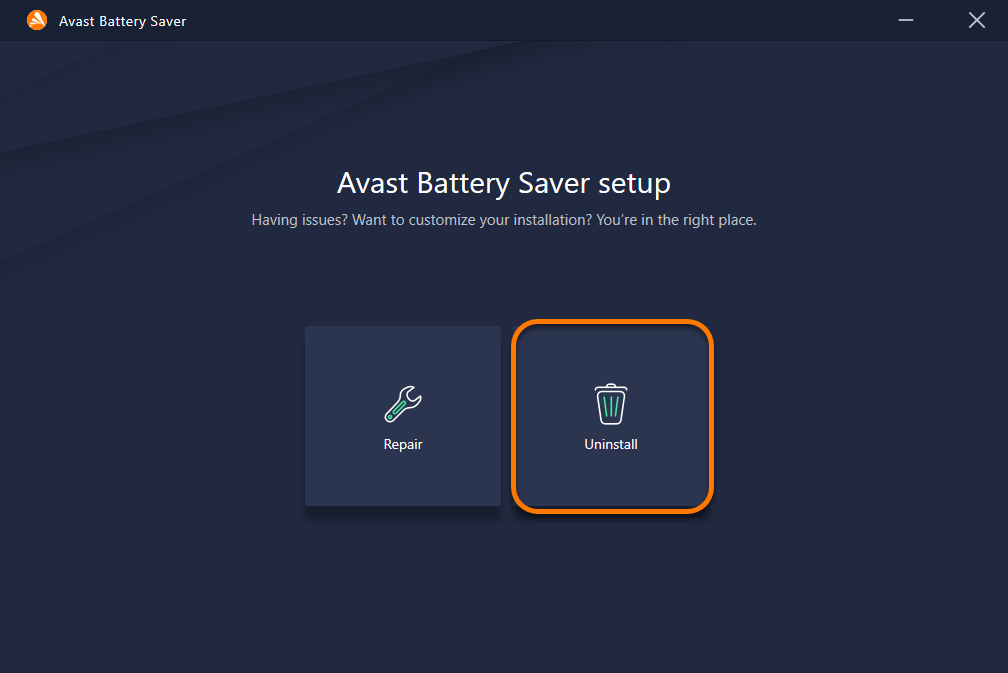
- Когда отобразится окно настройки Battery Saver, нажмите Удалить.
- По желанию установите флажок возле Удалить все файлы журнала, если вы не планируете повторно устанавливать приложение Battery Saver. Если вы планируете в будущем снова установить Battery Saver, рекомендуем не устанавливать этот флажок, чтобы файлы журналов оставались доступными для устранения проблем.
Нажмите Удалить, чтобы приступить к удалению Battery Saver. 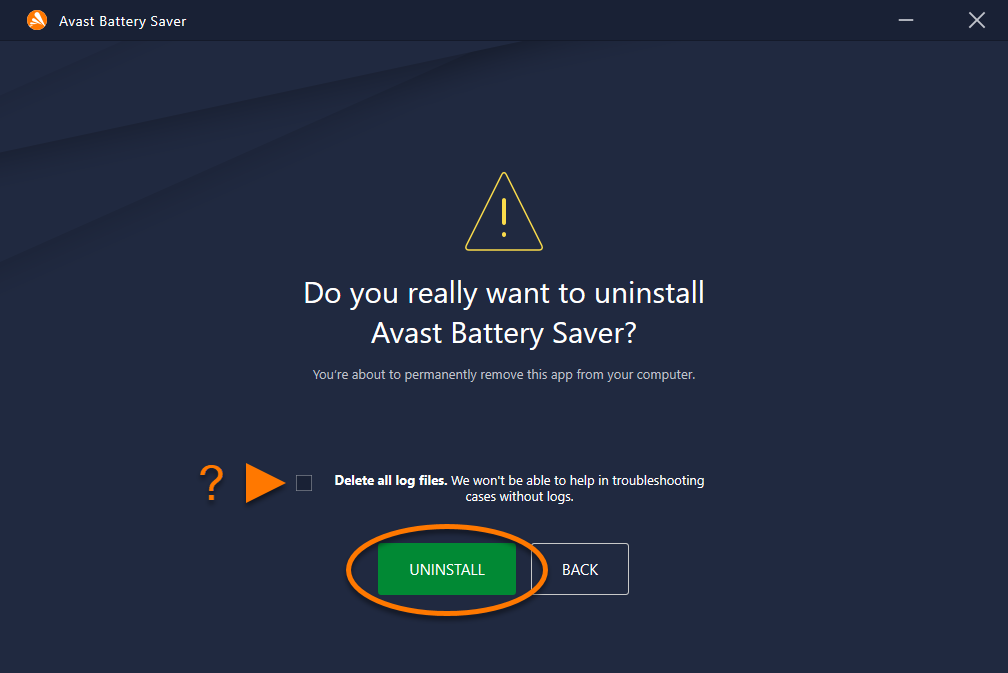
- Подождите, пока программа не удалит Battery Saver с вашего ноутбука.
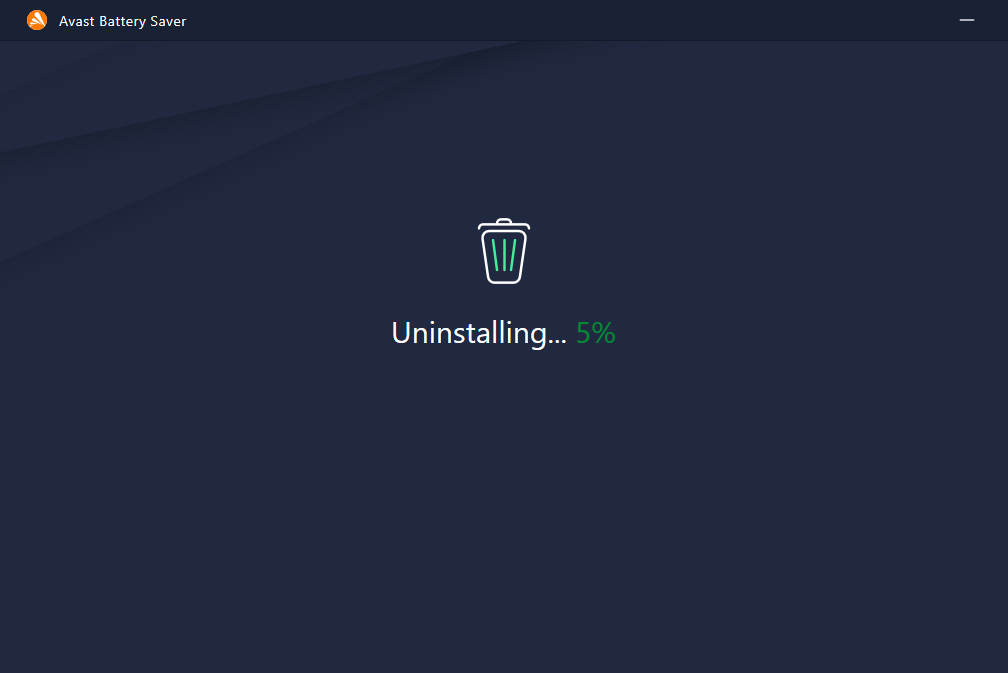
- Когда появится подтверждающее сообщение, нажмите Готово. Или при появлении запроса нажмите Перезагрузить компьютер, чтобы сразу перезагрузить ноутбук и завершить удаление.
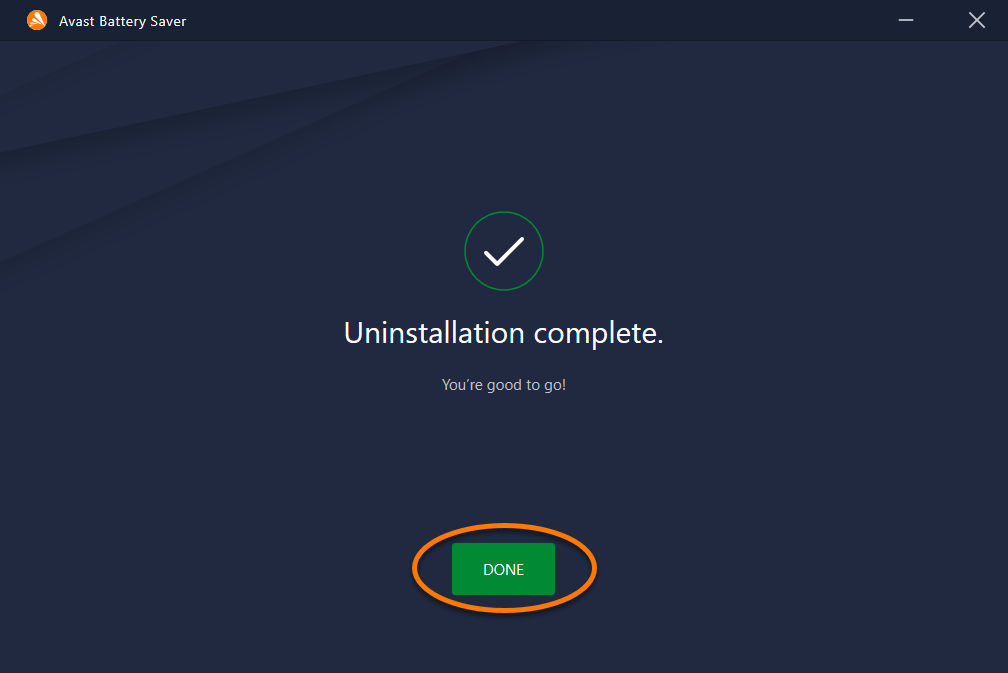
Программа Battery Saver будет удалена с вашего ноутбука.
Переустановка Avast Battery Saver
Если вы хотите установить Battery Saver снова, см. статью:
Устранение проблем без удаления
Если у вас возникли проблемы с Battery Saver, перед удалением рекомендуем ознакомиться с информацией ниже:
Удаление с помощью меню «Пуск»
Для установки Battery Saver выполните действия, описанные в инструкции ниже или показанные в GIF-анимации:
Чтобы выполнить действия, описанные в GIF-анимации, щелкните левой кнопкой мыши, когда появится оранжевый кружок, и щелкните правой кнопкой мыши, когда появится синий кружок.

- Одновременно нажмите клавишу с
 логотипом Windows и клавишу
X. 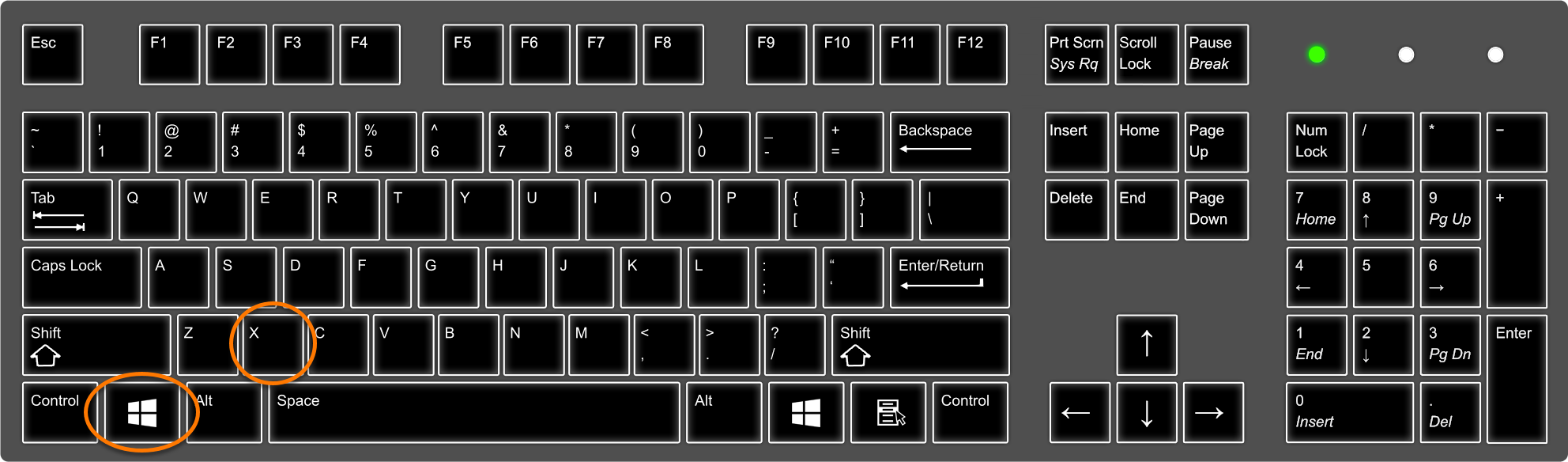
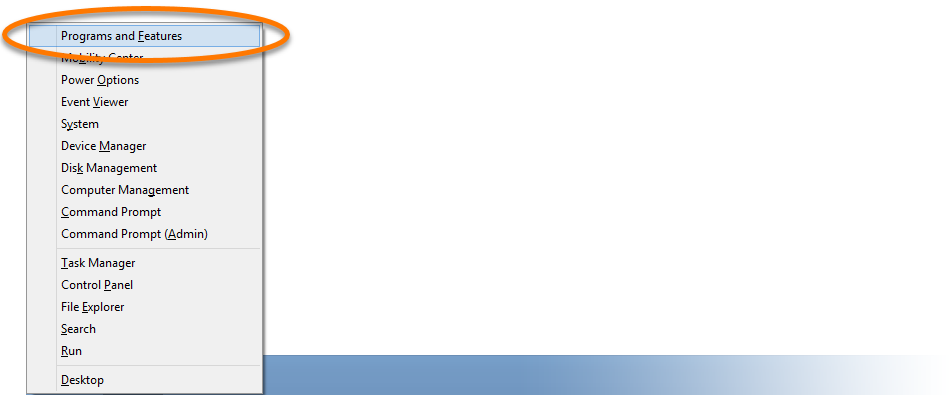
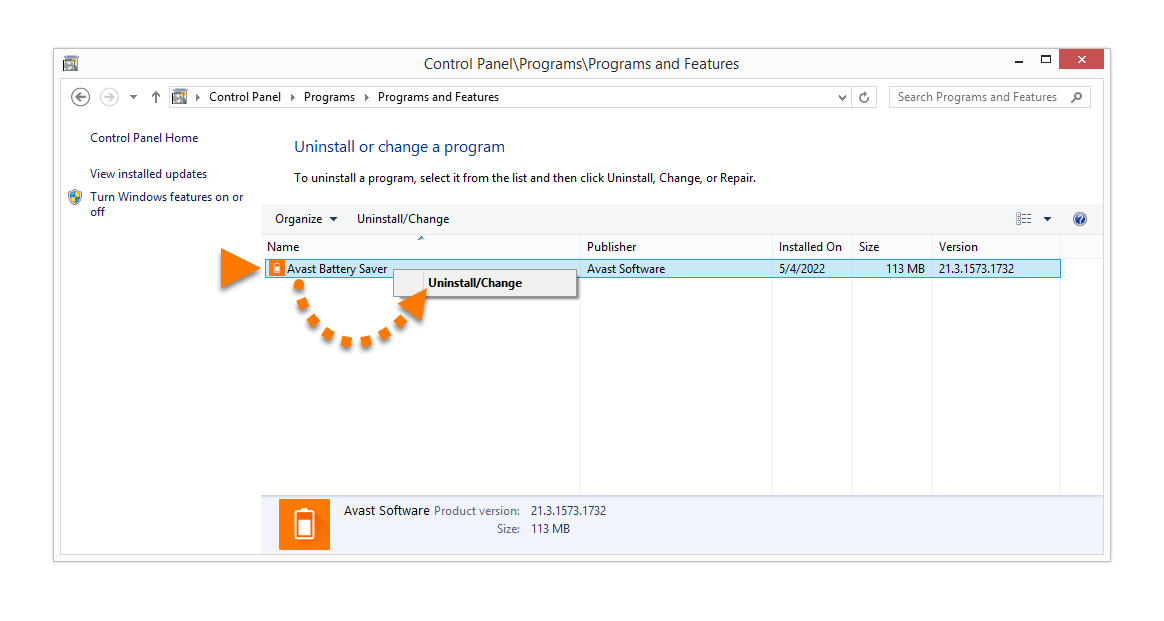
- Выберите в меню пункт Программы и компоненты.
- Нажмите Avast Battery Saver правой кнопкой мыши и выберите в раскрывающемся меню пункт Удалить/изменить.
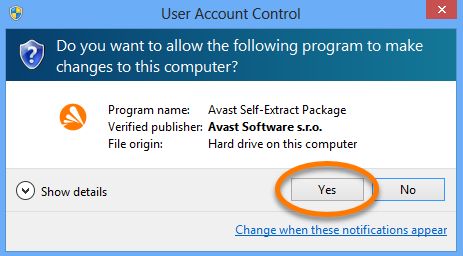
- Если появится запрос разрешения в диалоговом окне Контроль учетных записей, нажмите Да.
- Когда отобразится окно настройки Battery Saver, нажмите Удалить.
- По желанию установите флажок возле Удалить все файлы журнала, если вы не планируете повторно устанавливать приложение Battery Saver. Если вы планируете в будущем снова установить Battery Saver, рекомендуем не устанавливать этот флажок, чтобы файлы журналов оставались доступными для устранения проблем.
Нажмите Удалить, чтобы приступить к удалению Battery Saver.
- Подождите, пока программа не удалит Battery Saver с вашего ноутбука.
- Когда появится подтверждающее сообщение, нажмите Готово. Или при появлении запроса нажмите Перезагрузить компьютер, чтобы сразу перезагрузить ноутбук и завершить удаление.
Программа Battery Saver будет удалена с вашего ноутбука.
Переустановка Avast Battery Saver
Если вы хотите установить Battery Saver снова, см. статью:
Устранение проблем без удаления
Если у вас возникли проблемы с Battery Saver, перед удалением рекомендуем ознакомиться с информацией ниже:
Удаление с помощью меню «Пуск»
Для установки Battery Saver выполните действия, описанные в инструкции ниже или показанные в GIF-анимации:
Чтобы выполнить действия, описанные в GIF-анимации, щелкните левой кнопкой мыши, когда появится оранжевый кружок, и щелкните правой кнопкой мыши, когда появится синий кружок.

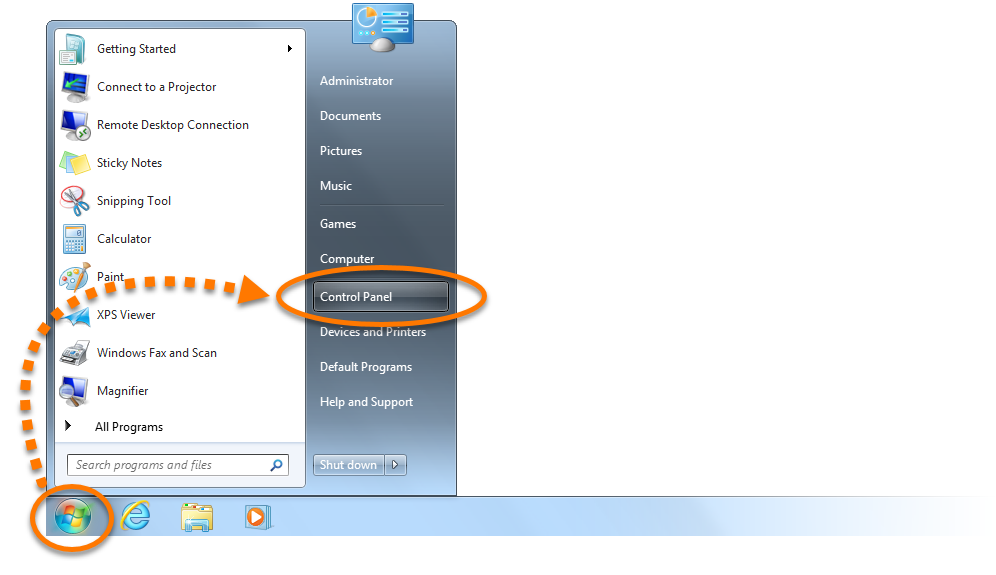
- Нажмите кнопку
 Пуск в ОС Windows и выберите пункт Панель управления.
- Выполните инструкции варианта A или B (в зависимости от режима просмотра).
- Вариант A (режим просмотра по умолчанию: категории). В разделе Программы нажмите Удаление программы.
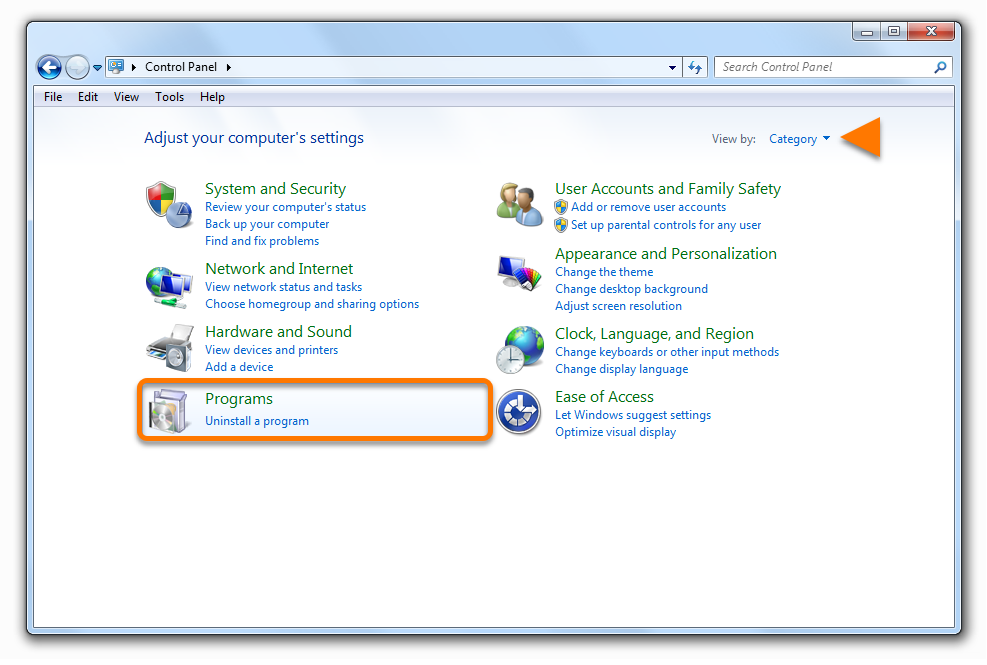
- Вариант B (режим просмотра: крупные или мелкие значки). Нажмите Программы и компоненты.
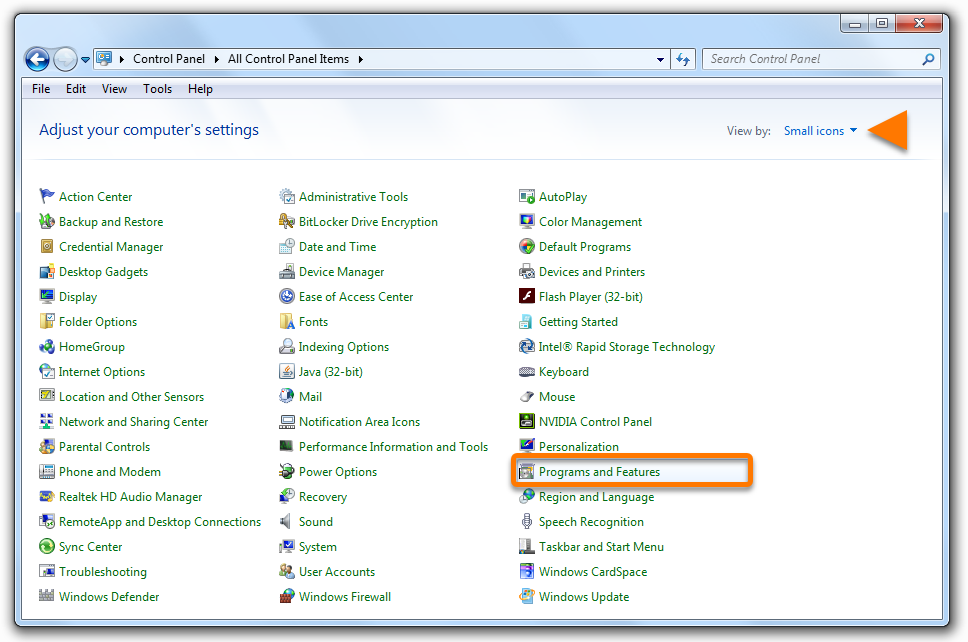
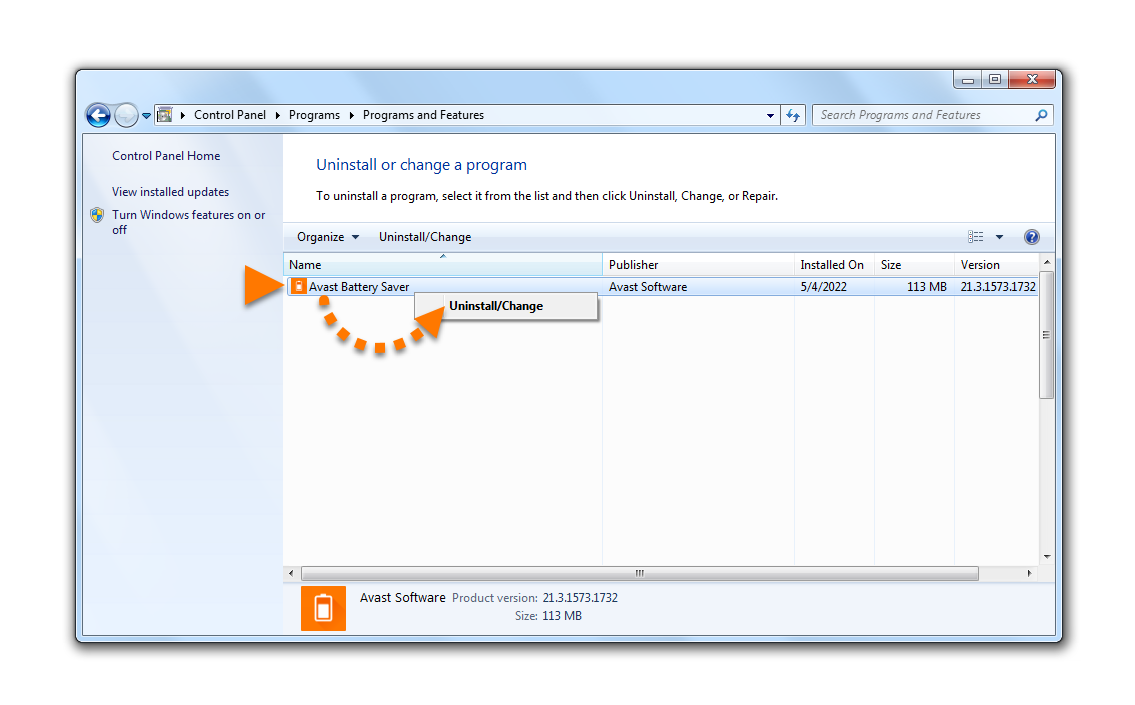
- Нажмите Avast Battery Saver правой кнопкой мыши и выберите в раскрывающемся меню пункт Удалить/изменить.
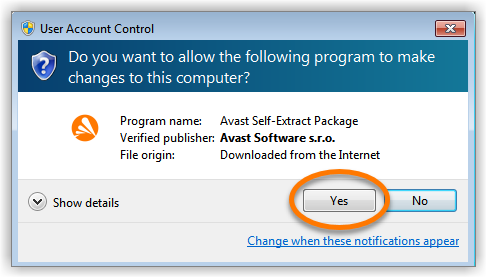
- Если появится запрос разрешения в диалоговом окне Контроль учетных записей, нажмите Да.
- Когда отобразится окно настройки Battery Saver, нажмите Удалить.
- По желанию установите флажок возле Удалить все файлы журнала, если вы не планируете повторно устанавливать приложение Battery Saver. Если вы планируете в будущем снова установить Battery Saver, рекомендуем не устанавливать этот флажок, чтобы файлы журналов оставались доступными для устранения проблем.
Нажмите Удалить, чтобы приступить к удалению программы Battery Saver.
- Подождите, пока программа не удалит Battery Saver с вашего ноутбука.
- Когда появится подтверждающее сообщение, нажмите Готово. Или при появлении запроса нажмите Перезагрузить компьютер, чтобы сразу перезагрузить ноутбук и завершить удаление.
Программа Battery Saver будет удалена с вашего ноутбука.
Переустановка Avast Battery Saver
Если вы хотите установить Battery Saver снова, см. статью:
Устранение проблем без удаления
Если у вас возникли проблемы с Battery Saver, перед удалением рекомендуем ознакомиться с информацией ниже:

