
- Проверьте, вошли ли вы в систему с правами администратора.
- Если да, перейдите к шагу 2.
- Если нет, правой кнопкой мыши нажмите значок Пуск
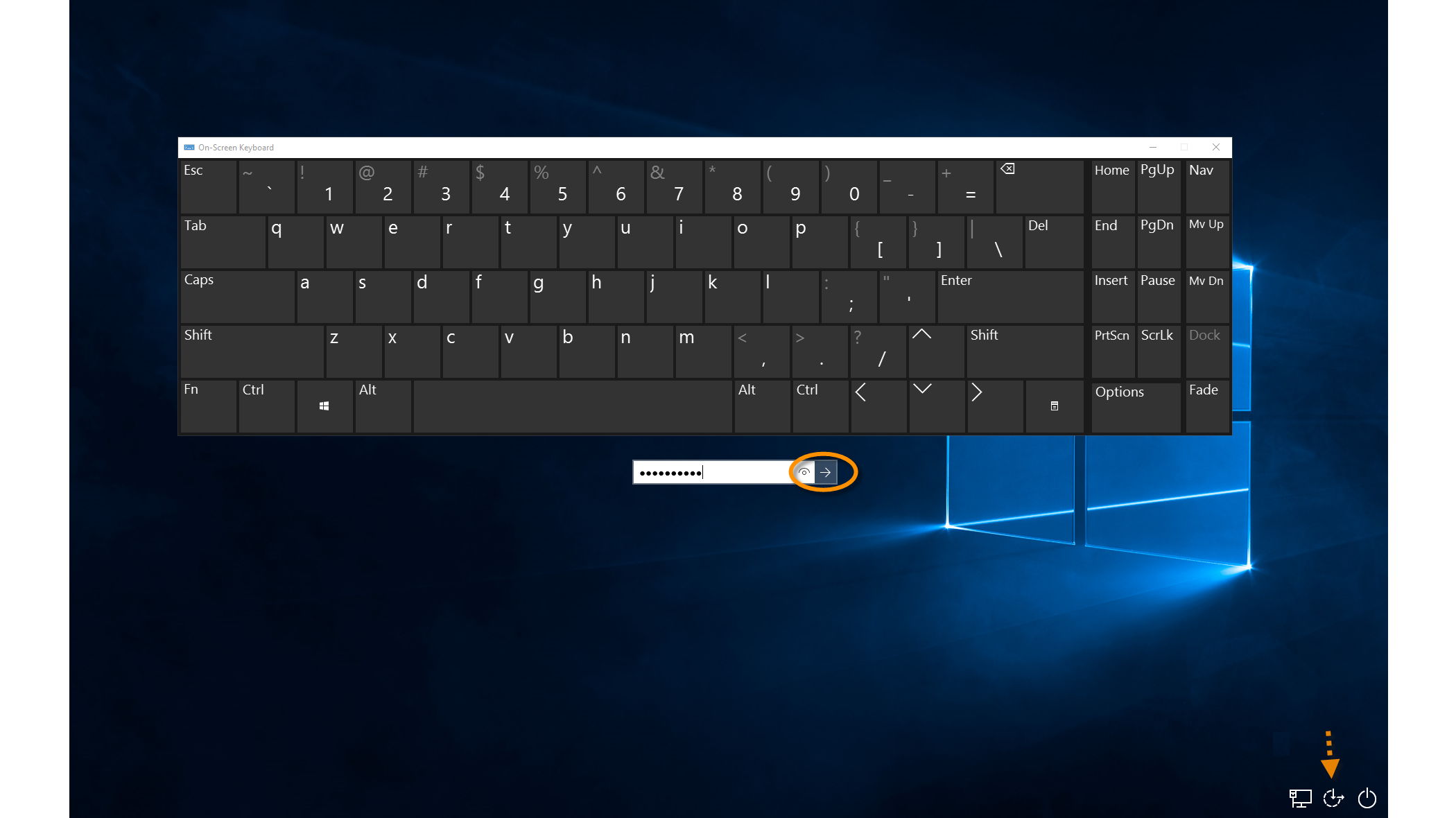
 Windows, выберите элемент Завершение работы или выход из системы, а затем нажмите Выйти. На экране входа нажмите значок Специальные возможности
 , а затем выберите Экранная клавиатура. Введите с помощью появившейся клавиатуры учетные данные администратора и нажмите стрелку, чтобы войти.
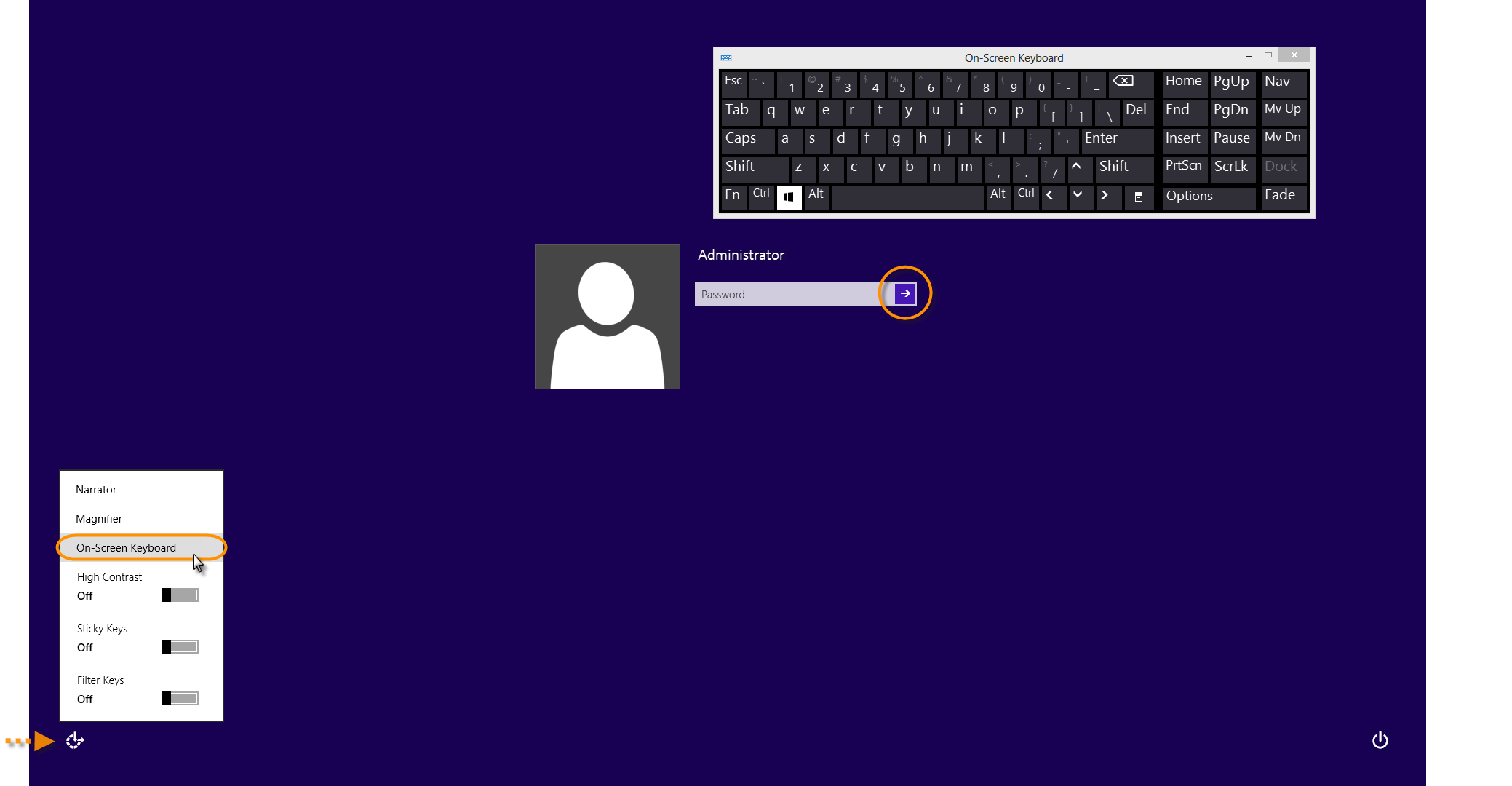
- Если нет, нажмите ваше имя пользователя в правой верхней части экрана, а затем — Выйти. На экране входа нажмите значок Специальные возможности , а затем выберите Экранная клавиатура. Введите с помощью появившейся клавиатуры учетные данные администратора и нажмите стрелку, чтобы войти.
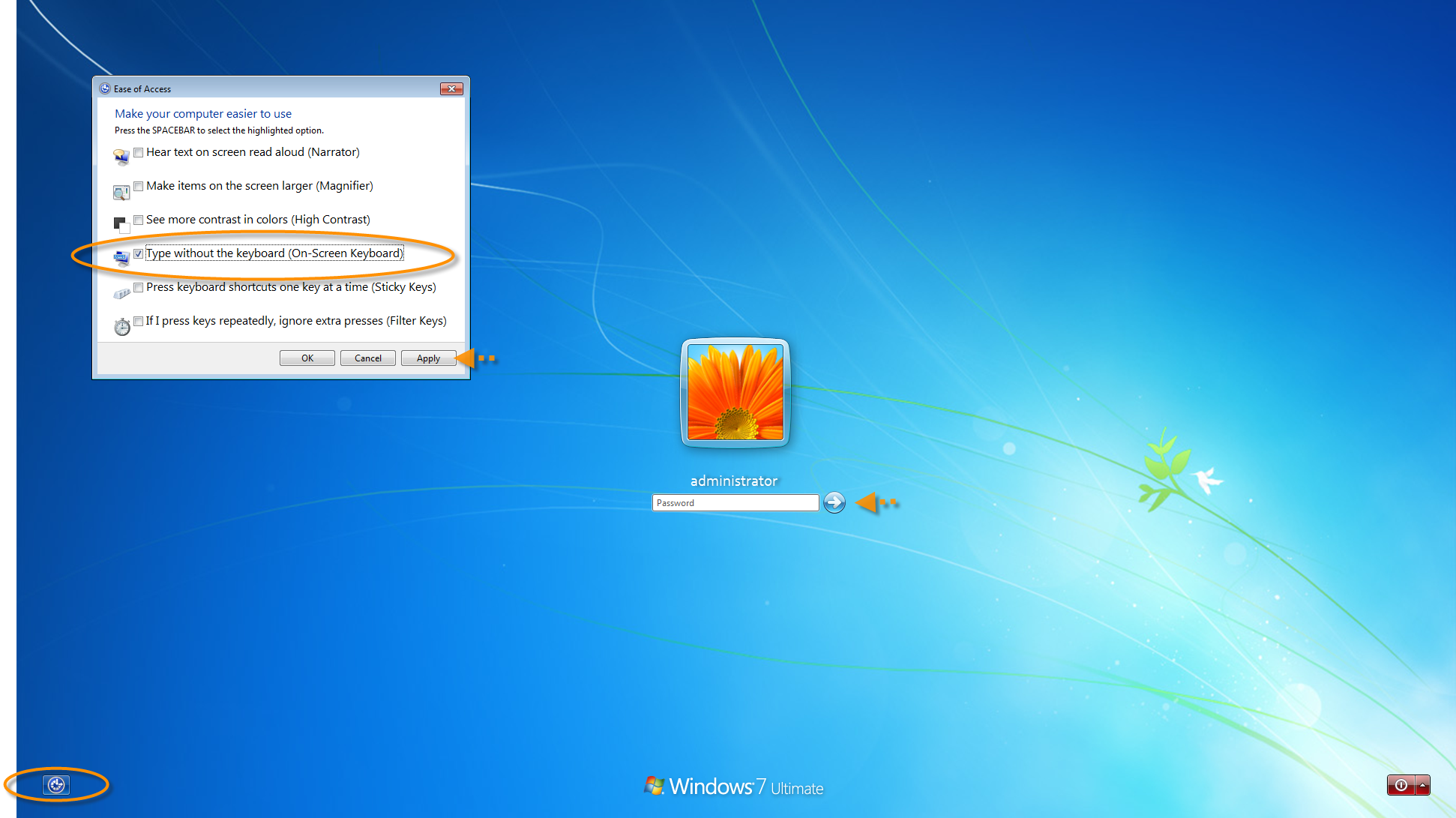
- Если нет, нажмите значок Пуск
 Windows, затем стрелку возле элемента Завершение работы, после чего выберите Выход из системы. На экране входа нажмите значок Специальные возможности
 , установите флажок возле элемента Ввод текста без клавиатуры (экранная клавиатура) и нажмите Применить. Введите с помощью появившейся клавиатуры учетные данные администратора и нажмите стрелку
 для входа.
Если вы не можете войти в систему как администратор и у вас нет соответствующих прав, обратитесь к администратору вашего ПК.
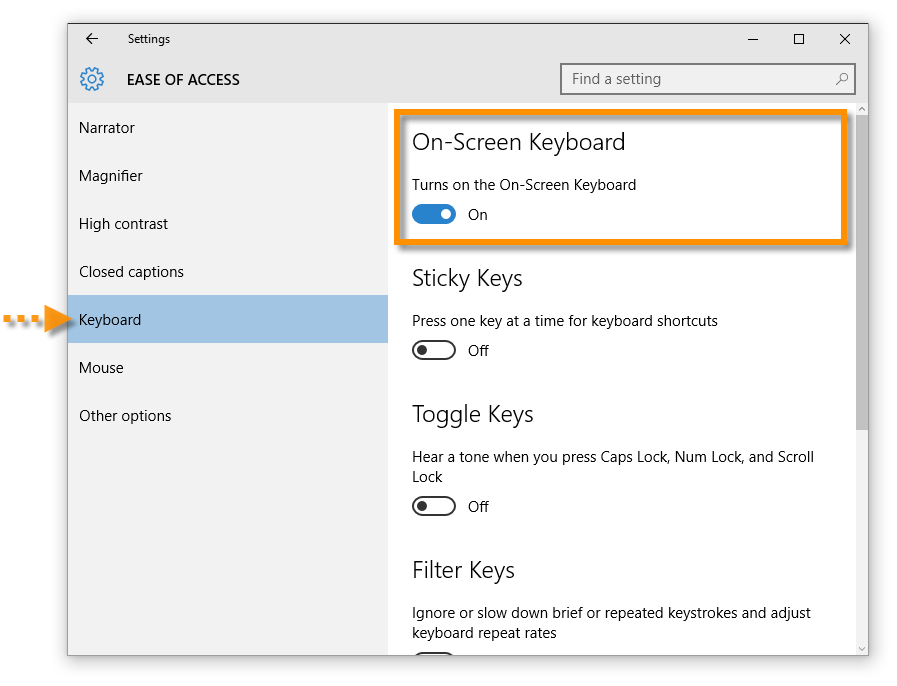
- Нажмите значок Пуск Windows, выберите Настройки ▸ Специальные возможности ▸ Клавиатура и включите
 Экранную клавиатуру.
- С помощью клавиатуры в поле поиска Windows введите
regedit, чтобы найти Редактор реестра, и откройте его.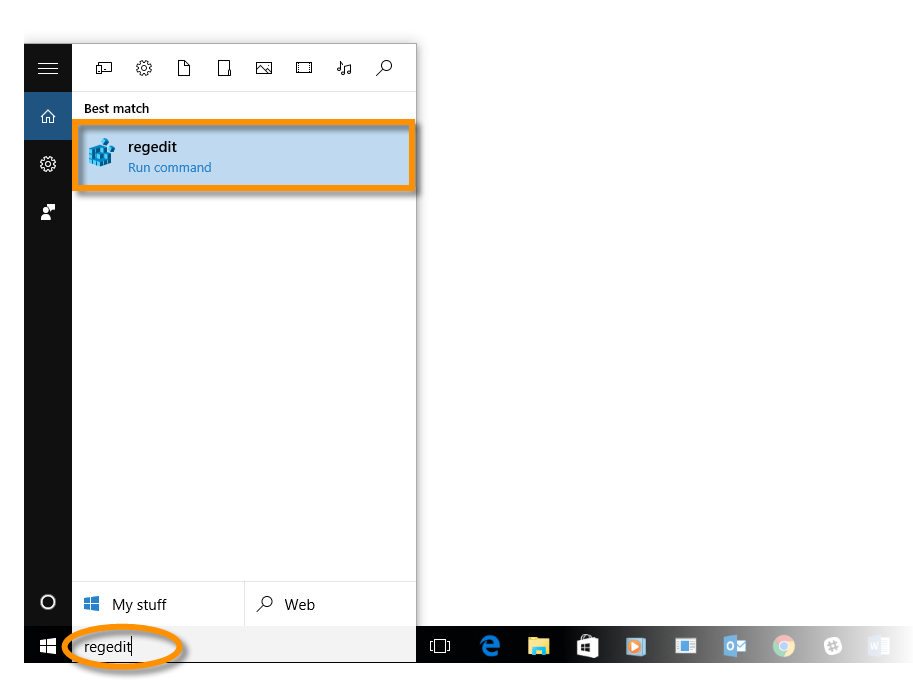
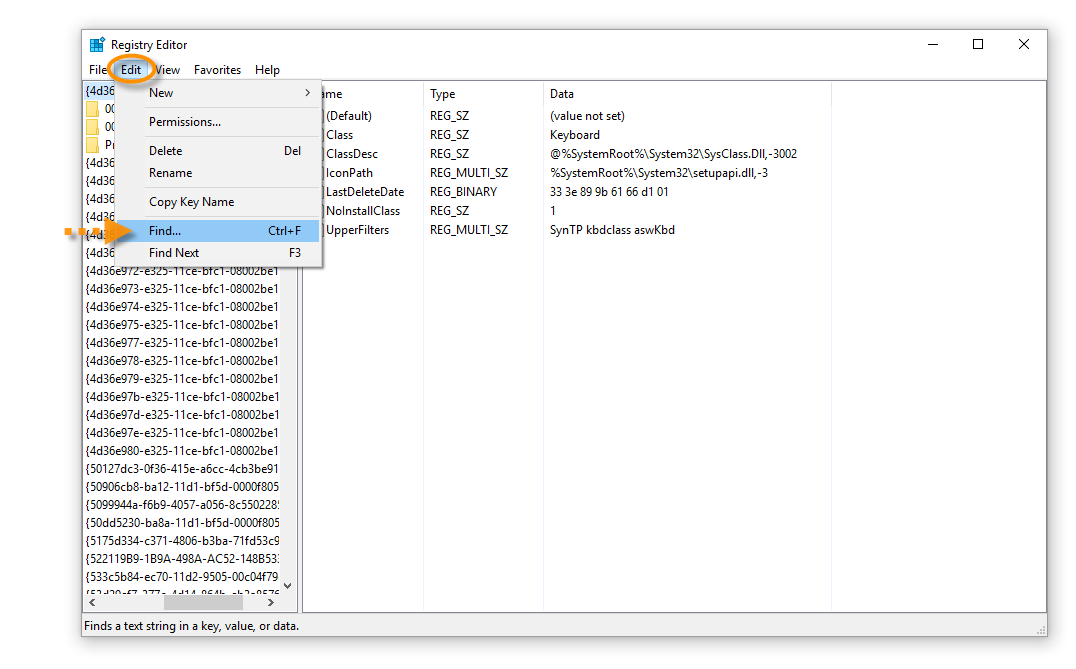
- В окне Редактор реестра нажмите Редактировать, а затем выберите Найти....
- С помощью экранной клавиатуры в диалоговом окне Найти введите
aswKbd, а затем нажмите Найти далее.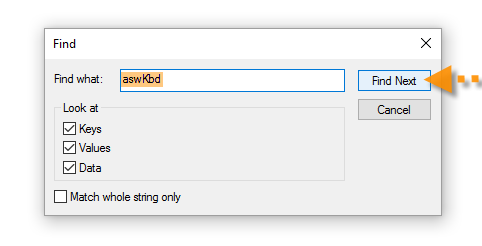
- Откройте каждую запись UpperFilters, которую находит Редактор реестра, удалите текст
aswKbdиз поля Данные значения, после чего нажмите OK.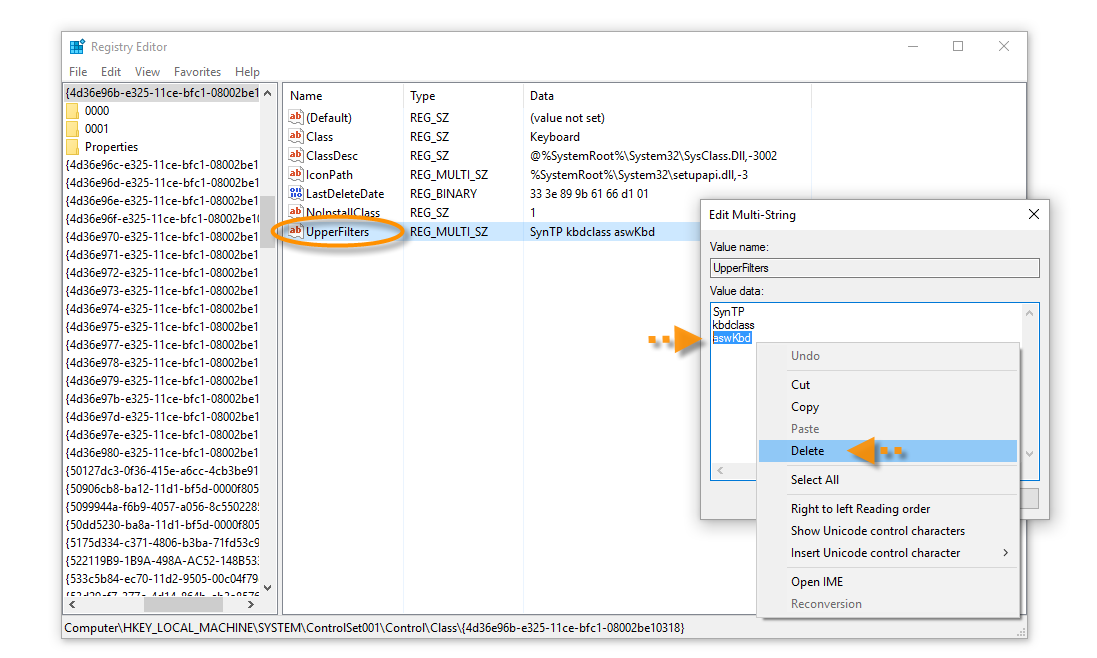
- Повторите предыдущий шаг для каждой записи UpperFilters, которую найдет Редактор реестра, затем выйдите из окна Редактор реестра и перезапустите свой ПК.
Ваш компьютер тормозит? Пусть работает как новый.
Без надлежащего обслуживания компьютеры со временем теряют в производительности. Avast Cleanup Premium поможет значительно повысить быстродействие вашего компьютера.
Устранение проблем с отсутствием отклика клавиатуры
Windows
Иногда другие программы или службы, работающие на вашем ПК, могут конфликтовать с программой Avast и вызывать сбои в работе клавиатуры. Как правило, эту проблему можно устранить с помощью простых изменений в реестре Windows, описанных в этой статье.
Инструкции
Выполните указанные ниже действия, чтобы повторно активировать клавиатуру, если она не отвечает.
- Проверьте, вошли ли вы в систему с правами администратора.
- Если да, перейдите к шагу 2.
- Если нет, правой кнопкой мыши нажмите значок Пуск Windows, выберите элемент Завершение работы или выход из системы, а затем нажмите Выйти. На экране входа нажмите значок Специальные возможности , а затем выберите Экранная клавиатура. Введите с помощью появившейся клавиатуры учетные данные администратора и нажмите стрелку, чтобы войти.
- Если нет, нажмите ваше имя пользователя в правой верхней части экрана, а затем — Выйти. На экране входа нажмите значок Специальные возможности , а затем выберите Экранная клавиатура. Введите с помощью появившейся клавиатуры учетные данные администратора и нажмите стрелку, чтобы войти.
- Если нет, нажмите значок Пуск Windows, затем стрелку возле элемента Завершение работы, после чего выберите Выход из системы. На экране входа нажмите значок Специальные возможности , установите флажок возле элемента Ввод текста без клавиатуры (экранная клавиатура) и нажмите Применить. Введите с помощью появившейся клавиатуры учетные данные администратора и нажмите стрелку для входа.
Если вы не можете войти в систему как администратор и у вас нет соответствующих прав, обратитесь к администратору вашего ПК.
- В окне Редактор реестра нажмите Редактировать, а затем выберите Найти....
- С помощью экранной клавиатуры в диалоговом окне Найти введите
aswKbd, а затем нажмите Найти далее. - Откройте каждую запись UpperFilters, которую находит Редактор реестра, удалите текст
aswKbdиз поля Данные значения, после чего нажмите OK. - Повторите предыдущий шаг для каждой записи UpperFilters, которую найдет Редактор реестра, затем выйдите из окна Редактор реестра и перезапустите свой ПК.
- Проверьте, вошли ли вы в систему с правами администратора.
- Если да, перейдите к шагу 2.
- Если нет, правой кнопкой мыши нажмите значок Пуск Windows, выберите элемент Завершение работы или выход из системы, а затем нажмите Выйти. На экране входа нажмите значок Специальные возможности , а затем выберите Экранная клавиатура. Введите с помощью появившейся клавиатуры учетные данные администратора и нажмите стрелку, чтобы войти.
- Если нет, нажмите ваше имя пользователя в правой верхней части экрана, а затем — Выйти. На экране входа нажмите значок Специальные возможности , а затем выберите Экранная клавиатура. Введите с помощью появившейся клавиатуры учетные данные администратора и нажмите стрелку, чтобы войти.
- Если нет, нажмите значок Пуск Windows, затем стрелку возле элемента Завершение работы, после чего выберите Выход из системы. На экране входа нажмите значок Специальные возможности , установите флажок возле элемента Ввод текста без клавиатуры (экранная клавиатура) и нажмите Применить. Введите с помощью появившейся клавиатуры учетные данные администратора и нажмите стрелку для входа.
Если вы не можете войти в систему как администратор и у вас нет соответствующих прав, обратитесь к администратору вашего ПК.
- В меню Windows выберите Настройки, затем Панель управления ▸ Специальные возможности ▸ Центр специальных возможностей, после чего нажмите Открыть экранную клавиатуру.
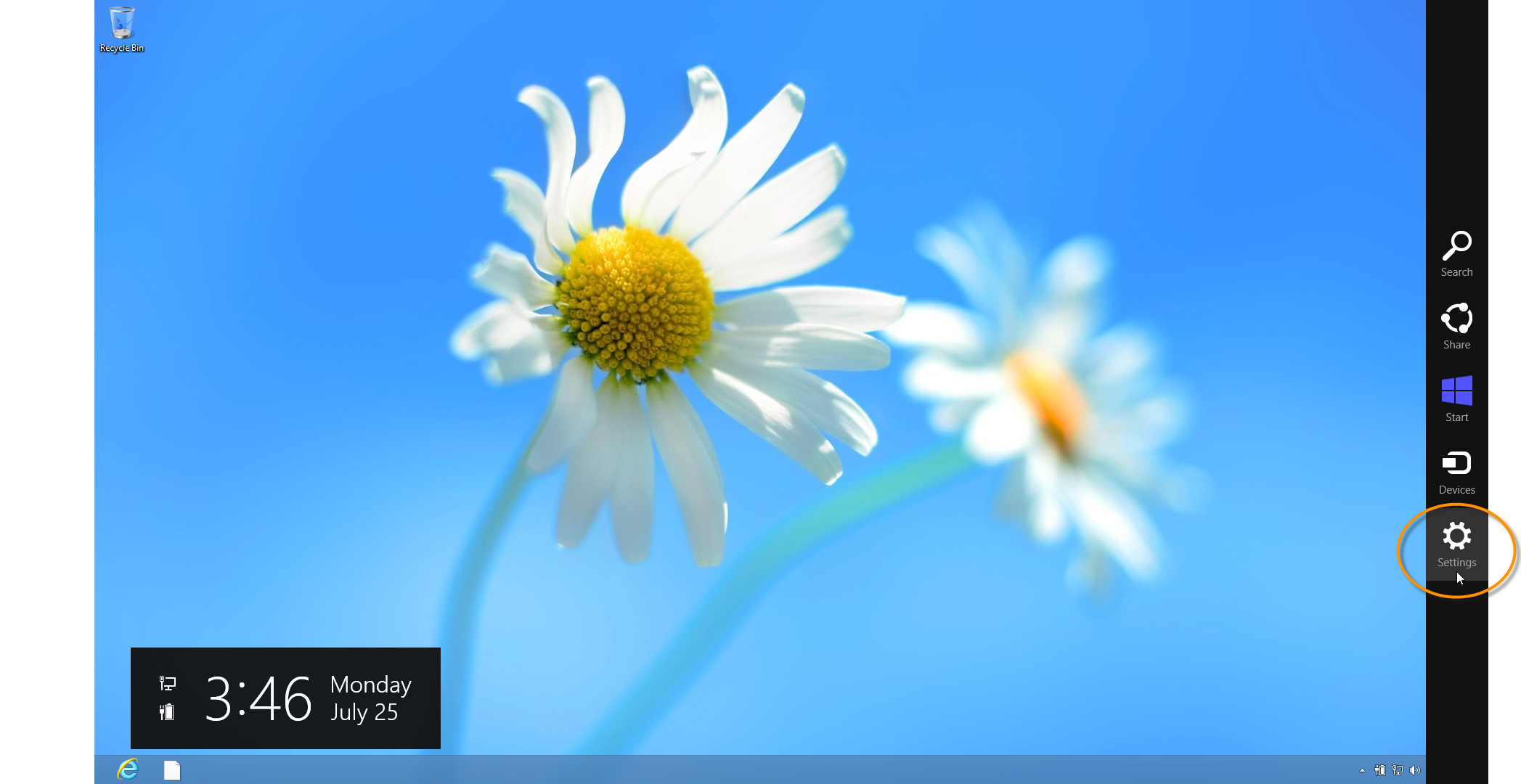
- С помощью клавиатуры в поле поиска Windows введите
regedit, чтобы найти и открыть Редактор реестра.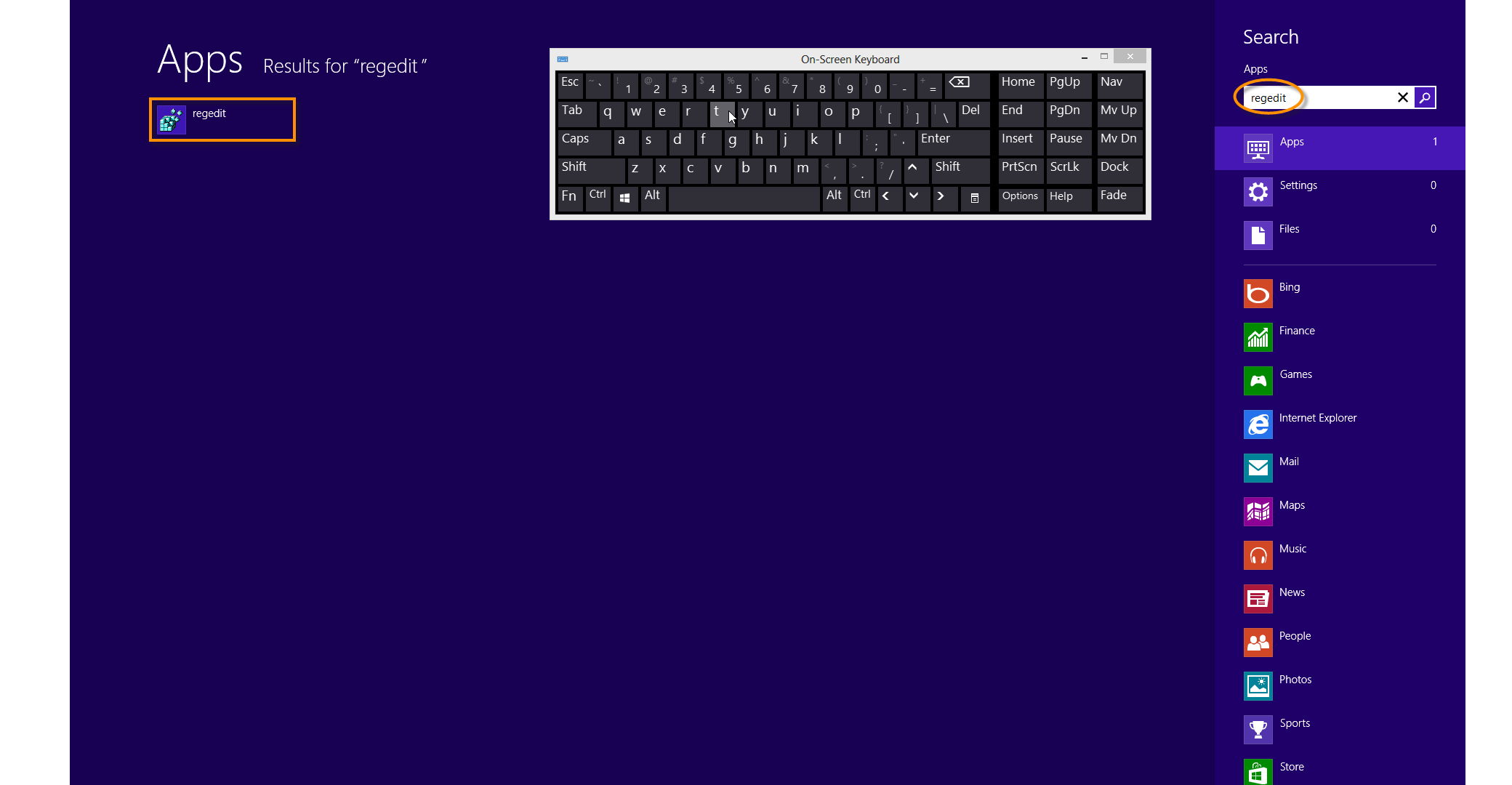
- В окне Редактор реестра нажмите Редактировать, а затем выберите Найти....
- С помощью экранной клавиатуры в диалоговом окне Найти введите
aswKbd, а затем нажмите Найти далее. - Откройте каждую запись UpperFilters, которую находит Редактор реестра, удалите текст
aswKbdиз поля Данные значения, после чего нажмите OK. - Повторите предыдущий шаг для каждой записи UpperFilters, которую найдет Редактор реестра, затем выйдите из окна Редактор реестра и перезапустите свой ПК.
- Проверьте, вошли ли вы в систему с правами администратора.
- Если да, перейдите к шагу 2.
- Если нет, правой кнопкой мыши нажмите значок Пуск Windows, выберите элемент Завершение работы или выход из системы, а затем нажмите Выйти. На экране входа нажмите значок Специальные возможности , а затем выберите Экранная клавиатура. Введите с помощью появившейся клавиатуры учетные данные администратора и нажмите стрелку, чтобы войти.
- Если нет, нажмите ваше имя пользователя в правой верхней части экрана, а затем — Выйти. На экране входа нажмите значок Специальные возможности , а затем выберите Экранная клавиатура. Введите с помощью появившейся клавиатуры учетные данные администратора и нажмите стрелку, чтобы войти.
- Если нет, нажмите значок Пуск Windows, затем стрелку возле элемента Завершение работы, после чего выберите Выход из системы. На экране входа нажмите значок Специальные возможности , установите флажок возле элемента Ввод текста без клавиатуры (экранная клавиатура) и нажмите Применить. Введите с помощью появившейся клавиатуры учетные данные администратора и нажмите стрелку для входа.
Если вы не можете войти в систему как администратор и у вас нет соответствующих прав, обратитесь к администратору вашего ПК.
- Нажмите значок
 Windows и в поле поиска операционной системы введите
regeditс помощью экранной клавиатуры. Из результатов поиска выберите regedit, чтобы открыть редактор реестра.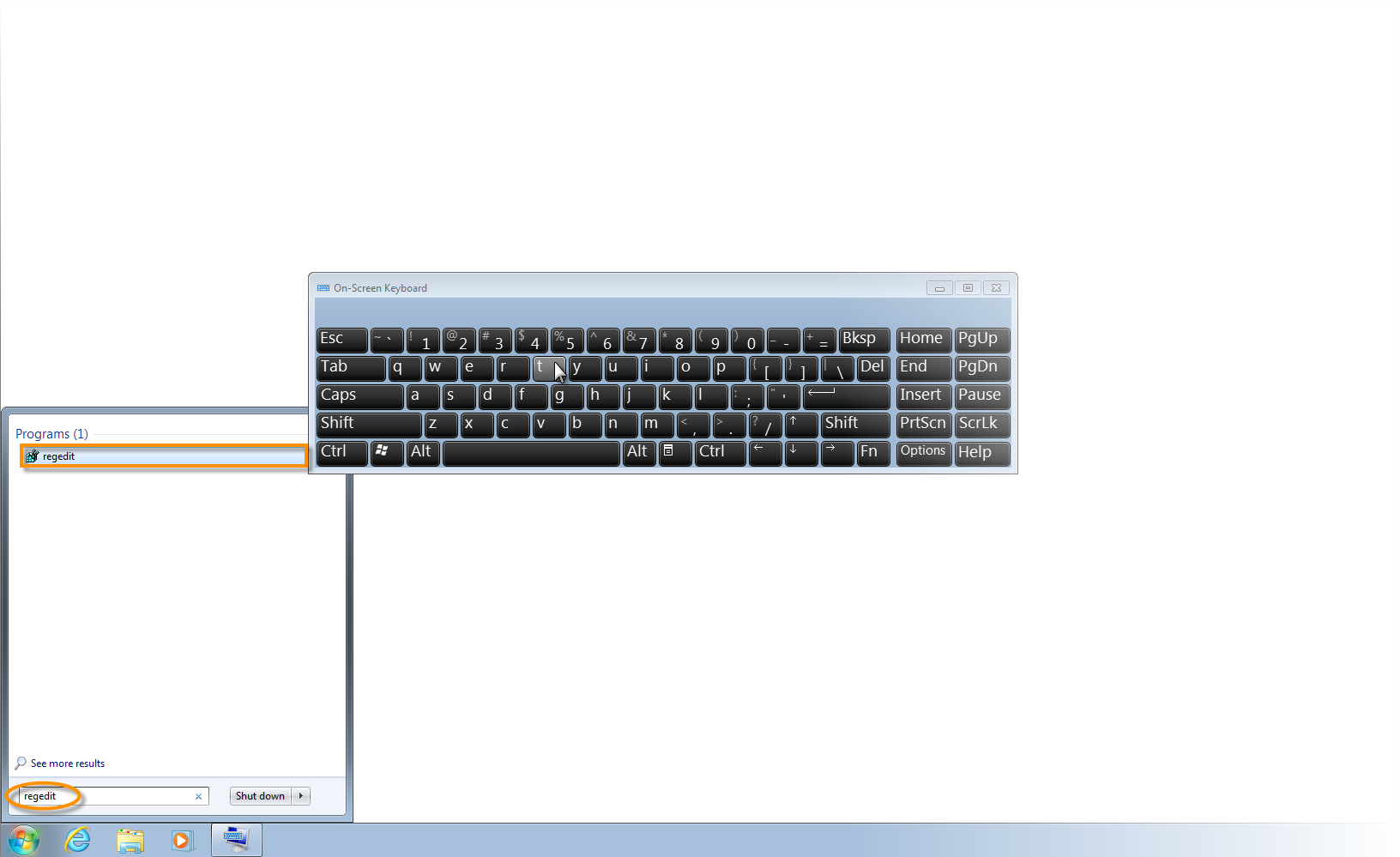
- В окне Редактор реестра нажмите Редактировать, а затем выберите Найти....
- С помощью экранной клавиатуры в диалоговом окне Найти введите
aswKbd, а затем нажмите Найти далее. - Откройте каждую запись UpperFilters, которую находит Редактор реестра, удалите текст
aswKbdиз поля Данные значения, после чего нажмите OK. - Повторите предыдущий шаг для каждой записи UpperFilters, которую найдет Редактор реестра, затем выйдите из окна Редактор реестра и перезапустите свой ПК.
Если после перезагрузки компьютера ваша клавиатура не заработает, обратитесь за помощью в службу поддержки Avast.
Идентификатор документа (DOCID): troubleshoot-unresponsive-keyboardПоследнее изменение: 09/03/2026
Была ли эта статья полезной?

Сохраняйте конфиденциальность своей личности в интернете!
Просматривайте веб-страницы так, словно за вами никто не наблюдает, — с помощью программы Avast для защиты от отслеживания.
Требуется дополнительная помощь?
Учетная запись
Сообщество
Посетить Академию