Устранение проблем после запуска Avast Driver Updater
Avast Driver Updater — это инструмент для повышения производительности ПК Windows, который сканирует ваше оборудование на наличие поврежденных и устаревших драйверов, а затем позволяет обновить их, чтобы предотвратить появление проблем с вашим ПК.
В некоторых случаях обновление драйверов может вызвать проблемы на ПК. Например, могут возникать неполадки со звуком или сенсорной панелью, разрешением экрана и качеством изображения. В этом случае выполните следующие действия, чтобы решить проблему.
Восстановление драйвера
Avast Driver Updater может автоматически определить, какой драйвер вызвал проблему на вашем ПК. Если проблемный драйвер обнаружен, вы можете использовать функцию восстановления, чтобы вернуть драйвер к предыдущей версии. Рекомендуем следовать инструкциям Восстановление системы Windows, когда вы не уверены, какой именно драйвер вызывает проблему.
Avast Driver Updater может восстанавливать только версии драйверов, обновленные с помощью Driver Updater. Восстановить версию драйвера, обновленную операционной системой или другой сторонней программой, используя описанные ниже шаги, невозможно.
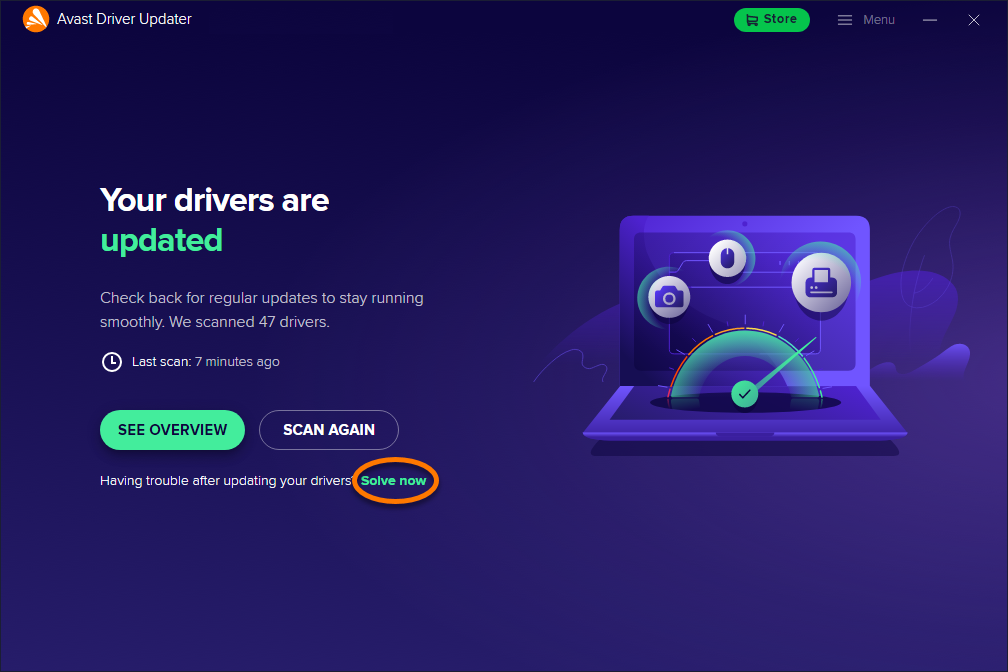
- Откройте программу Avast Driver Updater и нажмите Устранить сейчас.
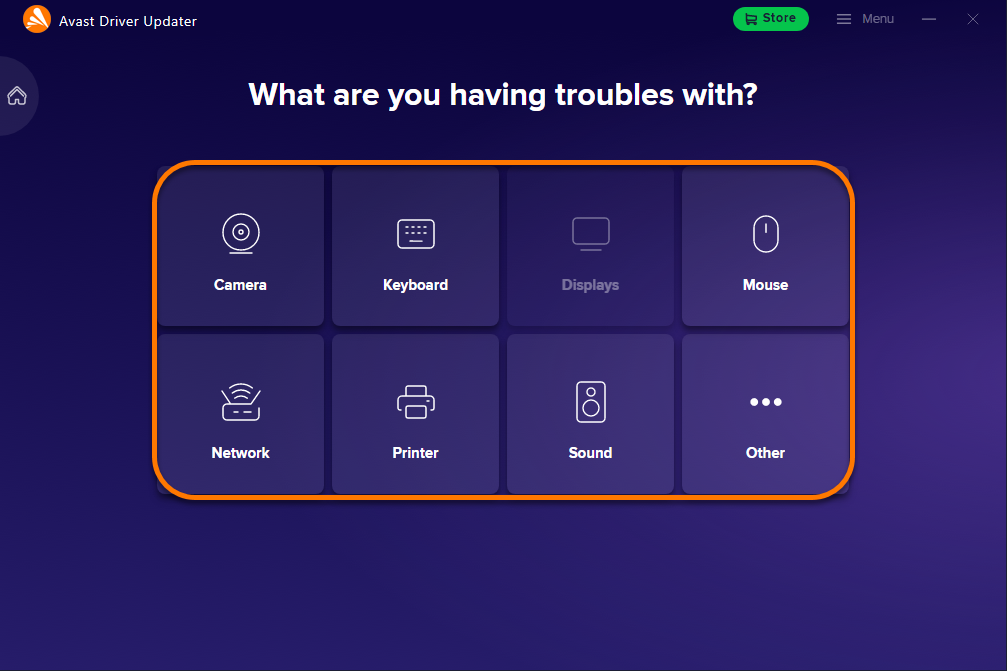
- Выберите компонент, с которым возникли проблемы. Например, если на вашем компьютере перестала работать камера, выберите плитку Камера.
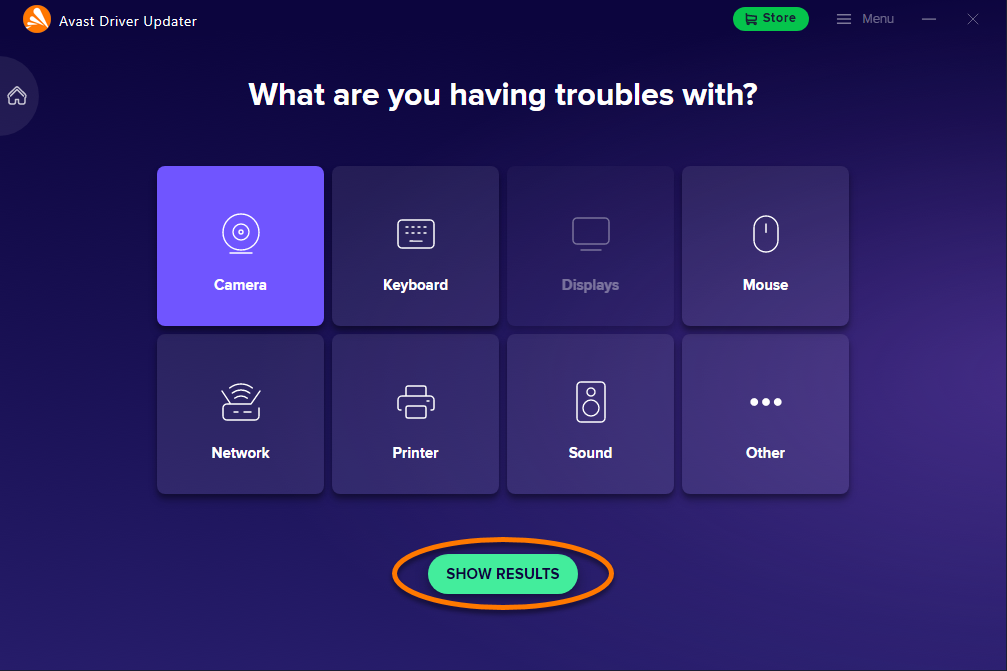
- Нажмите Показать результаты.
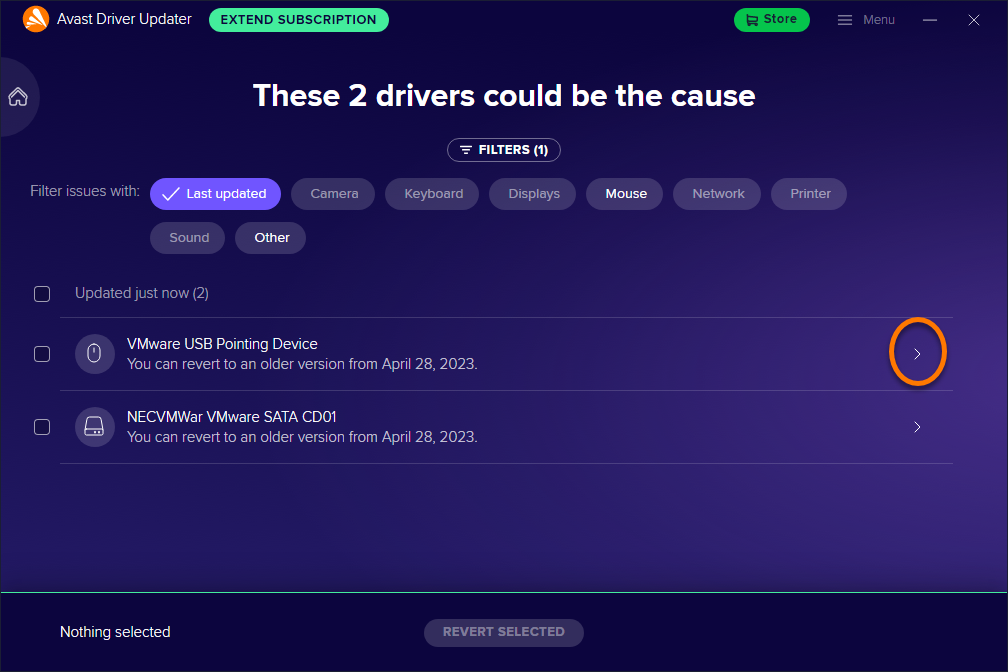
- Нажмите стрелку
> на панели драйвера с пометкой Обнаружена проблема,  ...или выберите другой драйвер в списке.
- Нажмите Возврат на экране сведений о драйвере.
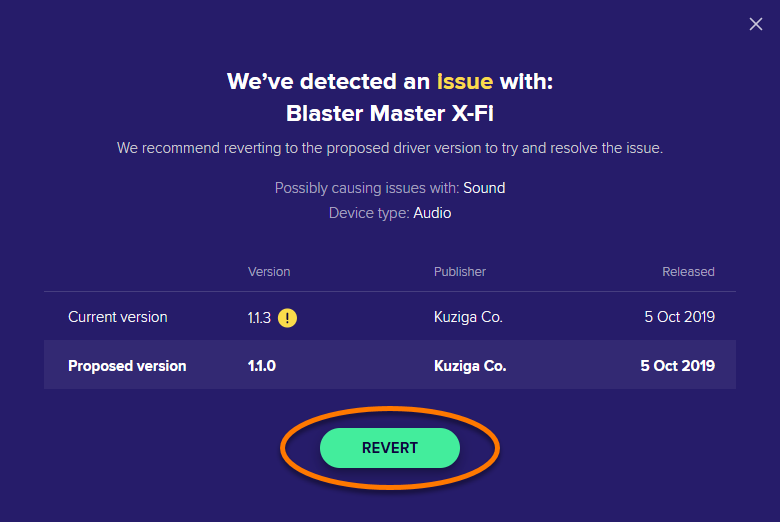
- При появлении диалогового окна нажмите Перезапустить, чтобы сразу перезагрузить компьютер.
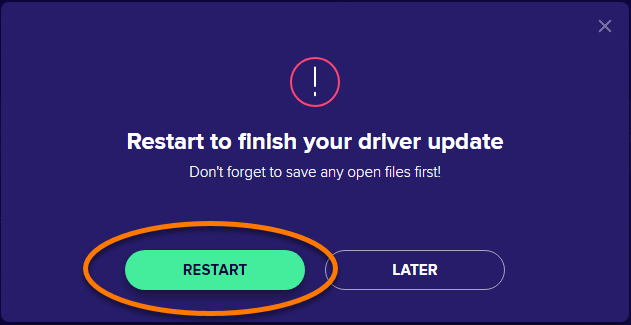
Выбранные драйверы восстановятся до предыдущей версии. Чтобы избежать повторения той же проблемы, переместите драйвер в список Пропущенные или проигнорированные.
Пометка драйвера как пропущенного
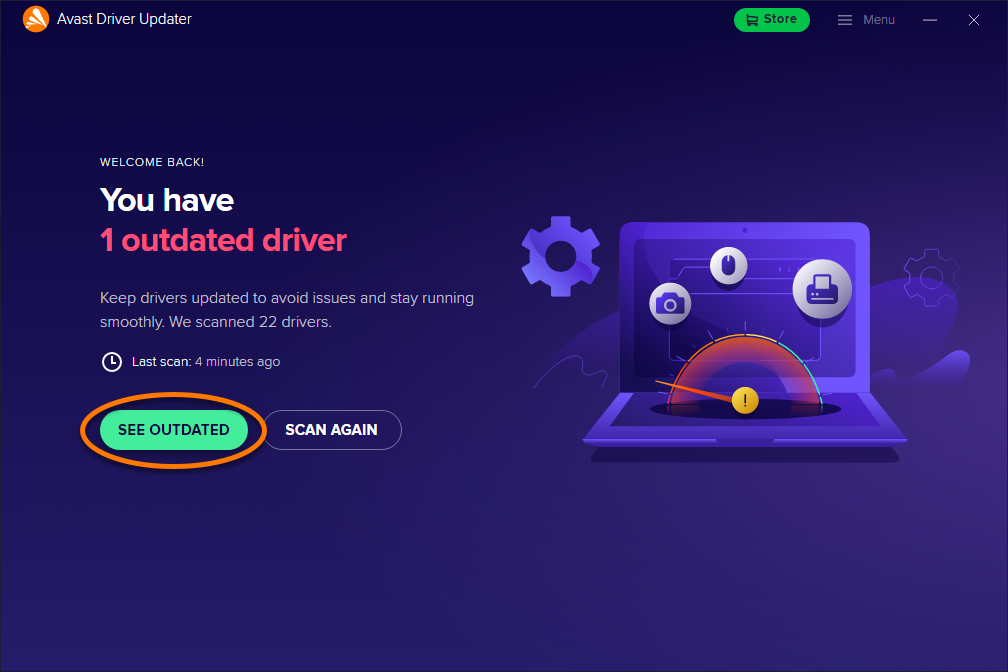
- Откройте программу Avast Driver Updater и нажмите Смотреть устаревшее.
- Нажмите стрелку
> на панели устаревшего драйвера. 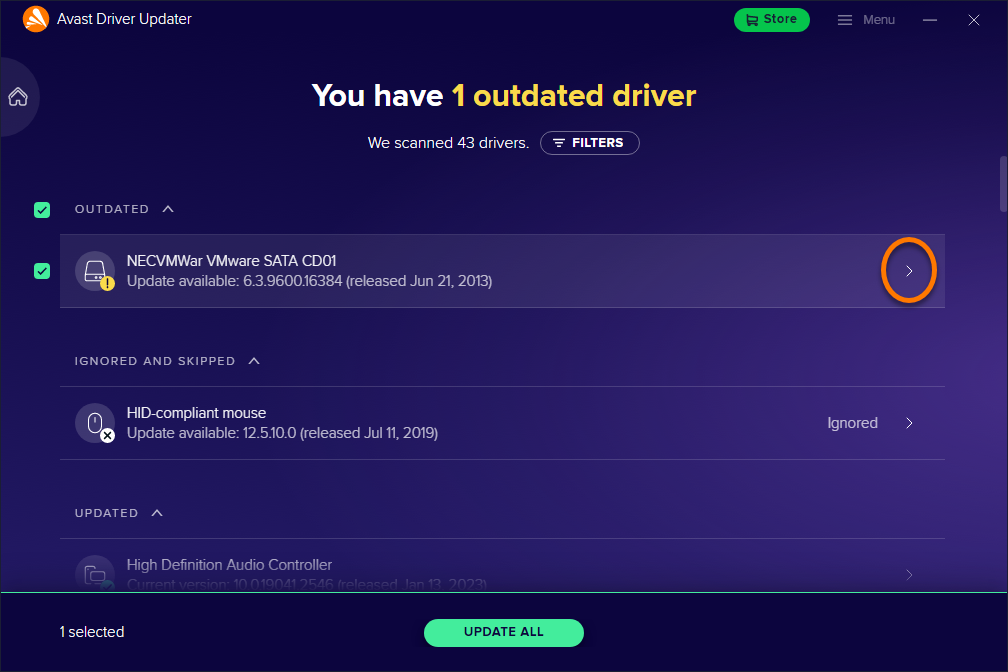
- Нажмите
… Другие параметры (три точки), затем выберите Пропустить обновление. 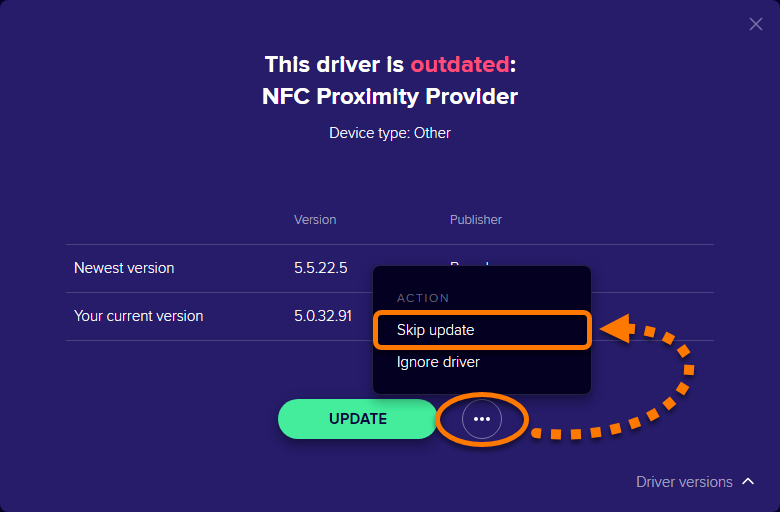
Выбранный драйвер будет перемещен в список Пропущенные или проигнорированные.


