
- Откройте Проводник с панели задач Windows.

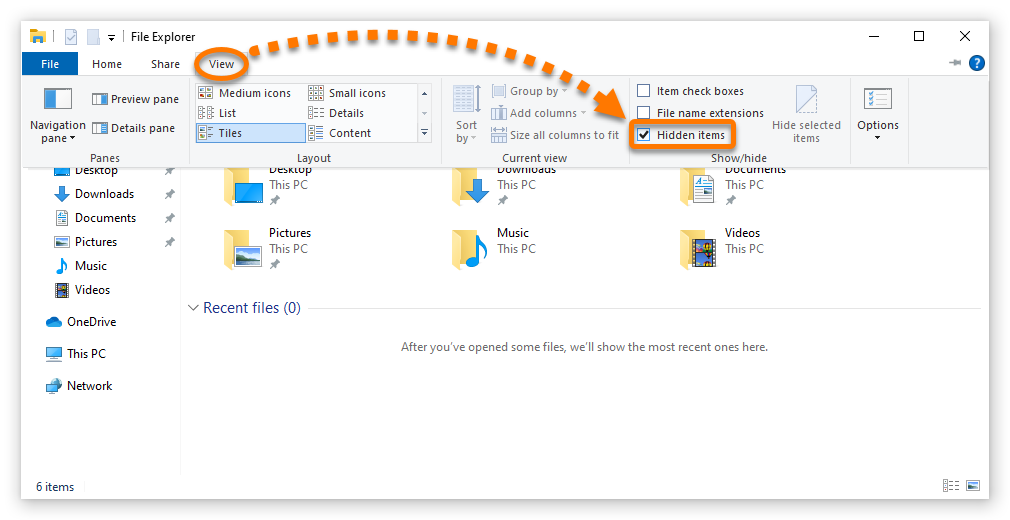
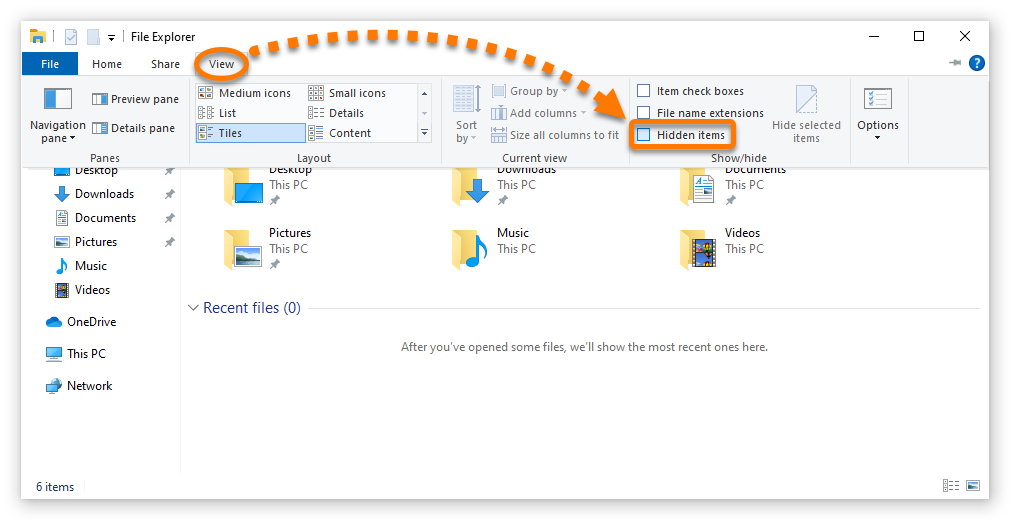
- Выберите Вид и отметьте пункт меню Скрытые элементы. Ваши скрытые ярлыки и другие элементы теперь будут отображаться в виде прозрачных значков.
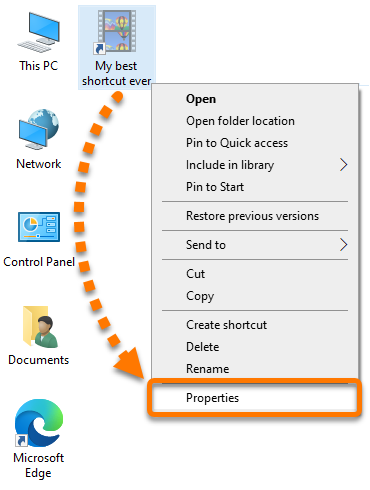
- Найдите среди отображаемых прозрачных значков свой скрытый ярлык, нажмите на значок правой кнопкой мыши и выберите Свойства.
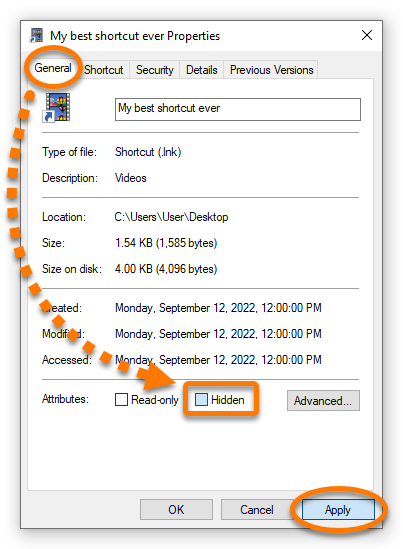
- Выберите вкладку Общие, снимите флажок рядом с Скрытый и нажмите Применить.
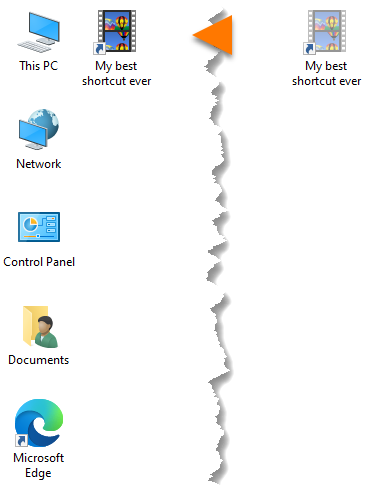
- Убедитесь, что ярлык больше не скрыт: его значок не должен быть прозрачным.
- Если вы не хотите оставлять другие скрытые элементы видимыми, откройте Проводник, выберите Вид и снимите галочку рядом с Скрытые элементы. Другие скрытые элементы станут не видны.
Ваш компьютер тормозит? Пусть работает как новый.
Без надлежащего обслуживания компьютеры со временем теряют в производительности. Avast Cleanup Premium поможет значительно повысить быстродействие вашего компьютера.
Устранение проблемы, вызывающей сообщение об оповещении «Вредоносный поддельный файл обезврежен» в Avast Antivirus и Avast One
Windows
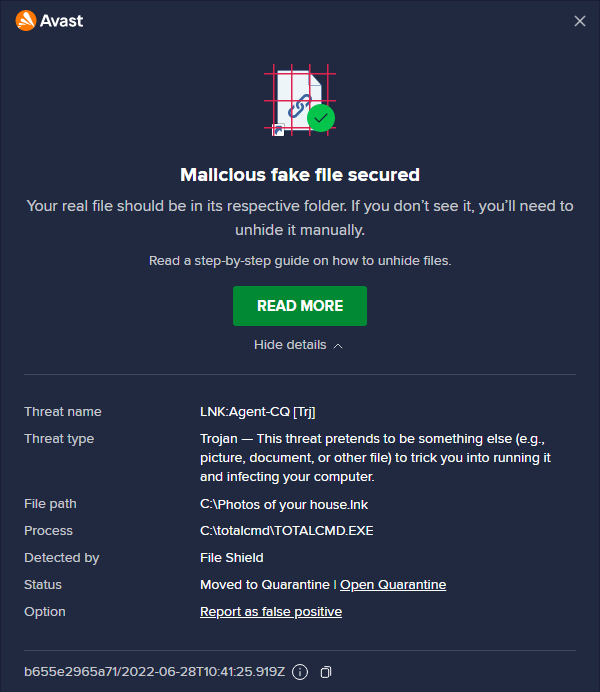
Эта статья содержит инструкции по отображению скрытых ярлыков, когда появляется сообщение предупреждения «Обнаружен вредоносный поддельный файл» в Avast Antivirus и Avast One.
Ярлыки Windows с расширением .LNK помогают быстро открывать связанные файлы, папки или диски, не тратя время на поиск по различным местам на вашем устройстве Windows. Эти ярлыки обычно отображаются как значки в меню «Пуск» Windows или на вашем рабочем столе.
Одна из распространенных атак вредоносных программ может скрыть ваши существующие ярлыки и заменить их вредоносными поддельными файлами, используя те же имена и значки. После нажатия на эти поддельные файлы вредоносная программа может распространяться с вашего устройства Windows через съемные диски или подключенные сети и заражать другие устройства Windows. При обнаружении вредоносного поддельного файла Avast может удалить его или переместить в карантин. Однако скрытые настоящие ярлыки при этом не отображаются. При необходимости их можно сделать видимыми вручную.
Отобразить скрытые ярлыки
- Откройте Проводник с панели задач Windows.

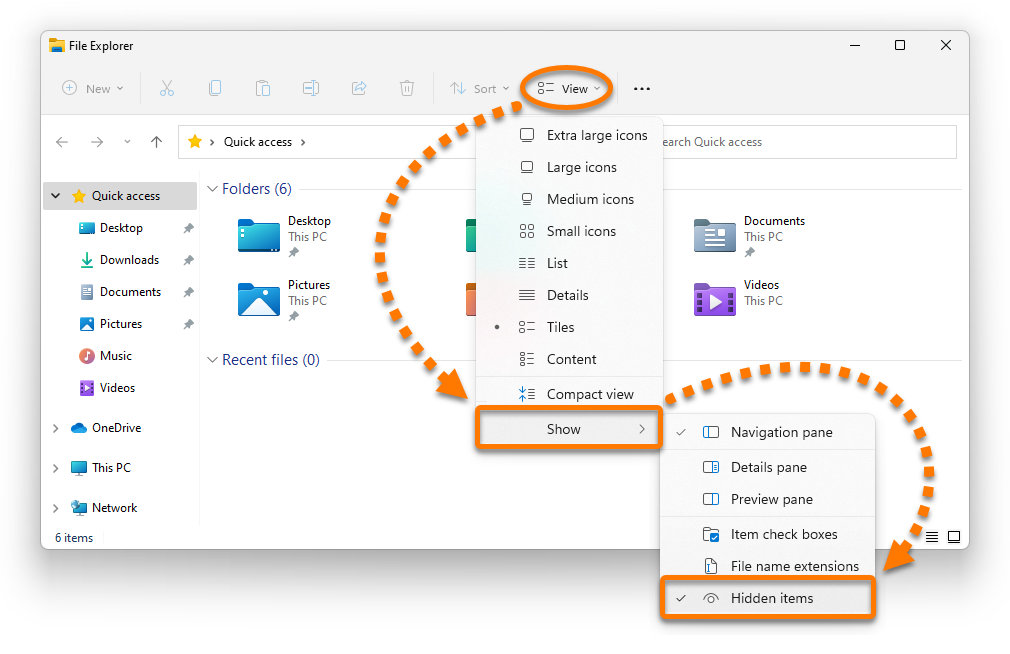
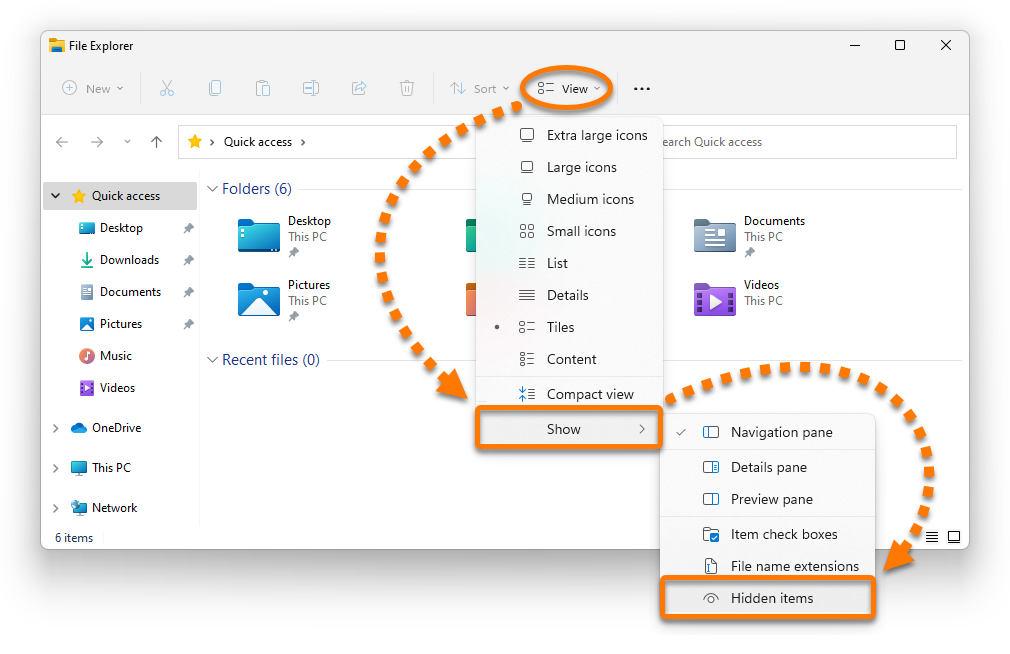
- Выберите Вид ▸ Показать и отметьте пункт Скрытые элементы. Ваши скрытые ярлыки и другие элементы теперь будут отображаться в виде прозрачных значков.
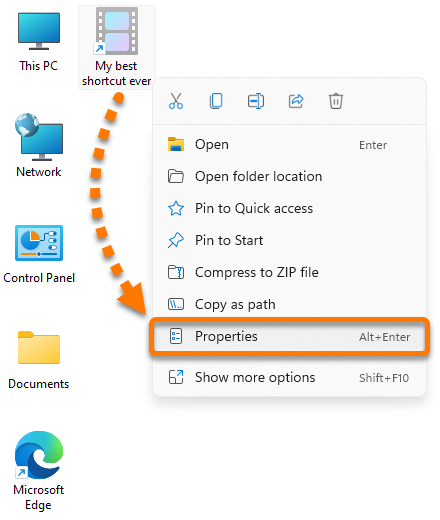
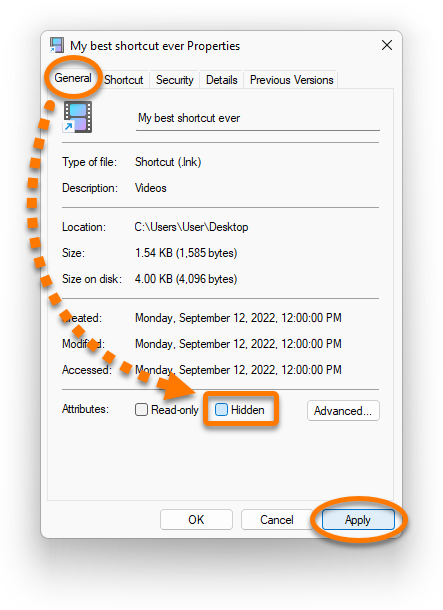
- Найдите среди отображаемых прозрачных значков свой скрытый ярлык, нажмите на значок правой кнопкой мыши и выберите Свойства.
- Выберите вкладку Общие, снимите флажок рядом с Скрытый и нажмите Применить.
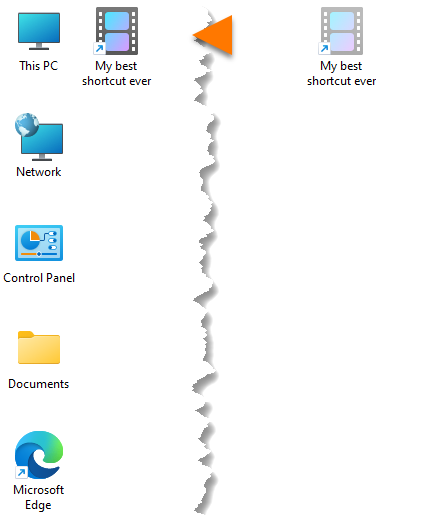
- Убедитесь, что ярлык больше не скрыт: его значок не должен быть прозрачным.
- Если вы не хотите, чтобы другие скрытые элементы оставались видимыми, откройте Проводник, выберите Вид ▸ Показать и снимите отметку с Скрытые элементы. Другие скрытые элементы станут не видны.
- Откройте Проводник с панели задач Windows.

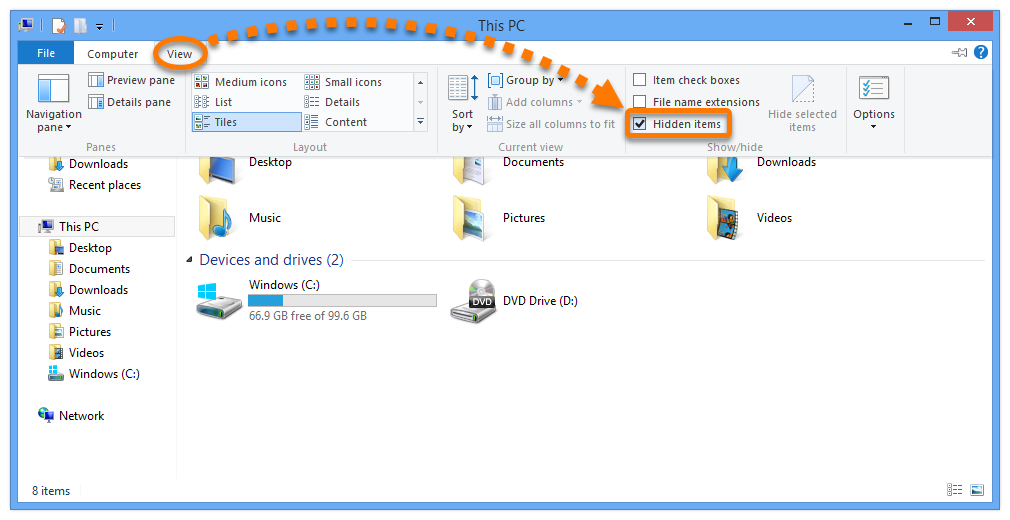
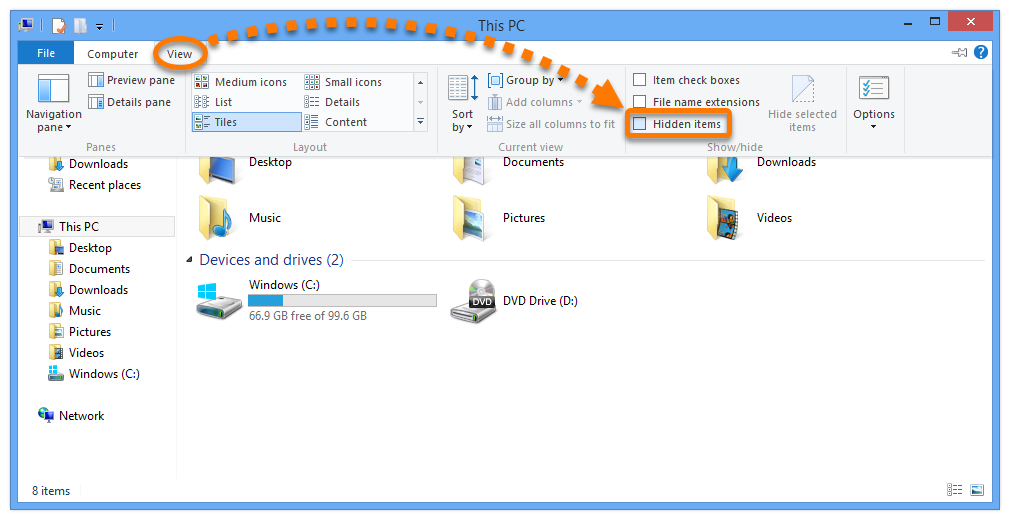
- Выберите Вид и установите флажок рядом с Скрытые элементы. Ваши скрытые ярлыки и другие элементы теперь будут отображаться в виде прозрачных значков.
- Найдите среди отображаемых прозрачных значков в Windows свой скрытый ярлык, нажмите на значок правой кнопкой мыши и выберите Свойства.
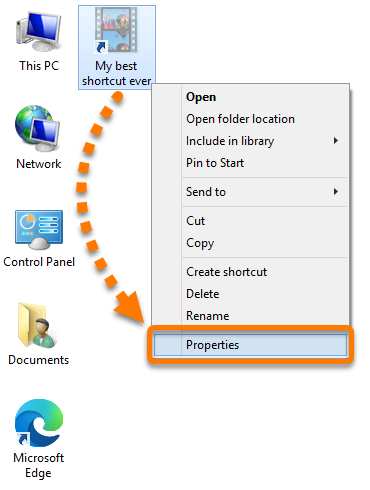
- Выберите вкладку Общие, снимите флажок рядом с параметром Скрытый и нажмите Применить.
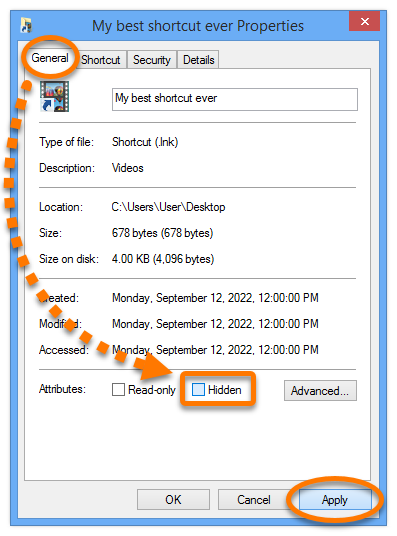
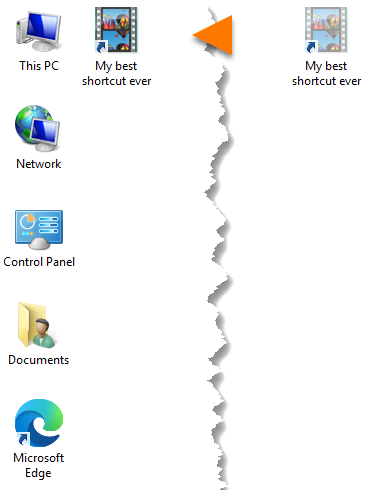
- Убедитесь, что ярлык больше не скрыт: его значок не должен быть прозрачным.
- Если вы не хотите оставлять другие скрытые элементы видимыми, откройте Проводник, выберите Вид и снимите флажок рядом с Скрытые элементы. Другие скрытые элементы станут не видны.
- Откройте Проводник Windows с панели задач Windows.

- Выберите Упорядочить ▸ Свойства папок и поиска.
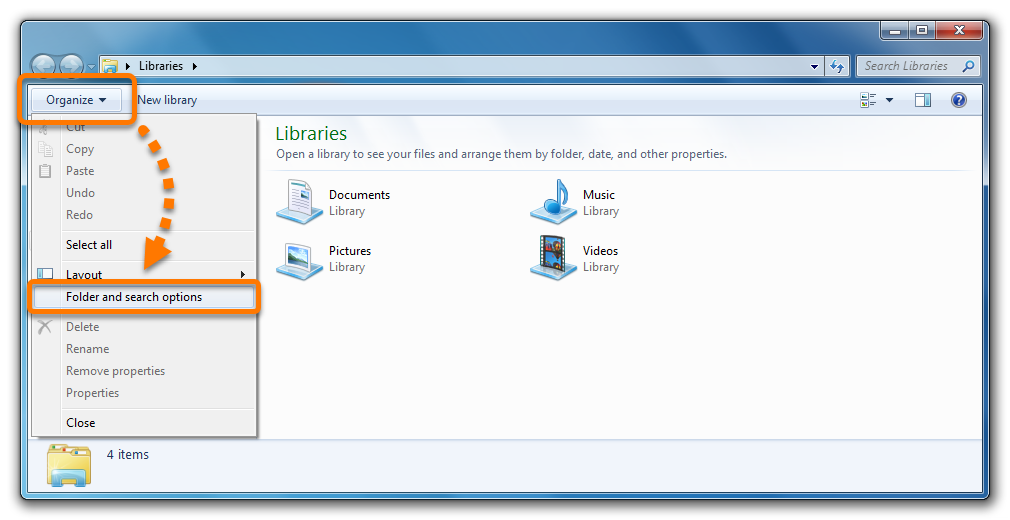
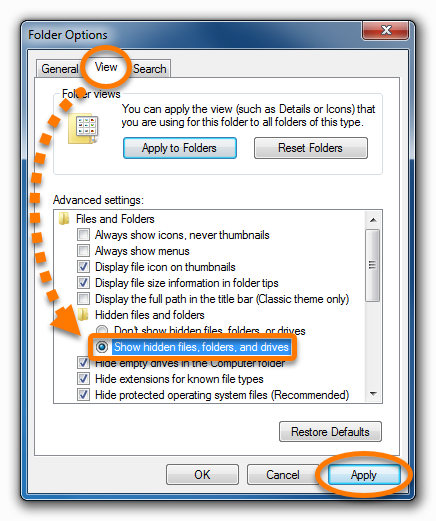
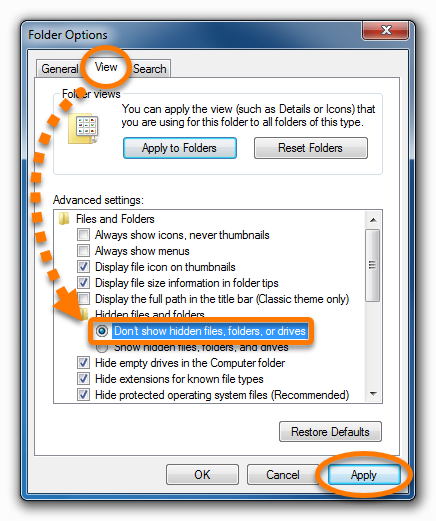
- Выберите вкладку Вид, выберите Показывать скрытые файлы, папки и диски, и нажмите Применить. Ваши скрытые ярлыки и другие элементы теперь будут отображаться в виде прозрачных значков.
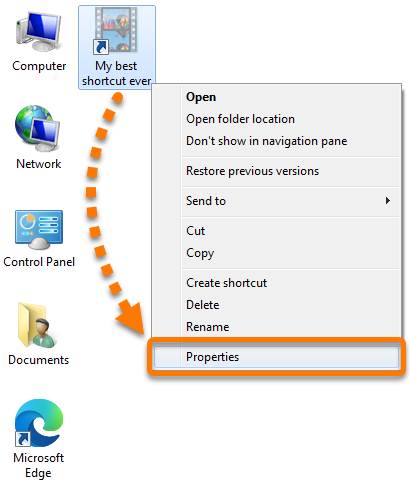
- Найдите среди отображаемых прозрачных значков в Windows свой скрытый ярлык, нажмите на значок правой кнопкой мыши и выберите Свойства.
- Выберите вкладку Общие, снимите флажок рядом с Скрытый и нажмите Применить.
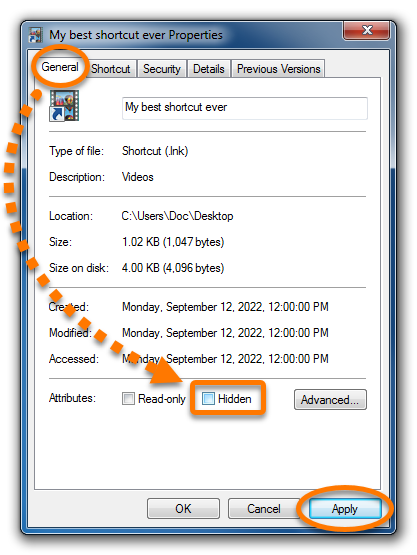
- Убедитесь, что ярлык больше не скрыт: его значок не должен быть прозрачным.
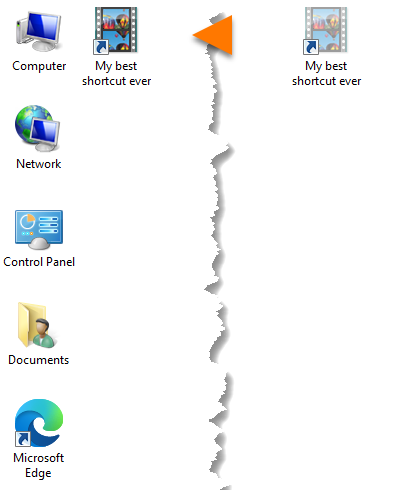
- Если вы не хотите, чтобы другие скрытые элементы отображались, откройте Проводник Windows, выберите Упорядочить ▸ Свойства папок и поиска.
- Выберите вкладку Вид, выберите Не показывать скрытые файлы, папки и диски и нажмите Применить. Другие скрытые элементы станут не видны.
Идентификатор документа (DOCID): troubleshoot-antivirus-secure-malicious-fake-fileПоследнее изменение: 10/23/2026
Была ли эта статья полезной?

Сохраняйте конфиденциальность своей личности в интернете!
Просматривайте веб-страницы так, словно за вами никто не наблюдает, — с помощью программы Avast для защиты от отслеживания.
Требуется дополнительная помощь?
Учетная запись
Сообщество
Посетить Академию