Удаление Microsoft .NET Framework
- Нажмите кнопку
 Пуск в Windows и введите в поле поиска
компоненты windows, затем нажмите Включение или отключение компонентов Windows. 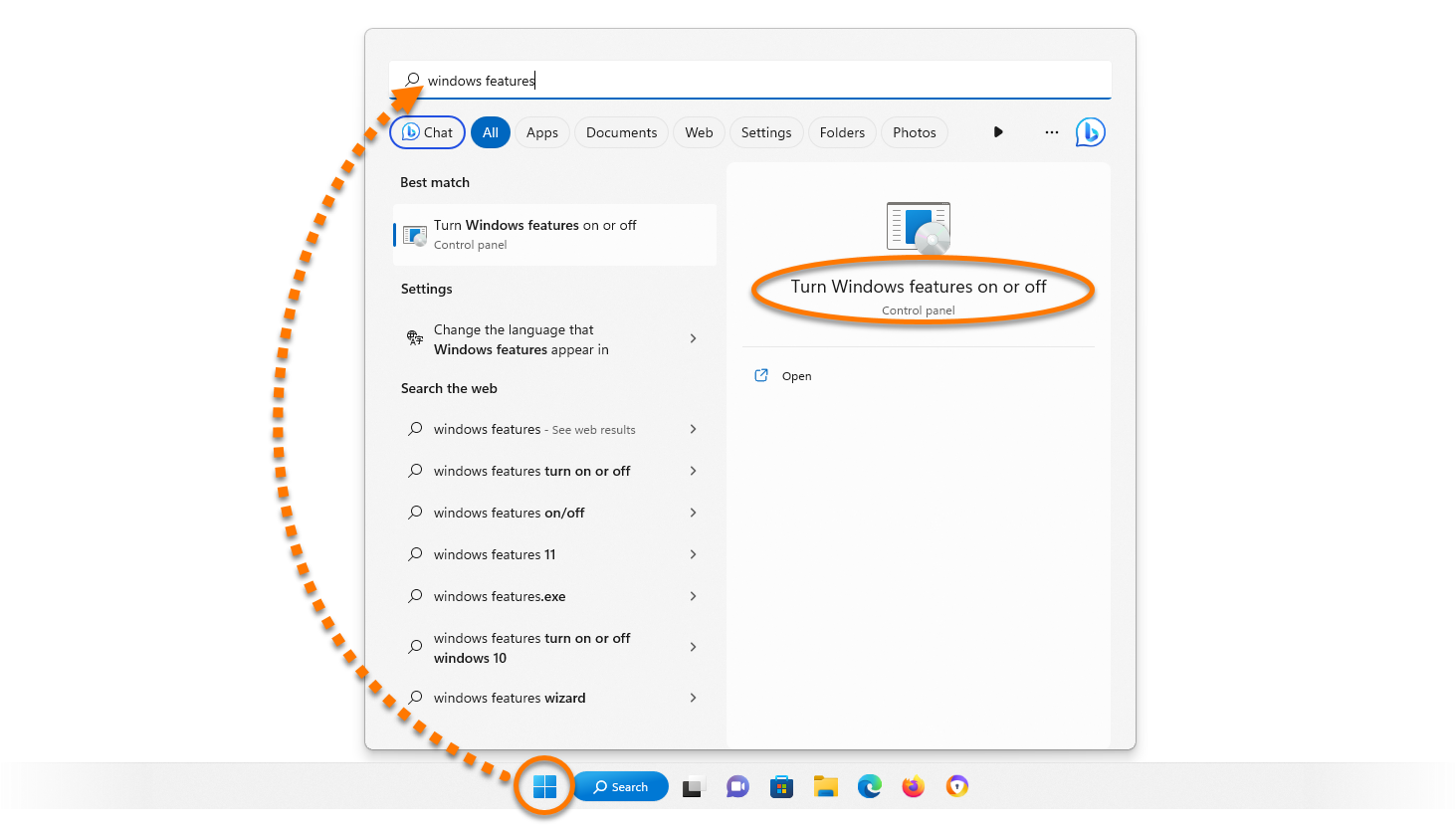
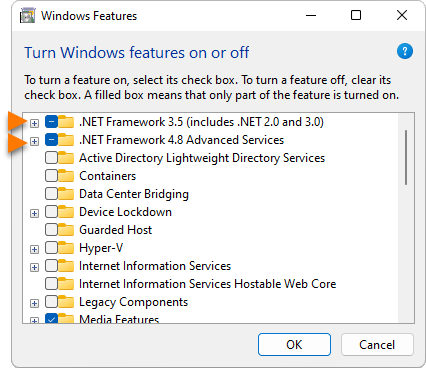
- В меню компонентов Windows разверните все компоненты, содержащие .NET в названии, нажав
+. 
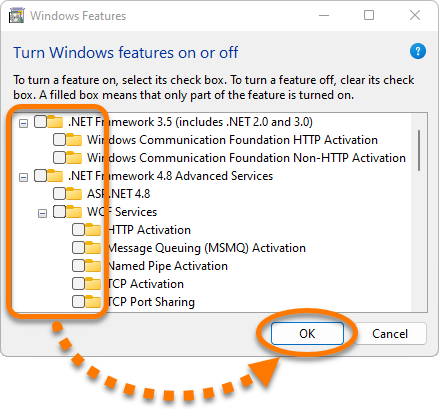
- Снимите флажки рядом со всеми компонентами .NET и всеми их элементами, а затем нажмите ОК и дождитесь выполнения всех требуемых изменений.
- При появлении соответствующего запроса нажмите Перезагрузить, чтобы перезагрузить ПК.
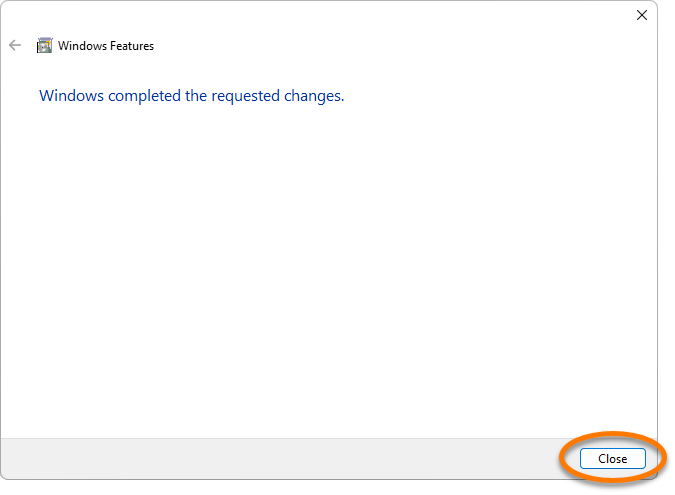
 Если перезагрузить ПК не предлагается, нажмите Закрыть и сделайте это вручную.
После перезагрузки ПК выполните действия, описанные в разделе ниже, чтобы переустановить Microsoft .NET Framework.
Установка Microsoft .NET Framework
- Нажмите кнопку Пуск в Windows и введите в поле поиска
компоненты windows, затем нажмите Включение или отключение компонентов Windows.
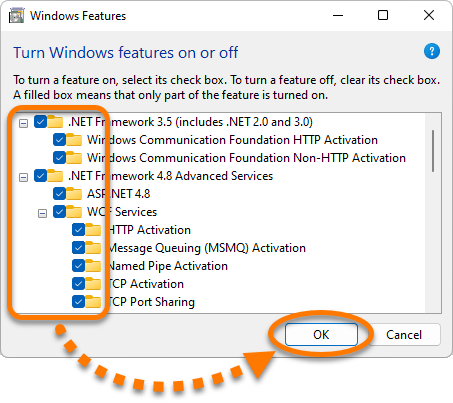
- В меню компонентов Windows разверните все компоненты, содержащие .NET в названии, и поставьте флажки рядом со всеми компонентами .NET и всеми их элементами, а затем нажмите ОК.
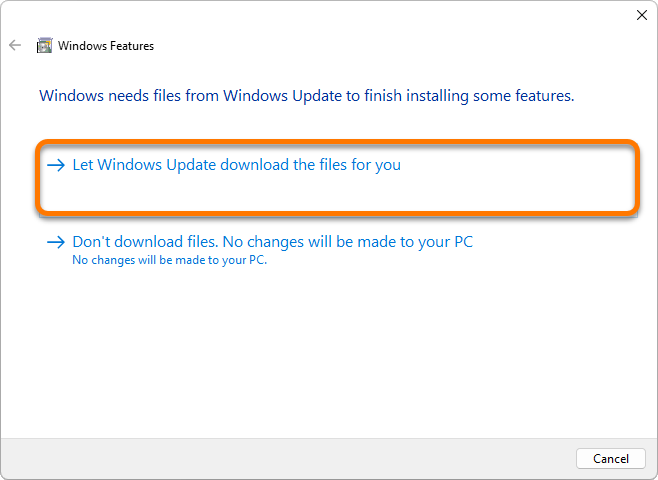
- При появлении соответствующего запроса нажмите Разрешить Центру обновления Windows загрузить файлы и подождите, пока Windows выполнит требуемые изменения.
- Выполните проверку обновлений Windows и убедитесь, что все обновления установлены правильно.
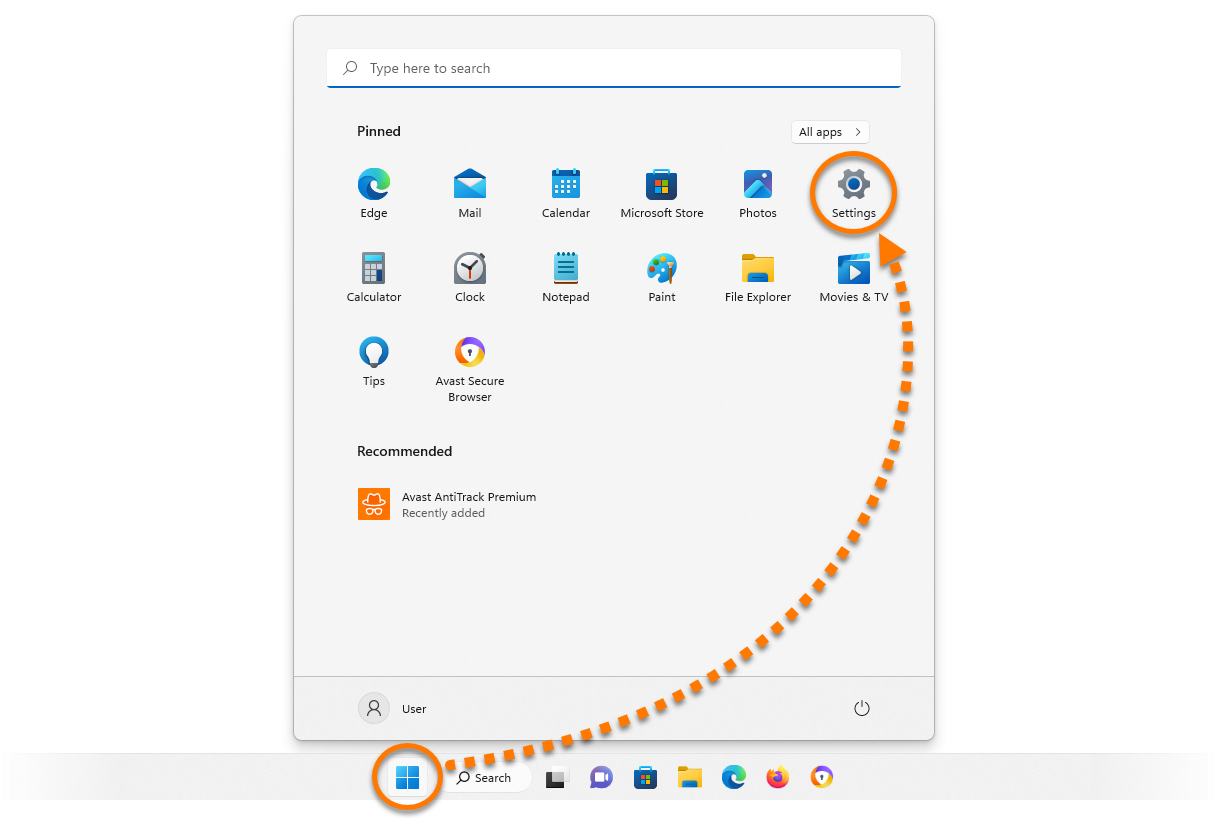
- Нажмите кнопку Windows Пуск, затем выберите значок
 Параметры.
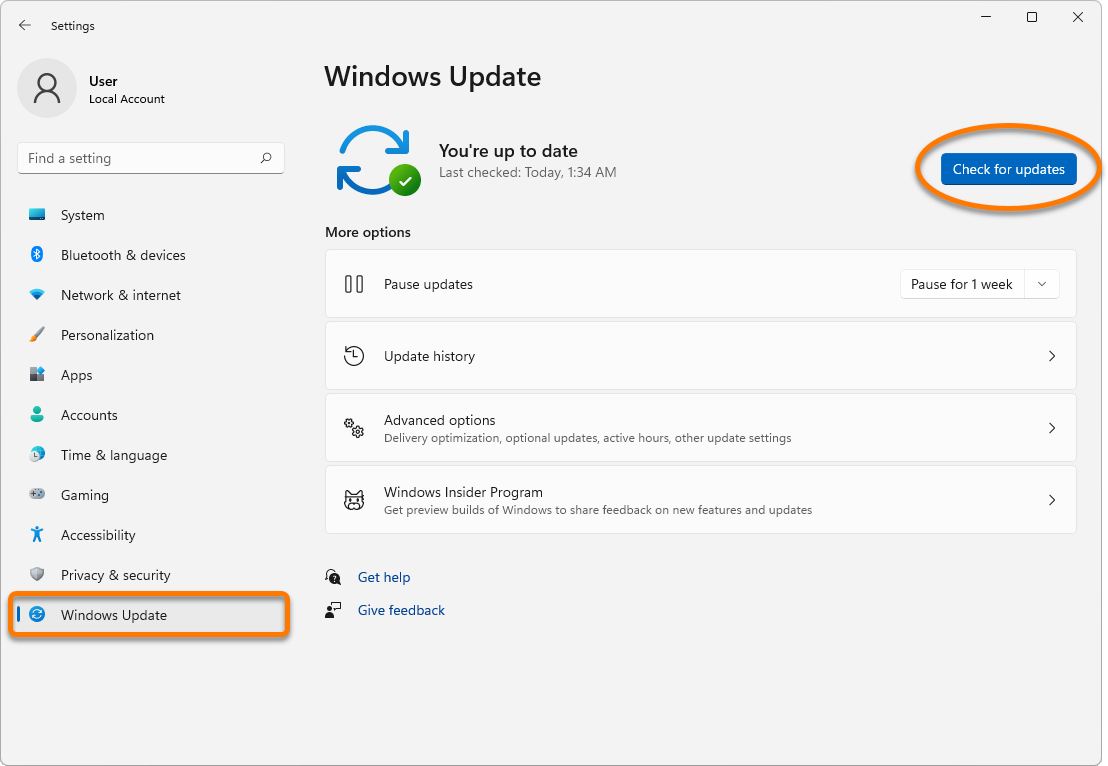
- Выберите Центр обновления Windows на левой панели, затем нажмите Проверить наличие обновлений, чтобы убедиться, что ОС Windows находится в актуальном состоянии. При необходимости установите обновления.
- Установите Avast AntiTrack Premium снова. Подробные инструкции можно найти в статье ниже.
Удаление Microsoft .NET Framework
- Нажмите кнопку
 Пуск в Windows и введите в поле поиска
компоненты windows, затем нажмите Включение или отключение компонентов Windows. 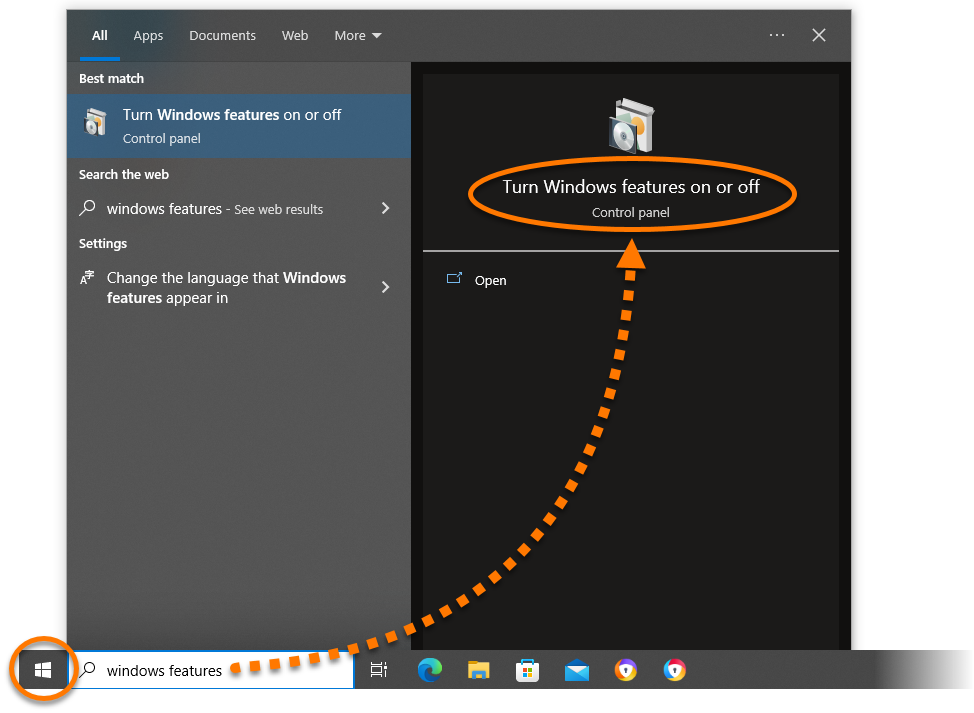
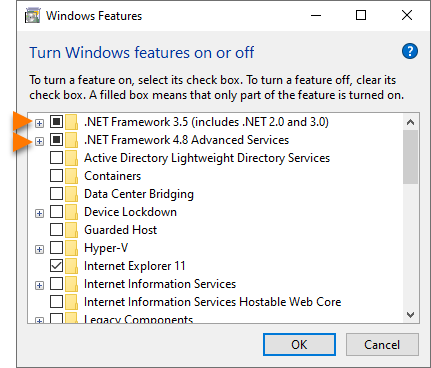
- В меню компонентов Windows разверните все компоненты, содержащие .NET в названии, нажав
+. 
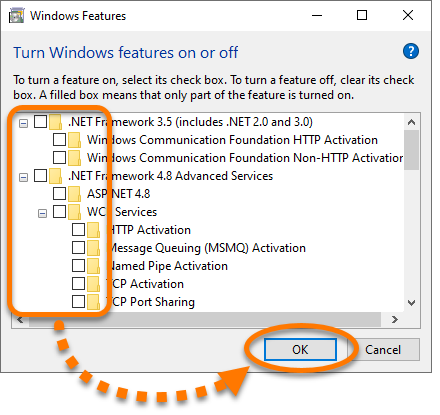
- Снимите флажки рядом со всеми компонентами .NET и всеми их элементами, а затем нажмите ОК и дождитесь выполнения всех требуемых изменений.
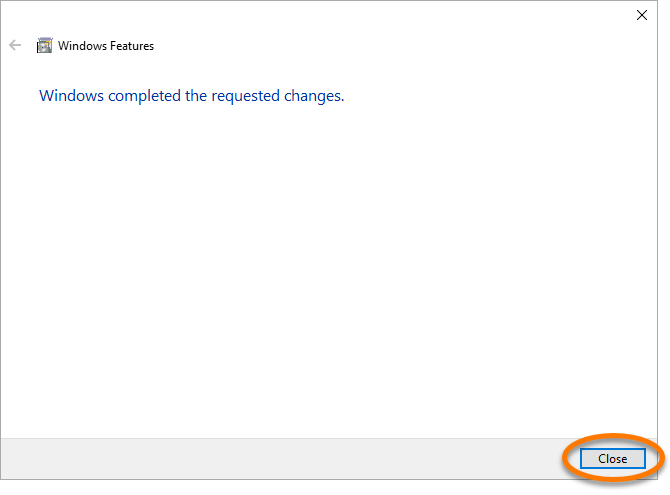
- При появлении соответствующего запроса нажмите Перезагрузить, чтобы перезагрузить ПК.
 Если перезагрузить ПК не предлагается, нажмите Закрыть и сделайте это вручную.
После перезагрузки ПК выполните действия, описанные в разделе ниже, чтобы переустановить Microsoft .NET Framework.
Установка Microsoft .NET Framework
- Нажмите кнопку Пуск в Windows и введите в поле поиска
компоненты windows, затем нажмите Включение или отключение компонентов Windows.
- В меню компонентов Windows разверните все компоненты, содержащие .NET в названии, и поставьте флажки рядом со всеми компонентами .NET и всеми их элементами, а затем нажмите ОК.
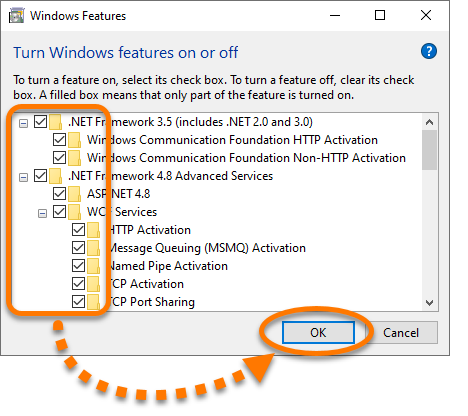
- При появлении соответствующего запроса нажмите Разрешить Центру обновления Windows загрузить файлы и подождите, пока Windows выполнит требуемые изменения.
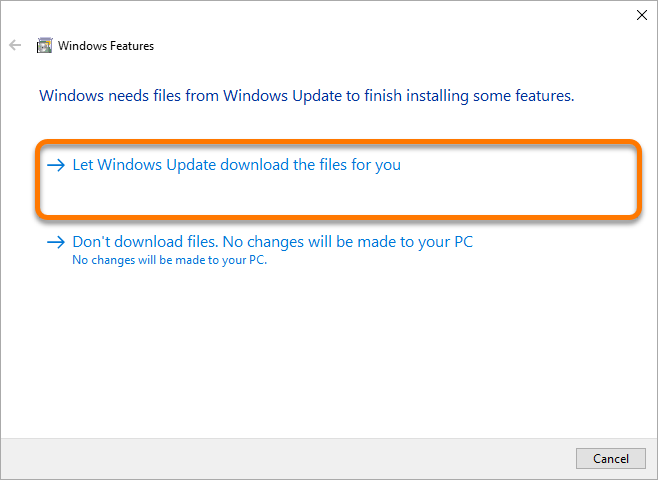
- Выполните проверку обновлений Windows и убедитесь, что все обновления установлены правильно.
- Нажмите кнопку Пуск в Windows, затем нажмите значок
 Параметры.
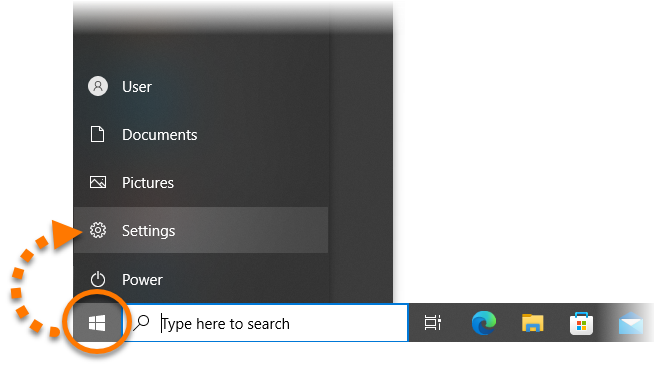
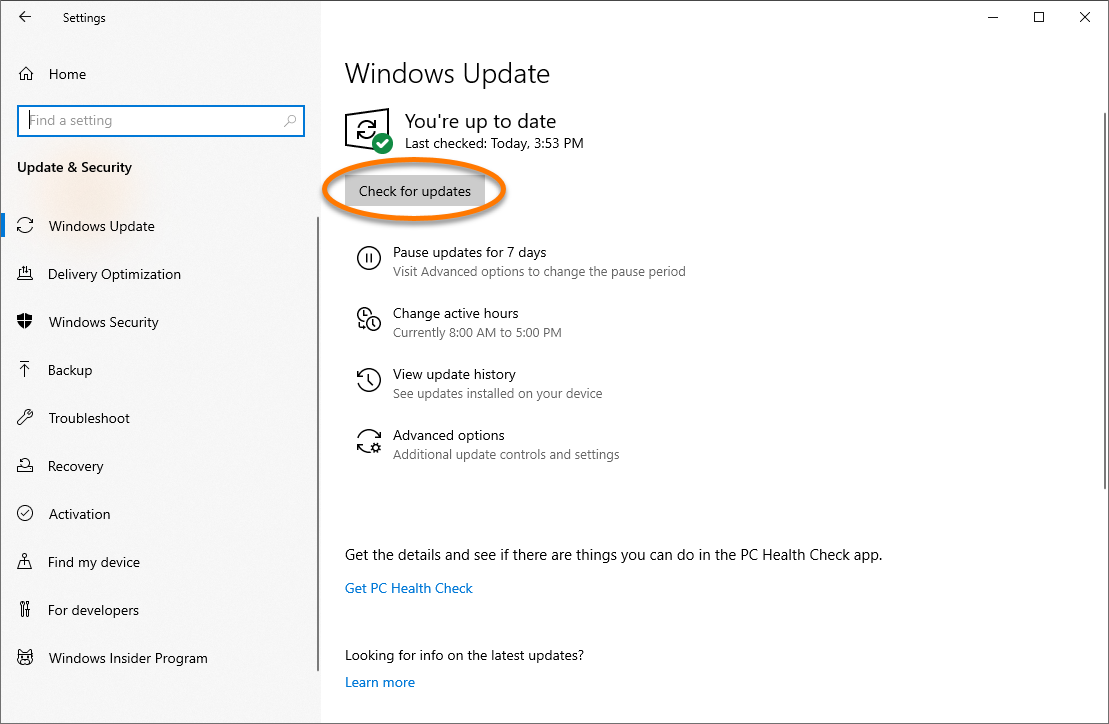
- Выберите пункт Обновление и безопасность.
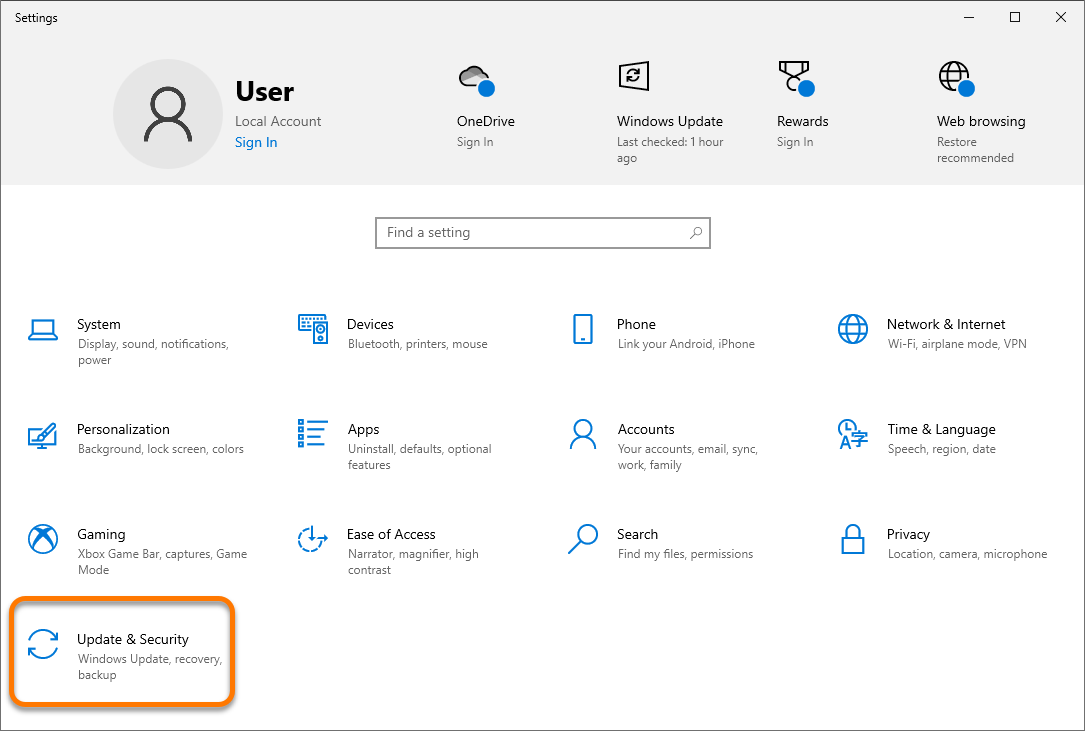
- Убедитесь, что ваша версия Windows находится в актуальном состоянии, нажав Проверить наличие обновлений. При необходимости установите обновления.
- Установите Avast AntiTrack Premium снова. Подробные инструкции можно найти в статье ниже.
Удаление Microsoft .NET Framework
- Одновременно нажмите клавишу
 с логотипом Windows и клавишу
X. 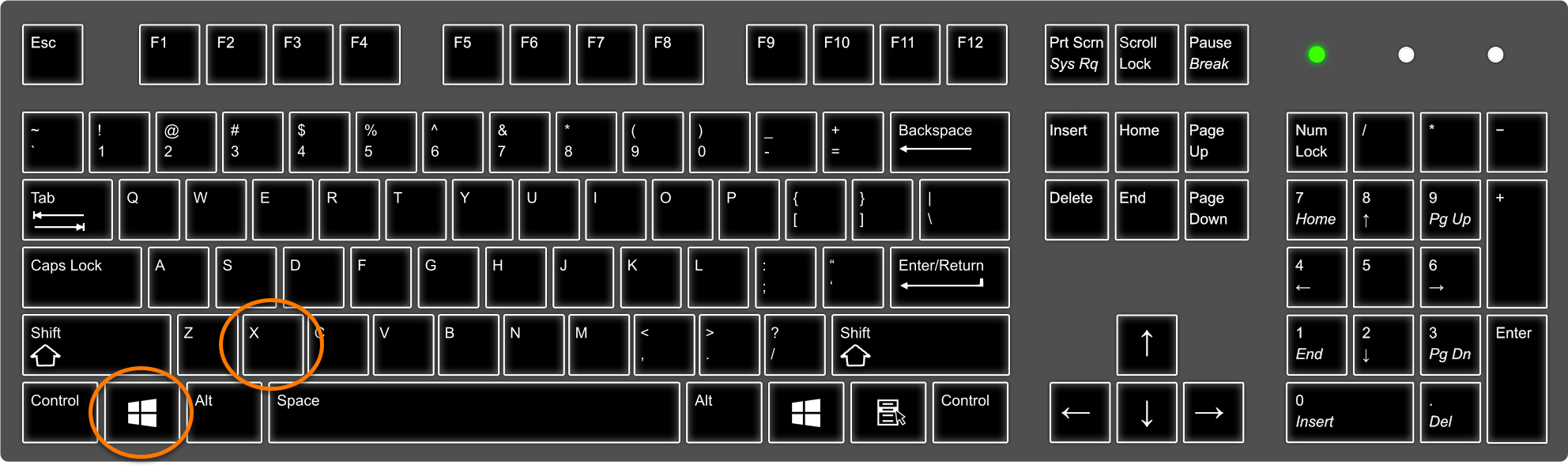
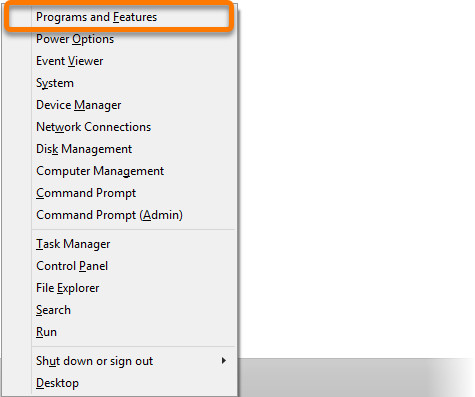
- Выберите в контекстном меню пункт Программы и компоненты.
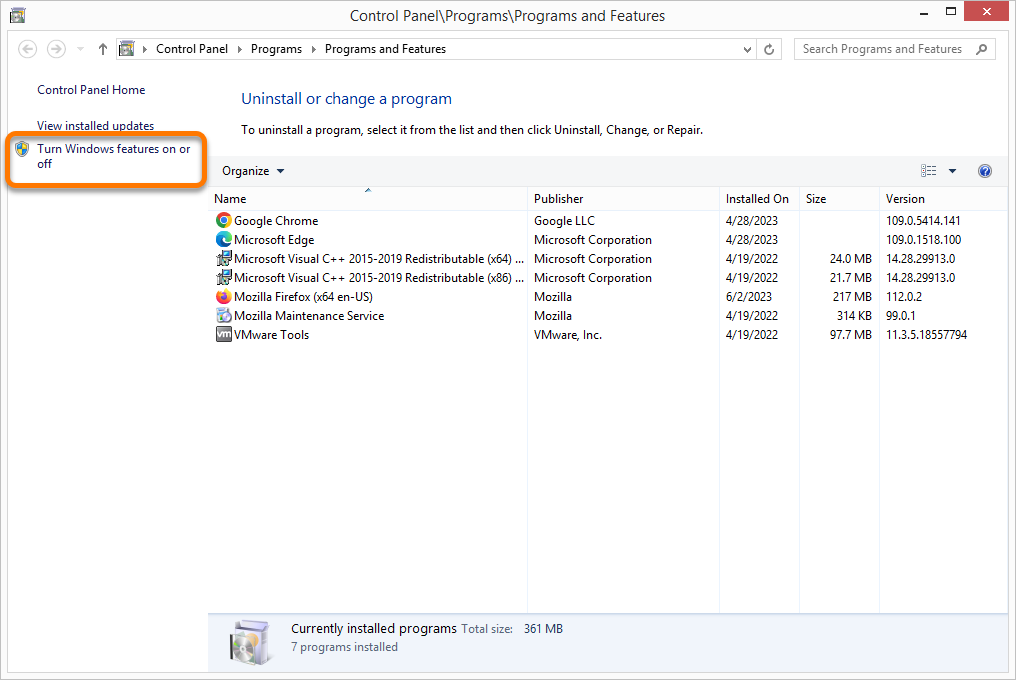
- Выберите Включение или отключение компонентов Windows на левой панели.
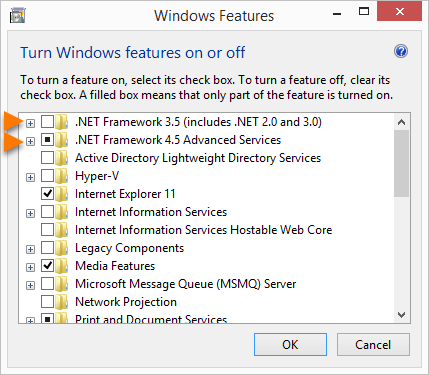
- В меню компонентов Windows разверните все компоненты, содержащие .NET в названии, нажав
+. 
- Снимите флажки рядом со всеми компонентами .NET и всеми их элементами, а затем нажмите OK.
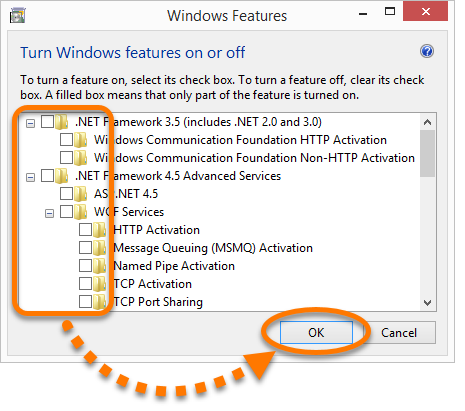
- При появлении соответствующего запроса нажмите Перезагрузить, чтобы перезагрузить ПК.
 Если перезагрузить ПК не предлагается, нажмите Закрыть и сделайте это вручную.
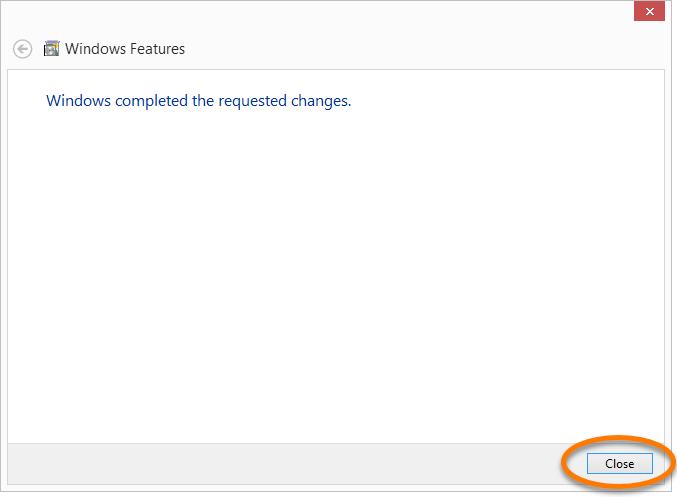
После перезагрузки ПК выполните действия, описанные в разделе ниже, чтобы переустановить Microsoft .NET Framework.
Установка Microsoft .NET Framework
- Одновременно нажмите клавишу с логотипом Windows и клавишу
X.
- Выберите в контекстном меню пункт Программы и компоненты.
- Выберите Включение или отключение компонентов Windows на левой панели.
- Разверните все компоненты, содержащие .NET в названии, и поставьте флажки рядом со всеми компонентами .NET и всеми их элементами, а затем нажмите ОК.
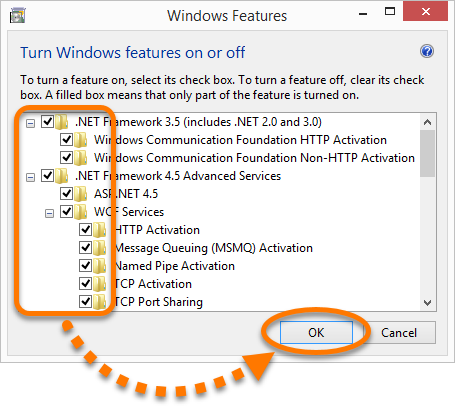
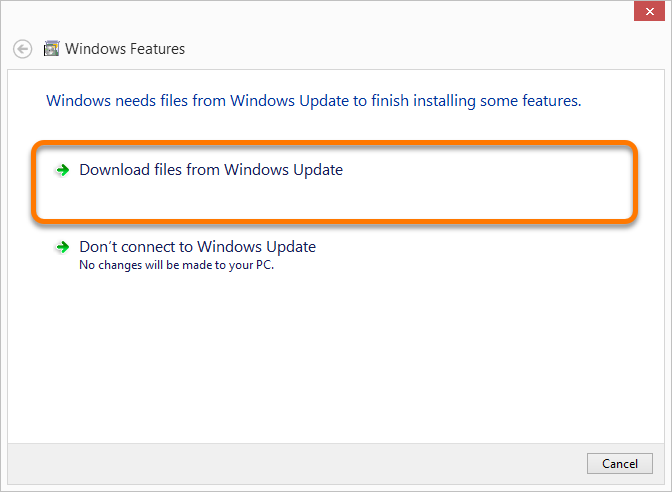
- При появлении запроса нажмите Загрузить файлы из Центра обновления Windows, затем подождите, пока Windows выполнит требуемые изменения.
- Выполните проверку обновлений Windows и убедитесь, что все обновления установлены правильно.
- Одновременно нажмите клавишу с логотипом Windows и клавишу
I. 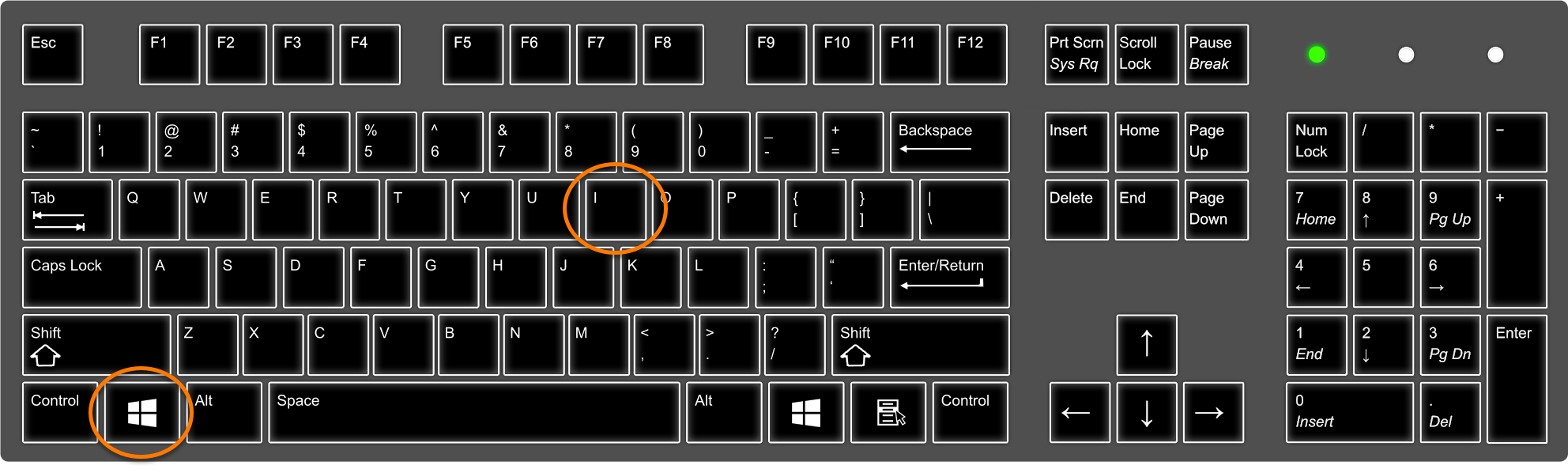
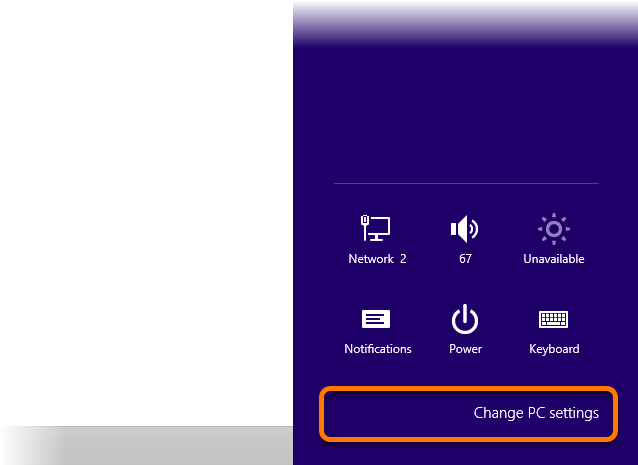
- Выберите Изменение параметров компьютера на появившейся панели справа.
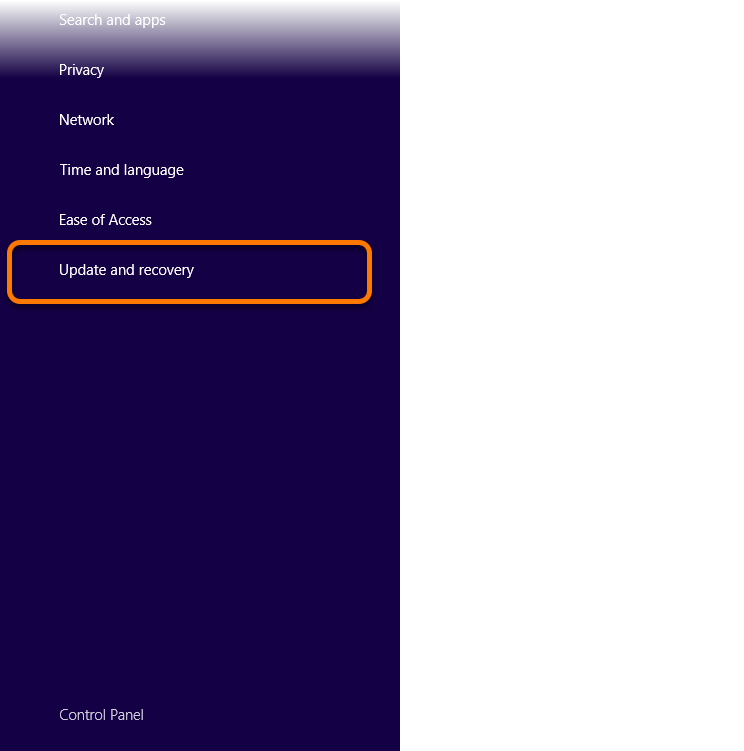
- В меню Параметры ПК выберите Обновление и восстановление.
- Убедитесь, что ваша версия Windows находится в актуальном состоянии, нажав Проверить. При необходимости установите обновления.
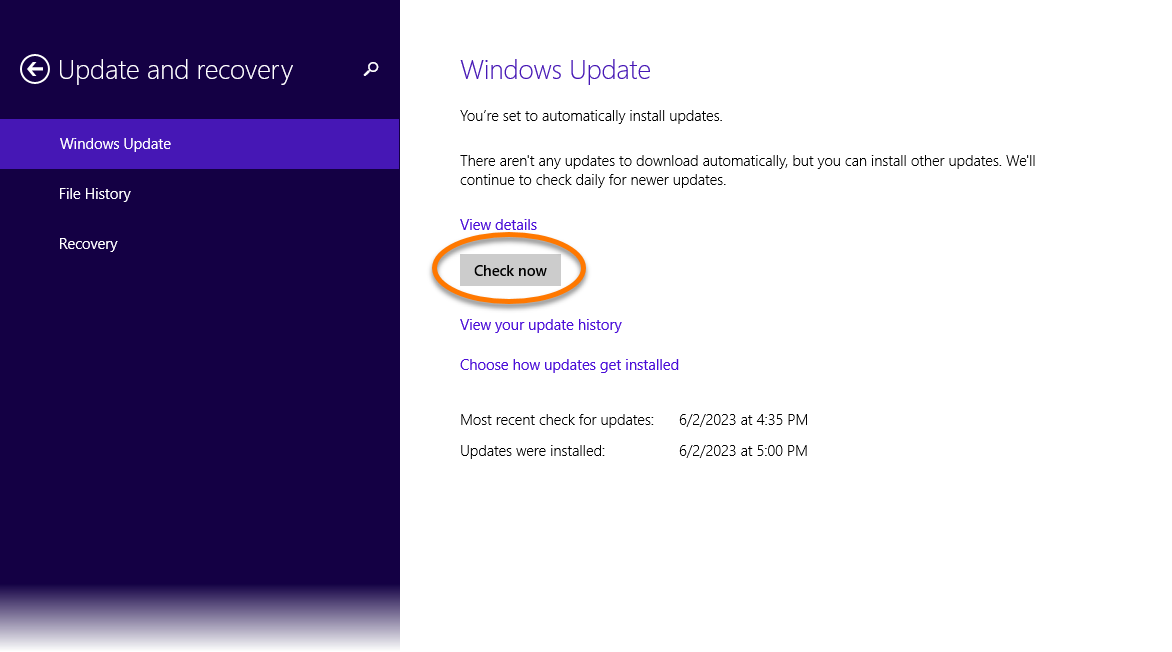
- Установите Avast AntiTrack Premium снова. Подробные инструкции можно найти в статье ниже.
Удаление Microsoft .NET Framework
- Нажмите кнопку
 Пуск в Windows и введите в поле поиска
программы и компоненты. Среди результатов выберите Программы и компоненты. 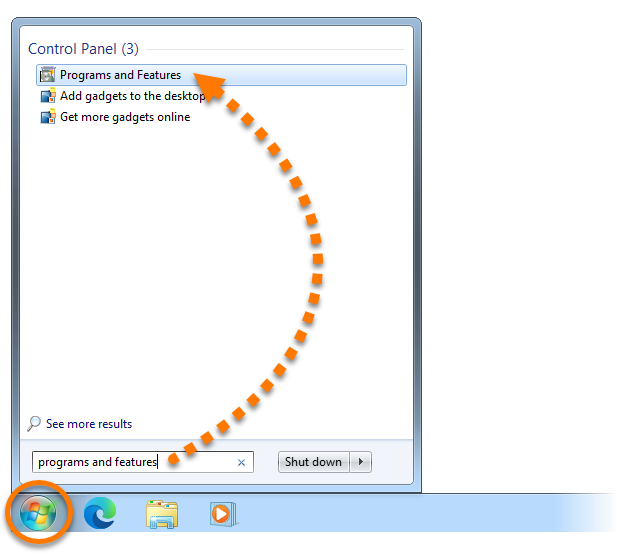
- Если в меню Удаление или изменение программы есть программы, в названии которых содержится .NET, запишите номера их версий (например, 4.8). Для переустановки платформы .NET Framework вам нужно знать правильный номер версии.
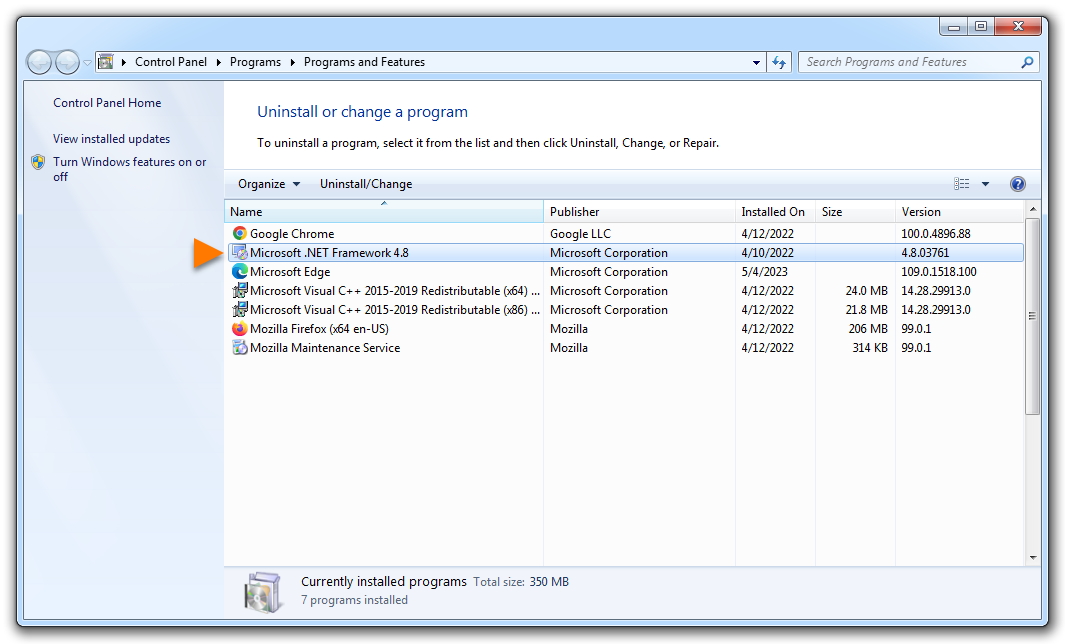
- Удалите программы, в названии которых содержится .NET.
После удаления всех программ с .NET в названии выполните действия, описанные в разделе ниже, чтобы отключить Microsoft .NET Framework.
Отключение Microsoft .NET Framework
- Нажмите кнопку Пуск в Windows и введите в поле поиска
программы и компоненты. Среди результатов выберите Программы и компоненты.
- Выберите Включение или отключение компонентов Windows на левой панели.
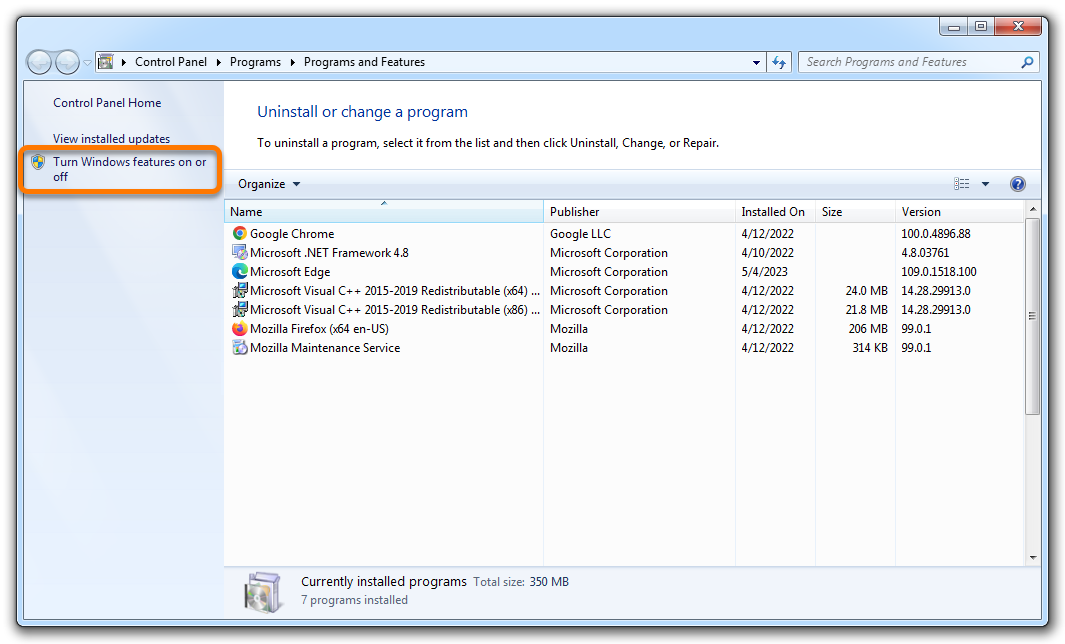
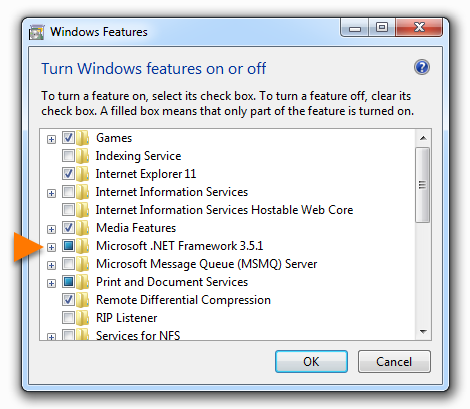
- В меню компонентов Windows разверните все компоненты, содержащие .NET, нажав
+. 
- Снимите флажки рядом со всеми компонентами, содержащими .NET в названии, и всеми их элементами, а затем нажмите OK.
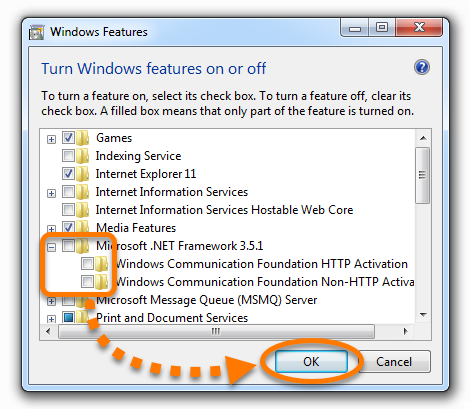
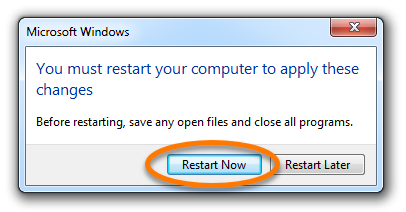
- При появлении соответствующего запроса нажмите Перезагрузить, чтобы перезагрузить ПК. Если перезагрузить ПК не предлагается, сделайте это вручную.
После перезагрузки ПК выполните действия, описанные в разделе ниже, чтобы переустановить Microsoft .NET Framework.
Установка Microsoft .NET Framework
- Нажмите кнопку Пуск в Windows и введите в поле поиска
программы и компоненты. Среди результатов выберите Программы и компоненты.
- Выберите Включение или отключение компонентов Windows на левой панели.
- Разверните все компоненты, содержащие .NET в названии, и поставьте флажки рядом со всеми компонентами .NET и всеми их элементами, а затем нажмите ОК.
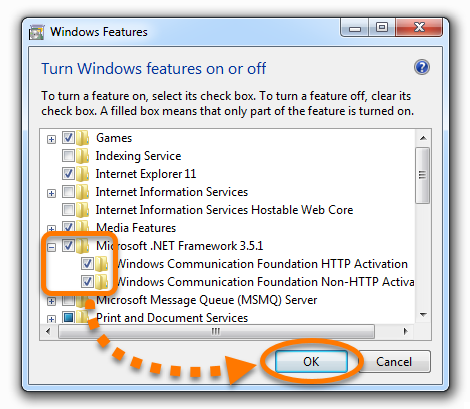
- Загрузите и повторно установите соответствующую версию .NET Framework со страницы поддержки Microsoft ниже. Перезагрузите компьютер при появлении запроса.
Необходимо скачать ту же версию .NET Framework, которую вы удалили в окне Программы и компоненты. Эта версия .NET Framework необязательно должна быть последней.
- Выполните проверку обновлений Windows и убедитесь, что все обновления установлены правильно.
- Нажмите кнопку Пуск в Windows, в поле поиска введите
обновления и среди результатов выберите Проверить наличие обновлений. 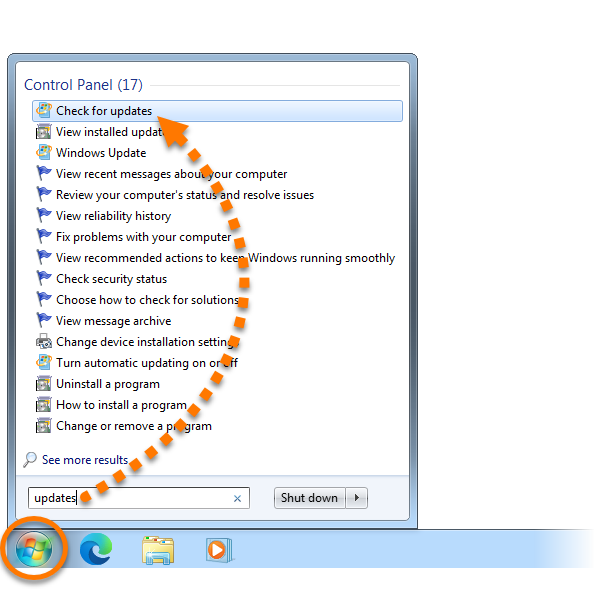
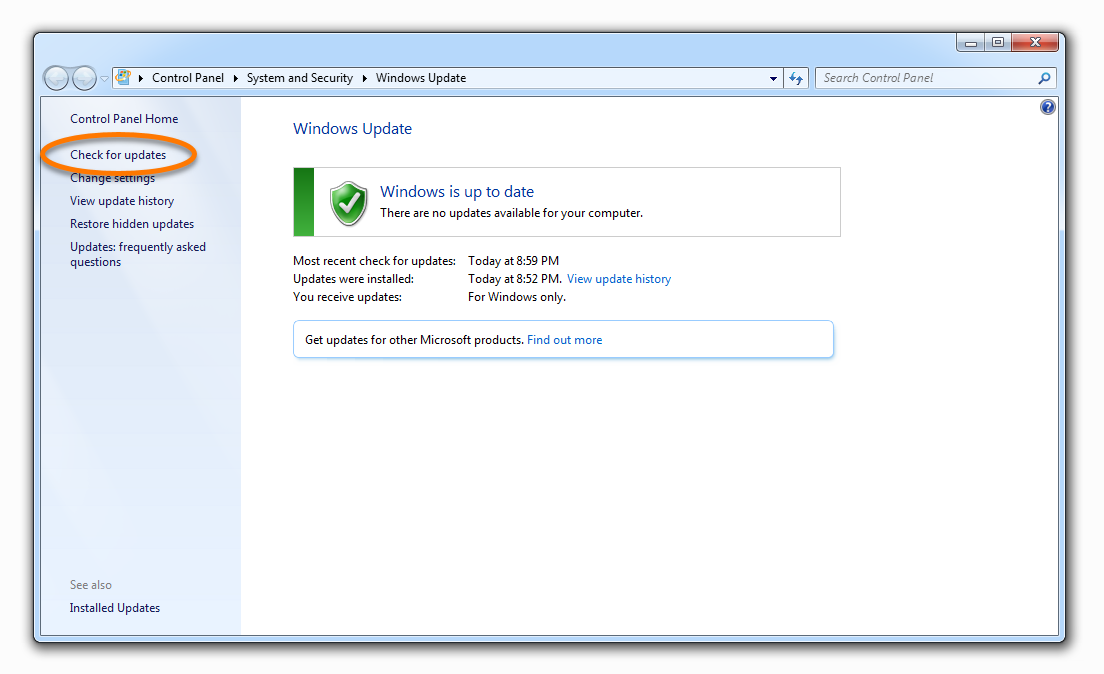
- Убедитесь, что ваша версия Windows находится в актуальном состоянии, нажав Проверить наличие обновлений. При необходимости установите обновления.
- Установите Avast AntiTrack Premium снова. Подробные инструкции можно найти в статье ниже.


