Promotional banner image

Ваш компьютер тормозит? Пусть работает как новый.

Без надлежащего обслуживания компьютеры со временем теряют в производительности. Avast Cleanup Premium поможет значительно повысить быстродействие вашего компьютера.

Использование режима «Демонстрация экрана» в Avast Secure Browser

Windows

Режим «Демонстрация экрана» — это компонент, предназначенный для защиты вашей конфиденциальности и безопасности при демонстрации экрана браузера другим пользователям. Этот режим гарантирует, что ваша личная информация, включая закладки, историю поиска, предложения поиска и расширения браузера, остается скрытой от аудитории, с которой вы делитесь экраном.

Включить режим «Демонстрация экрана»

Чтобы включить режим «Демонстрация экрана», откройте Avast Secure Browser, в правом верхнем углу нажмите ⋮ Меню (три точки) и выберите Режим «Демонстрация экрана» ▸ Включить режим «Демонстрация экрана».

Когда режим «Демонстрация экрана» активен, в правом верхнем углу Avast Secure Browser отображается синий статус Демонстрация экрана.

Управление настройками режима «Демонстрация экрана»

Чтобы выбрать, что скрывать при включенном режиме «Демонстрация экрана», выполните следующие шаги:

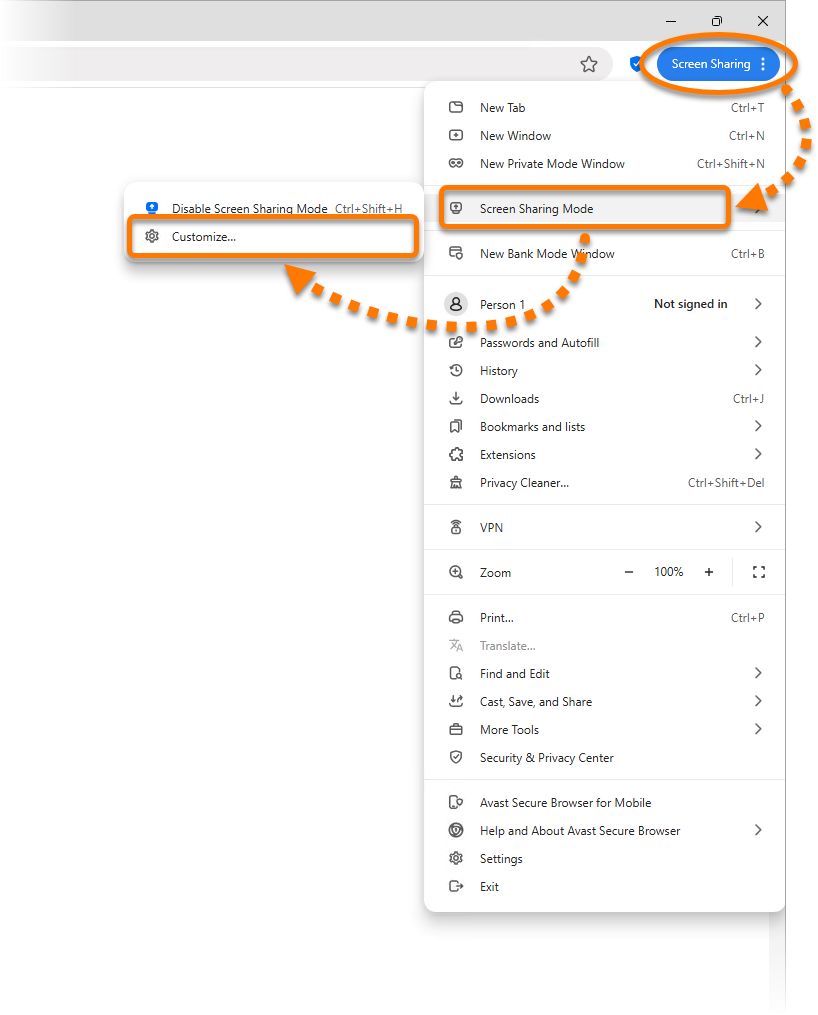
  1. В правом верхнем углу Avast Secure Browser нажмите значок ⋮ Меню (три точки) и выберите Режим «Демонстрация экрана» ▸ Настроить....
  2. Доступны следующие возможности:
    • Нажмите кнопку Включить / Отключить, чтобы включить или отключить режим «Демонстрация экрана».
    • Переключите ползунки, чтобы выбрать, нужно ли скрывать Панель закладок, Расширения, Историю поиска, Значок профиля или Предварительный просмотр вкладки.

Отключить режим «Демонстрация экрана»

Чтобы отключить режим «Демонстрация экрана», в правом верхнем углу Avast Secure Browser нажмите значок ⋮ Меню (три точки), а затем выберите Режим «Демонстрация экрана» ▸ Отключить режим «Демонстрация экрана».


Включить режим «Демонстрация экрана»

Чтобы включить режим «Демонстрация экрана», откройте Avast Secure Browser, в правом верхнем углу нажмите ⋮ Меню (три точки) и выберите Режим «Демонстрация экрана» ▸ Включить режим «Демонстрация экрана».

Когда режим «Демонстрация экрана» активен, в правом верхнем углу Avast Secure Browser отображается синий статус Демонстрация экрана.

Управление настройками режима «Демонстрация экрана»

Чтобы выбрать, что скрывать при включенном режиме «Демонстрация экрана», выполните следующие шаги:

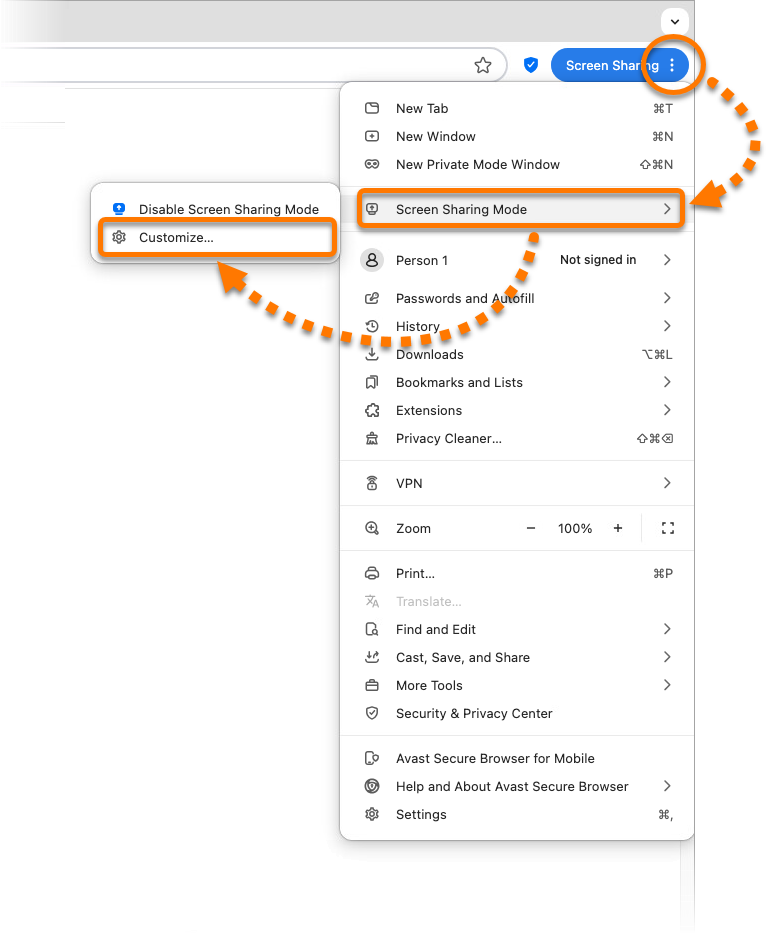
  1. В правом верхнем углу Avast Secure Browser нажмите значок ⋮ Меню (три точки) и выберите Режим «Демонстрация экрана» ▸ Настроить....
  2. Доступны следующие возможности:
    • Нажмите кнопку Включить / Отключить, чтобы включить или отключить режим «Демонстрация экрана».
    • Переключите ползунки, чтобы выбрать, нужно ли скрывать Панель закладок, Расширения, Историю поиска, Значок профиля или Предварительный просмотр вкладки.

Отключить режим «Демонстрация экрана»

Чтобы отключить режим «Демонстрация экрана», в правом верхнем углу Avast Secure Browser нажмите значок ⋮ Меню (три точки), а затем выберите Режим «Демонстрация экрана» ▸ Отключить режим «Демонстрация экрана».

Идентификатор документа (DOCID): secure-browser-screen-sharingПоследнее изменение: 07/28/2026

Была ли эта статья полезной?

Promotional banner image

Сохраняйте конфиденциальность своей личности в интернете!

Просматривайте веб-страницы так, словно за вами никто не наблюдает, — с помощью программы Avast для защиты от отслеживания.

Требуется дополнительная помощь?

Учетная запись
Сообщество
Посетить Академию