
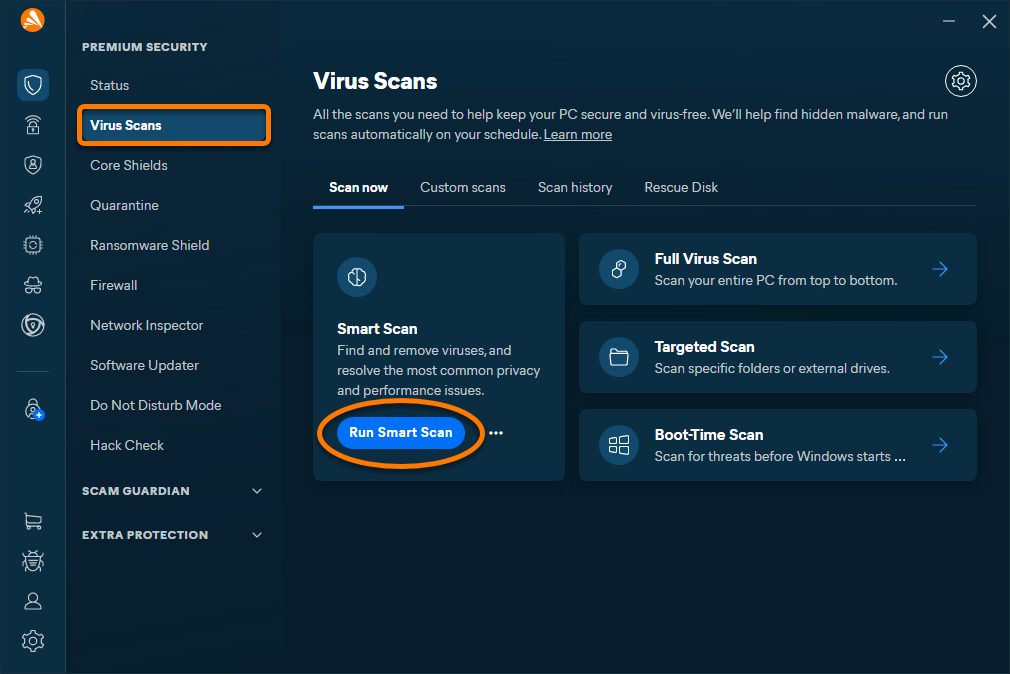
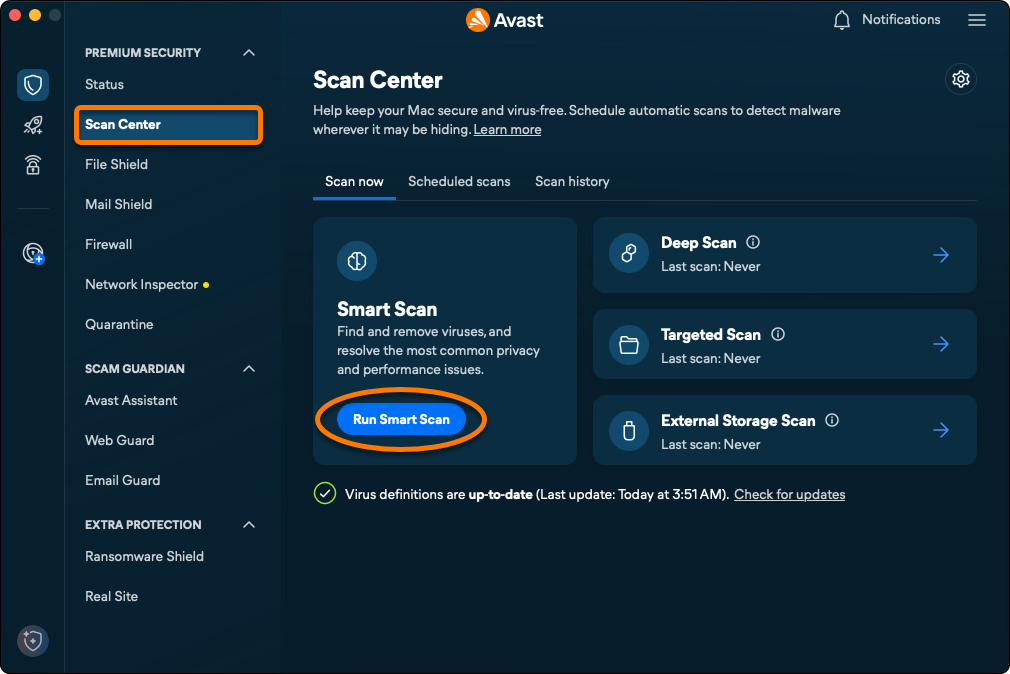
 ...выберите Сканирование на вирусы ▸ Запустить интеллектуальное сканирование.


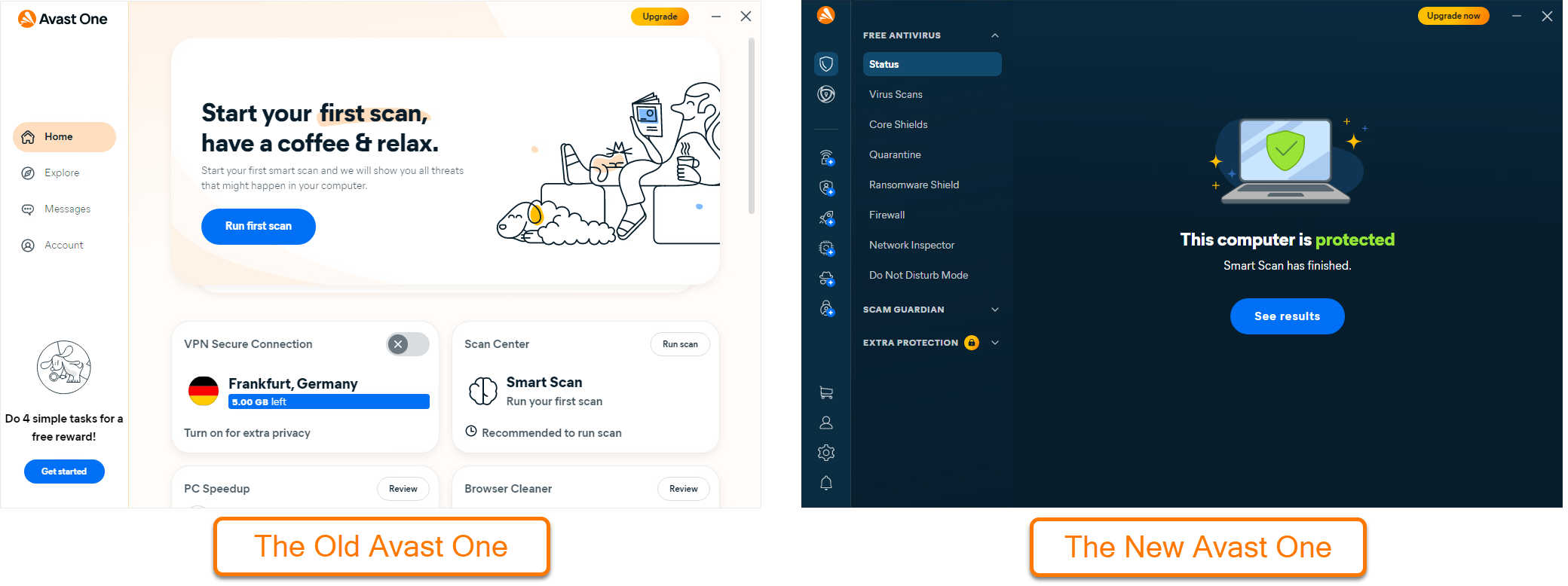
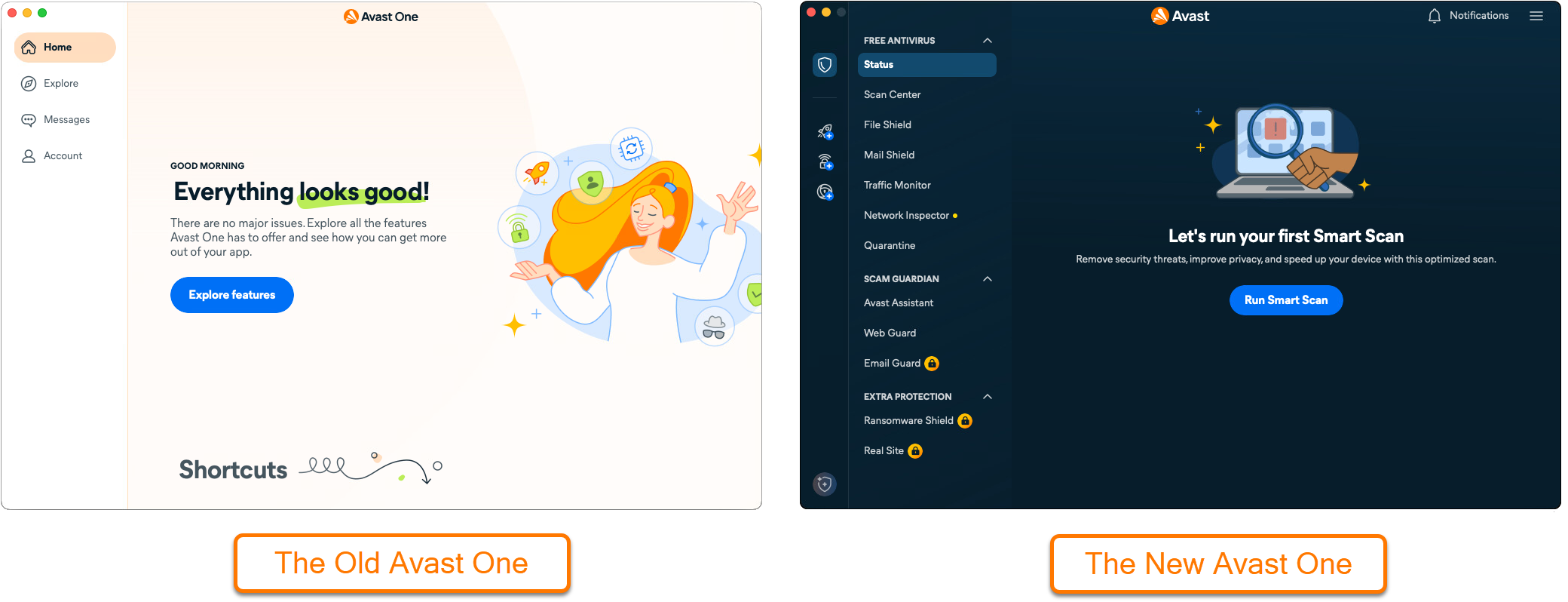
Это статья о компоненте «Интеллектуальное сканирование» в новой версии Avast One. Более подробную информацию о сканированиях в старой версии Avast One см. в следующей статье: Сканирование на наличие вирусов с помощью Avast One.
Интеллектуальное сканирование — это комплексное сканирование, помогающее одновременно обнаруживать угрозы в браузере, устаревшие приложения и драйверы, скрытые вирусы и другие проблемы. Обратитесь к разделам ниже, чтобы узнать, как использовать функцию «Интеллектуальное сканирование».
Запуск «Интеллектуального сканирования»
- Откройте Avast One, убедитесь, что в боковом меню выбран пункт Состояние, и выберите Запустить интеллектуальное сканирование. Или...
 ...выберите Центр сканирований ▸ Запуск интеллектуального сканирования.
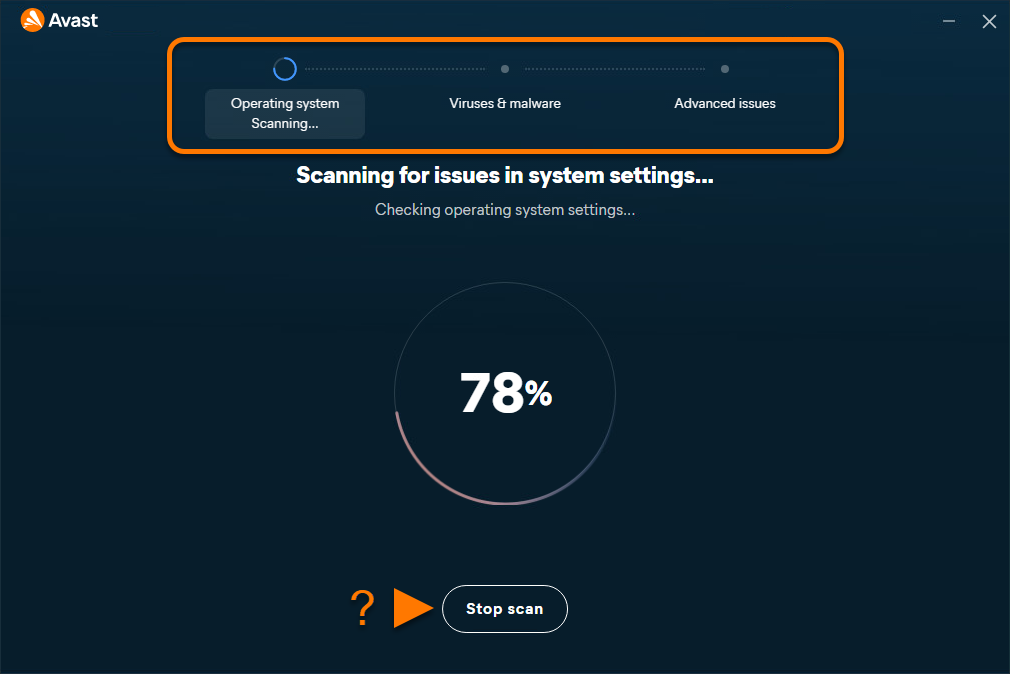
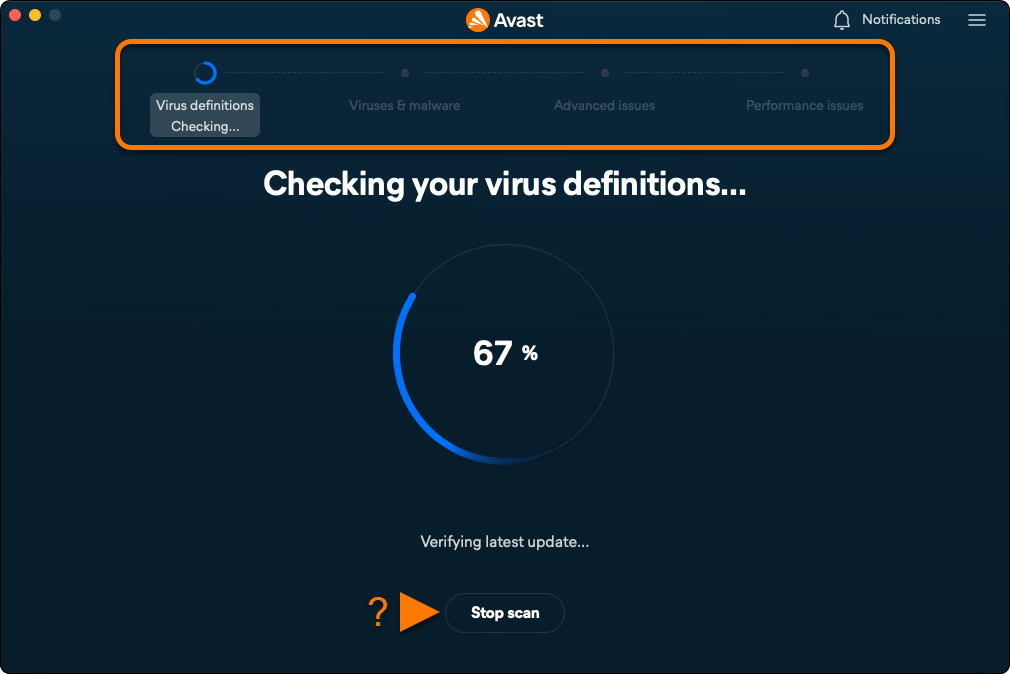
- Подождите, пока выполнится интеллектуальное сканирование вашего устройства с Windows на наличие угроз в браузере, устаревших приложений, скрытых вирусов и вредоносных программ, а также других сложных проблем. Приостановить сканирование можно в любое время, нажав Остановить сканирование.
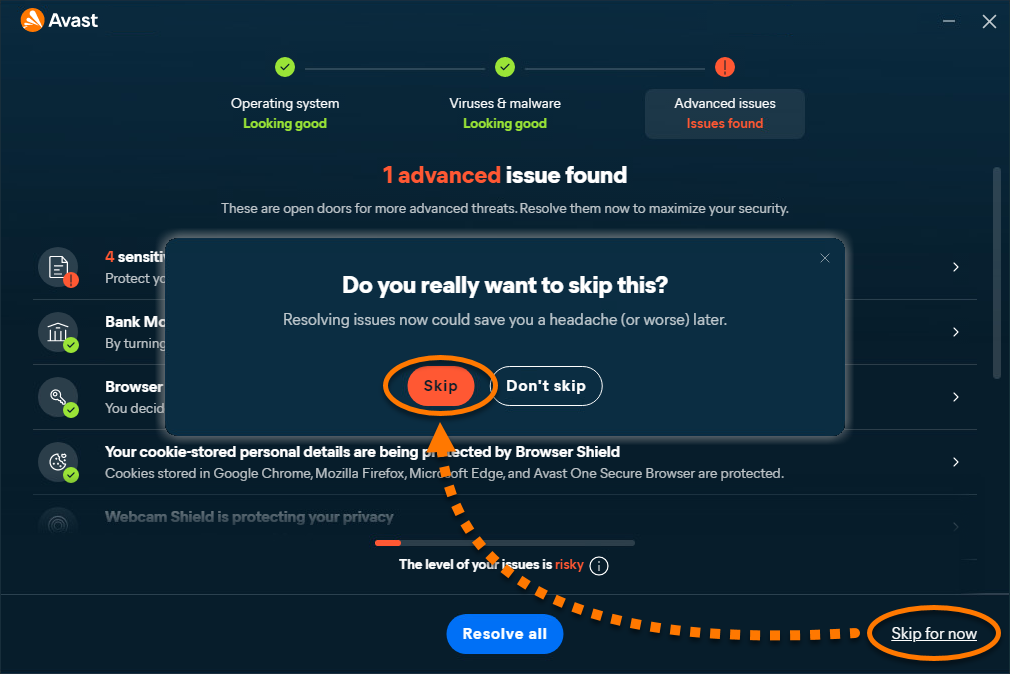
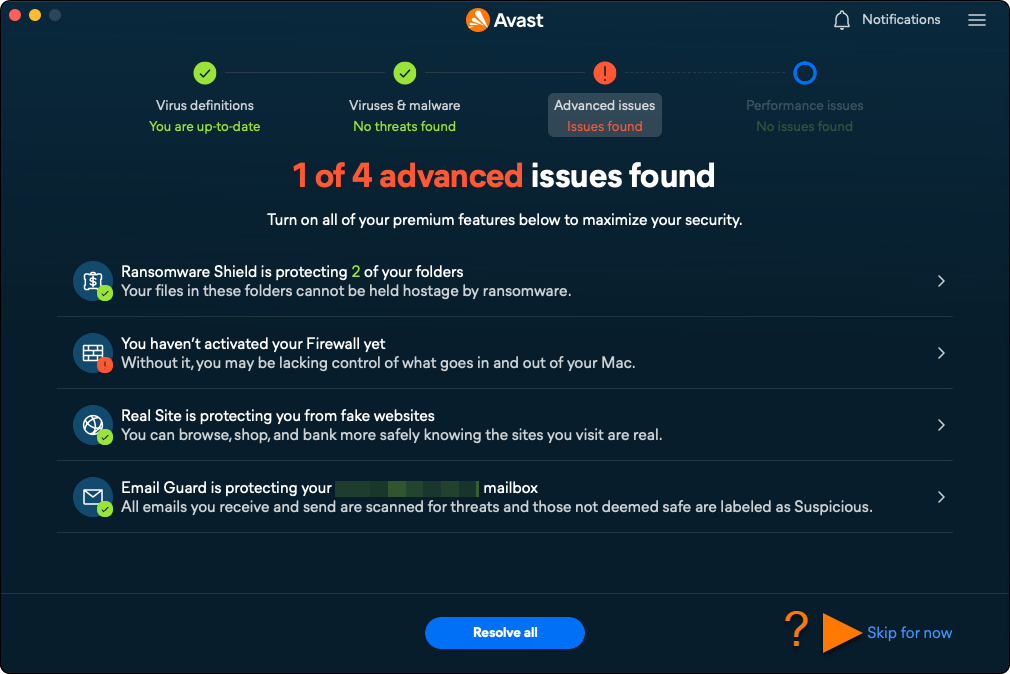
- Если обнаружена проблема, нажмите Решить все проблемы и следуйте инструкциям на экране, чтобы устранить проблемы.

Если вы хотите пропустить решение проблемы, выберите Пропустить.
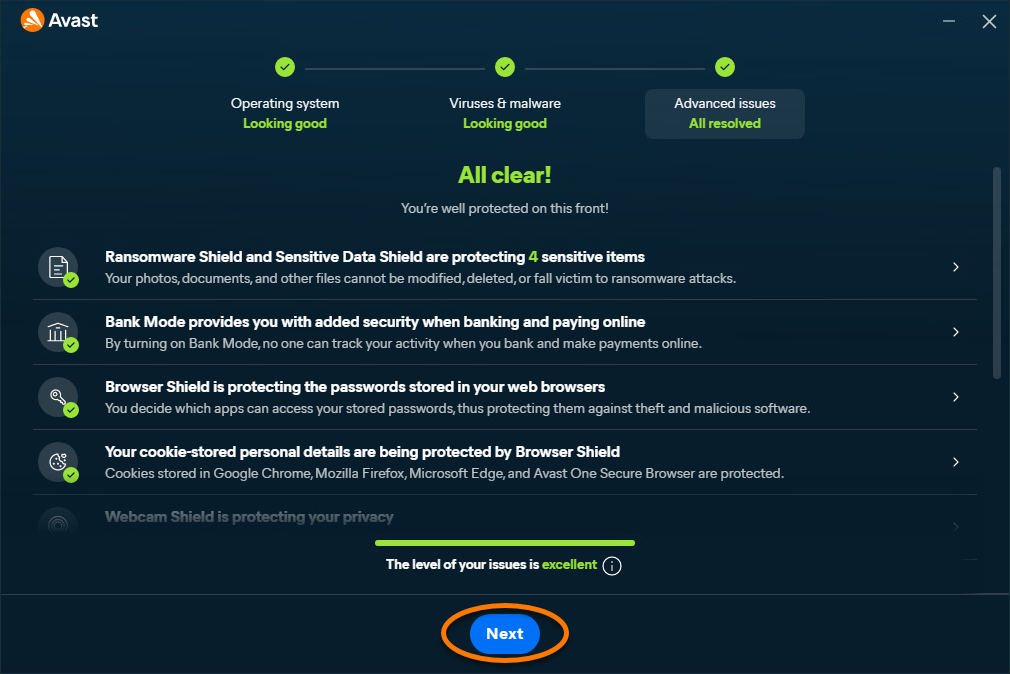
- Нажмите Далее, чтобы продолжить умное сканирование.
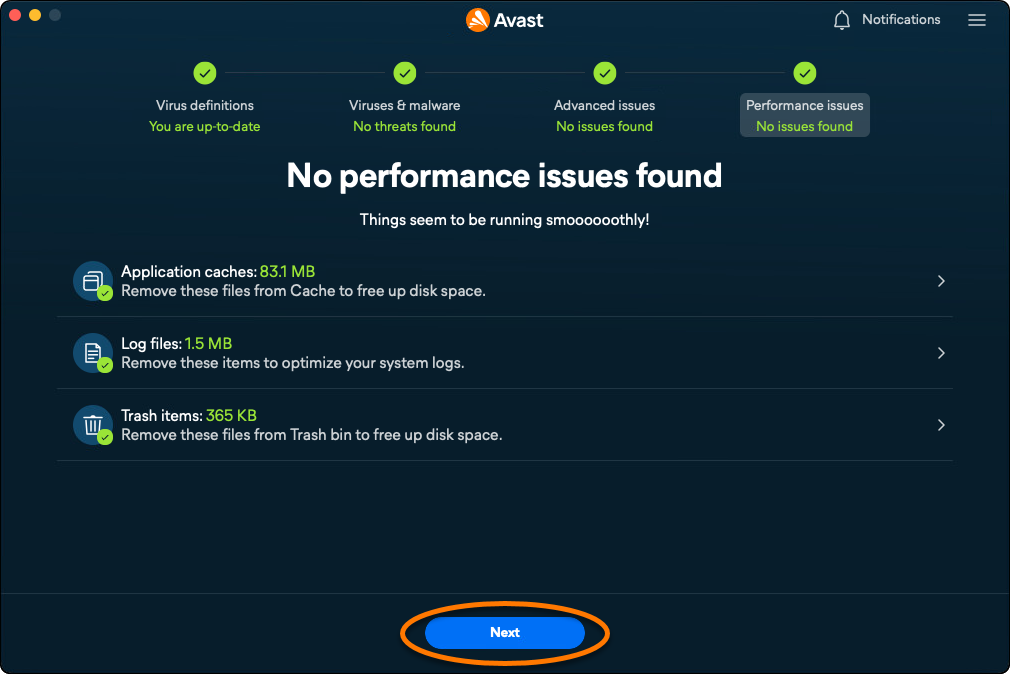
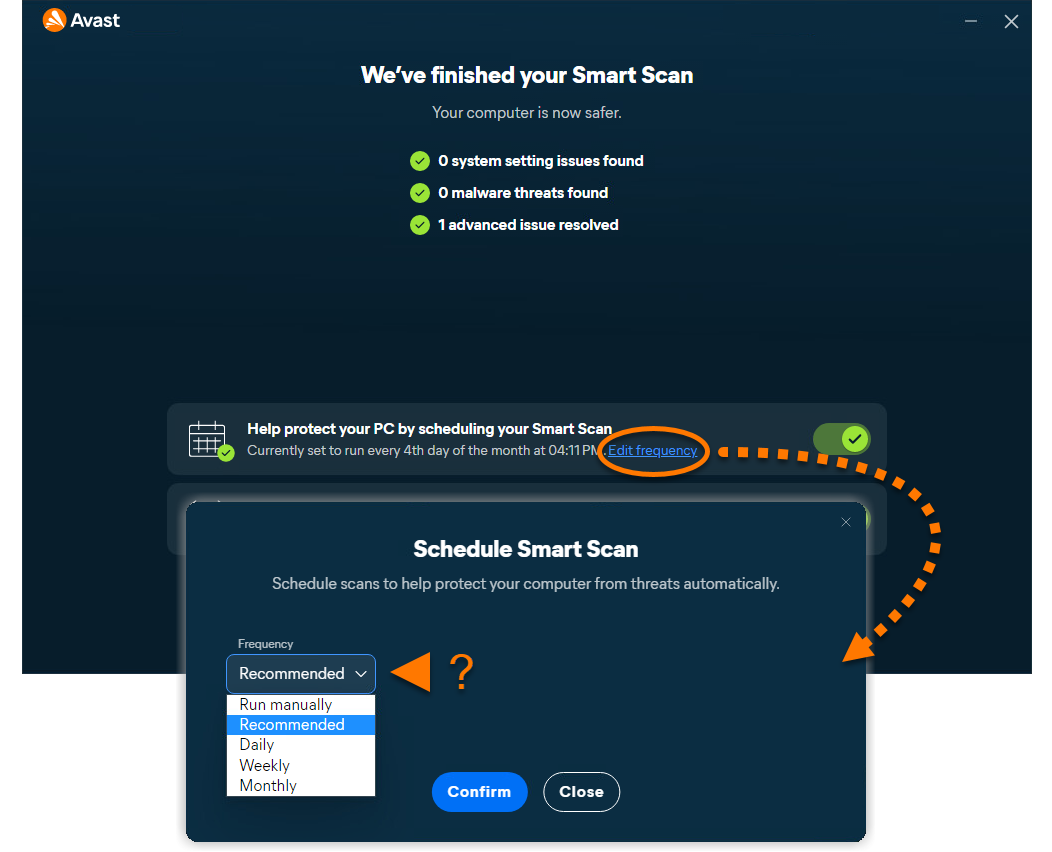
После устранения обнаруженных угроз (или если угроз не обнаружено) нажмите Готово, чтобы вернуться в главное меню.
Для устранения некоторых обнаруженных проблем может потребоваться подписка на Avast Premium Security.
Управление настройками «Интеллектуального сканирования»
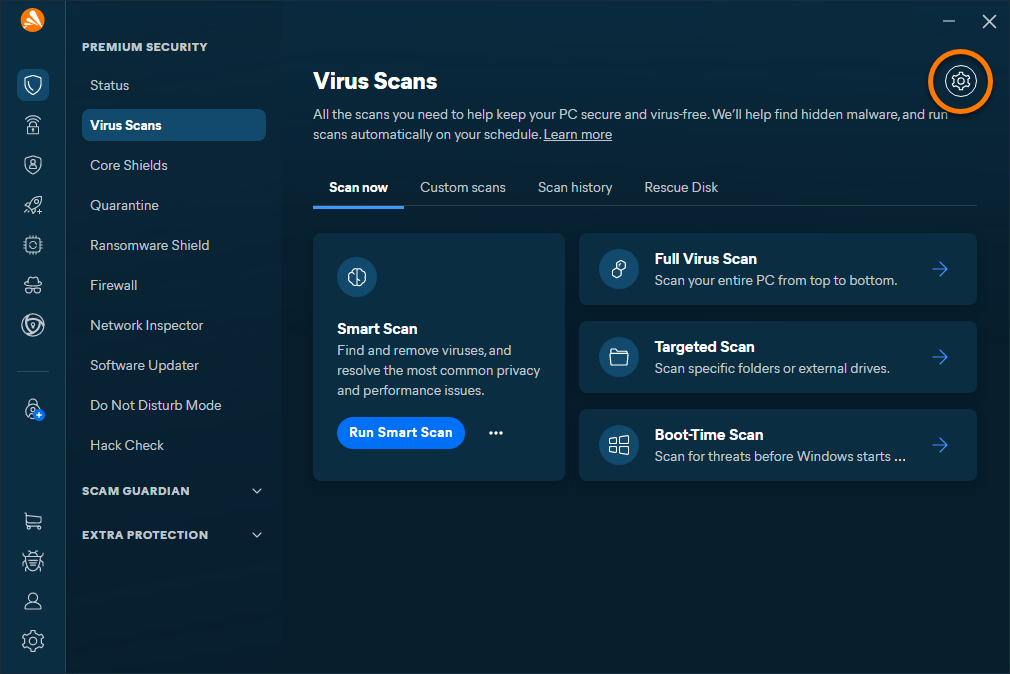
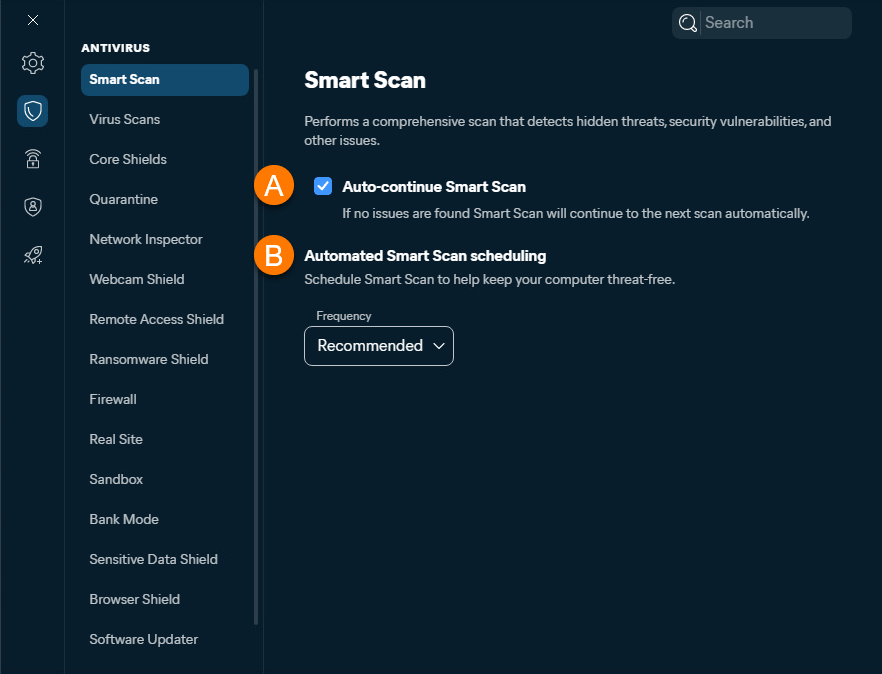
- В меню Проверки на вирусы выберите Настройки (значок шестеренки).
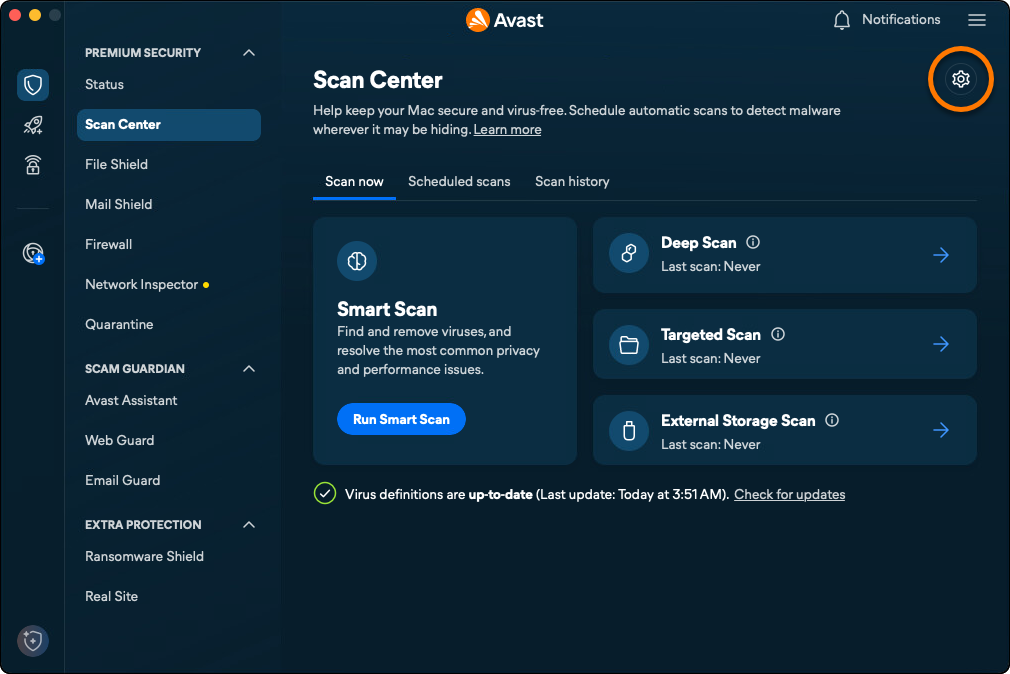
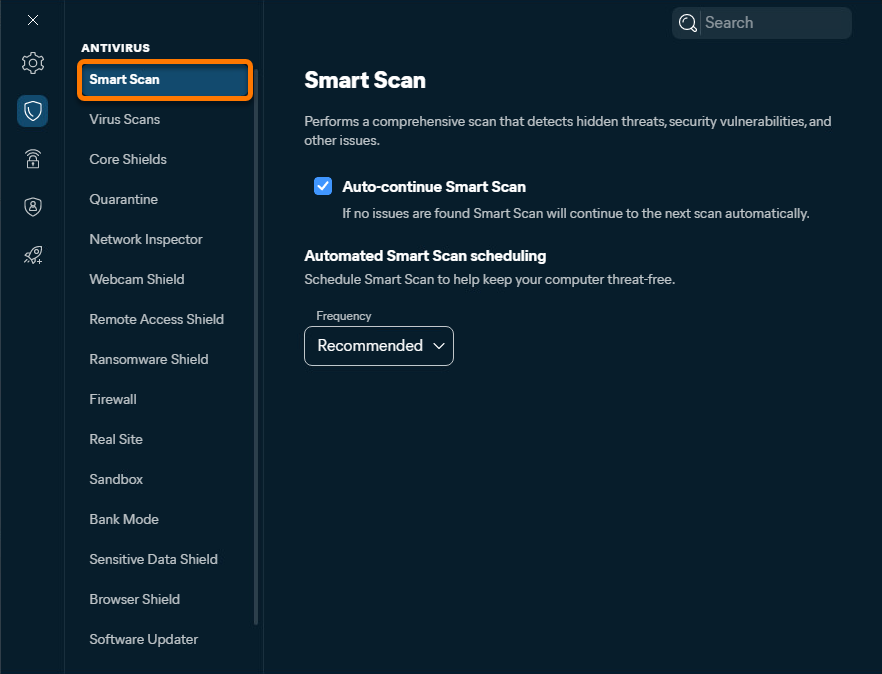
- Убедитесь, что выбрана вкладка Проверки на вирусы, и нажмите Интеллектуальное сканирование.
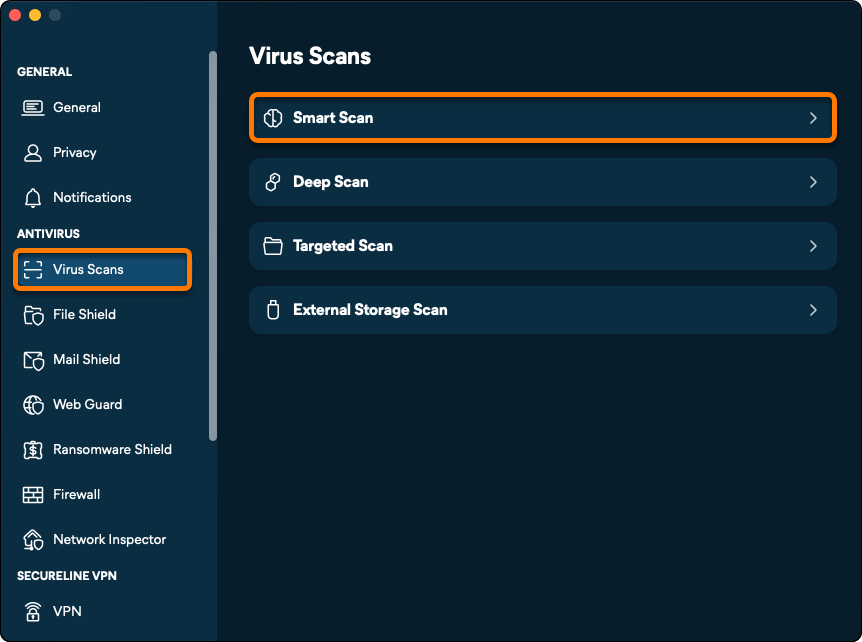
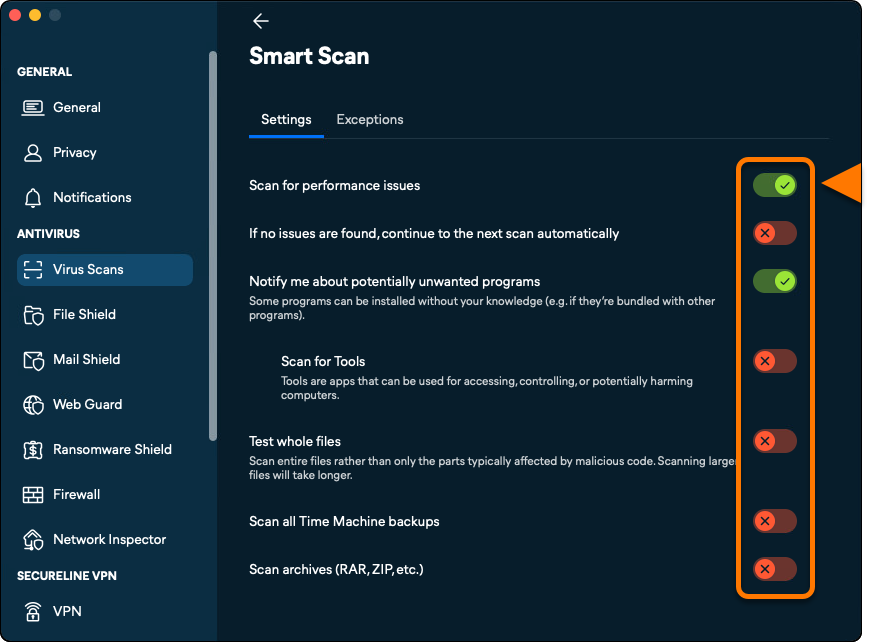
- Используйте ползунки, чтобы настроить параметры интеллектуального сканирования в соответствии с вашими предпочтениями.
Создание исключения
- В меню Проверки на вирусы выберите Настройки (значок шестеренки).
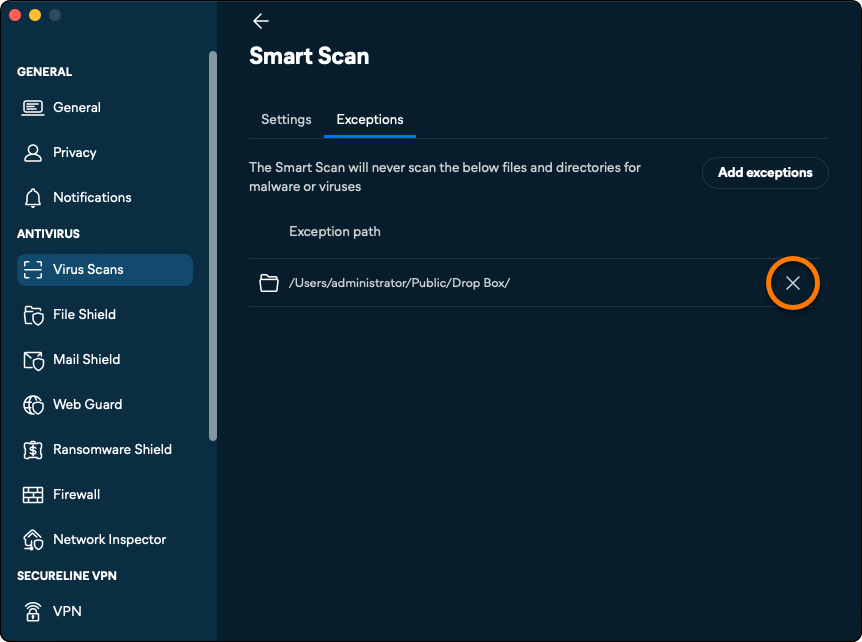
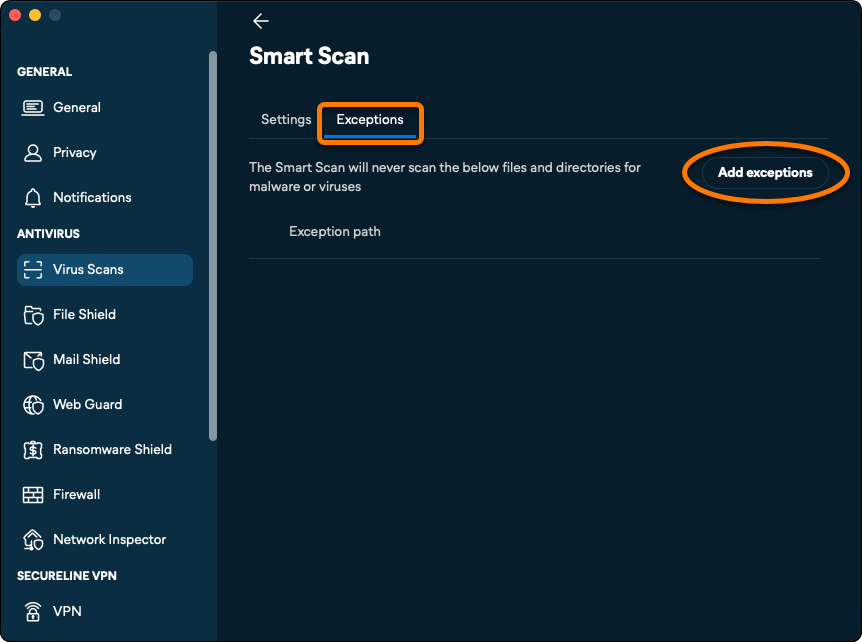
- Выберите вкладку Исключения, затем нажмите Добавить исключения.
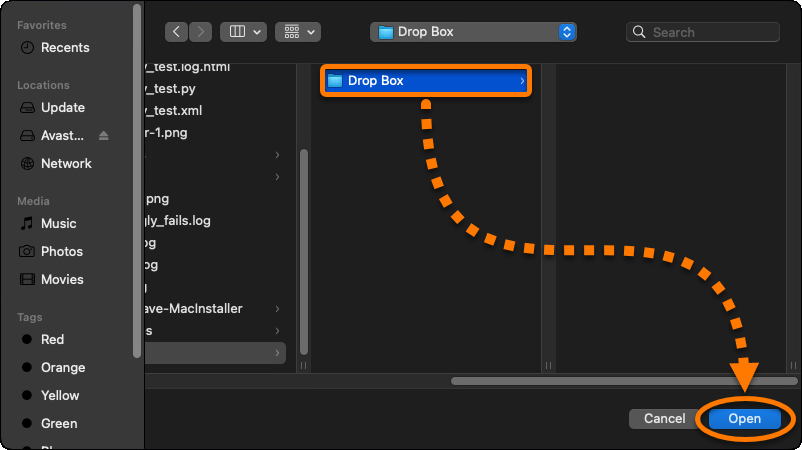
- Выберите соответствующую папку с помощью окна Finder и нажмите Открыть.
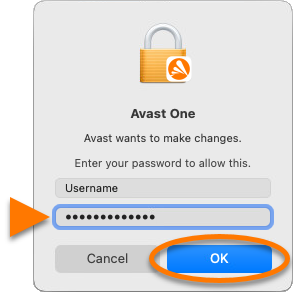
- При появлении запроса введите пароль, который вы используете при запуске Mac, а затем нажмите OK, чтобы разрешить изменение.
Папка будет добавлена в список исключений.
Чтобы удалить исключенный элемент, наведите указатель мыши на панель пути к файлу в списке исключений, а затем нажмите значок
X.
