Promotional banner image

Ваш компьютер тормозит? Пусть работает как новый.

Без надлежащего обслуживания компьютеры со временем теряют в производительности. Avast Cleanup Premium поможет значительно повысить быстродействие вашего компьютера.

Восстановление Avast One

Windows

Эта статья посвящена исправлению Avast One. Сведения о восстановлении Avast Free Antivirus и Avast Premium Security см. в следующей статье: Исправление Avast Antivirus.

Если некоторые компоненты и функции приложения Avast One не работают должным образом, рекомендуем восстановить установку с помощью окна установки Avast. Рекомендуется исправлять установку, если нужно решить перечисленные ниже проблемы с приложением Avast.

  • Некоторые компоненты не работают.
  • Сканирование остановилось во время выполнения.
  • Не удалось обновить приложение.

При исправлении Avast One некоторые пользовательские настройки могут вернуться к значениям по умолчанию.

Инструкции

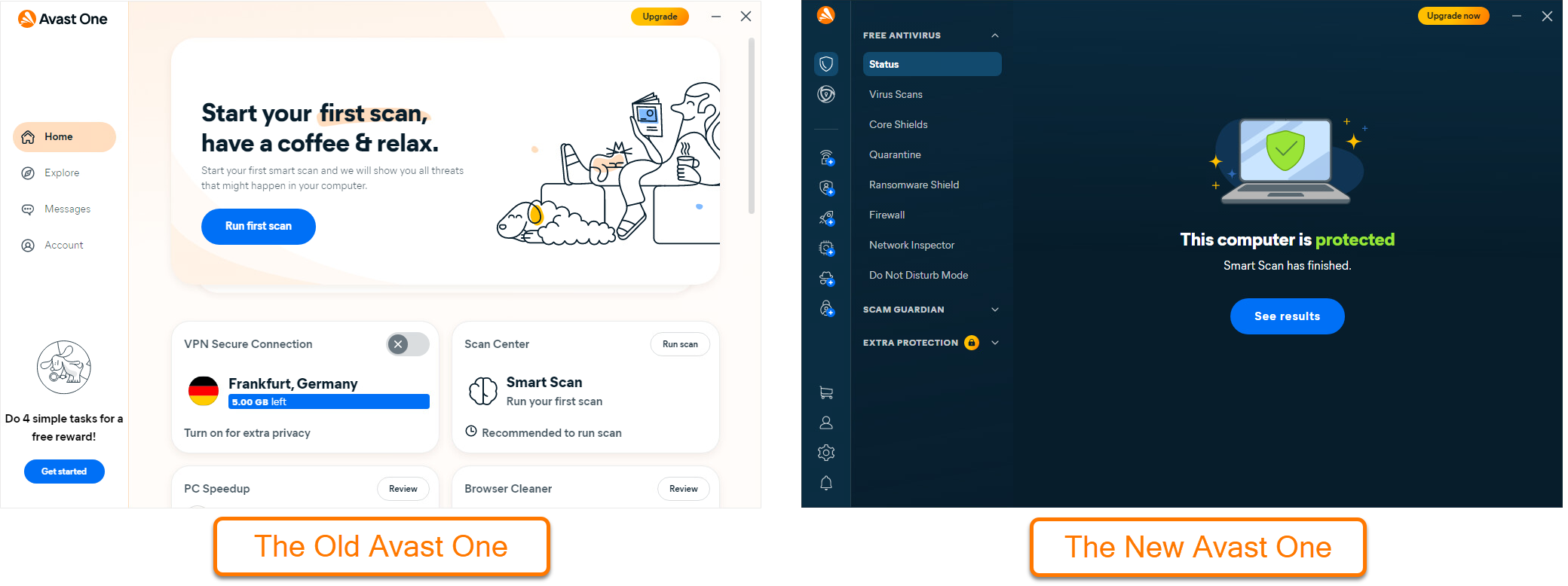
Существует две версии Avast One, поэтому убедитесь, что выполняете действия, соответствующие вашей версии.

Ваше приложение Avast One:

Windows 11

  1. Убедитесь, что на вашем ПК не запущены другие приложения.
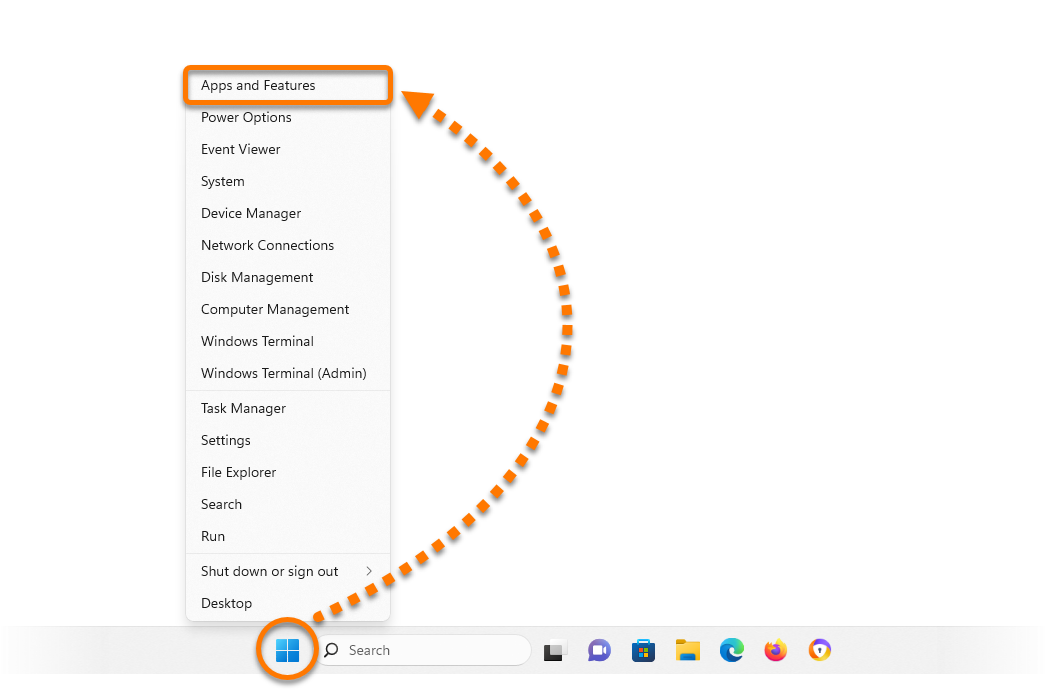
  2. Правой кнопкой мыши щелкните значок  Пуск в ОС Windows, а затем выберите в меню пункт Приложения и возможности.
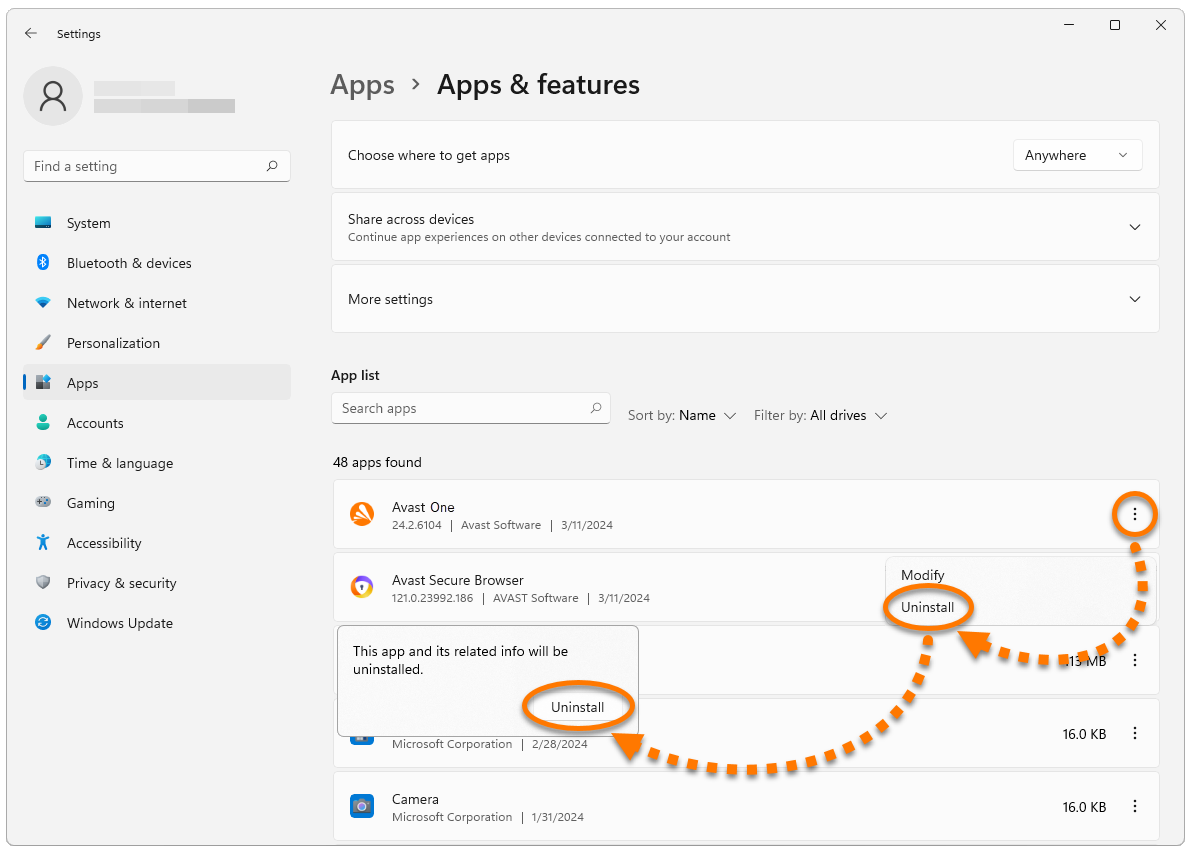
  3. В строке Avast One нажмите ⋮ Действия (три точки) и дважды нажмите Удалить.
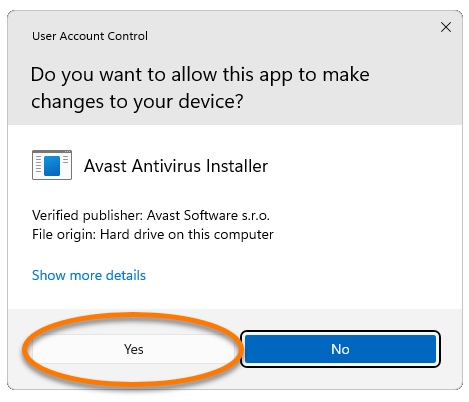
  4. Если появится запрос разрешения в диалоговом окне Контроль учетных записей, нажмите Да.
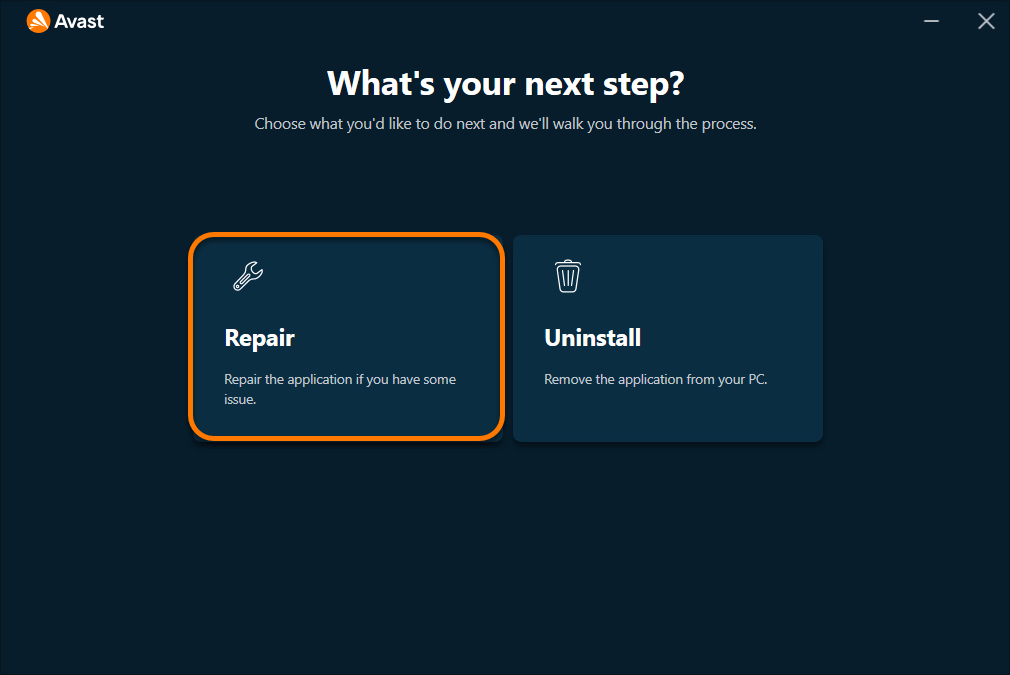
  5. Когда появится окно установки Avast, нажмите Восстановить.
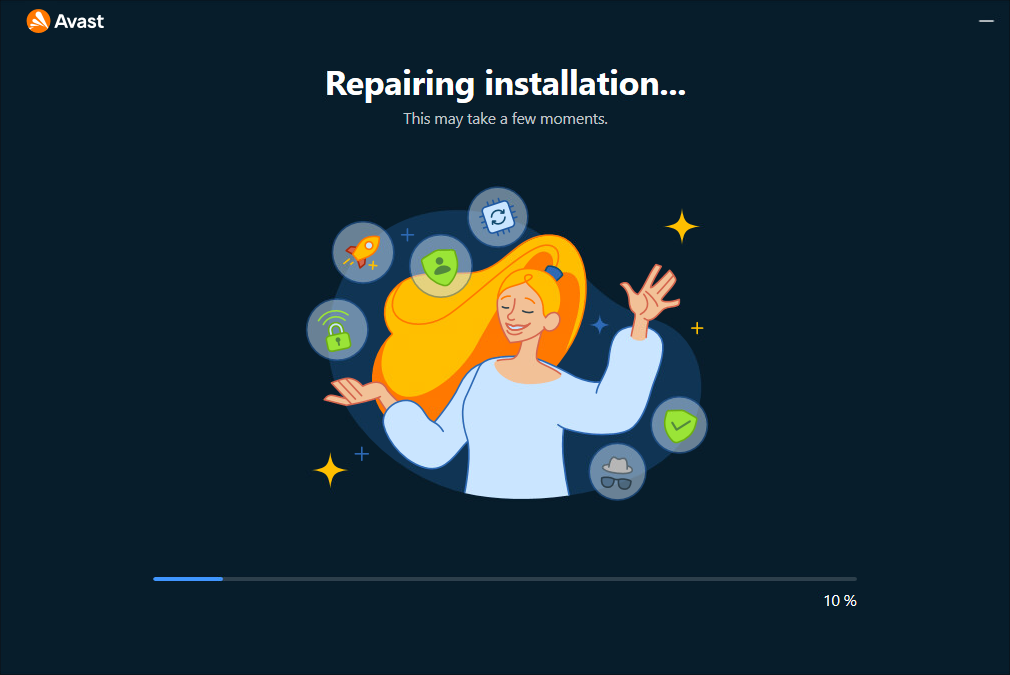
  6. Подождите, пока программа установки восстановит ваше приложение Avast.
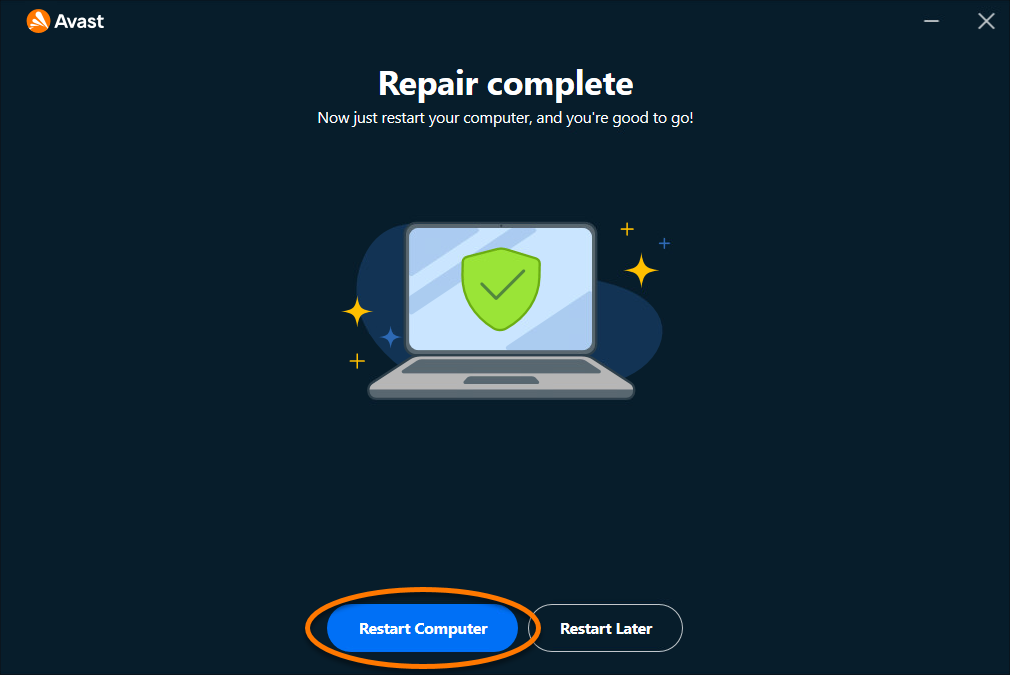
  7. При появлении соответствующего запроса нажмите Перезагрузить компьютер, чтобы сразу же перезагрузить ПК и завершить исправление. Если перезагрузка не требуется, нажмите Готово.

Windows 10

  1. Убедитесь, что на вашем ПК не запущены другие приложения.
  2. Правой кнопкой мыши щелкните значок  Пуск в ОС Windows, а затем выберите в меню пункт Приложения и возможности.
  3. Нажмите Avast One, затем дважды выберите Удалить.
  4. Если появится запрос разрешения в диалоговом окне Контроль учетных записей, нажмите Да.
  5. Когда появится окно установки Avast, нажмите Восстановить.
  6. Подождите, пока программа установки восстановит ваше приложение Avast.
  7. При появлении соответствующего запроса нажмите Перезагрузить компьютер, чтобы сразу же перезагрузить ПК и завершить исправление. Если перезагрузка не требуется, нажмите Готово.

Windows 8

  1. Убедитесь, что на вашем ПК не запущены другие приложения.
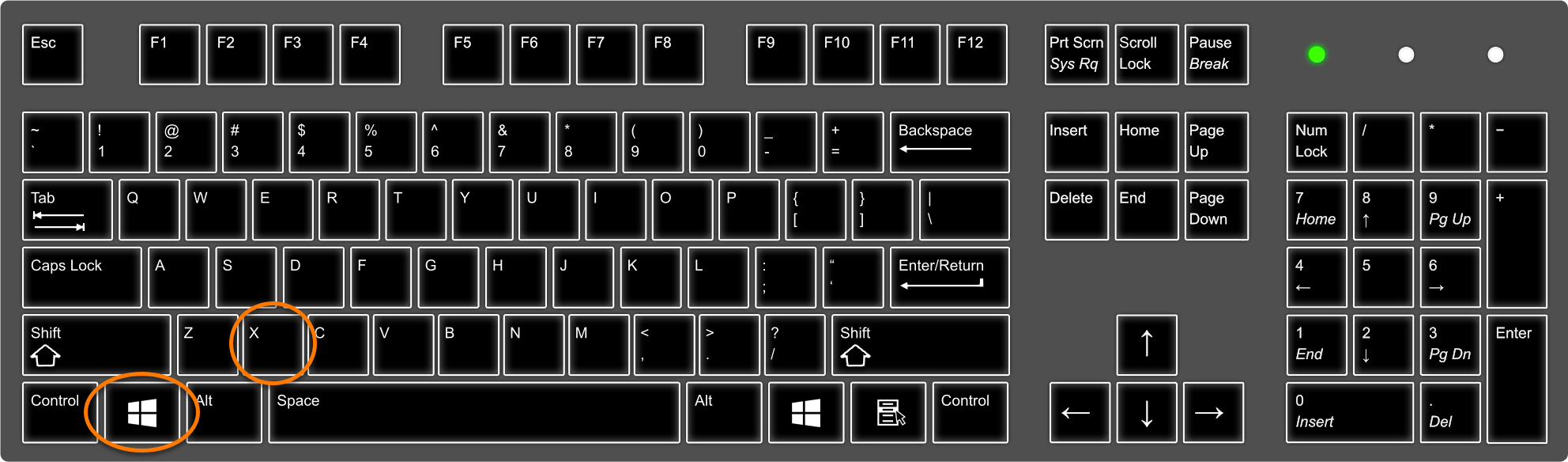
  2. Нажмите клавишу с  логотипом Windows.
  3. Выберите в меню пункт Программы и компоненты.
  4. Щелкните правой кнопкой мыши Avast One и выберите Удалить.
  5. Если появится запрос разрешения в диалоговом окне Контроль учетных записей, нажмите Да.
  6. Когда появится окно установки Avast, нажмите Восстановить.
  7. Подождите, пока программа установки восстановит ваше приложение Avast.
  8. При появлении соответствующего запроса нажмите Перезагрузить компьютер, чтобы сразу же перезагрузить ПК и завершить исправление. Если перезагрузка не требуется, нажмите Готово.

Windows 7

  1. Убедитесь, что на вашем ПК не запущены другие приложения.
  2. Нажмите кнопку  Пуск в ОС Windows и выберите пункт Панель управления.
  3. Выполните инструкции варианта А или Б (в зависимости от режима просмотра).
    • Вариант А (режим просмотра по умолчанию: категории). В разделе Программы нажмите Удаление программы.
    • Вариант Б (режим просмотра: крупные или мелкие значки). Нажмите Программы и компоненты.
  4. Щелкните правой кнопкой мыши Avast One и выберите Удалить.
  5. Если появится запрос разрешения в диалоговом окне Контроль учетных записей, нажмите Да.
  6. Когда появится окно установки Avast, нажмите Восстановить.
  7. Подождите, пока программа установки восстановит ваше приложение Avast.
  8. При появлении соответствующего запроса нажмите Перезагрузить компьютер, чтобы сразу же перезагрузить ПК и завершить исправление. Если перезагрузка не требуется, нажмите Готово.

Ваше приложение Avast будет восстановлено.

Windows 11

  1. Убедитесь, что на вашем ПК не запущены другие приложения.
  2. Правой кнопкой мыши щелкните значок  Пуск в ОС Windows, а затем выберите в меню пункт Приложения и возможности.
  3. В строке Avast One нажмите ⋮ Действия (три точки) и дважды нажмите Удалить.
  4. Если появится запрос разрешения в диалоговом окне Контроль учетных записей, нажмите Да.
  5. Когда появится окно установки Avast, нажмите Исправить.
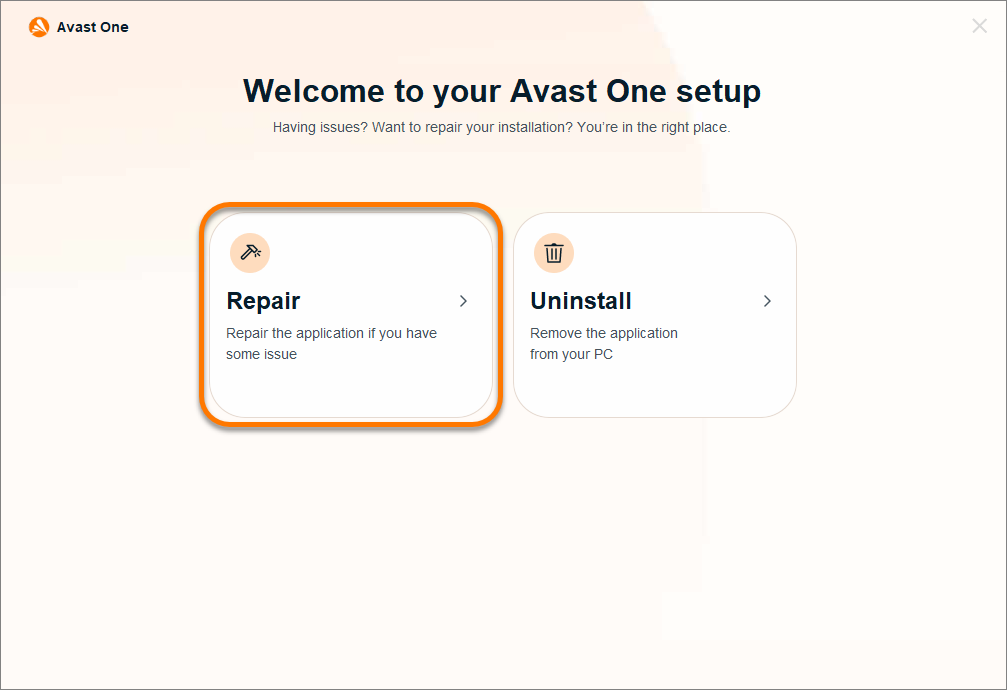
  6. Выберите Да, чтобы подтвердить, что вы намеренно запросили восстановление приложения.
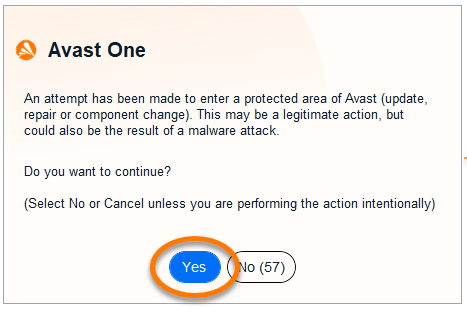
  7. Подождите, пока программа установки восстановит ваше приложение Avast.
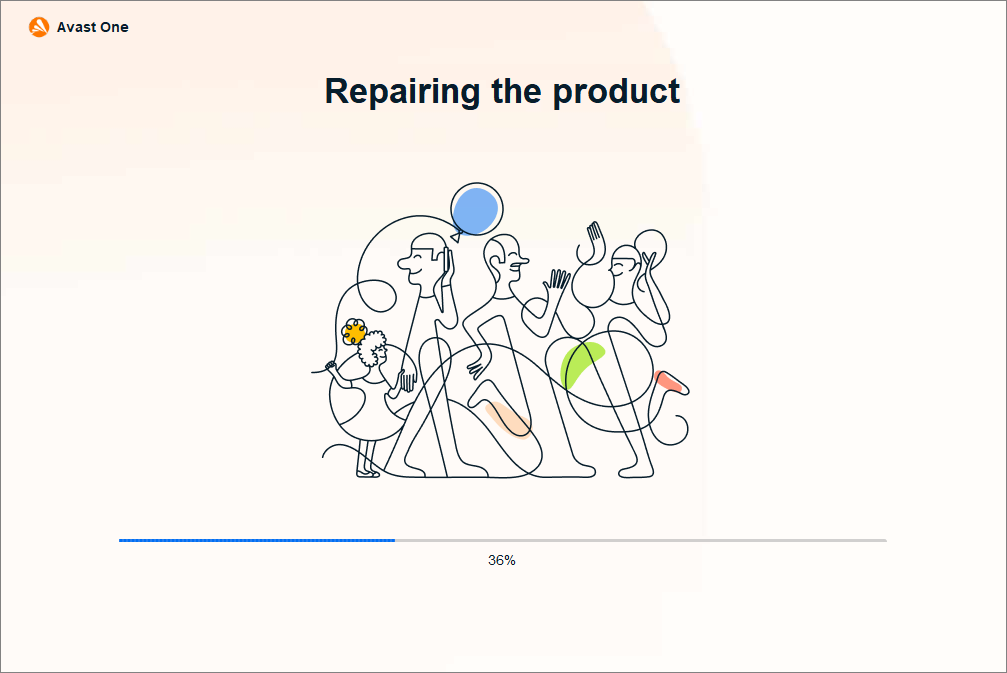
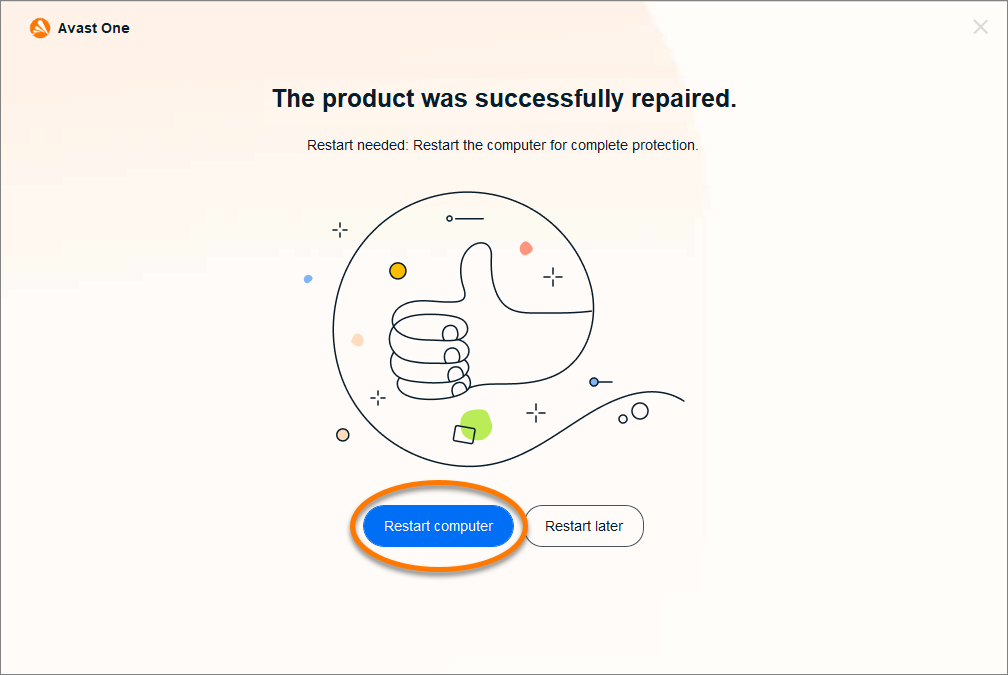
  8. При появлении соответствующего запроса нажмите Перезагрузить компьютер, чтобы сразу же перезагрузить ПК и завершить исправление. Если перезагрузка не требуется, нажмите Готово.
Windows 10

  1. Убедитесь, что на вашем ПК не запущены другие приложения.
  2. Правой кнопкой мыши щелкните значок  Пуск в ОС Windows, а затем выберите в меню пункт Приложения и возможности.
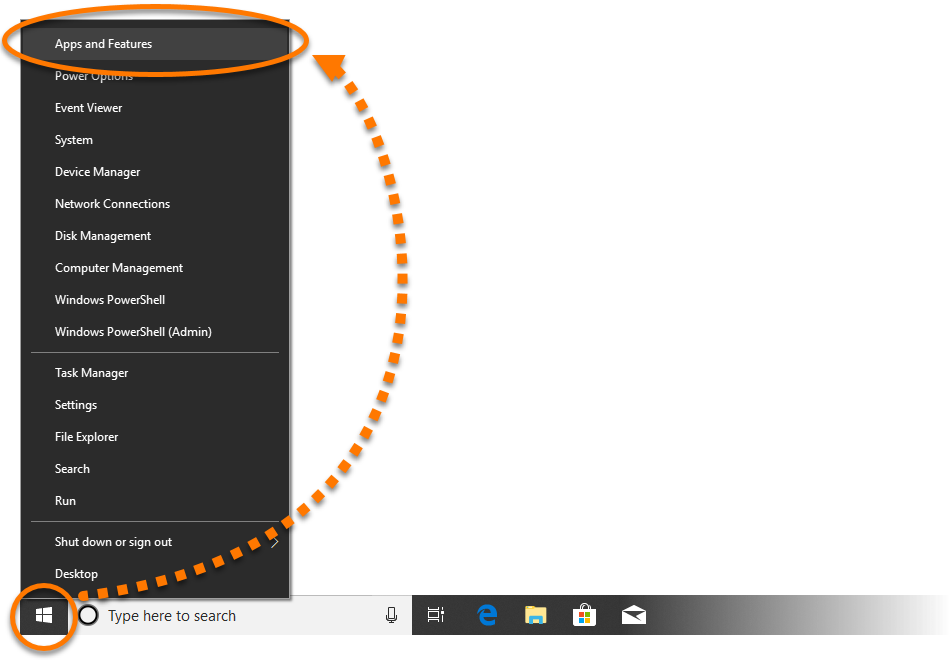
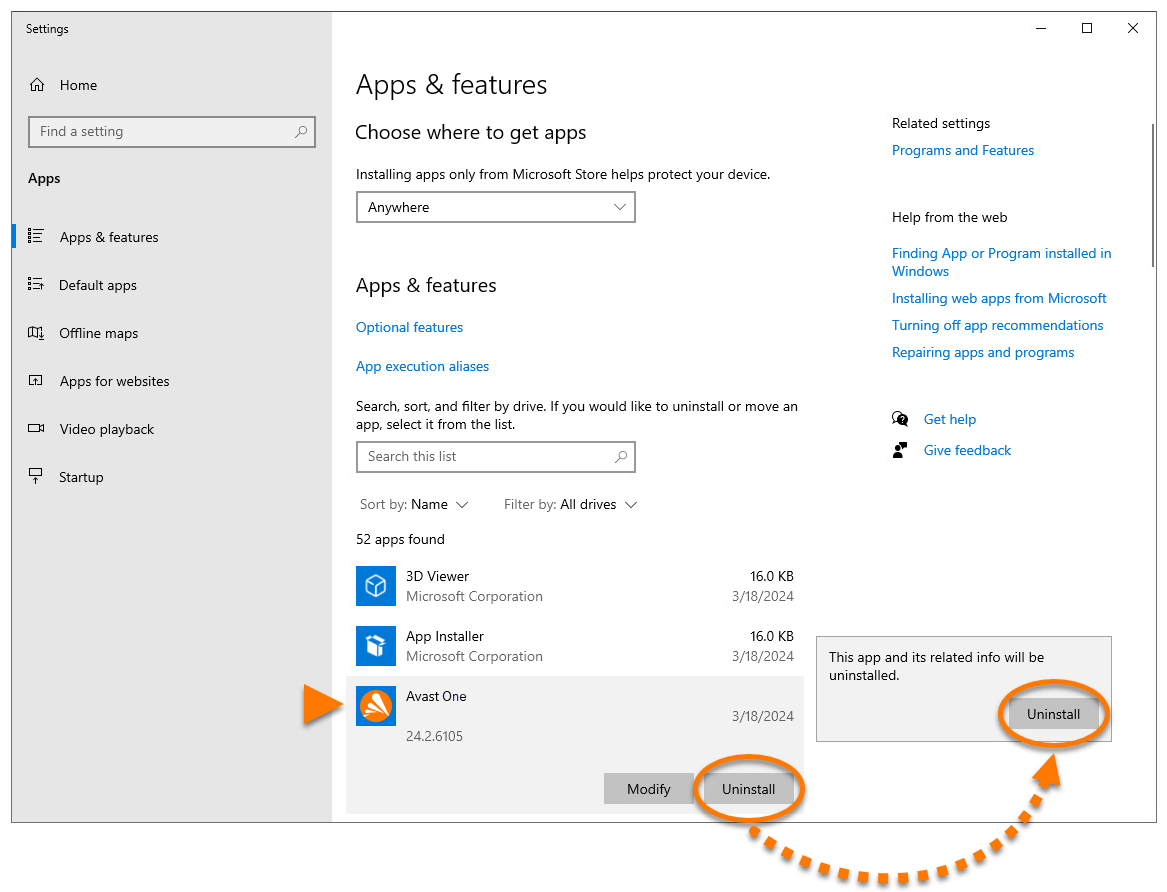
  3. Нажмите Avast One, затем дважды выберите Удалить.
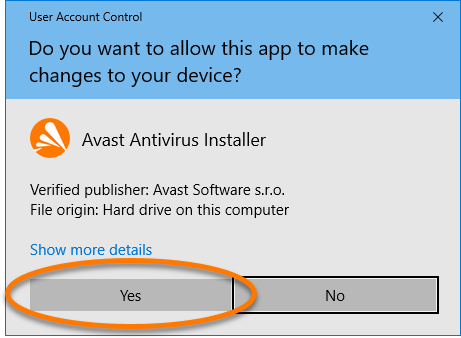
  4. Если появится запрос разрешения в диалоговом окне Контроль учетных записей, нажмите Да.
  5. Когда появится окно установки Avast, нажмите Исправить.
  6. Выберите Да, чтобы подтвердить, что вы намеренно запросили восстановление приложения.
  7. Подождите, пока программа установки восстановит ваше приложение Avast.
  8. При появлении соответствующего запроса нажмите Перезагрузить компьютер, чтобы сразу же перезагрузить ПК и завершить исправление. Если перезагрузка не требуется, нажмите Готово.

Windows 8

  1. Убедитесь, что на вашем ПК не запущены другие приложения.
  2. Нажмите клавишу с  логотипом Windows.
  3. Выберите в меню пункт Программы и компоненты.
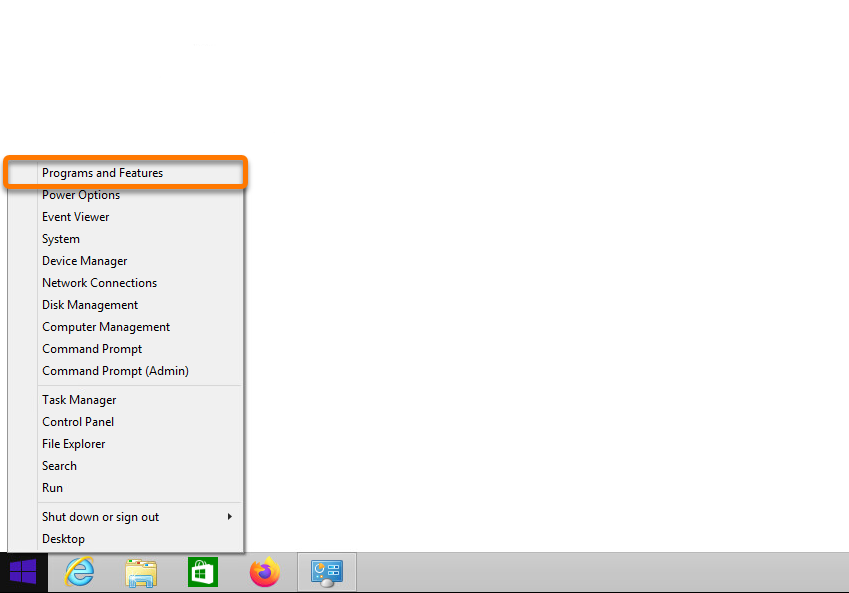
  4. Щелкните правой кнопкой мыши Avast One и выберите Удалить.
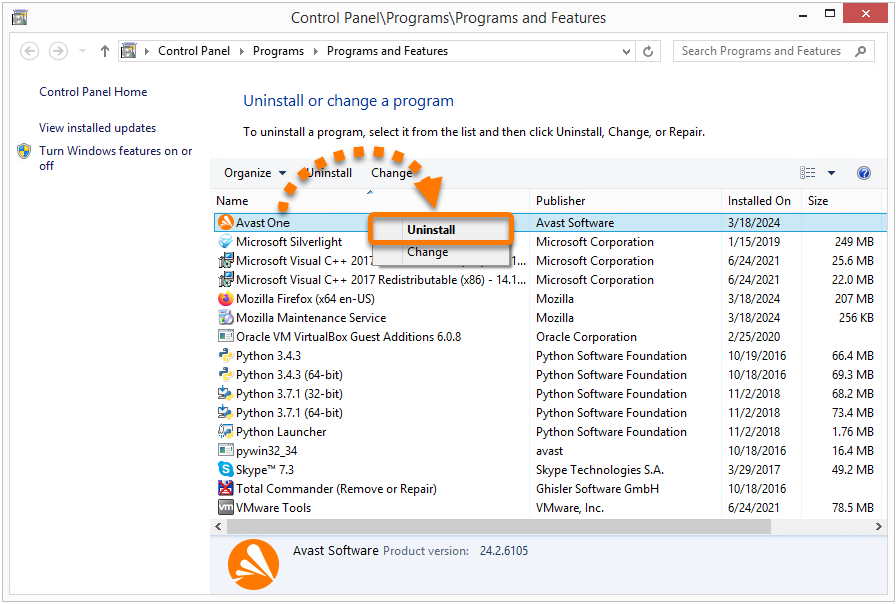
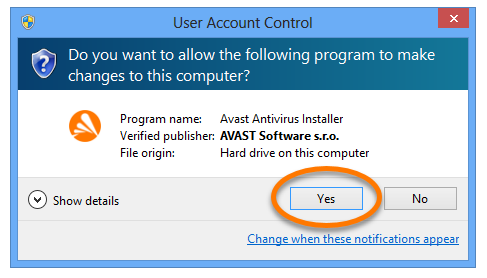
  5. Если появится запрос разрешения в диалоговом окне Контроль учетных записей, нажмите Да.
  6. Когда появится окно установки Avast, нажмите Исправить.
  7. Выберите Да, чтобы подтвердить, что вы намеренно запросили восстановление приложения.
  8. Подождите, пока программа установки восстановит ваше приложение Avast.
  9. При появлении соответствующего запроса нажмите Перезагрузить компьютер, чтобы сразу же перезагрузить ПК и завершить исправление. Если перезагрузка не требуется, нажмите Готово.

Windows 7

  1. Убедитесь, что на вашем ПК не запущены другие приложения.
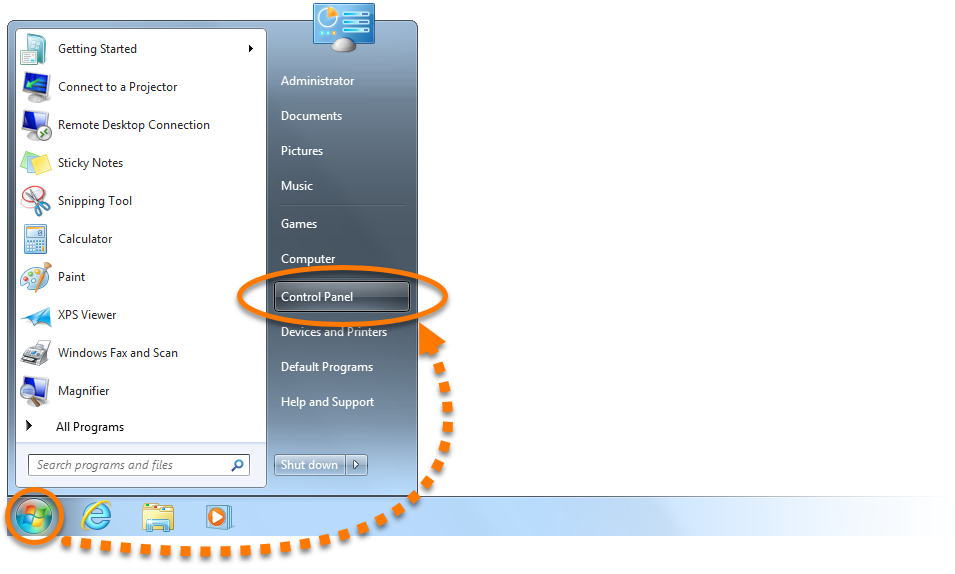
  2. Нажмите кнопку  Пуск в ОС Windows и выберите пункт Панель управления.
  3. Выполните инструкции варианта А или Б (в зависимости от режима просмотра).
    • Вариант А (режим просмотра по умолчанию: категории). В разделе Программы нажмите Удаление программы.

    • Вариант Б (режим просмотра: крупные или мелкие значки). Нажмите Программы и компоненты.

  4. Щелкните правой кнопкой мыши Avast One и выберите Удалить.
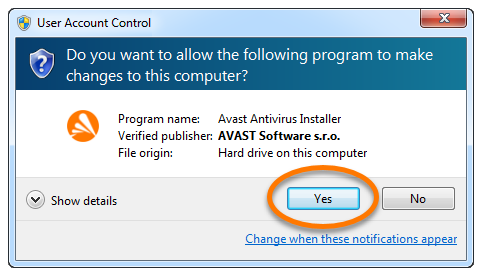
  5. Если появится запрос разрешения в диалоговом окне Контроль учетных записей, нажмите Да.
  6. Когда появится окно установки Avast, нажмите Исправить.
  7. Выберите Да, чтобы подтвердить, что вы намеренно запросили восстановление приложения.
  8. Подождите, пока программа установки восстановит ваше приложение Avast.
  9. При появлении соответствующего запроса нажмите Перезагрузить компьютер, чтобы сразу же перезагрузить ПК и завершить исправление. Если перезагрузка не требуется, нажмите Готово.

Ваше приложение Avast будет восстановлено.

Идентификатор документа (DOCID): repairing-avast-oneПоследнее изменение: 09/03/2026

Была ли эта статья полезной?

Promotional banner image

Сохраняйте конфиденциальность своей личности в интернете!

Просматривайте веб-страницы так, словно за вами никто не наблюдает, — с помощью программы Avast для защиты от отслеживания.

Требуется дополнительная помощь?

Учетная запись
Сообщество
Посетить Академию