Предупреждение компонента «Анализ сети» в Avast: «Обнаружена уязвимость удаленного рабочего стола»
В этой статье объясняется, как решить проблему, если Анализ сети в Avast Antivirus отображает следующее предупреждение:
- «Обнаружена уязвимость удаленного рабочего стола»
Описание
Протокол удаленного рабочего стола (RDP), обычно называемый просто «удаленным рабочим столом», позволяет подключаться к ПК из любого расположения. Если после запуска сканирования Анализ сети в Avast Antivirus вы видите приведенное выше предупреждение, это означает, что настройки удаленного рабочего стола на вашем компьютере небезопасны. Это связано с открытым правилом переадресации портов на вашем маршрутизаторе и отключенной аутентификацией сетевого уровня на вашем компьютере.
Злоумышленник может подключиться к вашему компьютеру и использовать известные уязвимости в протоколе удаленного рабочего стола Microsoft для выполнения вредоносного кода или установки вредоносного ПО. Злоумышленник также может попытаться получить доступ к защищенным областям вашего компьютера путем многократных попыток угадать пароль (так называемая атака методом подбора).
Кроме того, если на вашем маршрутизаторе включена переадресация портов, ваш ПК может быть открыт для доступа из Интернета, что увеличивает риск попыток удаленного доступа.
Открытие протокола удаленного рабочего стола для публичного Интернета без аутентификации сетевого уровня крайне рискованно. Даже при включенной проверке подлинности на уровне сети, эту практику следует избегать, так как эксплойты нулевого дня могут появиться неожиданно.
Решение
Отключите правило переадресации портов
Чтобы уменьшить риск, рекомендуется зайти в настройки маршрутизатора и удалить или отключить правило переадресации портов, которое направляет интернет-трафик на ваш ПК. Ниже приведены подробные инструкции для некоторых марок маршрутизаторов.
ASUS
Поскольку компания Asus выпускает множество различных типов маршрутизаторов, ниже приведены лишь общие инструкции для часто используемых моделей. Подробные инструкции можно найти в документации к конкретной модели маршрутизатора. Для получения дополнительной поддержки перейдите непосредственно на сайт компании ASUS.
- Введите IP-адрес вашего маршрутизатора (обычно 192.168.1.1 или 192.168.0.1) в браузере.
- Введите имя пользователя и пароль маршрутизатора. Если учетные данные для входа неизвестны, обратитесь к тому, кто предоставил маршрутизатор. Как правило, это ваш поставщик услуг Интернета (провайдер).
- Перейдите на вкладку Advanced Settings ▸ WAN ▸ Virtual Server / Port Forwarding.
- Найдите правило переадресации для порта 3389 и снимите галочку или удалите его.
- Сохраните изменения.
Belkin
Поскольку компания Belkin выпускает множество различных типов маршрутизаторов, ниже приведены лишь общие инструкции для часто используемых моделей. Подробные инструкции можно найти в документации к конкретной модели маршрутизатора. Для получения дополнительной поддержки перейдите непосредственно на сайт компании Belkin.
- Введите IP-адрес вашего маршрутизатора (обычно 192.168.1.1 или 192.168.0.1) в браузере.
- Введите имя пользователя и пароль маршрутизатора. Если учетные данные для входа неизвестны, обратитесь к тому, кто предоставил маршрутизатор. Как правило, это ваш поставщик услуг Интернета (провайдер).
- Перейдите на вкладку Конфигурация ▸ Безопасность.
- Перейдите в Перенаправление одного порта или Перенаправление диапазона портов.
- Найдите правило переадресации для порта 3389 и снимите отметку или удалите его.
- Сохраните изменения.
Cisco
Поскольку компания Cisco выпускает множество различных типов маршрутизаторов, ниже приведены лишь общие инструкции для часто используемых моделей. Подробные инструкции можно найти в документации к конкретной модели маршрутизатора. Для получения дополнительной поддержки перейдите непосредственно на сайт компании Cisco.
- Введите IP-адрес вашего маршрутизатора (обычно 192.168.1.1 или 192.168.0.1) в браузере.
- Введите имя пользователя и пароль маршрутизатора. Если учетные данные для входа неизвестны, обратитесь к тому, кто предоставил маршрутизатор. Как правило, это ваш поставщик услуг Интернета (провайдер).
- Перейдите в Брандмауэр ▸ Переадресация портов.
- Найдите правило переадресации для порта 3389 и снимите отметку или удалите его.
- Сохраните изменения.
D-Link
Поскольку компания D-Link выпускает множество различных типов маршрутизаторов, ниже приведены лишь общие инструкции для часто используемых моделей. Подробные инструкции можно найти в документации к конкретной модели маршрутизатора. Для получения дополнительной поддержки перейдите непосредственно на сайт компании D-Link.
- Введите IP-адрес вашего маршрутизатора (обычно 192.168.1.1 или 192.168.0.1) в браузере.
- Введите имя пользователя и пароль маршрутизатора. Если учетные данные для входа неизвестны, обратитесь к тому, кто предоставил маршрутизатор. Как правило, это ваш поставщик услуг Интернета (провайдер).
- Перейдите на вкладку Advanced и выберите Port Forwarding или Virtual Server.
- Найдите правило переадресации для порта 3389 и снимите отметку или удалите его.
- Сохраните изменения.
Huawei
Поскольку компания Huawei выпускает множество различных типов маршрутизаторов, ниже приведены лишь общие инструкции для часто используемых моделей. Подробные инструкции можно найти в документации к конкретной модели маршрутизатора. Для получения дополнительной поддержки перейдите непосредственно на сайт компании Huawei.
- Введите IP-адрес вашего маршрутизатора (обычно 192.168.1.1 или 192.168.0.1) в браузере.
- Введите имя пользователя и пароль маршрутизатора. Если учетные данные для входа неизвестны, обратитесь к тому, кто предоставил маршрутизатор. Как правило, это ваш поставщик услуг Интернета (провайдер).
- Перейдите на вкладку Advanced Settings и выберите NAT или переадресация портов.
- Найдите правило переадресации для порта 3389 и снимите галочку или удалите его.
- Сохраните изменения.
Linksys
Поскольку компания Linksys выпускает множество различных типов маршрутизаторов, ниже приведены лишь общие инструкции для часто используемых моделей. Подробные инструкции можно найти в документации к конкретной модели маршрутизатора. Для получения дополнительной поддержки перейдите непосредственно на сайт компании Linksys.
- Введите IP-адрес вашего маршрутизатора (обычно 192.168.1.1 или 192.168.0.1) в браузере.
- Введите имя пользователя и пароль маршрутизатора. Если учетные данные для входа неизвестны, обратитесь к тому, кто предоставил маршрутизатор. Как правило, это ваш поставщик услуг Интернета (провайдер).
- Перейдите в раздел Приложения и игры ▸ Переадресация диапазона портов.
- Найдите правило переадресации для порта 3389 и снимите отметку или удалите его.
- Сохраните изменения.
NETGEAR
Поскольку компания NETGEAR выпускает множество различных типов маршрутизаторов, ниже приведены лишь общие инструкции для часто используемых моделей. Подробные инструкции можно найти в документации к конкретной модели маршрутизатора. Для получения дополнительной поддержки перейдите непосредственно на сайт компании NETGEAR.
- Введите IP-адрес вашего маршрутизатора (обычно 192.168.1.1 или 192.168.0.1) в браузере.
- Введите имя пользователя и пароль маршрутизатора. Если учетные данные для входа неизвестны, обратитесь к тому, кто предоставил маршрутизатор. Как правило, это ваш поставщик услуг Интернета (провайдер).
- Перейдите в Advanced ▸ Advanced Setup ▸ переадресация портов/Port Triggering.
- Найдите правило переадресации для порта 3389 и снимите галочку или удалите его.
- Сохраните изменения.
TP-Link
Поскольку компания TP-Link выпускает множество различных типов маршрутизаторов, ниже приведены лишь общие инструкции для часто используемых моделей. Подробные инструкции можно найти в документации к конкретной модели маршрутизатора. Для получения дополнительной поддержки перейдите непосредственно на сайт компании TP-Link.
- Введите IP-адрес вашего маршрутизатора (обычно 192.168.1.1 или 192.168.0.1) в браузере.
- Введите имя пользователя и пароль маршрутизатора. Если учетные данные для входа неизвестны, обратитесь к тому, кто предоставил маршрутизатор. Как правило, это ваш поставщик услуг Интернета (провайдер).
- Перейдите в Переадресация ▸ Виртуальные серверы или Преобразование сетевых адресов.
- Найдите правило переадресации для порта 3389 и снимите отметку или удалите его.
- Сохраните изменения.
TRENDnet
Поскольку компания TRENDnet выпускает множество различных типов маршрутизаторов, ниже приведены лишь общие инструкции для часто используемых моделей. Подробные инструкции можно найти в документации к конкретной модели маршрутизатора. Для получения дополнительной поддержки перейдите непосредственно на сайт компании TRENDnet.
- Введите IP-адрес вашего маршрутизатора (обычно 192.168.1.1 или 192.168.0.1) в браузере.
- Введите имя пользователя и пароль маршрутизатора. Если учетные данные для входа неизвестны, обратитесь к тому, кто предоставил маршрутизатор. Как правило, это ваш поставщик услуг Интернета (провайдер).
- Перейдите в Advanced Setup ▸ Port Forwarding.
- Найдите правило переадресации для порта 3389 и снимите отметку или удалите его.
- Сохраните изменения.
Включить проверку подлинности на уровне сети
Хотя это действие устраняет непосредственную угрозу, оно не полностью решает проблему. «Анализ сети» будет продолжать выдавать предупреждения, если вы также не включите проверку подлинности на уровне сети, как объяснено ниже. Эту проблему можно решить, включив проверку подлинности на уровне сети на вашем компьютере. Это гарантирует, что любые попытки подключения должны пройти аутентификацию, прежде чем установить сеанс с сервером.
Выполните описанные ниже действия, чтобы включить проверку подлинности на уровне сети на своем ПК.
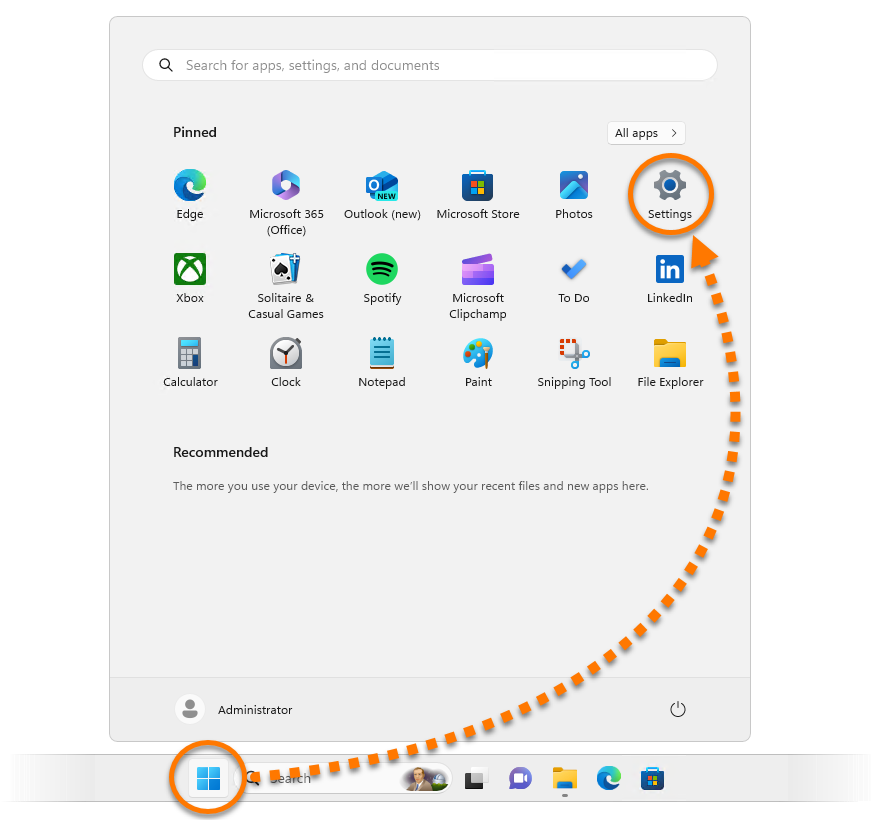
- Нажмите кнопку Пуск
 в Windows и выберите Настройки
 (значок шестеренки).
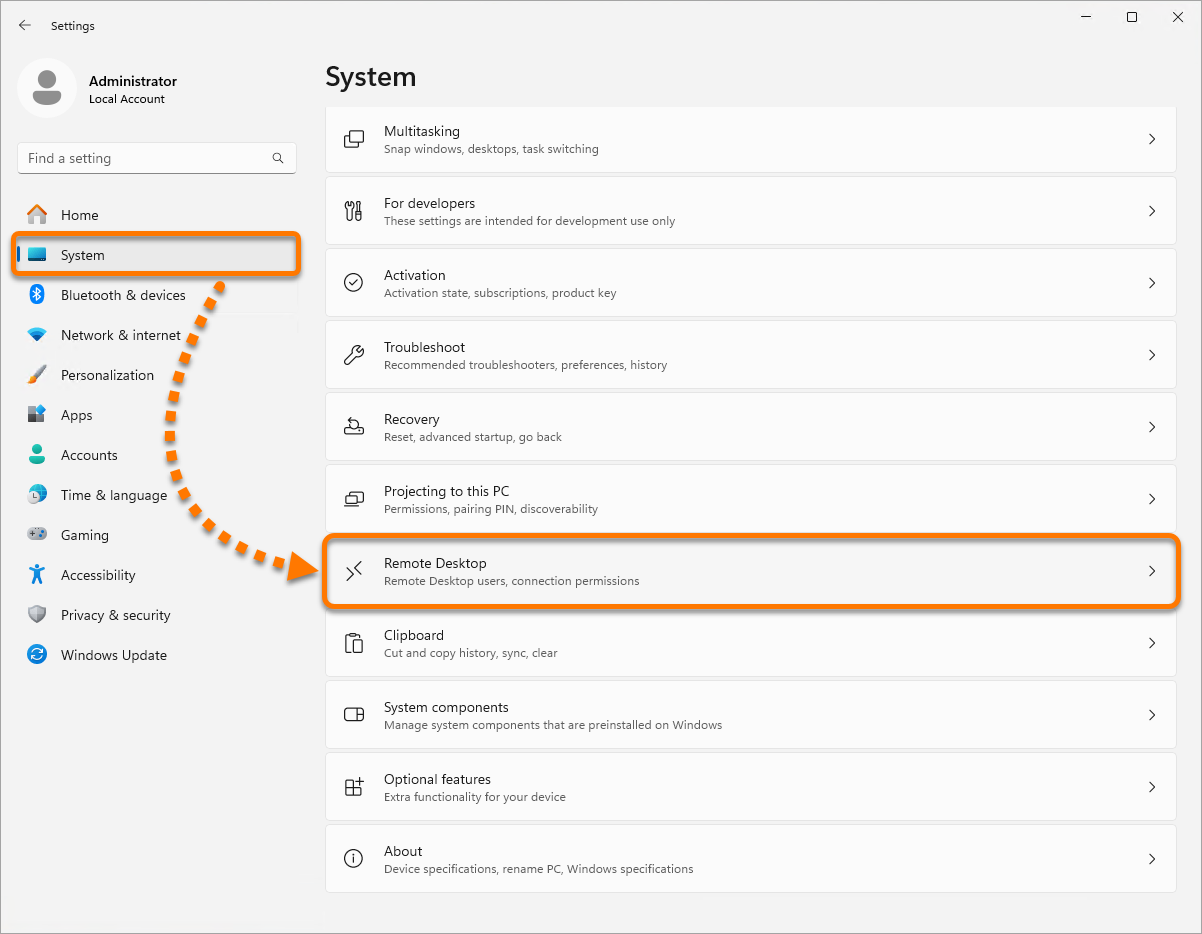
- Выберите Система на левой панели, затем выберите плитку Удаленный рабочий стол.
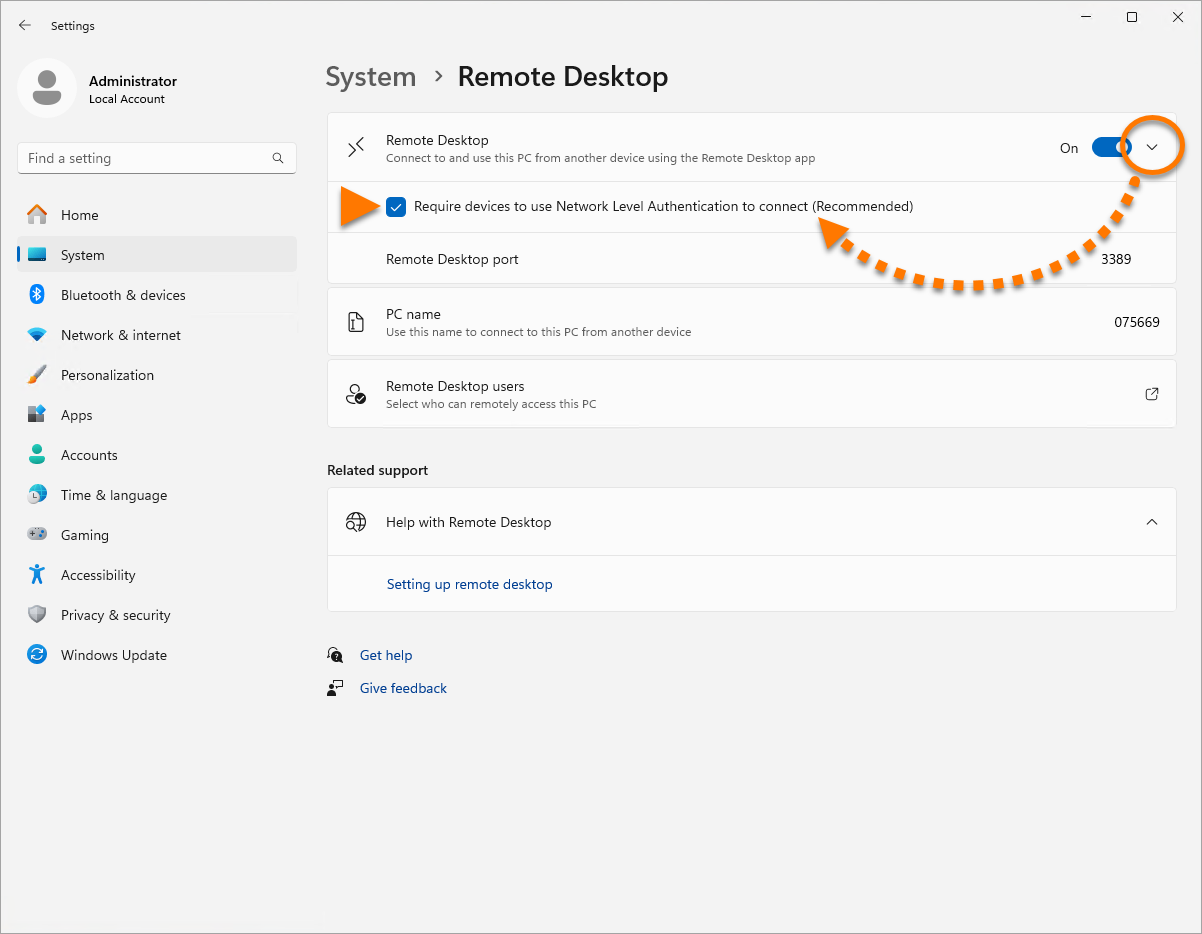
- Нажмите стрелку рядом с ползунком Удаленный рабочий стол и установите флажок рядом с параметром Требовать от устройств использования проверки подлинности на уровне сети для подключения (рекомендуется).

 в Windows и выберите Настройки
 (значок шестеренки).


 и


 и выберите пункт Панель управления.


