в Windows и выберите Настройки
 (значок шестеренки).
Процедура активации проверки подлинности на уровне сети зависит от вашей версии Windows 10. Следуйте соответствующим инструкциям ниже.
Более новые версии Windows 10
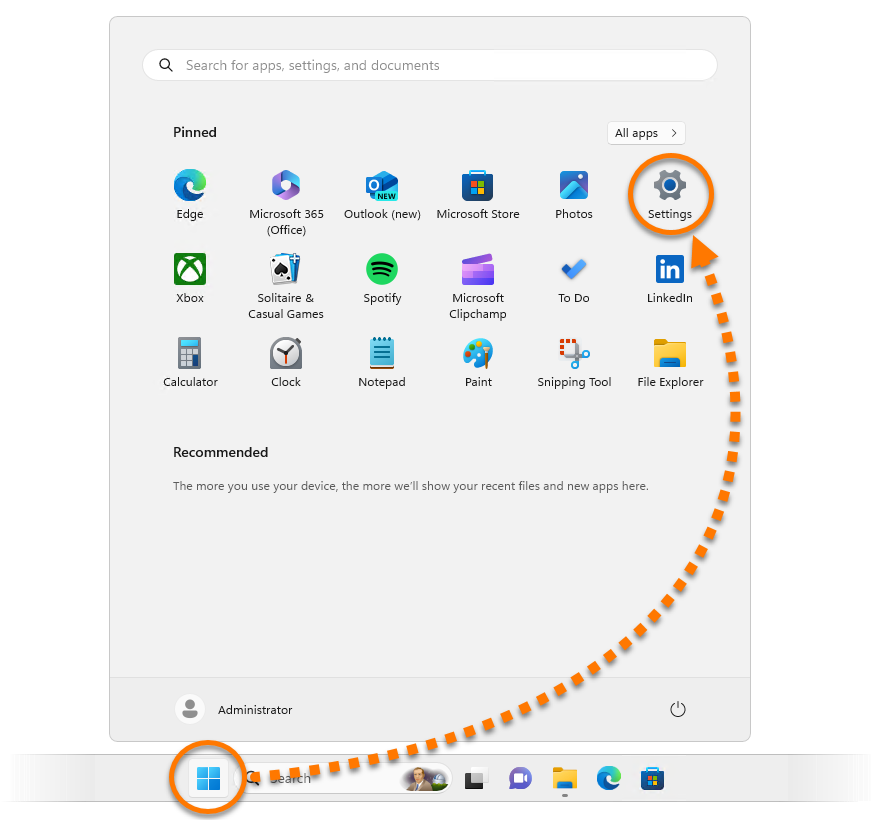
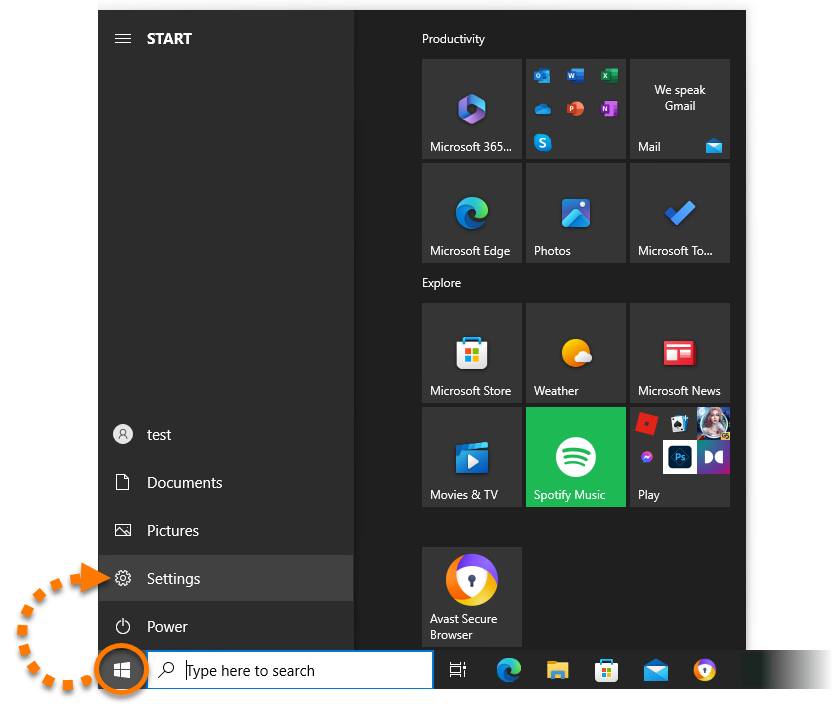
- Нажмите кнопку Пуск
 в Windows и выберите Настройки
 (значок шестеренки).
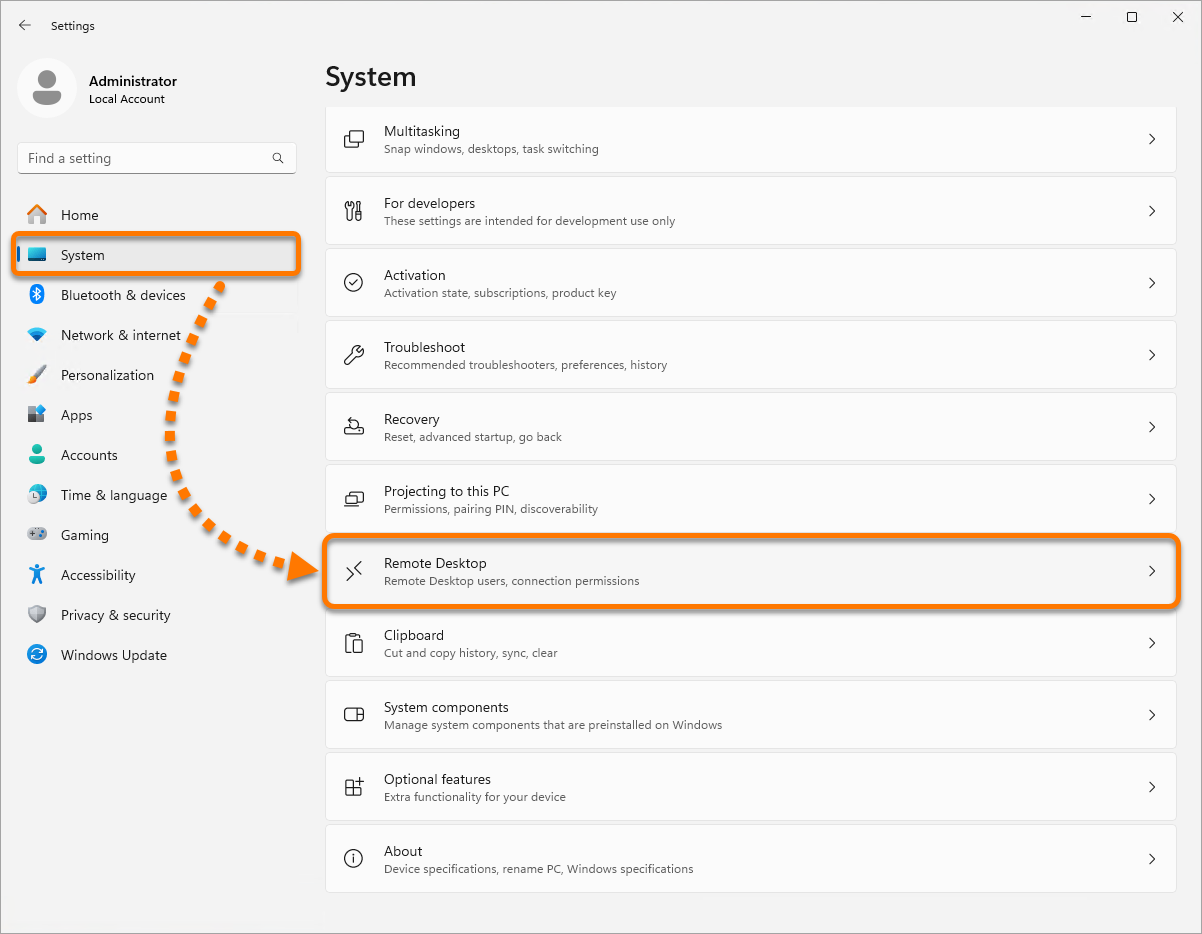
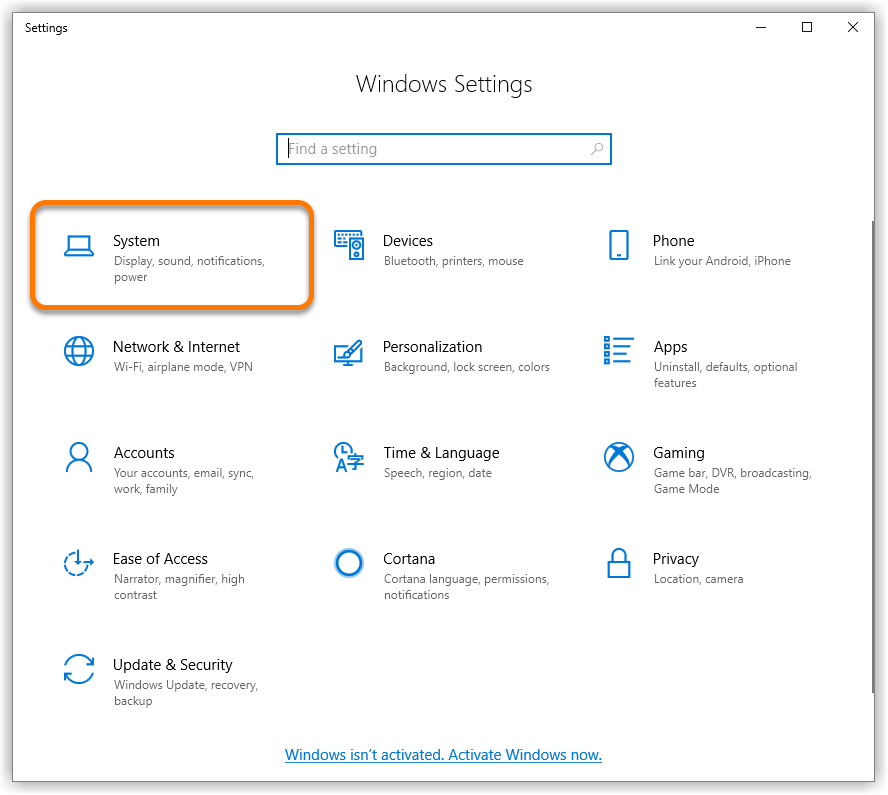
- Выберите плитку Система.
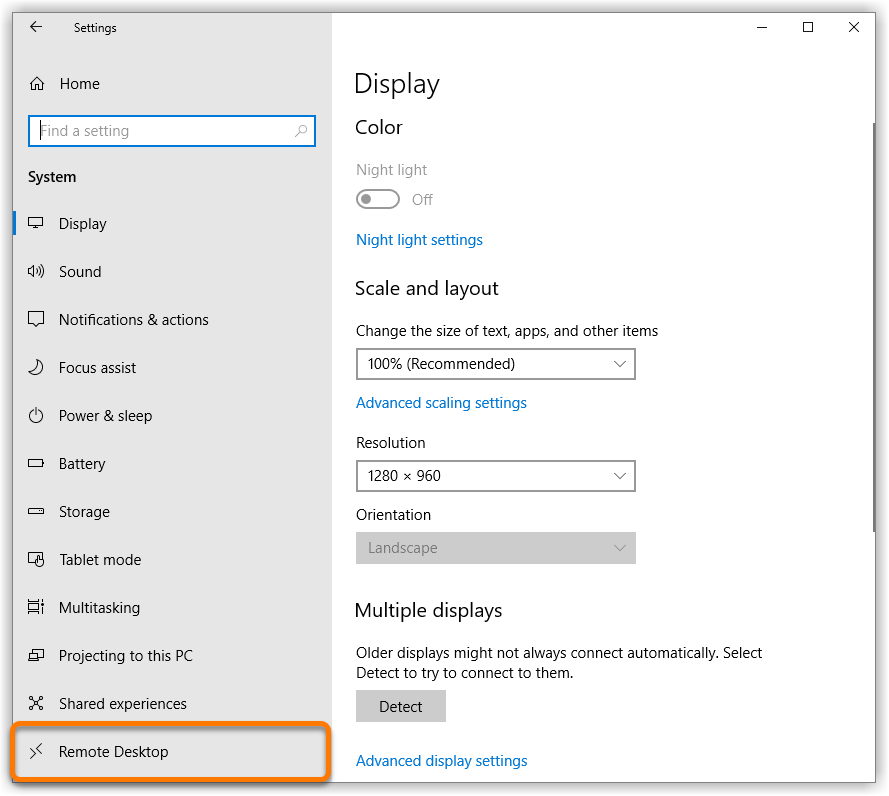
- Нажмите Удаленный рабочий стол на левой панели.
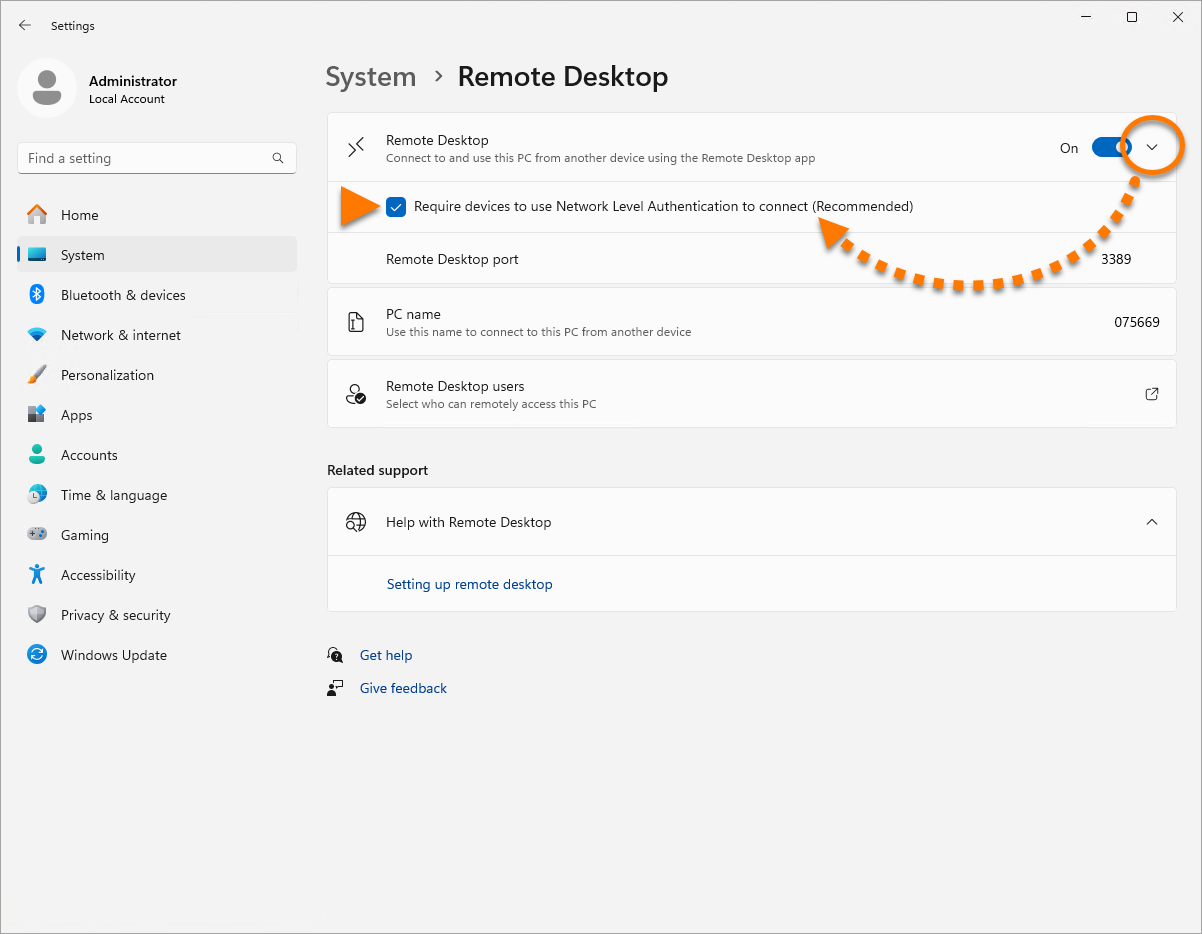
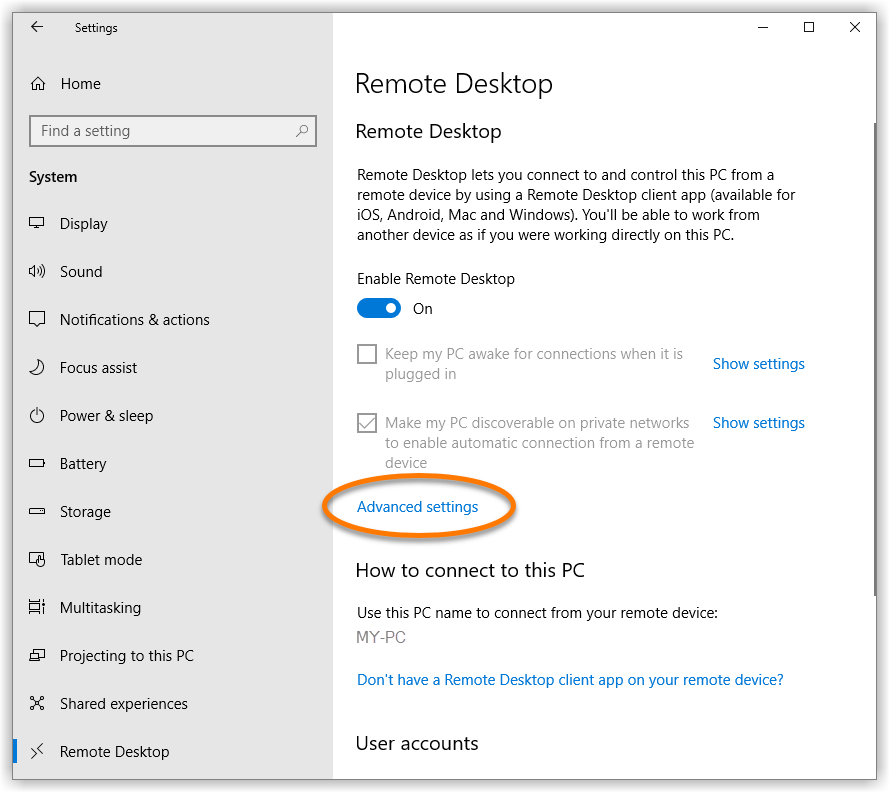
- Выберите Дополнительные параметры.
- Установите флажок рядом с параметром Требовать от компьютеров использования проверки подлинности на уровне сети для подключения (рекомендуется).
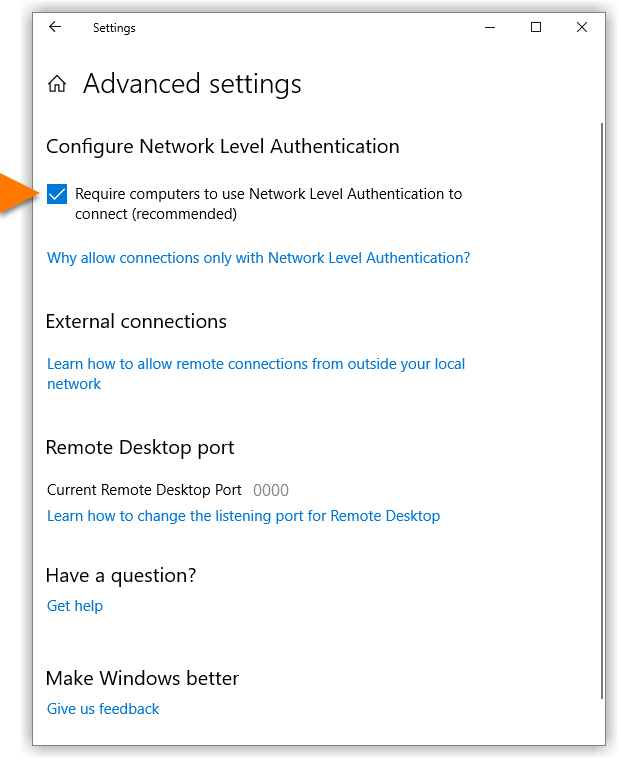
Будет включена проверка подлинности на уровне сети, и ваш компьютер будет защищен от нежелательных подключений через удаленный рабочий стол.
Более ранние версии Windows 10
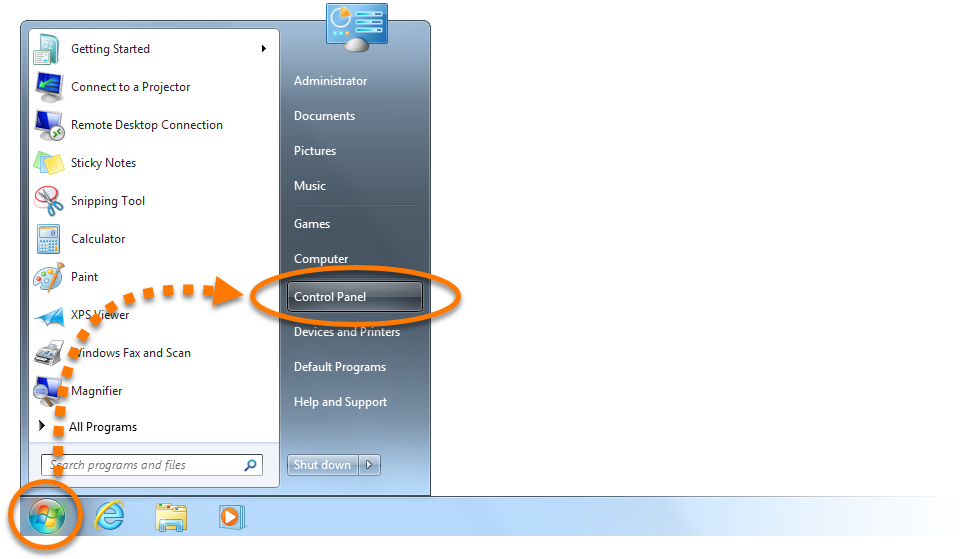
- Нажмите кнопку Пуск в ОС Windows, начните вводить «
панель управления», чтобы открыть поле поиска, а затем выберите Панель управления среди результатов.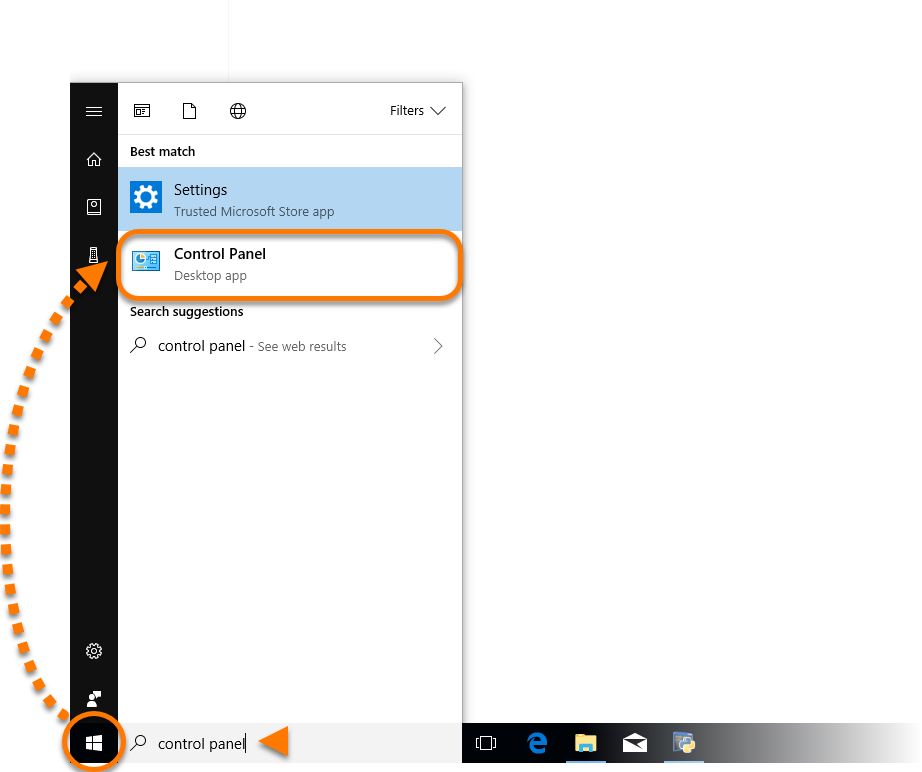
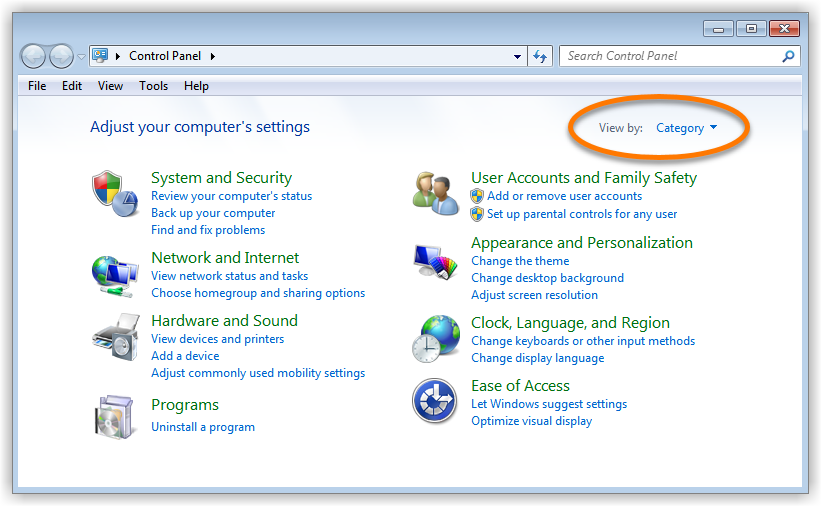
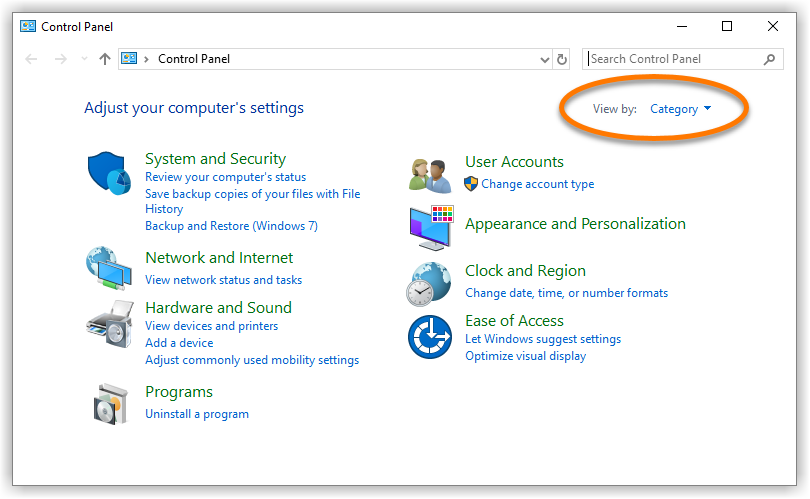
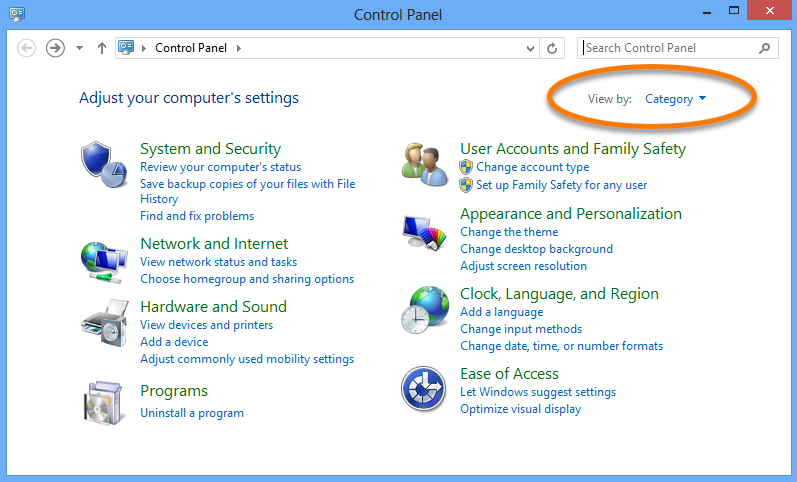
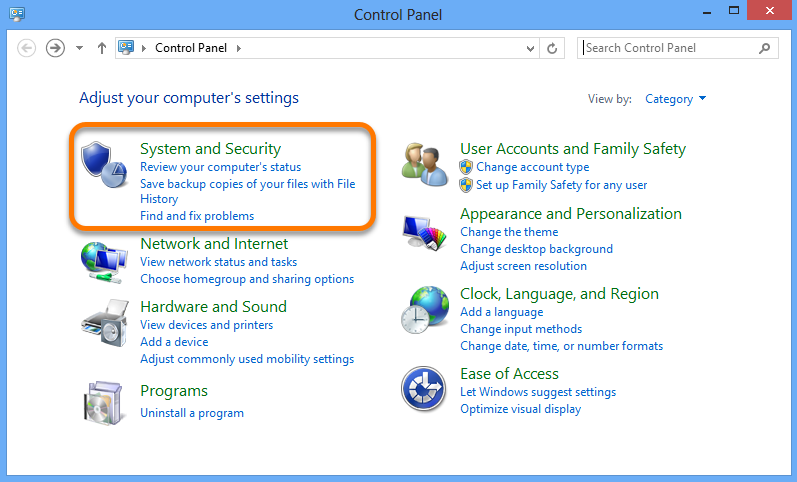
- Рядом с пунктом Просмотр по выберите тип отображения Категория.
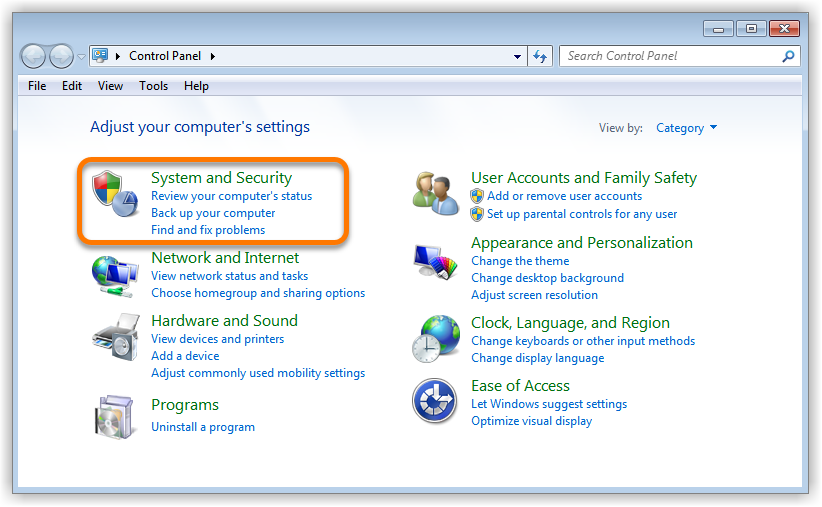
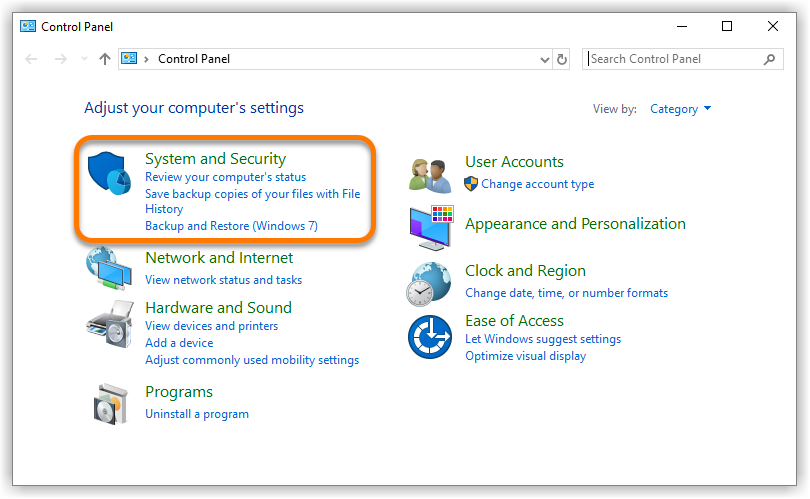
- Выберите плитку Система и безопасность.
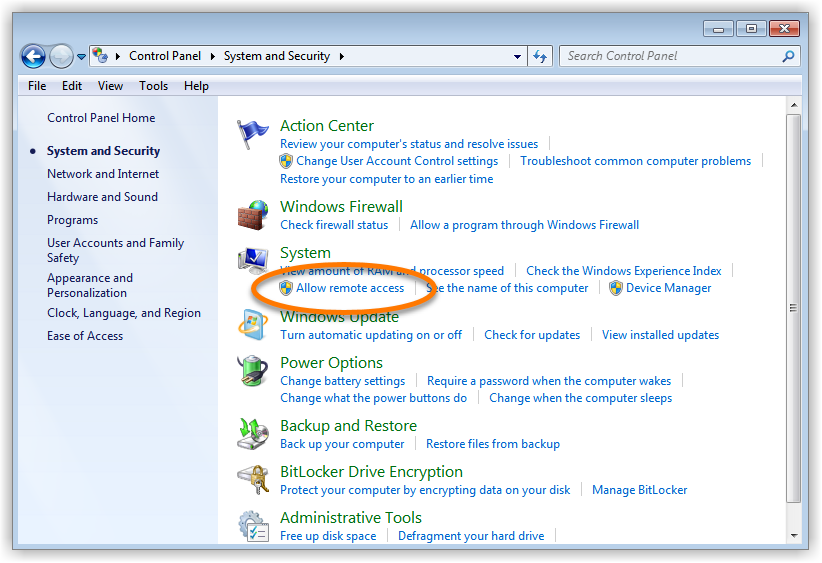
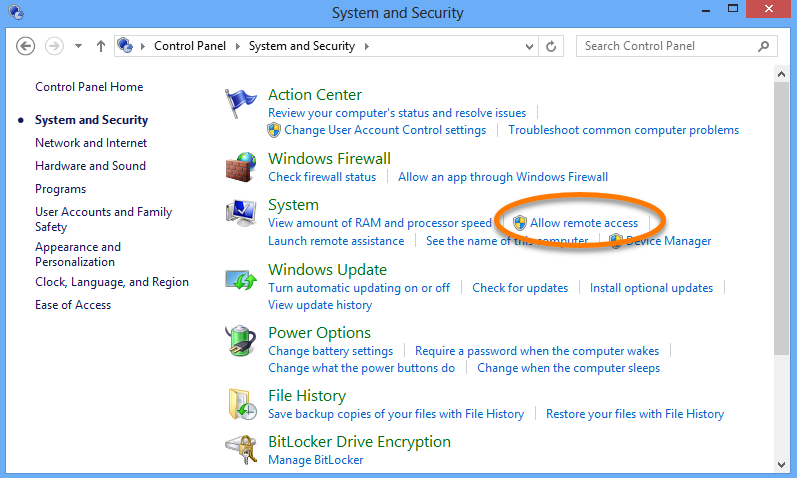
- В разделе Система выберите Настройка удаленного доступа.
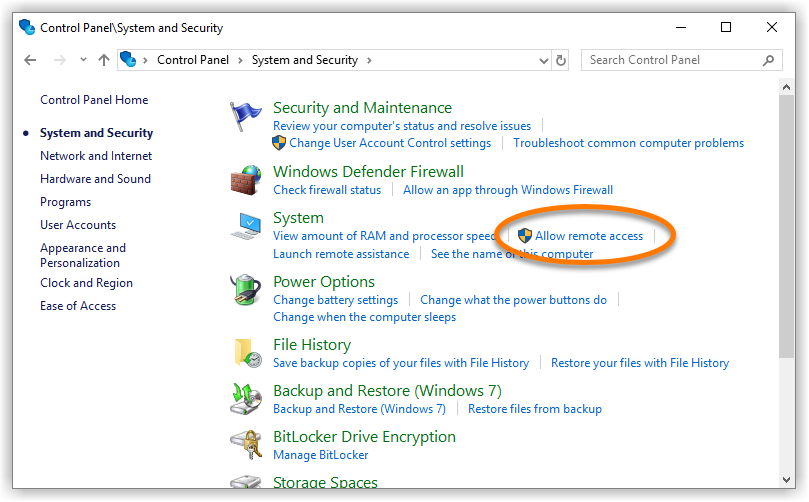
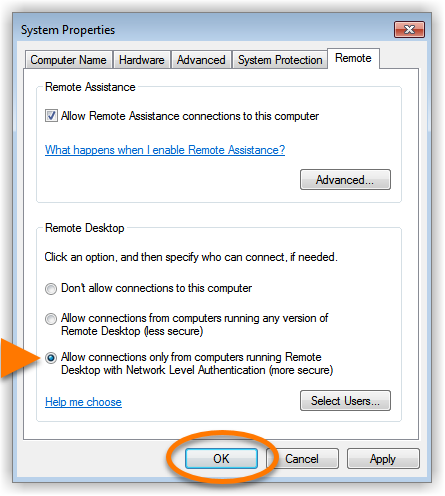
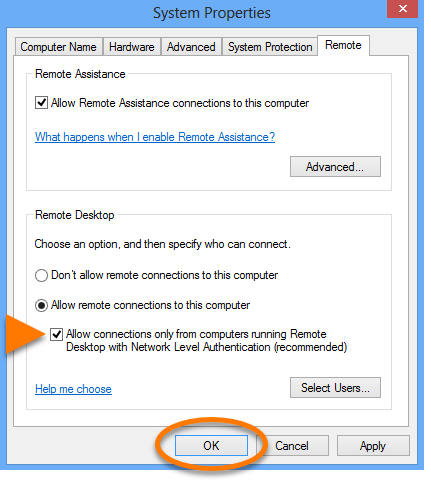
- В разделе Разрешить удаленные подключения к этому компьютеру установите флажок Разрешить подключаться только с компьютеров, на которых работает удаленный рабочий стол с проверкой подлинности на уровне сети (рекомендуется). Затем нажмите OK.
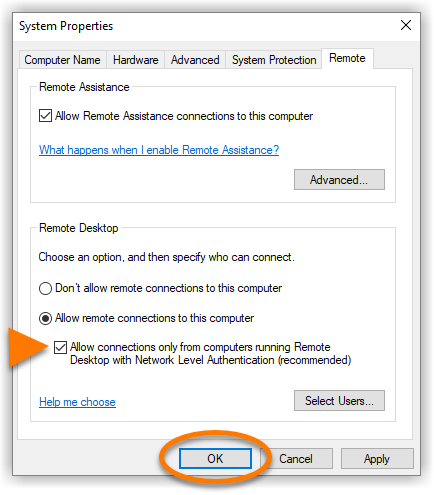
Будет включена проверка подлинности на уровне сети, и ваш компьютер будет защищен от нежелательных подключений через удаленный рабочий стол.
 и
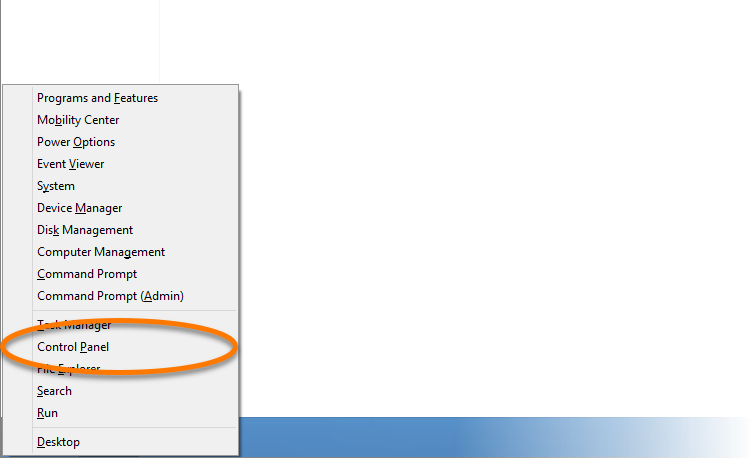
 и выберите пункт Панель управления.