Promotional banner image

Ваш компьютер тормозит? Пусть работает как новый.

Без надлежащего обслуживания компьютеры со временем теряют в производительности. Avast Cleanup Premium поможет значительно повысить быстродействие вашего компьютера.

Предотвращение утечек DNS в Avast VPN

Windows

Утечки из системы доменных имен (DNS) иногда могут происходить даже при использовании Avast VPN. Предотвратить утечки DNS можно одним из указанных ниже способов.

Действия, описанные в этой статье, неприменимы к системам под управлением Windows Vista и Windows XP. Если вы сталкиваетесь с проблемой утечки DNS в этих операционных системах, рекомендуем перейти на более новую версию ОС Windows.

Использование Avast Antivirus

Последняя версия Avast Antivirus активно противодействует утечкам DNS при использовании протокола IPv4 на ПК с ОС Windows 11, Windows 10, Windows 8/8.1 и Windows 7 (SP 1 с обновлением Convenient Rollup).

Если вы уже пользуетесь Avast Antivirus, убедитесь, что она обновлена до последней версии. Инструкции можно найти в следующей статье:

Кроме того, можно установить Avast Free Antivirus. Инструкции можно найти в следующей статье:

Управление настройками Windows

Если вы не хотите использовать Avast Antivirus, рекомендуем отключить параметр Улучшенное многоадресное разрешение имен в ОС Microsoft Windows 8 или новее во избежание утечек DNS. Он предназначен для оптимизации запросов DNS и повышения производительности. Однако при включении он может создать благоприятные условия для перехвата и утечек данных DNS.

Чтобы отключить «улучшенное многоадресное разрешение имен», выполните следующие действия.

  1. Нажмите кнопку  Пуск Windows, начните вводить gpedit.msc, чтобы открыть строку поиска, а затем выберите элемент Изменение групповой политики.
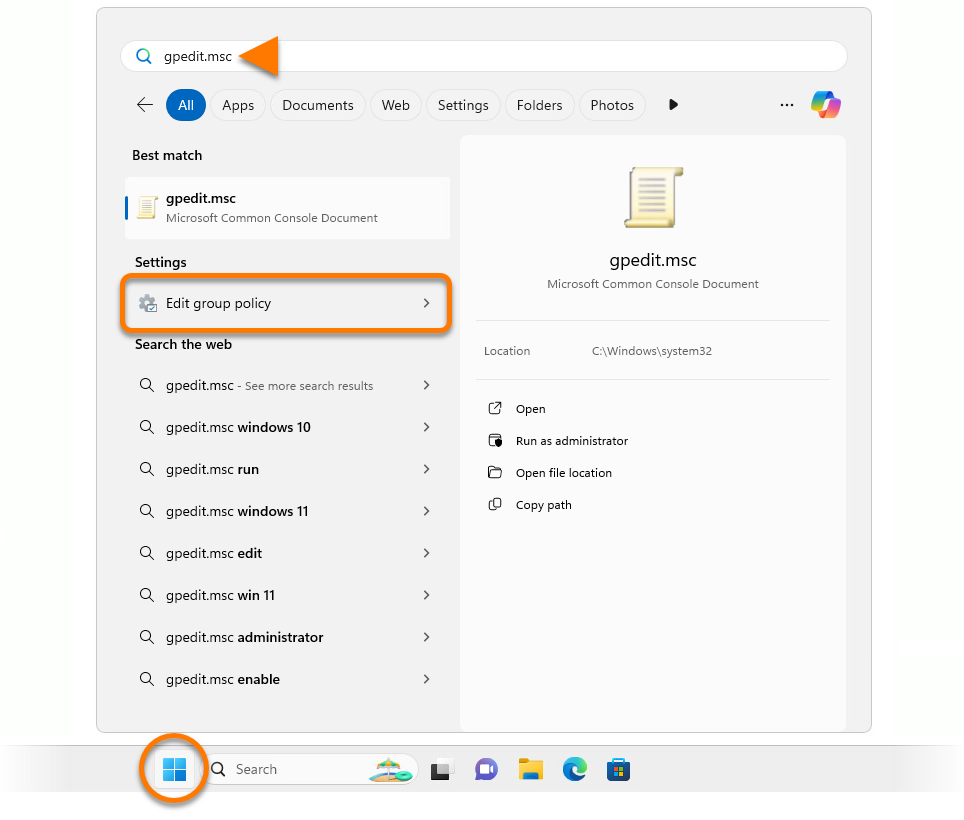
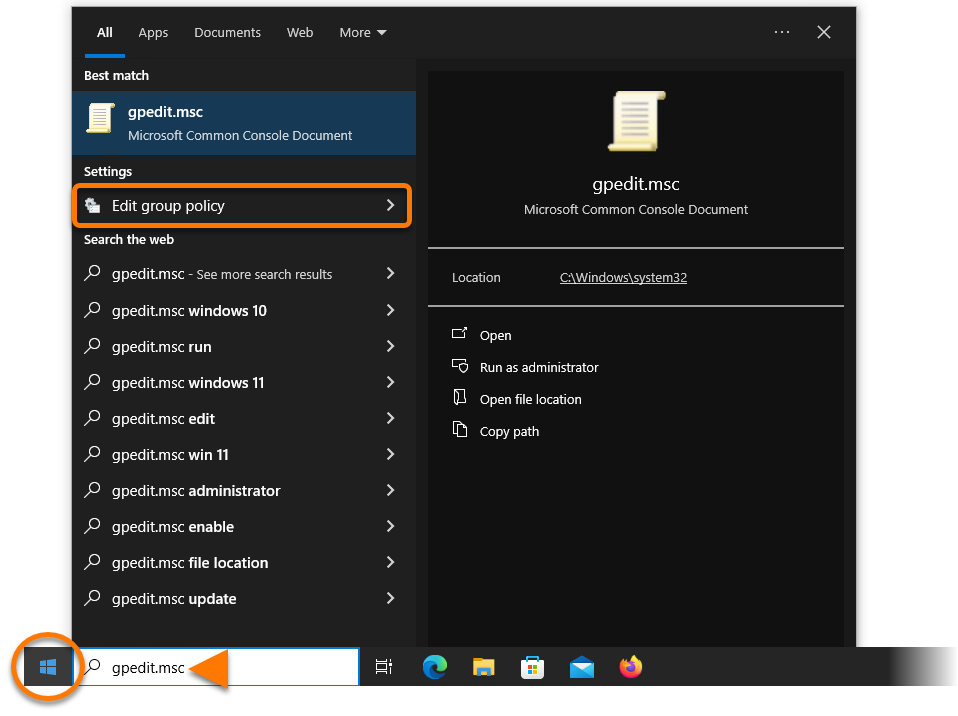
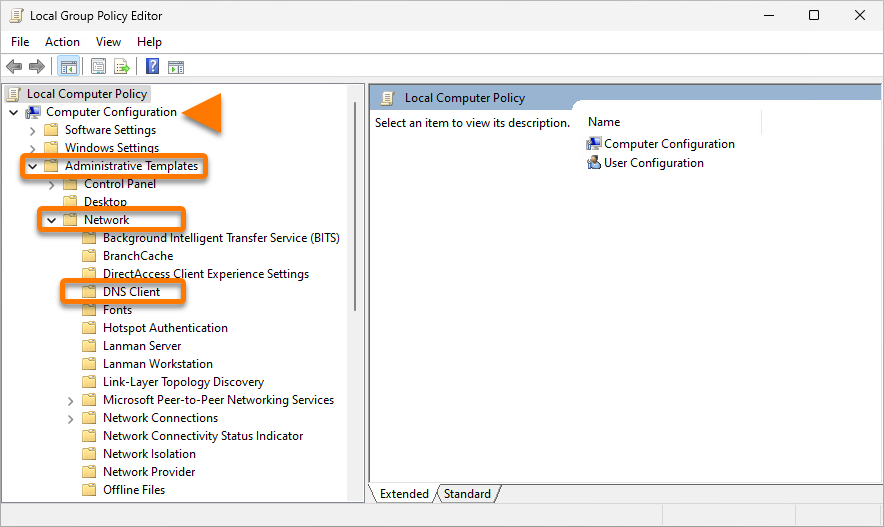
  2. В окне редактора локальных групповых политик раздела «Конфигурация компьютера» выберите Административные шаблоны ▸ Сеть ▸ Клиент DNS.
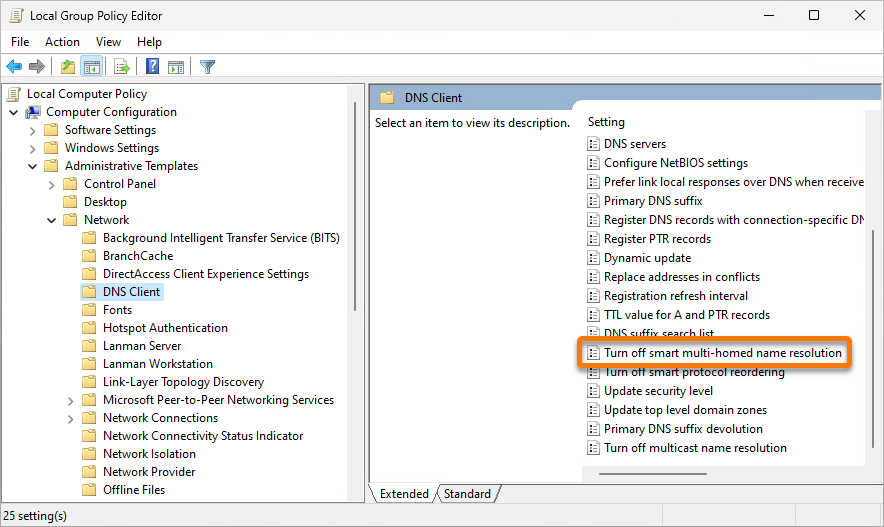
  3. Дважды нажмите элемент Отключить улучшенное многоадресное разрешение имен.
  4. Выберите Включено и нажмите Применить.
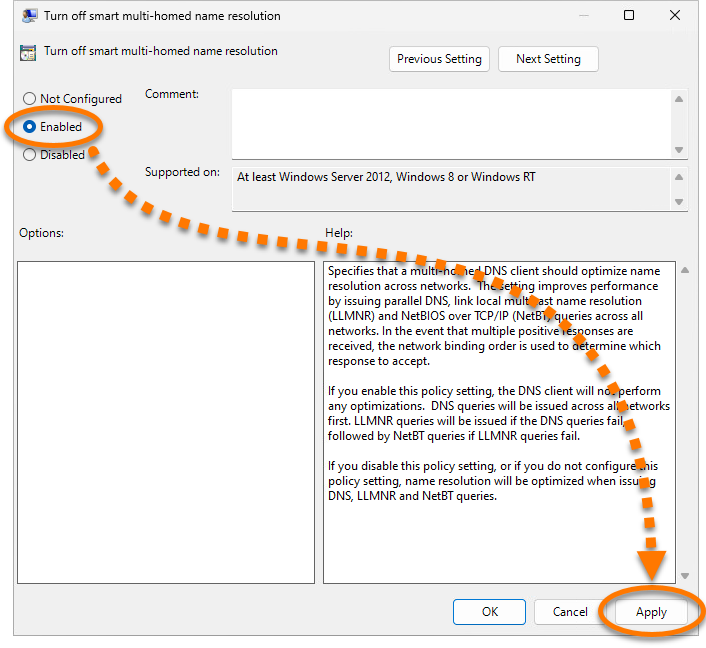
Параметр «Улучшенное многоадресное разрешение имен» будет отключен.

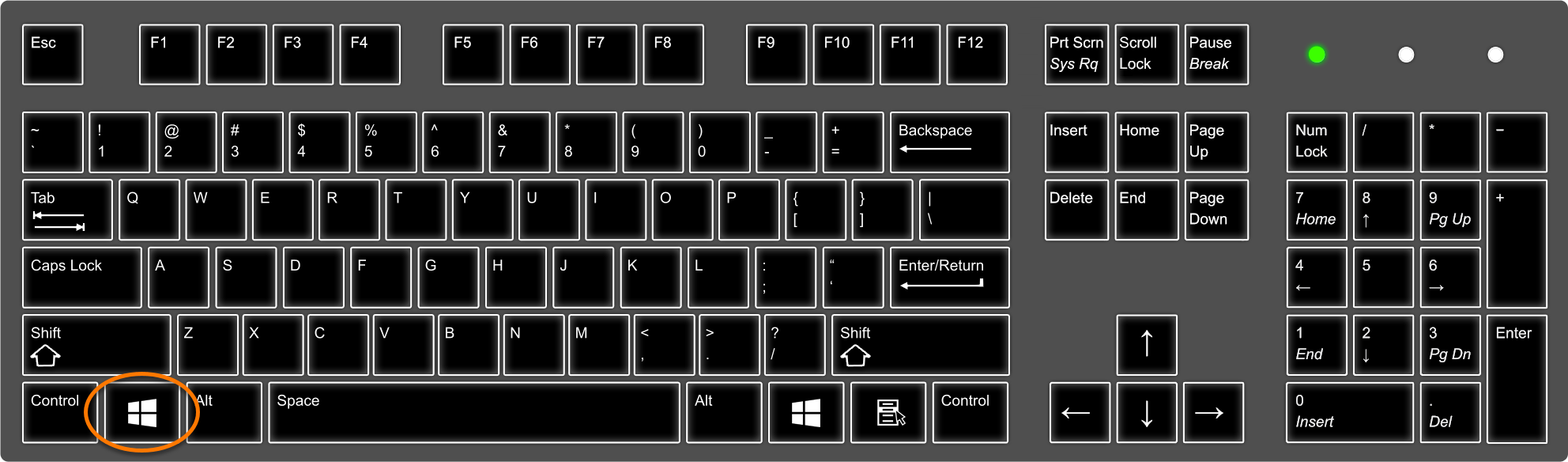
Чтобы отключить «улучшенное многоадресное разрешение имен», выполните следующие действия.

  1. Нажмите кнопку Пуск  Windows, начните вводить gpedit.msc, чтобы открыть строку поиска, а затем выберите элемент Изменение групповой политики.
  2. В окне редактора локальных групповых политик раздела «Конфигурация компьютера» выберите Административные шаблоны ▸ Сеть ▸ Клиент DNS.
  3. Дважды нажмите элемент Отключить улучшенное многоадресное разрешение имен.
  4. Выберите Включено и нажмите Применить.

Параметр «Улучшенное многоадресное разрешение имен» будет отключен.
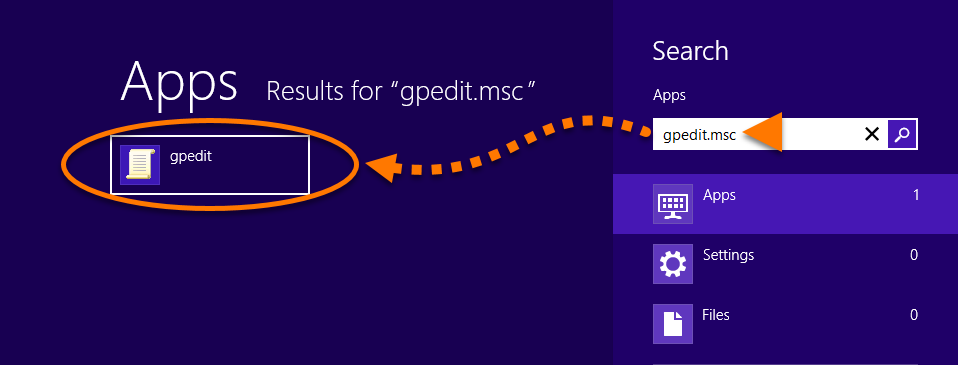
Чтобы отключить «улучшенное многоадресное разрешение имен», выполните следующие действия.

  1. Нажмите клавишу Win  на клавиатуре.
  2. В поисковой строке введите gpedit.msc и выберите gpedit.
  3. В окне редактора локальных групповых политик раздела «Конфигурация компьютера» выберите Административные шаблоны ▸ Сеть ▸ Клиент DNS.
  4. Дважды нажмите элемент Отключить улучшенное многоадресное разрешение имен.
  5. Выберите Включено и нажмите Применить.

Параметр «Улучшенное многоадресное разрешение имен» будет отключен.

Чтобы отключить «улучшенное многоадресное разрешение имен», выполните следующие действия.

  1. В окне редактора локальных групповых политик раздела «Конфигурация компьютера» выберите Административные шаблоны ▸ Сеть ▸ Клиент DNS.
  2. Дважды нажмите элемент Отключить улучшенное многоадресное разрешение имен.
  3. Выберите Включено и нажмите Применить.

Параметр «Улучшенное многоадресное разрешение имен» будет отключен.

Идентификатор документа (DOCID): prevent-secureline-vpn-dns-leakПоследнее изменение: 11/16/2026

Была ли эта статья полезной?

Promotional banner image

Сохраняйте конфиденциальность своей личности в интернете!

Просматривайте веб-страницы так, словно за вами никто не наблюдает, — с помощью программы Avast для защиты от отслеживания.

Требуется дополнительная помощь?

Учетная запись
Сообщество
Посетить Академию