Управление основными компонентами защиты в Avast Security и Avast Premium Security для Mac
Основные компоненты защиты (Защита от файлов и Веб-защита) и Защита почты в Avast Security и Avast Premium Security для Mac обеспечивают защиту в реальном времени от вредоносных программ.
Веб-защита ранее называлась Веб-экран.
Хотя это обычно не рекомендуется, вы можете исключить определенные файлы, приложения, почтовые серверы или сайты во время сканирований. С помощью исключений можно ускорить сканирования или предотвратить ложные срабатывания.
В этой статье содержатся инструкции по управлению настройками и созданию исключений для компонентов «Защита от файлов», «Веб-защита» и «Защита почты».
Управление настройками
Чтобы перейти к настройкам основных компонентов, выполните следующие действия.
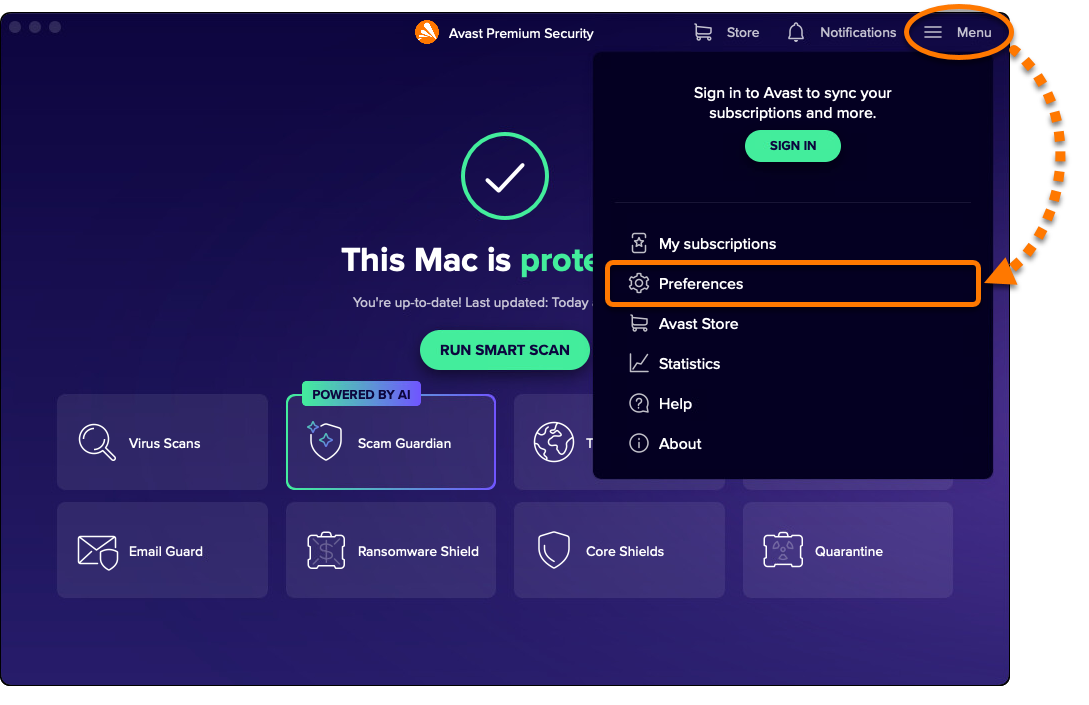
- Откройте Avast Security и нажмите ☰ Меню ▸ Предпочтения (значок шестеренки).
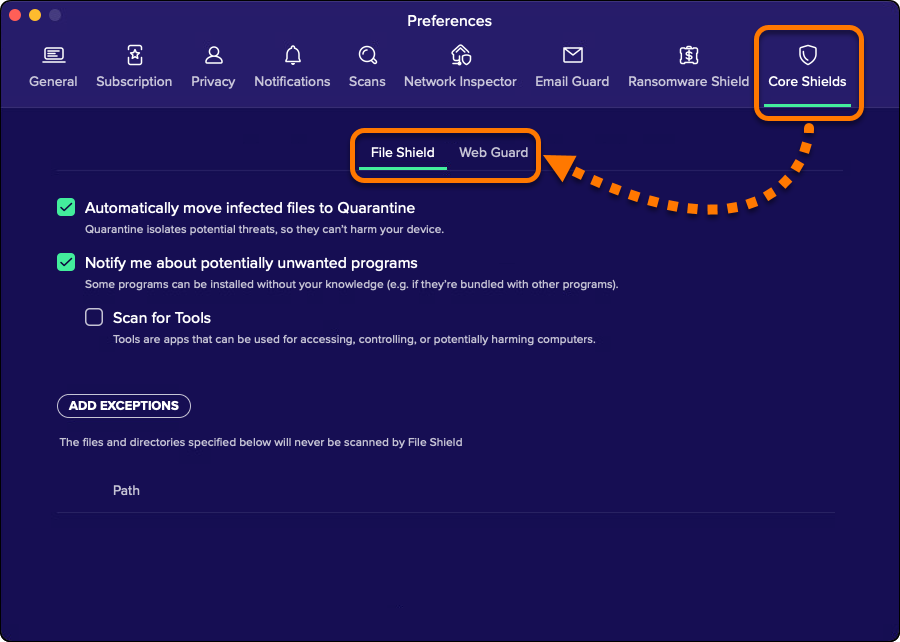
- Нажмите на вкладку Основные компоненты защиты, затем выберите соответствующий компонент защиты.
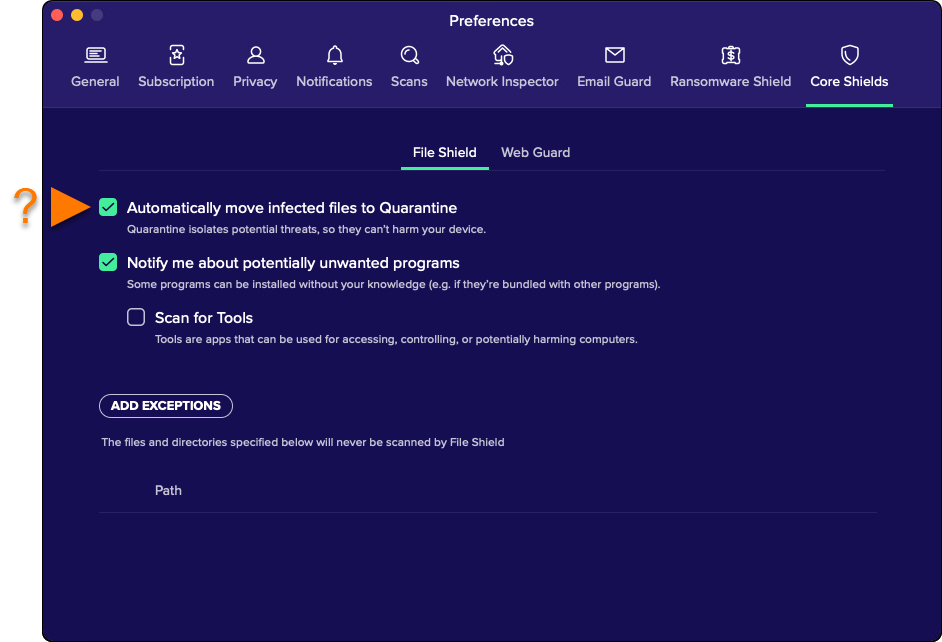
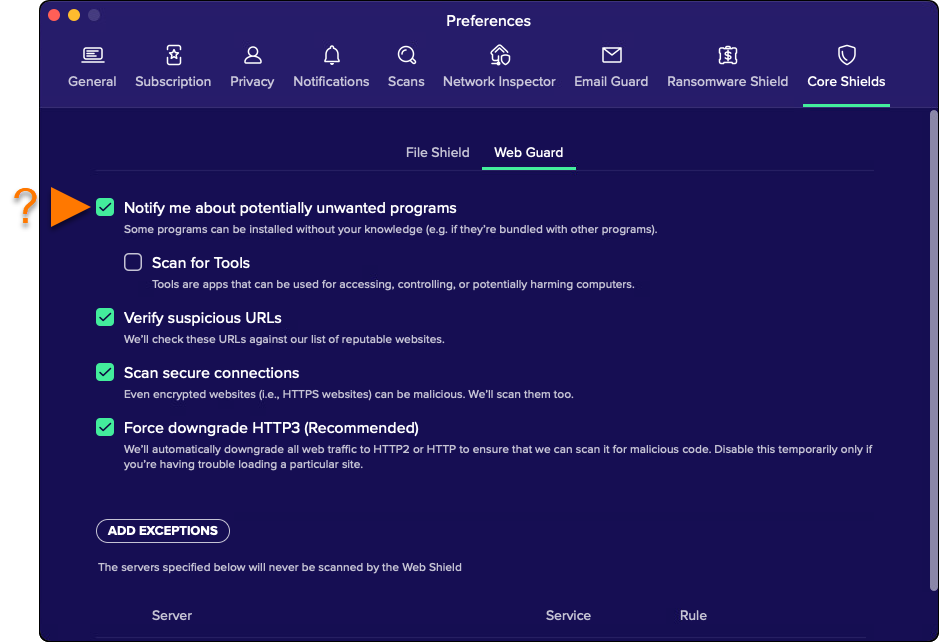
- Чтобы включить определенный параметр, установите флажок рядом с ним. Доступны следующие возможности:
- Защита от файлов:
- Автоматически перемещать зараженные файлы в карантин: при обнаружении вредоносного ПО файл, программа или приложение немедленно перемещаются в карантин, а вы получаете предупреждающее сообщение.
- Уведомлять меня о потенциально нежелательных программах: при обнаружении потенциально нежелательных программ (PUP) вы будете получать предупреждающее сообщение.
- Сканировать на наличие инструментов: под такими средствами понимаются программы, которые могут использоваться для доступа, управления и возможного нанесения вреда компьютерам.
- Веб-защита:
- Уведомлять меня о потенциально нежелательных программах: при обнаружении потенциально нежелательных программ (PUP) вы будете получать предупреждающее сообщение.
- Сканировать на наличие инструментов: под такими средствами понимаются программы, которые могут использоваться для доступа, управления и возможного нанесения вреда компьютерам.
- Проверяйте подозрительные URL-адреса: подозрительные URL-адреса проверяются по списку Avast с надежными сайтами.
- Сканировать защищенные соединения: защищенные сайты с протоколом HTTPS проверяются на наличие вредоносных программ, как и сайты с протоколом HTTP.
- Принудительное понижение HTTP3 (рекомендуется): автоматически понижает весь интернет-трафик до уровня HTTP2 либо HTTP, чтобы сканировать на наличие вредоносного кода.
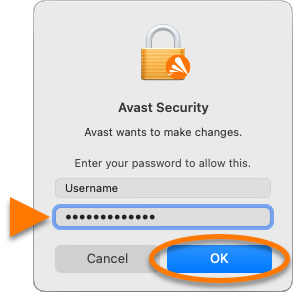
- При появлении запроса введите пароль, который вы используете при запуске Mac, а затем нажмите OK, чтобы разрешить изменение.
Настройка исключений
Чтобы исключить файлы, папки или приложения из сканирования компонентом Защита от файлов, выполните следующие действия:
- Перейдите в
☰ Меню ▸ Предпочтения, затем выберите вкладку Защита от файлов. 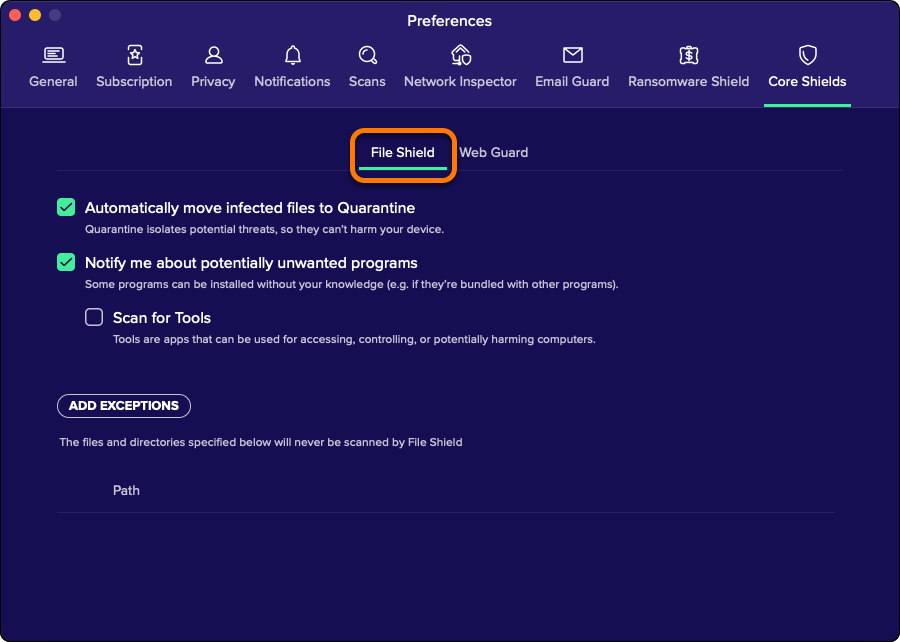
- Нажмите Добавить исключения.
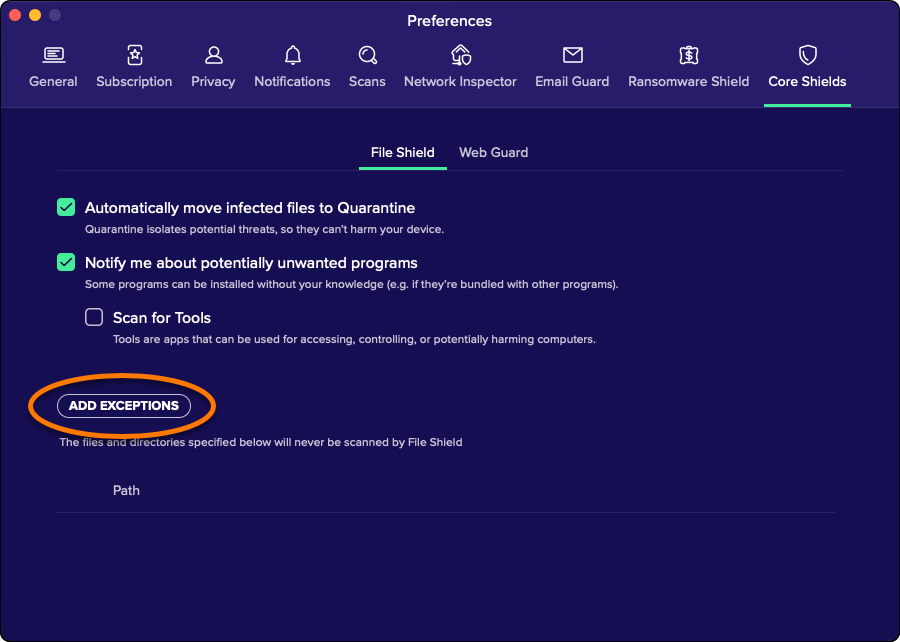
- Выберите файл, папку или приложение, которое нужно исключить из сканирования, а затем нажмите Открыть.
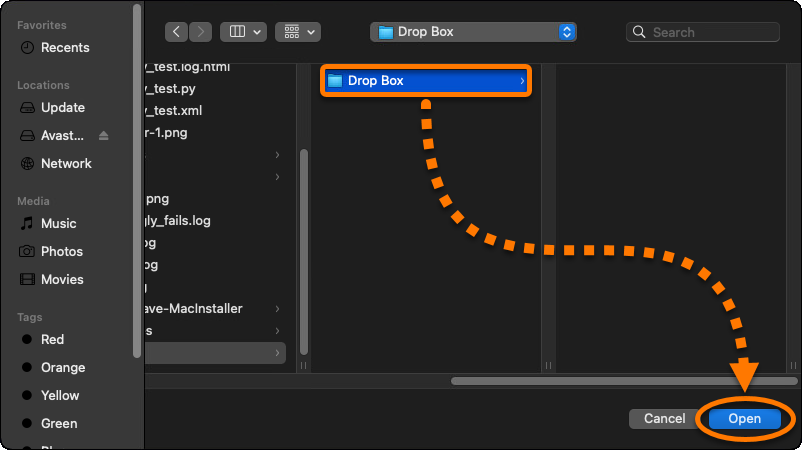
- При появлении запроса введите пароль, который вы используете при запуске Mac, а затем нажмите OK, чтобы разрешить изменение.
Путь к файлу будет добавлен в список исключений.
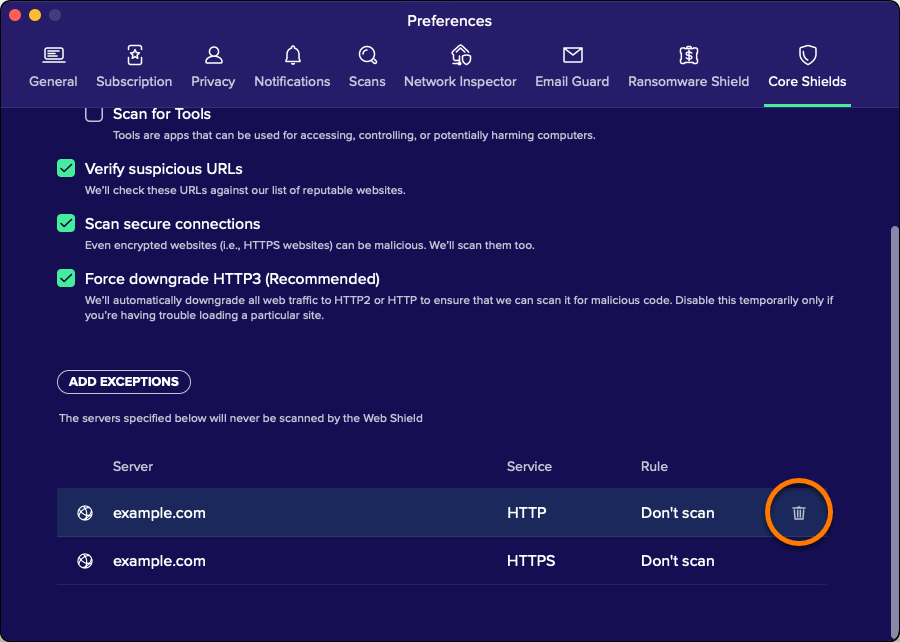
Чтобы удалить исключенный элемент, наведите указатель мыши на панель пути к файлу в списке исключений, а затем нажмите значок корзины. 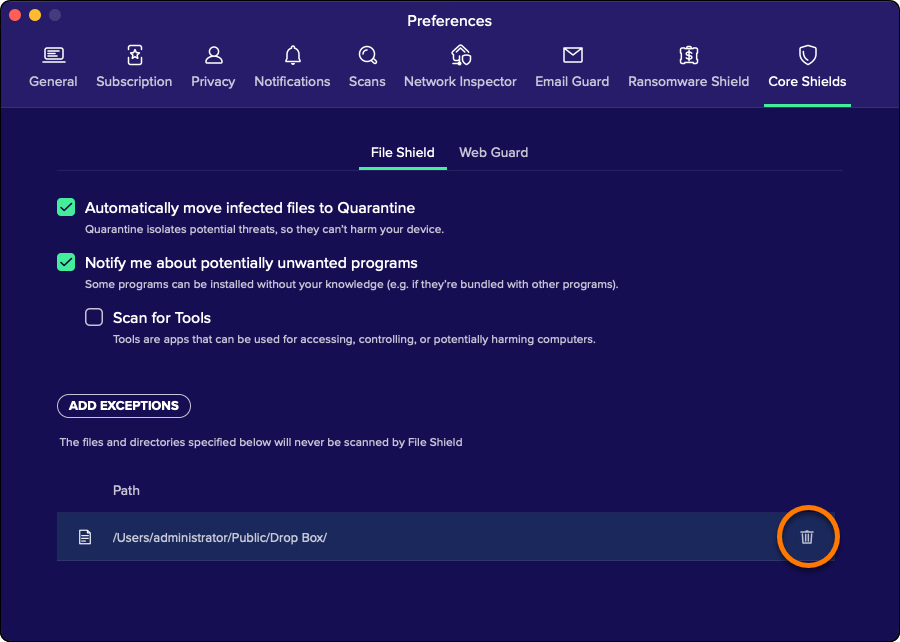
Чтобы исключить веб-сайты или домены из сканирования компонентом Веб-защита, выполните следующие действия:
- Перейдите в
☰ Меню ▸ Предпочтения, затем выберите вкладку Веб-защита. 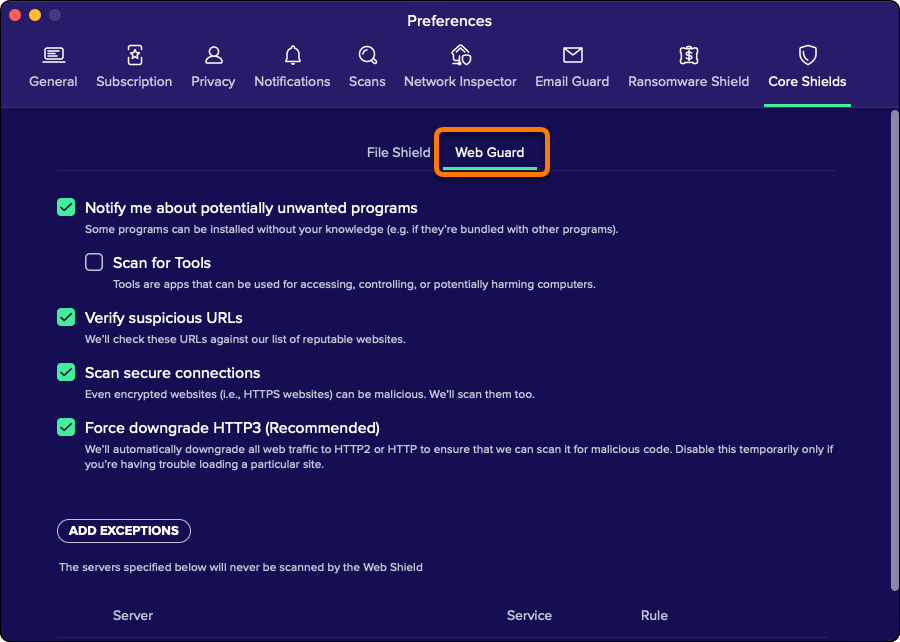
- Нажмите Добавить исключения.
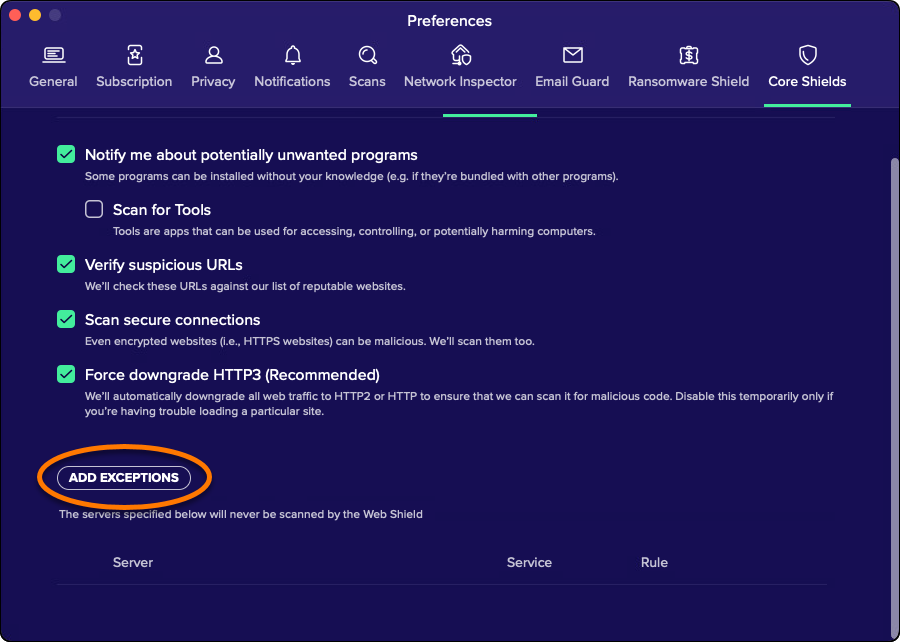
- Введите URL-адрес сайта, который нужно исключить из сканирования, и выберите тип служб веб-сервера, затем нажмите Добавить.
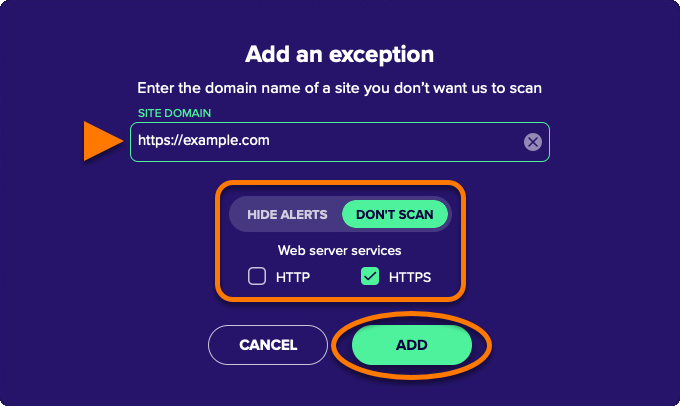
- При появлении запроса введите пароль, который вы используете при запуске Mac, а затем нажмите OK, чтобы разрешить изменение.
Сайт будет добавлен в список исключений.
Чтобы удалить исключенный элемент, наведите курсор мыши на панель пути к файлу в списке исключений, а затем нажмите значок корзины.