
Ваш компьютер тормозит? Пусть работает как новый.
Без надлежащего обслуживания компьютеры со временем теряют в производительности. Avast Cleanup Premium поможет значительно повысить быстродействие вашего компьютера.
Установка Avast Security
Mac
Avast Security для Mac — это программа, обеспечивающая базовую защиту, которая помогает предотвратить проникновение вирусов, программ-шпионов и других вредоносных угроз на ваш компьютер Mac. В этой статье описано, как загрузить и установить приложение.
Установка Avast Security
Мы знаем о проблеме, из-за которой установка или переустановка приложений Avast может периодически завершаться сбоем в macOS 27 (Золотые ворота). В подобном случае программа установки может отобразить следующее сообщение: Не удалось выполнить установку. Программа установки обнаружила ошибку.... Эта проблема возникает периодически и не затрагивает каждую попытку установки. Чтобы устранить эту ошибку, удалите старый установочный файл (или файлы), затем заново скачайте новый установочный файл из учетной записи Avast и повторите попытку установки. Подробные инструкции можно найти в следующей статье: Не удается установить приложения Avast в macOS 27 («Золотые ворота»).
- Нажмите кнопку ниже, чтобы загрузить установочный файл Avast Security, и сохраните его в удобном месте на своем Mac (по умолчанию загруженные файлы сохраняются в папку Загрузки). Скачать Avast Security для Mac
- Дважды нажмите на загруженный установочный файл
avast_security_online.dmg.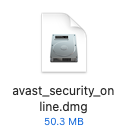
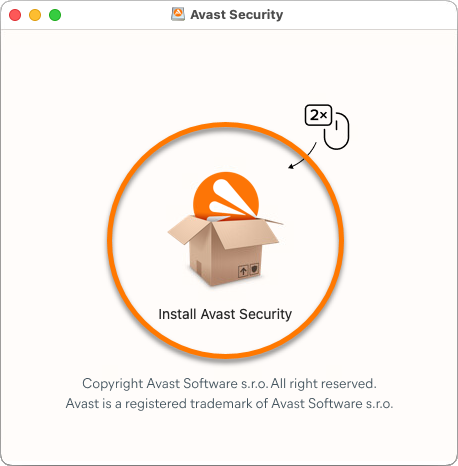
- Дважды щелкните значок Установить Avast Security.
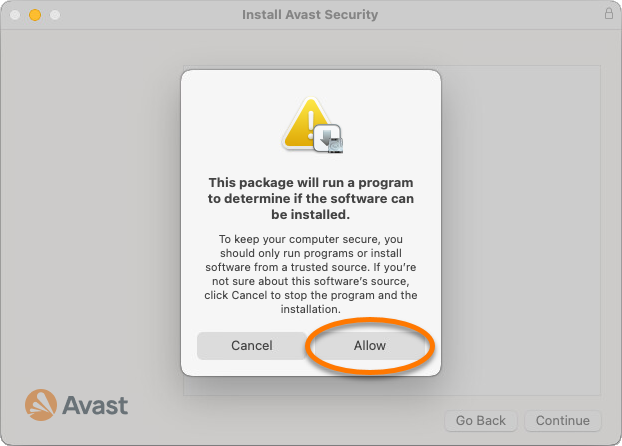
- Нажмите Разрешить.
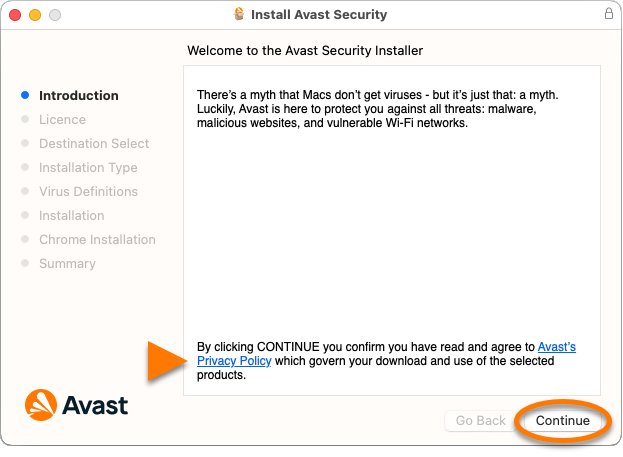
- Ознакомьтесь с Политикой конфиденциальности Avast, затем нажмите Продолжить.
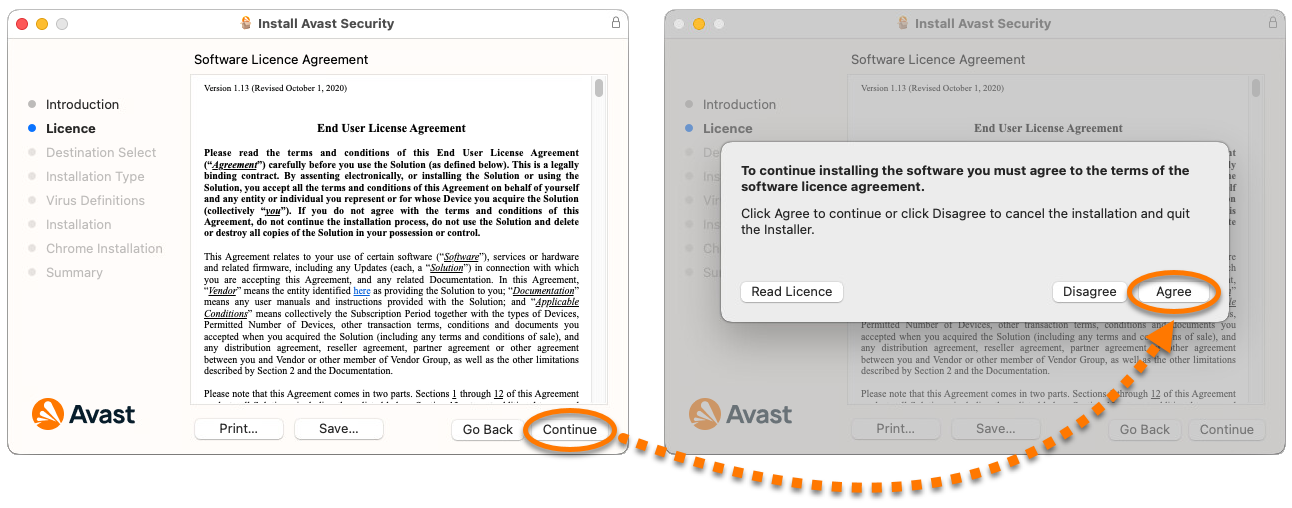
- Нажмите Продолжить, чтобы подтвердить, что вы прочитали Лицензионное соглашение с пользователем, а затем нажмите Соглашаюсь, чтобы подтвердить принятие условий.
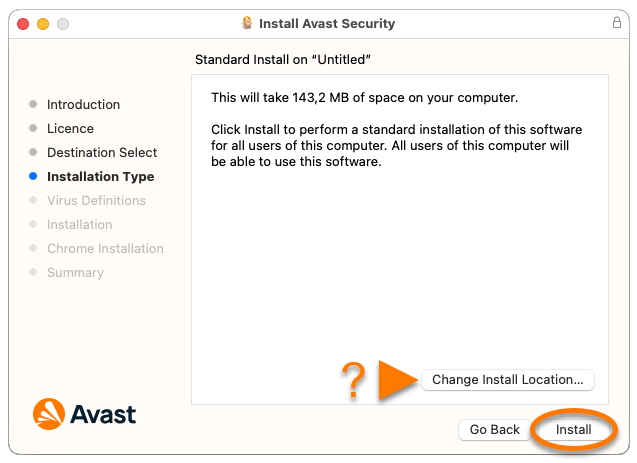
- Нажмите Установить, чтобы продолжить установку по умолчанию, или Изменить расположение установки..., если вы хотите изменить параметры по умолчанию.
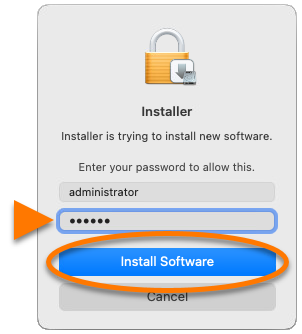
- По запросу используйте Touch ID, чтобы предоставить разрешение на установку, или нажмите Использовать пароль..., а затем введите пароль, используемый при запуске Mac, и нажмите Установить программное обеспечение.
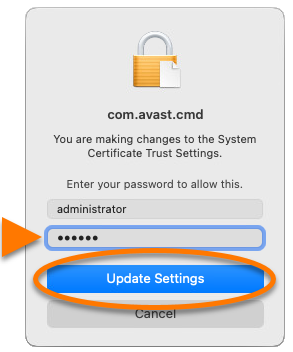
- По запросу используйте Touch ID, чтобы разрешить Avast Security изменять настройки доверенных сертификатов системы, или введите пароль, используемый для запуска Mac, и нажмите Обновить настройки.
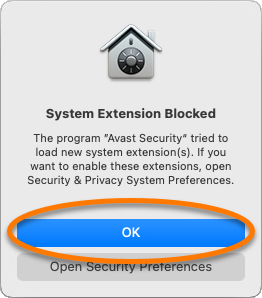
- Когда отобразится уведомление Расширение системы заблокировано, нажмите кнопку OK.
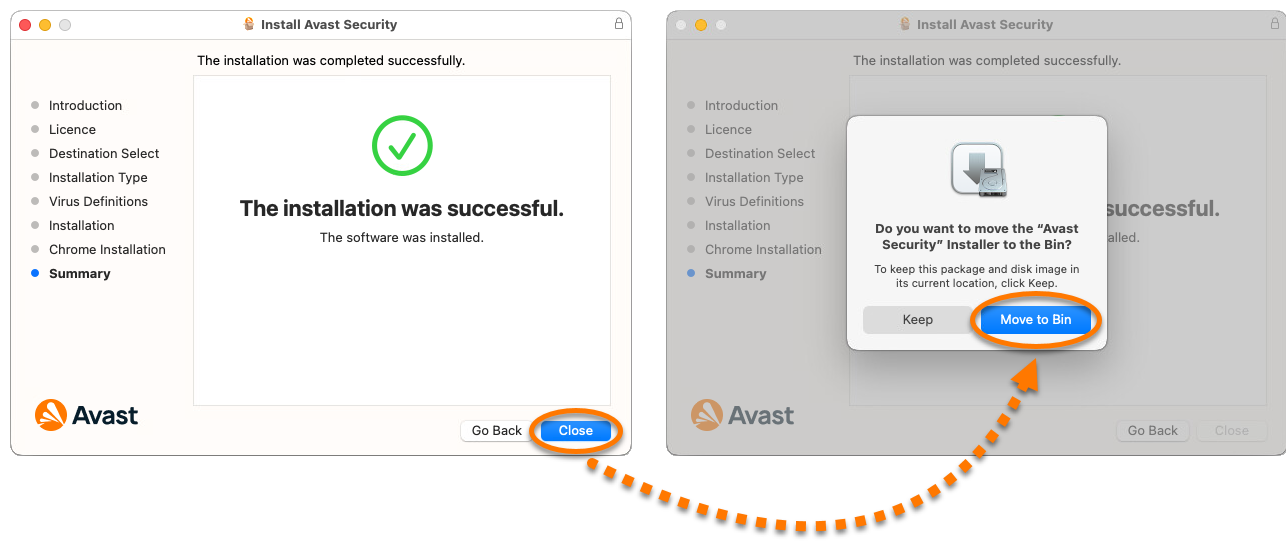
- Нажмите Закрыть ▸ Переместить в корзину.
Приложение Avast Security будет установлено, но для полноценной работы некоторых компонентов может потребоваться перезагрузка компьютера Mac. Для завершения начальной настройки следуйте инструкциям на экране, чтобы предоставить Avast Security разрешения. Подробные инструкции можно найти в следующей статье:
Все еще нужна помощь?
Что делать при возникновении проблем во время установки?
- Убедитесь, что ваш компьютер Mac соответствует минимальным требованиям к системе. Системные требования для приложений Avast.
- Удалите Avast Security и все прочие антивирусы со своего Mac. Инструкции можно найти в следующих статьях:
- Перезагрузите Mac и повторите попытку установки Avast Security, строго следуя инструкциям в этой статье.
Если проблема не будет устранена, обратитесь в службу поддержки Avast.
Дополнительные рекомендации
Узнать больше о функциях, доступных в Avast Security, можно в статье ниже.
Инструкции по использованию Avast Security приведены в статье ниже.
Была ли эта статья полезной?

Сохраняйте конфиденциальность своей личности в интернете!
Просматривайте веб-страницы так, словно за вами никто не наблюдает, — с помощью программы Avast для защиты от отслеживания.