Promotional banner image

Ваш компьютер тормозит? Пусть работает как новый.

Без надлежащего обслуживания компьютеры со временем теряют в производительности. Avast Cleanup Premium поможет значительно повысить быстродействие вашего компьютера.

Установка расширений браузера Avast One AntiTrack

Эта статья относится к версии Avast AntiTrack, входящей в состав Avast One. Информацию об автономном приложении Avast AntiTrack можно найти в статье ниже: Установка расширений браузера Avast AntiTrack

После того как вы активируете Avast AntiTrack в Avast One, вам будет предложено настроить расширения браузера Avast AntiTrack. Выполните шаги, описанные в этой статье, чтобы добавить расширение через экран приветствия Приступим!:

Прежде чем устанавливать расширение, убедитесь, что браузеры обновлены.

Установка расширений Avast AntiTrack

  1. Откройте Avast One, наведите курсор на боковое меню и выберите AntiTrack. Нажмите Установить.
  2. На странице интернет-магазина Chrome выберите Добавить в Chrome ▸ Добавить расширение.
  3. Нажмите Расширения ▸ Закрепить рядом с Avast AntiTrack, чтобы закрепить расширение на панели инструментов браузера, затем нажмите Готово.
  4. Нажмите Вернуться в Avast AntiTrack.

Расширение Avast AntiTrack теперь установлено в вашем браузере Google Chrome. Нажмите Начать, чтобы перейти в главное меню Avast AntiTrack, или выберите другой браузер для добавления расширения.

  1. Откройте Avast One, наведите курсор на боковое меню и выберите AntiTrack. Нажмите Добавить в Microsoft Edge.
  2. На странице дополнительных компонентов Edge выберите Загрузить ▸ Добавить расширение.
  3. Нажмите Расширения ▸ значок глаза рядом с Avast AntiTrack, чтобы закрепить расширение на панели инструментов браузера, затем нажмите Готово.
  4. Нажмите Далее, чтобы ознакомиться с информацией на страницах приветствия. Вы также можете нажать Позже, чтобы пропустить этот шаг.
  5. Нажмите Запустить приложение AntiTrack.

Расширение Avast AntiTrack будет установлено в браузере Microsoft Edge. Нажмите Начать, чтобы перейти в главное меню Avast AntiTrack, или выберите другой браузер для добавления расширения.

  1. Откройте Avast One, наведите курсор на боковое меню и выберите AntiTrack. Нажмите Добавить в Mozilla Firefox.
  2. На странице дополнительных компонентов для Mozilla Firefox выберите Добавить в Firefox ▸ Добавить.
  3. Нажмите Согласиться, чтобы разрешить расширению работать в режиме конфиденциальности.
  4. Нажмите Расширения, затем нажмите Настройки (значок шестеренки) рядом с Avast AntiTrack, чтобы закрепить расширение на панели инструментов браузера.
  5. Нажмите Закрепить на панели инструментов, затем нажмите Готово.
  6. Нажмите Далее, чтобы ознакомиться с информацией на страницах приветствия. Вы также можете нажать Позже, чтобы пропустить этот шаг.
  7. Нажмите Запустить приложение AntiTrack.

Расширение Avast AntiTrack теперь установлено в браузере Mozilla Firefox. Нажмите Начать, чтобы перейти в главное меню Avast AntiTrack, или выберите другой браузер для добавления расширения.

Установите дополнительные расширения Avast AntiTrack

Расширение Avast AntiTrack можно установить когда угодно, в том числе и после первоначальной настройки. Выполните указанные ниже действия, чтобы установить расширение в другие браузеры:

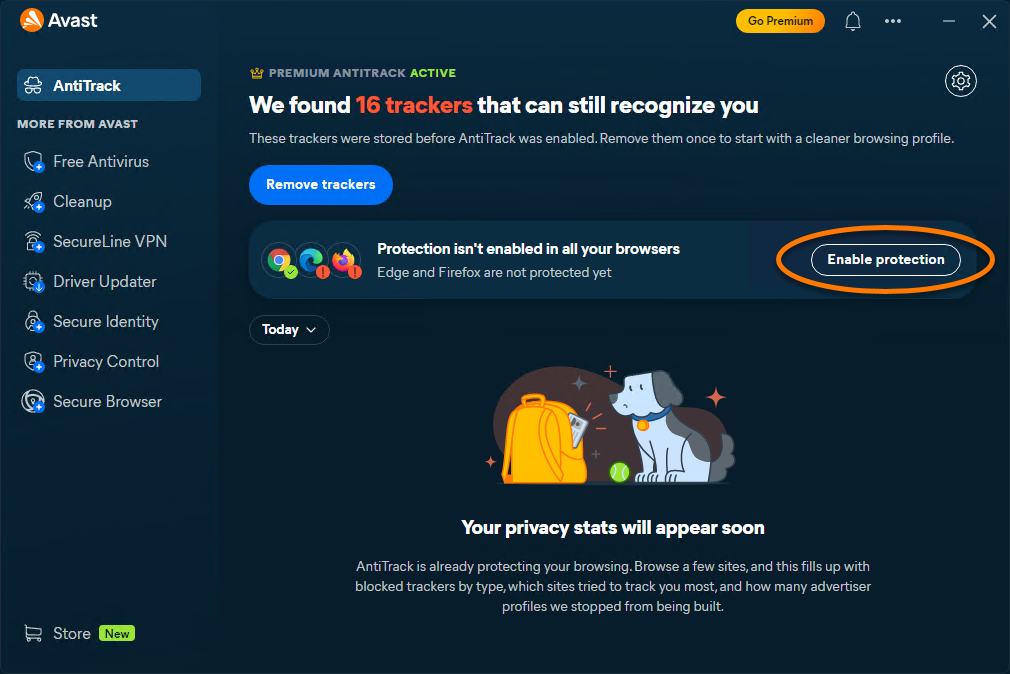
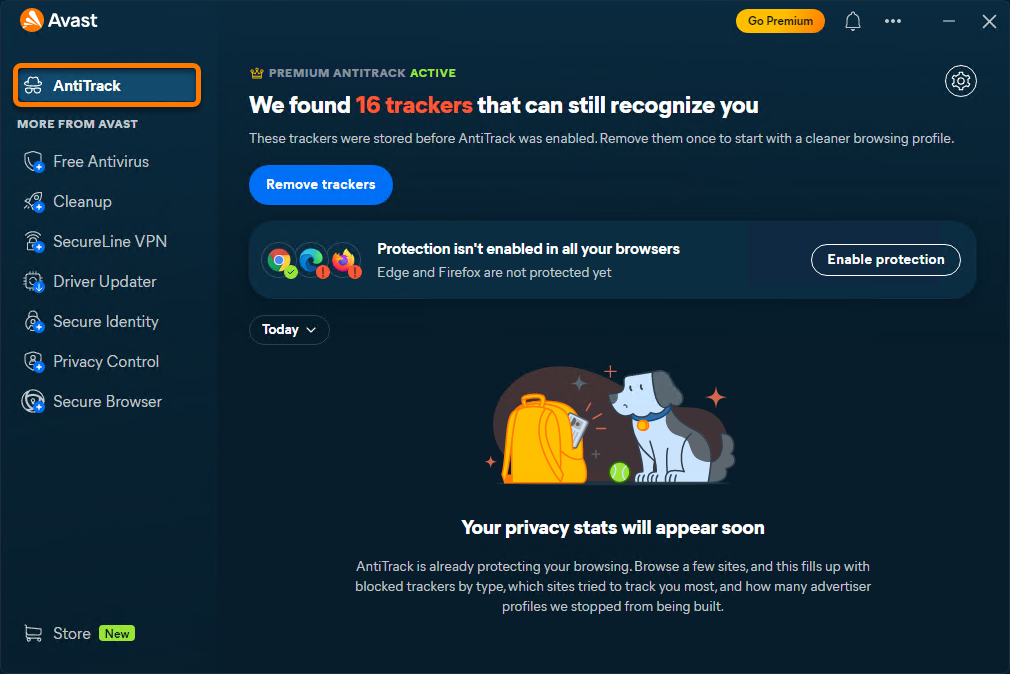
  1. Откройте Avast One, наведите курсор на боковое меню и выберите AntiTrack.
  2. Щелкните Включить защиту.
  3. На экране Общие настройки нажмите Включить защиту рядом с выбранным вами браузером. Затем обратитесь к шагам, указанным выше, чтобы установить расширение Avast AntiTrack.
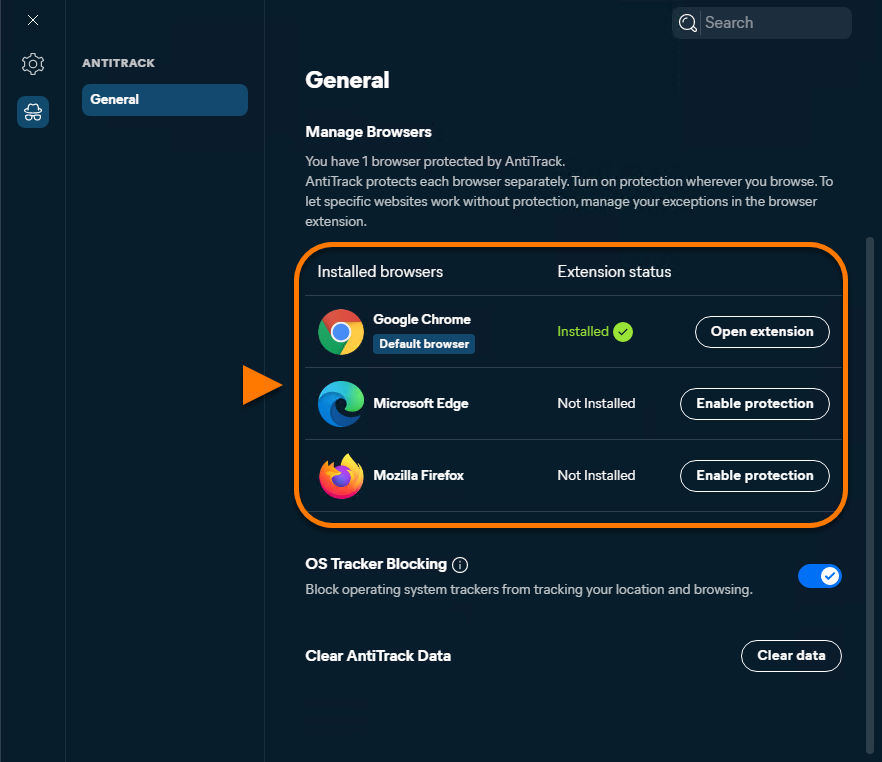
Расширение Avast AntiTrack теперь установлено в вашем браузере.

Устранение проблем

Если Avast AntiTrack отображает неверный статус расширения или если ваше расширение показывает, что не может связаться с приложением, обратитесь к следующей статье:

Если у вас возникают проблемы с некорректной работой веб-сайта из-за блокировщиков трекеров, см. приведенную статью:

Идентификатор документа (DOCID): install-antitrack-one-browser-extensionsПоследнее изменение: 10/06/2026

Была ли эта статья полезной?

Promotional banner image

Сохраняйте конфиденциальность своей личности в интернете!

Просматривайте веб-страницы так, словно за вами никто не наблюдает, — с помощью программы Avast для защиты от отслеживания.

Требуется дополнительная помощь?

Учетная запись
Сообщество
Посетить Академию