Promotional banner image

Ваш компьютер тормозит? Пусть работает как новый.

Без надлежащего обслуживания компьютеры со временем теряют в производительности. Avast Cleanup Premium поможет значительно повысить быстродействие вашего компьютера.

Загрузка файлов на файловый сервер Avast

Windows, Mac

Возможно, вам понадобится загрузить файлы на файловый сервер Avast по какой-либо из следующих причин:

  • Анализ службой поддержки. Если вы обратились в службу поддержки Avast и наш агент просит отправить большие диагностические файлы (например, журналы или дампы памяти) с вашего устройства для дальнейшего анализа.
  • Составление белого списка файлов. Если вы разработчик, присоединившийся к нашей программе составления белого списка, и вам нужно отправить файлы в лабораторию анализа угроз Avast для их занесения в список разрешенных элементов.

Чтобы отправить подозрительные файлы или веб-сайты на анализ в Лабораторию анализа угроз Avast, воспользуйтесь компонентом Карантин в Avast Antivirus или формой Отправка образца. Узнать больше можно в статьях ниже.

Подготовка файлов к загрузке

Прежде чем отправлять файлы на файловый сервер Avast, необходимо сжать их в zip-архив.

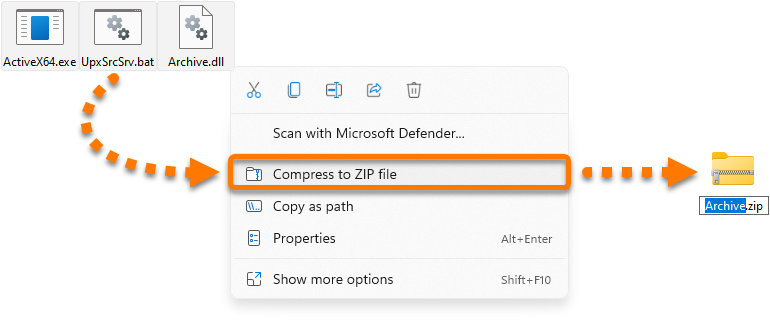
  1. Выберите и щелкните правой кнопкой мыши файлы, которые хотите отправить, затем выберите Сжать как ZIP-файл в контекстном меню (в ОС Windows 10 или более старых версиях выберите Отправить ▸ Сжатая ZIP-папка).
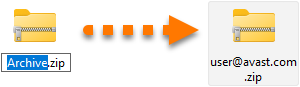
  2. Назовите zip-файл так, чтобы мы смогли идентифицировать его на нашем файловом сервере. Рекомендуем использовать имя файла, включающее ваш действительный адрес электронной почты.

Новый zip-архив будет сохранен в той же папке, что и исходные файлы. Теперь можно перейти к действиям ниже, чтобы загрузить файлы на файловый сервер Avast.

Если вы не можете сжать файл, так как программа Avast Antivirus считает его подозрительным, временно отключите все базовые средства защиты Avast Antivirus, а затем попробуйте сжать файл еще раз.

Загрузка файлы на файловый сервер Avast

Причина отправки файлов:

анализ службой поддержки

После сжатия файлов в zip-архив можно отправить их на FTP-сервер Avast с помощью любого клиента FTP, используя следующие параметры.

Протокол

SFTP

Хост-узел

ftp.avast.com

Порт

22

Имя пользователя

Анонимный

Пароль

Анонимный

Если у вас нет FTP-клиента, выполните следующие действия.

  1. Убедитесь, что ПК подключен к Интернету.
  2. Скачайте и запустите бесплатный установщик WinSCP с сайта winscp.net, а затем выполните инструкции на экране, чтобы установить программу на ПК. Рекомендуем при установке использовать настройки по умолчанию.
  3. Запустите FTP-клиент, дважды нажав значок WinSCP на рабочем столе.
  4. На экране входа укажите параметры, перечисленные выше, а затем нажмите Войти, чтобы подключиться к FTP-серверу Avast.

    При первом входе может появиться сообщение с вопросом, хотите ли вы продолжить подключение к неизвестному серверу. Это ожидаемое поведение, и вы можете нажать Принять.

  5. В левой части экрана найдите свой zip-архив с файлами для анализа. Перетащите zip-архив в папку public.

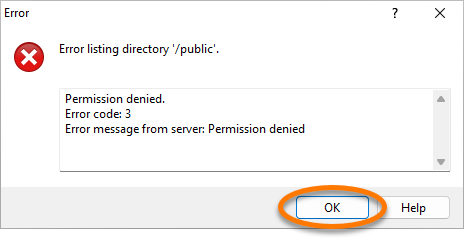
    Если вы попытаетесь получить доступ к папке public, возможно, появится сообщение об ошибке. Это ожидаемое поведение, так как содержимое папки недоступно. Нажмите OK, чтобы закрыть сообщение.

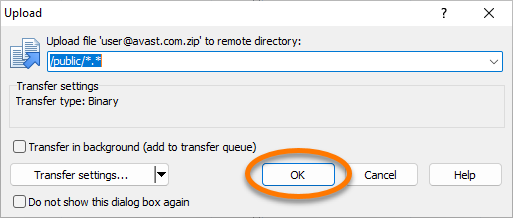
  6. Нажмите OK, чтобы загрузить файлы на FTP-сервер Avast.

Ваш zip-архив будет отправлен на FTP-сервер Avast. Теперь нужно сообщить сотруднику службы поддержки Avast, что вы отправили файлы, и назвать имя zip-архива. Файлы, расположенные на нашем FTP-сервере, могут увидеть только сотрудники службы поддержки Avast.

Если в процессе отправка остановится, ее невозможно возобновить. Начните процесс отправки заново, выполнив описанные выше действия.

Составление белого списка файлов

После сжатия файлов в zip-архив можно отправить их на FTP-сервер Avast с помощью любого клиента FTP, используя следующие параметры.

Протокол

SFTP

Хост-узел

whitelisting.avast.com

Порт

22

Имя пользователя, пароль

Данные для входа в вашу учетную запись полученные после регистрации в программе составления белого списка файлов

Если у вас нет FTP-клиента, выполните следующие действия.

  1. Убедитесь, что ПК подключен к Интернету.
  2. Скачайте и запустите бесплатный установщик WinSCP с сайта winscp.net, а затем выполните инструкции на экране, чтобы установить программу на ПК. Рекомендуем при установке использовать настройки по умолчанию.
  3. Запустите FTP-клиент, дважды нажав значок WinSCP на рабочем столе.
  4. На экране входа укажите параметры, перечисленные выше, а затем нажмите Войти, чтобы подключиться к FTP-серверу Avast.

    При первом входе может появиться сообщение с вопросом, хотите ли вы продолжить подключение к неизвестному серверу. Это ожидаемое поведение, и вы можете нажать Принять.

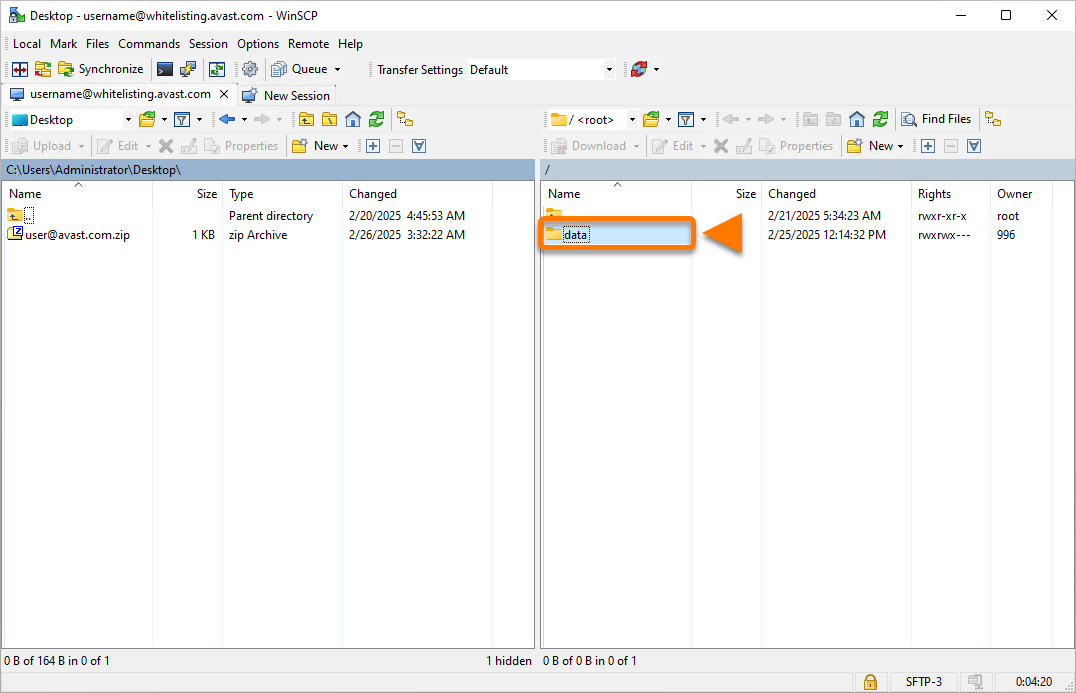
  5. На правой стороне экрана дважды щелкните папку данные.
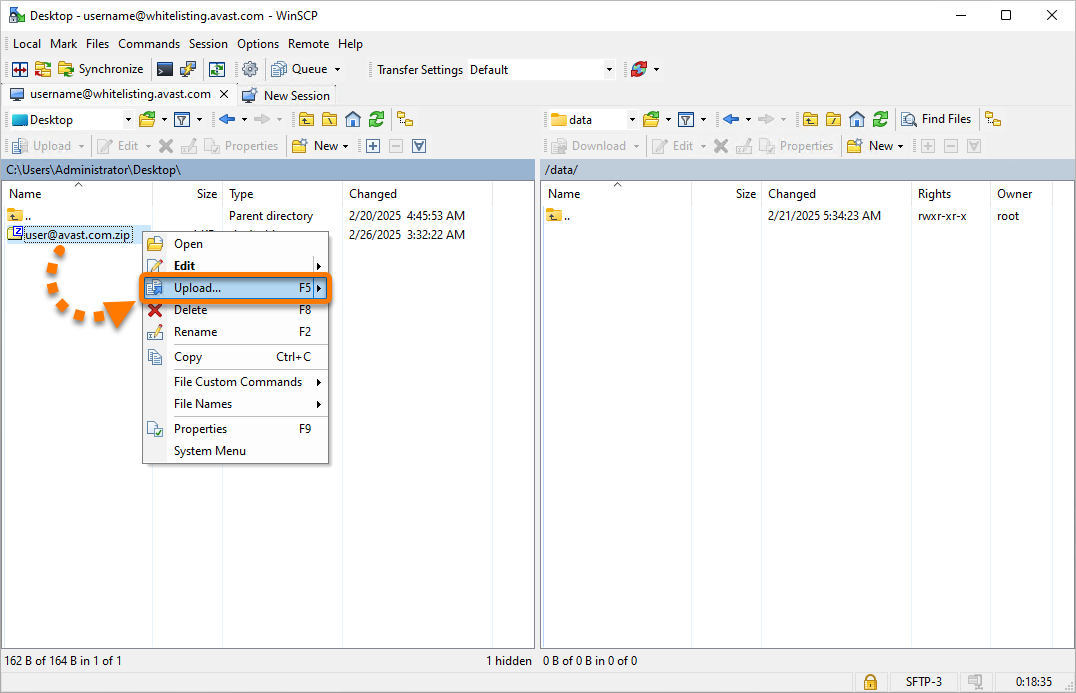
  6. В левой части экрана найдите zip-архив с файлами, которые нужно добавить в белый список. Щелкните zip-архив правой кнопкой мыши и выберите Отправить....
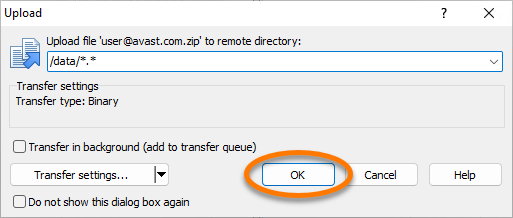
  7. Нажмите OK, чтобы загрузить файлы на FTP-сервер Avast.

Ваш zip-архив будет отправлен на FTP-сервер Avast. Лаборатория анализа угроз Avast получит уведомление об этом автоматически. Загруженные файлы обычно обрабатываются в течение 24 часов.

  • Если в процессе отправка остановится, ее невозможно возобновить. Начните процесс отправки заново, выполнив описанные выше действия.
  • Вы НЕ получите уведомление о процессе добавления в белый список. Но вы можете обновить вирусные сигнатуры программы Avast Antivirus, а затем просканировать отправленные файлы, чтобы убедиться, что они добавлены в белый список.

Подготовка файлов к загрузке

Прежде чем отправлять файлы на файловый сервер Avast, необходимо сжать их в zip-архив.

  1. Выберите и щелкните правой кнопкой мыши файлы, которые хотите отправить, затем выберите в контекстном меню пункт Сжать.
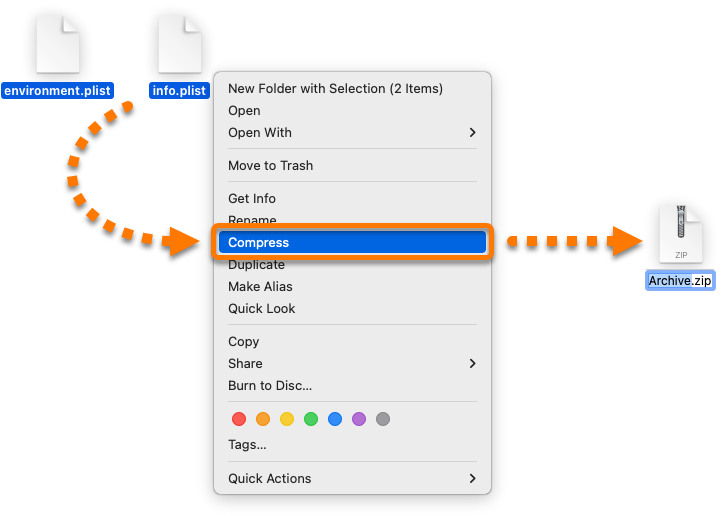
  2. Назовите zip-файл так, чтобы мы смогли идентифицировать его на нашем файловом сервере. Рекомендуем использовать имя файла, включающее ваш действительный адрес электронной почты.
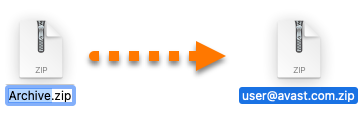
Новый zip-архив будет сохранен в той же папке, что и исходные файлы. Теперь можно перейти к действиям ниже, чтобы загрузить файлы на файловый сервер Avast.

Загрузка файлы на файловый сервер Avast

Причина отправки файлов:

анализ службой поддержки

После сжатия файлов в zip-архив можно отправить их на FTP-сервер Avast с помощью любого клиента FTP, используя следующие параметры.

Протокол

SFTP

Хост-узел

ftp.avast.com

Порт

22

Имя пользователя

Анонимный

Пароль

Анонимный

Если у вас нет FTP-клиента, выполните следующие действия.

  1. Убедитесь, что Mac подключен к Интернету.
  2. Скачайте бесплатный клиент FileZilla с сайта filezilla-project.org/, а затем дважды щелкните загруженный файл BZ2 и подождите, пока архиватор не распакует приложение FileZilla.

    По умолчанию скачиваемые файлы сохраняются в папке «Загрузки».

  3. Дважды щелкните значок FileZilla, чтобы открыть приложение. При запросе нажмите Открыть ▸ OK, чтобы предоставить FileZilla разрешение на доступ к вашим файлам и папкам.

  4. На панели сверху укажите параметры, перечисленные выше, а затем нажмите Быстрое подключение, чтобы подключиться к FTP-серверу Avast.

    При первом входе может появиться всплывающее сообщение о неизвестном ключе хоста. Это ожидаемое поведение, и вы можете нажать OK.

  5. В левой части экрана найдите свой zip-архив с файлами для анализа. Перетащите zip-архив в папку public.

    Если вы попытаетесь получить доступ к папке public, возможно, появится сообщение об ошибке. Это ожидаемое поведение, так как содержимое папки недоступно.
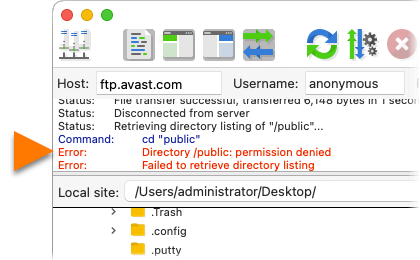
Ваш zip-архив будет отправлен на FTP-сервер Avast. Теперь нужно сообщить сотруднику службы поддержки Avast, что вы отправили файлы, и назвать имя zip-архива. Файлы, расположенные на нашем FTP-сервере, могут увидеть только сотрудники службы поддержки Avast.

Если в процессе отправка остановится, ее невозможно возобновить. Начните процесс отправки заново, выполнив описанные выше действия.

Составление белого списка файлов

После сжатия файлов в zip-архив можно отправить их на FTP-сервер Avast с помощью любого клиента FTP, используя следующие параметры.

Протокол

SFTP

Хост-узел

whitelisting.avast.com

Порт

22

Имя пользователя, пароль

Данные для входа в вашу учетную запись полученные после регистрации в программе составления белого списка файлов

Если у вас нет FTP-клиента, выполните следующие действия.

  1. Убедитесь, что Mac подключен к Интернету.
  2. Скачайте бесплатный клиент FileZilla с сайта filezilla-project.org/, а затем дважды щелкните загруженный файл BZ2 и подождите, пока архиватор не распакует приложение FileZilla.

    По умолчанию скачиваемые файлы сохраняются в папке «Загрузки».

  3. Дважды щелкните значок FileZilla, чтобы открыть приложение. При запросе нажмите Открыть ▸ OK, чтобы предоставить FileZilla разрешение на доступ к вашим файлам и папкам.
  4. На панели сверху укажите параметры, перечисленные выше, а затем нажмите Быстрое подключение, чтобы подключиться к FTP-серверу Avast.

    При первом входе может появиться всплывающее сообщение о неизвестном ключе хоста. Это ожидаемое поведение, и вы можете нажать ОК.

  5. На правой стороне экрана дважды щелкните папку данные.
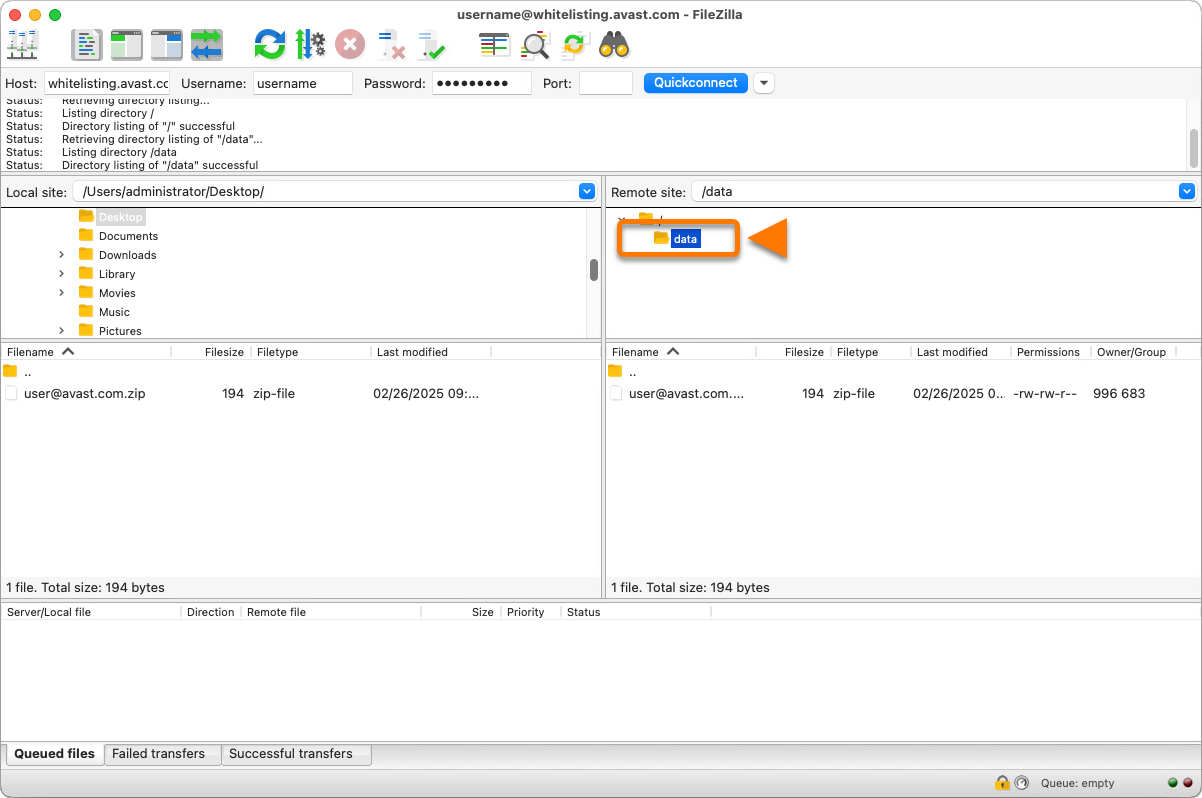
  6. В левой части найдите и щелкните правой кнопкой мыши свой zip-архив с файлами, которые нужно добавить в белый список, а затем выберите в контекстном меню пункт Отправить.
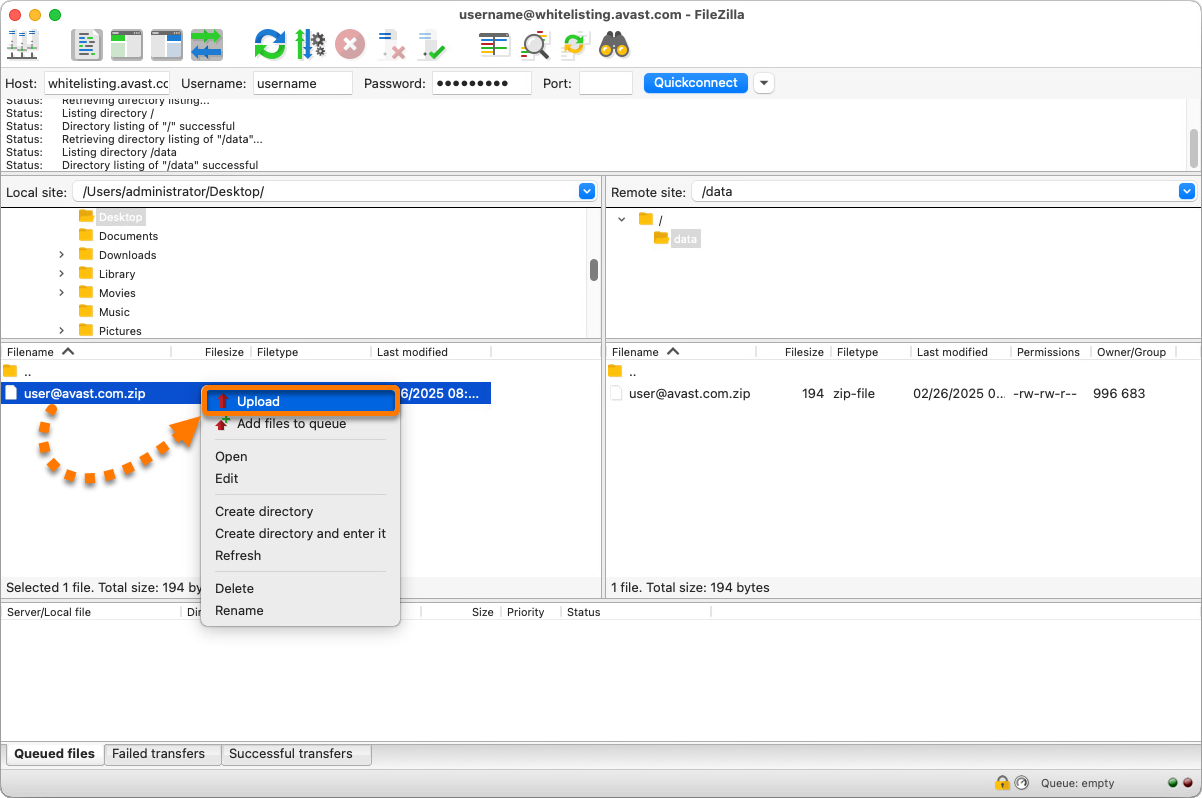
Ваш zip-архив будет отправлен на FTP-сервер Avast. Лаборатория анализа угроз Avast получит уведомление об этом автоматически. Загруженные файлы обычно обрабатываются в течение 24 часов.

  • Если в процессе отправка остановится, ее невозможно возобновить. Начните процесс отправки заново, выполнив описанные выше действия.
  • Вы НЕ получите уведомление о процессе добавления в белый список. Но вы можете просканировать отправленные файлы после следующего обновления вирусных сигнатур Avast Security и убедиться, что они были добавлены в белый список.

Идентификатор документа (DOCID): ftp-file-uploadПоследнее изменение: 07/28/2026

Была ли эта статья полезной?

Promotional banner image

Сохраняйте конфиденциальность своей личности в интернете!

Просматривайте веб-страницы так, словно за вами никто не наблюдает, — с помощью программы Avast для защиты от отслеживания.

Требуется дополнительная помощь?

Учетная запись
Сообщество
Посетить Академию