
Ваш компьютер тормозит? Пусть работает как новый.
Без надлежащего обслуживания компьютеры со временем теряют в производительности. Avast Cleanup Premium поможет значительно повысить быстродействие вашего компьютера.
Разрешение доступа к Интернету при блокировании программы «Брандмауэром» Avast
Windows
По умолчанию функция «Брандмауэр» в Avast Free Antivirus и Avast Premium Security ограничивает доступ в Интернет для определенных сетей и программ. Доступ может быть ограничен общедоступными сетями и программами потокового мультимедиа, сетевыми играми или пользовательскими бизнес-приложениями, предоставляемыми работодателем.
В этой статье объясняется, как изменить настройки «Брандмауэра», чтобы вручную разрешить использование сети или приложения, если вы знаете, что они безопасны.
Как добавить доверенную сеть
При каждом подключении к новой сети «Брандмауэр» Avast определяет, является она частной или общедоступной, и автоматически применяет соответствующие настройки, приведенные ниже. Если «Брандмауэр» Avast ограничивает доступ к сети, можно вручную указать, что сеть является доверенной, выполнив следующие действия:
Мы рекомендуем изменять свои правила сети только в случае крайней необходимости. В большинстве случаев брандмауэр сам задает оптимальные правила без постороннего вмешательства.
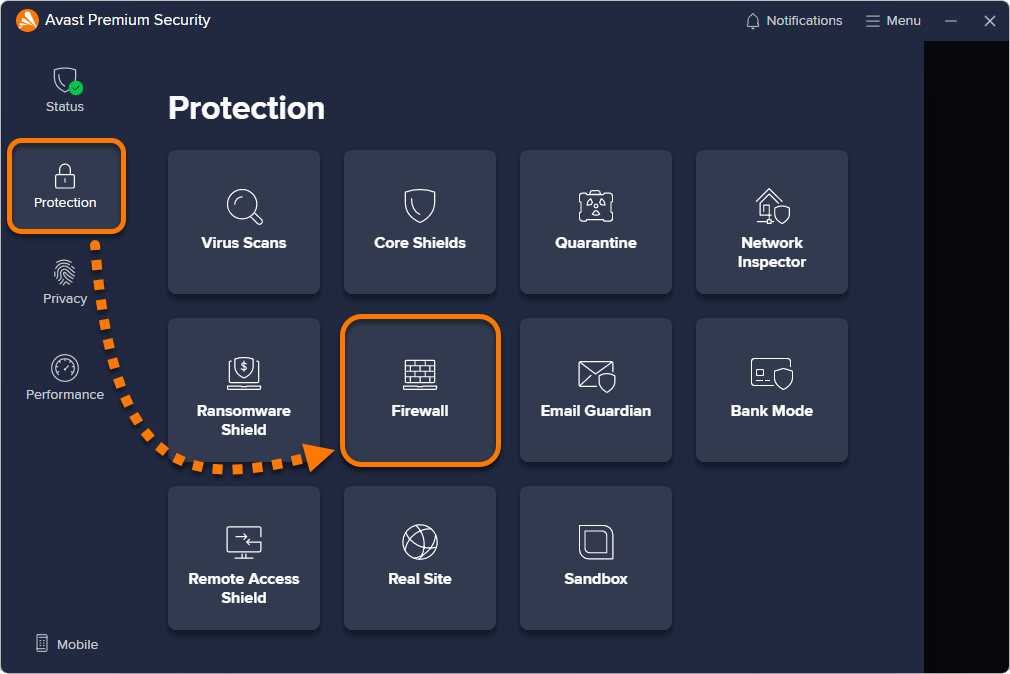
- Откройте программу Avast Antivirus и перейдите в раздел Защита ▸ Брандмауэр.
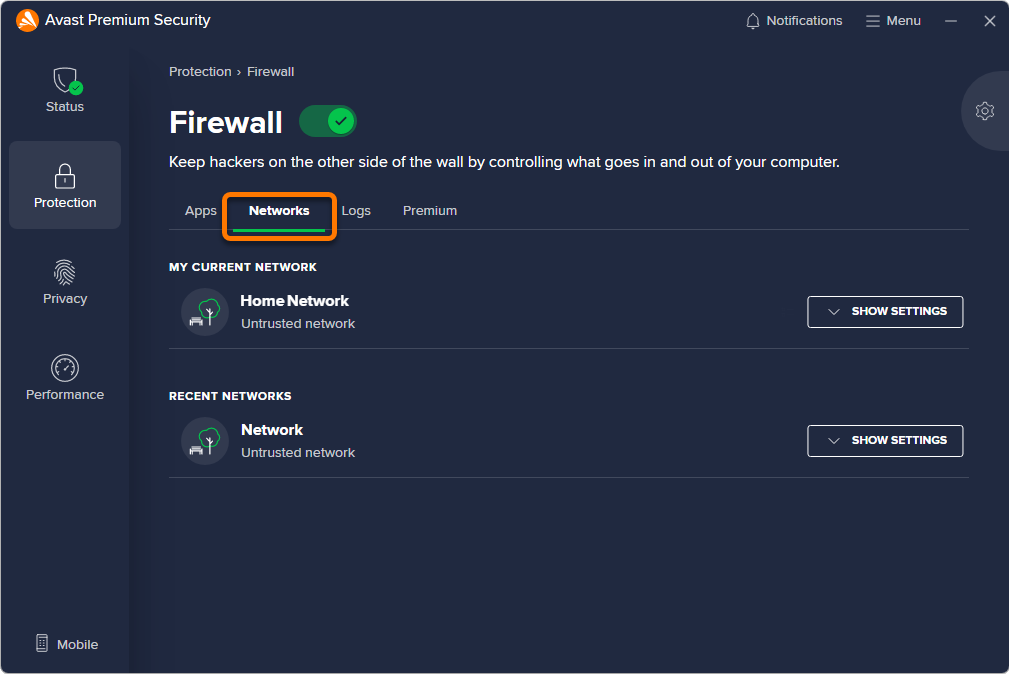
- Перейдите на вкладку Сети.
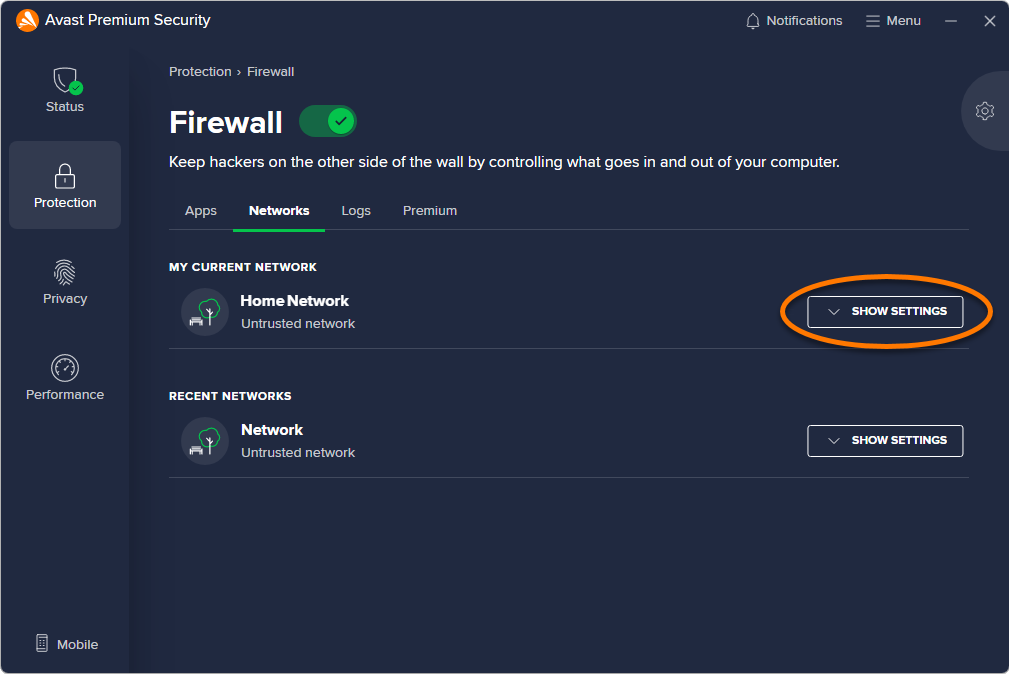
- Нажмите Показать настройки рядом с соответствующей сетью.
- Выберите Я доверяю этой сети.
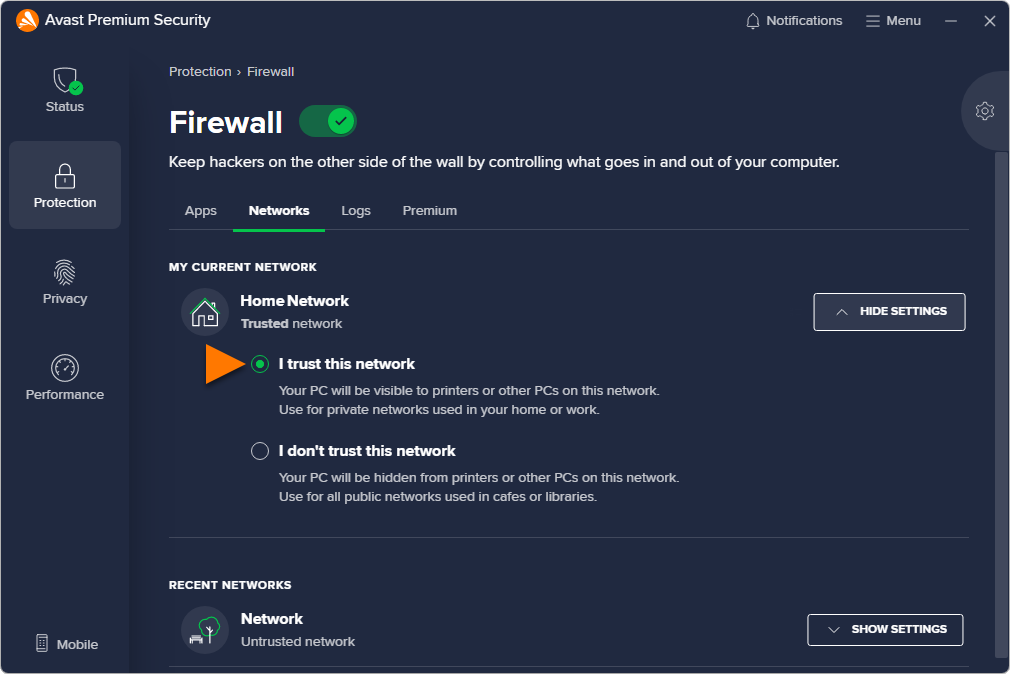
Для вашей сети выбран профиль Доверенная. При подключении к сети с профилем «Доверенная» большинство приложений и устройств получат разрешения, так как будет действовать меньшее количество ограничений «Брандмауэра».
Как разрешить доступ к приложению через Интернет
Правила для приложений создаются по умолчанию, когда приложение пытается подключиться к Интернету или другой сети впервые. Если «Брандмауэр» Avast блокирует доверенное приложение, можно вручную настроить правила для него, выполнив следующие действия:
Мы рекомендуем изменять свои правила для приложений только в случае крайней необходимости. В большинстве случаев брандмауэр сам задает оптимальные правила без постороннего вмешательства.
- Откройте программу Avast Antivirus и перейдите в раздел Защита ▸ Брандмауэр.
- Убедитесь, что выбрана вкладка Приложения, затем переключите вид на Все.
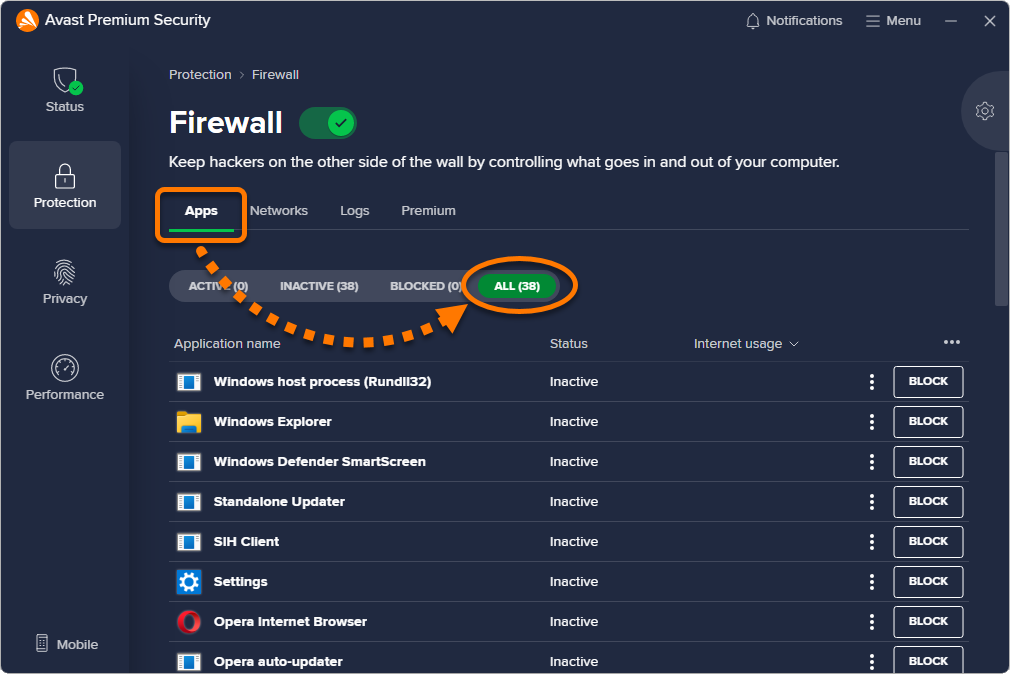
- Нажмите Имя приложения, чтобы расположить приложения в алфавитном порядке.
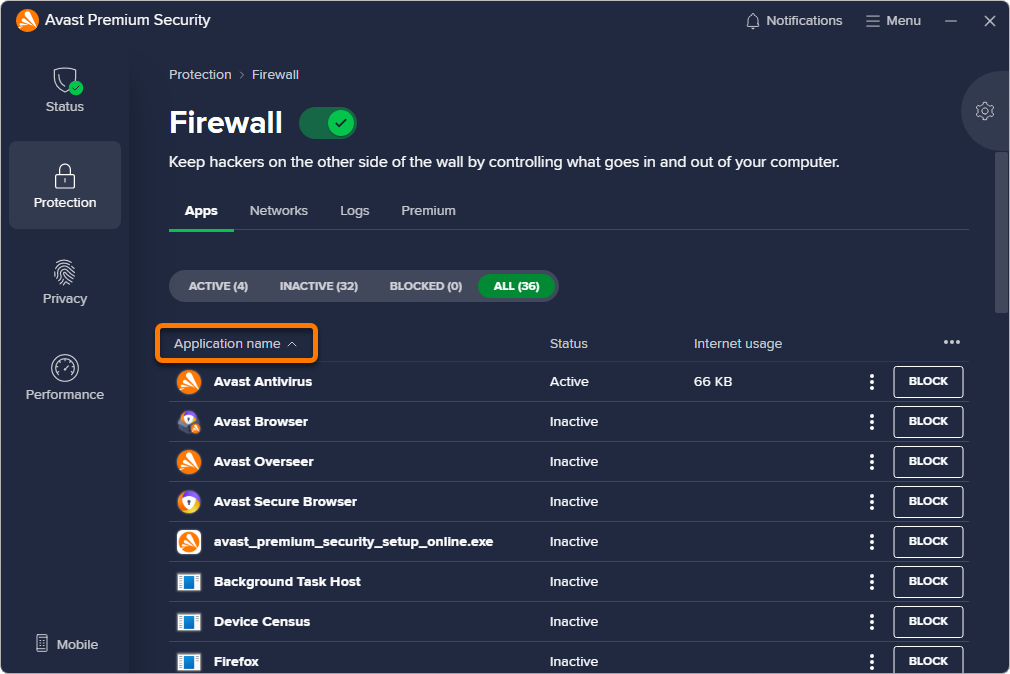
- Найдите соответствующее приложение в списке, затем нажмите
⋮Параметры (три точки) ▸ Показать правила приложения.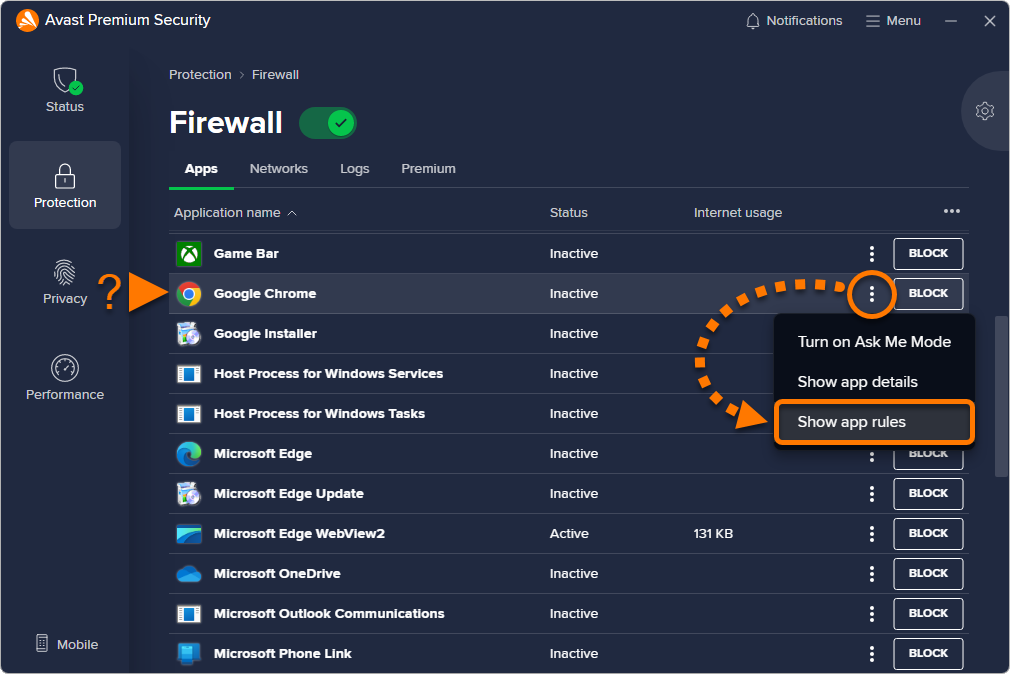
- Нажмите значок
 корзины рядом со всеми существующими правилами.
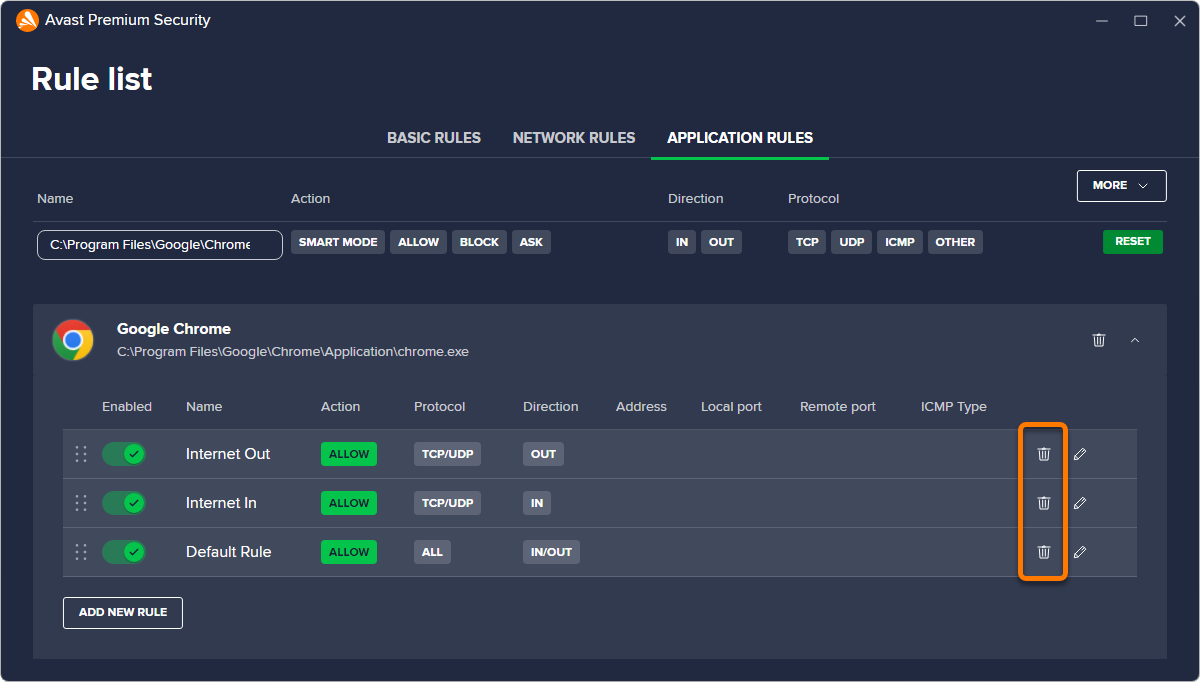
- Нажмите Добавление нового правила.
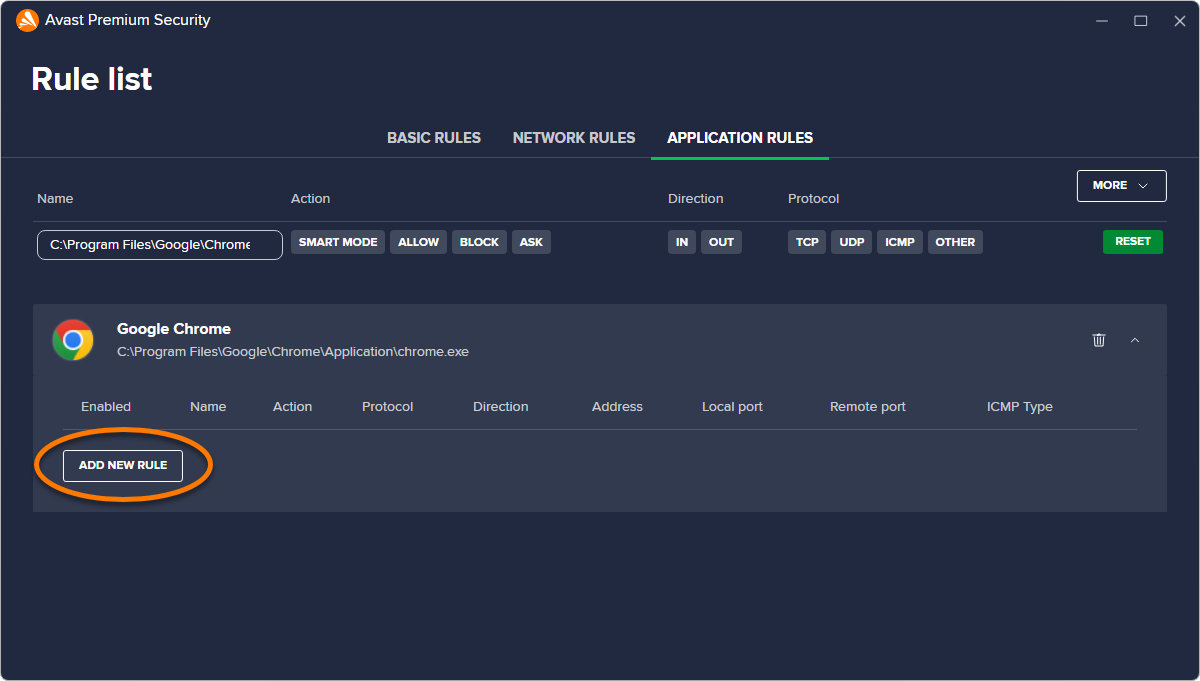
- Настройте правило следующим образом:
- Включено: убедитесь, что ползунок окрашен в зеленый цвет (ВКЛ.).
- Название: дайте имя своему новому правилу.
- Действие: выберите Разрешить.
- Протокол: выберите Все.
- Направление: выберите Входящие/исходящие.
- Профиль: выберите Все.
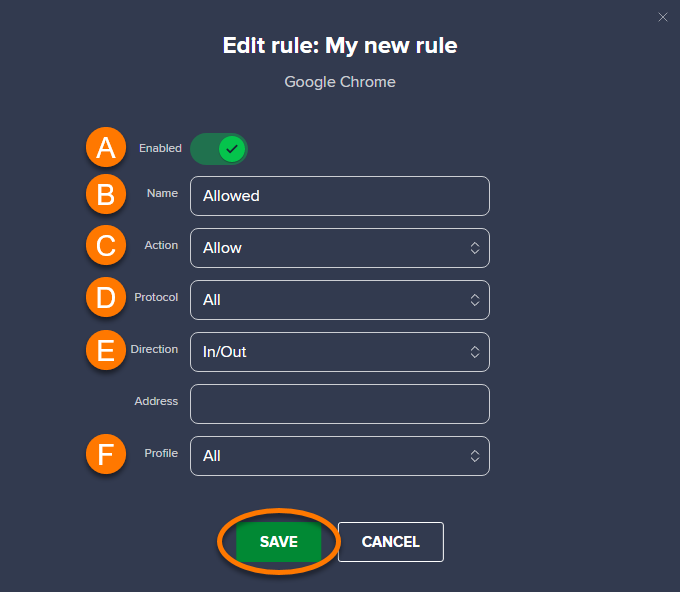
- Нажмите Сохранить.
При каждом использовании этого приложения «Брандмауэр» применяет правила выбранного приложения.
Все еще нужна помощь?
Другие темы, связанные с «Брандмауэром» Avast, см. в следующих статьях:
Была ли эта статья полезной?

Сохраняйте конфиденциальность своей личности в интернете!
Просматривайте веб-страницы так, словно за вами никто не наблюдает, — с помощью программы Avast для защиты от отслеживания.