Экспорт данных программы Avast Passwords и их импорт в учетную запись Google или Google Chrome
Поддержка Avast Passwords прекращается на всех платформах, включая Windows, Mac, Android и iOS. Пользователям рекомендуется перейти на новое автономное расширение браузера и новое мобильное приложение Avast Password Manager. Более подробную информацию можно найти в следующей статье: Перенос Avast Passwords: часто задаваемые вопросы.
В этой статье описывается, как экспортировать ваши пароли, сохраненные в Avast Passwords, и импортировать их в Учетную запись Google или браузер Google Chrome.
Экспорт данных
Чтобы экспортировать пароли из программы Avast Passwords, выполните следующие действия.
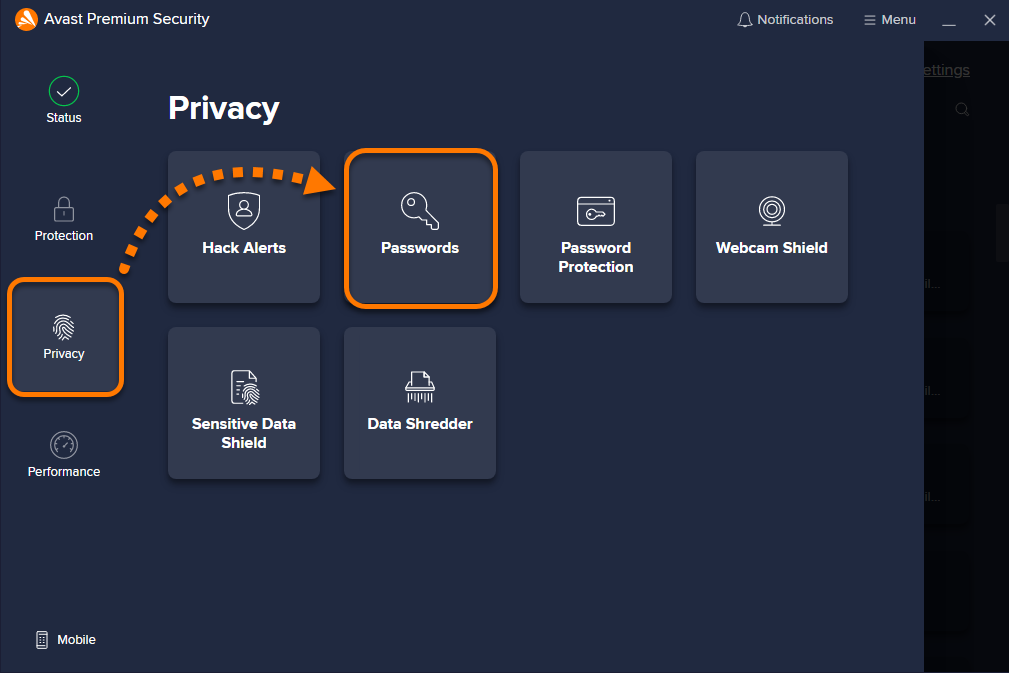
- Откройте Avast Antivirus и выберите Приватность ▸ Пароли.
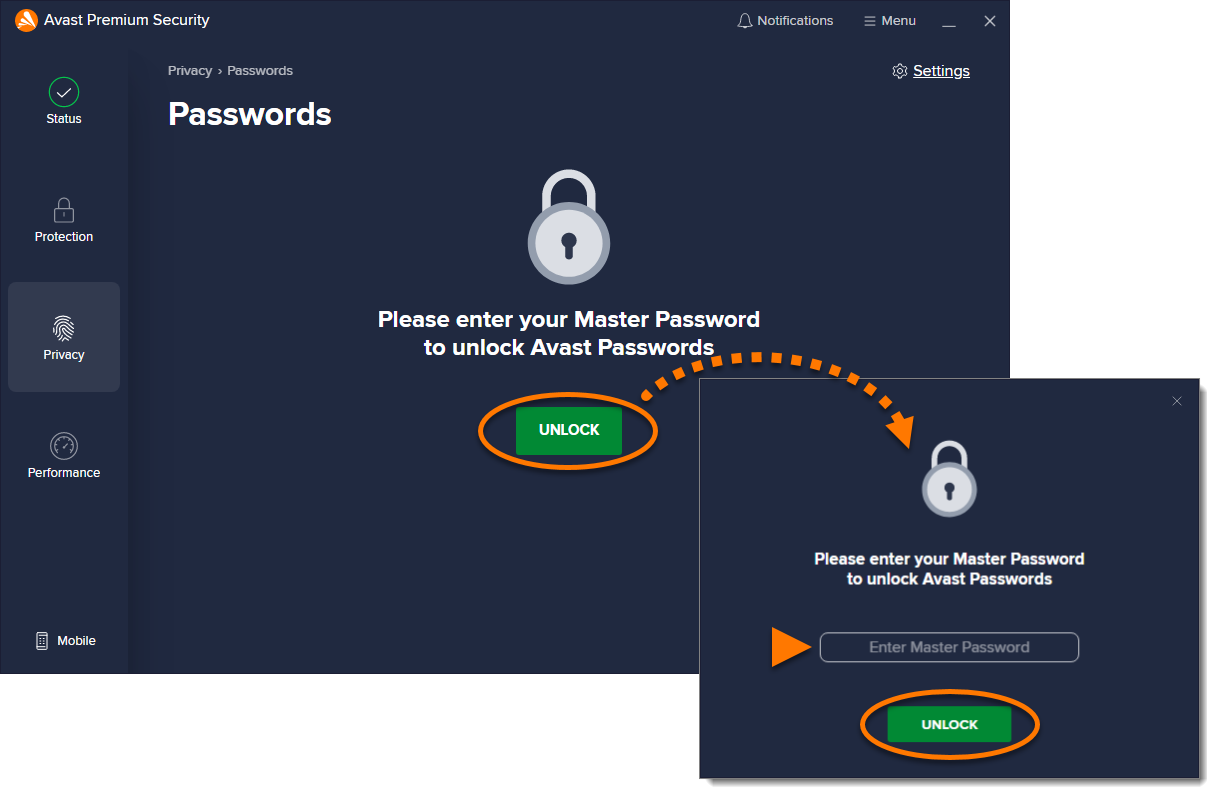
- При появлении соответствующего запроса нажмите Разблокировать. Затем введите свой Главный пароль и нажмите Разблокировать.
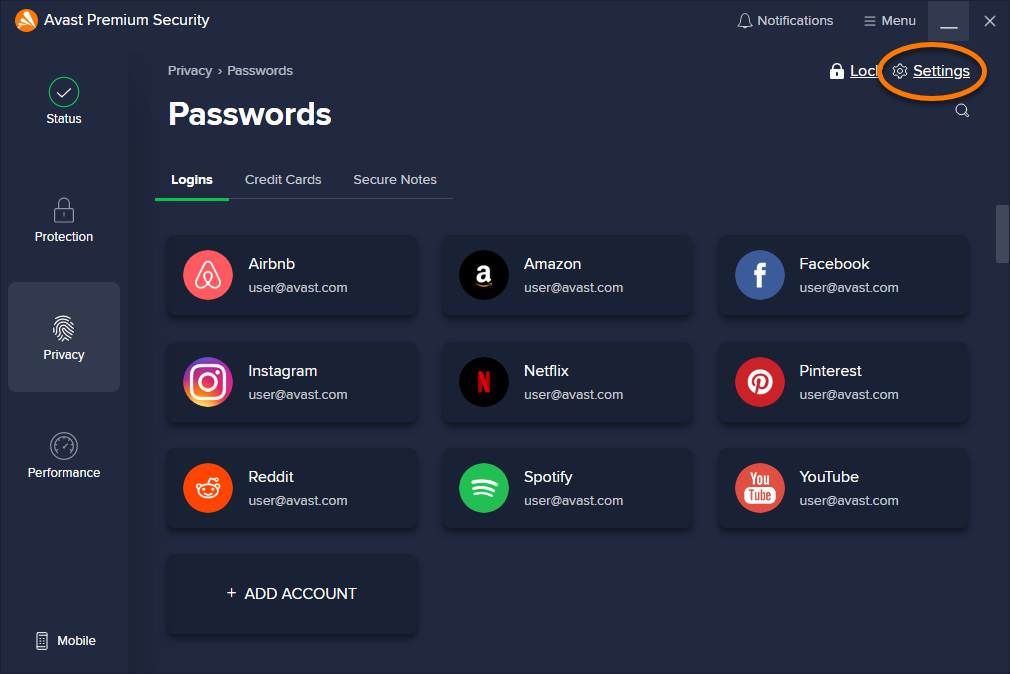
- Нажмите
 Настройки в правом верхнем углу.
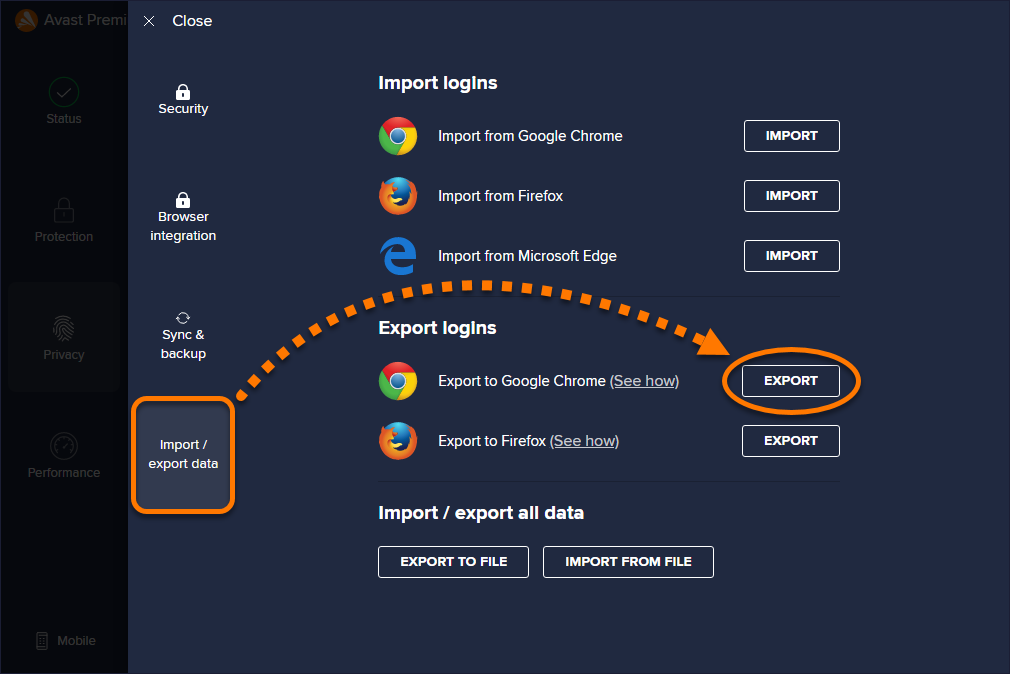
- Выберите Импорт/экспорт данных, а затем нажмите Экспорт рядом с элементом Экспортировать в Google Chrome.
- Выберите удобное расположение для сохранения файла
avast-passwords-chrome.csv (например, рабочий стол) и нажмите кнопку Сохранить. 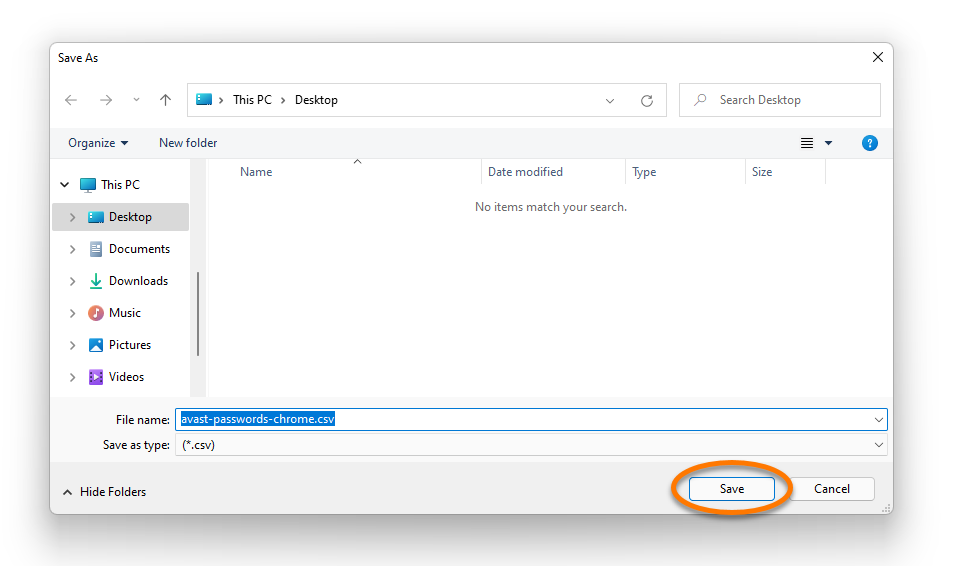
Ваши пароли будут экспортированы в файл .CSV и готовы к импорту в учетную запись Google или браузер Google Chrome.
Чтобы убедиться, что экспорт выполнен успешно и данные правильно отформатированы, откройте файл .CSV и проверьте, содержит ли первая строка файла следующие названия столбцов:
- URL-адрес;
- имя пользователя;
- пароль.
Если каких-либо данных не хватает, выполните действия выше, чтобы экспортировать данные повторно и обновить файл .CSV.
Импорт данных
Обратитесь действиям на соответствующей вкладке ниже в зависимости от ваших предпочтений.
Официального способа импортировать пароли в Google Chrome не существует, так как эта возможность удалена компанией Google. Описанные ниже действия являются неофициальным решением.
Чтобы импортировать пароли в браузер Google Chrome, выполните следующие действия.
- Если браузер Google Chrome открыт, закройте его.
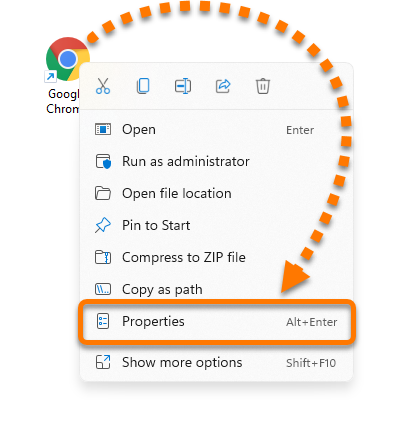
- Нажмите правой кнопкой мыши значок Google Chrome на рабочем столе и выберите Свойства в контекстном меню.
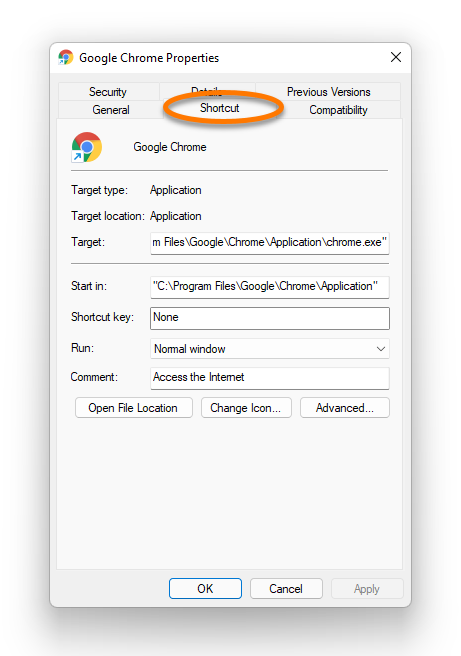
- В разделе Свойства Google Chrome выберите вкладку Ярлык.
- Нажмите на текстовое поле Объект и, удерживая нажатой клавишу → (стрелка вправо) на клавиатуре, переместите курсор в конец текущего местоположения объекта.
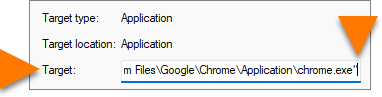
- Нажмите клавишу Пробел на клавиатуре, затем добавьте
--enable-features=PasswordImport в конец существующего местоположения в поле Объект. 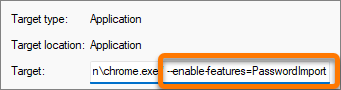
- Нажмите OK, чтобы подтвердить изменения.

Если отобразится сообщение об ошибке «Имя конечного файла задано неправильно», убедитесь, что вы верно ввели текст, указанный в шаге 5 выше. Важно поставить пробел после существующего местоположения в поле Объект.
- Дважды нажмите значок Google Chrome на рабочем столе, чтобы открыть браузер.

- Введите в адресной строке
chrome://settings/passwords, затем нажмите клавишу Enter на клавиатуре, чтобы загрузить веб-страницу. 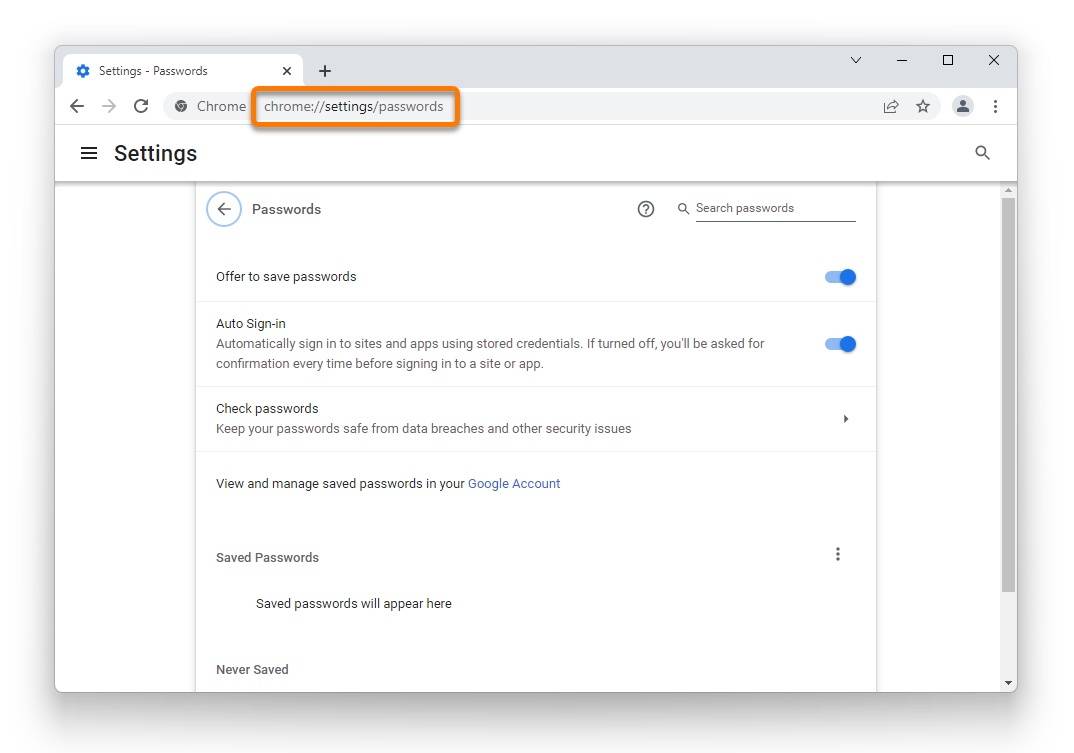
- Нажмите значок Другие действия
⋮ (три точки) рядом с элементом Сохраненные пароли и выберите пункт Импорт. 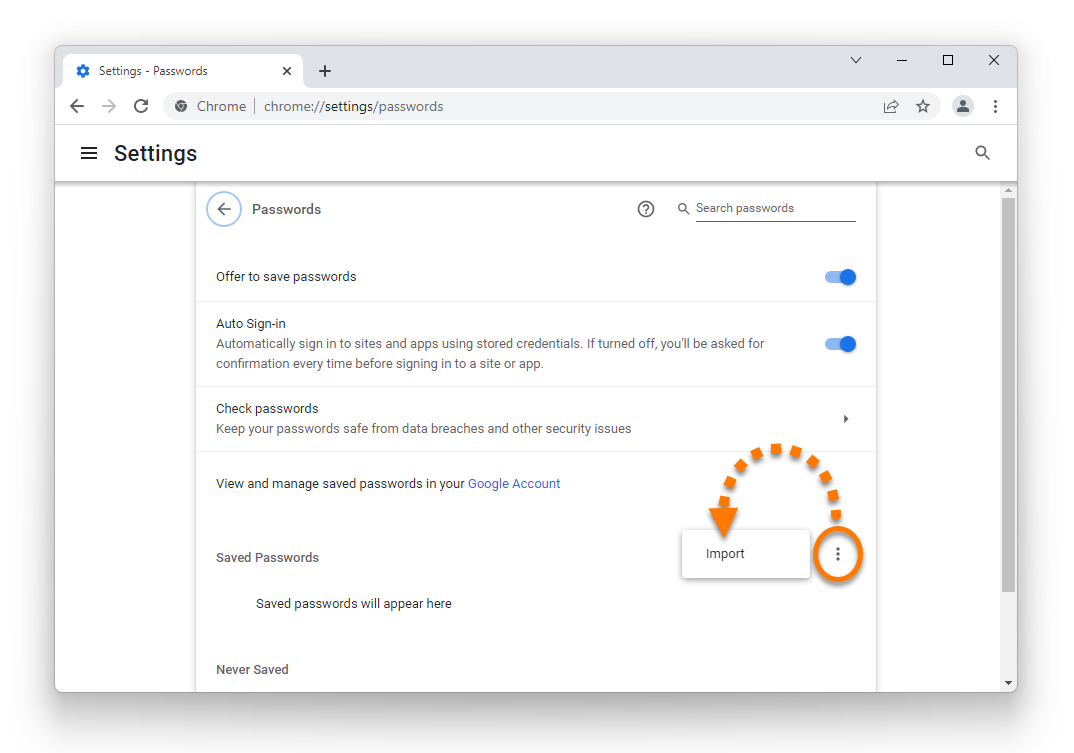
- Найдите ранее сохраненный файл
avast-passwords-chrome.csv и нажмите Открыть. 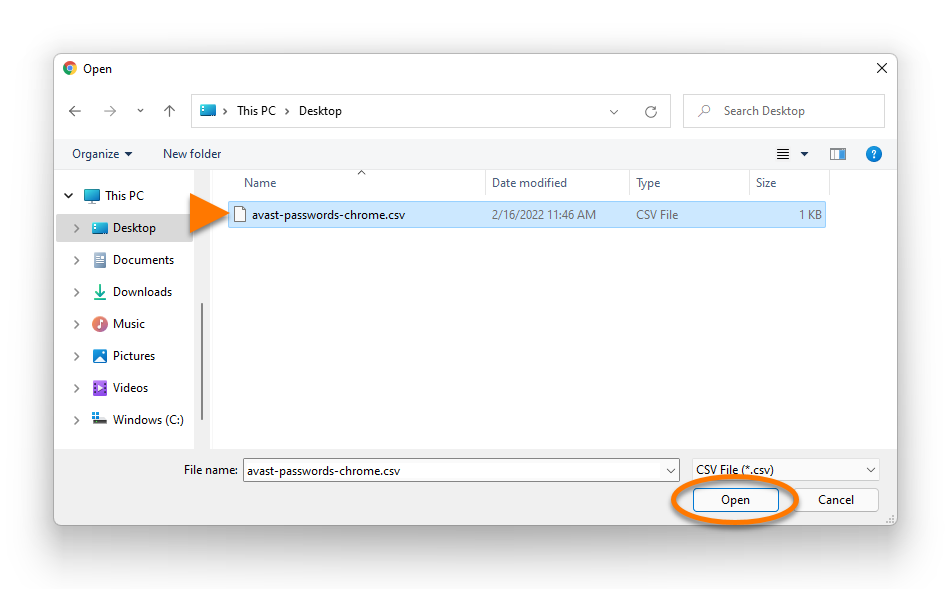
Ваши пароли будут импортированы в браузер Google Chrome.


