
Ваш компьютер тормозит? Пусть работает как новый.
Без надлежащего обслуживания компьютеры со временем теряют в производительности. Avast Cleanup Premium поможет значительно повысить быстродействие вашего компьютера.
Предупреждение функции «Анализ сети» Avast: «Обнаружена подмена DNS-сервера»
Windows, Mac
В этой статье объясняется, как решить проблему, если компонент Анализ сети программы Avast Antivirus отображает следующее предупреждение:
- Обнаружена подмена DNS-сервера
Описание
После сканирования компонентом Анализ сети может отобразиться описанное выше предупреждение.
Мы обнаружили, что хакер получил доступ к вашему маршрутизатору и изменил настройки DNS. Вы стали жертвой подмены DNS-сервера. Подмена DNS-сервера — это тип вредоносной атаки, который перенаправляет вас с нужного сайта на похожий, но поддельный. Хакеры используют поддельные сайты для кражи конфиденциальной информации, такой как имя пользователя, пароль и данные кредитной карты.
Если это возможно, мы настоятельно рекомендуем убедиться, что в Avast Antivirus включена функция Подлинные сайты. Это необходимо, чтобы не допустить вашего перехода на поддельные сайты, даже если настройки DNS будут взломаны. Помните: функция «Подлинные сайты» защищает только устройства, на которых установлена программа Avast Antivirus. Поэтому необходимо обезопасить и другие устройства в вашей сети, сбросив настройки DNS на маршрутизаторе.
Решение
Прежде чем выполнять описанные ниже действия, рекомендуем устранить другие проблемы с маршрутизатором, обнаруженные Avast. В противном случае это решение может не сработать.
Выберите марку своего маршрутизатора, чтобы узнать больше о том, как сбросить настройки DNS.
ASUS
Поскольку компания ASUS выпускает множество различных типов маршрутизаторов, ниже приведены лишь общие инструкции для часто используемых моделей. Подробные инструкции можно найти в документации к конкретной модели маршрутизатора. Для получения дополнительной поддержки перейдите непосредственно на сайт компании ASUS.
Порядок настройки беспроводного маршрутизатора ASUS
|
1. |
На экране результатов работы компонента «Анализ сети» выберите Перейти в настройки маршрутизатора, чтобы перейти на страницу администрирования маршрутизатора ASUS. |
|
2. |
Введите имя пользователя и пароль маршрутизатора. Если учетные данные для входа неизвестны, обратитесь к тому, кто предоставил маршрутизатор. Как правило, это ваш поставщик услуг Интернета (провайдер). |
|
3. |
В зависимости от настроек конкретного маршрутизатора выполните описанные ниже действия. Выберите Advanced Settings ▸ WAN ▸ Internet Connection. ИЛИ Выберите IP Config ▸ WAN & LAN. ИЛИ Выберите Advanced Setup ▸ WAN. Затем выберите свой профиль WAN Connection. Если в списке отображается несколько профилей подключения, выполните шаг 4 ниже для каждого профиля. |
|
4. |
Следуйте указанным ниже инструкциям в соответствии с параметром, выбранным рядом с пунктом WAN Connection Type. При выборе Static IP (или любого другого доступного параметра) выполните следующие действия.Заполните поля DNS Server 1 и DNS Server 2, указав IP-адреса надежных DNS-серверов (например, Google Public DNS), как это показано ниже.
ПРИМЕЧАНИЕ. Если параметр Automatic IP / Dynamic IP еще не выбран рядом с пунктом WAN Connection Type, мы не рекомендуем выбирать его без предварительного обращения к вашему интернет-провайдеру, чтобы убедиться в поддержке автоматической настройки. В противном случае подключение к Интернету может быть прервано.
При выборе Automatic IP / Dynamic IP выполните следующие действия.В разделе WAN DNS Setting выберите значение Yes для пункта Connect to DNS Server automatically. Если данный параметр уже включен, выполните следующие действия.
|
|
5. |
Подтвердите изменения, нажав кнопку Apply или Save, и при необходимости перезагрузите маршрутизатор. Если после выполнения всех вышеперечисленных инструкций функция «Анализ сети» продолжает отображать предупреждение Обнаружена подмена DNS-сервера, серверы DNS, предоставляемые вашим провайдером, могли быть взломаны. Для уточнения данной информации обратитесь к своему поставщику услуг Интернета. |
Если для параметра WAN Connection Type установлено значение Static IP (или любой другой доступный вариант):

Если для WAN Connection Type установлено значение Automatic IP / Dynamic IP:

Belkin
Поскольку компания Belkin выпускает множество различных типов маршрутизаторов, ниже приведены лишь общие инструкции для часто используемых моделей. Подробные инструкции можно найти в документации к конкретной модели маршрутизатора. Для получения дополнительной поддержки перейдите непосредственно на сайт компании Belkin.
Порядок настройки беспроводного маршрутизатора Belkin
|
1. |
На экране результатов работы компонента «Анализ сети» выберите Перейти в настройки маршрутизатора, чтобы перейти на страницу администрирования маршрутизатора Belkin. |
|
2. |
Введите имя пользователя и пароль маршрутизатора. Если учетные данные для входа неизвестны, обратитесь к тому, кто предоставил маршрутизатор. Как правило, это ваш поставщик услуг Интернета (провайдер). |
|
3. |
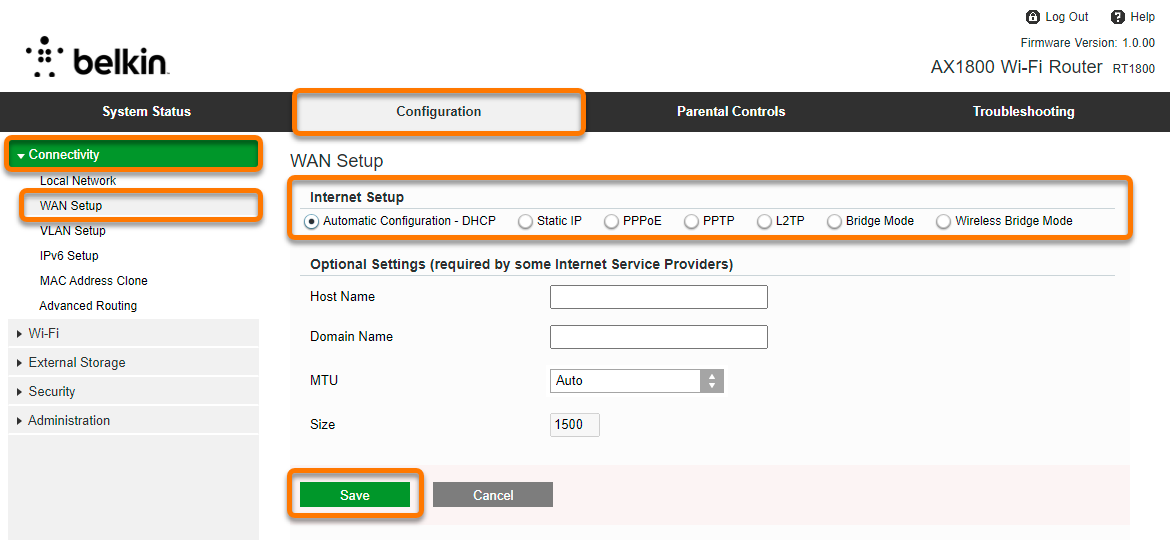
Перейдите на вкладку Configuration ▸ Connectivity ▸ WAN Setup. |
|
4. |
Следуйте указанным ниже инструкциям в соответствии с параметром, выбранным в разделе WAN Setup. При выборе Static IP (или любого другого доступного параметра) выполните следующие действия.Заполните поля DNS, указав IP-адреса надежных DNS-серверов (например, Google Public DNS), как это показано ниже.
ПРИМЕЧАНИЕ. Если параметр Automatic Configuration - DHCP еще не выбран в разделе WAN Setup, мы не рекомендуем выбирать его без предварительного обращения к вашему интернет-провайдеру, чтобы убедиться в поддержке автоматической настройки. В противном случае подключение к Интернету может быть прервано.
При выборе варианта Automatic Configuration — DHCP следуйте указаниям ниже.
|
|
5. |
Подтвердите изменения с помощью кнопки Apply и при необходимости перезагрузите маршрутизатор. Если после выполнения всех вышеперечисленных инструкций функция «Анализ сети» продолжает отображать предупреждение Обнаружена подмена DNS-сервера, серверы DNS, предоставляемые вашим провайдером, могли быть взломаны. Для уточнения данной информации обратитесь к своему поставщику услуг Интернета. |
Если для параметра WAN Setup установлено значение Static IP (или любой другой доступный вариант):

Если для параметра WAN Setup установлено значение Automatic Configuration — DHCP:

Cisco
Поскольку компания Cisco выпускает множество различных типов маршрутизаторов, ниже приведены лишь общие инструкции для часто используемых моделей. Подробные инструкции можно найти в документации к конкретной модели маршрутизатора. Для получения дополнительной поддержки перейдите непосредственно на сайт компании Cisco.
Порядок настройки беспроводного маршрутизатора Cisco
|
1. |
На экране результатов работы компонента «Анализ сети» выберите Перейти в настройки маршрутизатора, чтобы перейти на страницу администрирования маршрутизатора Cisco. |
|
2. |
Введите имя пользователя и пароль маршрутизатора. Если учетные данные для входа неизвестны, обратитесь к тому, кто предоставил маршрутизатор. Как правило, это ваш поставщик услуг Интернета (провайдер). |
|
3. |
Перейдите на вкладку WAN ▸ WAN Settings. |
|
4. |
Следуйте указанным ниже инструкциям в соответствии с параметром, выбранным рядом с пунктом Connection Type. При выборе Static IP (или любого другого доступного параметра) выполните следующие действия.Заполните поля Static DNS 1 и Static DNS 2, указав IP-адреса надежных DNS-серверов (например, Google Public DNS), как это показано ниже.
ПРИМЕЧАНИЕ. Если параметр DHCP еще не выбран в разделе Connection Type, мы не рекомендуем выбирать его без предварительного обращения к вашему интернет-провайдеру, чтобы убедиться в поддержке автоматической настройки. В противном случае подключение к Интернету может быть прервано.
При выборе DHCP выполните следующие действия.Выберите Use DHCP Provided DNS Server в разделе DHCP Settings. Если данный параметр уже включен, выполните следующие действия.
|
|
5. |
Подтвердите изменения, нажав кнопку Apply, и при необходимости перезагрузите маршрутизатор. Если после выполнения всех вышеперечисленных инструкций функция «Анализ сети» продолжает отображать предупреждение Обнаружена подмена DNS-сервера, серверы DNS, предоставляемые вашим провайдером, могли быть взломаны. Для уточнения данной информации обратитесь к своему поставщику услуг Интернета. |
Если для параметра Connection Type установлено значение Static IP (или любой другой доступный вариант):

Если для Connection Type установлено значение DHCP:

D-Link
Поскольку компания D-Link выпускает множество различных типов маршрутизаторов, ниже приведены лишь общие инструкции для часто используемых моделей. Подробные инструкции можно найти в документации к конкретной модели маршрутизатора. Для получения дополнительной поддержки перейдите непосредственно на сайт компании D-Link.
Порядок настройки беспроводного маршрутизатора D-Link
|
1. |
На экране результатов работы компонента «Анализ сети» выберите Перейти в настройки маршрутизатора, чтобы перейти на страницу администрирования маршрутизатора D-Link. |
|
2. |
Введите имя пользователя и пароль маршрутизатора. Если учетные данные для входа неизвестны, обратитесь к тому, кто предоставил маршрутизатор. Как правило, это ваш поставщик услуг Интернета (провайдер). |
|
3. |
В зависимости от настроек конкретного маршрутизатора выполните описанные ниже действия. Выберите Settings ▸ Internet. ИЛИ Выберите Setup ▸ Internet. ИЛИ Выберите Setup ▸ Internet Connection. |
|
4. |
Следуйте указанным ниже инструкциям в соответствии с параметром, выбранным рядом с пунктом My Internet Connection is. При выборе Static IP (или любого другого доступного параметра) выполните следующие действия.Заполните поля Primary DNS Server и Secondary DNS Server, указав IP-адреса надежных DNS-серверов (например, Google Public DNS), как это показано ниже.
ПРИМЕЧАНИЕ. Если параметр Dynamic IP (DHCP) еще не выбран в разделе My Internet Connection is, мы не рекомендуем выбирать его без предварительного обращения к вашему интернет-провайдеру, чтобы убедиться в поддержке автоматической настройки. В противном случае подключение к Интернету может быть прервано.
Если выбран параметр Dynamic IP (DHCP), следуйте указаниям ниже.
|
|
5. |
Подтвердите изменения, нажав кнопку Save или Save settings, и при необходимости перезагрузите маршрутизатор. Если после выполнения всех вышеперечисленных инструкций функция «Анализ сети» продолжает отображать предупреждение Обнаружена подмена DNS-сервера, серверы DNS, предоставляемые вашим провайдером, могли быть взломаны. Для уточнения данной информации обратитесь к своему поставщику услуг Интернета. |
Если для параметра My Internet Connection установлено значение Static IP (или любой другой доступный вариант):

Если для параметра My Internet Connection установлено значение Dynamic IP (DHCP):

Huawei
Поскольку компания Huawei выпускает множество различных типов маршрутизаторов, ниже приведены лишь общие инструкции для часто используемых моделей. Подробные инструкции можно найти в документации к конкретной модели маршрутизатора. Для получения дополнительной поддержки перейдите непосредственно на сайт компании Huawei.
Порядок настройки беспроводного маршрутизатора Huawei
|
1. |
На экране результатов работы компонента «Анализ сети» выберите Перейти в настройки маршрутизатора, чтобы перейти на страницу администрирования маршрутизатора Huawei. |
|
2. |
Введите имя пользователя и пароль маршрутизатора. Если учетные данные для входа неизвестны, обратитесь к тому, кто предоставил маршрутизатор. Как правило, это ваш поставщик услуг Интернета (провайдер). |
|
3. |
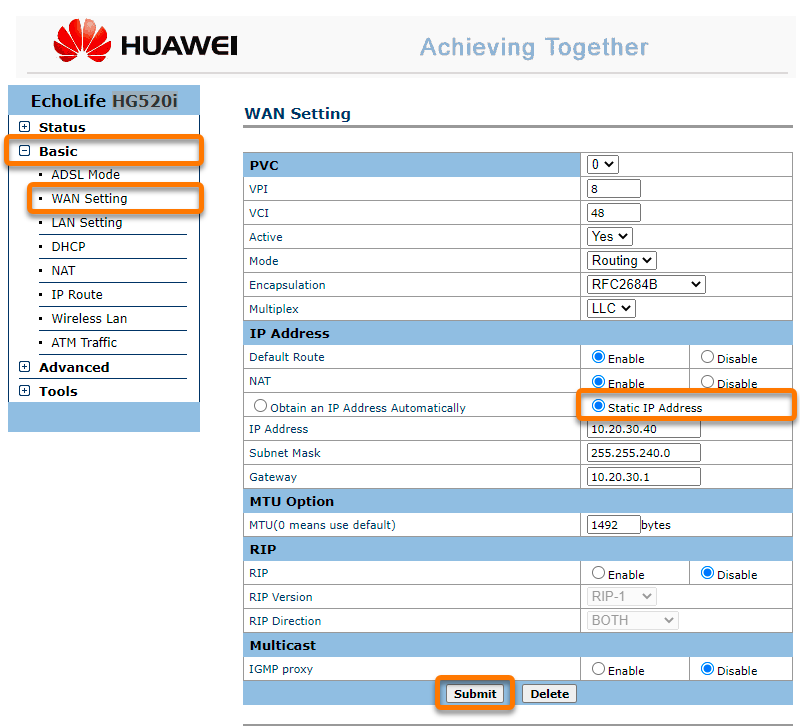
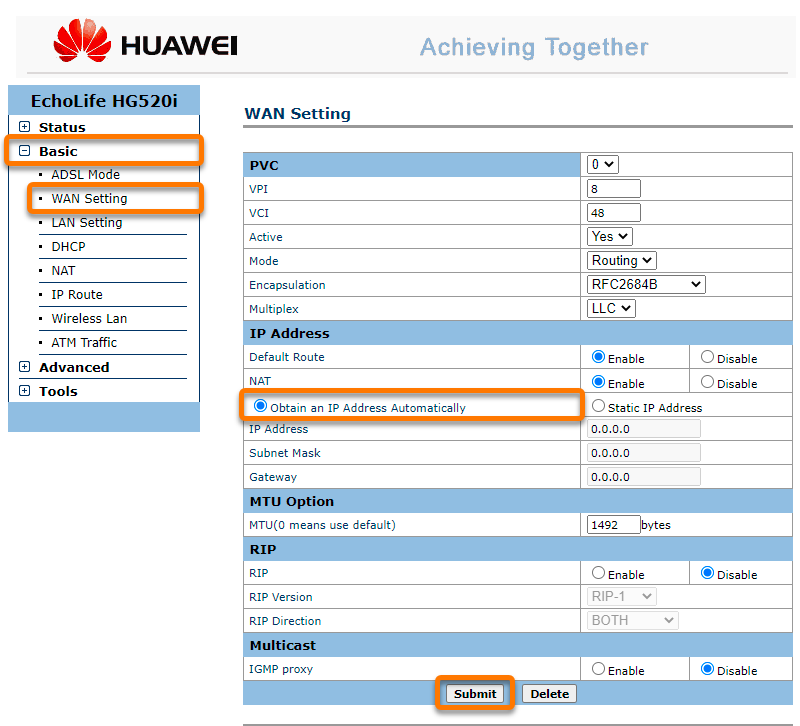
В зависимости от настроек конкретного маршрутизатора выполните описанные ниже действия. Перейдите на вкладку Basic и выберите WAN Setting или WAN. Затем выберите свой профиль PVC или WAN Connection. Если в списке отображается несколько профилей подключения, выполните шаг 4 ниже для каждого профиля. ИЛИ Выберите Basic ▸ DHCP. |
|
4. |
Следуйте указанным ниже инструкциям в соответствии с параметром, выбранным в разделе IP Address. При выборе Static IP (или любого другого доступного параметра) выполните следующие действия.Перейдите на вкладку Basic ▸ DHCP, заполните поля Primary DNS Server и Secondary DNS Server, указав IP-адреса надежных DNS-серверов (например, Google Public DNS), как это показано ниже.
ПРИМЕЧАНИЕ. Если параметр Obtain an IP Address Automatically еще не выбран в разделе IP Address, мы не рекомендуем выбирать его без предварительного обращения к вашему интернет-провайдеру, чтобы убедиться в поддержке автоматической настройки. В противном случае подключение к Интернету может быть прервано.
При выборе Obtain an IP Address Automatically следуйте указаниям ниже.
|
|
5. |
Подтвердите изменения, нажав кнопку Submit, и при необходимости перезагрузите маршрутизатор. Если после выполнения всех вышеперечисленных инструкций функция «Анализ сети» продолжает отображать предупреждение Обнаружена подмена DNS-сервера, серверы DNS, предоставляемые вашим провайдером, могли быть взломаны. Для уточнения данной информации обратитесь к своему поставщику услуг Интернета. |
Если для параметра IP Address установлено значение Static IP (или любой другой доступный вариант):

Если для параметра IP Address установлено значение Obtain an IP Address Automatically:

Linksys
Поскольку компания Linksys выпускает множество различных типов маршрутизаторов, ниже приведены лишь общие инструкции для часто используемых моделей. Подробные инструкции можно найти в документации к конкретной модели маршрутизатора. Для получения дополнительной поддержки перейдите непосредственно на сайт компании Linksys.
Порядок настройки беспроводного маршрутизатора Linksys
|
1. |
На экране результатов работы компонента «Анализ сети» выберите Перейти в настройки маршрутизатора, чтобы перейти на страницу администрирования маршрутизатора Linksys. |
|
2. |
Введите имя пользователя и пароль маршрутизатора. Если учетные данные для входа неизвестны, обратитесь к тому, кто предоставил маршрутизатор. Как правило, это ваш поставщик услуг Интернета (провайдер). |
|
3. |
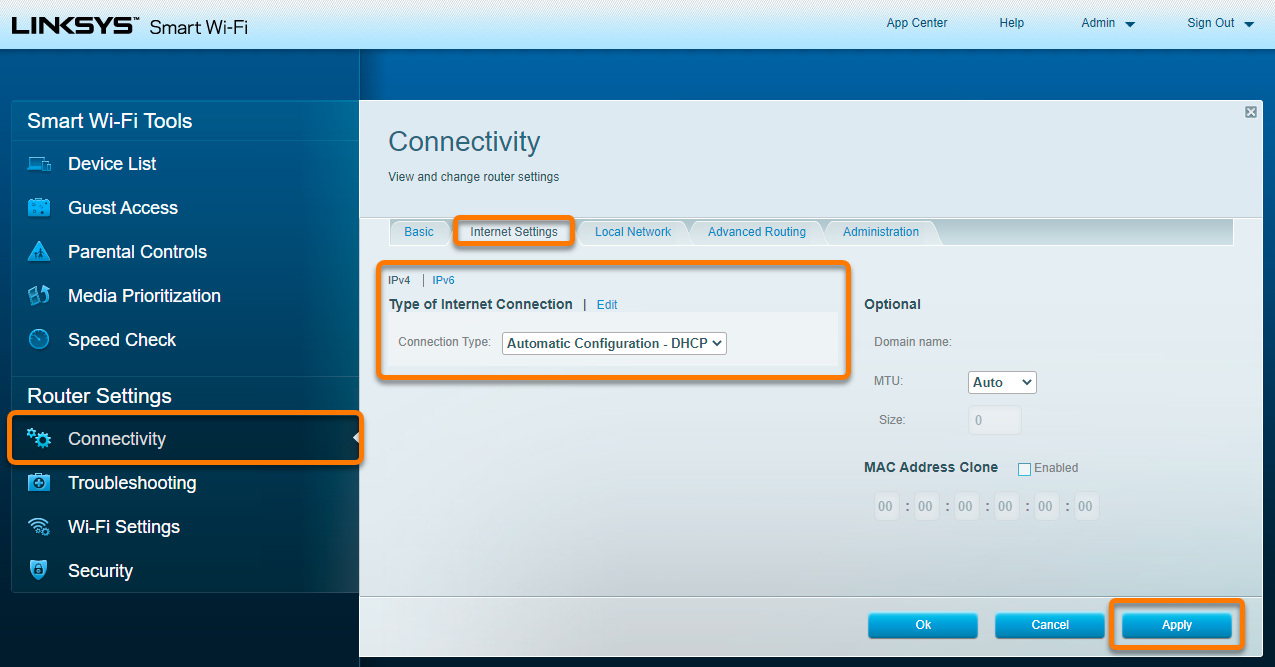
В зависимости от настроек конкретного маршрутизатора выполните описанные ниже действия. Выберите Connectivity ▸ Internet Settings ▸ IPv4 ▸ Type of Internet Connection ▸ Edit. ИЛИ Выберите Setup ▸ Basic Setup ▸ Internet Setup. |
|
4. |
Следуйте указанным ниже инструкциям в соответствии с параметром, выбранным рядом с пунктом Connection Type. При выборе Static IP (или любого другого доступного параметра) выполните следующие действия.Заполните поля DNS 1, DNS 2 и DNS 3, указав IP-адреса надежных DNS-серверов (например, Google Public DNS), как это показано ниже.
ПРИМЕЧАНИЕ. Если параметр Automatic Configuration - DHCP еще не выбран рядом с пунктом Connection Type, мы не рекомендуем выбирать его без предварительного обращения к вашему интернет-провайдеру, чтобы убедиться в поддержке автоматической настройки. В противном случае подключение к Интернету может быть прервано.
При выборе варианта Automatic Configuration — DHCP следуйте указаниям ниже.
|
|
5. |
Подтвердите изменения, нажав кнопку Apply или Save settings, и при необходимости перезагрузите маршрутизатор. Если после выполнения всех вышеперечисленных инструкций функция «Анализ сети» продолжает отображать предупреждение Обнаружена подмена DNS-сервера, серверы DNS, предоставляемые вашим провайдером, могли быть взломаны. Для уточнения данной информации обратитесь к своему поставщику услуг Интернета. |
Если для параметра Connection Type установлено значение Static IP (или любой другой доступный вариант):

Если для Connection Type установлено значение Automatic Configuration — DHCP:

NETGEAR
Поскольку компания NETGEAR выпускает множество различных типов маршрутизаторов, ниже приведены лишь общие инструкции для часто используемых моделей. Подробные инструкции можно найти в документации к конкретной модели маршрутизатора. Для получения дополнительной поддержки перейдите непосредственно на сайт компании NETGEAR.
Порядок настройки беспроводного маршрутизатора NETGEAR
|
1. |
На экране результатов работы компонента «Анализ сети» выберите Перейти в настройки маршрутизатора, чтобы перейти на страницу администрирования маршрутизатора NETGEAR. |
|
2. |
Введите имя пользователя и пароль маршрутизатора. Если учетные данные для входа неизвестны, обратитесь к тому, кто предоставил маршрутизатор. Как правило, это ваш поставщик услуг Интернета (провайдер). |
|
3. |
В зависимости от настроек конкретного маршрутизатора выполните описанные ниже действия. Выберите Basic ▸ Internet. ИЛИ Выберите Advanced ▸ Setup ▸ Internet Setup. ИЛИ Выберите Setup ▸ Basic Settings. |
|
4. |
Следуйте указанным ниже инструкциям в соответствии с параметром, выбранным в разделе Internet IP Address. При выборе Use Static IP Address (или любого другого доступного параметра) выполните следующие действия.В разделе Domain Name Server (DNS) Address заполните поля Primary DNS и Secondary DNS, указав IP-адреса надежных DNS-серверов (например, Google Public DNS), как это показано ниже.
ПРИМЕЧАНИЕ. Если параметр Get Dynamically from ISP еще не выбран в разделе Internet IP Address, мы не рекомендуем выбирать его без предварительного обращения к вашему интернет-провайдеру, чтобы убедиться в поддержке автоматической настройки. В противном случае подключение к Интернету может быть прервано.
При выборе варианта Get Dynamically from ISP выполните следующие действия.Выберите вариант Get Automatically from ISP в разделе Domain Name Server (DNS) Address. Если данный параметр уже включен, выполните следующие действия.
|
|
5. |
Подтвердите изменения, нажав кнопку Apply, и при необходимости перезагрузите маршрутизатор. Если после выполнения всех вышеперечисленных инструкций функция «Анализ сети» продолжает отображать предупреждение Обнаружена подмена DNS-сервера, серверы DNS, предоставляемые вашим провайдером, могли быть взломаны. Для уточнения данной информации обратитесь к своему поставщику услуг Интернета. |
Если для параметра Internet IP Address установлено значение Use Static IP Address (или любой другой доступный вариант):

Если для параметра Internet IP Address установлено значение Get Dynamically from ISP:

TP-Link
Поскольку компания TP-Link выпускает множество различных типов маршрутизаторов, ниже приведены лишь общие инструкции для часто используемых моделей. Подробные инструкции можно найти в документации к конкретной модели маршрутизатора. Для получения дополнительной поддержки перейдите непосредственно на сайт компании TP-Link.
Порядок настройки беспроводного маршрутизатора TP-Link
|
1. |
На экране результатов работы компонента «Анализ сети» выберите Перейти в настройки маршрутизатора, чтобы перейти на страницу администрирования маршрутизатора TP-Link. |
|
2. |
Введите имя пользователя и пароль маршрутизатора. Если учетные данные для входа неизвестны, обратитесь к тому, кто предоставил маршрутизатор. Как правило, это ваш поставщик услуг Интернета (провайдер). |
|
3. |
Перейдите на вкладку Advanced ▸ Network ▸ Internet. |
|
4. |
Следуйте указанным ниже инструкциям в соответствии с параметром, выбранным рядом с пунктом Internet Connection Type. При выборе Static IP (или любого другого доступного параметра) выполните следующие действия.Заполните поля Primary DNS и Secondary DNS, указав IP-адреса надежных DNS-серверов (например, Google Public DNS), как это показано ниже.
ПРИМЕЧАНИЕ. Если параметр Dynamic IP еще не выбран в разделе Internet Connection Type, мы не рекомендуем выбирать его без предварительного обращения к вашему интернет-провайдеру, чтобы убедиться в поддержке автоматической настройки. В противном случае подключение к Интернету может быть прервано.
Если выбран параметр Dynamic IP, следуйте указаниям ниже.На панели Advanced Settings выберите значение Get Dynamically from ISP рядом с пунктом DNS Address. Если данный параметр уже включен, выполните следующие действия.
|
|
5. |
Подтвердите изменения с помощью кнопки Apply и при необходимости перезагрузите маршрутизатор. Если после выполнения всех вышеперечисленных инструкций функция «Анализ сети» продолжает отображать предупреждение Обнаружена подмена DNS-сервера, серверы DNS, предоставляемые вашим провайдером, могли быть взломаны. Для уточнения данной информации обратитесь к своему поставщику услуг Интернета. |
Если для параметра Internet Connection Type установлено значение Static IP (или любой другой доступный вариант):

Если для параметра Internet Connection Type установлено значение Dynamic IP:

TRENDnet
Поскольку компания TRENDnet выпускает множество различных типов маршрутизаторов, ниже приведены лишь общие инструкции для часто используемых моделей. Подробные инструкции можно найти в документации к конкретной модели маршрутизатора. Для получения дополнительной поддержки перейдите непосредственно на сайт компании TRENDnet.
Порядок настройки беспроводного маршрутизатора TRENDnet
|
1. |
На экране результатов работы компонента «Анализ сети» выберите Перейти в настройки маршрутизатора, чтобы перейти на страницу администрирования маршрутизатора TRENDnet. |
|
2. |
Введите имя пользователя и пароль маршрутизатора. Если учетные данные для входа неизвестны, обратитесь к тому, кто предоставил маршрутизатор. Как правило, это ваш поставщик услуг Интернета (провайдер). |
|
3. |
Перейдите на вкладку Advanced ▸ Setup ▸ WAN Settings. |
|
4. |
Следуйте указанным ниже инструкциям в соответствии с параметром, выбранным в разделе WAN Connection Type. При выборе STATIC (или любого другого доступного параметра) выполните следующие действия.В разделе DNS Server Setting заполните поля Primary DNS Server и Secondary DNS Server, указав IP-адреса надежных DNS-серверов (например, Google Public DNS), как это показано ниже.
ПРИМЕЧАНИЕ. Если параметр DHCP еще не выбран в разделе WAN Connection Type, мы не рекомендуем выбирать его без предварительного обращения к вашему интернет-провайдеру, чтобы убедиться в поддержке автоматической настройки. В противном случае подключение к Интернету может быть прервано.
При выборе DHCP выполните следующие действия.
|
|
5. |
Подтвердите изменения с помощью кнопки Apply и при необходимости перезагрузите маршрутизатор. Если после выполнения всех вышеперечисленных инструкций функция «Анализ сети» продолжает отображать предупреждение Обнаружена подмена DNS-сервера, серверы DNS, предоставляемые вашим провайдером, могли быть взломаны. Для уточнения данной информации обратитесь к своему поставщику услуг Интернета. |
Если для параметра WAN Connection Type установлено значение STATIC (или любой другой доступный вариант):

Если для параметра WAN Connection Type установлено значение DHCP:

Другие маршрутизаторы
Существует множество различных типов маршрутизаторов, поэтому мы можем предоставить инструкции только для часто используемых маршрутизаторов определенных марок и общие инструкции для всех остальных маршрутизаторов. Точные инструкции можно найти в документации к конкретной модели маршрутизатора. Для получения дополнительной поддержки обращайтесь непосредственно к производителю маршрутизатора.
Ниже приведены ссылки на страницы поддержки для других марок маршрутизаторов:
Apple | AT&T | Dell | DrayTek | Eero | GL.iNET | Google | MicroTik | Motorola | NEC | Sagem/Sagemcom | Speedefy | Ubiquiti | UniFi | Vodafone | ZyXEL
Порядок настройки беспроводного маршрутизатора
|
1. |
На экране результатов работы компонента «Анализ сети» выберите Перейти в настройки маршрутизатора, чтобы перейти на страницу администрирования маршрутизатора. |
|
2. |
Введите имя пользователя и пароль маршрутизатора. Если учетные данные для входа неизвестны, обратитесь к тому, кто предоставил маршрутизатор. Как правило, это ваш поставщик услуг Интернета (провайдер). |
|
3. |
Найдите раздел Internet settings (он может также называться WAN, Connection, Broadband, Basic settings/setup и т. п.). ИЛИ Найдите отдельный раздел настроек DNS. |
|
4. |
Следуйте указанным ниже инструкциям в соответствии с параметром, выбранным рядом с пунктом Connection type (или WAN connection type).
При выборе Static IP (или любого другого доступного параметра) выполните следующие действия.Заполните поля DNS Server, указав IP-адреса надежных DNS-серверов (например, Google Public DNS), как это показано ниже.
При выборе Automatic Configuration (может также называться DHCP, Dynamic IP и т. п.) выполните следующие действия.Активируйте дополнительный параметр, чтобы включить автоматическую настройку DNS, если это доступно. Если такая настройка доступна, она может быть обозначена как Get dynamically/automatically from ISP, Connect to DNS server automatically и т. п. Если данный параметр доступен и уже включен, выполните следующие действия.
Если не отображается параметр для активации автоматической настройки DNS, убедитесь, что поля DNS Server пусты или имеют значение |
|
5. |
Подтвердите изменения (с помощью кнопок Save settings, Update, OK или аналогичных) и при необходимости перезагрузите маршрутизатор. Если после выполнения всех вышеперечисленных инструкций функция «Анализ сети» продолжает отображать предупреждение Обнаружена подмена DNS-сервера, серверы DNS, предоставляемые вашим провайдером, могли быть взломаны. Для уточнения данной информации обратитесь к своему поставщику услуг Интернета. |
Была ли эта статья полезной?

Сохраняйте конфиденциальность своей личности в интернете!
Просматривайте веб-страницы так, словно за вами никто не наблюдает, — с помощью программы Avast для защиты от отслеживания.