Promotional banner image

Ваш компьютер тормозит? Пусть работает как новый.

Без надлежащего обслуживания компьютеры со временем теряют в производительности. Avast Cleanup Premium поможет значительно повысить быстродействие вашего компьютера.

Предупреждение компонента «Анализ сети» в Avast: «Устройство открыто для доступа из Интернета»

Windows

В этой статье объясняется, как решить проблему, если Анализ сети в Avast Antivirus отображает следующее предупреждение:

  • «Устройство открыто для доступа из Интернета»

Если после выполнения сканирования с помощью компонента Анализ сети отображается приведенное выше предупреждение, мы обнаружили, что на вашем маршрутизаторе или компьютере с Windows в вашей сети имеются открытые порты, которые могут позволить злоумышленникам получить удаленный доступ к вашей сети и любым подключенным устройствам. На экране результатов функции Анализ сети можно узнать, какие именно порты открыты. Нажмите Посмотреть, как исправить и проверьте номера открытых портов, указанные в разделе Риски.

Описание

Ниже приведена информация по различным номерам портов, открытых на вашем маршрутизаторе.

  • Порт 80, 8080 или 443. Эти порты предназначены для доступа к интерфейсу администрирования маршрутизатора. Если они открыты, кто угодно может через Интернет получить доступ к интерфейсу администрирования. Это значит, что посторонние лица могут настраивать параметры вашего маршрутизатора, что делает сеть менее безопасной.
  • Порт 23 или 22. Иногда производители оставляют эти порты открытыми, так как они необходимы для удаленного управления по сетевым протоколам Telnet и Secure Shell (SSH). Если эти порты открыты, злоумышленник может получить доступ к вашему устройству и внедрить в него вредоносные программы. Это возможно, даже если вы не используете службы Telnet или SSH.
  • Порт 135, 445 или 3389. Эти порты иногда остаются открытыми на компьютерах с Windows и используются маршрутизаторами для переадресации (доступны из Интернета). Когда эти порты открыты и используются для переадресации, злоумышленник может подключиться к вашему ПК и внедрить вредоносные программы, используя известные уязвимости или пароль, полученный при атаке методом подбора.
  • Порт 7547. Этот порт используется некоторыми поставщиками услуг Интернета (ISP) для удаленного управления маршрутизаторами клиентов по протоколу CWMP, который часто называют TR-069, служащему для связи с вашим маршрутизатором посредством сервера конфигурации. Если ваш провайдер оставил этот порт открытым, злоумышленники могут воспользоваться потенциальными уязвимостями в протоколе CWMP для доступа к маршрутизатору и внедрить вредоносные программы или получить доступ к устройствам в этой сети посредством атаки методом подбора. Подробнее об этой уязвимости можно прочитать в блоге Avast.

Если функция «Анализ сети» обнаружила открытый порт, не перечисленный выше, рекомендуем выполнить действия, описанные в разделах Отключение функции удаленного администрирования и Отключение перенаправления портов в разделе Решение ниже.

Если функция «Анализ сети» даже после выполнения всех рекомендаций, приведенных в этих двух разделах, продолжает выдавать предупреждение Устройство доступно из интернета, попробуйте найти решение в Интернете, указав в поисковом запросе «отключить», номер открытого порта и марку маршрутизатора. Если проблему не удается решить ни одним из указанных способов, обратитесь непосредственно к производителю маршрутизатора.

Решение

Способы решения этой проблемы могут отличаться в зависимости от того, какие номера портов открыты на маршрутизаторе.

  • Порт 80, 8080 или 443. На маршрутизаторе потребуется отключить удаленное администрирование. Порядок действий описан в разделе Отключение функции удаленного администрирования ниже.
  • Порт 22 или 23. Для начала попробуйте отключить удаленный доступ по протоколу Telnet и (или) SSH. Если это не помогает устранить проблему, отключите на маршрутизаторе функцию удаленного администрирования. Порядок действий описан в разделах Отключение функции удаленного администрирования и Отключение протоколов Telnet/SSH ниже.
  • Порт 135, 445 или 3389. Необходимо в настройках маршрутизатора отключить перенаправление портов. Порядок действий описан в разделе Отключение перенаправления портов ниже.
  • Порт 7547. См. раздел Отключение протокола CWMP ниже.

Ваше решение:

В этом разделе описано, как отключить функцию удаленного администрирования на маршрутизаторе (применимо, если открыты порты 80, 8080 или 443).

Ниже приведены подробные инструкции для некоторых марок маршрутизаторов.

ASUS

Поскольку компания ASUS выпускает множество различных типов маршрутизаторов, ниже приведены лишь общие инструкции для часто используемых моделей. Подробные инструкции можно найти в документации к конкретной модели маршрутизатора. Для получения дополнительной поддержки перейдите непосредственно на сайт компании ASUS.

Порядок настройки беспроводного маршрутизатора ASUS

1.

На экране результатов работы компонента «Анализ сети» выберите Перейти в настройки маршрутизатора, чтобы открыть страницу администрирования маршрутизатора ASUS.

2.

Введите имя пользователя и пароль маршрутизатора. Если учетные данные для входа неизвестны, обратитесь к тому, кто предоставил маршрутизатор. Как правило, это ваш поставщик услуг Интернета (провайдер).

3.

В зависимости от настроек конкретного маршрутизатора выполните описанные ниже действия.

Выберите Advanced Settings ▸ Administration ▸ System.

ИЛИ

Выберите Internet Firewall ▸ Basic Config.

4.

В зависимости от настроек конкретного маршрутизатора выполните описанные ниже действия.

Для параметра Enable Web Access from WAN выберите значение No.

ИЛИ

Для каждой службы в разделе WAN снимите флажок Enable.

5.

Подтвердите изменения, нажав кнопку Apply или Save, и при необходимости перезагрузите маршрутизатор.

Belkin

Поскольку компания Belkin выпускает множество различных типов маршрутизаторов, ниже приведены лишь общие инструкции для часто используемых моделей. Подробные инструкции можно найти в документации к конкретной модели маршрутизатора. Для получения дополнительной поддержки перейдите непосредственно на сайт компании Belkin.

Порядок настройки беспроводного маршрутизатора Belkin

1.

На экране результатов работы компонента «Анализ сети» выберите Перейти в настройки маршрутизатора, чтобы открыть страницу администрирования маршрутизатора Belkin.

2.

Введите имя пользователя и пароль маршрутизатора. Если учетные данные для входа неизвестны, обратитесь к тому, кто предоставил маршрутизатор. Как правило, это ваш поставщик услуг Интернета (провайдер).

3.

Выберите вкладку Configuration ▸ Administration ▸ Management.

4.

В разделе Remote Management Access снимите флажок Remote Management.

5.

Подтвердите изменения с помощью кнопки Apply и при необходимости перезагрузите маршрутизатор.

Cisco

Поскольку компания Cisco выпускает множество различных типов маршрутизаторов, ниже приведены лишь общие инструкции для часто используемых моделей. Подробные инструкции можно найти в документации к конкретной модели маршрутизатора. Для получения дополнительной поддержки перейдите непосредственно на сайт компании Cisco.

Порядок настройки беспроводного маршрутизатора Cisco

1.

На экране результатов работы компонента «Анализ сети» выберите Перейти в настройки маршрутизатора, чтобы открыть страницу администрирования маршрутизатора Cisco.

2.

Введите имя пользователя и пароль маршрутизатора. Если учетные данные для входа неизвестны, обратитесь к тому, кто предоставил маршрутизатор. Как правило, это ваш поставщик услуг Интернета (провайдер).

3.

На панели слева выберите Firewall ▸ Basic Settings.

4.

Уточните, какой номер порта указан для параметров RESTCONF Port и NETCONF Port. Если указаны порты 80, 8080 или 443, убедитесь, что снят флажок напротив параметра WAN.

5.

Для параметра Remote Web Management установите флажок Enable.

6.

Подтвердите изменения, нажав кнопку Apply, и при необходимости перезагрузите маршрутизатор.

Поскольку компания D-Link выпускает множество различных типов маршрутизаторов, ниже приведены лишь общие инструкции для часто используемых моделей. Подробные инструкции можно найти в документации к конкретной модели маршрутизатора. Для получения дополнительной поддержки перейдите непосредственно на сайт компании D-Link.

1.

На экране результатов работы компонента «Анализ сети» выберите Перейти в настройки маршрутизатора, чтобы открыть страницу администрирования маршрутизатора D-Link.

2.

Введите имя пользователя и пароль маршрутизатора. Если учетные данные для входа неизвестны, обратитесь к тому, кто предоставил маршрутизатор. Как правило, это ваш поставщик услуг Интернета (провайдер).

3.

В зависимости от настроек конкретного маршрутизатора выполните описанные ниже действия.

Выберите вкладку Management ▸ System Admin.

ИЛИ

Выберите Tools ▸ Admin.

ИЛИ

Выберите Maintenance ▸ Device Administration.

4.

В зависимости от настроек конкретного маршрутизатора выполните описанные ниже действия.

Убедитесь, что для параметра Enable Remote Management задано значение Disabled.

ИЛИ

В разделе Administration или Remote Management снимите флажок Enable Remote Management.

5.

Подтвердите изменения, нажав кнопку Save или Save settings, и при необходимости перезагрузите маршрутизатор.

Huawei

Поскольку компания Huawei выпускает множество различных типов маршрутизаторов, ниже приведены лишь общие инструкции для часто используемых моделей. Подробные инструкции можно найти в документации к конкретной модели маршрутизатора. Для получения дополнительной поддержки перейдите непосредственно на сайт компании Huawei.

Порядок настройки беспроводного маршрутизатора Huawei

1.

На экране результатов работы компонента «Анализ сети» выберите Перейти в настройки маршрутизатора, чтобы открыть страницу администрирования маршрутизатора Huawei.

2.

Введите имя пользователя и пароль маршрутизатора. Если учетные данные для входа неизвестны, обратитесь к тому, кто предоставил маршрутизатор. Как правило, это ваш поставщик услуг Интернета (провайдер).

3.

В зависимости от настроек конкретного маршрутизатора выполните описанные ниже действия.

Перейдите в меню Advanced ▸ ACL ▸ Access Control Setup.

ИЛИ

Перейдите в меню Advanced ▸ Firewall.

4.

В зависимости от настроек конкретного маршрутизатора выполните описанные ниже действия.

Для параметра ACL выберите значение Disabled.

ИЛИ

Для других маршрутизаторов, на которых удаленный доступ поддерживается только с настройкой Firewall, выберите ACL и убедитесь, что для каждого параметра Service Type (например, HTTP, ACL), для параметра Access Direction указано значение LAN (а не WAN, например).

5.

Подтвердите изменения, нажав кнопку Submit, и при необходимости перезагрузите маршрутизатор.

Linksys

Поскольку компания Linksys выпускает множество различных типов маршрутизаторов, ниже приведены лишь общие инструкции для часто используемых моделей. Подробные инструкции можно найти в документации к конкретной модели маршрутизатора. Для получения дополнительной поддержки перейдите непосредственно на сайт компании Linksys.

Порядок настройки беспроводного маршрутизатора Linksys

1.

На экране результатов работы компонента «Анализ сети» выберите Перейти в настройки маршрутизатора, чтобы открыть страницу администрирования маршрутизатора Linksys.

2.

Введите имя пользователя и пароль маршрутизатора. Если учетные данные для входа неизвестны, обратитесь к тому, кто предоставил маршрутизатор. Как правило, это ваш поставщик услуг Интернета (провайдер).

3.

В зависимости от настроек конкретного маршрутизатора выполните описанные ниже действия.

Перейдите в настройки Connectivity ▸ Administration.

ИЛИ

Выберите вкладку Administration ▸ Management ▸ Remote Management Access.

4.

Снимите флажок в разделе Remote Access.

ИЛИ

Для параметра Remote management выберите значение Disabled.

5.

Подтвердите изменения, нажав кнопку Apply или Save settings, и при необходимости перезагрузите маршрутизатор.

NETGEAR

Поскольку компания NETGEAR выпускает множество различных типов маршрутизаторов, ниже приведены лишь общие инструкции для часто используемых моделей. Подробные инструкции можно найти в документации к конкретной модели маршрутизатора. Для получения дополнительной поддержки перейдите непосредственно на сайт компании NETGEAR.

Порядок настройки беспроводного маршрутизатора NETGEAR

1.

На экране результатов работы компонента «Анализ сети» выберите Перейти в настройки маршрутизатора, чтобы открыть страницу администрирования маршрутизатора NETGEAR.

2.

Введите имя пользователя и пароль маршрутизатора. Если учетные данные для входа неизвестны, обратитесь к тому, кто предоставил маршрутизатор. Как правило, это ваш поставщик услуг Интернета (провайдер).

3.

В зависимости от настроек конкретного маршрутизатора выполните описанные ниже действия.

Перейдите на вкладку Advanced ▸ Advanced Setup ▸ Remote Management.

ИЛИ

Выберите вкладку Advanced ▸ Remote Management.

ИЛИ

Выберите Maintenance ▸ Remote Management.

4.

В зависимости от настроек конкретного маршрутизатора выполните описанные ниже действия.

Снимите флажок для параметра Turn Remote Management On.

ИЛИ

Снимите флажок для параметра Allow Remote Management.

5.

Подтвердите изменения, нажав кнопку Apply, и при необходимости перезагрузите маршрутизатор.

Поскольку компания TP-Link выпускает множество различных типов маршрутизаторов, ниже приведены лишь общие инструкции для часто используемых моделей. Подробные инструкции можно найти в документации к конкретной модели маршрутизатора. Для получения дополнительной поддержки перейдите непосредственно на сайт компании TP-Link.

1.

На экране результатов работы компонента «Анализ сети» выберите Перейти в настройки маршрутизатора, чтобы открыть страницу администрирования вашего маршрутизатора TP-Link.

2.

Введите имя пользователя и пароль маршрутизатора. Если учетные данные для входа неизвестны, обратитесь к тому, кто предоставил маршрутизатор. Как правило, это ваш поставщик услуг Интернета (провайдер).

3.

В зависимости от настроек конкретного маршрутизатора выполните описанные ниже действия.

Перейдите на вкладку Advanced ▸ System ▸ Administration ▸ Remote Management.

ИЛИ

Выберите меню Security ▸ Remote Management.

ИЛИ

Перейдите на вкладку Advanced ▸ Security ▸ Remote Management.

4.

Убедитесь, что напротив параметра Remote Management снят флажок Enable.

ИЛИ

В поле Remote Management IP Address отключите удаленное управление, указав IP-адрес 0.0.0.0 (т. е. IP-адрес с нулевыми значениями).

5.

Подтвердите изменения с помощью кнопки Apply и при необходимости перезагрузите маршрутизатор.

TRENDnet

Поскольку компания TRENDnet выпускает множество различных типов маршрутизаторов, ниже приведены лишь общие инструкции для часто используемых моделей. Подробные инструкции можно найти в документации к конкретной модели маршрутизатора. Для получения дополнительной поддержки перейдите непосредственно на сайт компании TRENDnet.

Порядок настройки беспроводного маршрутизатора TRENDnet

1.

На экране результатов работы компонента «Анализ сети» выберите Перейти в настройки маршрутизатора, чтобы открыть страницу администрирования маршрутизатора TRENDnet.

2.

Введите имя пользователя и пароль маршрутизатора. Если учетные данные для входа неизвестны, обратитесь к тому, кто предоставил маршрутизатор. Как правило, это ваш поставщик услуг Интернета (провайдер).

3.

Перейдите в меню Advanced ▸ Setup ▸ Management.

4.

В разделе Remote Management убедитесь, что для параметра Remote Control (via Internet) указано значение Disable. Подтвердите изменения, нажав кнопку Apply.

5.

Убедитесь, что в разделе HTTPS Server Support для параметра Remote Control (via Internet) указано значение Disable (при наличии). Подтвердите изменения, нажав кнопку Apply.

6.

При необходимости перезагрузите маршрутизатор.

Другие маршрутизаторы

Существует множество различных типов маршрутизаторов, поэтому мы можем предоставить инструкции только для часто используемых маршрутизаторов определенных марок и общие инструкции для всех остальных маршрутизаторов. Точные инструкции можно найти в документации к конкретной модели маршрутизатора. Для получения дополнительной поддержки обращайтесь непосредственно к производителю маршрутизатора.

Ниже приведены ссылки на страницы поддержки для других марок маршрутизаторов:
 

Apple | AT&T | Dell | DrayTek | Eero | GL.iNET | Google | MicroTik | Motorola | NEC | Sagem/Sagemcom | Speedefy | Ubiquiti | UniFi | Vodafone

Порядок настройки беспроводного маршрутизатора

1.

На экране результатов работы компонента «Анализ сети» выберите Перейти в настройки маршрутизатора, чтобы открыть страницу администрирования вашего маршрутизатора.

2.

Введите имя пользователя и пароль маршрутизатора. Если учетные данные для входа неизвестны, обратитесь к тому, кто предоставил маршрутизатор. Как правило, это ваш поставщик услуг Интернета (провайдер).

3.

Найдите раздел Administration (может также называться Admin, Setup, Tools или подобным образом).

4.

Найдите и отключите (выберите значение Disable) службу Remote management (может также называться Remote access, Remote control или подобным образом).

5.

Подтвердите изменения (с помощью кнопок Save settings, Update, OK или аналогичных) и при необходимости перезагрузите маршрутизатор.

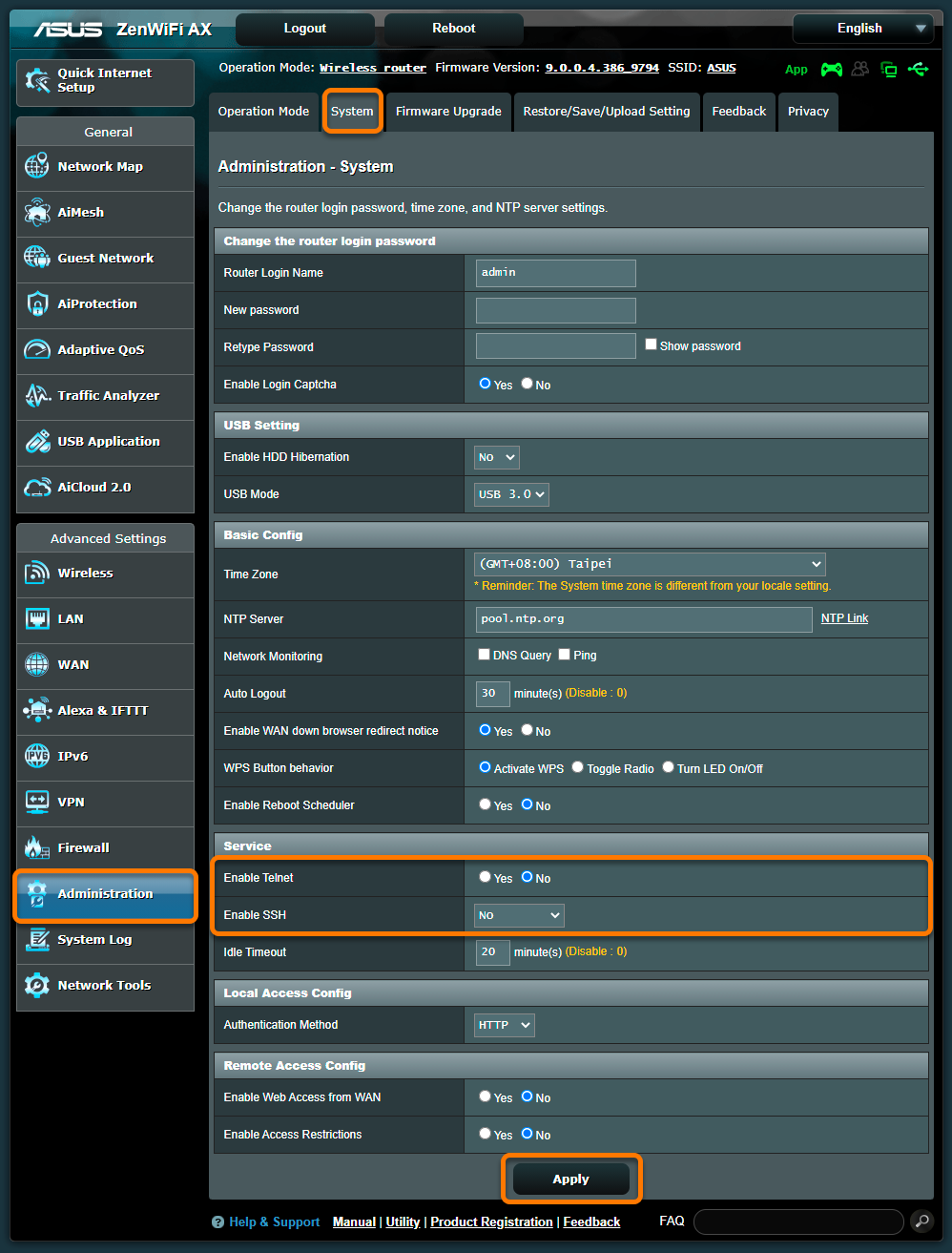
В этом разделе описано, как отключить удаленный доступ по протоколам Telnet и SSH на маршрутизаторе (применимо, если открыт порт 22 или 23).

Ниже приведены подробные инструкции для некоторых марок маршрутизаторов.

ASUS

Поскольку компания Asus выпускает множество различных типов маршрутизаторов, ниже приведены лишь общие инструкции для часто используемых моделей. Подробные инструкции можно найти в документации к конкретной модели маршрутизатора. Для получения дополнительной поддержки перейдите непосредственно на сайт компании ASUS.

Порядок настройки беспроводного маршрутизатора ASUS

1.

На экране результатов работы компонента «Анализ сети» выберите Перейти в настройки маршрутизатора, чтобы открыть страницу администрирования вашего маршрутизатора ASUS.

2.

Введите имя пользователя и пароль маршрутизатора. Если учетные данные для входа неизвестны, обратитесь к тому, кто предоставил маршрутизатор. Как правило, это ваш поставщик услуг Интернета (провайдер).

3.

Выберите Advanced Settings ▸ Administration ▸ System ▸ Service. Выполните оба из описанных ниже действий.

  • Убедитесь, что для параметра Enable Telnet задано значение No.
  • Убедитесь, что для параметра Enable SSH задано значение No.

4.

Выберите Advanced Settings ▸ WAN ▸ Virtual Server / Port Forwarding.

5.

Выберите нужный вариант ниже.

  1. Отключить перенаправление портов: на экране Basic Config переведите ползунок из положения ВКЛ. (зеленого цвета) в положение ВЫКЛ. (черного цвета).
  2. Отключить переадресацию одного порта: в разделе Port Forwarding List найдите все записи, в которых в столбце External Port указан порт 23. Выберите значок удаления рядом с каждой соответствующей записью.

6.

При необходимости перезагрузите маршрутизатор.

Belkin

Поскольку компания Belkin выпускает множество различных типов маршрутизаторов, ниже приведены лишь общие инструкции для часто используемых моделей. Подробные инструкции можно найти в документации к конкретной модели маршрутизатора. Для получения дополнительной поддержки перейдите непосредственно на сайт компании Belkin.

Порядок настройки беспроводного маршрутизатора Belkin

1.

На экране результатов работы компонента «Анализ сети» выберите Перейти в настройки маршрутизатора, чтобы открыть страницу администрирования маршрутизатора Belkin.

2.

Введите имя пользователя и пароль маршрутизатора. Если учетные данные для входа неизвестны, обратитесь к тому, кто предоставил маршрутизатор. Как правило, это ваш поставщик услуг Интернета (провайдер).

3.

Перейдите на вкладку Configuration ▸ Security.

4.

На панели слева выберите Single Port Forwarding. Проверьте наличие записей, в которых в столбце External Port указан порт 135, 445 или 338922 или 23. Для каждой такой записи выберите действие Remove, затем подтвердите изменения, нажав кнопку Save.

5.

На панели слева выберите Port Range Forwarding. В столбце Start ~ End Port проверьте наличие записей с диапазоном, который включает порт 135, 445 или 338922 или 23. Для каждой такой записи выберите действие Remove, затем подтвердите изменения, нажав кнопку Save.

6.

При необходимости перезагрузите маршрутизатор.

Перенаправление одного порта

Перенаправление для диапазона портов

Cisco

Поскольку компания Cisco выпускает множество различных типов маршрутизаторов, ниже приведены лишь общие инструкции для часто используемых моделей. Подробные инструкции можно найти в документации к конкретной модели маршрутизатора. Для получения дополнительной поддержки перейдите непосредственно на сайт компании Cisco.

Порядок настройки беспроводного маршрутизатора Cisco

1.

На экране результатов работы компонента «Анализ сети» выберите Перейти в настройки маршрутизатора, чтобы открыть страницу администрирования вашего маршрутизатора Cisco.

2.

Введите имя пользователя и пароль маршрутизатора. Если учетные данные для входа неизвестны, обратитесь к тому, кто предоставил маршрутизатор. Как правило, это ваш поставщик услуг Интернета (провайдер).

3.

Выберите меню Firewall ▸ Port Forwarding ▸ Service Management....

4.

В столбце Name найдите записи, в которых в столбце Port Start/ICMP Type/IP Protocol указан порт 135, 445 или 338922 или 23.

5.

На панели слева выберите Firewall ▸ Port Forwarding.

6.

Ниже вкладки External Service в столбце Name выберите службы, которые вы нашли в п. 4. Для каждой такой записи снимите флажок Enable.

7.

Подтвердите изменения, нажав кнопку Apply, и при необходимости перезагрузите маршрутизатор.

Поскольку компания D-Link выпускает множество различных типов маршрутизаторов, ниже приведены лишь общие инструкции для часто используемых моделей. Подробные инструкции можно найти в документации к конкретной модели маршрутизатора. Для получения дополнительной поддержки перейдите непосредственно на сайт компании D-Link.

Порядок настройки беспроводного маршрутизатора D-Link

1.

На экране результатов работы компонента «Анализ сети» выберите Перейти в настройки маршрутизатора, чтобы открыть страницу администрирования маршрутизатора D-Link.

2.

Введите имя пользователя и пароль маршрутизатора. Если учетные данные для входа неизвестны, обратитесь к тому, кто предоставил маршрутизатор. Как правило, это ваш поставщик услуг Интернета (провайдер).

3.

Перейдите на вкладку Advanced ▸ Port Forwarding.

4.

Найдите записи, в которых в столбце TCP Port указан порт 135, 445 или 338922 или 23. В столбце Status снимите флажок напротив каждой из таких записей. Подтвердите изменения, нажав кнопку Save.

5.

В верхней части экрана выберите ссылку Virtual Server. Затем найдите записи, в которых в столбце External Port указан порт 135, 445 или 338922 или 23. В столбце Status снимите флажок напротив каждой из таких записей. Подтвердите изменения, нажав кнопку Save.

6.

При необходимости перезагрузите маршрутизатор.

Huawei

Поскольку компания Huawei выпускает множество различных типов маршрутизаторов, ниже приведены лишь общие инструкции для часто используемых моделей. Подробные инструкции можно найти в документации к конкретной модели маршрутизатора. Для получения дополнительной поддержки перейдите непосредственно на сайт компании Huawei.

Порядок настройки беспроводного маршрутизатора Huawei

1.

На экране результатов работы компонента «Анализ сети» выберите Перейти в настройки маршрутизатора, чтобы открыть страницу администрирования маршрутизатора Huawei.

2.

Введите имя пользователя и пароль маршрутизатора. Если учетные данные для входа неизвестны, обратитесь к тому, кто предоставил маршрутизатор. Как правило, это ваш поставщик услуг Интернета (провайдер).

3.

Выберите Basic ▸ NAT ▸ Virtual Server.

4.

В таблице Virtual Server Listing найдите номера правил (Rule), под которыми внесены записи с диапазоном портов, в который входят порты 135, 445 или 338922 или 23. В этот диапазон входят все номера портов от начального (Start Port) до конечного (End Port).

5.

В разделе NAT - Virtual Server в раскрывающемся меню Rule Index выберите номер правила (Rule), который вы нашли в п. 4. Выберите кнопку удалить в нижней части экрана, чтобы удалить каждую соответствующую запись.

6.

Подтвердите изменения, нажав кнопку Submit, и при необходимости перезагрузите маршрутизатор.

Linksys

Поскольку компания Linksys выпускает множество различных типов маршрутизаторов, ниже приведены лишь общие инструкции для часто используемых моделей. Подробные инструкции можно найти в документации к конкретной модели маршрутизатора. Для получения дополнительной поддержки перейдите непосредственно на сайт компании Linksys.

Порядок настройки беспроводного маршрутизатора Linksys

1.

На экране результатов работы компонента «Анализ сети» выберите Перейти в настройки маршрутизатора, чтобы открыть страницу администрирования маршрутизатора Linksys.

2.

Введите имя пользователя и пароль маршрутизатора. Если учетные данные для входа неизвестны, обратитесь к тому, кто предоставил маршрутизатор. Как правило, это ваш поставщик услуг Интернета (провайдер).

3.

Перейдите на вкладку Security ▸ Apps and Gaming ▸ Single Port Forwarding.

4.

Найдите записи, в которых в столбце External Port указан порт 135, 445 или 338922 или 23. Затем для каждого нужного значения выберите необходимый вариант:

  • Удалить запись: выберите кнопку Удалить рядом с записью.
  • Отключить значение: нажмите кнопку Edit напротив значения. Снимите флажок в столбце Enabled, затем нажмите кнопку Save, чтобы подтвердить изменения.

Подтвердите изменения, нажав кнопку Apply.

5.

Выберите вкладку Port Range Forwarding. В столбце Start ~ End Port проверьте наличие записей с диапазоном, который включает порт 135, 445 или 338922 или 23. Затем для каждого нужного значения выберите необходимый вариант:

  • Удалить запись: выберите кнопку Удалить рядом с записью.
  • Отключить значение: нажмите кнопку Edit напротив значения. Снимите флажок в столбце Enabled, затем нажмите кнопку Save, чтобы подтвердить изменения.

Подтвердите изменения, нажав кнопку Apply.

6.

При необходимости перезагрузите маршрутизатор.

Перенаправление одного порта

Перенаправление для диапазона портов

NETGEAR

Поскольку компания NETGEAR выпускает множество различных типов маршрутизаторов, ниже приведены лишь общие инструкции для часто используемых моделей. Подробные инструкции можно найти в документации к конкретной модели маршрутизатора. Для получения дополнительной поддержки перейдите непосредственно на сайт компании NETGEAR.

Порядок настройки беспроводного маршрутизатора NETGEAR

1.

На экране результатов работы компонента «Анализ сети» выберите Перейти в настройки маршрутизатора, чтобы открыть страницу администрирования вашего маршрутизатора NETGEAR.

2.

Введите имя пользователя и пароль маршрутизатора. Если учетные данные для входа неизвестны, обратитесь к тому, кто предоставил маршрутизатор. Как правило, это ваш поставщик услуг Интернета (провайдер).

3.

Перейдите на вкладку Advanced ▸ Advanced Setup ▸ Port Triggering / Port Forwarding. Ниже надписи Please select the service type выберите пункт Port Forwarding.

4.

Найдите записи, которые отвечают одному из приведенных ниже условий.

  • Записи, в которых в столбце External Start Port указан порт 135, 445 или 338922 или 23.
  • Записи, диапазон внешних портов которых включает порты 135, 445 или 338922 или 23. Этот диапазон включает все номера портов от начального (External Start Port) до конечного (External End Port).

Выберите все такие записи и нажмите кнопку Delete Service.

5.

При необходимости перезагрузите маршрутизатор.

Поскольку компания TP-Link выпускает множество различных типов маршрутизаторов, ниже приведены лишь общие инструкции для часто используемых моделей. Подробные инструкции можно найти в документации к конкретной модели маршрутизатора. Для получения дополнительной поддержки перейдите непосредственно на сайт компании TP-Link.

Порядок настройки беспроводного маршрутизатора TP-Link

1.

На экране результатов работы компонента «Анализ сети» выберите Перейти в настройки маршрутизатора, чтобы открыть страницу администрирования маршрутизатора TP-Link.

2.

Введите имя пользователя и пароль маршрутизатора. Если учетные данные для входа неизвестны, обратитесь к тому, кто предоставил маршрутизатор. Как правило, это ваш поставщик услуг Интернета (провайдер).

3.

Перейдите на вкладку Advanced ▸ NAT Forwarding ▸ Port Forwarding.

4.

Найдите записи, в которых в столбце External Port указан порт 135, 445 или 338922 или 23. Затем для каждого нужного значения выберите необходимый вариант:

  1. Отключить запись: в столбце Status переведите ползунок из положения ВКЛ. (синего цвета) в положение ВЫКЛ. (белого цвета).
  2. Удалить запись: в столбце Modify выберите значок корзины.

5.

При необходимости перезагрузите маршрутизатор.

TRENDnet

Поскольку компания TRENDnet выпускает множество различных типов маршрутизаторов, ниже приведены лишь общие инструкции для часто используемых моделей. Подробные инструкции можно найти в документации к конкретной модели маршрутизатора. Для получения дополнительной поддержки перейдите непосредственно на сайт компании TRENDnet.

Порядок настройки беспроводного маршрутизатора TRENDnet

1.

На экране результатов работы функции «Анализ сети» выберите Перейти в настройки маршрутизатора, чтобы открыть страницу администрирования маршрутизатора TRENDnet.

2.

Введите имя пользователя и пароль маршрутизатора. Если учетные данные для входа неизвестны, обратитесь к тому, кто предоставил маршрутизатор. Как правило, это ваш поставщик услуг Интернета (провайдер).

3.

Выберите Advanced ▸ Firewall ▸ Virtual Server.

4.

В разделе Virtual Server List найдите записи, в которых в столбце Protocol, Public Port/Private Port указан порт 135, 445 или 338922 или 23. Затем для каждого нужного значения выберите необходимый вариант:

  1. Отключить запись: снимите флажок в столбце Enable.
  2. Удалить запись: выберите красный значок крестика под удалить.

5.

На панели слева выберите Gaming. В разделе Gaming Rule List проверьте, нет ли в столбце Ports записей, диапазон которых включает порт 135, 445 или 338922 или 23. Затем для каждого нужного значения выберите необходимый вариант:

  1. Отключить запись: снимите флажок в столбце Enable.
  2. Удалить запись: выберите красный значок крестика в столбце удалить.

6.

При необходимости перезагрузите маршрутизатор.

Виртуальный сервер

Игровая индустрия

Другие маршрутизаторы

Существует множество различных типов маршрутизаторов, поэтому мы можем предоставить инструкции только для часто используемых маршрутизаторов определенных марок и общие инструкции для всех остальных маршрутизаторов. Точные инструкции можно найти в документации к конкретной модели маршрутизатора. Для получения дополнительной поддержки обращайтесь непосредственно к производителю маршрутизатора.

Ниже приведены ссылки на страницы поддержки для других марок маршрутизаторов:
 

Apple | AT&T | Dell | DrayTek | Eero | GL.iNET | Google | MicroTik | Motorola | NEC | Sagem/Sagemcom | Speedefy | Ubiquiti | UniFi | Vodafone | ZyXEL

Порядок настройки беспроводного маршрутизатора

1.

На экране результатов работы компонента «Анализ сети» выберите Перейти в настройки маршрутизатора, чтобы открыть страницу администрирования вашего маршрутизатора.

2.

Введите имя пользователя и пароль маршрутизатора. Если учетные данные для входа неизвестны, обратитесь к тому, кто предоставил маршрутизатор. Как правило, это ваш поставщик услуг Интернета (провайдер).

3.

Найдите настройки перенаправления портов (Port Forwarding) для этого маршрутизатора. Эти настройки, как правило, находятся в разделе Advanced или Advanced Setup. Если сразу найти параметр перенаправления портов не получается, попробуйте поискать в следующих категориях:

  • Apps and Gaming
  • NAT / NAT Forwarding / Forwarding
  • Virtual Server

4.

В таблице, где отображаются активные записи перенаправления портов, найдите записи, в которых в столбце External Port указан порт 135, 445 или 338922 или 23 (порты также могут быть указаны в столбцах Port, External Start Port, TCP Port и т. п.).

Удалите или отключите все такие записи. При необходимости подтвердите изменения (нажмите кнопку Save, Apply, OK и т. п.).

5.

Настройте параметры в разделе Port Range Forwarding, если такой имеется. В таблице, где отображаются активные записи перенаправления для диапазона портов, найдите все записи с диапазоном, который включает порты 135, 445 или 338922 или 23.

Удалите или отключите все такие записи. При необходимости подтвердите изменения (нажмите кнопку Save, Apply, OK и т. п.).

6.

При необходимости перезагрузите маршрутизатор.

Для получения информации о том, как отключить переадресацию портов на вашем маршрутизаторе (применимо, если открыты порты 135, 445 или 3389), посетите следующую статью:

Этот раздел применяется, если открыт порт 7547.

CWMP часто называют TR-069. На некоторых кабельных модемах вы можете отключить удалённую конфигурацию TR-069, сняв галочку с настройки, обозначенной как Provider Services (TR-069) (или аналогично), в веб-интерфейсе модема.

Однако, если эта опция недоступна, вам необходимо напрямую обратиться к вашему поставщику интернет-услуг (ISP), чтобы решить проблему.

Идентификатор документа (DOCID): device-internet-accessПоследнее изменение: 09/09/2026

Была ли эта статья полезной?

Promotional banner image

Сохраняйте конфиденциальность своей личности в интернете!

Просматривайте веб-страницы так, словно за вами никто не наблюдает, — с помощью программы Avast для защиты от отслеживания.

Требуется дополнительная помощь?

Учетная запись
Сообщество
Посетить Академию