Прикрепите снимок экрана в виде вложения к своему сообщению электронной почты для службы поддержки Avast. Инструкции о том, как вложить изображение в сообщение, можно найти в справочной документации поставщика услуг электронной почты.
- Перейдите в область приложения, снимок которой вы хотите сделать.
- Нажмите одновременно три клавиши: Shift + ⌘ Command + 3.
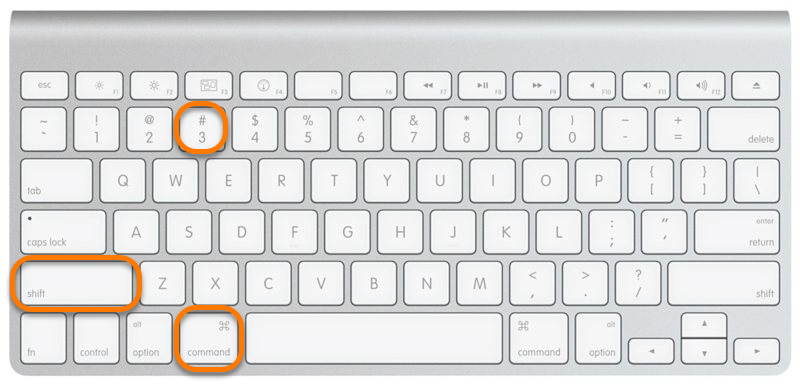
Снимок экрана будет автоматически сохранен на рабочем столе как файл формата .png.
Прикрепите снимок экрана в виде вложения к своему сообщению электронной почты для службы поддержки Avast. Инструкции о том, как вложить изображение в сообщение, можно найти в справочной документации поставщика услуг электронной почты.
Телефоны Samsung
- Перейдите в область приложения, снимок которой вы хотите сделать.
- Galaxy S8 и более новые устройства Удерживайте кнопки питания и уменьшения громкости несколько секунд.
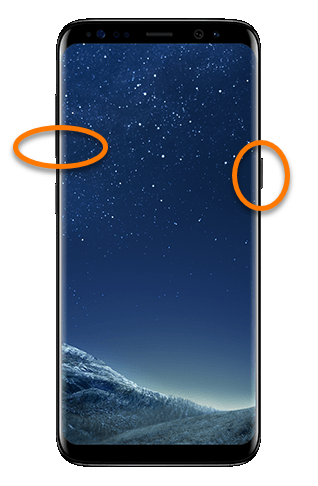
- Galaxy S7 и более старые устройства Удерживайте кнопки питания и перехода на главный экран в течение нескольких секунд.
- Чтобы найти снимок экрана, перейдите в раздел Галерея ▸ Альбомы ▸ Снимки экрана.
Телефоны Huawei
- Перейдите в область приложения, снимок которой вы хотите сделать.
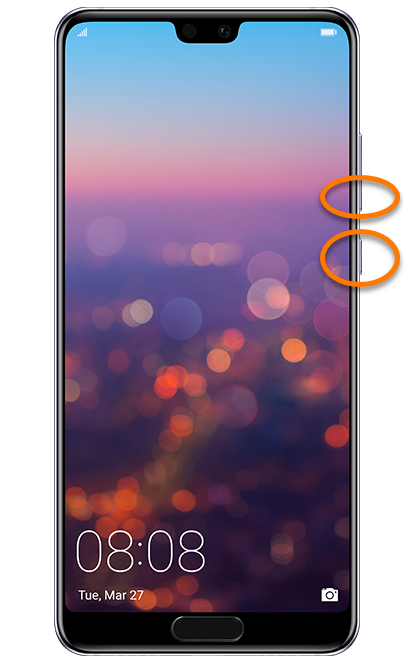
- Удерживайте кнопки питания и уменьшения громкости несколько секунд. Или же потяните вниз панель уведомлений и коснитесь значка снимка экрана.
- Чтобы найти снимок экрана, перейдите в раздел Галерея ▸ Альбомы ▸ Снимки экрана.
Телефоны Sony
- Перейдите в область приложения, снимок которой вы хотите сделать.
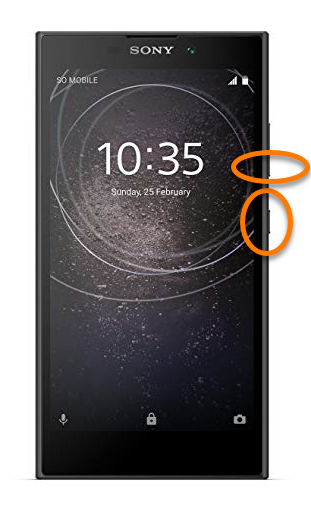
- Удерживайте кнопки питания и уменьшения громкости несколько секунд. Или же удерживайте кнопку питания, пока не появится меню, и нажмите Сделать снимок экрана.
- Чтобы найти снимок экрана, перейдите в раздел Галерея ▸ Альбомы ▸ Снимки экрана.
Прикрепите снимок экрана в виде вложения к своему сообщению электронной почты для службы поддержки Avast. Инструкции о том, как вложить изображение в сообщение, можно найти в справочной документации поставщика услуг электронной почты.
- Перейдите в область приложения, снимок которой вы хотите сделать.
-
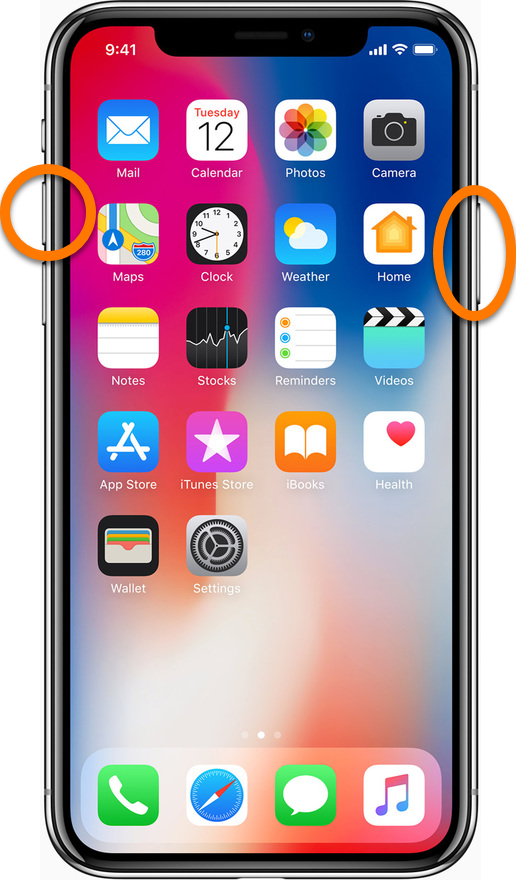
- iPhone X и более новые модели: одновременно нажмите и удерживайте правую боковую кнопку и кнопку увеличения громкости.
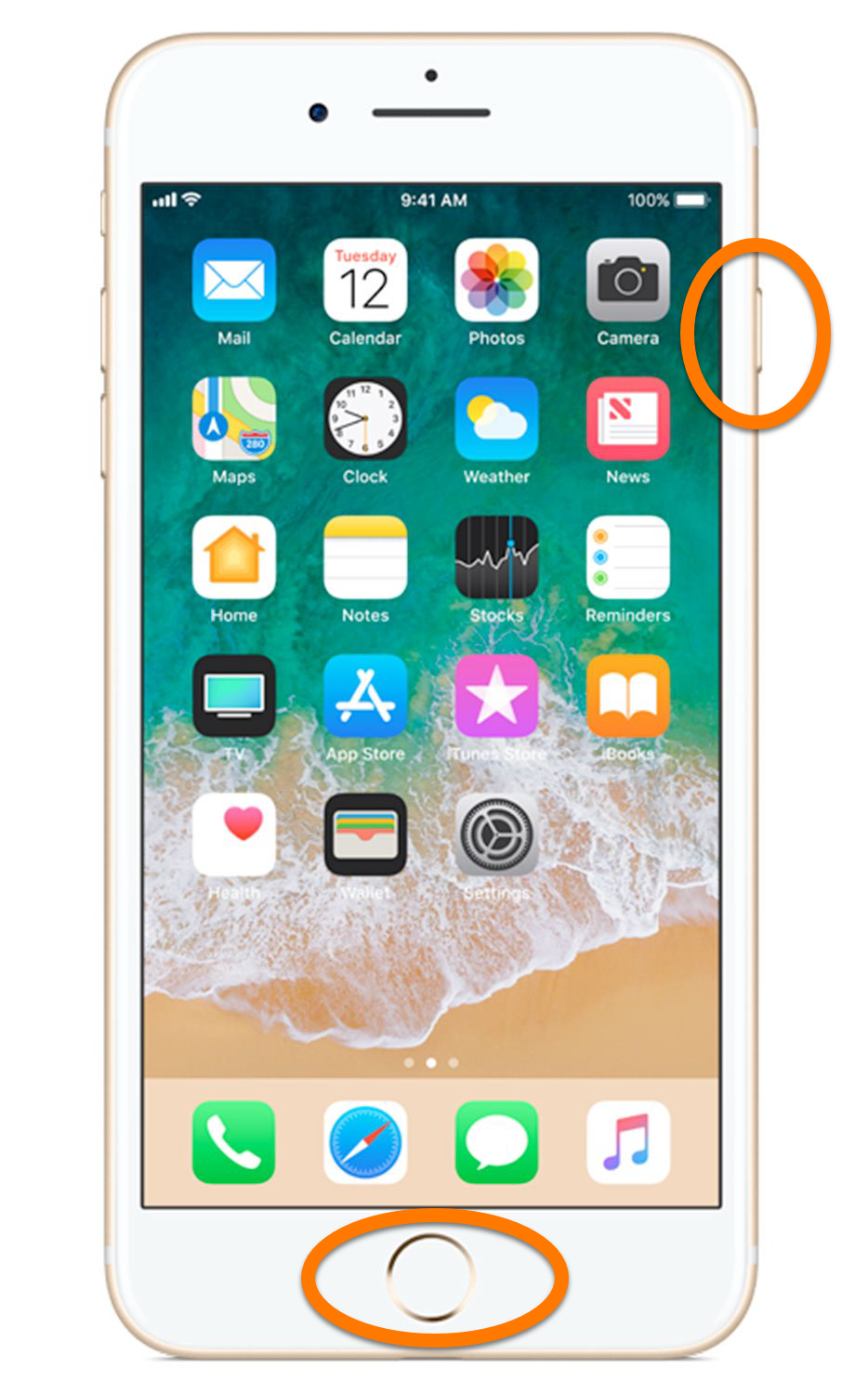
- iPhone 8 и более старые модели: одновременно нажмите и удерживайте правую боковую кнопку и кнопку возврата.
- Чтобы найти снимок экрана, перейдите в раздел Фотографии ▸ Альбомы ▸ Снимки экрана.
Прикрепите снимок экрана в виде вложения к своему сообщению электронной почты для службы поддержки Avast. Инструкции о том, как вложить изображение в сообщение, можно найти в справочной документации поставщика услуг электронной почты.


 клавишу Windows на клавиатуре, чтобы открыть поисковое поле Windows, или откройте меню «Пуск» Windows на панели задач.


