Проверка установки
- Правой кнопкой мыши нажмите кнопку Пуск
 Windows и выберите в меню пункт Программы и компоненты.
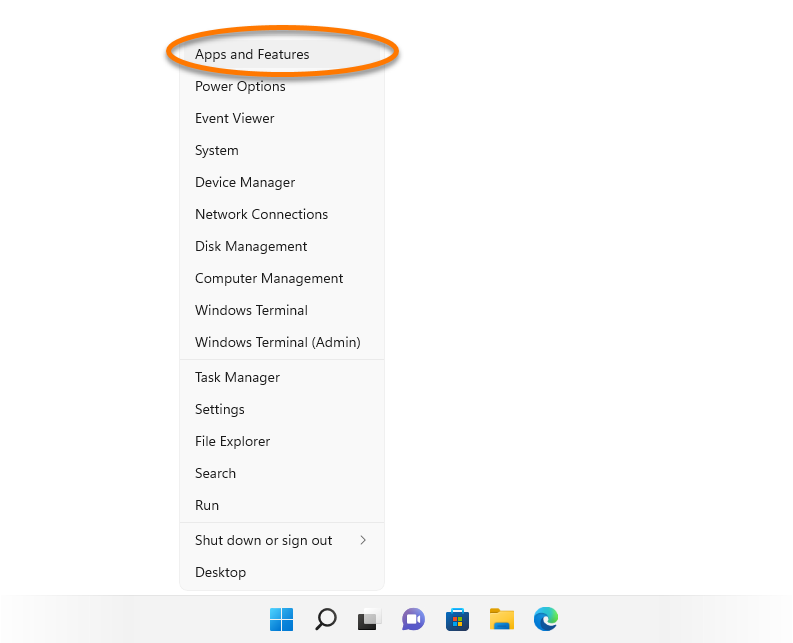
- Убедитесь, что ваша версия программы Avast Antivirus отображается в разделе Программы и компоненты.
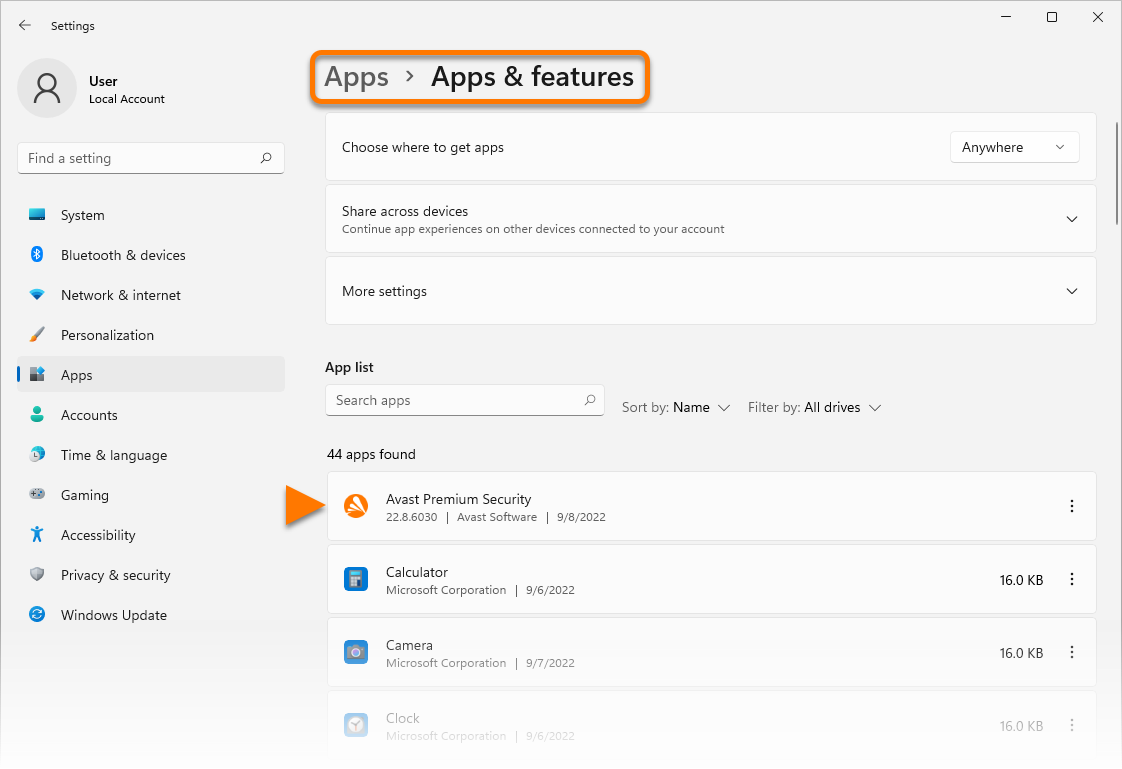
Если версия вашей программы Avast Antivirus не отображается в списке программ и компонентов, программа не установлена на вашем ПК.
Чтобы установить желаемую версию программы Avast Antivirus, см. соответствующую статью: Установка Avast Premium Security или Установка Avast Free Antivirus.
Проверка состояния подписки
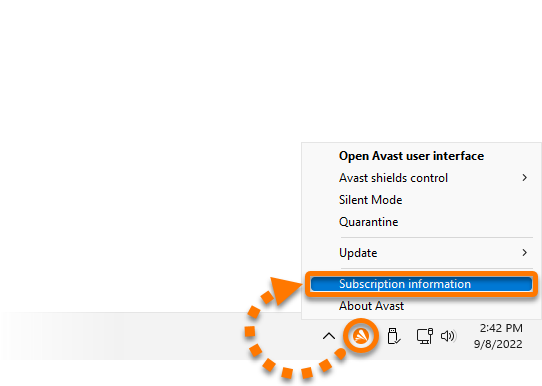
- Щелкните правой кнопкой мыши значок Avast
 в области уведомлений Windows на панели задач и выберите пункт Информация о подписке в отобразившемся меню.
- Убедитесь, что текст Активно появился рядом с вашей версией программы Avast Antivirus, указанной под заголовком Подписки на этом ПК. Вы также увидите дату окончания срока действия вашей подписки и количество дней, оставшихся до этой даты.
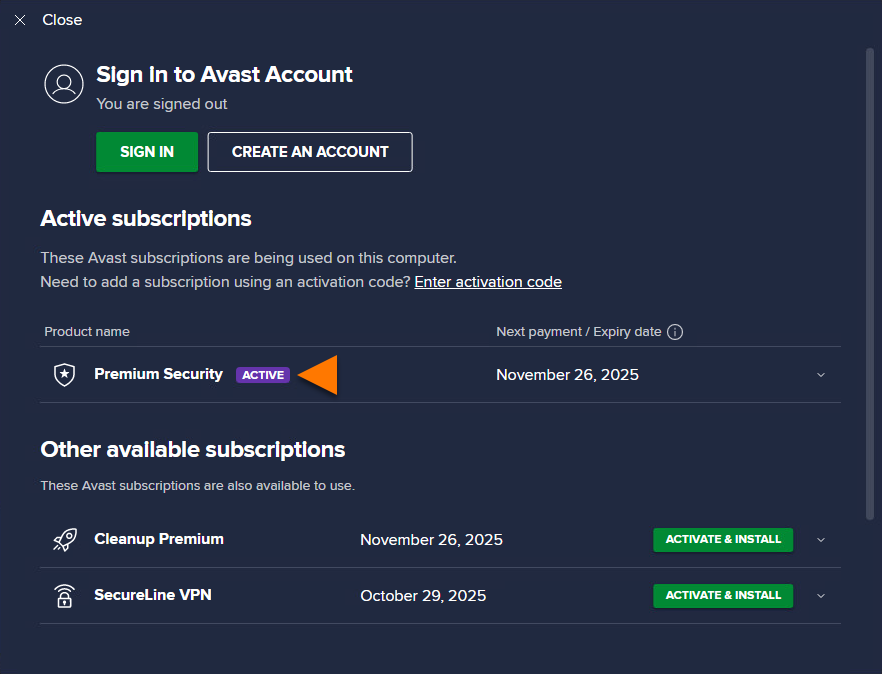
Если ваша подписка неактивна, ее можно активировать, выполнив инструкции, указанные в статье ниже.
Avast Free Antivirus автоматически активируется после установки. Однако через 12 месяцев приложение может предложить вам активировать его повторно. Чтобы продолжить использование Avast Free Antivirus, ознакомьтесь со статьей ниже. Активация программы Avast Free Antivirus.
Проверка наличия обновлений
Чтобы обеспечить полноту своей защиты, поддерживайте актуальность версии программы Avast Antivirus. Если вы не уверены, что используете самую новую версию программы или наиболее актуальные вирусные сигнатуры, ознакомьтесь со статьей ниже.
При устранении проблем с помощью службы поддержки Avast вас могут попросить предоставить информацию о версиях программы и вирусных сигнатур. Чтобы получить эту информацию, выполните следующие действия.
- Щелкните правой кнопкой мыши значок Avast в области уведомлений Windows на панели задач и выберите пункт О программе Avast.
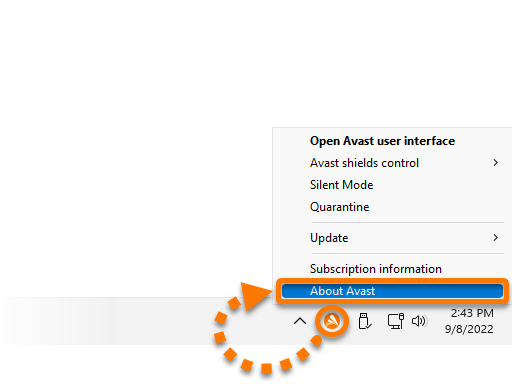
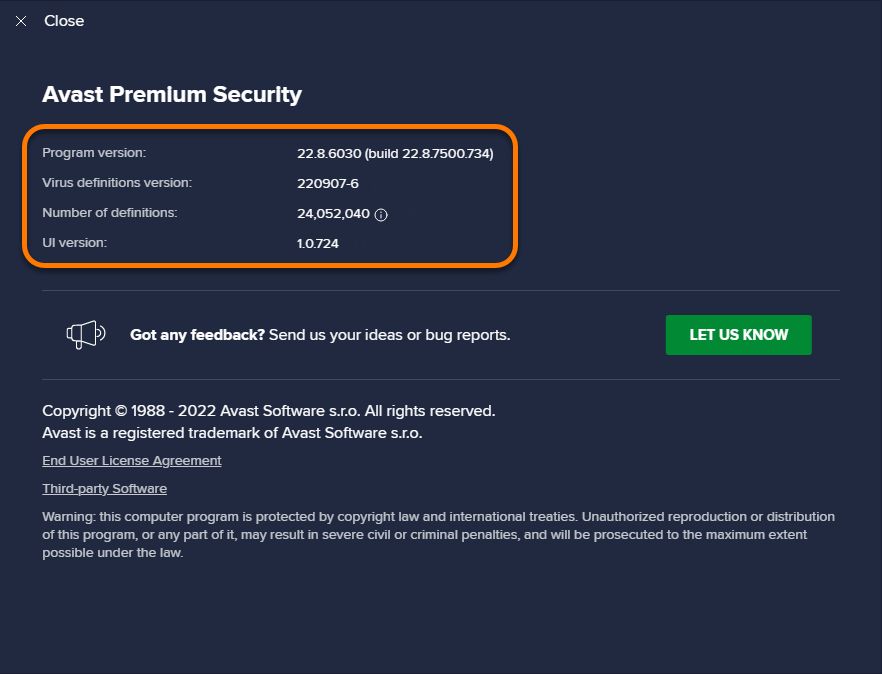
- В верхней части экрана можно увидеть следующую информацию:
- Версия программы
- Версия вирусных сигнатур
- Количество сигнатур
- Версия интерфейса
Дополнительную информацию об обновлениях Avast Antivirus можно найти на веб-странице Avast ниже:
Проверка состояния защиты
- Щелкните правой кнопкой мыши значок Avast в области уведомлений Windows на панели задач и выберите пункт Открыть интерфейс пользователя Avast.
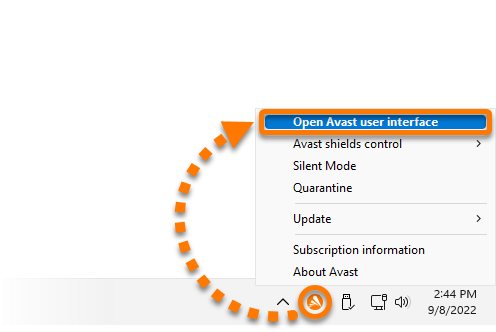
- Убедитесь, что на левой панели выбрана вкладка Состояние.
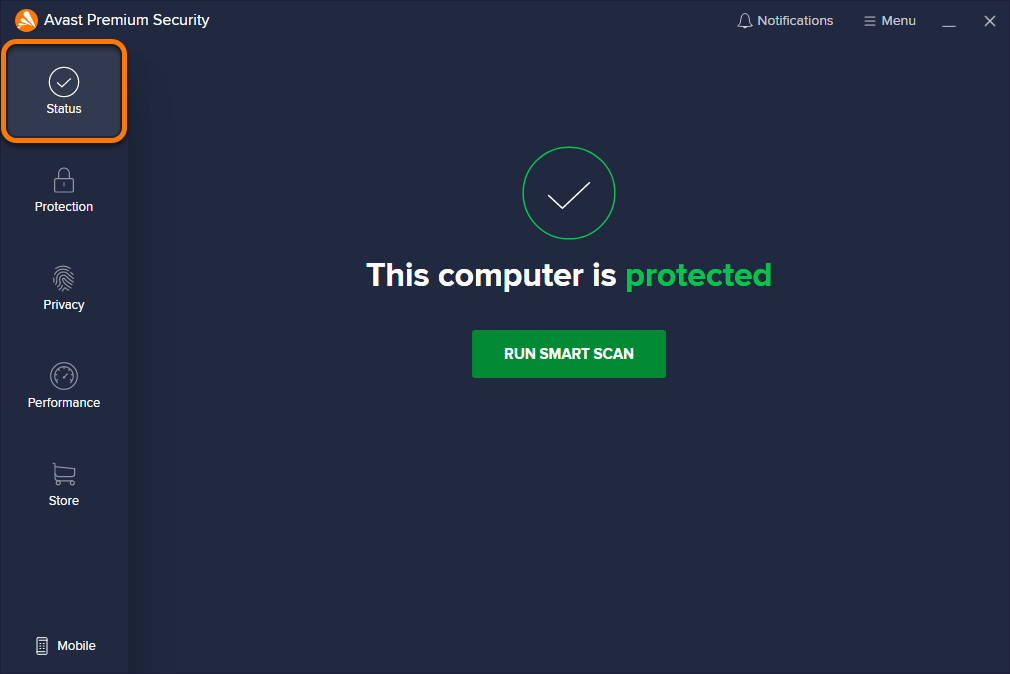
- Зеленый статус экрана с текстом Этот компьютер защищен означает, что все компоненты защиты включены и программа Avast Antivirus активно защищает ваш компьютер. В этом случае не требуется никаких действий.
- Красный статус экрана указывает на наличие критической проблемы с основными компонентами антивируса, требующей немедленного решения, а желтый статус — на наличие неотложной проблемы. Если отображается красный или желтый статус, выберите под ним соответствующее действие, чтобы обеспечить полную защиту компьютера.
- Решить: устранение проблем, связанных с компонентами активной защиты, включая основные компоненты.
- Включить: активация компонентов, которые помогают обеспечить максимальную защиту, таких как Брандмауэр или автоматическое обновление.
- Обновить: обновление программы Avast Antivirus до последней версии.
- Активировать и Активировать повторно: выбор плана подписки для активации Avast Antivirus.
- Перезагрузить: перезагрузка ПК для завершения обновления всех компонентов Avast Antivirus.
Если внимания требуют несколько проблем, нажмите ... Дополнительные параметры (три точки) ▸ Посмотреть все проблемы. Затем выберите действие для каждой проблемы в соответствующем раскрывающемся меню.
Чтобы проверить, защищает ли программа Avast Antivirus ваш ПК от вредоносного ПО, обратитесь к статье ниже.
Переустановка Avast Antivirus
Если действия из разделов выше не помогли решить вашу проблему, рекомендуем полностью удалить и повторно установить программу.
Следуйте инструкциям ниже.
- Полностью удалите Avast Antivirus с помощью средства для удаления Avast. Подробные инструкции можно найти в статье ниже.
- Перезагрузите компьютер.
- Нажмите на клавиатуре одновременно клавиши
 Win
E, чтобы открыть Проводник.
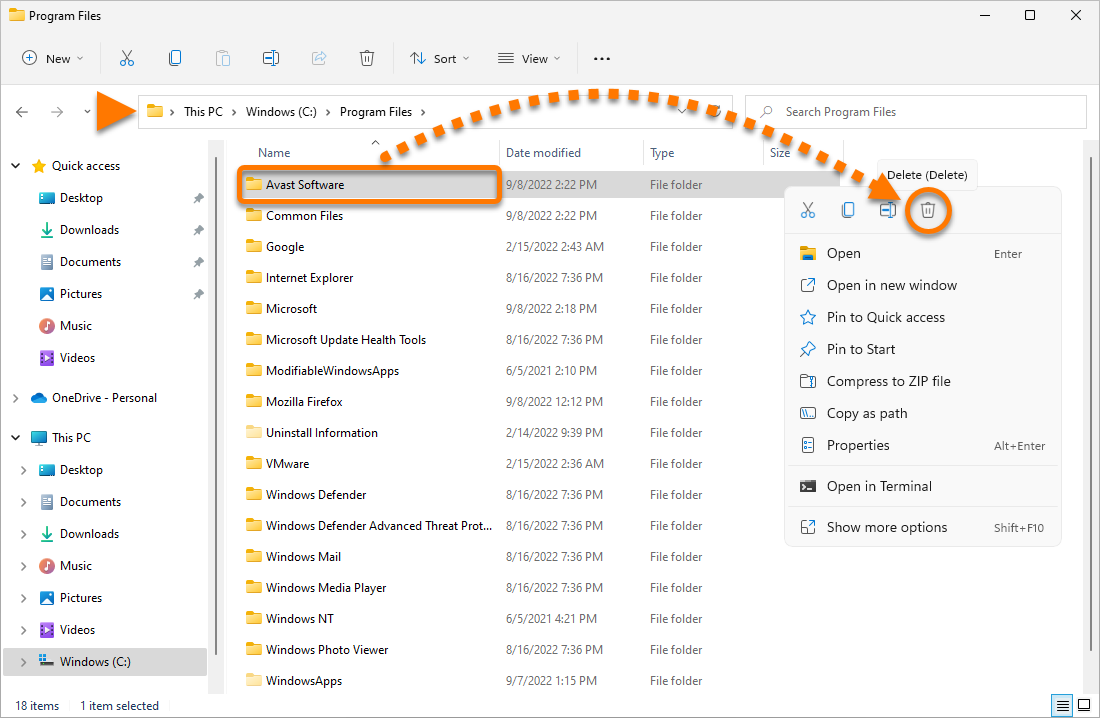
- Введите или вставьте в адресную строку
C:\Program Files\.
- Если в этом расположении есть папка AVAST software, нажмите ее правой кнопкой мыши и в контекстном меню выберите Удалить.
- Повторно установите вашу версию Avast Antivirus. Подробные инструкции можно найти в статье ниже.
Если проблему не удалось решить даже переустановкой Avast Antivirus, обратитесь в службу поддержки Avast.
Проверка установки
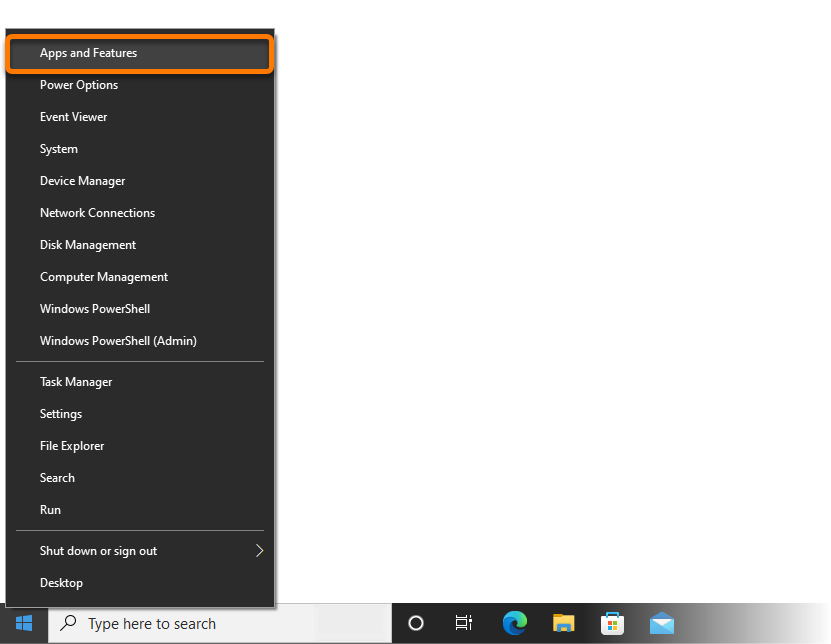
- Правой кнопкой мыши нажмите кнопку Пуск
 Windows и выберите в меню пункт Программы и компоненты.
- Убедитесь, что ваша версия программы Avast Antivirus отображается в разделе Программы и компоненты.
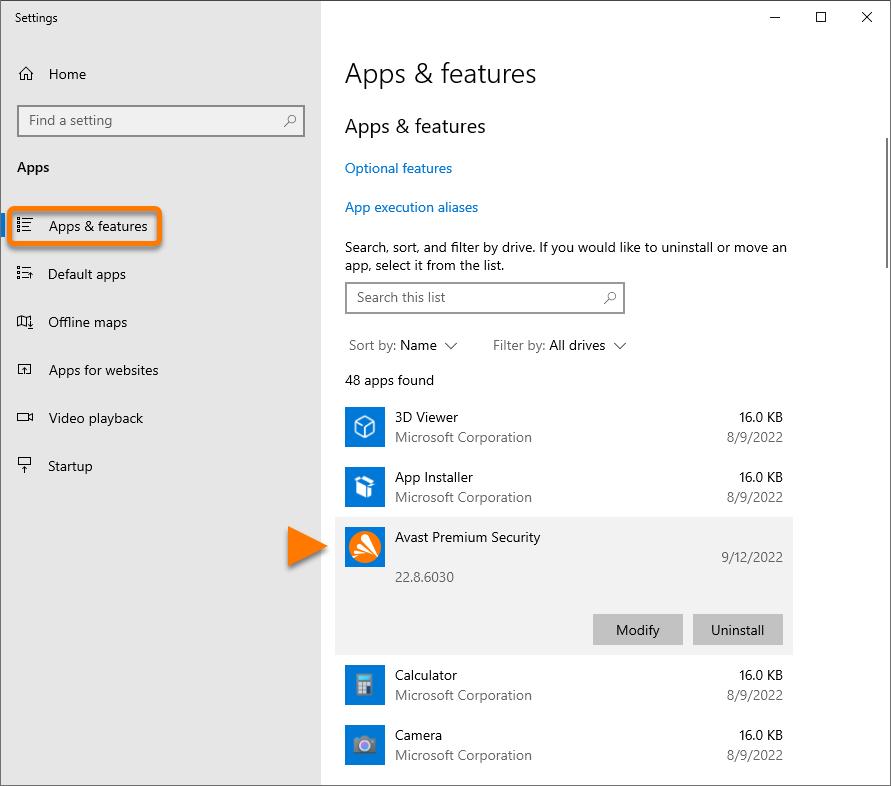
Если версия вашей программы Avast Antivirus не отображается в списке программ и компонентов, программа не установлена на вашем ПК.
Чтобы установить желаемую версию программы Avast Antivirus, см. соответствующую статью: Установка Avast Premium Security или Установка Avast Free Antivirus.
Проверка состояния подписки
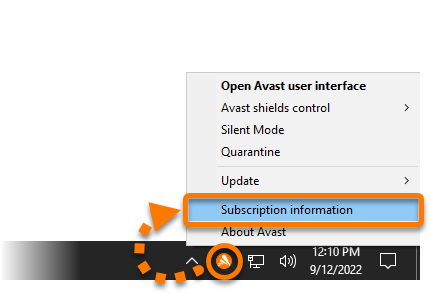
- Щелкните правой кнопкой мыши значок Avast в области уведомлений Windows на панели задач и выберите пункт Информация о подписке в отобразившемся меню.
- Убедитесь, что текст Активно появился рядом с вашей версией программы Avast Antivirus, указанной под заголовком Подписки на этом ПК. Вы также увидите дату окончания срока действия вашей подписки и количество дней, оставшихся до этой даты.
Если ваша подписка неактивна, ее можно активировать, выполнив инструкции, указанные в статье ниже.
Avast Free Antivirus автоматически активируется после установки. Однако через 12 месяцев приложение может предложить вам активировать его повторно. Чтобы продолжить использование Avast Free Antivirus, ознакомьтесь со статьей ниже. Активация программы Avast Free Antivirus.
Проверка наличия обновлений
Чтобы обеспечить полноту своей защиты, поддерживайте актуальность версии программы Avast Antivirus. Если вы не уверены, что используете самую новую версию программы или наиболее актуальные вирусные сигнатуры, ознакомьтесь со статьей ниже.
При устранении проблем с помощью службы поддержки Avast вас могут попросить предоставить информацию о версиях программы и вирусных сигнатур. Чтобы получить эту информацию, выполните следующие действия.
- Щелкните правой кнопкой мыши значок Avast в области уведомлений Windows на панели задач и выберите пункт О программе Avast.
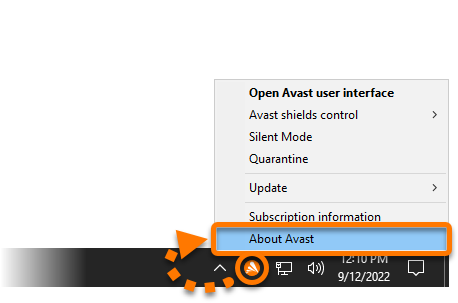
- В верхней части экрана можно увидеть следующую информацию:
- Версия программы
- Версия вирусных сигнатур
- Количество сигнатур
- Версия интерфейса
Дополнительную информацию об обновлениях Avast Antivirus можно найти на веб-странице Avast ниже:
Проверка состояния защиты
- Щелкните правой кнопкой мыши значок Avast в области уведомлений Windows на панели задач и выберите пункт Открыть интерфейс пользователя Avast.
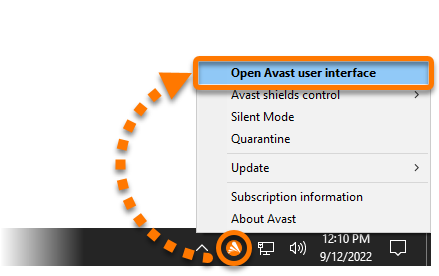
- Убедитесь, что на левой панели выбрана вкладка Состояние.
- Зеленый статус экрана с текстом Этот компьютер защищен означает, что все компоненты защиты включены и программа Avast Antivirus активно защищает ваш компьютер. В этом случае не требуется никаких действий.
- Красный статус экрана указывает на наличие критической проблемы с основными компонентами антивируса, требующей немедленного решения, а желтый статус — на наличие неотложной проблемы. Если отображается красный или желтый статус, выберите под ним соответствующее действие, чтобы обеспечить полную защиту компьютера.
- Решить: устранение проблем, связанных с компонентами активной защиты, включая основные компоненты.
- Включить: активация компонентов, которые помогают обеспечить максимальную защиту, таких как Брандмауэр или автоматическое обновление.
- Обновить: обновление программы Avast Antivirus до последней версии.
- Активировать и Активировать повторно: выбор плана подписки для активации Avast Antivirus.
- Перезагрузить: перезагрузка ПК для завершения обновления всех компонентов Avast Antivirus.
Если внимания требуют несколько проблем, нажмите ... Дополнительные параметры (три точки) ▸ Посмотреть все проблемы. Затем выберите действие для каждой проблемы в соответствующем раскрывающемся меню.
Чтобы проверить, защищает ли программа Avast Antivirus ваш ПК от вредоносного ПО, обратитесь к статье ниже.
Переустановка Avast Antivirus
Если действия из разделов выше не помогли решить вашу проблему, рекомендуем полностью удалить и повторно установить программу.
Следуйте инструкциям ниже.
- Полностью удалите Avast Antivirus с помощью средства для удаления Avast. Подробные инструкции можно найти в статье ниже.
- Перезагрузите компьютер.
- Нажмите на клавиатуре одновременно клавиши
Win и E, чтобы открыть Проводник.
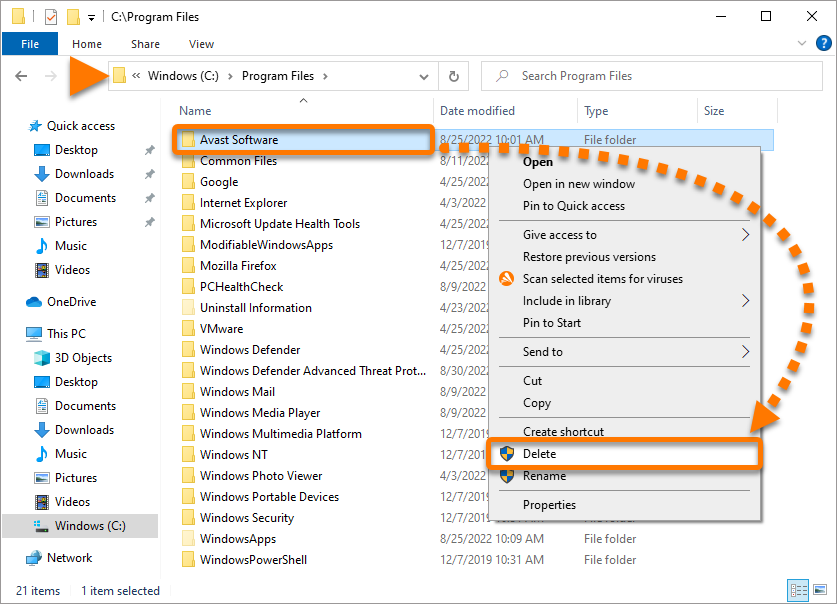
- Введите или вставьте в адресную строку
C:\Program Files\.
- Если в этом расположении есть папка AVAST software, нажмите ее правой кнопкой мыши и в контекстном меню выберите Удалить.
- Повторно установите вашу версию Avast Antivirus. Подробные инструкции можно найти в статье ниже.
Если проблему не удалось решить даже переустановкой Avast Antivirus, обратитесь в службу поддержки Avast.
Проверка установки
- Одновременно нажмите клавиши
Win и X на клавиатуре, затем выберите в отобразившемся меню пункт Программы и компоненты. 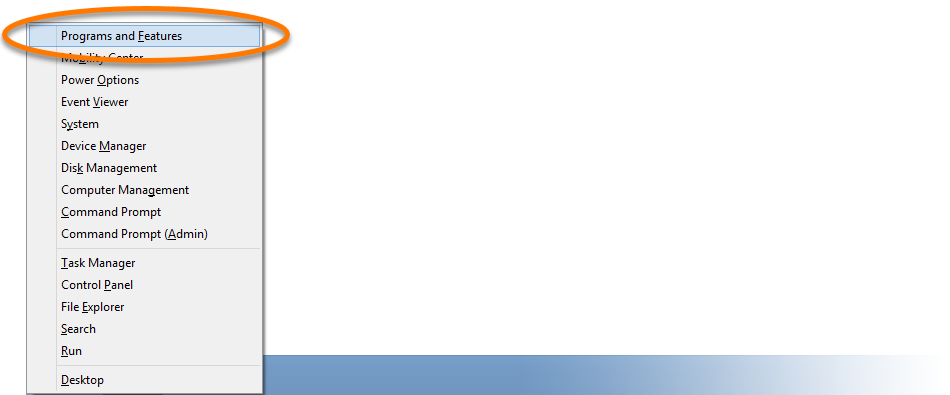
- Убедитесь, что ваша версия программы Avast Antivirus отображается в разделе Программы и компоненты.
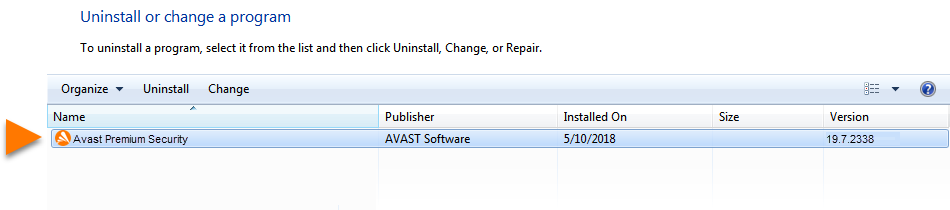
Если версия вашей программы Avast Antivirus не отображается в списке программ и компонентов, программа не установлена на вашем ПК.
Чтобы установить желаемую версию программы Avast Antivirus, см. соответствующую статью: Установка Avast Premium Security или Установка Avast Free Antivirus.
Проверка состояния подписки
- Щелкните правой кнопкой мыши значок Avast в области уведомлений Windows на панели задач и выберите пункт Информация о подписке в отобразившемся меню.
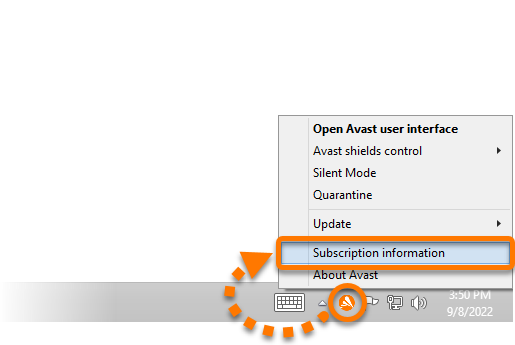
- Убедитесь, что текст Активно появился рядом с вашей версией программы Avast Antivirus, указанной под заголовком Подписки на этом ПК. Вы также увидите дату окончания срока действия вашей подписки и количество дней, оставшихся до этой даты.
Если ваша подписка неактивна, ее можно активировать, выполнив инструкции, указанные в статье ниже.
Avast Free Antivirus автоматически активируется после установки. Однако через 12 месяцев приложение может предложить вам активировать его повторно. Чтобы продолжить использование Avast Free Antivirus, ознакомьтесь со статьей ниже. Активация программы Avast Free Antivirus.
Проверка наличия обновлений
Чтобы обеспечить полноту своей защиты, поддерживайте актуальность версии программы Avast Antivirus. Если вы не уверены, что используете самую новую версию программы или наиболее актуальные вирусные сигнатуры, ознакомьтесь со статьей ниже.
При устранении проблем с помощью службы поддержки Avast вас могут попросить предоставить информацию о версиях программы и вирусных сигнатур. Чтобы получить эту информацию, выполните следующие действия.
- Щелкните правой кнопкой мыши значок Avast в области уведомлений Windows на панели задач и выберите пункт О программе Avast.
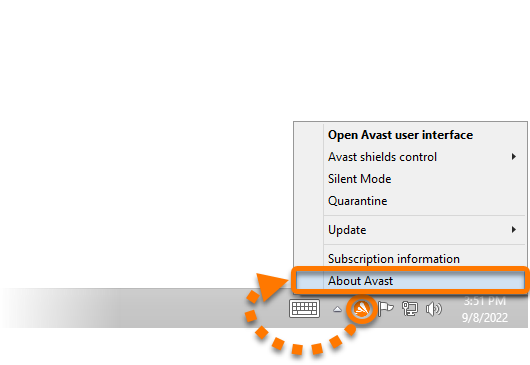
- В верхней части экрана можно увидеть следующую информацию:
- Версия программы
- Версия вирусных сигнатур
- Количество сигнатур
- Версия интерфейса
Дополнительную информацию об обновлениях Avast Antivirus можно найти на веб-странице Avast ниже:
Проверка состояния защиты
- Щелкните правой кнопкой мыши значок Avast в области уведомлений Windows на панели задач и выберите пункт Открыть интерфейс пользователя Avast.
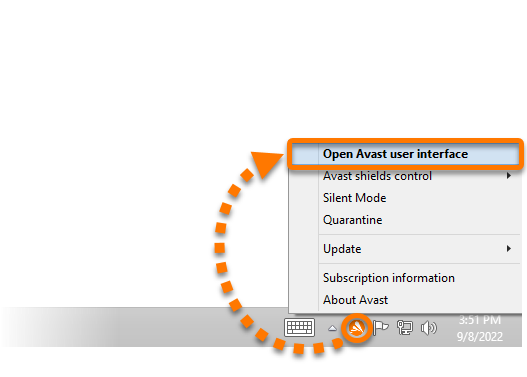
- Убедитесь, что на левой панели выбрана вкладка Состояние.
- Зеленый статус экрана с текстом Этот компьютер защищен означает, что все компоненты защиты включены и программа Avast Antivirus активно защищает ваш компьютер. В этом случае не требуется никаких действий.
- Красный статус экрана указывает на наличие критической проблемы с основными компонентами антивируса, требующей немедленного решения, а желтый статус — на наличие неотложной проблемы. Если отображается красный или желтый статус, выберите под ним соответствующее действие, чтобы обеспечить полную защиту компьютера.
- Решить: устранение проблем, связанных с компонентами активной защиты, включая основные компоненты.
- Включить: активация компонентов, которые помогают обеспечить максимальную защиту, таких как Брандмауэр или автоматическое обновление.
- Обновить: обновление программы Avast Antivirus до последней версии.
- Активировать и Активировать повторно: выбор плана подписки для активации Avast Antivirus.
- Перезагрузить: перезагрузка ПК для завершения обновления всех компонентов Avast Antivirus.
Если внимания требуют несколько проблем, нажмите ... Дополнительные параметры (три точки) ▸ Посмотреть все проблемы. Затем выберите действие для каждой проблемы в соответствующем раскрывающемся меню.
Чтобы проверить, защищает ли программа Avast Antivirus ваш ПК от вредоносного ПО, обратитесь к статье ниже.
Переустановка Avast Antivirus
Если действия из разделов выше не помогли решить вашу проблему, рекомендуем полностью удалить и повторно установить программу.
Следуйте инструкциям ниже.
- Полностью удалите Avast Antivirus с помощью средства для удаления Avast. Подробные инструкции можно найти в статье ниже.
- Перезагрузите компьютер.
- Нажмите на клавиатуре одновременно клавиши
Win и E, чтобы открыть Проводник.
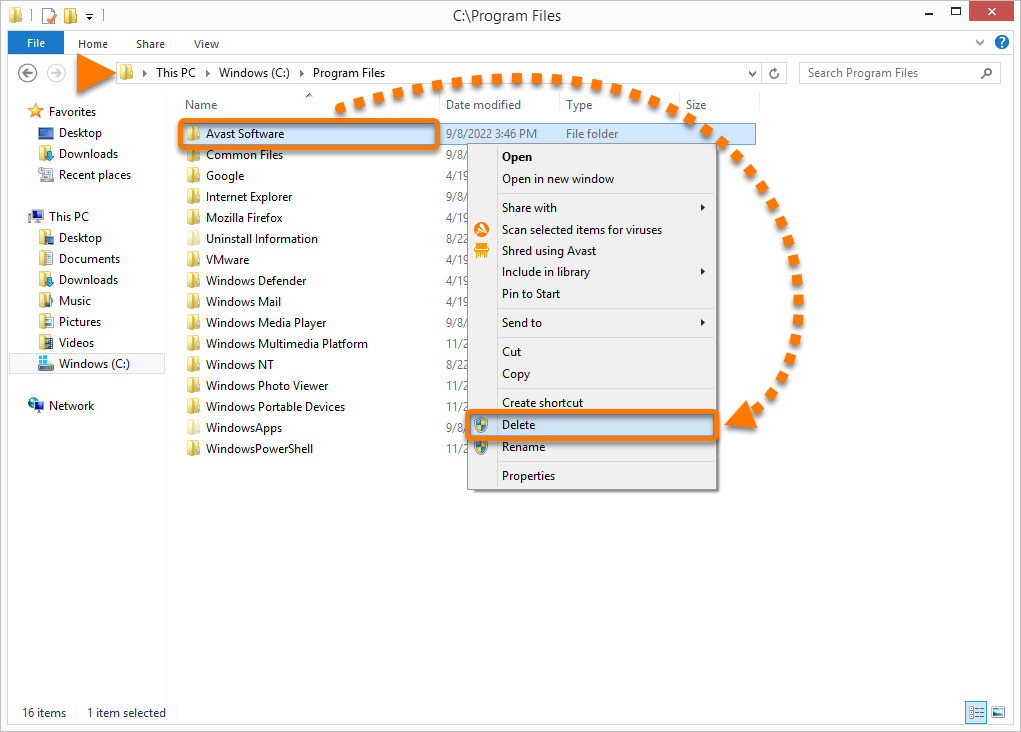
- Введите или вставьте в адресную строку
C:\Program Files\.
- Если в этом расположении есть папка AVAST software, нажмите ее правой кнопкой мыши и в контекстном меню выберите Удалить.
- Повторно установите вашу версию Avast Antivirus. Подробные инструкции можно найти в статье ниже.
Если проблему не удалось решить даже переустановкой Avast Antivirus, обратитесь в службу поддержки Avast.
Проверка установки
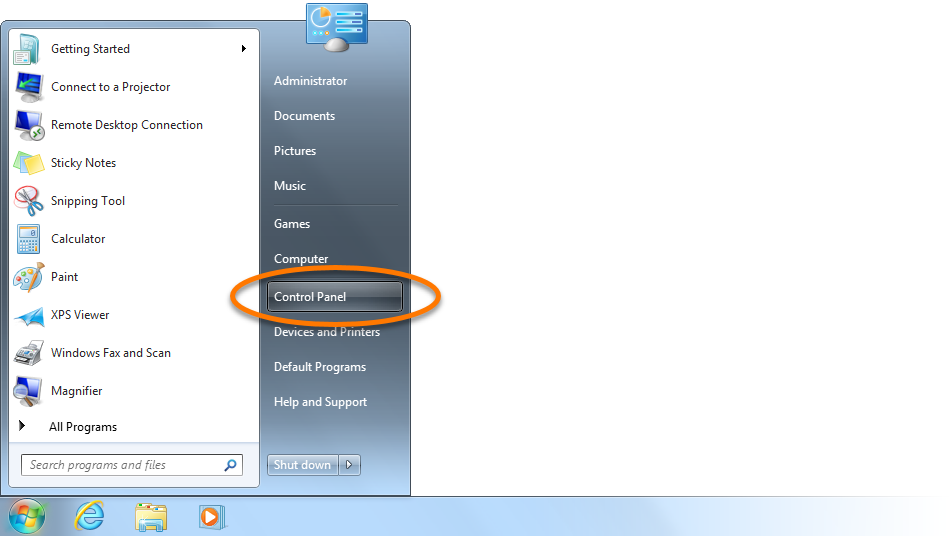
- Нажмите кнопку Пуск Windows
 и выберите пункт Панель управления.
- Если вы используете стандартное представление панели управления по категориям, выберите Удаление программы
 в категории Программы. Если панель управления представлена в виде списка значков, нажмите значок Программы и компоненты.

- Убедитесь, что ваша версия программы Avast Antivirus отображается в разделе Программы и компоненты.
Если версия вашей программы Avast Antivirus не отображается в списке программ и компонентов, программа не установлена на вашем ПК.
Чтобы установить желаемую версию программы Avast Antivirus, см. соответствующую статью: Установка Avast Premium Security или Установка Avast Free Antivirus.
Проверка состояния подписки
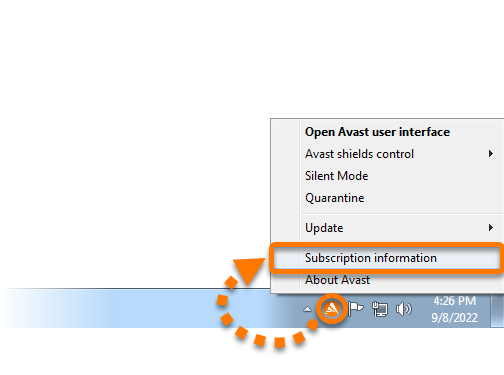
- Щелкните правой кнопкой мыши значок Avast в области уведомлений Windows на панели задач и выберите пункт Информация о подписке в отобразившемся меню.
- Убедитесь, что текст Активно появился рядом с вашей версией программы Avast Antivirus, указанной под заголовком Подписки на этом ПК. Вы также увидите дату окончания срока действия вашей подписки и количество дней, оставшихся до этой даты.
Если ваша подписка неактивна, ее можно активировать, выполнив инструкции, указанные в статье ниже.
Avast Free Antivirus автоматически активируется после установки. Однако через 12 месяцев приложение может предложить вам активировать его повторно. Чтобы продолжить использование Avast Free Antivirus, ознакомьтесь со статьей ниже. Активация программы Avast Free Antivirus.
Проверка наличия обновлений
Чтобы обеспечить полноту своей защиты, поддерживайте актуальность версии программы Avast Antivirus. Если вы не уверены, что используете самую новую версию программы или наиболее актуальные вирусные сигнатуры, ознакомьтесь со статьей ниже.
При устранении проблем с помощью службы поддержки Avast вас могут попросить предоставить информацию о версиях программы и вирусных сигнатур. Чтобы получить эту информацию, выполните следующие действия.
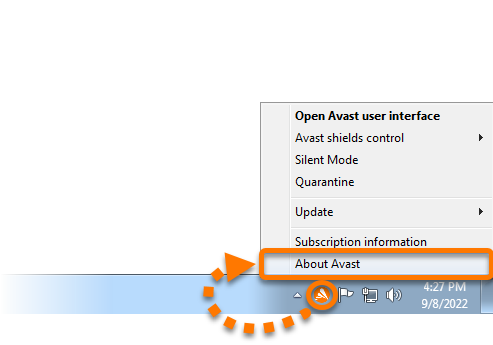
- Щелкните правой кнопкой мыши значок Avast в области уведомлений Windows на панели задач и выберите пункт О программе Avast.
- В верхней части экрана можно увидеть следующую информацию:
- Версия программы
- Версия вирусных сигнатур
- Количество сигнатур
- Версия интерфейса
Дополнительную информацию об обновлениях Avast Antivirus можно найти на веб-странице Avast ниже:
Проверка состояния защиты
- Щелкните правой кнопкой мыши значок Avast в области уведомлений Windows на панели задач и выберите пункт Открыть интерфейс пользователя Avast.
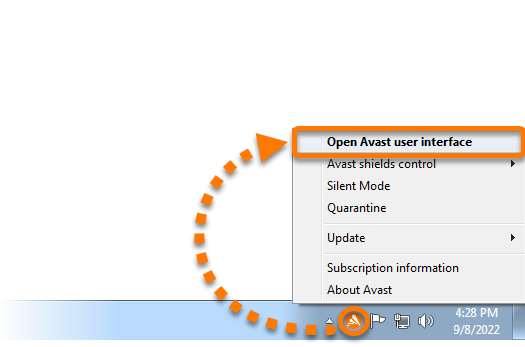
- Убедитесь, что на левой панели выбрана вкладка Состояние.
- Зеленый статус экрана с текстом Этот компьютер защищен означает, что все компоненты защиты включены и программа Avast Antivirus активно защищает ваш компьютер. В этом случае не требуется никаких действий.
- Красный статус экрана указывает на наличие критической проблемы с основными компонентами антивируса, требующей немедленного решения, а желтый статус — на наличие неотложной проблемы. Если отображается красный или желтый статус, выберите под ним соответствующее действие, чтобы обеспечить полную защиту компьютера.
- Решить: устранение проблем, связанных с компонентами активной защиты, включая основные компоненты.
- Включить: активация компонентов, которые помогают обеспечить максимальную защиту, таких как Брандмауэр или автоматическое обновление.
- Обновить: обновление программы Avast Antivirus до последней версии.
- Активировать и Активировать повторно: выбор плана подписки для активации Avast Antivirus.
- Перезагрузить: перезагрузка ПК для завершения обновления всех компонентов Avast Antivirus.
Если внимания требуют несколько проблем, нажмите ... Дополнительные параметры (три точки) ▸ Посмотреть все проблемы. Затем выберите действие для каждой проблемы в соответствующем раскрывающемся меню.
Чтобы проверить, защищает ли программа Avast Antivirus ваш ПК от вредоносного ПО, обратитесь к статье ниже.
Переустановка Avast Antivirus
Если действия из разделов выше не помогли решить вашу проблему, рекомендуем полностью удалить и повторно установить программу.
Следуйте инструкциям ниже.
- Полностью удалите Avast Antivirus с помощью средства для удаления Avast. Подробные инструкции можно найти в статье ниже.
- Перезагрузите компьютер.
- Нажмите на клавиатуре одновременно клавиши
Win и E, чтобы открыть Проводник.
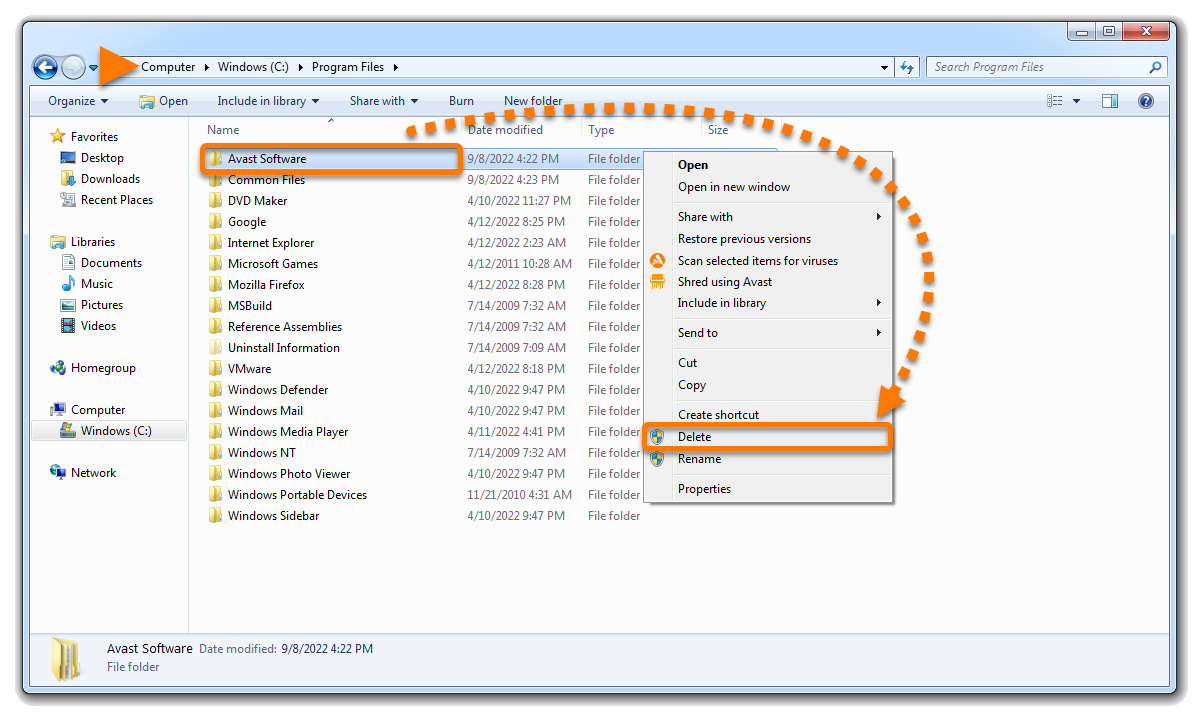
- Введите или вставьте в адресную строку
C:\Program Files\.
- Если в этом расположении есть папка AVAST software, нажмите ее правой кнопкой мыши и в контекстном меню выберите Удалить.
- Повторно установите вашу версию Avast Antivirus. Подробные инструкции можно найти в статье ниже.
Если проблему не удалось решить даже переустановкой Avast Antivirus, обратитесь в службу поддержки Avast.

