
Ваш компьютер тормозит? Пусть работает как новый.
Без надлежащего обслуживания компьютеры со временем теряют в производительности. Avast Cleanup Premium поможет значительно повысить быстродействие вашего компьютера.
Изменение языка в продуктах Avast
В этой статье приведены инструкции по изменению языка в приложениях Avast для Windows. Языком приложений Avast для Mac, Android и iOS автоматически выбирается язык операционной системы на устройстве (если это возможно).
Avast Free Antivirus и Avast Premium Security
Avast Free Antivirus и Avast Premium Security доступны на более чем 40 языках. Если вы хотите изменить язык приложения на предпочитаемый, выполните приведенные ниже инструкции, чтобы установить новый язык, а затем изменить язык интерфейса.
Для загрузки и установки дополнительных языков необходимо подключение к Интернету.
Установка нового языка
- Откройте программу Avast Antivirus и перейдите в раздел:
☰Меню ▸ Настройки.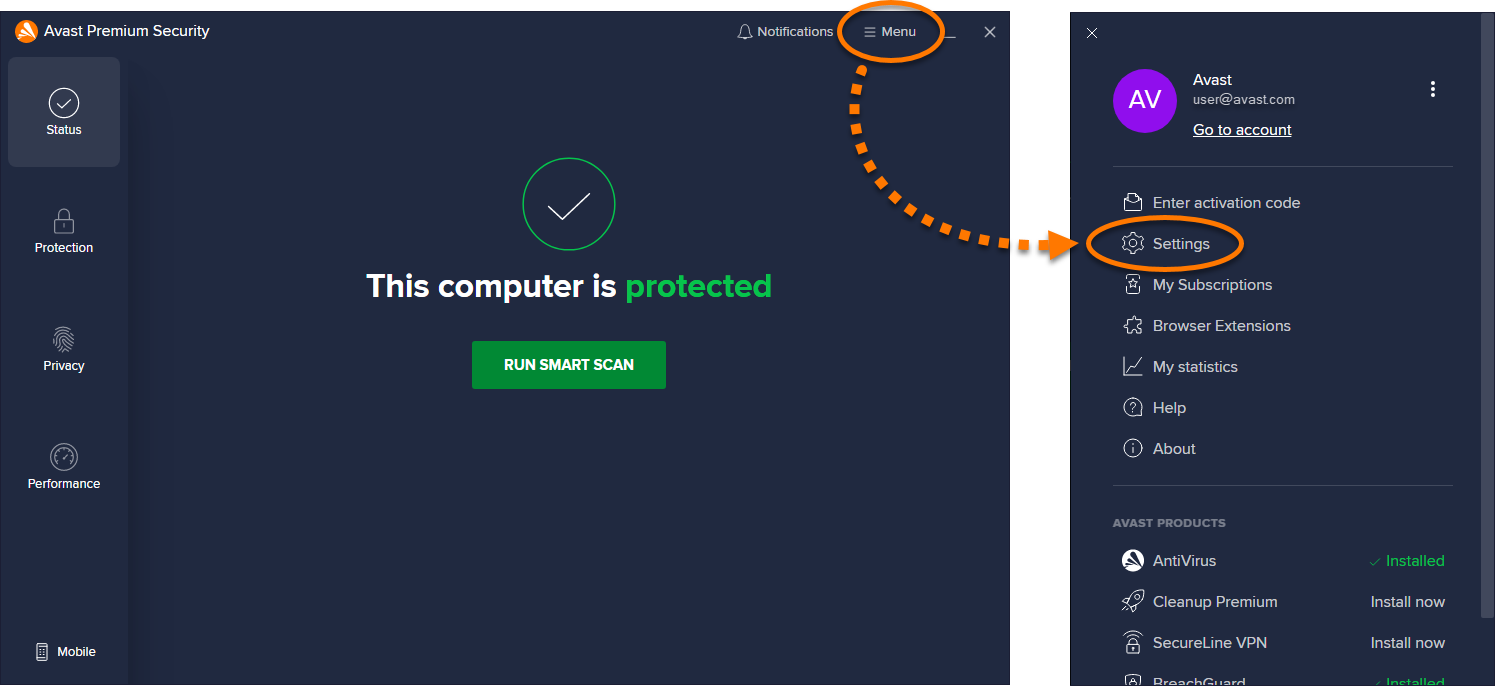
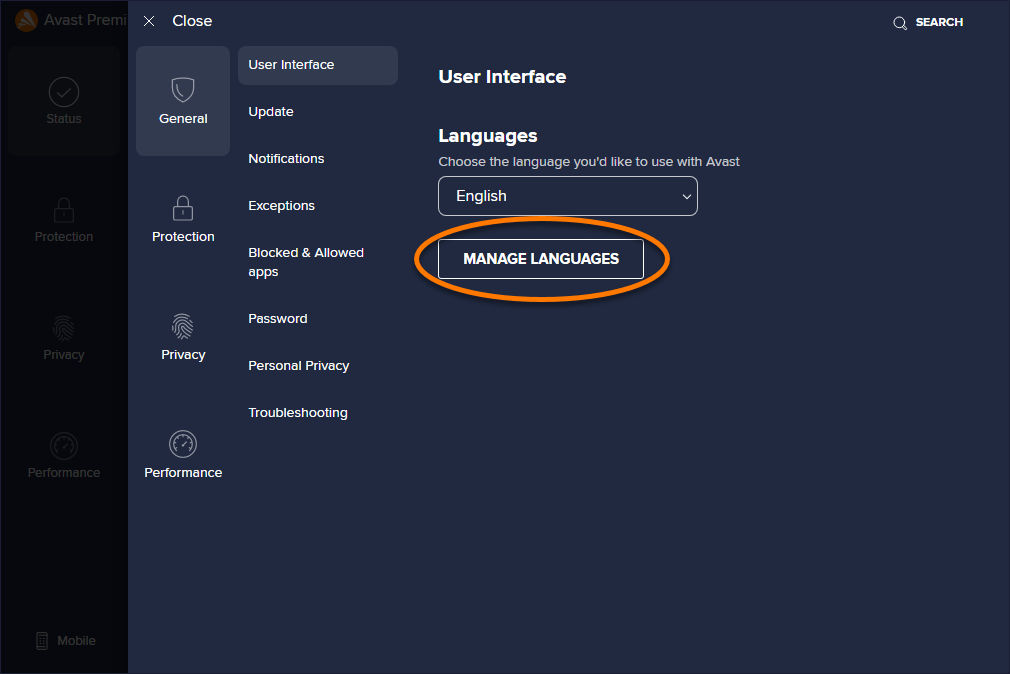
- Нажмите Настроить языки.
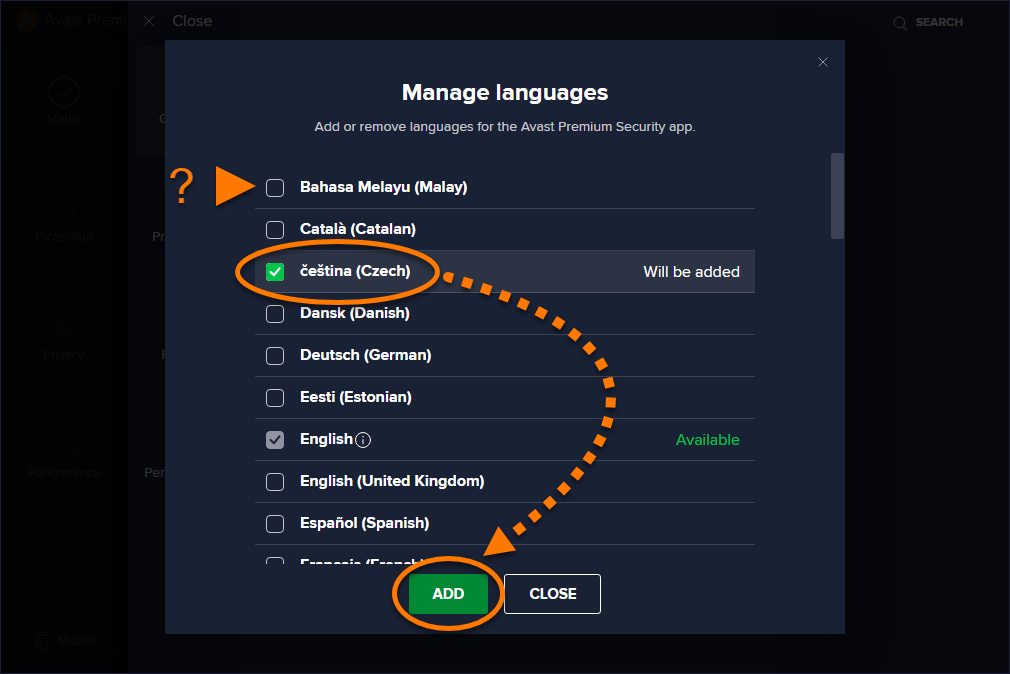
- Установите флажок рядом с каждым языком, который хотите установить, и нажмите кнопку Добавить.
- Нажмите Перезагрузить сейчас, чтобы немедленно перезагрузить ПК.
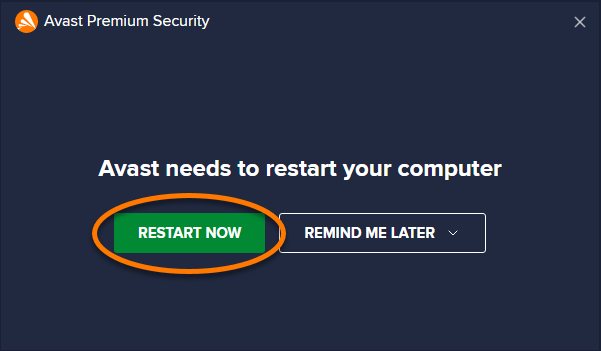
Когда перезагрузка завершится, в Avast Antivirus будет установлен новый язык. Следуйте инструкциям в разделе ниже, чтобы изменить язык в программе Avast Antivirus.
Изменение языка
- Откройте программу Avast Antivirus и перейдите в раздел:
☰Меню ▸ Настройки. - Нажмите стрелку вниз под элементом Языки и используйте раскрывающееся меню, чтобы выбрать предпочитаемый язык.
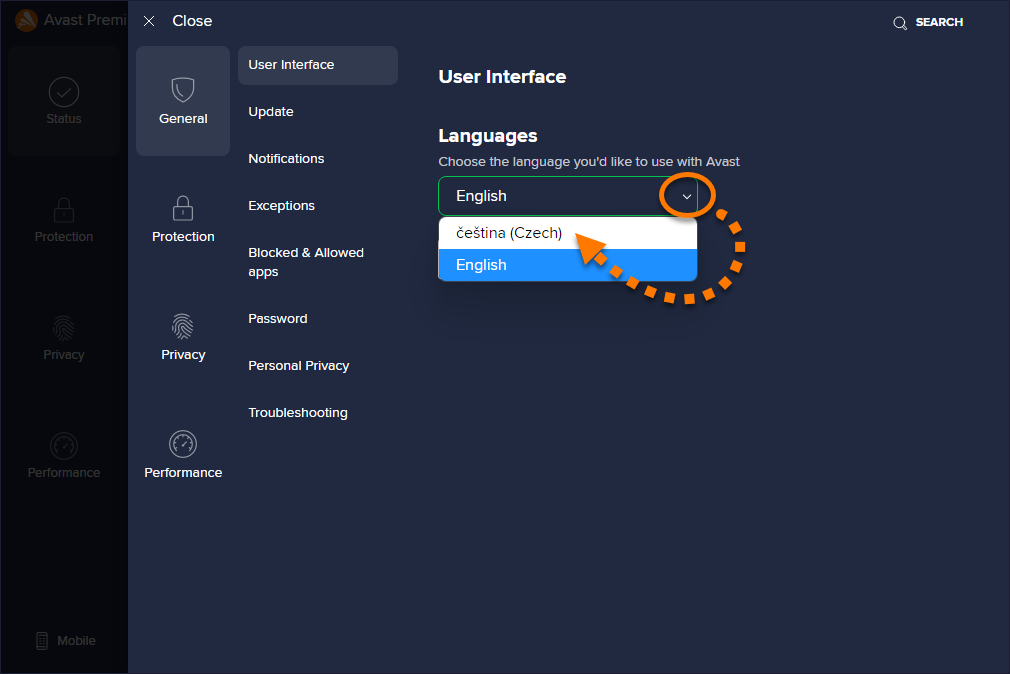
Теперь интерфейс программы Avast Antivirus будет отображаться на выбранном языке. Если это не произошло сразу, закройте и повторно откройте программу Avast Antivirus.
Avast One
Avast One в настоящее время поддерживает немецкий, испанский и французский языки. Если вы хотите изменить язык приложения на предпочитаемый, выполните приведенные ниже инструкции, чтобы установить новый язык, а затем изменить язык интерфейса.
Для загрузки и установки дополнительных языков необходимо подключение к Интернету.
Установка нового языка
- Откройте Avast One и выберите Учетная запись ▸ Настройки.
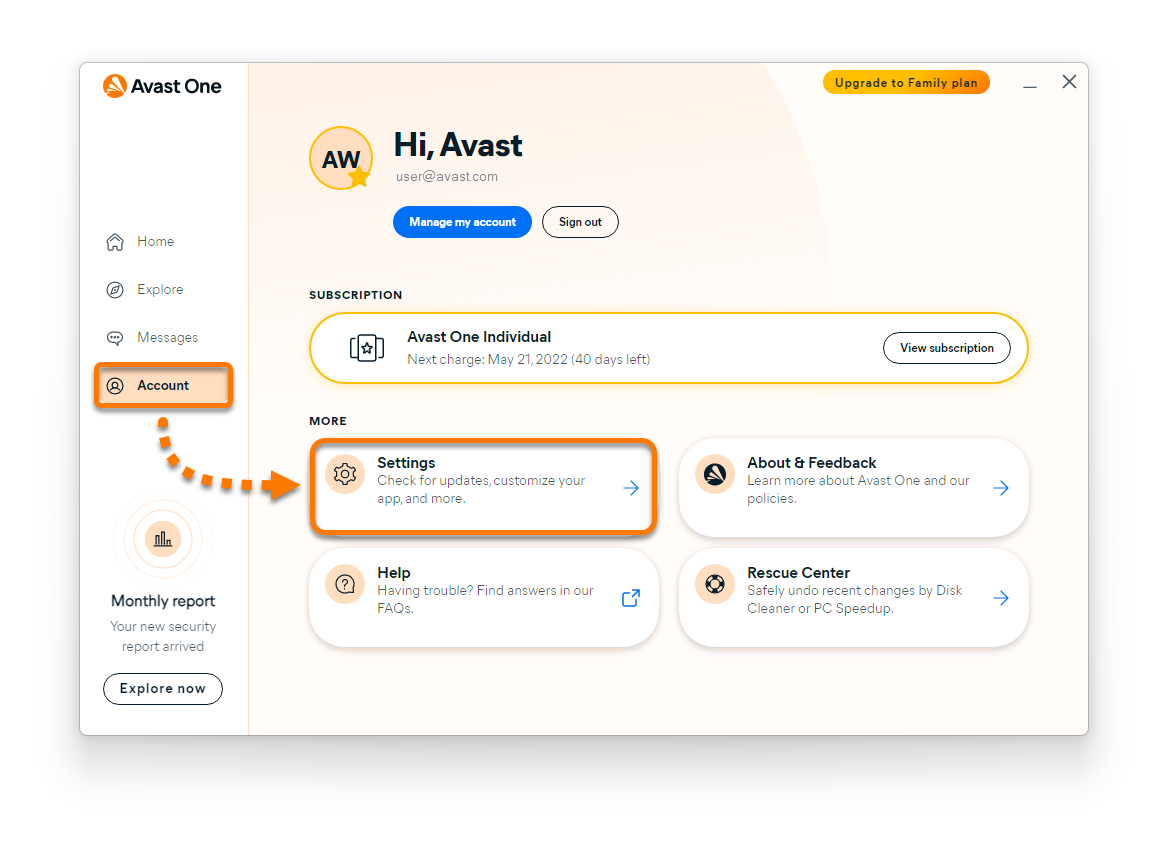
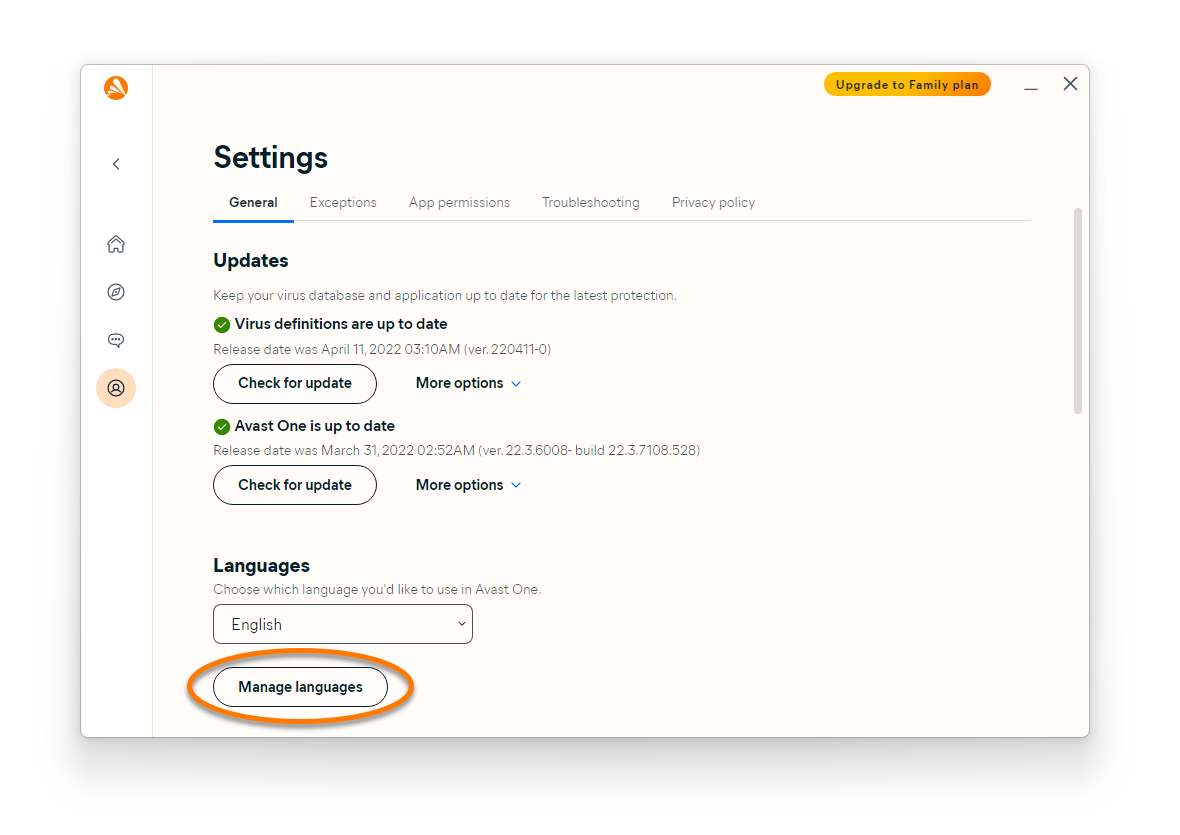
- Нажмите Настроить языки.
- Установите флажок рядом с каждым языком, который хотите установить, и нажмите кнопку Добавить.
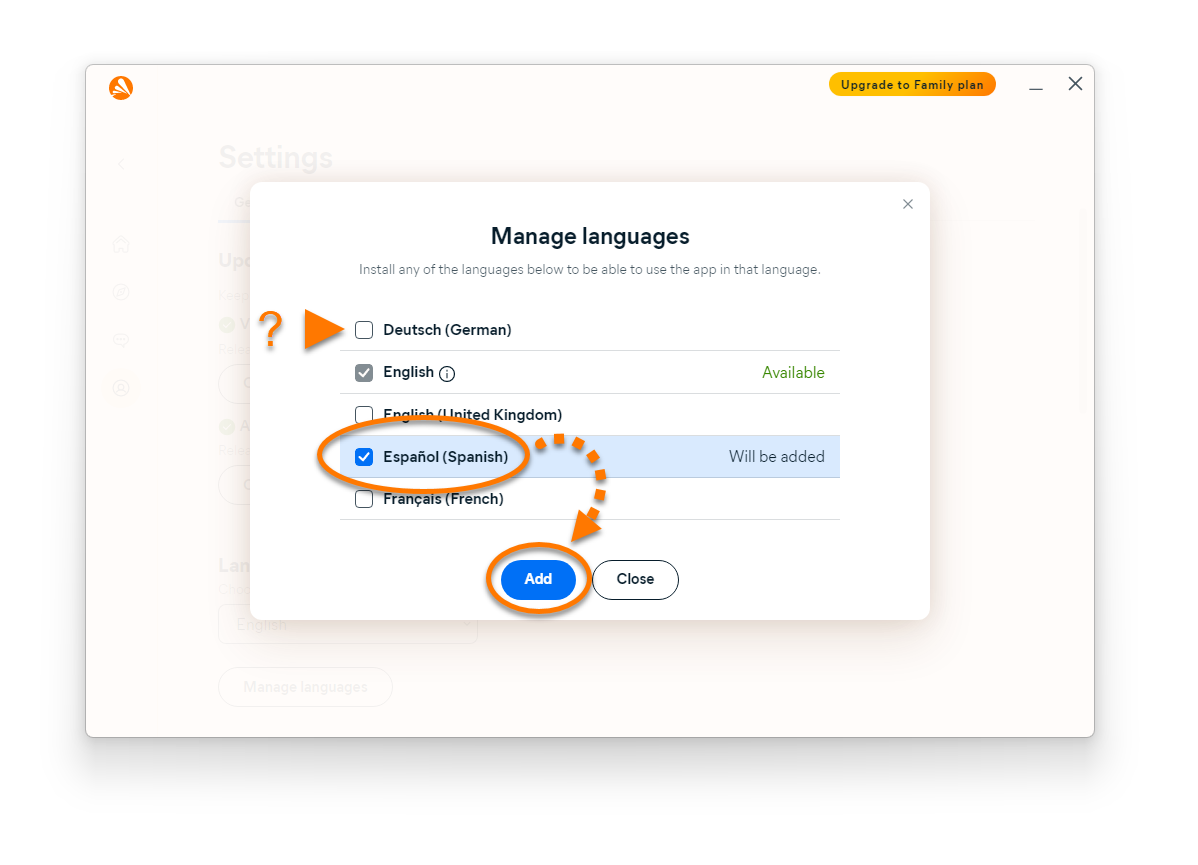
- Подождите, пока будет добавлен язык. Когда статус изменится на Доступна, нажмите Закрыть.
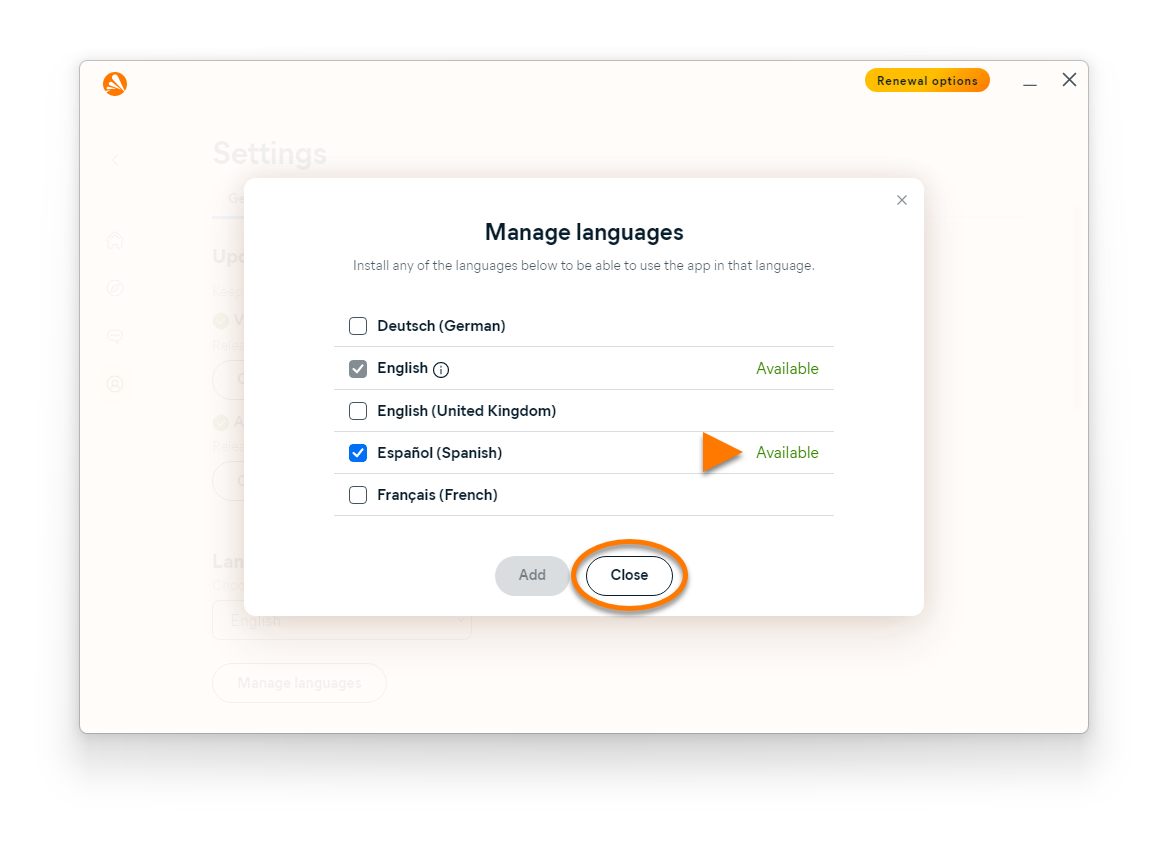
В Avast One будет установлен новый язык. Следуйте инструкциям в разделе ниже, чтобы изменить язык в программе Avast One.
Изменение языка
- Откройте Avast One и выберите Учетная запись ▸ Настройки.
- Нажмите стрелку вниз под элементом Языки и используйте раскрывающееся меню, чтобы выбрать предпочитаемый язык.
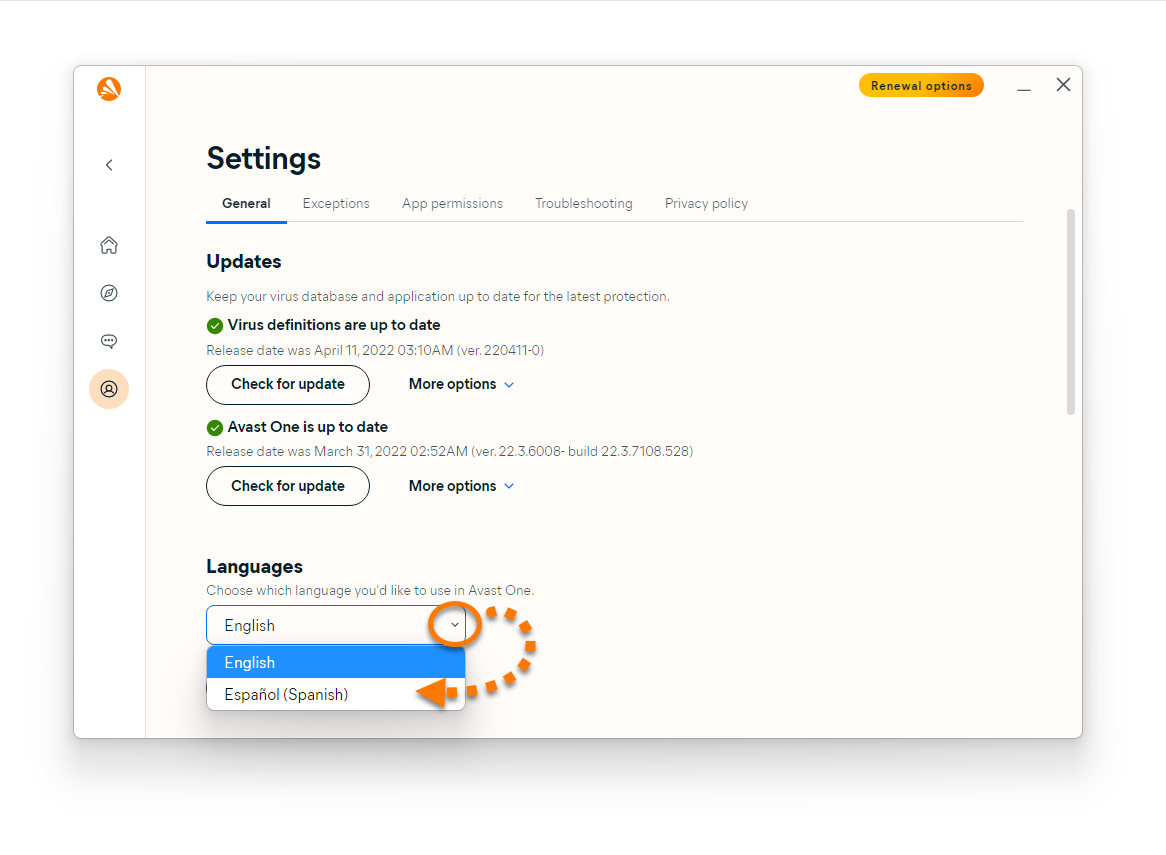
Теперь интерфейс программы Avast One будет отображаться на выбранном языке. Если это не произошло сразу, закройте и повторно откройте программу Avast One.
Avast BreachGuard
- Откройте Avast BreachGuard и нажмите
☰Меню ▸ Настройки.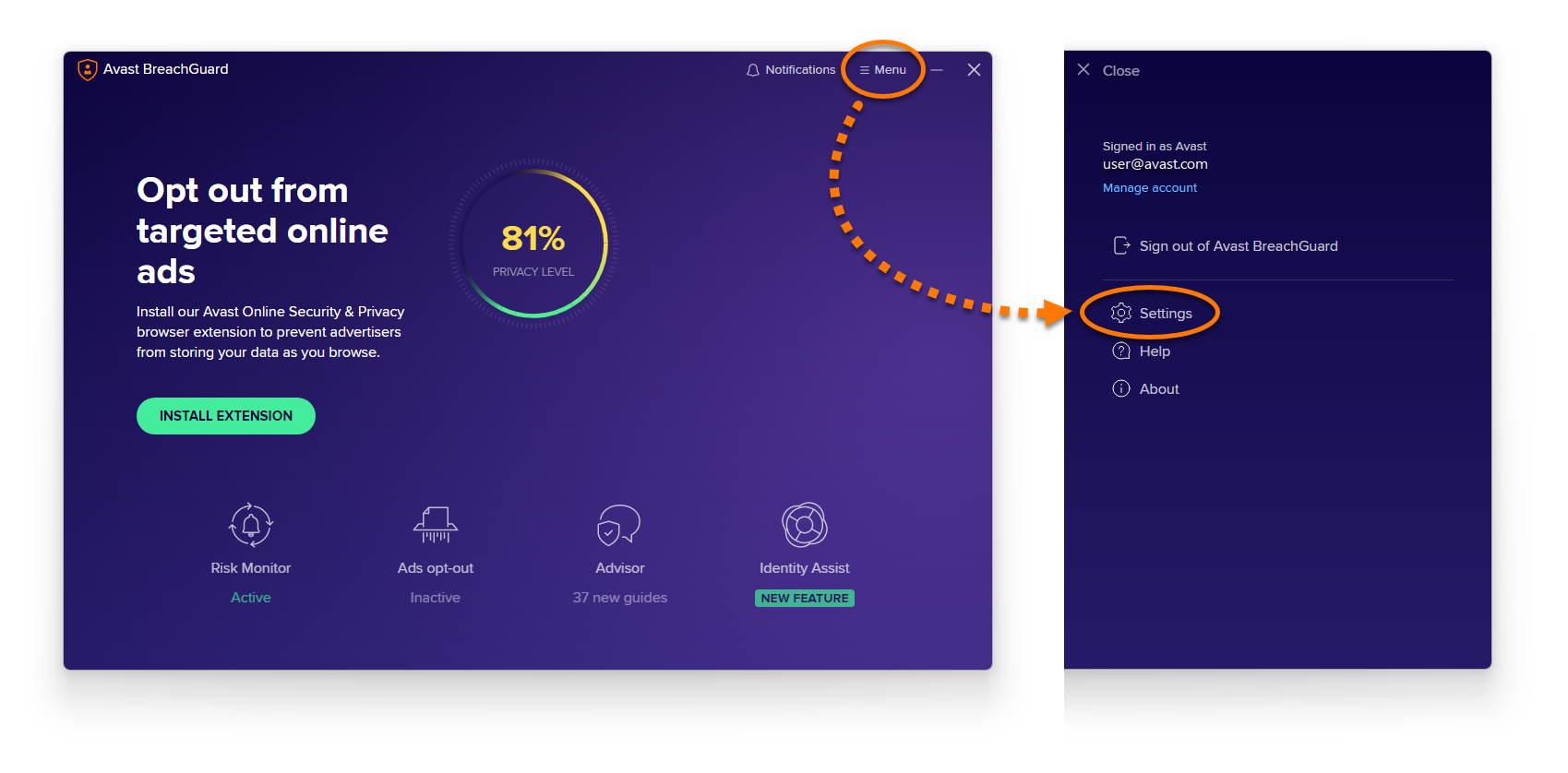
- Нажмите стрелку вниз под элементом Язык и используйте раскрывающееся меню, чтобы выбрать предпочитаемый язык.
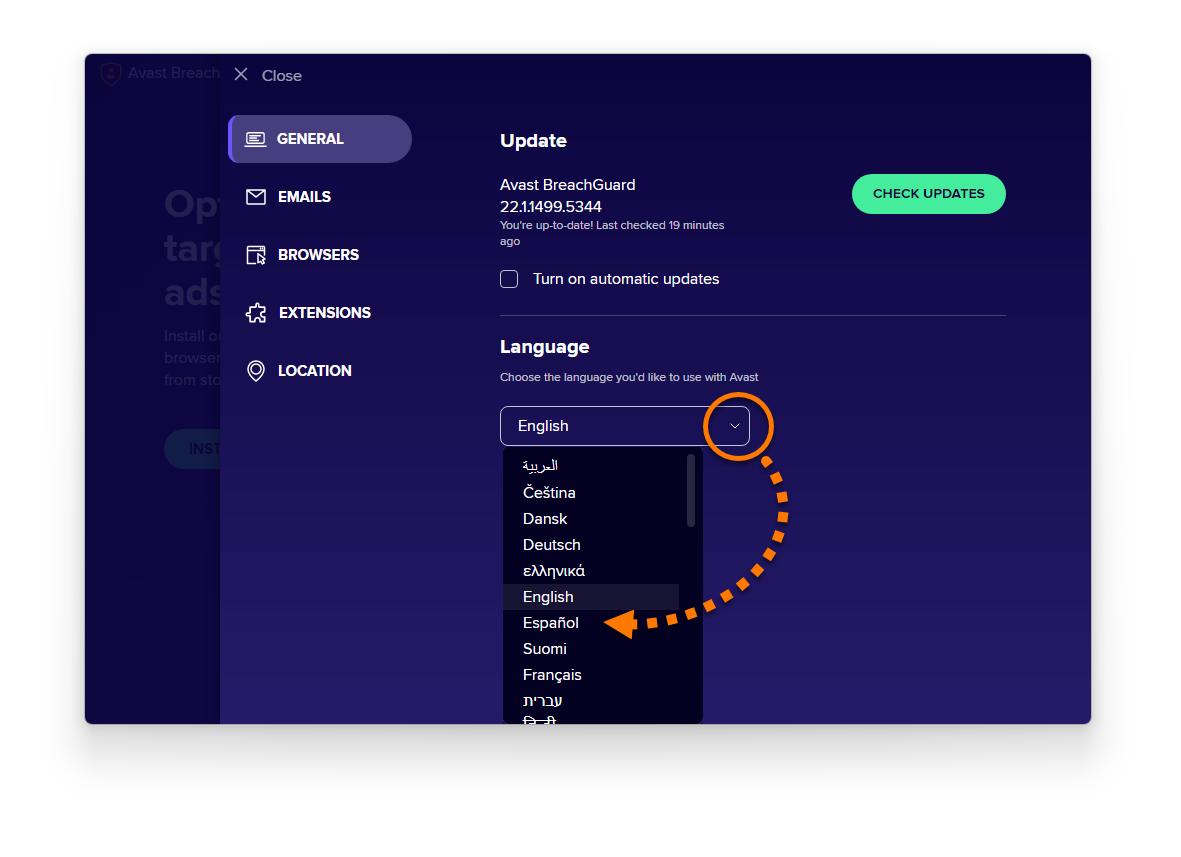
Интерфейс программы Avast BreachGuard будет отображаться на выбранном языке. Если это не произошло сразу, закройте и повторно откройте программу Avast BreachGuard.
Avast Cleanup Premium
- Откройте программу Avast Cleanup Premium и выберите
☰Меню ▸ Настройки.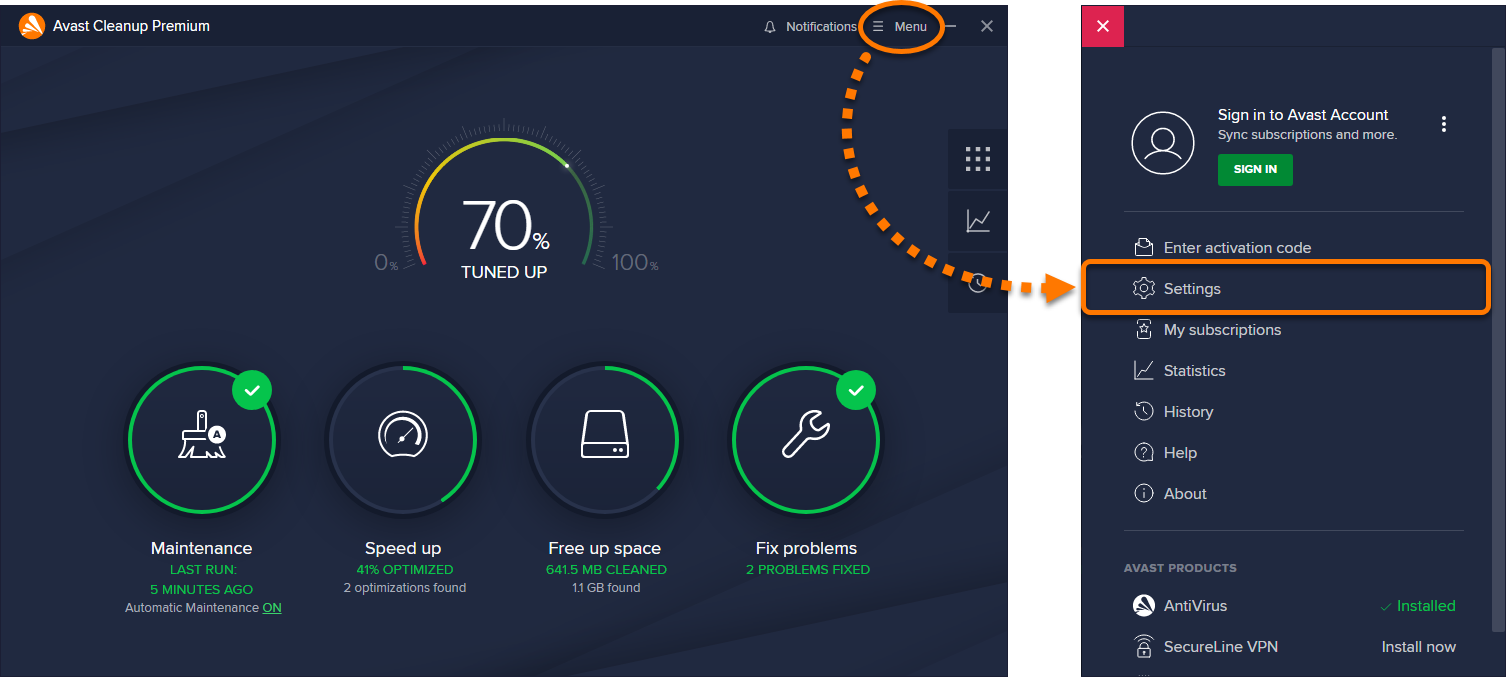
- Нажмите стрелку вниз под элементом Язык и используйте раскрывающееся меню, чтобы выбрать предпочитаемый язык.
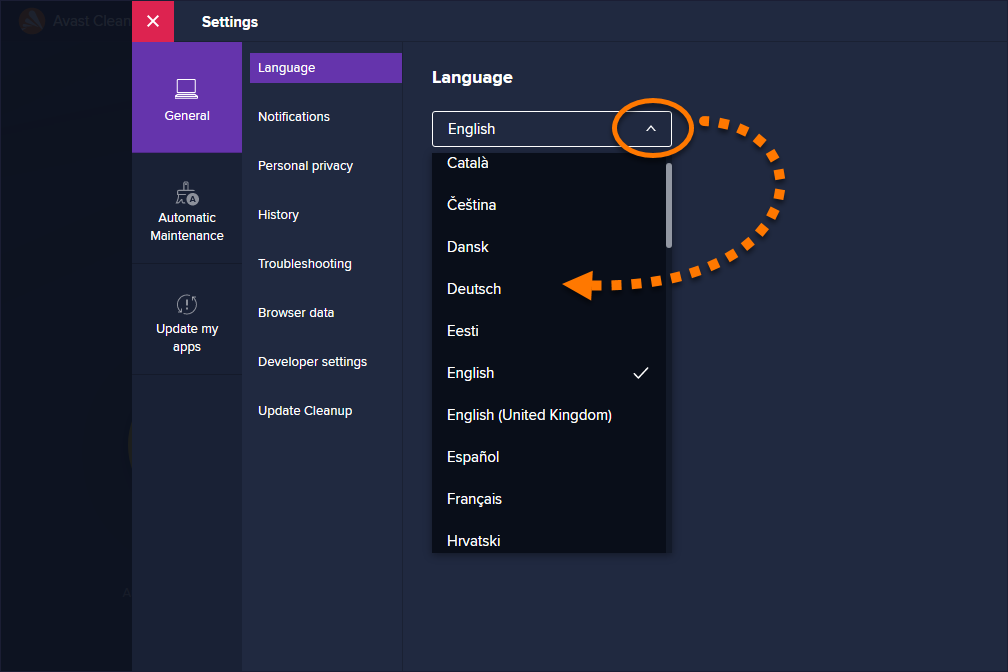
Интерфейс программы Avast Cleanup Premium будет отображаться на выбранном языке. Если это не произошло сразу, закройте и повторно откройте программу Avast Cleanup Premium.
Avast SecureLine VPN
- Откройте программу Avast SecureLine VPN и выберите
☰Меню ▸ Настройки.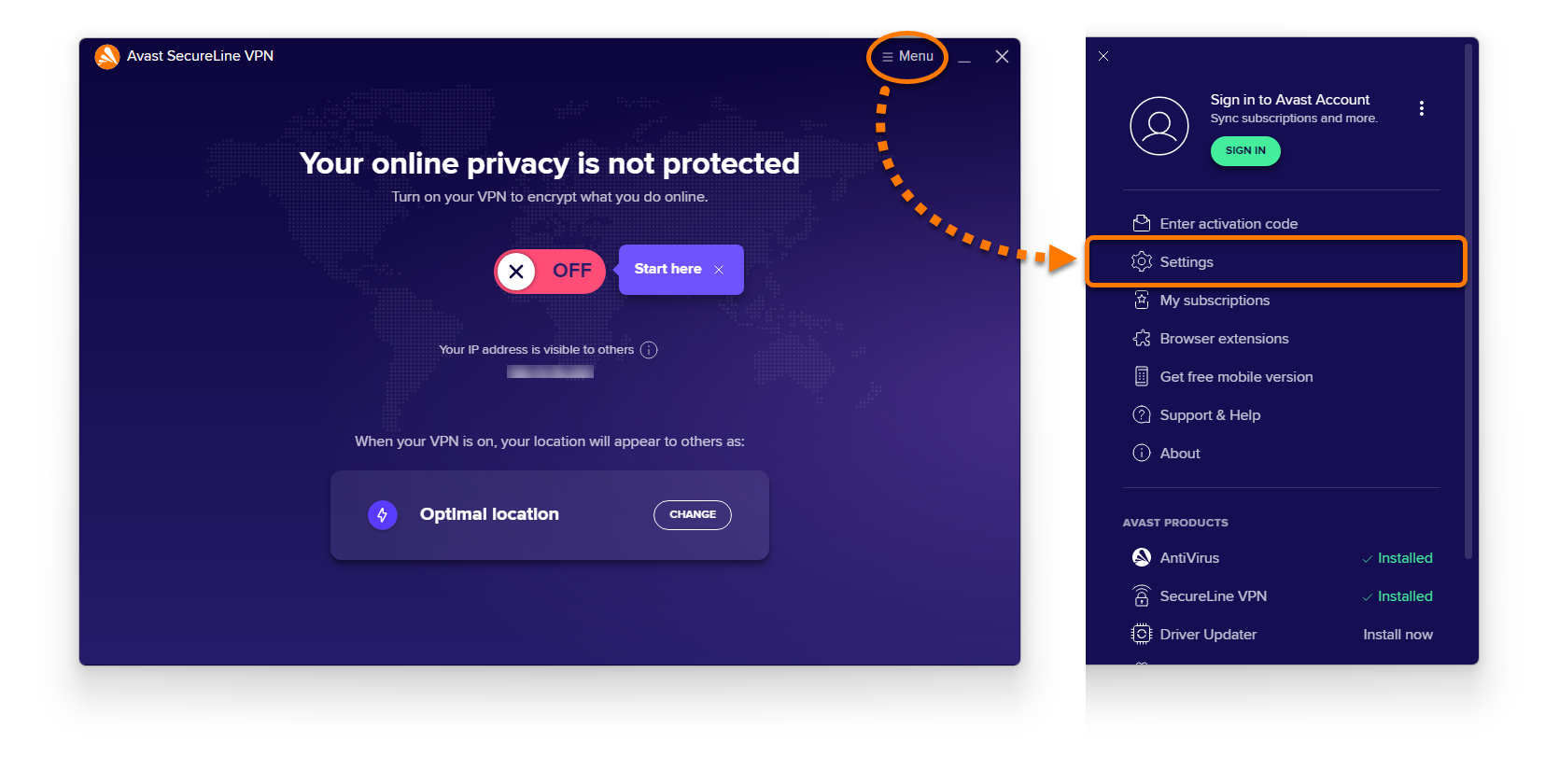
- Выберите Общее в меню слева, затем нажмите текущий язык и выберите предпочитаемый в раскрывающемся меню.
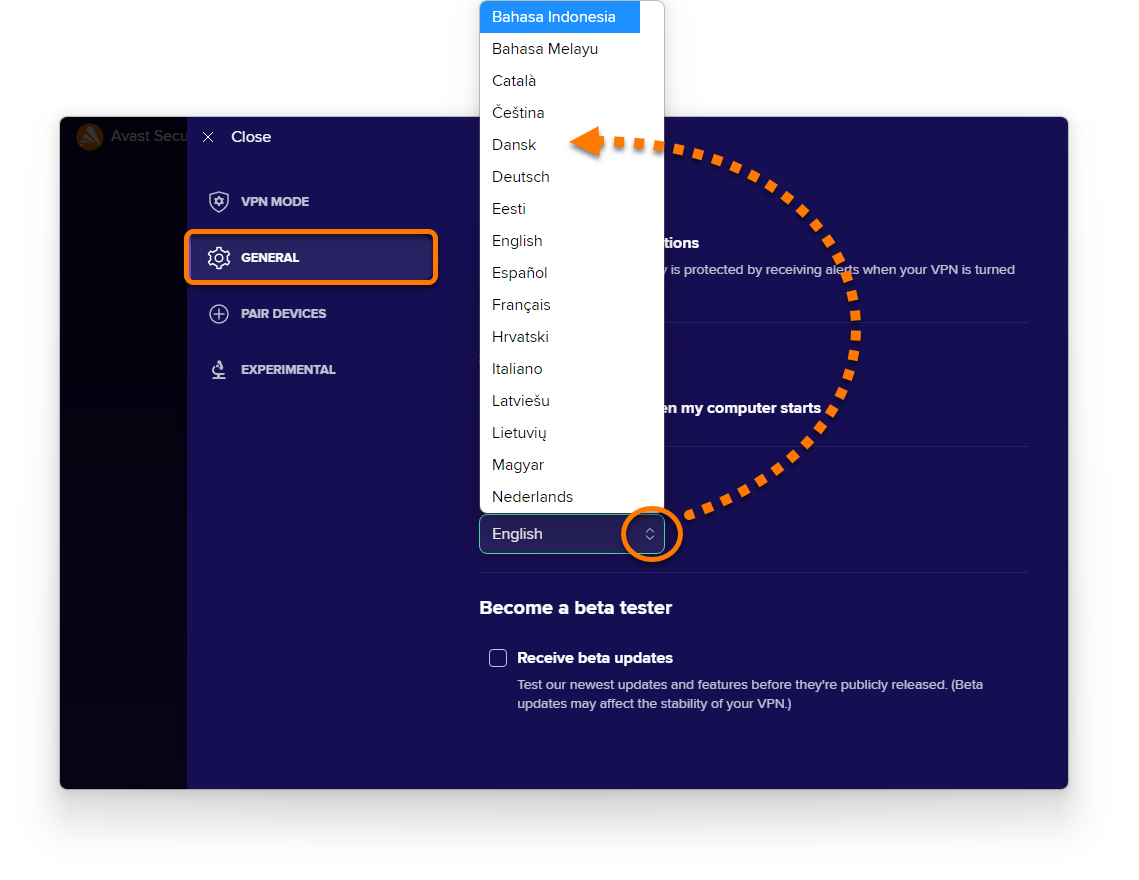
- Подтвердите свой выбор, нажав Изменить на....
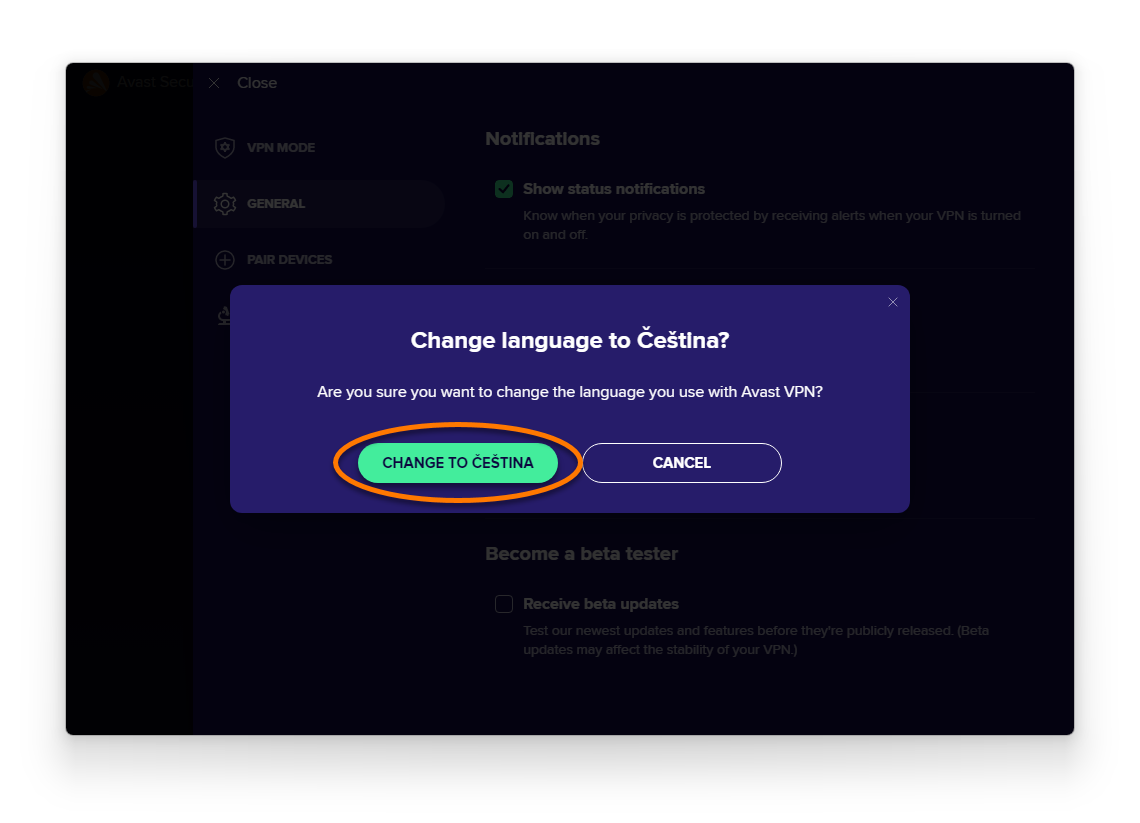
Теперь интерфейс программы Avast SecureLine VPN будет отображаться на выбранном языке. Если это не произошло сразу, закройте и повторно откройте программу Avast SecureLine VPN.
Avast AntiTrack
- Откройте Avast AntiTrack и нажмите
☰Меню ▸ Настройки.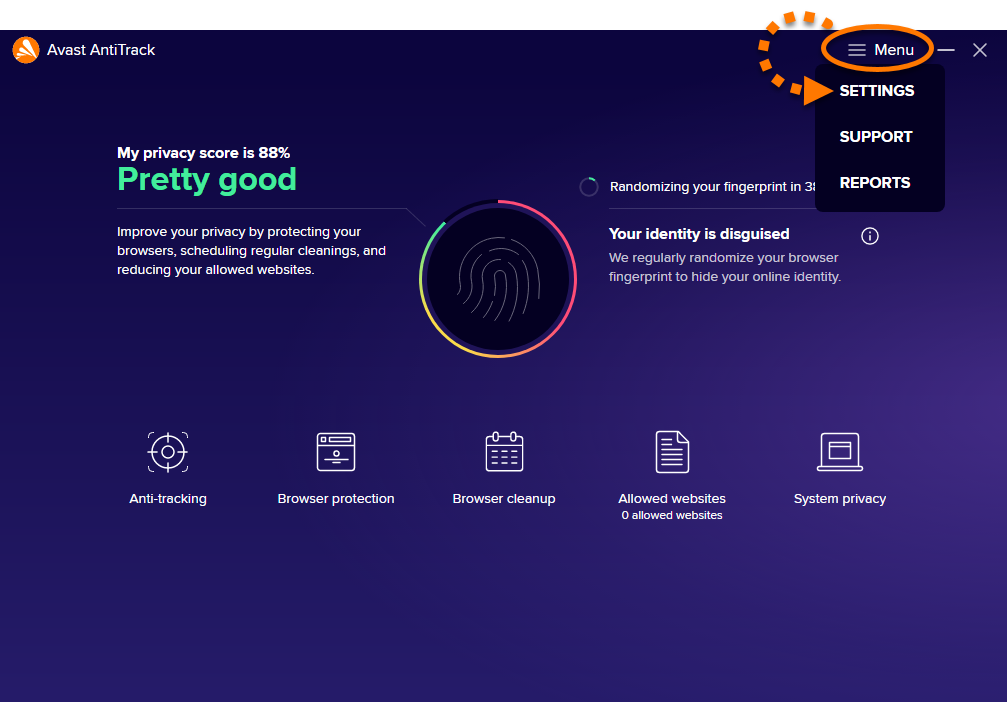
- Под элементом Выберите язык нажмите текущий язык и выберите предпочитаемый в раскрывающемся меню.
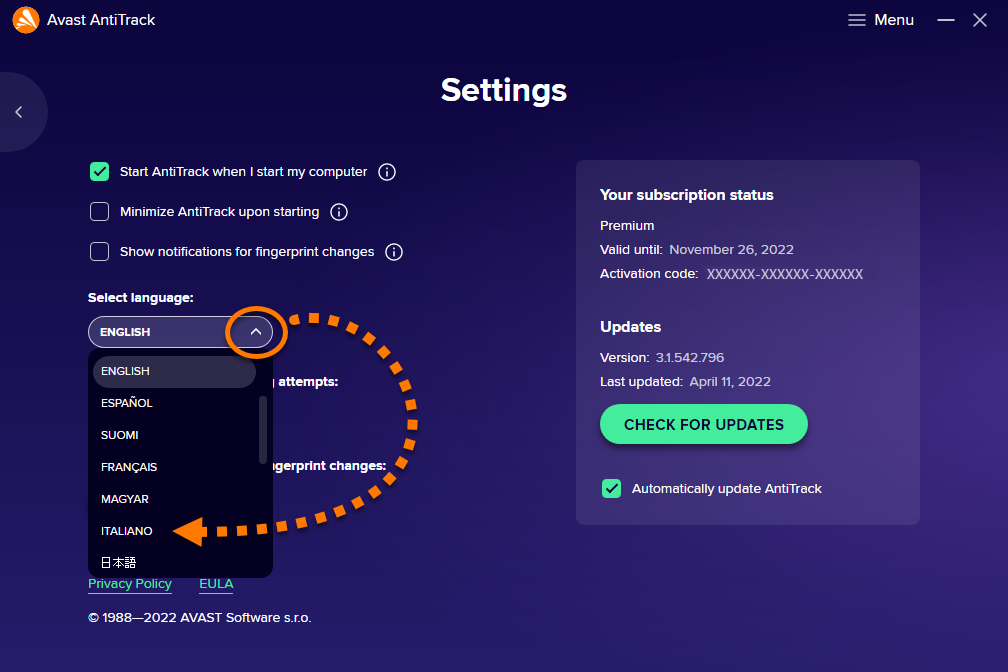
Теперь интерфейс программы Avast AntiTrack будет отображаться на выбранном языке. Если это не произошло сразу, закройте и повторно откройте программу Avast AntiTrack.
Avast Driver Updater
- Откройте программу Avast Driver Updater и нажмите
☰Меню ▸ Настройки.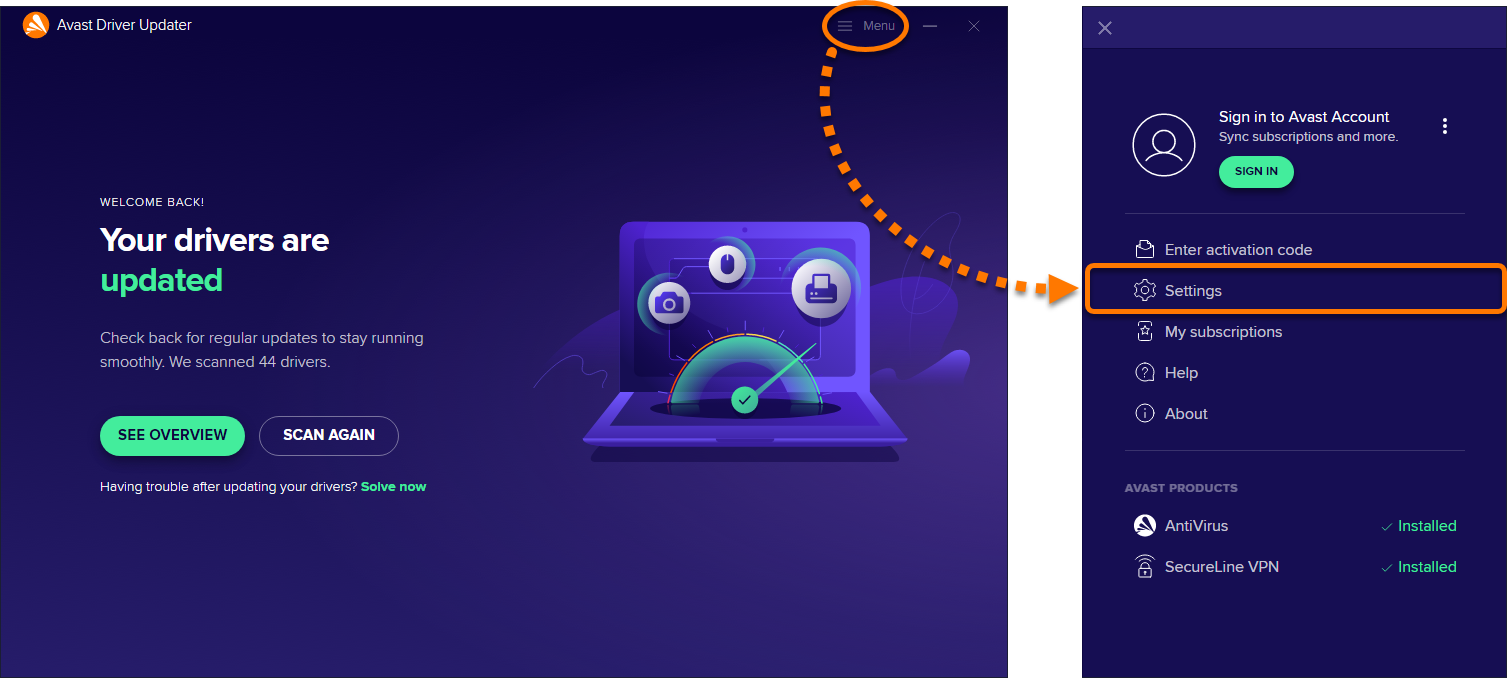
- Нажмите текущий язык, а затем выберите предпочитаемый в раскрывающемся меню.
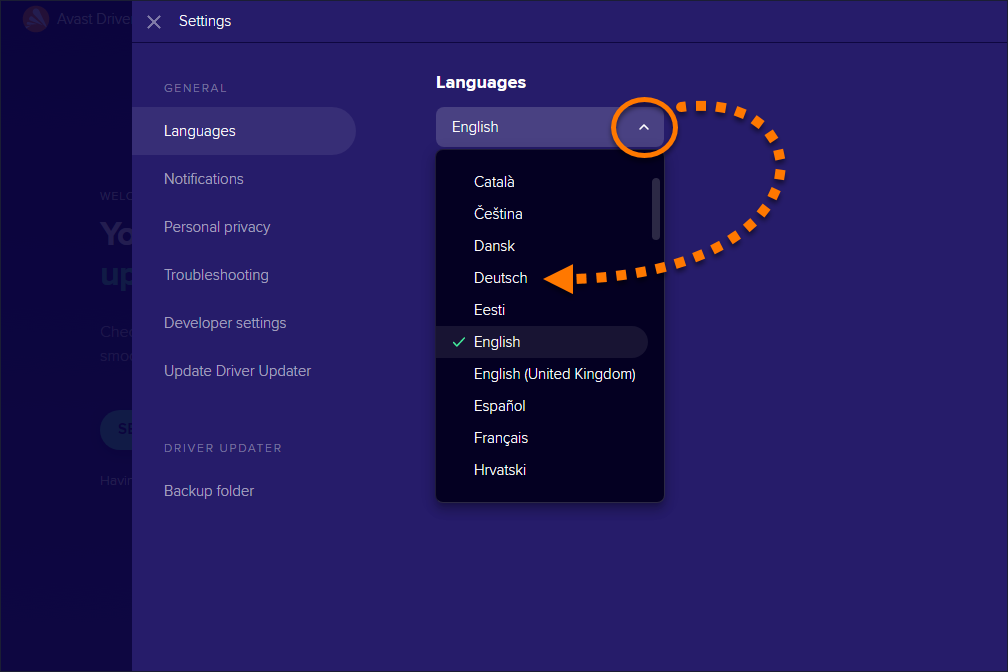
Теперь интерфейс программы Avast Driver Updater будет отображаться на выбранном языке. Если это не произошло сразу, закройте и повторно откройте программу Avast Driver Updater.
Avast Battery Saver
- Откройте программу Avast Battery Saver и выберите
☰Меню ▸ Настройки.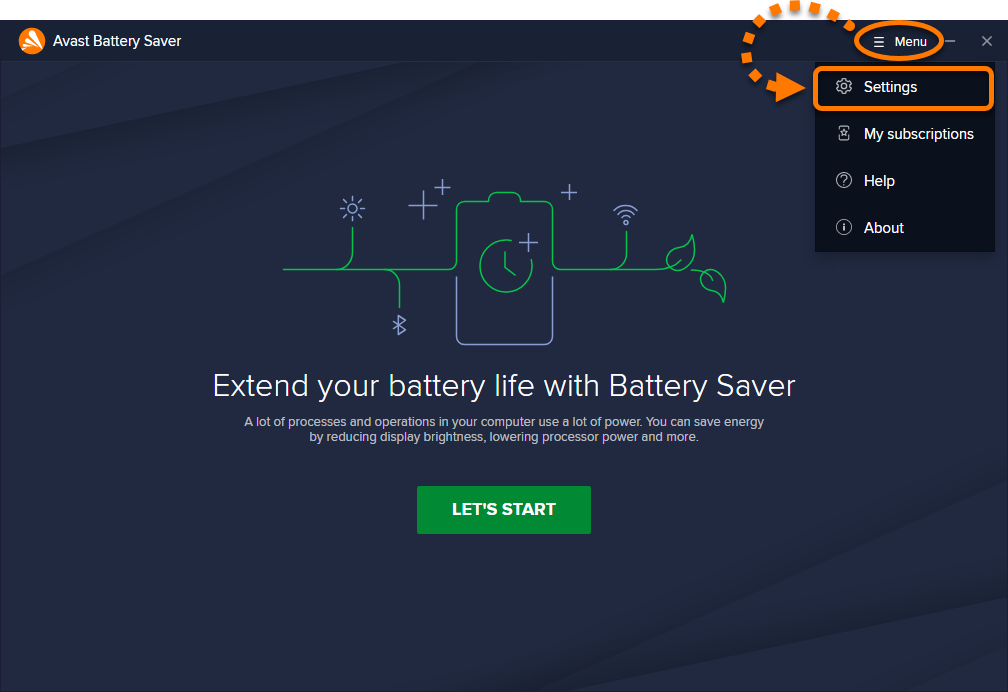
- Выберите Общее ▸ Языки в меню слева, затем нажмите текущий язык и выберите предпочитаемый в раскрывающемся меню.
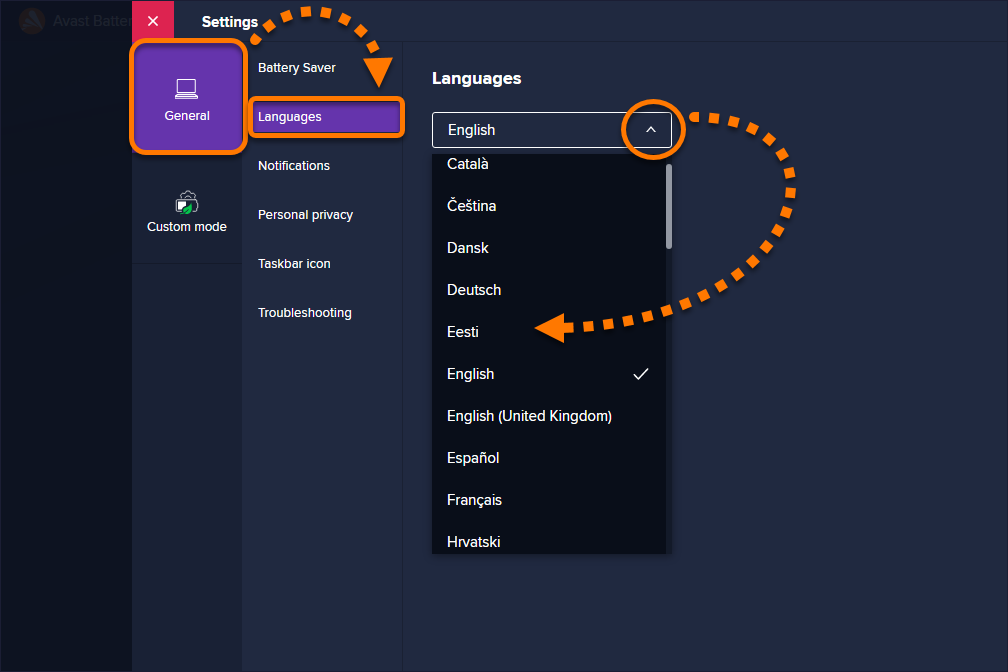
Теперь интерфейс программы Avast Battery Saver будет отображаться на выбранном языке. Если это не произошло сразу, закройте и повторно откройте программу Avast Battery Saver.
Была ли эта статья полезной?

Сохраняйте конфиденциальность своей личности в интернете!
Просматривайте веб-страницы так, словно за вами никто не наблюдает, — с помощью программы Avast для защиты от отслеживания.