
Ваш компьютер тормозит? Пусть работает как новый.
Без надлежащего обслуживания компьютеры со временем теряют в производительности. Avast Cleanup Premium поможет значительно повысить быстродействие вашего компьютера.
Avast Secure Browser Side Panel - Getting Started
Windows
Боковая панель в Avast Secure Browser для Windows и Mac обеспечивает быстрый доступ к различным инструментам и функциям. Вы можете искать в Интернете, использовать Умный чат, читать новости, писать заметки, играть в игры и получать доступ к утилитам. Вы можете настроить панель, добавив предлагаемые сайты или любые предпочитаемые вами веб-сайты, чтобы они были легко доступны из боковой панели.
Компоненты боковой панели
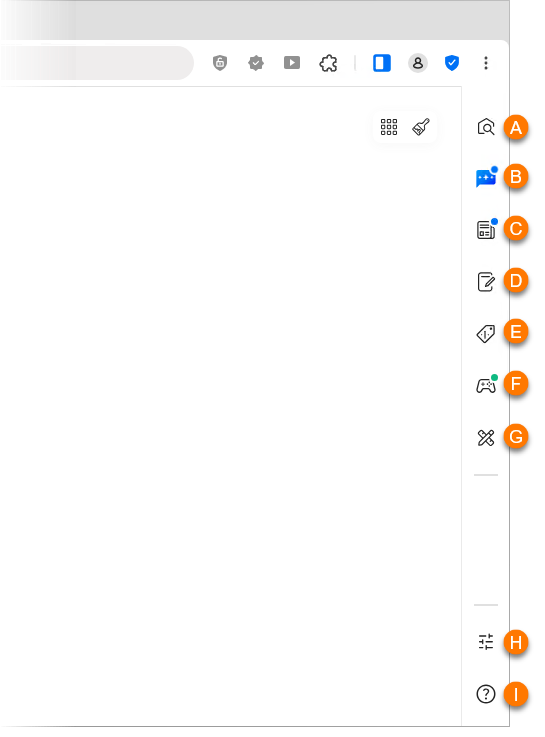
Чтобы получить доступ к Боковой панели, откройте Avast Secure Browser. По умолчанию боковая панель отображается в правой части окна браузера. Доступны следующие возможности:
- Домашняя страница: Используйте боковую панель для поиска в Интернете. Боковая панель использует вашу службу поиска по умолчанию.
- Умный чат: Используйте чат-бот на базе ИИ, чтобы задавать вопросы, создавать краткое содержание страницы в основном окне браузера, генерировать неограниченное количество изображений и не только.
- Новости: Просматривайте новости и актуальные истории со всего мира.
- Примечания: Создавайте и управляйте заметками.
- Скидки и купоны: Просматривайте ежедневные предложения.
В настоящее время Предложения и купоны доступна только в США. Тем не менее, мы постоянно расширяем поддержку. Ожидается, что будущие обновления будут включать дополнительные страны.
- Игры: Играть в мини-игры.
- Утилиты: Получите доступ к таким инструментам, как Калькулятор, Таймер концентрации, Преобразователь единиц, Мировые часы или Конвертер валют.
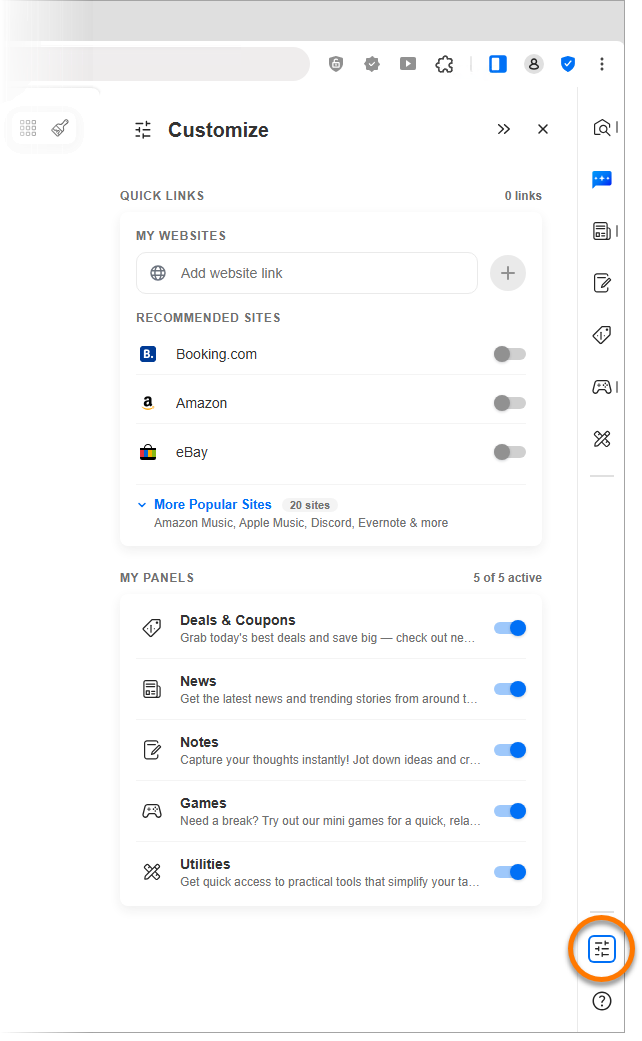
- Настроить: Настройте боковую панель, закрепляя ярлыки веб-сайтов.
- Поддержка: Узнайте о последних обновлениях боковой панели, просмотрите предыдущие выпуски и получите доступ к справочным ресурсам.
Использовать Умный чат
- Щелкните Умный чат в боковой панели.
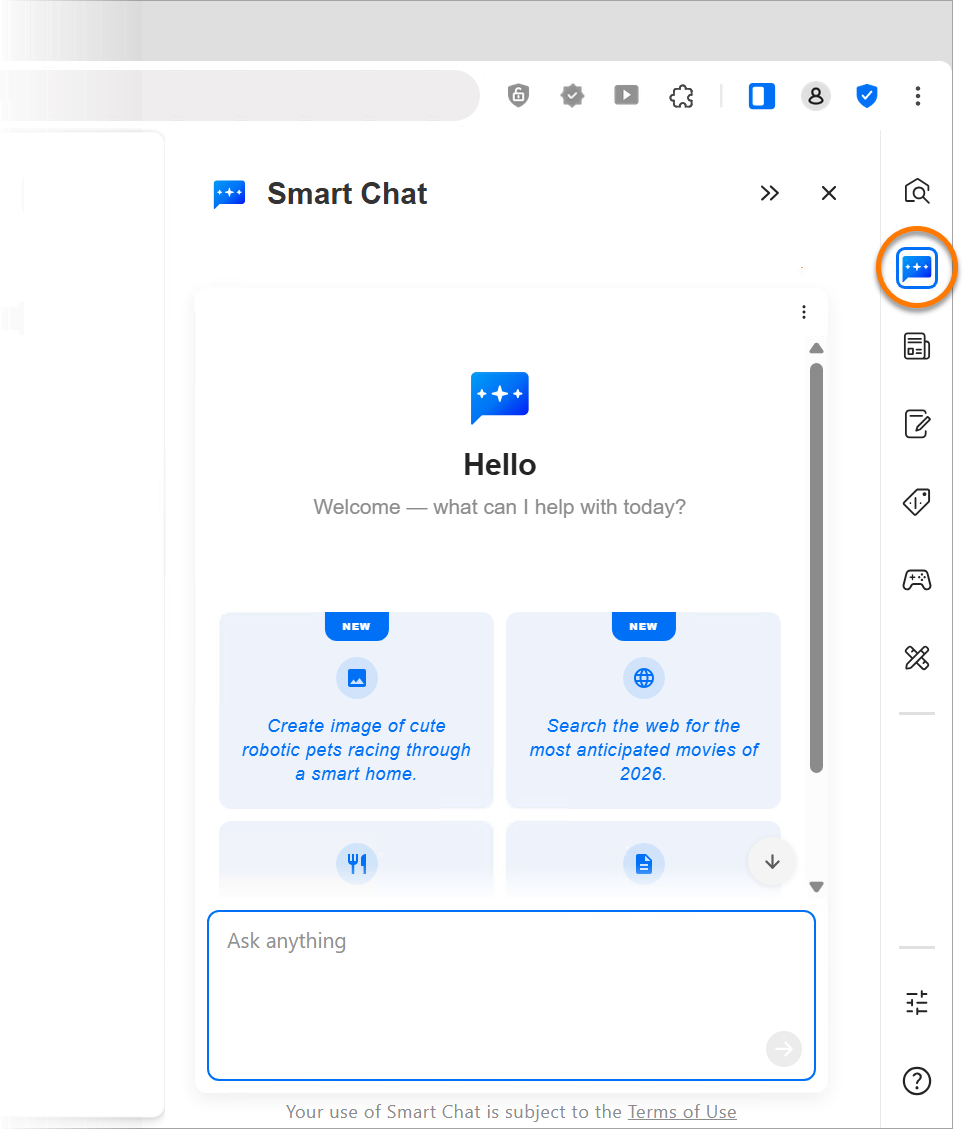
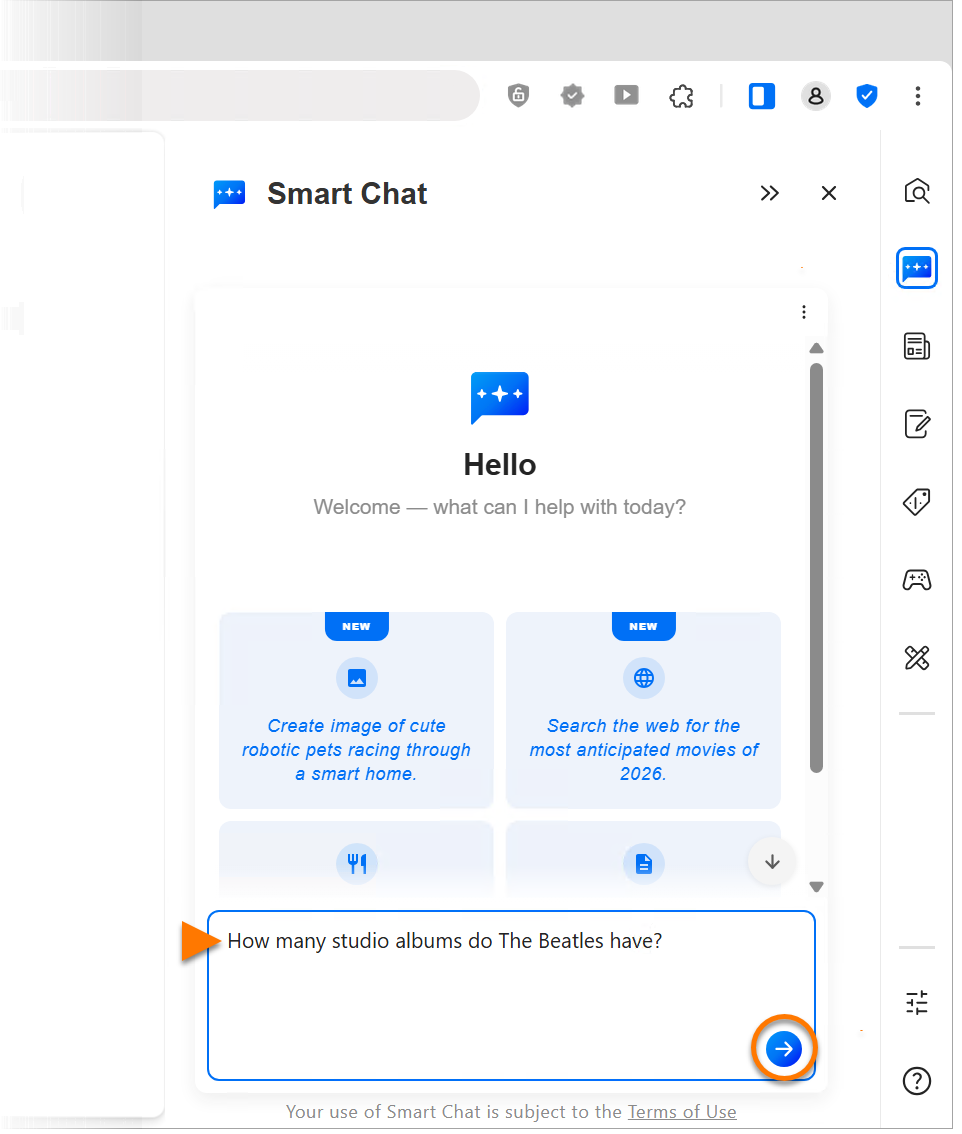
- Введите свой вопрос, затем нажмите Отправить (значок стрелки).
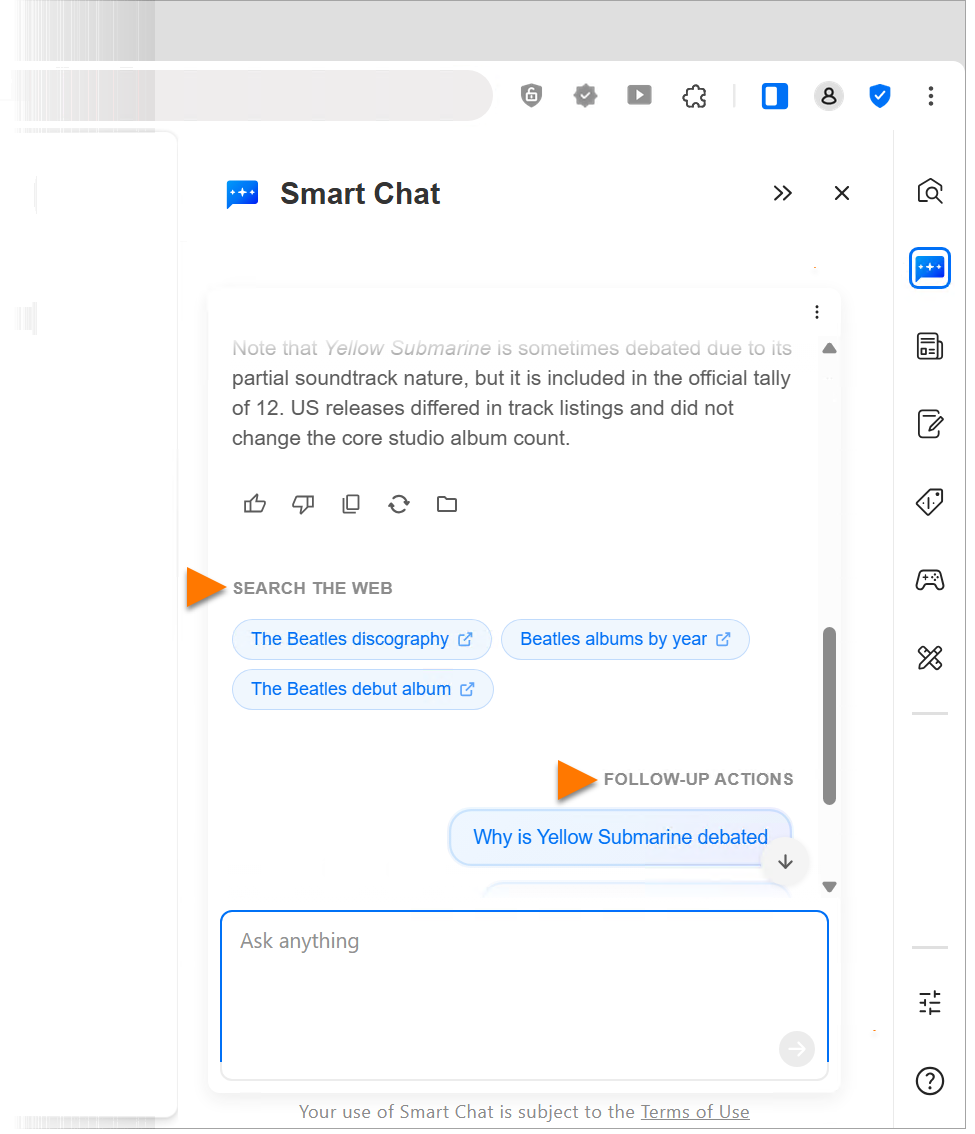
- Умный чат предоставляет ответ на ваш вопрос, а также соответствующие результаты веб-поиска и предлагаемые уточняющие вопросы.
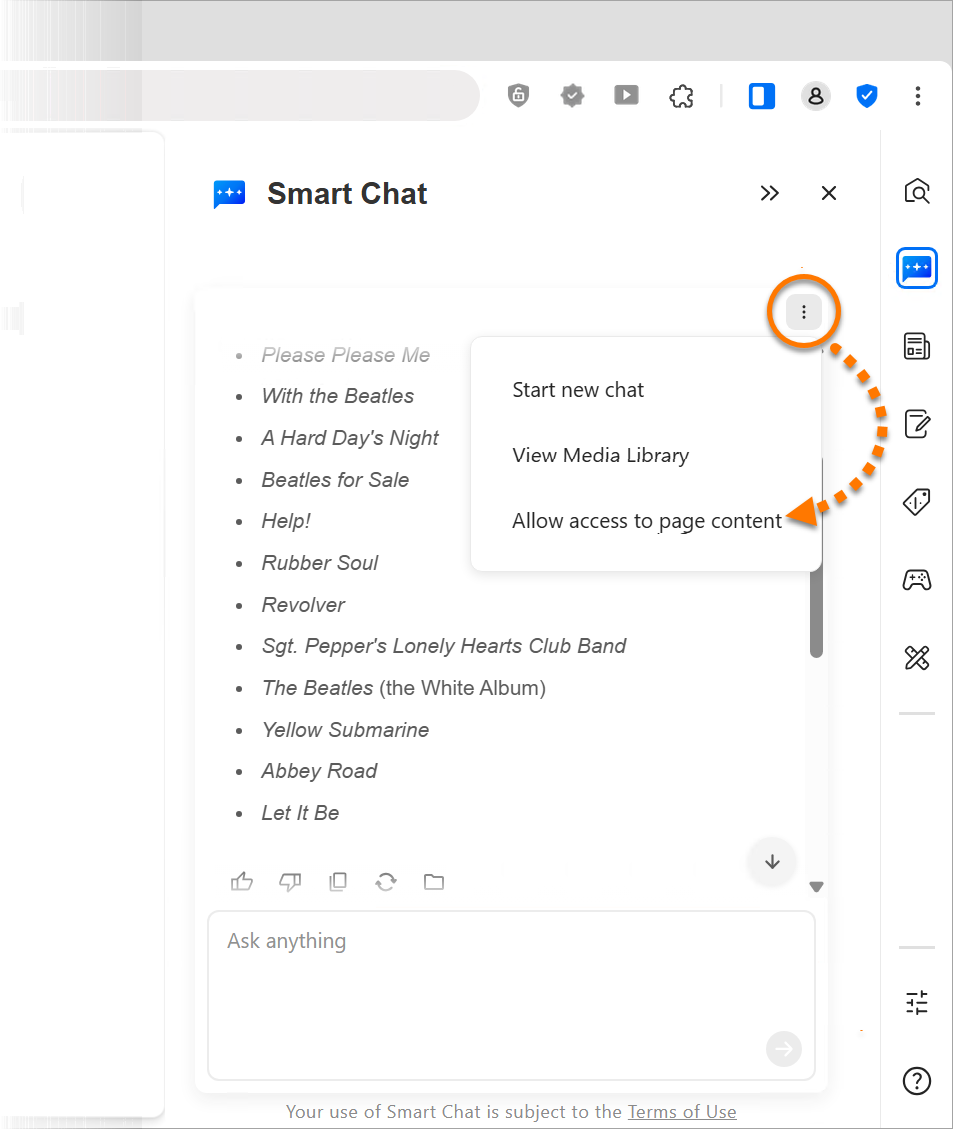
- При необходимости нажмите
⋮Меню (значок в виде трех точек), чтобы:- Начать новый сеанс чата.
- Откройте Медиатеку.
Изображения, созданные с помощью Умного чата, хранятся в медиатеке.
- Разрешить или Запретить доступ к содержимому текущей страницы.
Если разрешить Умному чату доступ к содержимому текущей страницы, он сможет кратко изложить страницу и ответить на вопросы, связанные с ее содержимым.
Настроить боковую панель
- Нажмите Умный чат на боковой панели.
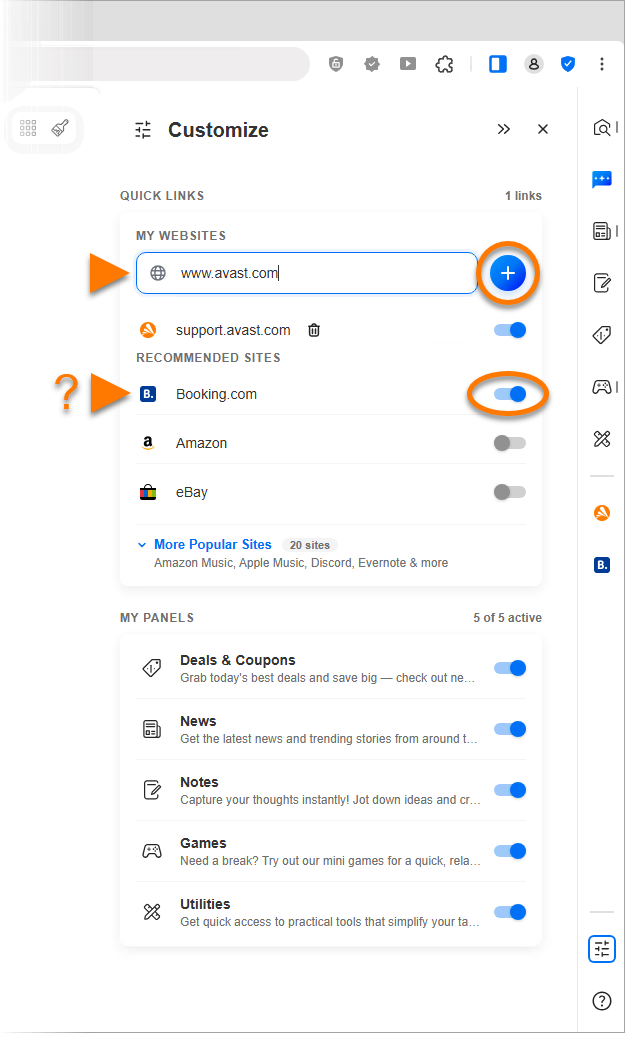
- Введите URL-адрес веб-сайта, который хотите добавить, затем нажмите Добавить (значок плюса). Или используйте ползунок рядом с предварительно выбранным веб-сайтом (например, Facebook или YouTube), чтобы добавить или удалить его из боковой панели.
Скрыть или показать боковую панель
Чтобы показать или скрыть боковую панель, нажмите значок  Ваша боковая панель в правом верхнем углу окна Avast Secure Browser, а затем с помощью ползунка Показать боковую панель включите или выключите ее.

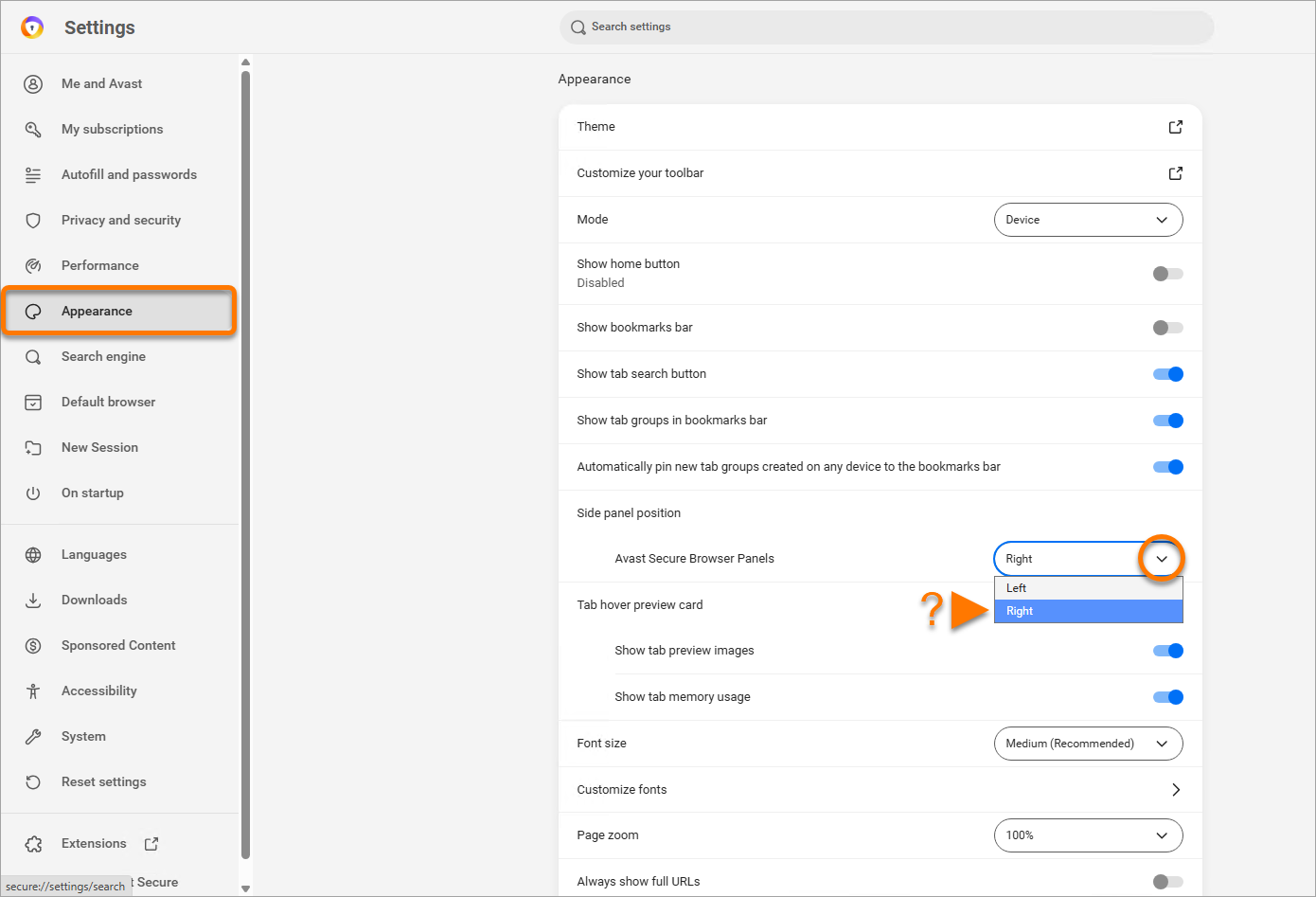
Изменить положение боковой панели
- Откройте
⋮Меню (три точки) ▸ Настройки.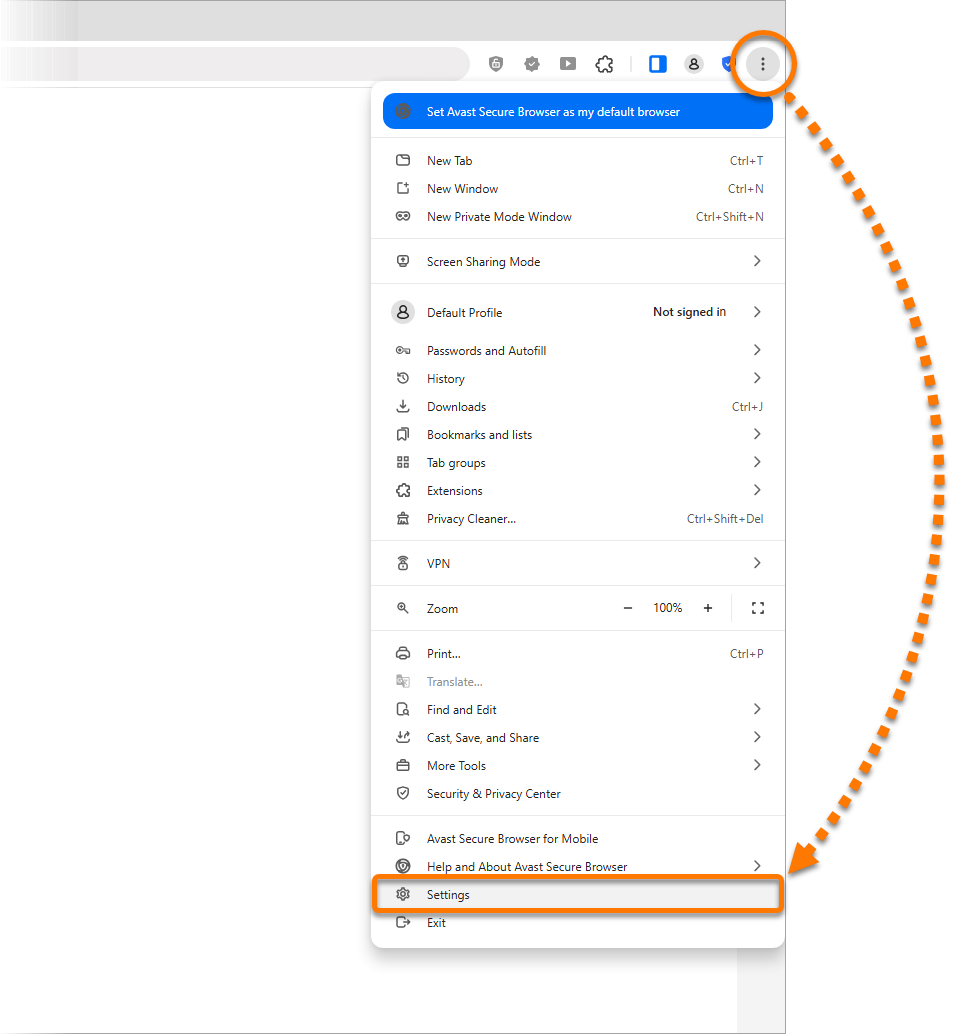
- На левой панели выберите Внешний вид, затем используйте выпадающее меню Положение боковой панели, чтобы переместить панель влево или вправо.
Дополнительные рекомендации
Дополнительную информацию об использовании Avast Secure Browser см. в статьях ниже.
Была ли эта статья полезной?

Сохраняйте конфиденциальность своей личности в интернете!
Просматривайте веб-страницы так, словно за вами никто не наблюдает, — с помощью программы Avast для защиты от отслеживания.