Promotional banner image

Ваш компьютер тормозит? Пусть работает как новый.

Без надлежащего обслуживания компьютеры со временем теряют в производительности. Avast Cleanup Premium поможет значительно повысить быстродействие вашего компьютера.

Управление адресом эл. почты учетной записи Avast

Android, ChromeOS, iOS, Mac, Windows

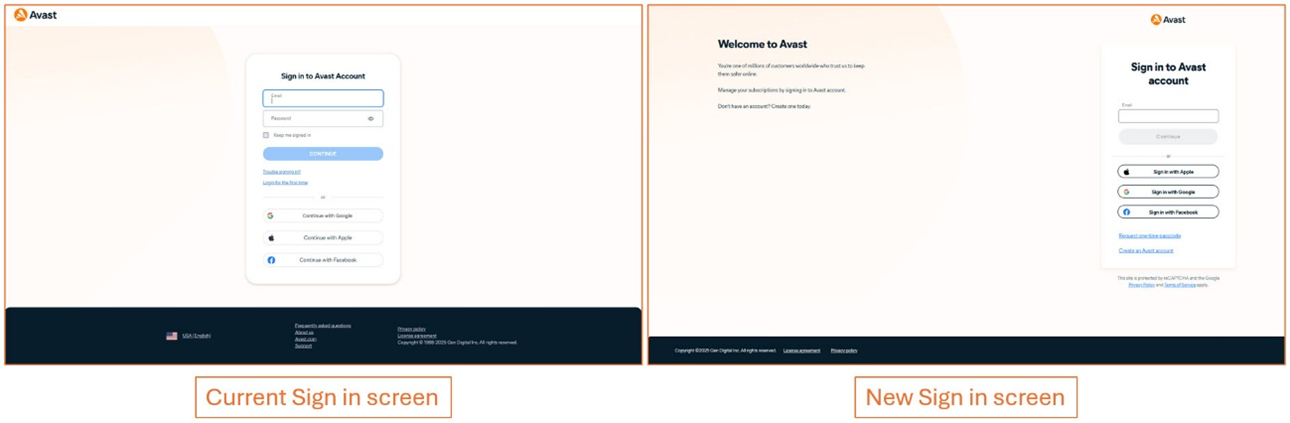
Мы представляем новый интерфейс портала Учетной записи Avast, разработанный для повышения удобства использования и безопасности. Это поэтапное внедрение означает, что вы можете увидеть другой интерфейс на экране входа в систему. Чтобы поддержать вас в этот переходный период, эта статья теперь включает вкладки, сравнивающие текущие и новые экраны входа в систему.

Обратитесь к информации на соответствующей вкладке ниже в зависимости от экрана входа:

Учетная запись Avast — это портал для управления подписками Avast. В этой статье объясняется, как восстановить подписку, изменить адрес эл. почты, связанный с подписками, или объединить подписки в одной учетной записи Avast.

Восстановление подписки

Если вы хотите восстановить подписку, которая не связана с существующей учетной записью, выполните следующие действия:

  1. Войдите в свою учетную запись Avast, перейдя по ссылке: https://id.avast.com/sign-in/
  2. Выберите Мои подписки.
  3. Нажмите кнопку Восстановить подписку.
  4. Введите адрес эл. почты, который вы указали при покупке подписки, и нажмите Продолжить.

    Все последующие сообщения будут отправляться на ваш основной адрес эл. почты. История подписок и заказов будет перенесена в вашу основную учетную запись Avast и будет находиться в разделе Мои подписки.

    Если вы увидите сообщение об ошибке Попробуйте еще раз, значит с этим адресом эл. почты не связано никаких подписок.

  5. На экране Готовы восстановить подписку? нажмите Продолжить.

    Если вы видите другой экран, следуйте соответствующим шагам:
  6. Перейдите в папку «Входящие» и откройте письмо от Avast с одноразовым паролем.
  7. На экране «Введите одноразовый пароль» введите пароль, полученный по эл. почте, и нажмите Проверить.
  8. Нажмите Закрыть.

Теперь ваша подписка перенесена в учетную запись Avast с вашим основным адресом эл. почты. Вы можете войти в свою учетную запись Avast, используя основной или дополнительный адрес эл. почты.

Обработка изменений может занять до нескольких дней, как, например, в случае с поставщиками услуг электронной коммерции Noventiq, Nexway или Cleverbridge.

Изменение адреса эл. почты

Чтобы изменить основной или дополнительный адреса эл. почты, подключенные к учетной записи Avast, обратитесь к соответствующему разделу ниже:

Обновление основного адреса эл. почты

Чтобы обновить свой основной адрес эл почты, выполните следующие действия:

  1. Войдите в свою учетную запись Avast, перейдя по ссылке: https://id.avast.com/sign-in/
  2. Перейдите в раздел Настройки учетной записи ▸ Электронная почта и пароль.
  3. Рядом с основным адресом эл. почты нажмите значок карандаша.
  4. Введите новый адрес эл. почты в поля Новый адрес электронной почты и Подтвердить новый адрес электронной почты, затем нажмите Продолжить.
  5. Просмотрите подробности и нажмите Продолжить. Вы получите письмо с проверочным кодом, чтобы завершить обновление адреса эл. почты.
  6. Проверьте свою электронную почту и введите 6-значный проверочный код, затем нажмите Готово.

Управление дополнительными адресами эл. почты

Чтобы установить дополнительный адрес эл. почты в качестве основного или удалить дополнительный адрес эл. почты, выполните следующие действия:

  1. Войдите в свою учетную запись Avast, перейдя по ссылке: https://id.avast.com/sign-in/
  2. Перейдите в раздел Настройки учетной записи ▸ Электронная почта и пароль.
  3. Рядом с соответствующим Дополнительным адресом эл. почты выберите предпочтительный вариант:
    • Сделать основным: нажмите, чтобы изменить свой основной адрес эл. почты, при этом ваш ранее связанный основной адрес эл. почты станет вторичным.
    • Удалить: нажмите, чтобы удалить или отключить адрес эл. почты, затем выберите соответствующий параметр:
      • Удалить адрес эл. почты: все ваши подписки, подключенные к дополнительному адресу эл. почты, будут перенесены на основной адрес.
      • Отключите адрес эл. почты: все подписки, связанные с этим адресом эл. почты, больше не будут отображаться в вашей учетной записи. Восстановить их можно в Моих подписках в учетной записи Avast.

Изменение вашего адреса эл. почты завершено. Если вам нужна помощь, обратитесь в службу поддержки Avast.

Объединение подписок в учетной записи Avast

Если у вас есть учетная запись Avast и вы хотите объединить её с другой учетной записью Avast, вам необходимо обратиться в службу поддержки Avast, чтобы объединить ваши учетные записи.

Обработка изменений может занять до нескольких дней, как, например, в случае с поставщиками услуг электронной коммерции Noventiq, Nexway или Cleverbridge.

Когда процесс будет завершен, вы получите подтверждение по эл. почте.

Дополнительные рекомендации

Больше об управлении учетной записью Avast можно узнать в статьях ниже.

Чтобы изменить основной или дополнительный адреса эл. почты, подключенные к учетной записи Avast, обратитесь к соответствующему разделу ниже:

Обновление основного адреса эл. почты

Чтобы обновить свой основной адрес эл почты, выполните следующие действия:

  1. Войдите в учетную запись Avast, используя ссылку: https://login.avast.com/sso/embedded/update
  2. В правом верхнем углу страницы нажмите на Мои учетные записи и выберите Параметры уч. записи из выпадающего меню.
  3. В разделе Контактная информация и пароль нажмите значок редактирования рядом с Электронная почта.  
  4. Введите свой пароль и введите Новый адрес эл. почты и Подтвердите новый адрес эл. почты, затем нажмите Обновить адрес эл. почты.
  5. Просмотрите подробности и нажмите Продолжить. Вы получите письмо с проверочным кодом, чтобы завершить обновление адреса эл. почты.  
  6. Проверьте свою электронную почту и введите 6-значный проверочный код, затем нажмите Готово.

Ваш новый адрес эл. почты подтвержден и обновлен для вашей Учетной записи Avast.

Обновить дополнительный адрес эл. почты

Чтобы установить дополнительный адрес эл. почты в качестве основного или удалить дополнительный адрес эл. почты, выполните следующие действия:

  1. Войдите в учетную запись Avast, используя ссылку: https://login.avast.com/sso/embedded/update
  2. В правом верхнем углу страницы нажмите на Мои учетные записи и выберите Параметры уч. записи из выпадающего меню.
  3. Рядом с соответствующим дополнительным адресом эл. почты выберите предпочтительный вариант.
    • Сделать основным: нажмите, чтобы изменить свой основной адрес эл. почты, при этом ваш ранее связанный основной адрес эл. почты станет вторичным.  
    • Удалить: Нажмите, чтобы удалить или отключить адрес эл. почты, затем выберите соответствующие параметры.
      • Удалить адрес эл. почты: все ваши подписки, подключенные к дополнительному адресу эл. почты, будут перенесены на основной адрес эл. почты.
      • Отключите адрес эл. почты: все подписки, связанные с этим адресом эл. почты, больше не будут отображаться в вашей учетной записи. Вы можете восстановить их в своей учетной записи Avast в разделе Мои подписки.

Изменение вашего адреса эл. почты завершено.

Идентификатор документа (DOCID): avast-account-update-email-addressПоследнее изменение: 07/28/2026

Была ли эта статья полезной?

Promotional banner image

Сохраняйте конфиденциальность своей личности в интернете!

Просматривайте веб-страницы так, словно за вами никто не наблюдает, — с помощью программы Avast для защиты от отслеживания.

Требуется дополнительная помощь?

Учетная запись
Сообщество
Посетить Академию