
Ваш компьютер тормозит? Пусть работает как новый.
Без надлежащего обслуживания компьютеры со временем теряют в производительности. Avast Cleanup Premium поможет значительно повысить быстродействие вашего компьютера.
Управление подписью электронной почты Avast
Windows
Если вы пользуетесь почтовым клиентом (Microsoft Outlook, Mozilla Thunderbird и т. д.), программа Avast Antivirus может добавлять сообщение Без вирусов (ранее оно называлось подписью электронной почты) в нижнюю часть исходящих писем. Это позволяет уведомить получателей, что сообщение электронной почты проверено на наличие вредоносного ПО. По умолчанию эта настройка активирована.

Подробную информацию об управлении настройками Защита электронной почты см. в версиях Avast Premium Security и Avast Free Antivirus.
Включение и выключение подписи Avast
Чтобы активировать или отключить подпись Avast в исходящих сообщениях электронной почты, выполните следующие действия.
- Откройте программу Avast Antivirus и выберите
☰Меню ▸ Настройки.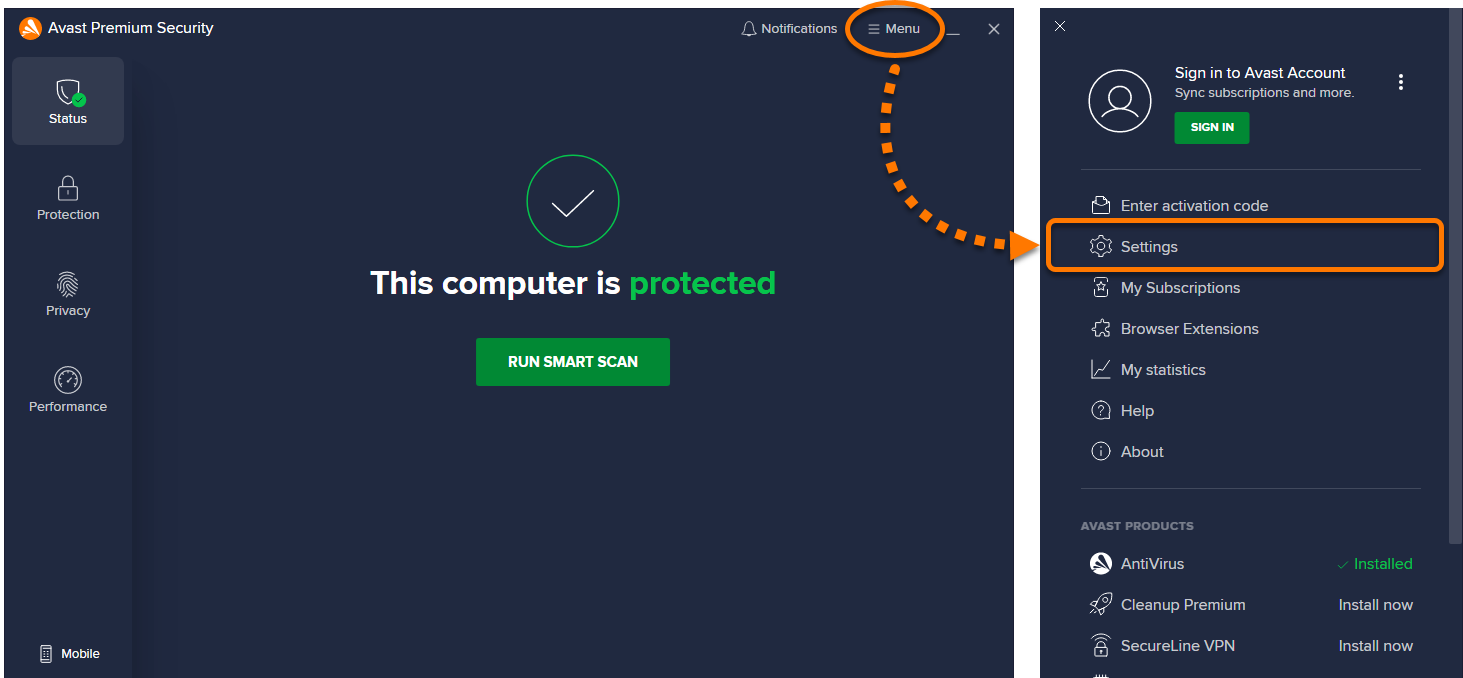
- Выберите Защита ▸ Основные функции защиты.
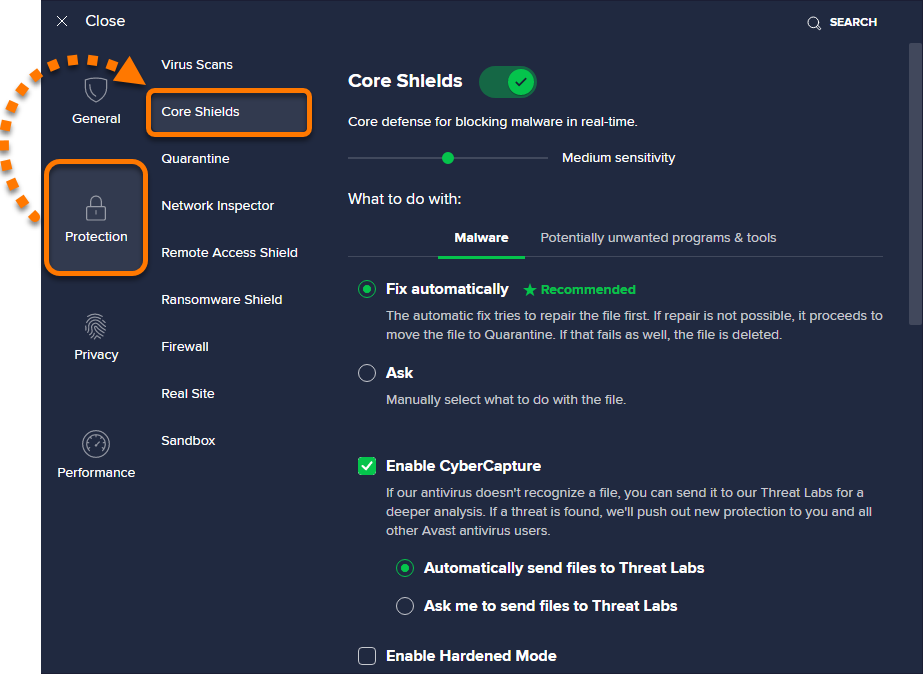
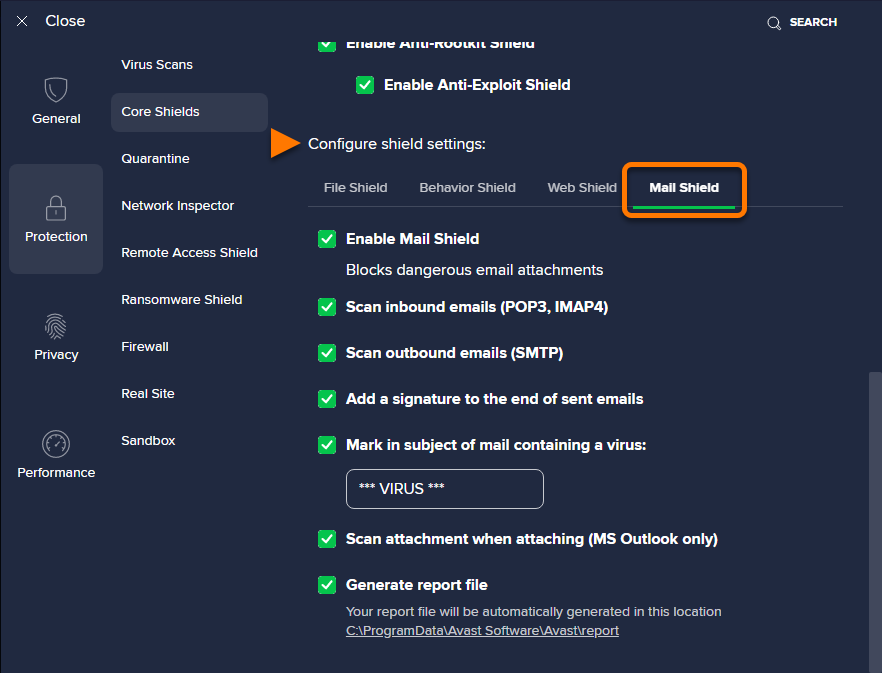
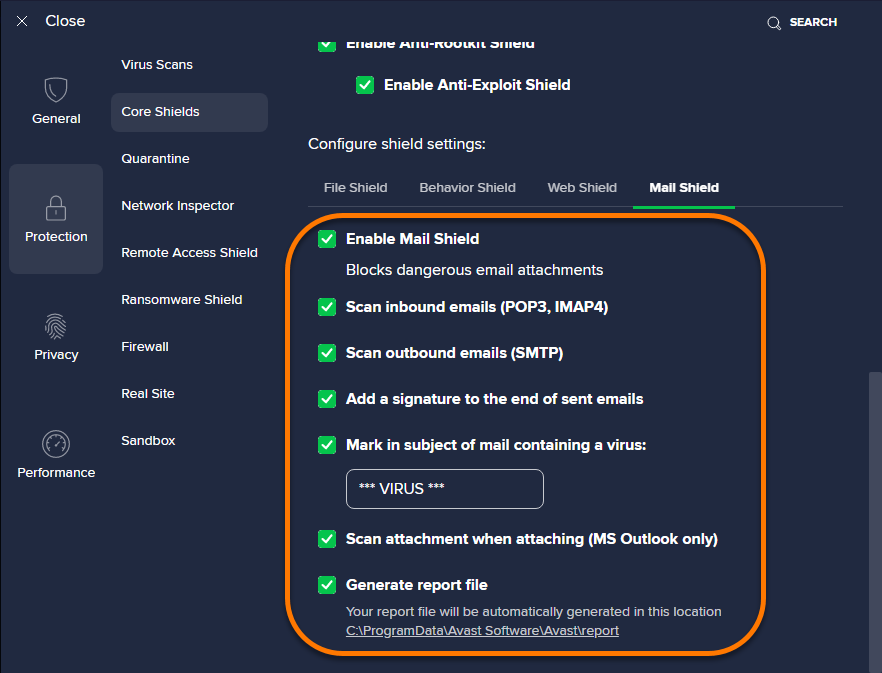
- Пролистайте вниз до пункта Настройка параметров защиты и перейдите на вкладку Защита электронной почты.
- Поставьте или снимите флажок рядом с пунктом Добавление подписи в конце отправляемых сообщений электронной почты.
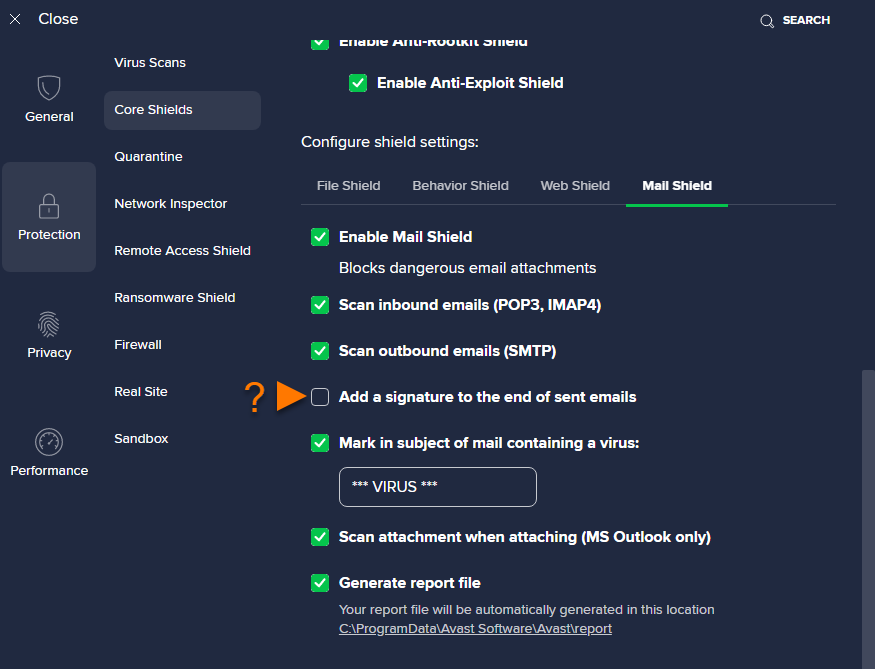
Исходящие письма не будут содержать подписи Avast, если эта функция отключена. Вы можете изменить эту настройку в любое время.
Управление настройками «Защиты электронной почты»
Функция Защита электронной почты сканирует входящие и исходящие сообщения электронной почты на наличие угроз. Сканирование применяется только к сообщениям, которые отправляются и получаются при помощи почтового клиента (Microsoft Outlook, Mozilla Thunderbird и т. д.).
Откройте Avast Antivirus и выберите ☰ Меню ▸ Настройки ▸ Защита ▸ Основные функции защиты, затем прокрутите вниз до Настройка параметров защиты и перейдите на вкладку Защита электронной почты для настройки следующих параметров:
- Активация «Защиты электронной почты»: установите или снимите флажок, чтобы включить или отключить защиту.
- Сканирование входящих сообщений электронной почты (POP3, IMAP4): указание, должна ли функция «Защита электронной почты» сканировать все входящие письма, отправляемые с использованием протокола шифрования SSL/TLS.
- Сканирование исходящих сообщений электронной почты (SMTP): указание, должна ли функция «Защита электронной почты» сканировать все исходящие письма, отправляемые с использованием протокола шифрования SSL/TLS.
- Добавление подписи в конце отправляемых сообщений электронной почты: добавление сообщения для получателя в исходящие письма с подтверждением того, что письмо было проверено на наличие вредоносных программ и безопасно.
- Пометка в теме письма, содержащего вирус: указание слова или фразы для автоматического добавления в тему письма, в котором обнаружен вирус.
- Сканирование вложения при прикреплении (только MS Outlook): активация сканирования функцией «Защита электронной почты» вложений исходящих писем, отправляемых при помощи Microsoft Outlook.
- Создать файл отчета: автоматически создает файл отчета.
Дополнительные рекомендации
Более подробную информацию о настройках защиты можно узнать в статье ниже.
Была ли эта статья полезной?

Сохраняйте конфиденциальность своей личности в интернете!
Просматривайте веб-страницы так, словно за вами никто не наблюдает, — с помощью программы Avast для защиты от отслеживания.