
Ваш компьютер тормозит? Пусть работает как новый.
Без надлежащего обслуживания компьютеры со временем теряют в производительности. Avast Cleanup Premium поможет значительно повысить быстродействие вашего компьютера.
Выполнение сканирования при запуске с помощью Avast Antivirus в системе Windows, работающей в безопасном режиме
Windows
Если вредоносное ПО не позволяет программе Avast Antivirus выполнить Сканирование при запуске, можно запустить ОС Windows в безопасном режиме и использовать планировщик сканирования при запуске системы.
Если Avast Antivirus работает на ОС Windows в обычном режиме, запустите сканирование непосредственно в разделе Защита ▸ Проверка на вирусы. Чтобы узнать больше, см. статью ниже.
Выполнение сканирования при запуске
- Перезагрузите компьютер и запустите Windows в безопасном режиме с поддержкой командной строки, следуя указаниям на соответствующих страницах поддержки Windows или на сторонних ресурсах.
- В окне командной строки введите команду
CDи укажите расположение файла установки Avast на вашем компьютере (по умолчанию оно имеет видC:\Program Files\Avast Software\Avast), затем нажмите клавишуEnter ↵.
Если после ввода расположения по умолчанию ничего не произошло, вероятно, вы сохранили файл установки Avast в другом месте. Введите команду
CDи расположение файла установки Avast на вашем компьютере, а затем нажмите клавишуEnter ↵. - Введите команду
sched /A:*илиsched.exe /A:*и нажмитеEnter ↵, чтобы запланировать сканирование всех локальных дисков по умолчанию при запуске системы.
Чтобы просмотреть все параметры командной строки, введите
schedилиsched.exeи нажмите клавишуEnter ↵. - Когда в окне командной строки появится подтверждение того, что сканирование при запуске системы запланировано, введите команду
shutdown /rи нажмитеEnter ↵, чтобы перезагрузить компьютер и начать это сканирование.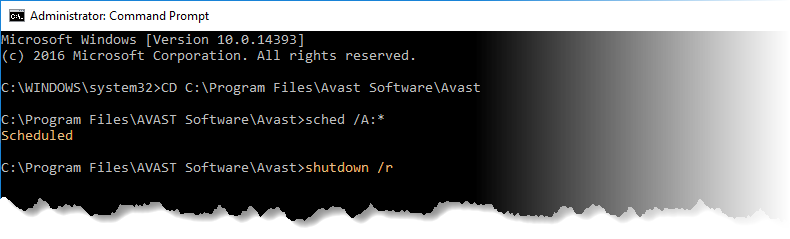
- После перезапуска компьютера во время загрузки Windows отобразится экран выполнения сканирования при запуске. Выберите необходимые действия для всех обнаруженных угроз.
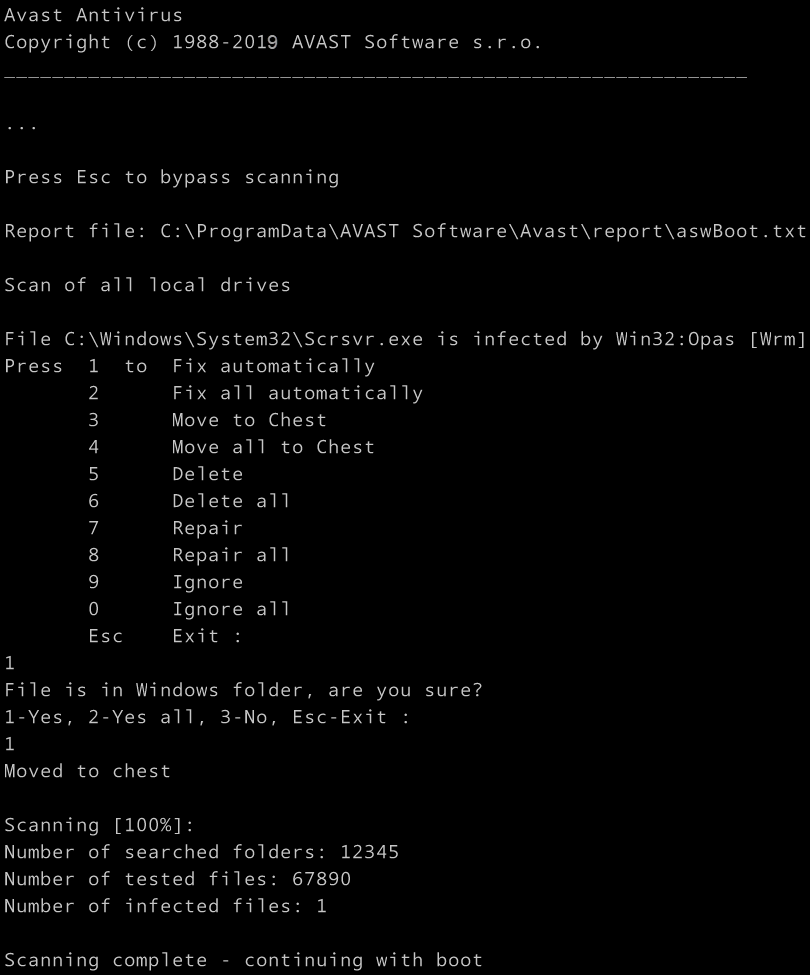
Обычно сканирование занимает несколько минут, но его продолжительность зависит от скорости работы системы и количества файлов, которые необходимо проверить. После выполнения или пропуска сканирования загрузка ОС Windows продолжится.
Чтобы пропустить сканирование, нажмите клавишу
Escна клавиатуре.
Была ли эта статья полезной?

Сохраняйте конфиденциальность своей личности в интернете!
Просматривайте веб-страницы так, словно за вами никто не наблюдает, — с помощью программы Avast для защиты от отслеживания.