

 Кроме того, приложение можно загрузить на странице Google Authenticator в магазине



Чтобы обеспечить дополнительную защиту Учетной записи Avast, можно включить двухэтапную аутентификацию. При включении двухэтапной аутентификации потребуется вводить пароль и проверочный код из приложения Google Authenticator при каждом входе в систему.
Вам не обязательно использовать именно приложение Google Authenticator. Любое совместимое мобильное приложение для аутентификации может генерировать ваши коды подтверждения. Например, Microsoft Authenticator, Duo Mobile или FreeOTP. Используйте любое приложение, которое вы выбрали при настройке двухэтапной аутентификации.
Включение двухэтапной аутентификации
Чтобы включить двухэтапную аутентификацию, выполните указанные ниже действия:
- Войдите в учетную запись Avast.
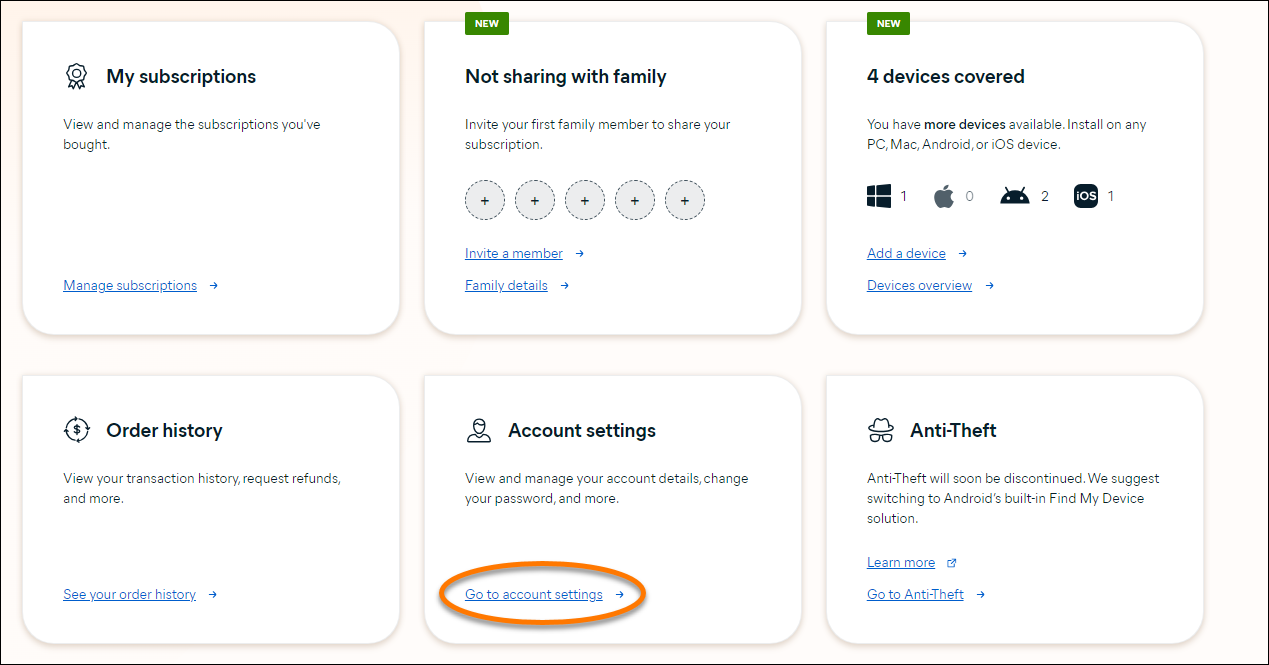
- В правом верхнем углу страницы нажмите на Мои учетные записи и выберите Настройки учетной записи из выпадающего меню.
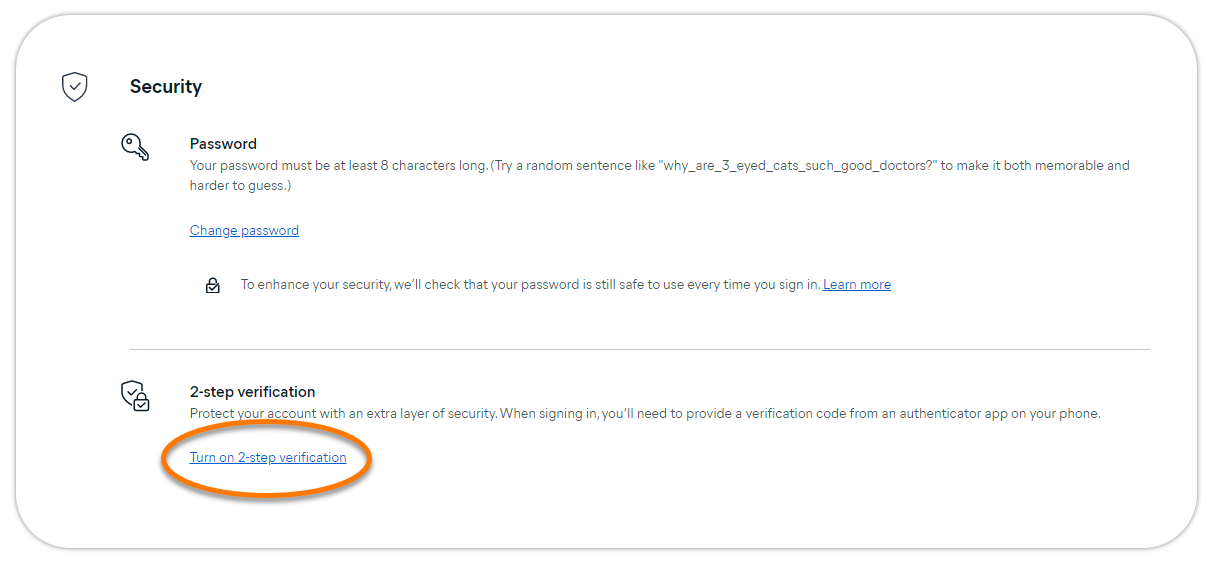
- В разделе Двухэтапная аутентификация нажмите Настроить.
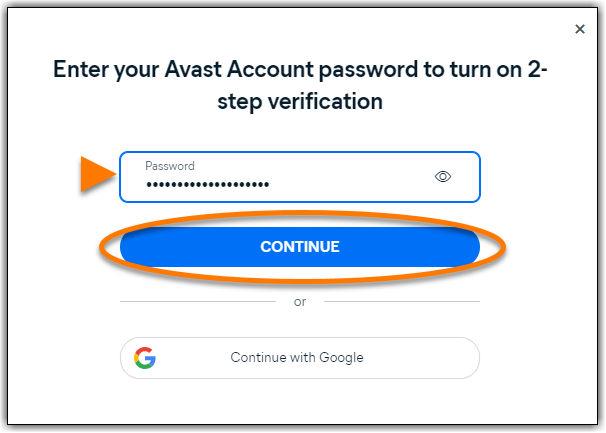
- На экране с инструкциями нажмите Далее, чтобы выбрать метод аутентификации.

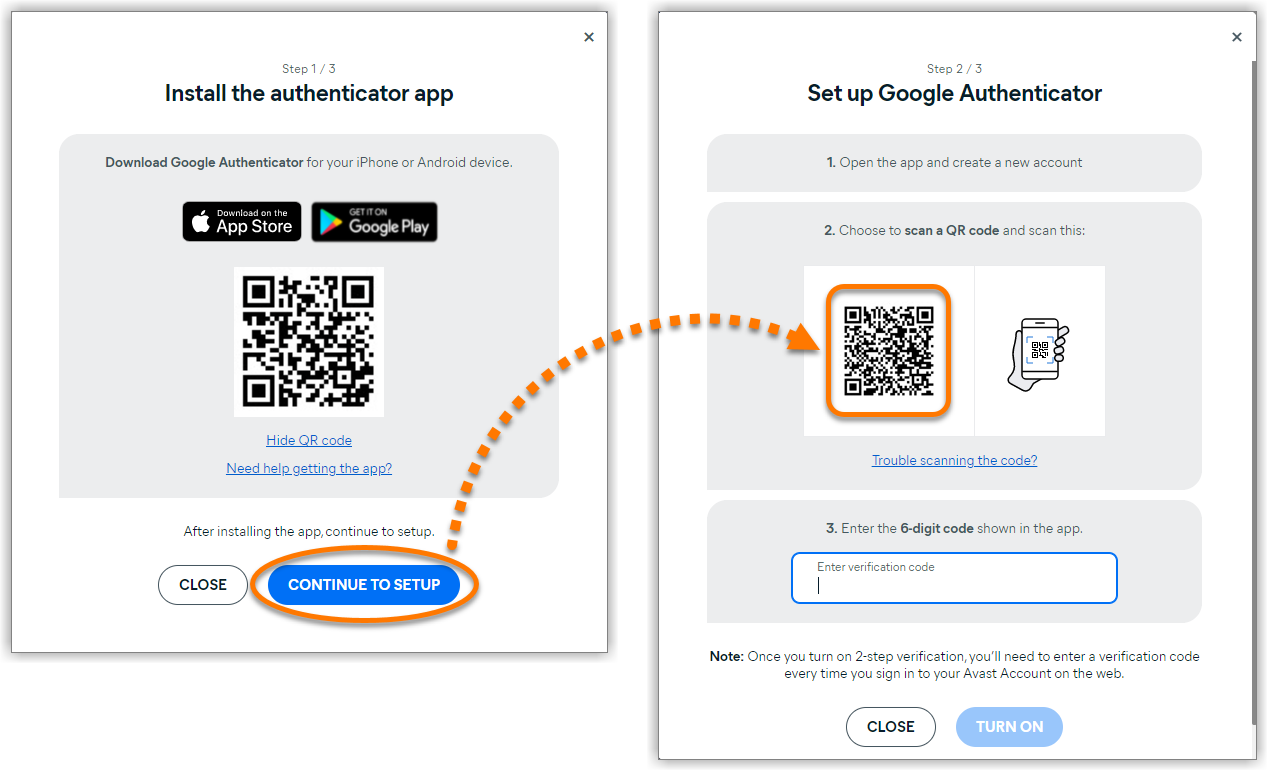
- Скачайте и настройте приложение Google Authenticator на своем устройстве с ОС Android или iOS.
Если приложение Google Authenticator уже установлено на вашем устройстве, откройте приложение и коснитесь значка плюса в правом нижнем углу экрана.
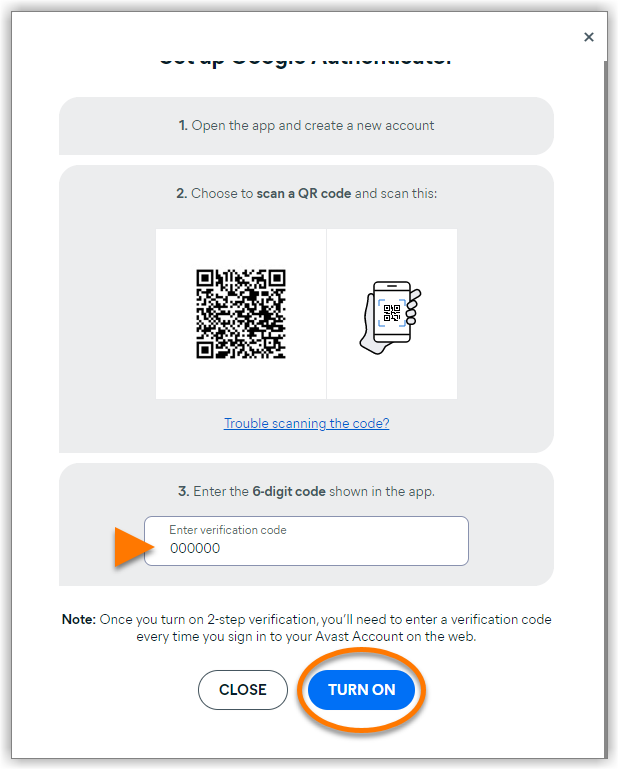
- Нажмите значок плюса в приложении Google Authenticator и выберите Отсканировать QR-код, затем отсканируйте QR-код на экране с инструкциями.
- Найдите в приложении Google Authenticator код из 6 цифр, отображаемый в разделе Avast.
Каждый шестизначный код действителен только в течение 30 секунд. Убедитесь, что вы введете его до того, как истечет его срок действия.
- На экране с инструкциями введите 6-значный код и нажмите Проверить.

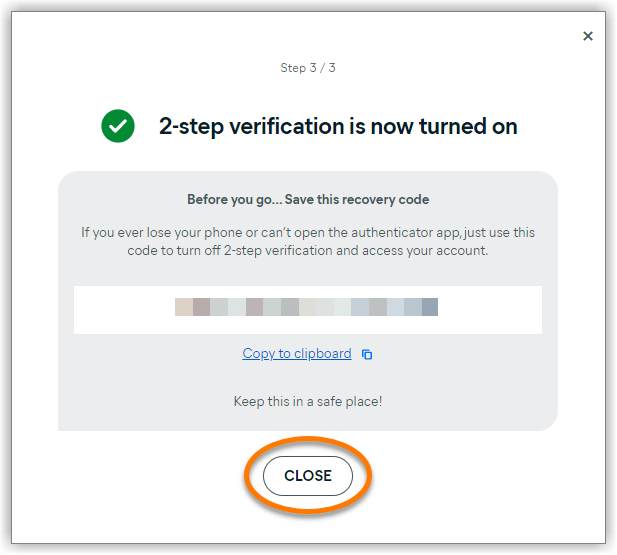
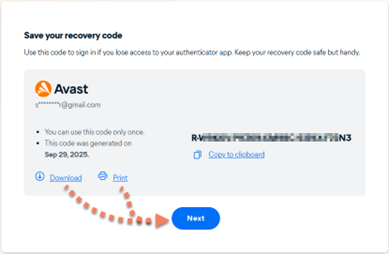
- Нажмите Продолжить, убедитесь, что вы скачали или распечатали код восстановления, и нажмите Далее.
Используйте код восстановления для входа, если вы потеряете доступ к своему приложению для аутентификации.
Ваша двухэтапная аутентификация настроена. Нажмите Готово.
Отключение двухэтапной аутентификации
Чтобы отключить двухэтапную аутентификацию при входе в учетную запись Avast, выполните следующие действия согласно вашему способу аутентификации.
- Отключение двухэтапной аутентификации с помощью приложения для аутентификации: Когда у вас есть доступ к приложению Google Authenticator.
- Отключение двухэтапной аутентификации с использованием кода восстановления: Когда у вас нет доступа к приложению Google Authenticator.
Использование приложения для аутентификации
- Перейдите в свою учетную запись Avast.
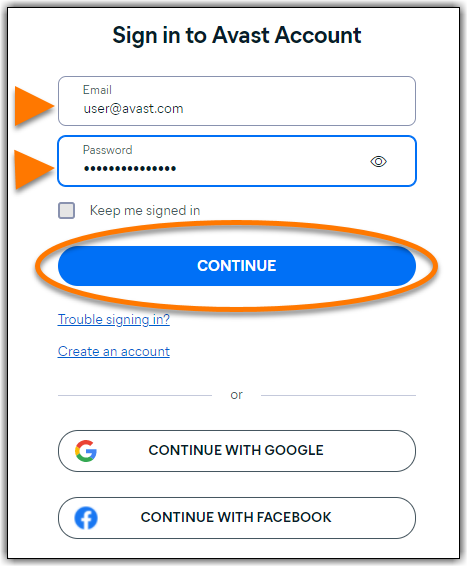
- Введите свой адрес эл. почты, нажмите Продолжить. Введите свой пароль, а затем нажмите Войти.
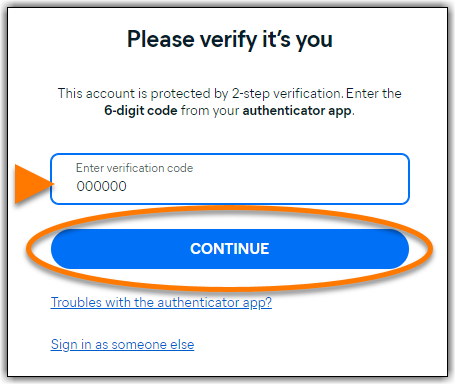
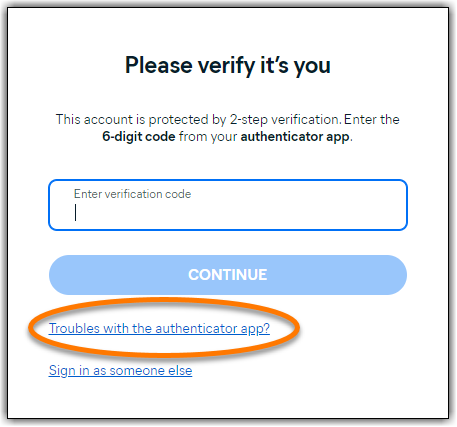
- На экране «Двухэтапная проверка» введите 6-значный код из вашего приложения для аутентификации и нажмите Проверить.
- В правом верхнем углу страницы нажмите на Моя учетная запись и выберите Настройки из выпадающего меню.
- В разделе двухэтапной аутентификации нажмите Отключить.

Двухэтапная аутентификация будет выключена.
Использование ключа восстановления
- Перейдите на веб-страницу входа в учетную запись Avast.
- Введите свой адрес эл. почты, нажмите Продолжить. Введите свой пароль, а затем нажмите Войти.
- На экране с инструкциями нажмите диалоговое окно «Использовать другой метод» и выберите Use Recovery Code.

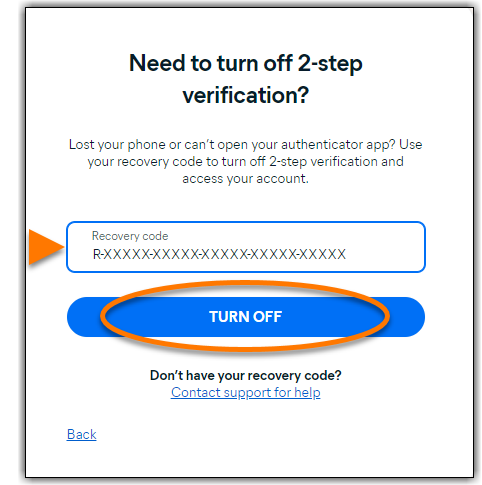
- Введите код восстановления из 25 символов и нажмите Проверить. При появлении запроса выполните проверку безопасности.

- Ваша двухэтапная проверка выключена. Нажмите Понятно.
Вы использовали свой одноразовый код восстановления. Двухэтапная аутентификация автоматически отключена, чтобы предотвратить блокировку учетной записи. Снова включите её в настройках вашей учетной записи, чтобы получить новый код восстановления.
Двухэтапная аутентификация будет выключена.
