
O SEU COMPUTADOR ESTÁ LENTO? FUNCIONAR COMO NOVO
Se não forem mantidos, os computadores perdem desempenho ao longo do tempo. O Avast Cleanup Premium pode ajudar a melhorar significativamente o desempenho do computador.
Permitir o acesso à Internet quando o Avast Firewall bloqueia um programa
Windows
Por padrão, o recurso Firewall em Avast Free Antivirus e Avast Premium Security restringe o acesso à Internet a determinadas redes e programas. O acesso pode ser restrito a redes públicas e programas de streaming de mídia, jogos em rede ou aplicativos comerciais personalizados fornecidos pelo seu empregador.
Este artigo explica como alterar as configurações do Firewall para permitir manualmente uma rede ou um aplicativo se você souber que eles são seguros.
Adicionar uma rede confiável
Toda vez que você se conecta a uma nova rede, o Firewall da Avast identifica se ela é privada ou pública, e aplica automaticamente as configurações pertinentes. Se o Avast Firewall restringir o acesso à sua rede, você pode especificar manualmente que a rede é confiável seguindo as etapas abaixo:
Recomendamos modificar suas regras de rede somente se for absolutamente necessário. Na maioria dos casos, o Firewall formula regras ideais sem sua intervenção.
- Abra o Avast Antivirus e acesse Proteção ▸ Firewall.
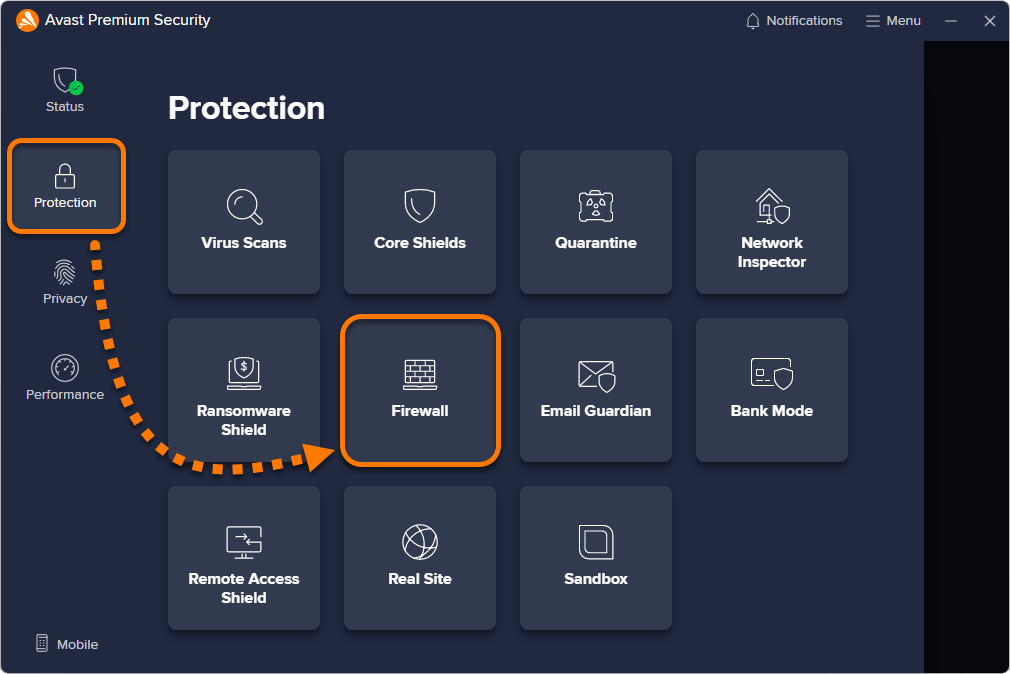
- Selecione a guia Redes.
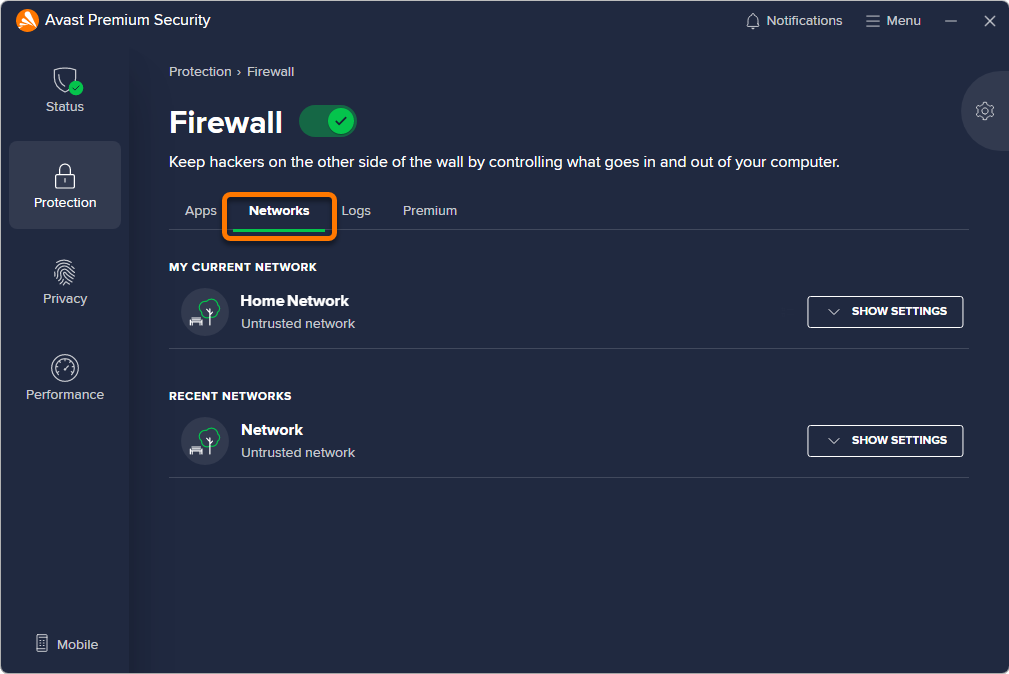
- Clique em Exibir configurações ao lado da rede relevante.
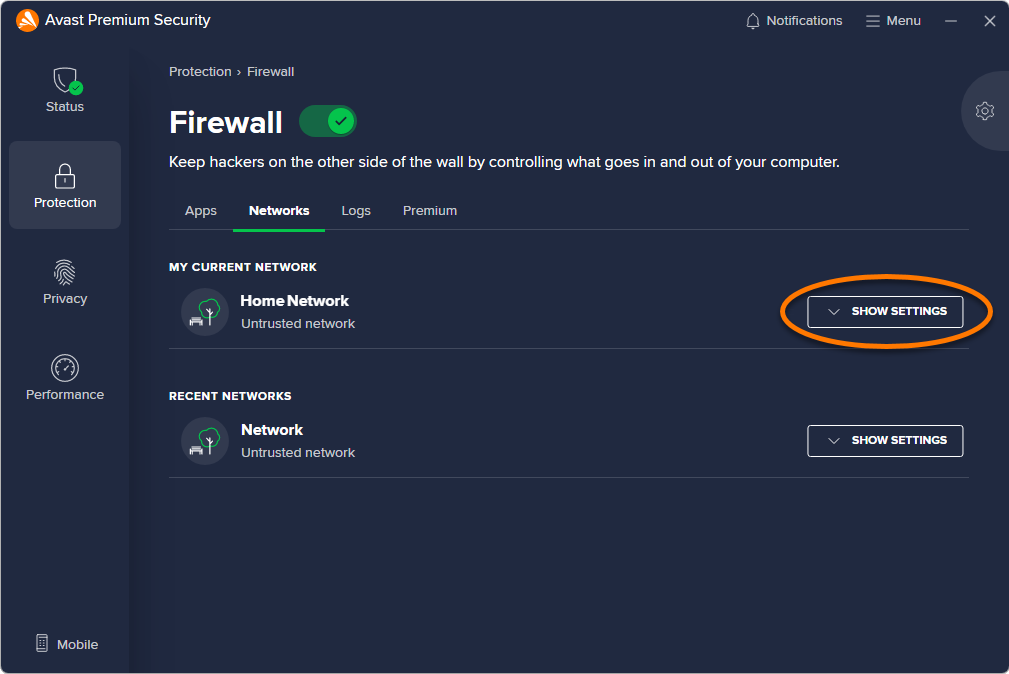
- Selecione Eu confio nesta rede.
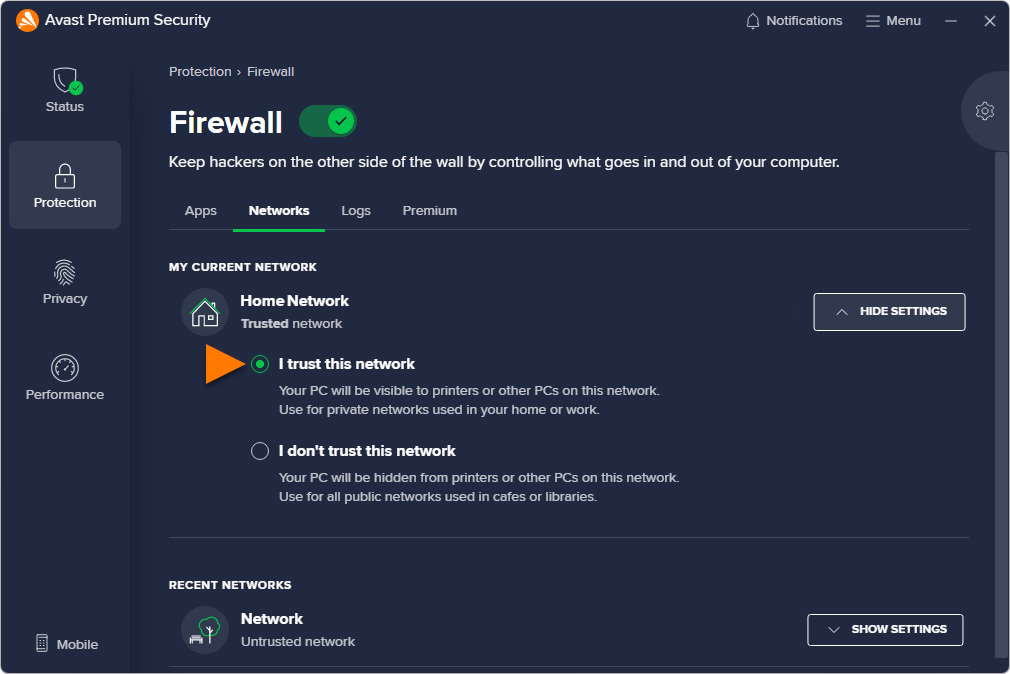
Sua rede está definida como Confiável. Ao se conectar a uma rede confiável, a maioria dos aplicativos tem permissão, pois menos restrições de firewall são impostas.
Permitir acesso à Internet para um aplicativo
As regras padrão de aplicativo são criadas quando um aplicativo tenta se conectar à internet ou a outra rede pela primeira vez. Se o Avast Firewall bloquear um aplicativo confiável, você pode configurar manualmente as regras de aplicativo para o seu aplicativo seguindo as etapas abaixo:
Recomendamos modificar suas regras de aplicativos somente se for absolutamente necessário. Na maioria dos casos, o Firewall formula regras ideais sem sua intervenção.
- Abra o Avast Antivirus e acesse Proteção ▸ Firewall.
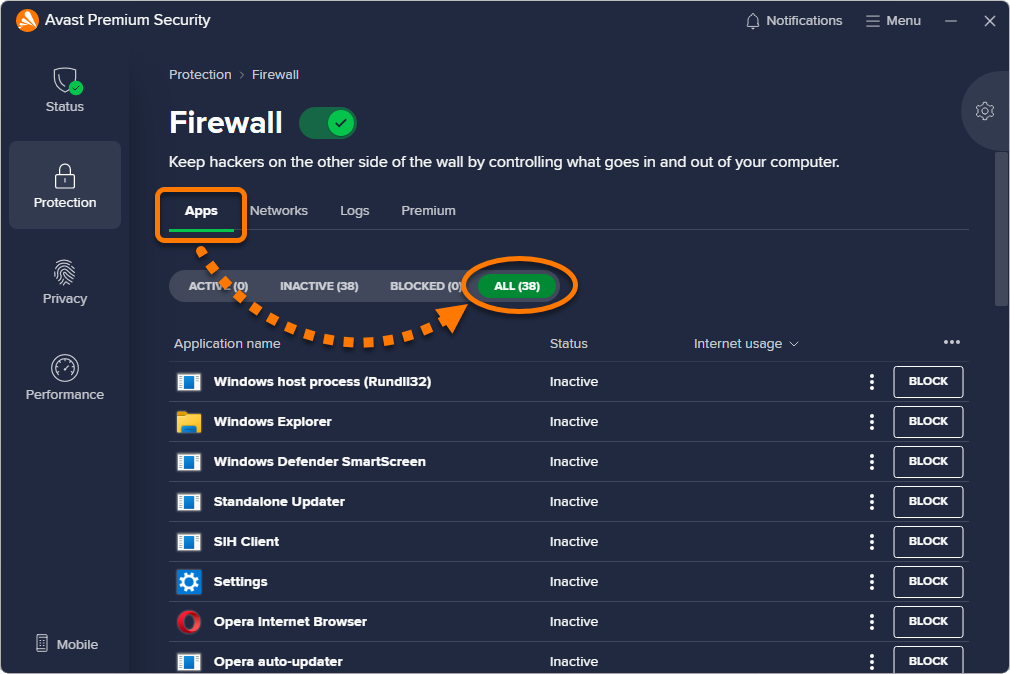
- Veja se a guia Aplicativos está selecionada e, em seguida, mude a visualização para Tudo.
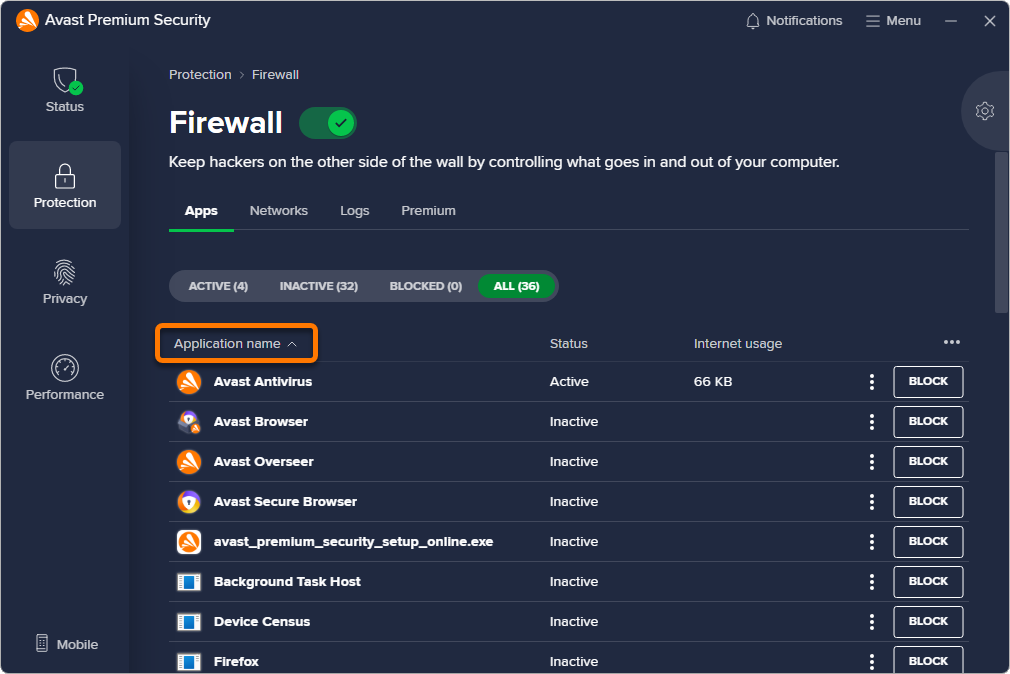
- Clique em Nome do aplicativo para organizar os aplicativos em ordem alfabética.
- Localize o aplicativo relevante na lista e clique em
⋮Opções (três pontos) ▸ Mostrar regras do aplicativo.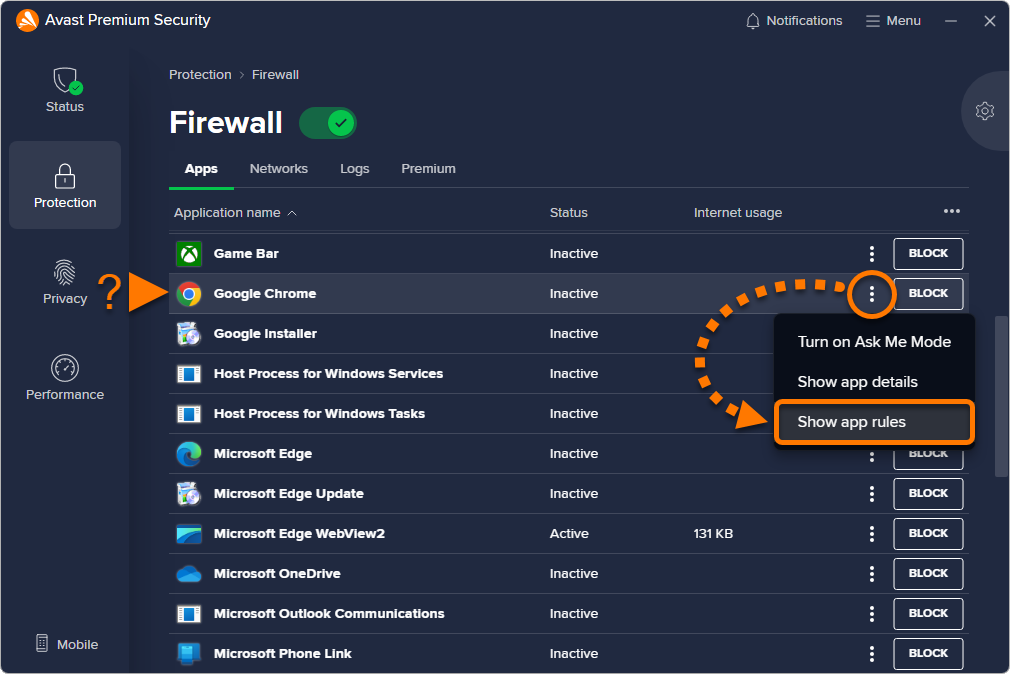
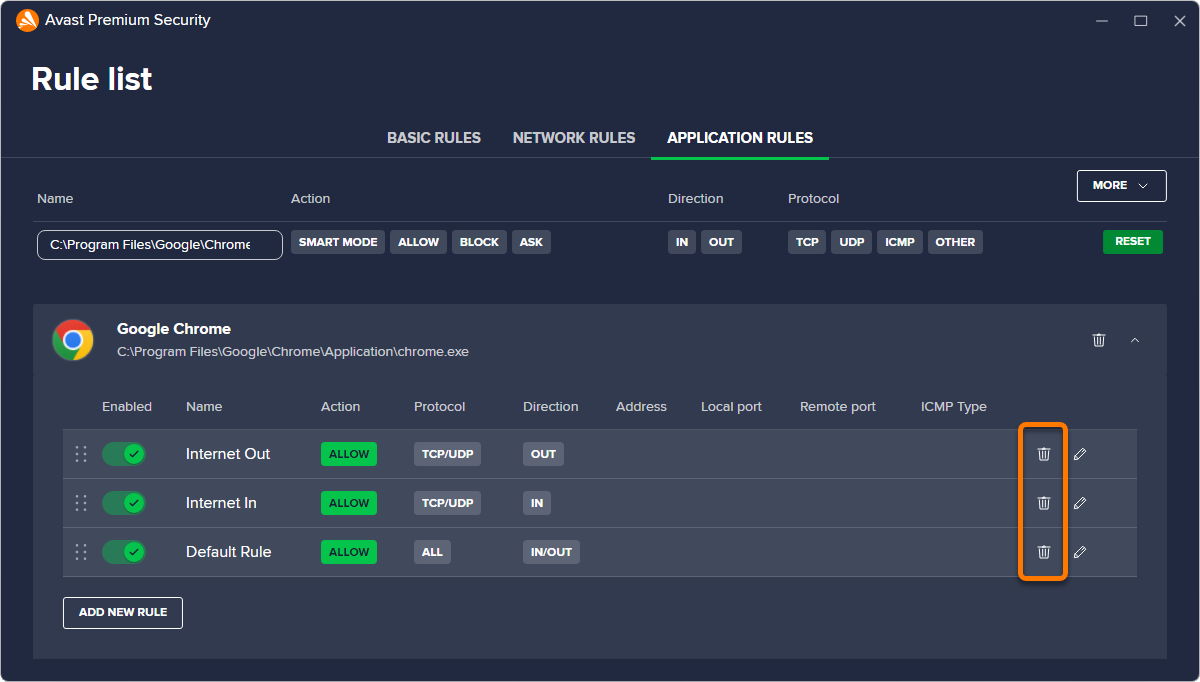
- Clique no ícone de
 Lixeira ao lado de todas as regras existentes.
- Clique em Adicionar nova regra.
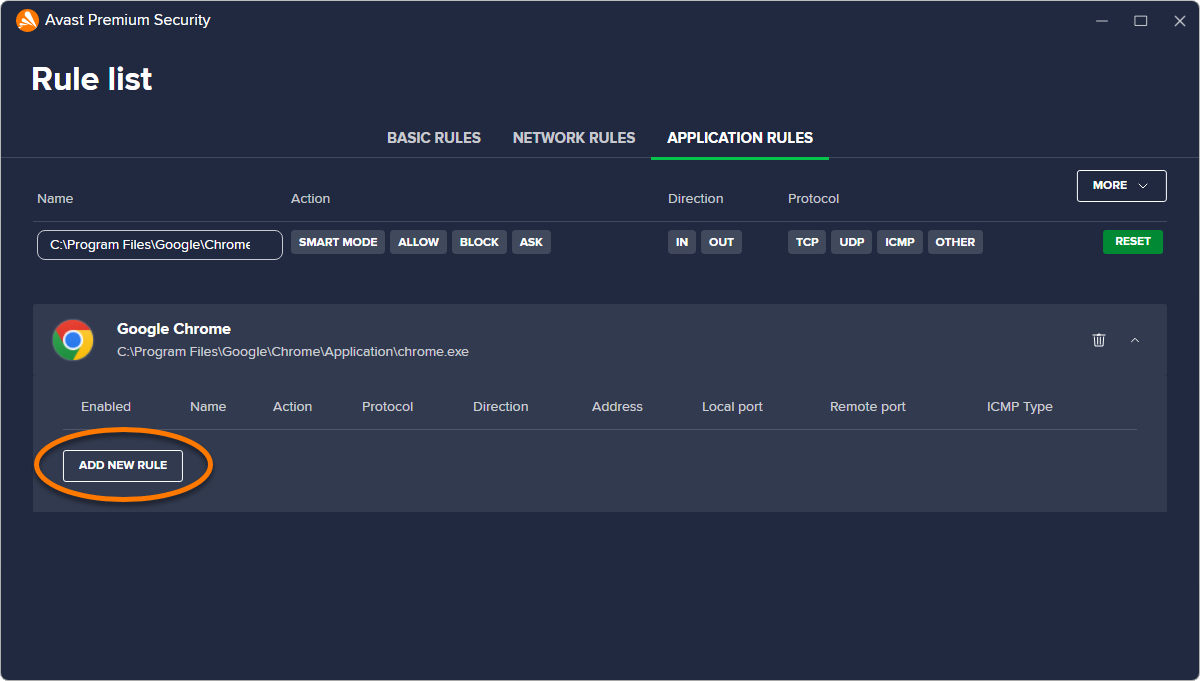
- Configure a regra conforme descrito abaixo:
- Ativado: Veja se o botão está verde (Ligado).
- Nome: Dê um nome à sua nova regra.
- Ação: Escolha Permitir.
- Protocolo: Escolha Tudo.
- Direção: Escolha Entrada/Saída.
- Perfil: Escolha Tudo.
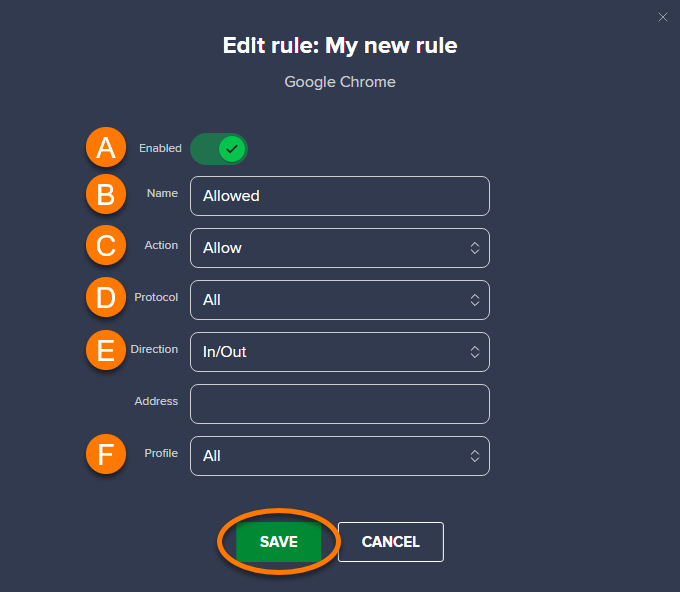
- Clique em Economize.
Sempre que usar esse aplicativo, o Firewall aplicará as regras do aplicativo escolhido.
Ainda precisa de ajuda?
Para outros tópicos relacionados ao Avast Firewall, consulte os seguintes artigos:
Este artigo foi útil?

Mantenha a identidade online privada!
Navegue como se ninguém estivesse a ver com o software antirrastreio da Avast.